 Recupera fotos, mensajes, WhatsApp y mucho más, sin necesidad de copia de seguridad.

 100% Seguridad Verificada | Sin Suscripción Obligatoria | Libre de malware

 :
: 
 ChatGPT
 Perplexity
 Gemini
 Claude
 Grok
Grok
Un chat, foto o archivo adjunto de WhatsApp en Android puede eliminarse por error o desaparecer tras una reinstalación o limpieza de almacenamiento. La política de privacidad de WhatsApp establece que los mensajes entregados se eliminan de sus servidores, lo que deja a la empresa sin nada que devolver. Una Recuperación de datos de WhatsApp exitosa depende de que exista una copia en una copia de seguridad, en otra ubicación guardada o en el almacenamiento del teléfono.
Los chats que no aparecen en ninguna copia de seguridad son el objetivo de Recuperación Avanzada, un nuevo modo dentro de Dr.Fone - Recuperación de Datos (Android). Busca datos eliminados seleccionados de aplicaciones de terceros, incluido WhatsApp, en dispositivos compatibles con Android 9 a 13, excepto modelos Huawei con Android 12 o 13. Lo que Dr.Fone encuentre depende de esa compatibilidad y de que los datos eliminados de WhatsApp sigan siendo recuperables.
En este artículo
- Parte 1. ¿Qué método de Recuperación de datos de WhatsApp deberías elegir?
- Parte 2. ¿Qué hay de nuevo en Dr.Fone para la Recuperación de datos de WhatsApp en Android?
- Parte 3. Cómo recuperar mensajes eliminados de WhatsApp en Android sin copia de seguridad
- Parte 4. Otras formas de recuperar chats y fotos de WhatsApp en Android
- Parte 5. Recuperación Avanzada de WhatsApp con Dr.Fone: Compatibilidad y limitaciones
Parte 1. ¿Qué método de Recuperación de datos de WhatsApp deberías elegir?
Cada método de recuperación de WhatsApp depende de dónde puedan seguir existiendo tus chats o archivos multimedia perdidos. Las conversaciones archivadas, las fotos guardadas, las copias de seguridad existentes y los datos eliminados en el teléfono requieren enfoques diferentes. Compara los escenarios a continuación para identificar qué método verificar primero sin arriesgar los datos que aún tienes:
| Escenario de pérdida de datos de WhatsApp | Posible fuente de datos | Método recomendado |
|---|---|---|
| Chats desaparecidos pero no eliminados | Lista de chats archivados de WhatsApp | Toca "Archivados" en la parte superior de Chats, mantén presionada la conversación y toca "Desarchivar". |
| Fotos de WhatsApp que no aparecen en el chat | Almacenamiento multimedia de Android | Revisa las fotos y vídeos ya guardados en la galería, Google Fotos o la carpeta de medios de WhatsApp. |
| Mensajes eliminados incluidos en una copia de seguridad anterior | Cuenta de Google o copia de seguridad local de WhatsApp | Restaura el historial de chats desde una copia de seguridad anterior a la eliminación. |
| Mensajes de WhatsApp eliminados sin una copia de seguridad utilizable | Almacenamiento del dispositivo Android | Ejecuta un escaneo de Recuperación Avanzada de Dr.Fone en un teléfono compatible. |
| Chats aún disponibles en un teléfono Android antiguo | El dispositivo anterior | Usa la transferencia de chats de WhatsApp, que mueve los chats existentes pero no los mensajes eliminados previamente. |
Parte 2. ¿Qué hay de nuevo en Dr.Fone para la Recuperación de datos de WhatsApp en Android?
Dr.Fone para Windows V13.9.9 introduce la Recuperación Avanzada para recuperar mensajes eliminados de WhatsApp y otros datos compatibles de aplicaciones Android. La función cubre WhatsApp, WhatsApp Business, LINE, Kik, Snapchat, Gmail y datos seleccionados de navegación de Google y Chrome. Para la recuperación de WhatsApp, Dr.Fone - Recuperación de Datos (Android) ofrece dos opciones: Recuperación Estándar y Recuperación Avanzada.
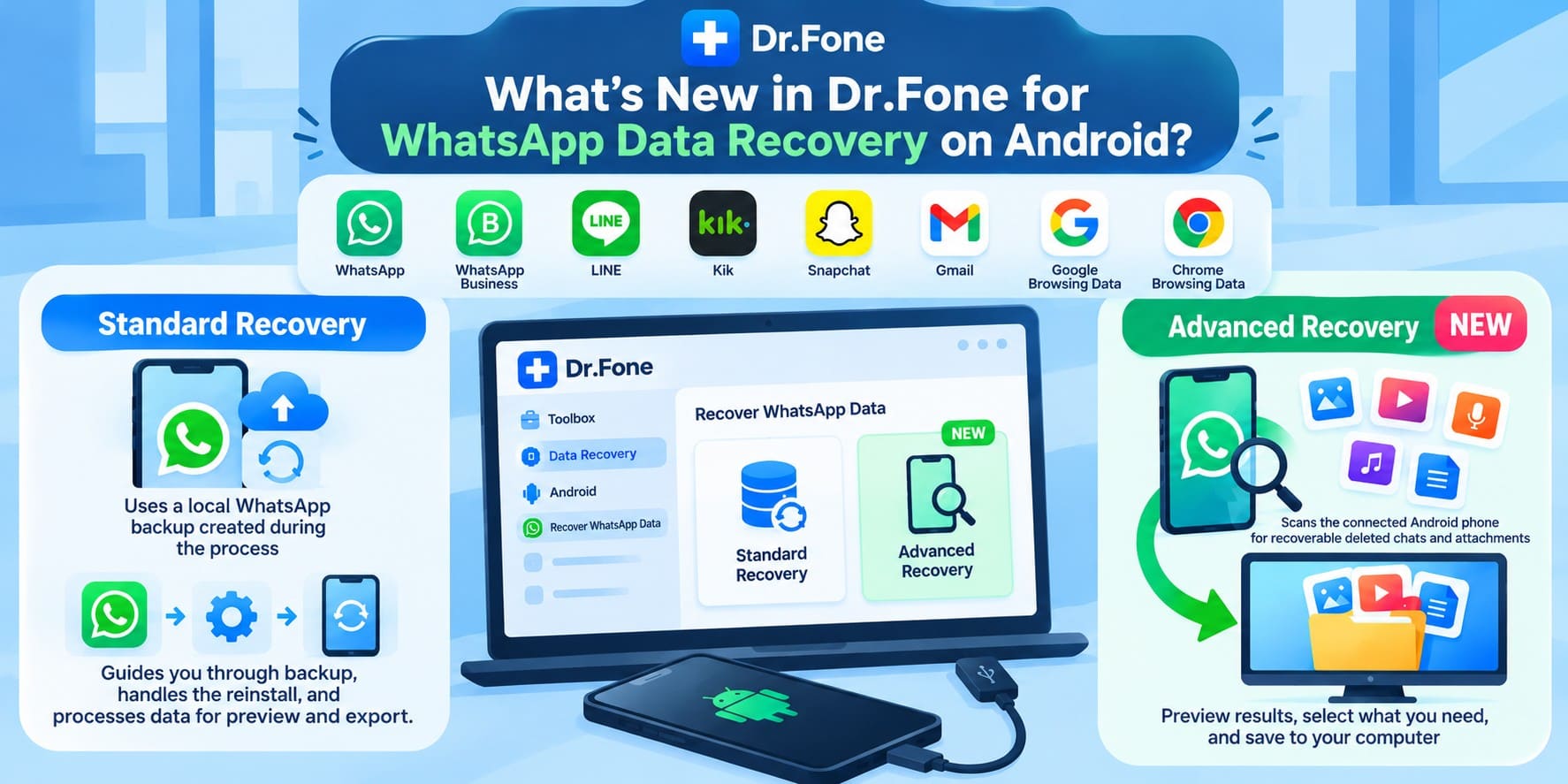
La Recuperación Estándar utiliza una copia de seguridad local de WhatsApp creada durante el proceso de recuperación. Dr.Fone guía a los usuarios para crear la copia de seguridad, reinstalar WhatsApp y procesar los datos disponibles para previsualizarlos y exportarlos. Sin embargo, una nueva copia de seguridad no puede restaurar mensajes eliminados antes de su creación, a menos que exista otra copia recuperable.
La Recuperación Avanzada escanea el dispositivo Android conectado en busca de chats y archivos adjuntos eliminados de WhatsApp sin depender de una copia de seguridad existente. Puede identificar fotos, vídeos, mensajes de voz, archivos de audio y documentos accesibles. Los usuarios pueden previsualizar los elementos detectados y guardar los archivos seleccionados en su computadora. La función es compatible con Android 9 a 13, excluyendo dispositivos Huawei con Android 12 o 13.
Recuperación Estándar vs Recuperación Avanzada: Diferencias clave
El método adecuado para recuperar mensajes eliminados de WhatsApp en Android depende de si los datos perdidos existen en una copia de seguridad o siguen siendo accesibles en el dispositivo. La siguiente tabla destaca las diferencias clave entre ambos modos de recuperación:
| Etapa | Recuperación Estándar | Recuperación Avanzada |
|---|---|---|
| Fuente de datos | Utiliza una copia de seguridad local de WhatsApp creada durante el proceso. | Escanea el dispositivo directamente en busca de datos eliminados de WhatsApp recuperables. |
| Copia de seguridad previa | No es necesaria, pero las copias de seguridad recién creadas no restauran mensajes eliminados previamente. | No se requiere una copia de seguridad de WhatsApp existente. |
| Reinstalación de WhatsApp | La reinstalación se gestiona durante el proceso de recuperación. | No se requiere reinstalación de WhatsApp. |
| Compatibilidad | Compatible con una amplia gama de dispositivos Android. | Compatible con Android 9–13, excluyendo dispositivos Huawei con Android 12 o 13. |
| Resultado de la recuperación | Permite a los usuarios previsualizar y exportar los datos disponibles de WhatsApp a una computadora. | Permite a los usuarios previsualizar chats y archivos adjuntos eliminados y guardar los elementos seleccionados en una computadora. |
La Recuperación Avanzada es más adecuada para situaciones en las que los mensajes eliminados de WhatsApp no aparecen en las copias de seguridad disponibles. Su eficacia depende de la compatibilidad del dispositivo y de si los datos eliminados siguen siendo accesibles.
Parte 3. Cómo recuperar mensajes eliminados de WhatsApp en Android sin copia de seguridad
Una vez que hayas confirmado que ninguna copia de seguridad anterior contiene los chats perdidos, puedes proceder con la Recuperación Avanzada de Dr.Fone para recuperar mensajes eliminados de WhatsApp sin copia de seguridad. El proceso comienza a escanear automáticamente después de conectar un dispositivo Android compatible, sin necesidad de seleccionar categorías.
Antes de continuar, asegúrate de que tu dispositivo tenga Android 9 a 13, excluyendo modelos Huawei con Android 12 o 13. Los datos recuperados se guardan en tu computadora en lugar de restaurarse directamente en WhatsApp. Sigue los tres pasos a continuación para recuperar mensajes eliminados de WhatsApp, como se describe en la guía oficial de recuperación de Dr.Fone:
 Escanea teléfonos y tablets Android directamente.
- Previsualiza y recupera solo lo que deseas.
- Compatible con WhatsApp, fotos, vídeos, contactos y más.
- Funciona con más de 6000 dispositivos Android.

-
Paso 1 Elige el modo de Recuperación Avanzada de WhatsApp
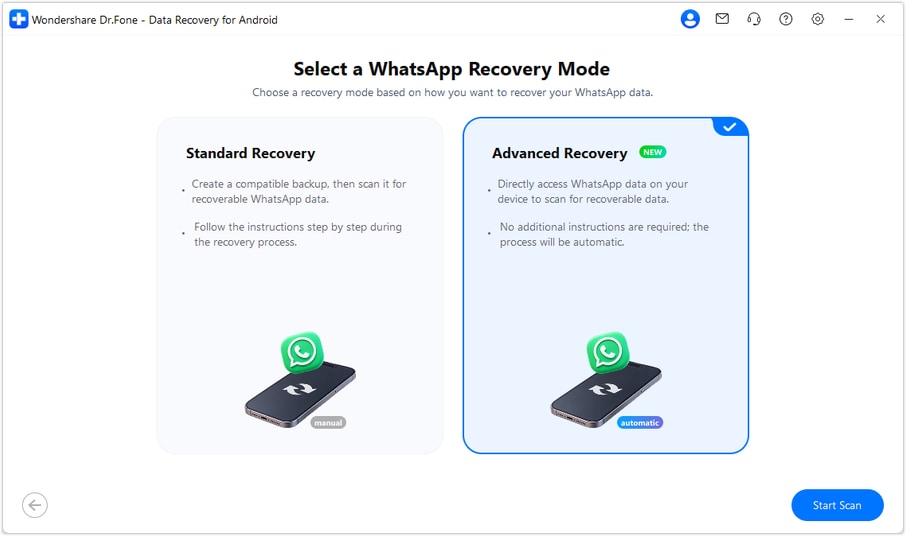
Elige la herramienta "Recuperación de datos" para "Android" y selecciona la opción "Recuperar datos de WhatsApp". Toca el modo "Recuperación avanzada", haz clic en "Iniciar escaneo" y conecta tu teléfono Android compatible mediante USB cuando se te solicite.
-
Paso 2 Escanea el teléfono Android
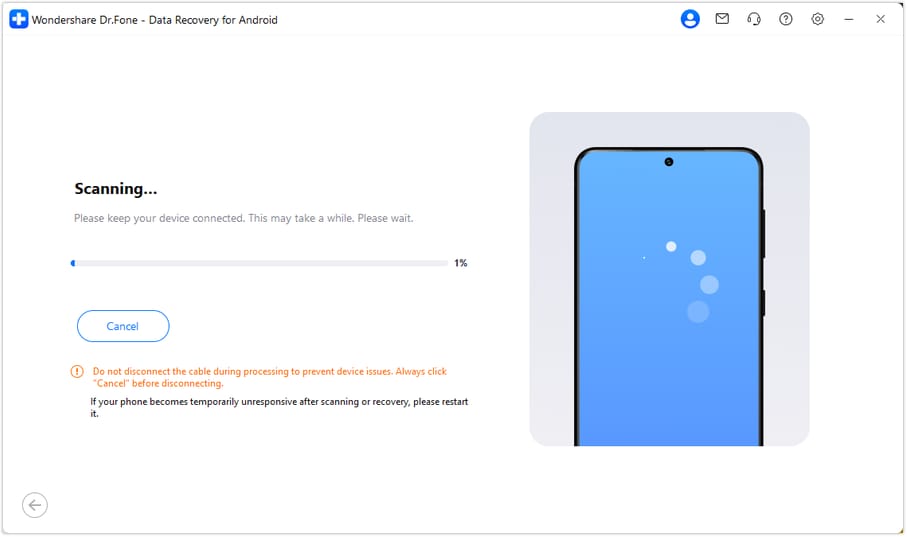
Dr.Fone comienza a escanear en busca de chats y archivos adjuntos de WhatsApp recuperables. Mantén la conexión USB estable hasta que finalice el escaneo. Si necesitas detenerlo, haz clic en "Cancelar" antes de desconectar el dispositivo.
-
Paso 3 Previsualiza y guarda los datos recuperados de WhatsApp
Revisa los elementos detectados en "Conversaciones de WhatsApp, Fotos, Vídeos y Mensajes de audio y voz". Selecciona los chats o archivos adjuntos que desees, haz clic en "Recuperar" y elige una carpeta en tu computadora para guardarlos.
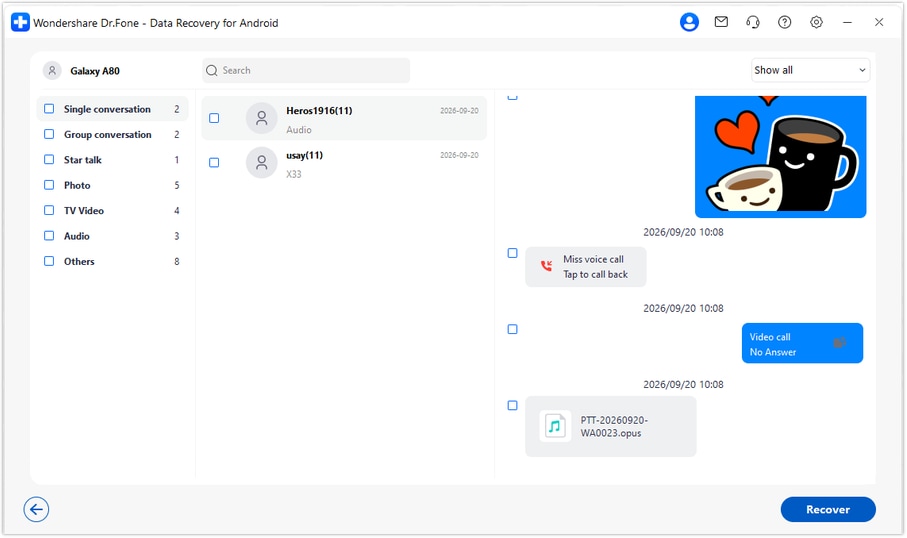

Para recuperar mensajes eliminados de WhatsApp en Android, descarga Dr.Fone - Recuperación de Datos (Android) para Windows y escanea tu dispositivo compatible antes de reinstalar WhatsApp.




Parte 4. Otras formas de recuperar chats y fotos de WhatsApp en Android
También puedes recuperar fotos eliminadas de WhatsApp y chats verificando las copias de seguridad de la cuenta de Google, las bases de datos locales de WhatsApp y las copias de medios guardadas. Antes de restaurar una copia de seguridad o reinstalar WhatsApp, protege tus chats y archivos existentes para evitar perder datos más recientes. Los siguientes métodos explican cómo verificar estas fuentes y recuperar el contenido disponible.
Restaurar chats de WhatsApp desde una copia de seguridad de la cuenta de Google
Una copia de seguridad de la cuenta de Google puede restaurar chats eliminados de WhatsApp si fue creada antes de que los mensajes desaparecieran. Sin embargo, WhatsApp confirma que cada nueva copia de seguridad sobrescribe la anterior. Restaurar una copia de seguridad más antigua también excluye los mensajes recibidos después de su creación. Para la recuperación de WhatsApp, verifica la fecha de la copia de seguridad cuidadosamente antes de continuar. Sigue estos pasos para restaurar tu historial de chats:
-
Paso 1
Toca "Tres puntos > Ajustes > Chats > Copia de seguridad". Comprueba la fecha de la copia de seguridad y la cuenta de Google asociada. Debe ser anterior a la eliminación de los mensajes que necesitas. No crees otra copia de seguridad que pueda sobrescribirla. Guarda por separado los chats y archivos recientes que quieras conservar antes de reinstalar WhatsApp.
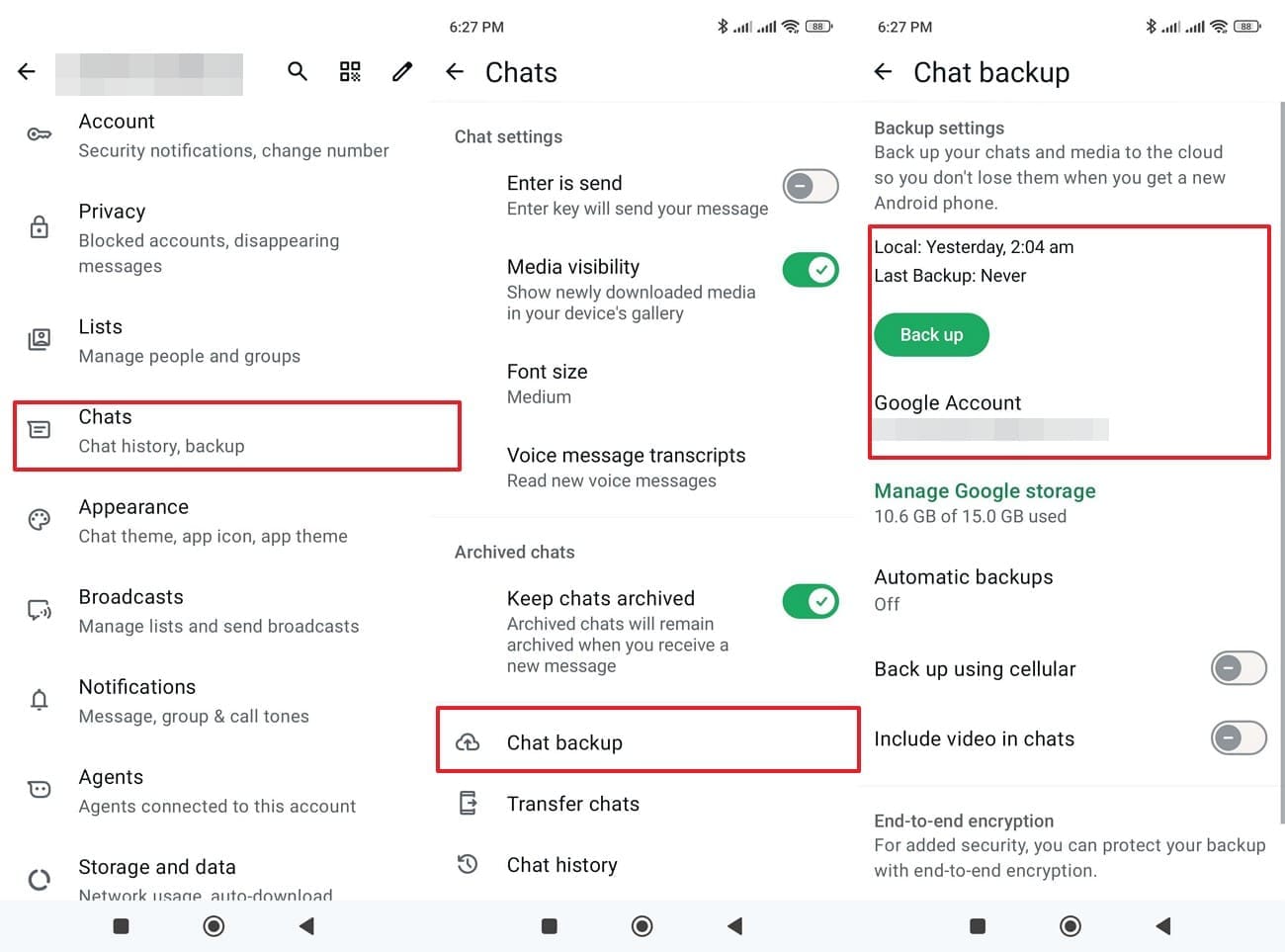
-
Paso 2
Desinstala WhatsApp y vuelve a instalarlo desde la Play Store. Abre la aplicación, toca "Aceptar y Continuar," ingresa el mismo número de teléfono utilizado para la copia de seguridad y completa la verificación usando el código enviado a tu teléfono. Toca "Continuar," luego toca "Permitir" si WhatsApp solicita los permisos necesarios.
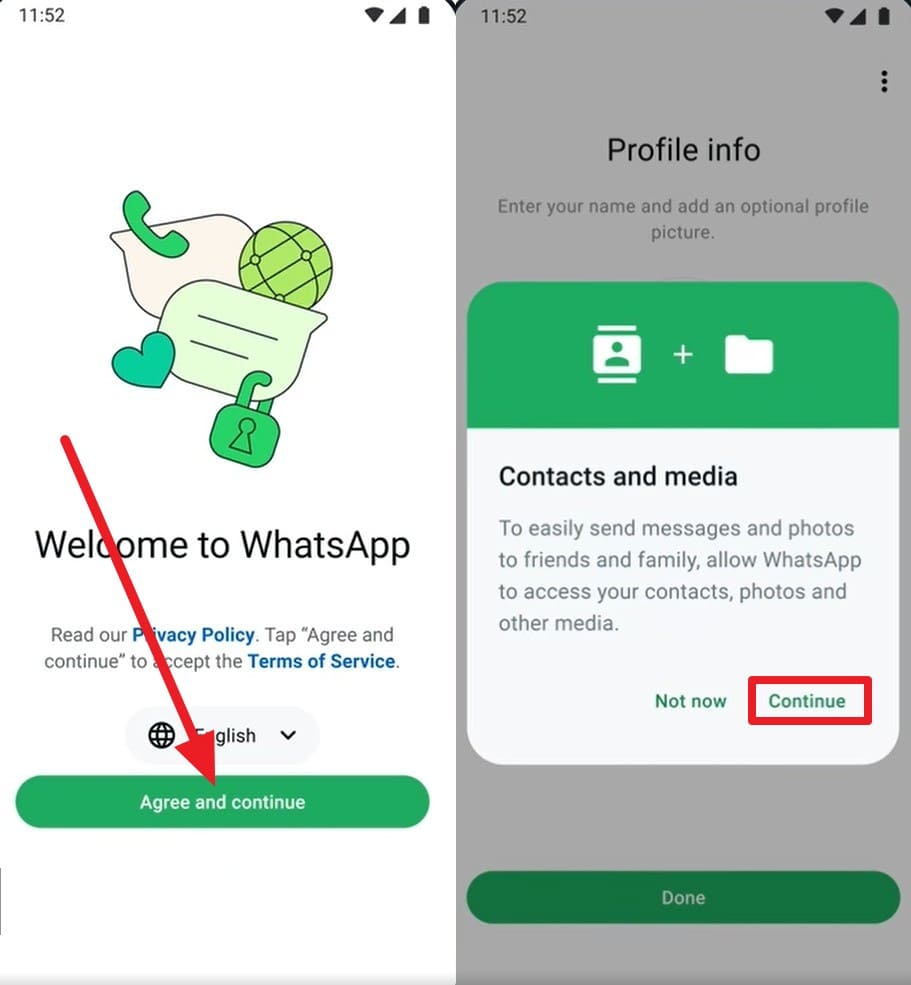
-
Paso 3
Cuando WhatsApp encuentre tu copia de seguridad, toca "Restaurar desde copias de seguridad > Restaurar". Si se te solicita, introduce la contraseña de tu copia de seguridad cifrada, la clave de 64 dígitos o la clave de acceso. Espera a que finalice la restauración del chat y luego toca "Listo" para completar el proceso.
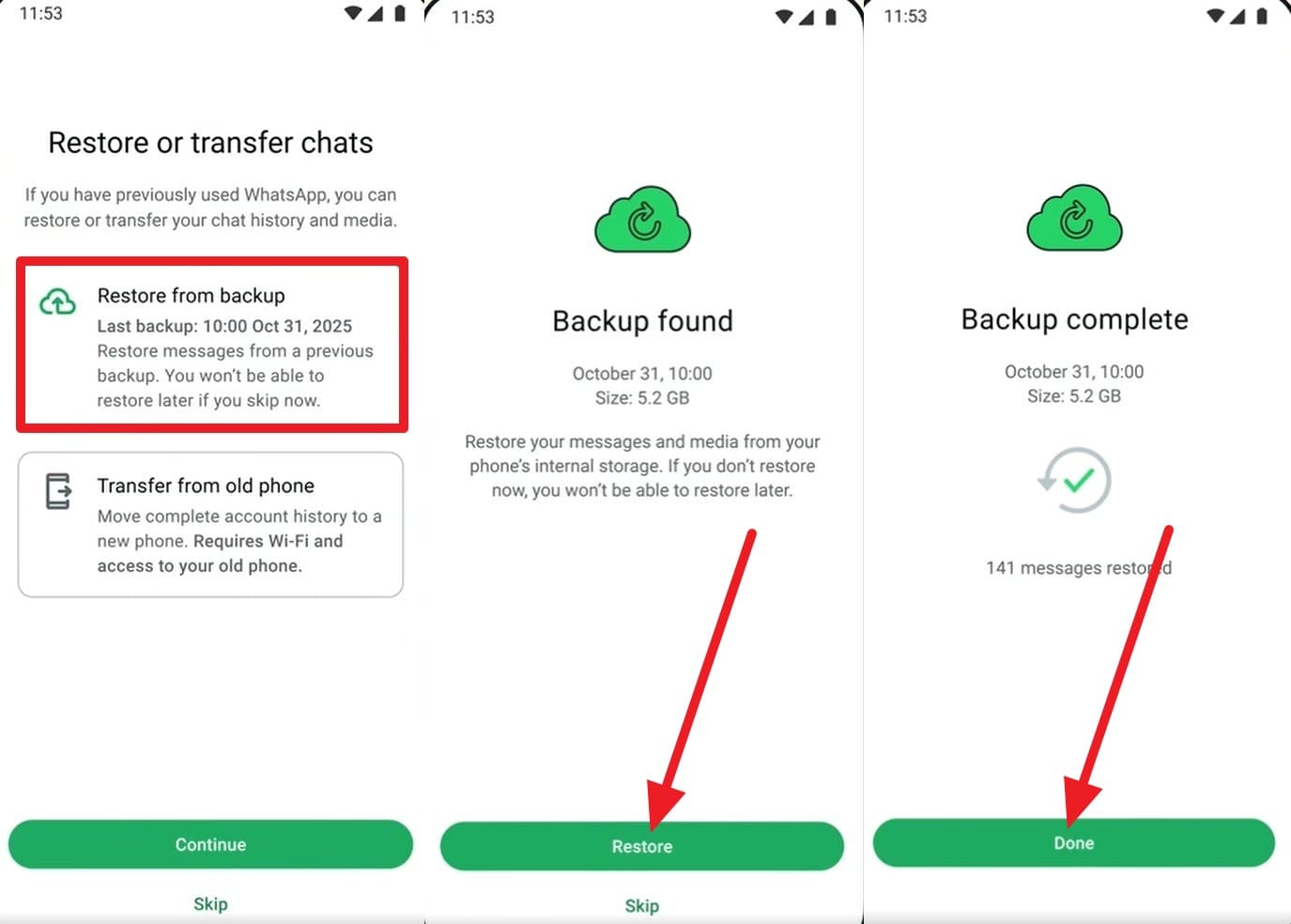
Verificar y restaurar una copia de seguridad local de chat de WhatsApp
Si la copia de seguridad de tu cuenta de Google es demasiado reciente, una base de datos local de WhatsApp más antigua puede contener aún los chats perdidos. Estas copias de seguridad se almacenan comúnmente en el almacenamiento interno de Android. Para recuperar mensajes borrados de WhatsApp en Android, puedes restaurar una copia de seguridad local anterior si su base de datos aún está disponible. Sigue estos pasos para localizar y restaurar tu historial de chat:
-
Paso 1
Abre un administrador de archivos y navega a "Almacenamiento interno > Android > media > com.whatsapp > WhatsApp > Databases". Busca una copia de seguridad con fecha msgstore-AAAA-MM-DD.1.db.crypt14 o msgstore-AAAA-MM-DD.1.db.crypt15 anterior a la eliminación. Conserva la copia de seguridad actual y copia la carpeta Databases en otra ubicación.
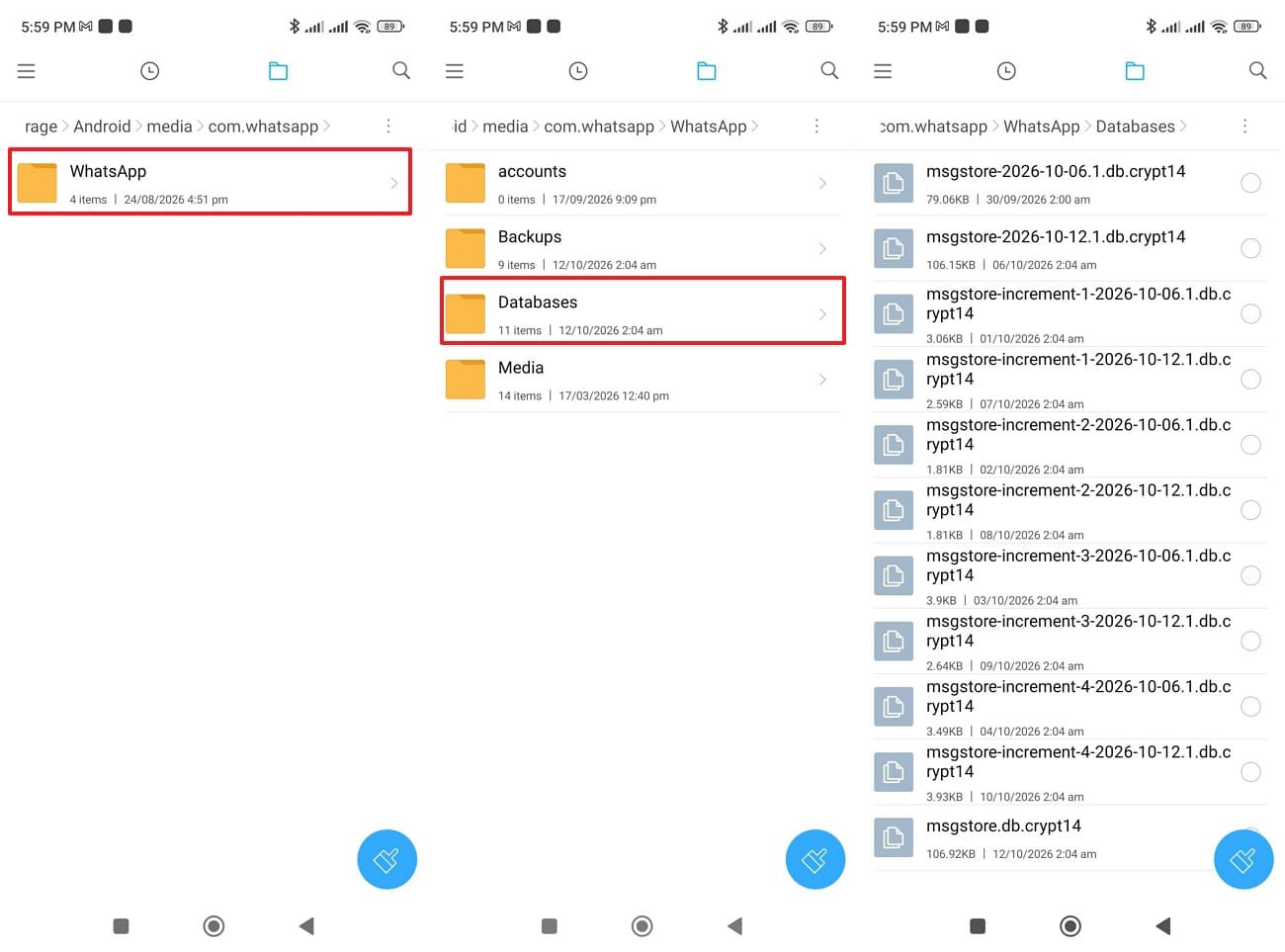 Nota: El archivo sin fecha msgstore.db.crypt14 o equivalente generalmente representa la copia de seguridad local más reciente de WhatsApp.
 -
Paso 2
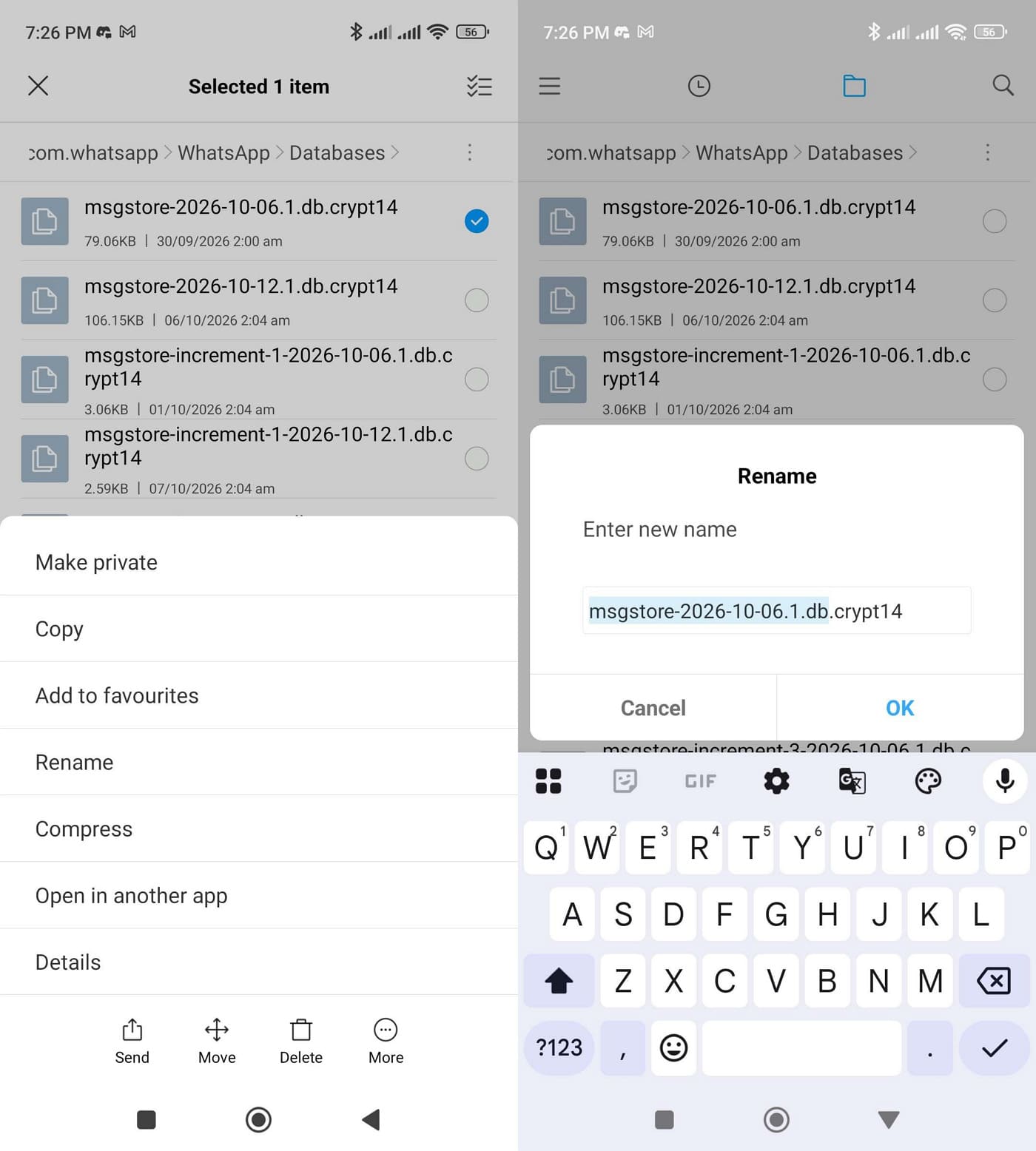
En la carpeta Databases, renombra el archivo actual msgstore.db.crypt14 o msgstore.db.crypt15 para conservarlo. Renombra la copia de seguridad con fecha seleccionada a msgstore.db.crypt14 o msgstore.db.crypt15, manteniendo su extensión de cifrado existente. Nunca sobrescribas archivos existentes.
-
Paso 3
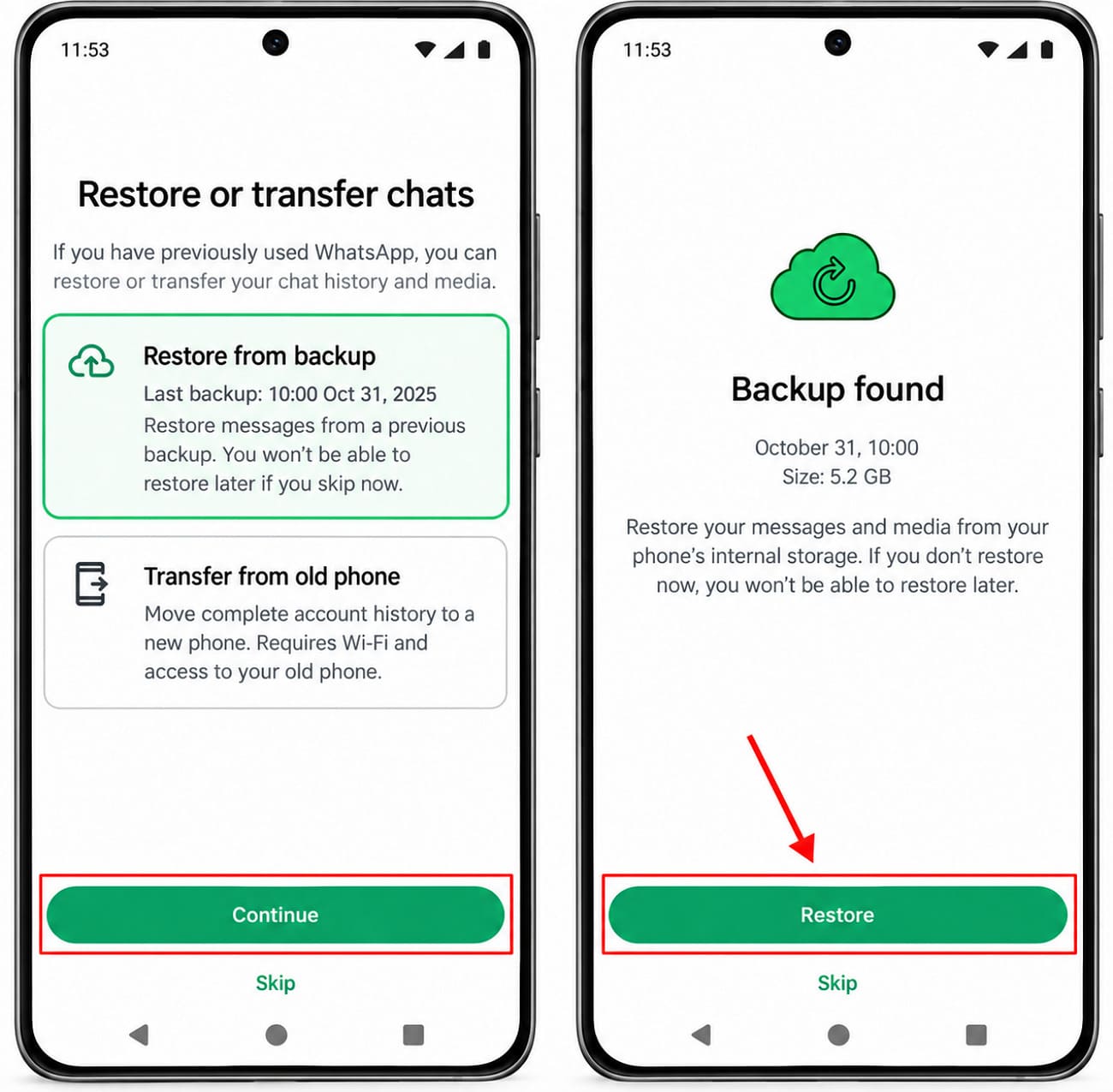
Después de reinstalar WhatsApp, verifica tu número de teléfono y selecciona "Restaurar desde copia de seguridad". Toca "Continuar" y luego "Restaurar" cuando WhatsApp detecte la copia de seguridad local. Espera a que finalice la restauración antes de acceder a tus chats.
Recuperar fotos borradas de WhatsApp desde copias de medios existentes en Android
Las fotos de WhatsApp pueden seguir existiendo en Google Photos, en el almacenamiento de tu teléfono o en otra aplicación, incluso después de desaparecer de una conversación. Antes de ejecutar un escaneo del dispositivo, revisa estas ubicaciones en busca de copias que puedas recuperar. Para la recuperación de WhatsApp de fotos y videos perdidos, sigue estos pasos para encontrar los archivos que aún sean accesibles:
Revisar la papelera de Google Photos y la Galería
Instrucciones. Abre Google Photos, ve a "Colecciones > Papelera", mantén presionada la foto perdida y pulsa el botón "Restaurar".
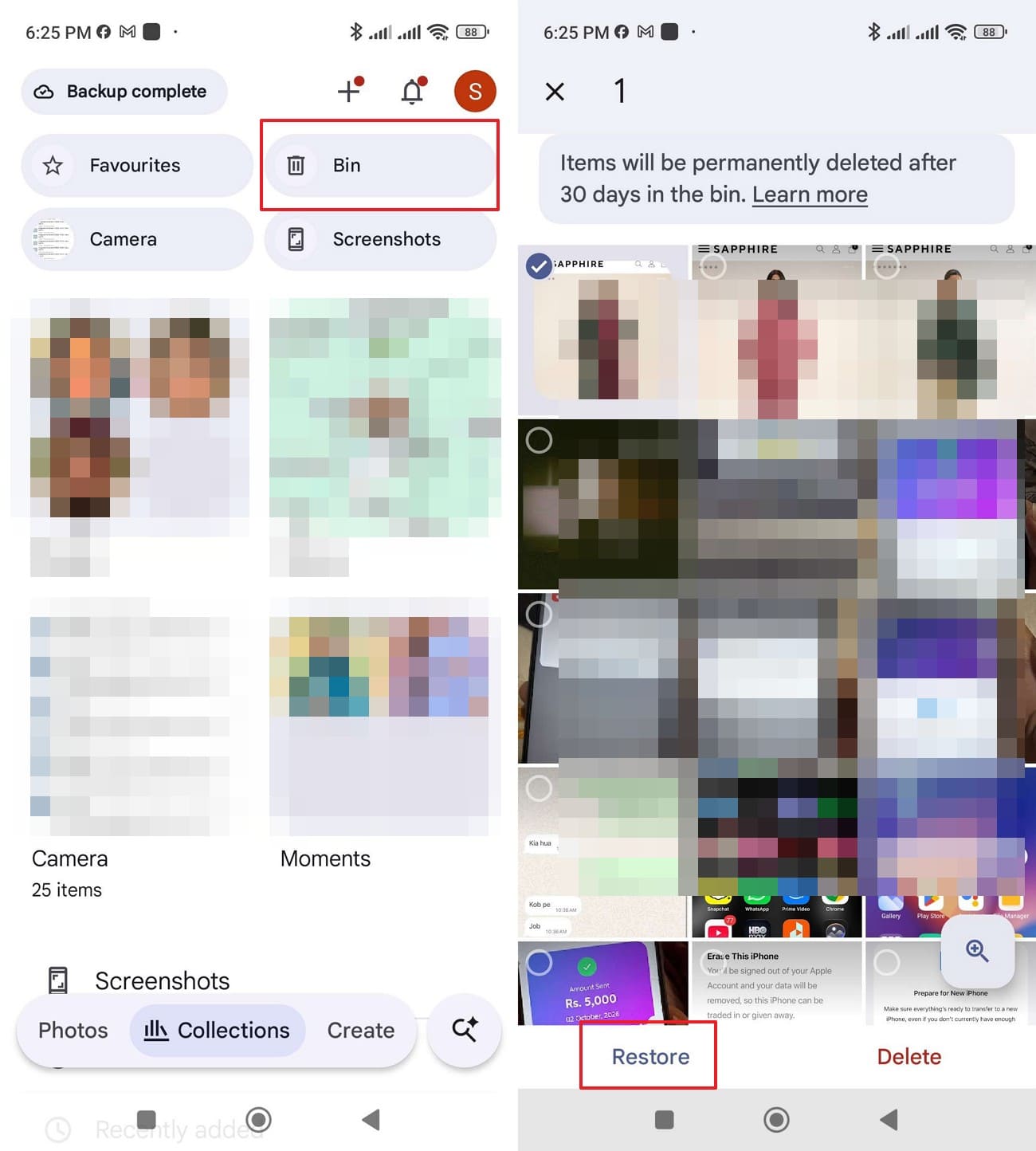
Según Google Photos, las fotos con copia de seguridad permanecen en la Papelera durante 60 días, mientras que las fotos sin copia de seguridad se conservan durante 30 días. También puedes revisar la aplicación Galería de tu teléfono en busca de una Papelera de reciclaje o carpeta de Eliminados recientemente.
Buscar en otras carpetas y copias de seguridad en la nube
Revisa las carpetas de Descargas, Imágenes y WhatsApp Media en busca de copias guardadas de las fotos perdidas. También puedes buscar en servicios de almacenamiento en la nube, como Google Drive o OneDrive, si las subiste previamente. Si no existe ninguna copia, pide al remitente que reenvíe los archivos. Una copia de seguridad anterior de WhatsApp o un escaneo compatible con Dr.Fone también pueden ayudar a recuperar medios eliminados.
Parte 5. Recuperación avanzada de WhatsApp con Dr.Fone: compatibilidad y limitaciones
Antes de usar la Recuperación avanzada de Dr.Fone para recuperar mensajes borrados de WhatsApp en Android, es importante comprender sus requisitos de compatibilidad y limitaciones técnicas. Aunque la función admite la Recuperación de datos de WhatsApp, su disponibilidad depende de tu versión de Android y modelo de dispositivo. Estas son las consideraciones clave:
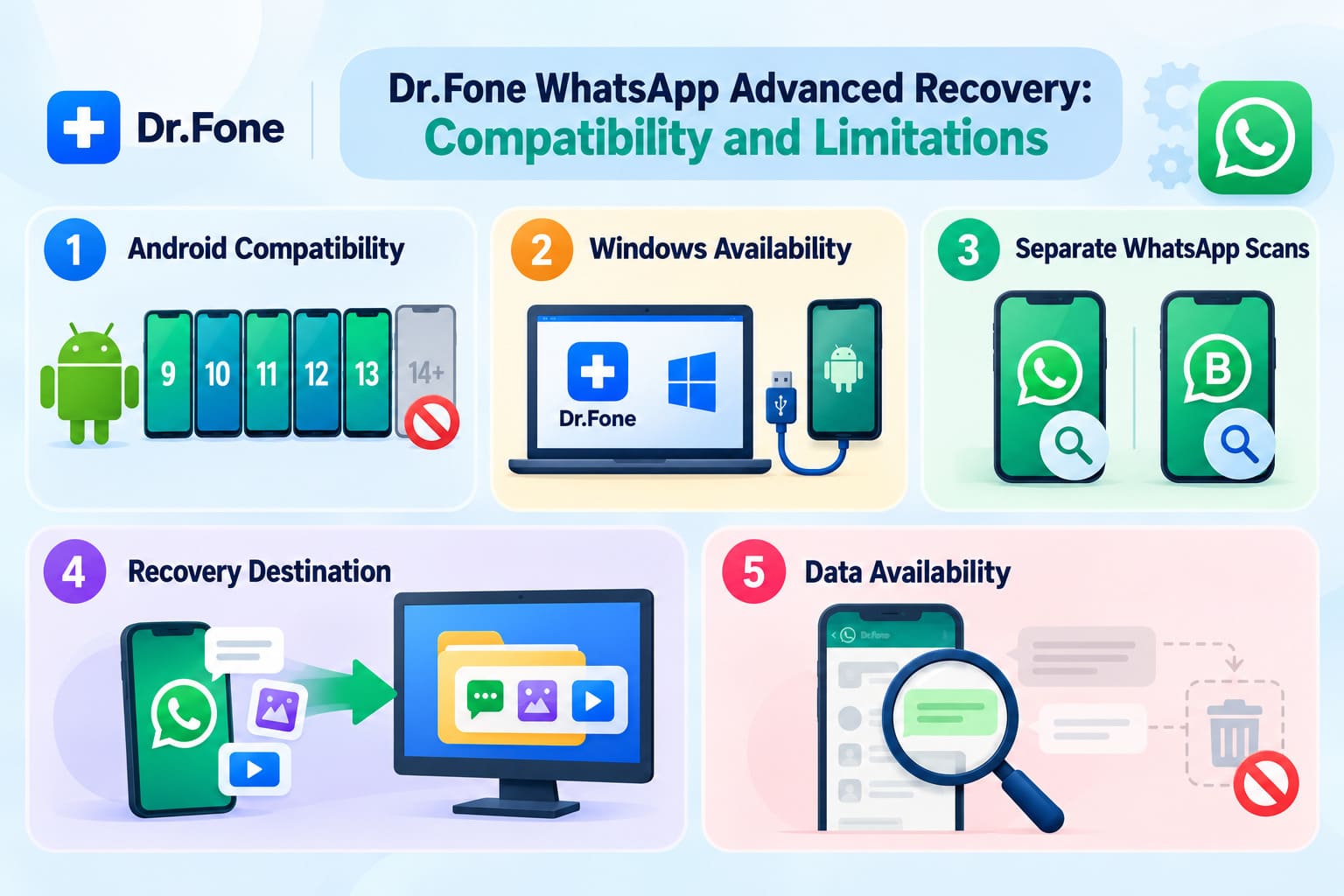
- Compatibilidad con Android: La Recuperación avanzada es compatible con Android 9 a 13, excluyendo dispositivos Huawei con Android 12 o 13. Android 14 y versiones más recientes no son compatibles.
- Disponibilidad en Windows: La función está disponible a través de Dr.Fone para Windows y requiere un dispositivo Android compatible conectado por USB.
- Escaneos separados de WhatsApp: WhatsApp y WhatsApp Business requieren escaneos separados a través de sus respectivas opciones de Recuperación avanzada.
- Destino de la recuperación: Los chats y archivos adjuntos recuperados se guardan en un ordenador. La función no restaura las conversaciones eliminadas directamente en WhatsApp.
- Disponibilidad de datos: La recuperación depende de si los mensajes y archivos adjuntos eliminados siguen siendo accesibles en el almacenamiento del dispositivo. Los datos sobrescritos no se pueden recuperar con este método.
Conclusión
Vale la pena revisar las copias de seguridad existentes, las bases de datos locales y los archivos multimedia guardados antes de intentar la recuperación de WhatsApp. Sin embargo, si ninguna copia de seguridad utilizable contiene los chats perdidos, Dr.Fone - Recuperación de Datos (Android) ofrece Recuperación avanzada para recuperar mensajes borrados de WhatsApp sin copia de seguridad. Escanea dispositivos Android compatibles en busca de chats y archivos adjuntos accesibles, permitiéndote previsualizar y guardar los datos recuperados en tu ordenador.
Preguntas frecuentes
-
1. ¿Puedo recuperar mensajes de WhatsApp eliminados para todos en Android?
Una copia de seguridad de WhatsApp anterior creada antes de la eliminación podría contener esos mensajes. Dr.Fone - Recuperación de Datos (Android) también ofrece Recuperación avanzada para escanear dispositivos compatibles en busca de chats eliminados accesibles. Sin embargo, los mensajes eliminados para todos no siempre son recuperables. -
2. ¿Puedo recuperar chats de WhatsApp después de un restablecimiento de fábrica si no existe una copia de seguridad?
Un restablecimiento de fábrica borra los datos locales y generalmente destruye las claves de cifrado necesarias para acceder a los mensajes eliminados de WhatsApp. Sin una copia de seguridad anterior, la recuperación generalmente no es posible. Incluso Dr.Fone - Recuperación de Datos (Android) no puede recuperar datos que ya no son accesibles después de un restablecimiento. -
3. ¿Puedo transferir chats de WhatsApp desde un teléfono Android antiguo sin usar Google Drive?
Sí, la función integrada de transferencia de chats de WhatsApp te permite mover conversaciones existentes entre teléfonos Android sin una copia de seguridad de cuenta de Google. Ambos dispositivos deben cumplir los requisitos de transferencia y debes usar el mismo número de teléfono. Sin embargo, este método solo transfiere los chats disponibles, no los mensajes eliminados previamente.
 Añadir Wondershare Dr.Fone como fuente preferida en Google





