
Cómo hacer FRP Bypass en Itel A23 paso a paso

Apr 14, 2026 • Categoría: Eliminar bloqueo de pantalla • Soluciones Probadas
Si tu Itel A23 se queda bloqueado en la verificación de Google tras un restablecimiento, estás ante un bloqueo FRP. Este sistema protege el dispositivo, pero también puede impedir el acceso si olvidaste la cuenta original o compraste el móvil de segunda mano.
En esta guía reunimos métodos manuales y una alternativa guiada para el bypass FRP en Itel A23, con especial atención a cuándo merece la pena probar un método sin PC y cuándo conviene usar una opción más estable desde ordenador.
- Parte 1: Entender qué es el bypass FRP Itel A23 y por qué aparece el bloqueo
- Parte 2: Preparación rápida antes de empezar el bypass FRP A23
- Parte 3: Métodos para hacer bypass de cuenta Google Itel A23 sin PC
- Método 1: Truco con SIM para el bypass FRP Itel A23
- Método 2: Truco de idioma en ajustes para bypass FRP Itel A23
- Método 3: Truco con PIN o patrón para el bypass FRP Itel A23
- Método 4: Método con ajustes VNROM para el bypass FRP Itel A23
- Método 5: Herramienta profesional de bypass FRP Itel A23: Dr.Fone

Parte 1. Entender el bypass FRP Itel A23 y por qué se activa el bloqueo
La Protección de Restablecimiento de Fábrica (FRP) es un sistema de seguridad en los dispositivos Android. Se activa automáticamente al añadir una cuenta de Google al teléfono. Normalmente, tras un reseteo, el dispositivo solicita de nuevo la misma cuenta, confirmando que eres el propietario real.
Esta medida protege tu móvil frente a robos, pero puede bloquear también a usuarios legítimos en casos como:
- Se olvida la contraseña de Google
- El teléfono fue comprado de segunda mano
- El dispositivo se ha reseteado sin eliminar la cuenta
- El anterior dueño no eliminó la cuenta
Parte 2. Preparación rápida antes de empezar el bypass FRP de Itel A23
Antes de probar cualquier solución, conviene dejar listos unos requisitos básicos, así evitas errores durante el proceso.
Requisitos básicos
- Conexión WiFi estable
- Batería superior al 60%
- Un PC, si vas a usar métodos por software
- Tarjeta SIM
- Cable USB
- Copia de seguridad de tus archivos importantes (si es posible)
Cuando tengas todo listo, ya puedes empezar los pasos para el bypass de cuenta Google en Itel A23.
Parte 3. Métodos para hacer bypass de cuenta Google Itel A23 sin PC
Esta parte reúne métodos basados en ajustes del sistema y el navegador para añadir una cuenta de Google nueva. Su funcionamiento depende del sistema del Itel A23, especialmente en Android 8 y Android 9.
Método 1: Truco con SIM para el bypass FRP Itel A23
El método se basa en el truco con tarjeta SIM + mensajes para acceder al navegador e instalar las aplicaciones necesarias para el bypass de cuenta Google Itel A23.
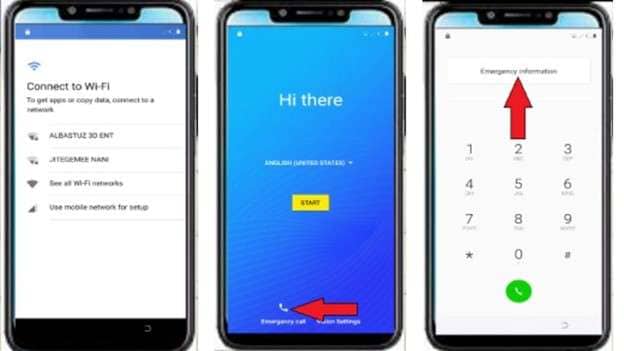
- Coloca una tarjeta SIM en el Itel A23 y enciende el dispositivo. Conéctate a una red WiFi. Cierra la pantalla de bienvenida y regresa al escritorio tras conectarte.
- Toca la opción de llamada de emergencia. Luego pulsa dos veces sobre Información de emergencia para abrir la sección de contactos.
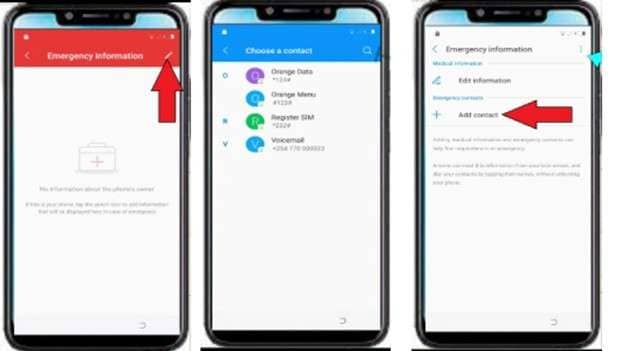
- Elige un contacto guardado en la SIM y toca el icono de editar. Selecciona Añadir contacto y escoge cualquier número. Pulsa el número para ver las opciones.
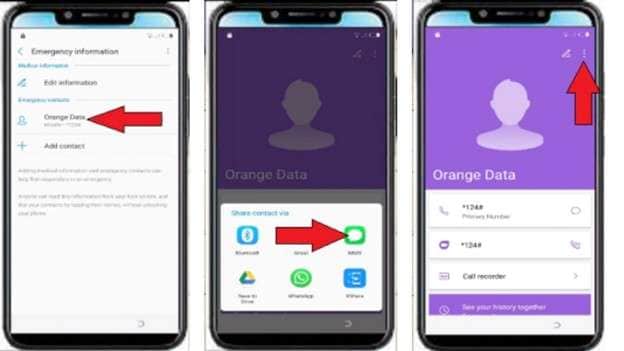
- Presiona los tres puntos arriba a la derecha y elige Compartir. Saldrá una lista de apps. Mantén pulsado sobre la opción MMS y abre Info de la app.
- Baja hasta ajustes de la aplicación de SMS. Toca Abrir enlaces y selecciona YouTube de la lista.
- Abre ajustes de YouTube y elige notificaciones de la app.
Desde ahí, entra a ajustes adicionales. Ve a la sección Acerca de y toca Términos del Servicio de YouTube. Así se abrirá Chrome.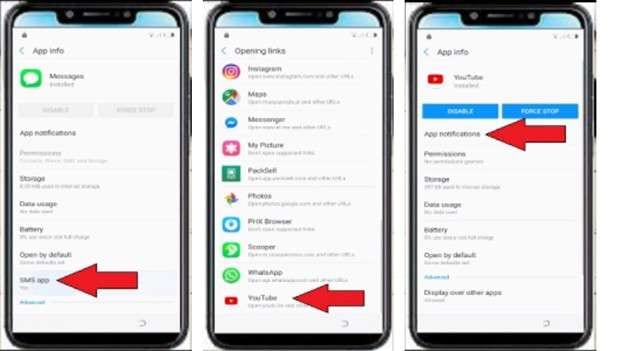
- En Chrome, pulsa Aceptar y continuar, después elige Siguiente y toca No, gracias. Cuando esté abierto, busca la web de Albastuz3D y descarga dos archivos: el APK de Google Account Manager compatible con tu Android y el APK de QuickShortcutMaker.
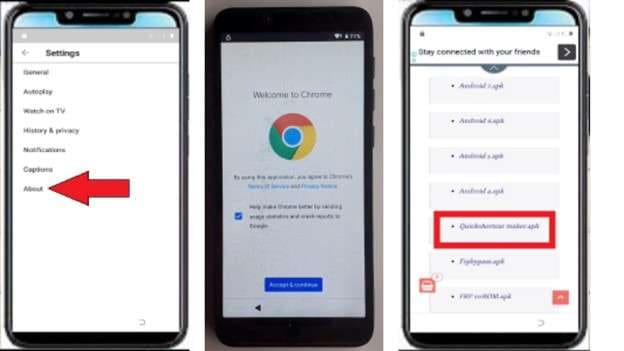
- Deja que las descargas terminen. Luego abre el menú de Chrome y ve a Descargas para localizar los archivos.
- Toca el archivo Google Account Manager. Si sale un aviso de instalación, abre Ajustes y habilita Permitir desde esta fuente. Regresa e instala la app, y después toca Listo.
- Ahora instala la app QuickShortcutMaker y ábrela tras instalarla.
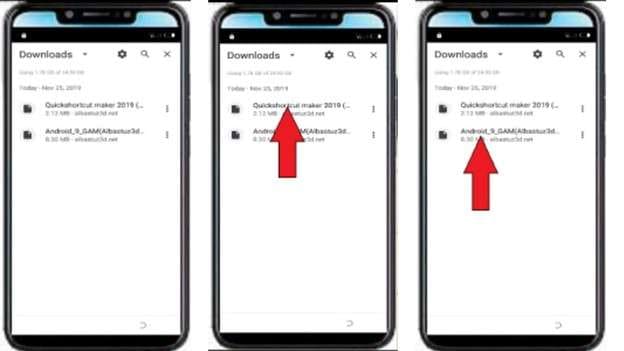
- En la pantalla de QuickShortcutMaker, usa la barra de búsqueda para escribir Google Account Manager. Selecciona la opción que salga y pulsa Probar.
- En la siguiente página, pulsa los tres puntos arriba a la derecha. Elige Acceso desde el navegador y confirma la acción.
- Aparecerá la pantalla de inicio de sesión de Google. Ingresa cualquier cuenta Gmail válida y accede. Tras iniciar, reinicia el teléfono.
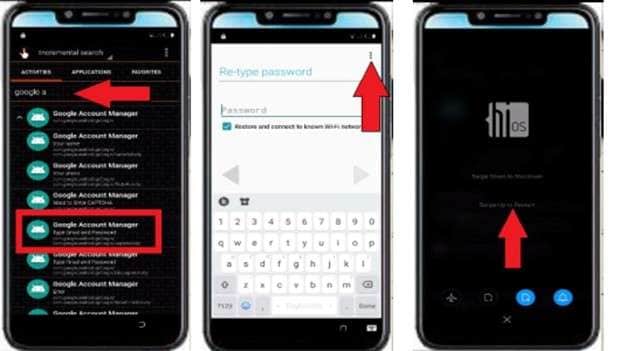
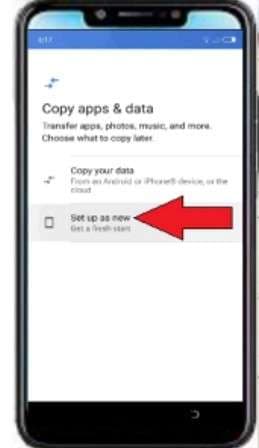
- Cuando encienda otra vez, pulsa Comenzar y selecciona Configurar como dispositivo nuevo. Sigue la configuración y toca Siguiente, luego Omitir cuando se pidan opciones de cuenta.
Método 2: Truco de idioma en ajustes para bypass FRP Itel A23
Este método usa los ajustes de idioma del teclado para acceder al navegador e instalar las apps necesarias para el bypass de cuenta Google Itel A23.
- Enciende el Itel A23 y conéctate al WiFi. Vuelve a la pantalla de inicio y entra en Ajustes de idioma. Cambia el idioma y selecciona el tercero comenzando por el final. Así se ampliarán las opciones del teclado.
- En la pantalla WiFi, toca Mostrar todas las redes WiFi. Pulsa Añadir red. Cuando tengas el teclado, mantén pulsado Espacio o el icono del globo para entrar en ajustes del teclado.
- Escoge la última opción dentro de ajustes del teclado. En la siguiente página, selecciona la última opción azul debajo de QWERTY. Baja y pulsa la primera opción con flecha.
- Ahora toca los tres puntos arriba a la derecha. Elige la segunda opción y busca Acerca de Switch Access. Ábrela y toca el icono de compartir.
- Saldrá la lista de apps para compartir. Elige la opción de Google. Entonces pulsa la opción indicada y toca el icono azul que aparece abajo en la pantalla. Así se abrirá la página de búsqueda de Google.
- Dentro de Google, toca la barra de búsqueda y cambia el idioma del teclado a inglés con el icono del globo. Ahora busca la página Albastuz3D.
- Abre la web y baja para descargar los archivos. Debes descargar el Google Account Manager que encaje con tu Android y el archivo APK FRP Bypass.
- Espera a que acaben las descargas. Ve a la sección de descargas del navegador y toca el archivo Google Account Manager para instalarlo.
- Si sale aviso de instalación, ve a Ajustes y activa Permitir desde esta fuente. Vuelve e instala la app, luego toca Listo.
- Después instala y abre la app FRP Bypass. Pulsa los tres puntos arriba a la derecha cuando veas el menú y selecciona lo que salga en pantalla.
- Saldrá la página de inicio de sesión de Google. Ingresa cualquier cuenta Google válida con su correo y contraseña. Confirma el acceso y reinicia el dispositivo.
- Cuando el móvil se reinicie, sigue el proceso de configuración. Pulsa Omitir donde corresponda y avanza por los pasos. Si aparece la pantalla de bloqueo, también podrás omitirla.
Método 3: Truco con PIN o patrón para el bypass FRP Itel A23
Este método utiliza un bloqueo temporal de pantalla y ajustes de idioma para acceder a opciones del sistema y completar el bypass de cuenta Google Itel A23.
- Enciende el Itel A23 y conéctalo a WiFi. En la pantalla Copiar aplicaciones y datos, selecciona No copiar.
- El teléfono pedirá un patrón o PIN. Introduce 0000 para el PIN, o dibuja una L si pide un patrón. Vuelve a la pantalla de inicio.
- Selecciona el último idioma disponible en los ajustes de idioma. Pulsa la segunda opción de la siguiente pantalla para confirmar.
- En la página de conexión WiFi, abre la lista de redes. Pulsa Añadir red. Cuando salga el teclado, mantén pulsado Espacio o el icono del globo para entrar en ajustes del teclado.
- Pulsa la última opción azul debajo de QWERTY y la última opción del teclado. Baja y selecciona la opción marcada con flecha.
- Ahora haz clic en los tres puntos arriba a la derecha y elige la segunda opción. En la siguiente página, abre la opción y pulsa el icono de compartir.
- Saldrá la lista para compartir. Elige la opción de Google. Pulsa la opción mostrada en pantalla y luego el icono azul abajo. Así se abre la búsqueda de Google.
- Dentro de Google, pulsa la barra de búsqueda y cambia el idioma del teclado a inglés usando el icono del globo. Busca la web Albastuz3D.
- Entra a la web y descarga el archivo APK Development Settings. Se abrirá desde el navegador y espera la descarga.
- Para instalar el archivo descárgalo y tócala. Cuando recibas el aviso de instalación, entra en ajustes y permite instalar desde orígenes desconocidos. Finaliza la instalación y abre la app.
- Aparecerán los ajustes. Baja hasta el final y abre la opción Sistema. Selecciona la primera opción con el icono del globo. Pulsa de nuevo la primera opción y añade inglés usando el icono +.
- Mantén pulsado sobre inglés y arrástralo al principio de la lista para dejarlo como predeterminado.
- Vuelve atrás hasta la página principal de Ajustes. Ve a Seguridad y haz clic en Anclaje de pantalla. Activa esta función.
- El móvil te pedirá configurar un bloqueo. Si eliges PIN, marca 0000. Si usas Patrón, dibuja una L y confírmala.
- Vuelve a la pantalla de inicio y pulsa Comenzar. Sigue la configuración y omite las opciones que salgan. Si pide verificación de patrón, dibuja otra vez la L.
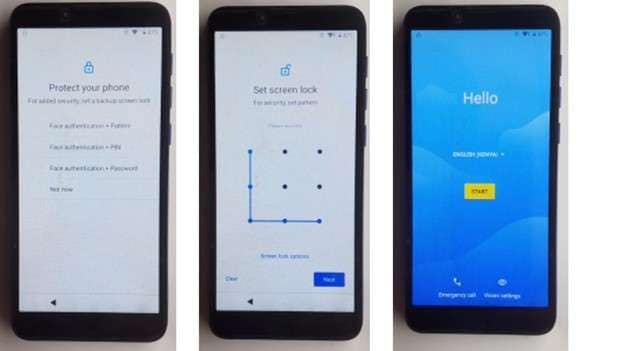
- Espera a que se cargue la página de configuración y omite lo restante. Si vuelve a pedir el patrón, confírmalo una vez más.
Método 4: Método con ajustes VNROM para el bypass FRP Itel A23
Para realizar el bypass de cuenta Google en Itel A23, utiliza los archivos de VNROM y los ajustes del sistema.
- Enciende el Itel A23 y conéctalo a WiFi. En la pantalla Copiar aplicaciones y datos, selecciona No copiar. Si pide patrón o PIN, vuelve a la pantalla de inicio.
- Selecciona el tercer idioma empezando por el final en los ajustes de idioma. Vuelve a la pestaña WiFi y selecciona Mostrar todas las redes tras cambiar el idioma.
- Pulsa Añadir red. Cuando salga el teclado, mantén pulsado Espacio o el icono del globo para acceder a los ajustes del teclado.
- Elige la última opción del teclado y la última opción azul debajo de QWERTY. Baja y pulsa la opción con flecha.
- Pulsa los tres puntos arriba a la derecha y selecciona la segunda opción. Busca la sección Eliminar o desactivar apps en Android. Dentro, pulsa el enlace azul Ir a ajustes de aplicaciones.
- Baja por la lista de aplicaciones y abre YouTube. Pulsa la primera opción y luego selecciona la flecha señalada en pantalla. Después, baja y toca la opción que abre el navegador.
- Se abrirá el navegador Chrome. Acepta los términos y continúa para acceder. En la barra de búsqueda, cambia el idioma del teclado a inglés con el icono del globo.
- Busca la web Albastuz3D. Cuando cargue, descarga los archivos FRP vnROM APK y Development Settings APK.
- Cuando acaben las descargas, abre el menú del navegador y entra en la sección de descargas. Instala primero el archivo VNROM pero no lo abras.
- Ahora instala el archivo Development Settings y ábrelo. Te aparecerá la página de ajustes.
- Baja hasta la opción Sistema. Pulsa la primera opción con el icono del globo. Selecciona la primera opción de nuevo y usa el símbolo + para añadir inglés.
- Pon inglés primero en la lista desplazándolo hacia arriba.
- Vuelve a la pantalla principal de Ajustes. Ve a Apps y notificaciones > Ver todas las apps. Baja hasta Google Play Services y tócala, luego desactívala. Ahora abre Play Store y también desactívala.
- Regresa al menú de ajustes y entra en Cuentas. Selecciona la opción para añadir cuenta y elige Google. Pulsa Continuar y espera que aparezca la pantalla de inicio de sesión.
- Introduce un correo y contraseña de Google válidos e inicia sesión.
- Vuelve a Apps y notificaciones, luego pulsa Ver todas las apps. Reactiva Google Play Services y Play Store que desactivaste.
- Regresa a la pantalla principal de Ajustes y entra en Seguridad. Pulsa en Apps de administración del dispositivo y selecciona Administrador de dispositivos Android. Actívalo.
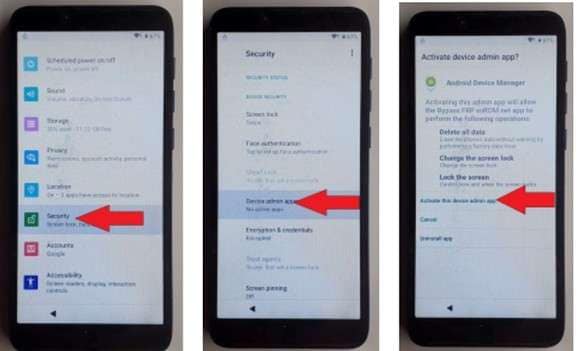
- Reinicia el móvil. Cuando se vuelva a encender, continúa con la configuración y omite las opciones restantes.
Método 5: Herramienta profesional para bypass FRP Itel A23: Dr.Fone
Las soluciones anteriores usan accesos desde el navegador y ajustes ocultos. En algunos dispositivos pueden funcionar, pero requieren tiempo y no siempre son estables después de las actualizaciones. Si prefieres una ruta más guiada, puedes recurrir a una herramienta compatible desde ordenador.
Recomendamos Dr.Fone - Desbloqueo de Pantalla (Android). El kit de herramientas móvil de Wondershare elimina bloqueos Android, incluida la verificación FRP de Google. El software utiliza un programa guiado en ordenador para preparar el dispositivo, entrar en modo recuperación y eliminar el bloqueo de verificación con seguridad. Muchos usuarios lo prefieren por su interfaz sencilla y el proceso paso a paso, en vez de trucos complicados y manuales.
Dr.Fone - Desbloqueo de Pantalla (Android)
Una herramienta guiada para eliminar FRP en dispositivos Android
- Elimina el bloqueo FRP en Samsung, Xiaomi, Redmi, Huawei y marcas principales de Android sin contraseña ni cuenta de Google.
- Haz bypass a la cuenta FRP de Google en todos los teléfonos y tablets Samsung.
- Proceso guiado para escenarios FRP compatibles en determinados dispositivos Samsung Snapdragon.

- Elude la verificación de cuenta Google después de un restablecimiento de fábrica.
- No se requieren conocimientos técnicos, proceso simple e intuitivo de clic en clic.


Pasos para el bypass FRP Itel A23
- Instala y abre Dr.Fone en tu ordenador. Desde la pantalla principal, ve a la sección toolbox y selecciona Desbloqueo de Pantalla. Elige Android cuando el programa te pregunte el tipo de dispositivo.

- Selecciona la opción para quitar el bloqueo FRP de Google. Después elige la marca del teléfono para que el software prepare el método de desbloqueo correcto.
Si lo solicita, selecciona también el modelo del dispositivo.

- Apaga el móvil y conéctalo al ordenador con un cable USB. Al conectar, mantén pulsados a la vez Volumen Arriba y Volumen Abajo para que la herramienta detecte el dispositivo.

- Sigue las instrucciones que aparecen en pantalla para entrar en modo recuperación. Cuando el móvil esté listo, el software comenzará el proceso de desbloqueo.

- Espera mientras se elimina el bloqueo de verificación. Cuando termine, pulsa Listo y reinicia tu dispositivo. Ya podrás configurarlo otra vez sin la pantalla de verificación de Google.
Conclusión
Actualmente existen varias formas funcionales para el bypass FRP de Itel A23, cada una pensada para distintos escenarios. El truco con tarjeta SIM es útil si necesitas acceder rápidamente al navegador. Los métodos de idioma y teclado funcionan bien para quienes dominan los menús del sistema. La opción de PIN o patrón resulta práctica cuando puedes crear bloqueos temporales durante la configuración. Y los ajustes VNROM dan acceso avanzado si puedes instalar archivos y manejar apps del sistema.
Sin embargo, estas soluciones requieren muchos pasos y pueden fallar después de una actualización. Dr.Fone es una herramienta especializada de bypass FRP que simplifica el procedimiento. Su método guiado elimina el bloqueo de verificación con menos pasos, haciendo el proceso más ágil cuando las soluciones manuales se complican.
 seguro y privado
4,624,541 personas ya lo han descargado
Preguntas frecuentes
 P1. ¿Puedo hacer bypass FRP Itel A23 sin un ordenador?P2. ¿Es seguro Dr.Fone para eliminar el FRP del Itel A23?P3. ¿Pierdo datos al hacer bypass FRP en el Itel A23?P4. ¿Puedo usar la misma cuenta Google tras el bypass?P5. ¿Sirve el bypass FRP Itel A23 en Android 10 y superior?


Desbloqueo Android
- Bloqueo de Contraseña Android
- 1. Restablecer Contraseña de Pantalla de Bloqueo
- 2. Formas de Desbloquear Android
- 3. Desbloquear Redes Wi-Fi
- 4. Restablecer Contraseña de Gmail en Android
- 5. Desbloquear Contraseña Android
- 6. Desbloquear Android Sin Contraseña
- Bloqueo de Patrón en Android
- 1. Elimina Bloqueo sin Pérdida de Datos
- 2. Desbloqueo Universal de Patrón
- 3. Desbloquear Patrón en Android
- Bloqueo de PIN/Huella Android
- 1. Desbloquear Huella en Android
- 2. Quitar PIN de Bloqueo de Pantalla
- 3. (Des)Activar PIN de Bloqueo de Pantalla
- Bloqueo de Pantalla en Android
- 1. Fondos para la Pantalla de Bloqueo
- 2. Ajustes de la Pantalla de Bloqueo
- 3. Personalizar Widgets de Pantalla de Bloqueo
- 4. Apps para Renovar tu Android
- 5. Fondos de Pantalla de Bloqueo Android
- 6. Desbloquear Android con Pantalla Rota
- Desbloqueo de Pantalla Android
- 1. Desbloquear con Device Manager
- 2. Desbloquear Pantalla de Android
- 3. Saltar Bloqueo Facial
- 4. Saltar Pantalla de Bloqueo
- 5. Saltar Bloqueo por Llamada de Emergencia
- 6. Eliminar Cuenta de Google Sincronizada
- 7. Desbloquear Android sin Pérdida de Datos
- 8. Desbloquear Móvil sin Cuenta de Google
- 9. Desbloquear Teléfono Android
- 10. Restablecer Android Bloqueado
- 11. Activar y Usar Bloqueo Inteligente
- 12. Top 10 Apps de Desbloqueo para Android
- Desbloqueo de SIM en Android
- 1. 5 Software para Desbloquear Android
- 2. Cambiar IMEI en Android sin Root
- 3. Mejores Teléfonos Android Desbloqueados
- Código de Desbloqueo Android
- 1. Desbloquear Funciones Secretas de Móvil
- 2. Generador de Código de Desbloqueo SIM
- 3. Quitar Bloqueo SIM sin Código
- 4. Código Actualizado para Restablecer Android de Fábrica
- Bypass FRP de Google



Paula Hernández
staff Editor