Soluciona problemas comunes y fallos del sistema en dispositivos iPhone y Android.

 100% Seguridad Verificada | Sin Suscripción Obligatoria | Libre de malware

 :
: 
 ChatGPT
 Perplexity
 Gemini
 Claude
 Grok
Grok

Actualicé mi iPhone y ahora va peor. ¿Hay alguna forma de volver a una versión anterior de iOS sin usar iTunes?
Una duda común cuando una actualización provoca fallos, lentitud o problemas de compatibilidad.
Después de actualizar el iPhone, puede pasar que la batería dure menos, algunas apps fallen o el sistema se sienta más lento. En ese momento, muchos usuarios piensan en volver a una versión anterior de iOS, pero no quieren depender de iTunes porque les resulta incómodo, no aparece en su Mac o simplemente no reconoce bien el dispositivo.
La buena noticia es que hoy existen varias formas de gestionar un iPhone sin pasar por el flujo clásico de iTunes. La clave está en elegir el método correcto según tu caso: Finder en Mac, una herramienta guiada como Dr.Fone, un archivo IPSW compatible o, en escenarios mucho más avanzados, métodos relacionados con SHSH blobs. En esta guía verás qué opción tiene más sentido para ti y qué debes revisar antes de tocar el sistema.
En este artículo
- Parte 1. Qué significa hacer downgrade de iOS sin iTunes
- Parte 2. Antes de degradar iOS: copia de seguridad, versión firmada y riesgos
- Parte 3. Método 1: hacer downgrade de iOS sin iTunes con Dr.Fone
- Parte 4. Método 2: usar Finder en Mac en lugar de iTunes
- Parte 5. Método 3: usar IPSW sin depender del flujo clásico de iTunes
- Parte 6. Métodos antiguos: jailbreak, TinyUmbrella y SHSH blobs
- Parte 7. Qué hacer si el downgrade sin iTunes falla
- Preguntas frecuentes sobre downgrade de iOS sin iTunes
- Conclusión
Sí, en algunos casos. Si usas un Mac reciente, puedes gestionar el iPhone desde Finder en lugar de iTunes. Si prefieres evitar la descarga manual de IPSW y los pasos técnicos, una herramienta guiada como Dr.Fone - Reparación del Sistema puede ayudarte a actualizar, degradar o reparar iOS cuando haya firmware compatible disponible.
Eso sí: sin iTunes no significa necesariamente sin computadora. Para instalar una versión anterior completa de iOS, normalmente seguirás necesitando un Mac o PC, una copia de seguridad y una versión de iOS que Apple permita instalar en tu dispositivo.
Parte 1. Qué significa hacer downgrade de iOS sin iTunes
Antes de empezar, conviene aclarar algo que suele generar confusión. Para algunos usuarios, “sin iTunes” significa usar un Mac donde iTunes ya no existe como aplicación independiente. Para otros, significa evitar errores de iTunes, no descargar firmware manualmente o encontrar una ruta más simple para volver a una versión anterior de iOS.
Por eso no hay una única respuesta válida para todos. La mejor opción depende de lo que realmente quieras evitar:
| Tu situación | Opción más práctica | Lo que debes tener claro |
|---|---|---|
| No encuentras iTunes en tu Mac | Usar Finder | En los Mac recientes, Finder cumple muchas funciones que antes estaban en iTunes. |
| No quieres buscar IPSW ni seguir pasos técnicos | Usar Dr.Fone - Reparación del Sistema | Puede guiar el proceso y mostrar firmware disponible cuando el dispositivo es compatible. |
| iTunes no reconoce el iPhone | Probar Finder, Apple Devices, otro cable o una herramienta de reparación | A veces el problema está en el cable, el puerto USB, los permisos de confianza o el propio sistema iOS. |
| Quieres hacer downgrade sin computadora | Opciones muy limitadas | Un downgrade completo de iOS normalmente requiere Mac o PC. |
| Quieres instalar una versión que Apple ya no firma | Revisar una guía sobre SHSH blobs | Es un escenario avanzado; no se soluciona simplemente evitando iTunes. |

Parte 2. Antes de degradar iOS: copia de seguridad, versión firmada y riesgos
Hacer downgrade de iOS no es lo mismo que cambiar una opción en Ajustes. En muchos casos, el proceso puede borrar el iPhone o dejarlo en modo recuperación si se interrumpe. Antes de probar cualquier método, dedica unos minutos a preparar el dispositivo.
- Haz una copia de seguridad: guarda fotos, contactos, mensajes, WhatsApp y cualquier dato que no quieras perder.
- Revisa si la versión sigue firmada: si Apple ya no permite instalar esa versión, el IPSW puede fallar aunque lo hayas descargado correctamente.
- Usa una computadora estable: evita cables dañados, puertos USB inestables o conexiones a Internet intermitentes.
- Desactiva Buscar mi iPhone si el método lo solicita: algunas restauraciones pueden pedir este paso antes de continuar.
- Ten cuidado con las copias de seguridad: una copia creada en una versión más nueva de iOS no siempre se puede restaurar en una versión anterior.
Cómo respaldar datos antes del downgrade de iOS
Si quieres guardar los datos en la computadora y revisarlos con más flexibilidad, puedes usar Dr.Fone - Copia de seguridad y restauración. Es útil antes de un downgrade porque te permite conservar una copia local de los datos importantes del iPhone.
 Permite crear una copia del iPhone en la computadora antes de restaurar el sistema.
- Ayuda a revisar los respaldos y recuperar archivos de forma más flexible.
- Práctico para proteger fotos, contactos, mensajes y otros datos importantes.

-
Paso 1 Abre Mi Copia de Seguridad
Instala Dr.Fone, conecta el iPhone a la computadora y abre Mi Copia de Seguridad desde el panel lateral. Si es la primera vez que conectas el dispositivo, confirma el aviso de confianza en el iPhone.

-
Paso 2 Empieza el respaldo
Cuando Dr.Fone detecte el dispositivo, haz clic en Realizar Respaldo Ahora. El programa empezará a guardar los datos compatibles del iPhone en la computadora.
-
Paso 3 Espera sin desconectar el iPhone
Durante el respaldo verás una barra de progreso. Mantén el iPhone conectado y evita cerrar Dr.Fone hasta que el proceso termine.

-
Paso 4 Comprueba que la copia se creó correctamente
Cuando finalice, Dr.Fone mostrará los detalles del respaldo. Puedes entrar en Ver Copias de Seguridad para revisar los archivos guardados o abrir la carpeta donde quedó la copia.

Parte 3. Método 1: hacer downgrade de iOS sin iTunes con Dr.Fone
Si quieres evitar iTunes y no te apetece buscar firmware manualmente, Dr.Fone - Reparación del Sistema (iOS) puede ser la ruta más sencilla. En lugar de obligarte a preparar cada archivo por tu cuenta, te guía por el proceso y muestra las opciones de firmware disponibles para tu dispositivo cuando son compatibles.
Este método encaja especialmente bien si el iPhone quedó lento después de una actualización, si no pasa del logo de Apple, si entra en modo recuperación o si solo quieres una alternativa más visual antes de probar métodos avanzados.
- Muestra firmware disponible para actualizar o degradar iOS cuando el dispositivo es compatible.
- Ayuda con problemas como modo recuperación, logo de Apple, pantalla negra o reinicios en bucle.
- Reduce la necesidad de buscar IPSW manualmente o usar el flujo clásico de iTunes.
- Pensado para usuarios que prefieren un proceso visual y menos técnico.

-
Paso 1 Abre Reparación del Sistema
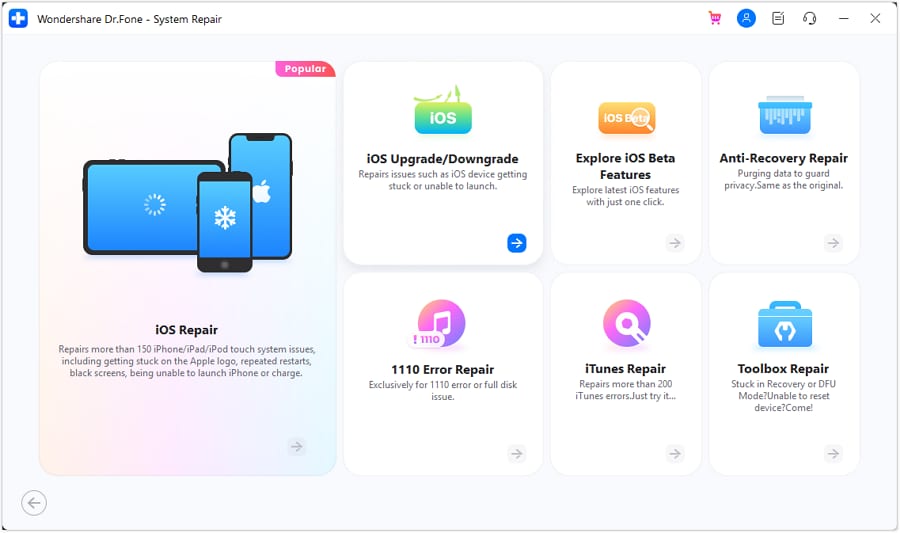
Inicia Dr.Fone, entra en Caja de Herramientas y selecciona Reparación del Sistema. Después elige iOS como tipo de dispositivo.
-
Paso 2 Revisa las opciones de actualización o degradación
Conecta el iPhone con un cable confiable y entra en la opción de actualización o degradación de iOS. Si el software encuentra firmware compatible, podrás elegir una versión disponible para tu modelo.

-
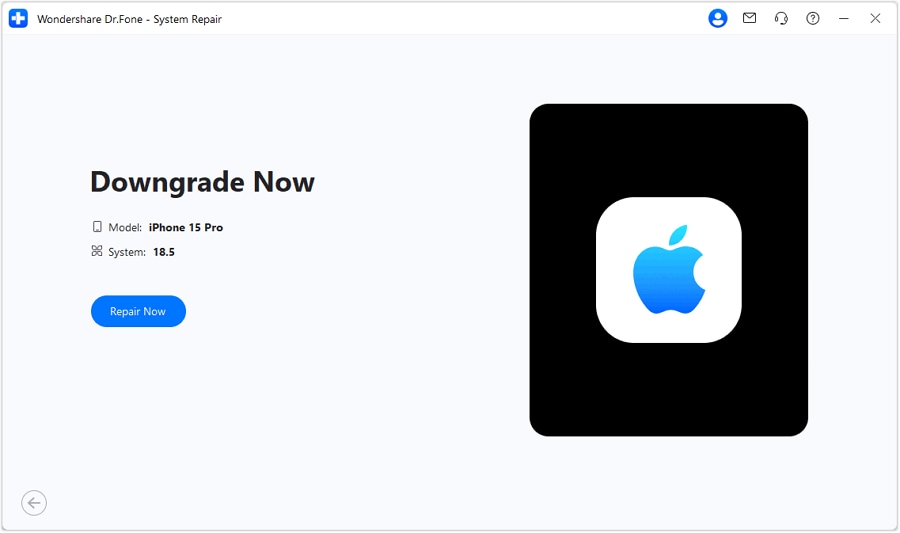
Paso 3 Descarga el firmware e inicia el proceso
Espera a que el firmware se descargue y se verifique. Después haz clic en Reparar ahora y deja el iPhone conectado hasta que Dr.Fone termine el proceso.
Parte 4. Método 2: usar Finder en Mac en lugar de iTunes
Si tu única duda es que iTunes ya no aparece en tu Mac, no necesitas buscar una solución complicada. En macOS recientes, Finder se encarga de muchas tareas que antes estaban dentro de iTunes, como reconocer el iPhone, crear copias de seguridad, actualizar o restaurar el dispositivo.
-
Paso 1 Conecta el iPhone al Mac
Usa un cable confiable, desbloquea el iPhone y toca Confiar si aparece el aviso en pantalla.
-
Paso 2 Abre Finder y selecciona el dispositivo
En la barra lateral de Finder, busca tu iPhone y abre la vista general del dispositivo.
-
Paso 3 Actualiza o restaura según tu caso
Si necesitas seleccionar un IPSW manualmente, mantén pulsada la tecla Option y haz clic en la opción de restaurar. Después elige el archivo compatible con tu modelo de iPhone.
Para ver el proceso manual con más detalle, consulta la guía sobre cómo hacer downgrade de iOS con IPSW, Finder o iTunes.
Parte 5. Método 3: usar IPSW sin depender del flujo clásico de iTunes
Un archivo IPSW es el paquete de firmware de iOS. Sirve para instalar o restaurar una versión concreta del sistema, pero no basta con descargar cualquier archivo antiguo: debe coincidir con tu modelo de iPhone y, en los métodos normales, Apple debe seguir permitiendo su instalación.
- Descarga el IPSW correspondiente al modelo exacto de tu iPhone.
- Comprueba si esa versión sigue firmada o disponible para restauración.
- Haz una copia de seguridad antes de empezar.
- Evita archivos de fuentes poco confiables.
- Si aparece un error de firma o compatibilidad, no sigas forzando el dispositivo.
Si quieres instalar una versión que Apple ya no firma, estás ante un caso distinto. Antes de intentarlo, revisa la guía sobre downgrade de iOS sin firmar con SHSH blobs para entender qué límites existen.
Parte 6. Métodos antiguos: jailbreak, TinyUmbrella y SHSH blobs
En muchos tutoriales antiguos, el downgrade de iOS sin iTunes se explicaba con jailbreak, TinyUmbrella, servidores TSS o guardado de SHSH. Esa información puede servir como referencia histórica, pero ya no debería ser la primera opción para la mayoría de usuarios.
Conviene verlo así:
- Jailbreak: puede aumentar los riesgos del sistema y no es necesario para los métodos modernos más habituales.
- TinyUmbrella: aparece en guías antiguas, pero su utilidad depende de modelos y versiones muy concretas.
- SHSH blobs: pueden ser importantes para downgrades sin firmar, pero solo si se guardaron a tiempo y pertenecen al mismo dispositivo.
- Error 1015 y servidores TSS: forman parte de flujos antiguos que no conviene copiar sin entender el contexto técnico.
Parte 7. Qué hacer si el downgrade sin iTunes falla
Un fallo durante el downgrade no siempre significa que el iPhone esté dañado. Muchas veces se debe a un cable inestable, un firmware incorrecto, una versión que Apple ya no firma o una copia de seguridad incompatible.
| Problema | Posible causa | Qué puedes probar |
|---|---|---|
| El iPhone no aparece en Finder o en la herramienta | Cable, puerto USB, aviso de confianza o controlador | Cambia de cable, usa otro puerto y desbloquea el iPhone para aceptar la confianza. |
| El IPSW no se instala | Archivo incorrecto, modelo no compatible o firmware no firmado | Verifica el modelo exacto y comprueba si la versión sigue disponible. |
| Aparece un error de restauración | Problemas de conexión, firma o comunicación con el dispositivo | Reinicia la computadora, actualiza el software y prueba con otro cable. |
| El iPhone queda en modo recuperación | Restauración interrumpida o firmware fallido | Intenta actualizar/restaurar desde Finder o usa una herramienta de reparación del sistema. |
| No puedes restaurar la copia de seguridad | La copia se creó en una versión más nueva de iOS | Usa una copia compatible o recupera datos sincronizados con iCloud. |
Si el problema viene de una beta, revisa la guía para desinstalar iOS 27 Beta y volver a iOS 26. Para una visión más amplia, también puedes empezar por la guía completa sobre downgrade de iOS.
Preguntas frecuentes sobre downgrade de iOS sin iTunes
Preguntas frecuentes
-
1. ¿Puedo hacer downgrade de iOS sin iTunes?
Sí, en algunos casos. Puedes usar Finder en Mac, una herramienta guiada como Dr.Fone o un flujo con IPSW compatible. Aun así, un downgrade completo normalmente sigue necesitando una computadora. -
2. ¿Hacer downgrade sin iTunes significa hacerlo sin computadora?
No. Muchas personas dicen “sin iTunes” porque usan Finder o una herramienta alternativa, pero la mayoría de downgrades completos requieren Mac o PC. -
3. ¿Puedo hacer downgrade de iOS con Finder?
Sí. En Mac recientes, Finder permite gestionar el iPhone, crear copias de seguridad y restaurar el dispositivo. Si usas IPSW, asegúrate de que sea compatible y esté permitido por Apple. -
4. ¿Puedo hacer downgrade de iOS sin jailbreak?
Sí. Para la mayoría de usuarios, no conviene empezar por jailbreak. Es mejor probar Finder, firmware compatible o una herramienta guiada antes de entrar en métodos avanzados. -
5. ¿Se pierden los datos al degradar iOS sin iTunes?
Puede ocurrir. Muchas restauraciones borran el iPhone. Por eso conviene hacer una copia de seguridad y comprobar si esa copia será compatible con la versión a la que quieres volver. -
6. ¿Puedo hacer downgrade si Apple ya no firma esa versión?
Con métodos normales, normalmente no. En esos casos entran temas avanzados como SHSH blobs, pero no son una solución universal y requieren haber guardado blobs válidos a tiempo. -
7. ¿Qué hago si iTunes no reconoce mi iPhone?
Prueba otro cable o puerto, desbloquea el iPhone, acepta el aviso de confianza y actualiza el software de la computadora. También puedes probar Finder en Mac o una herramienta de reparación del sistema. -
8. ¿Cuál es el método más fácil para usuarios no técnicos?
Una herramienta guiada como Dr.Fone suele ser más sencilla porque evita buscar IPSW manualmente y muestra los pasos de forma visual cuando el firmware es compatible.
Conclusión
Hacer downgrade de iOS sin iTunes no significa saltarse todas las reglas del sistema. En la mayoría de casos, significa elegir una alternativa más cómoda: Finder en Mac, una herramienta guiada como Dr.Fone o un flujo con IPSW compatible.
Si no tienes experiencia técnica, empieza por lo básico: copia de seguridad, cable estable y un método guiado. Si necesitas instalar un firmware concreto, comprueba primero si Apple todavía lo permite. Y si tu objetivo es volver a una versión no firmada, revisa antes cómo funcionan los SHSH blobs para no arriesgar el iPhone con pasos que no aplican a tu caso.


 100% limpio y seguro
 Añadir Wondershare Dr.Fone como fuente preferida en Google