Gestiona datos fácilmente: previsualiza, elimina, exporta y mucho más.

 100% Seguridad Verificada | Sin Suscripción Obligatoria | Libre de malware

 :
: 
 ChatGPT
 Perplexity
 Gemini
 Claude
 Grok
Grok
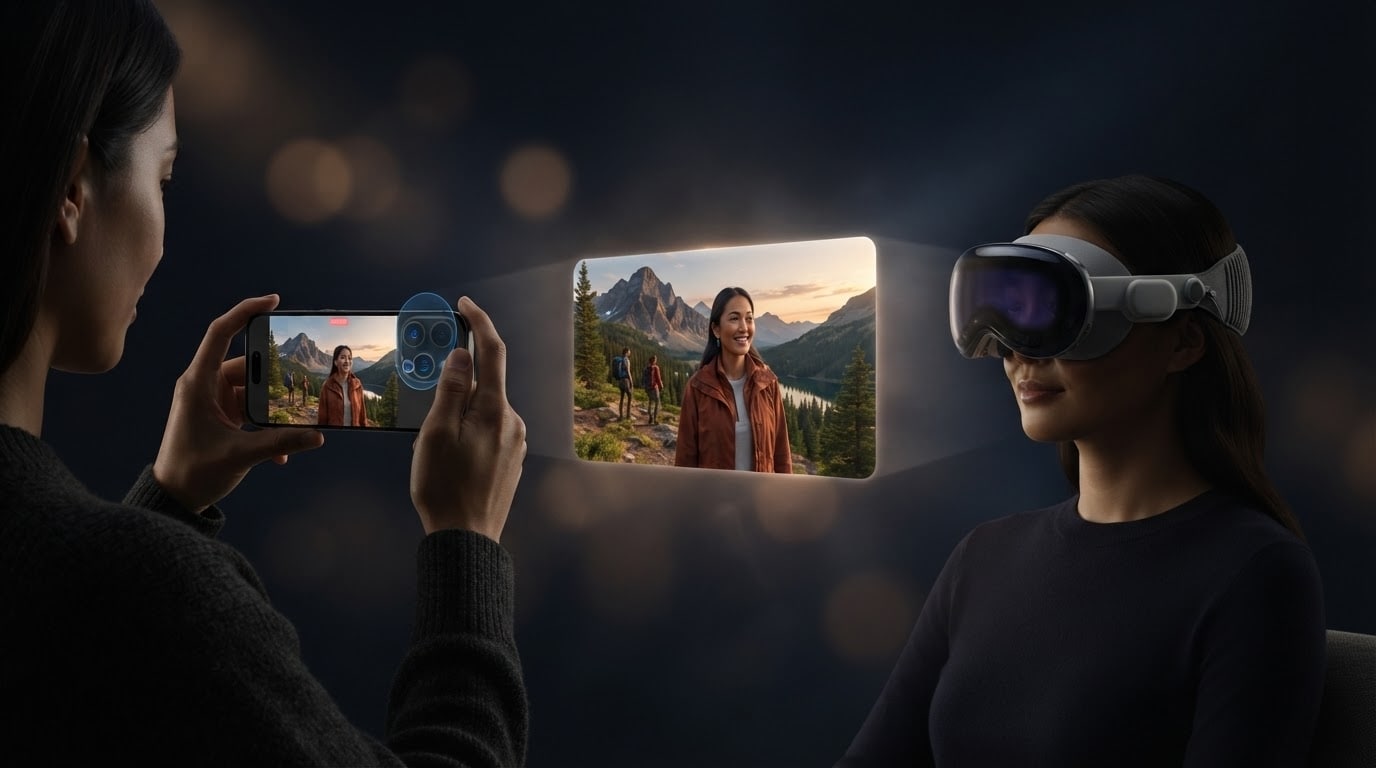
El video espacial en iPhone es un formato de grabación pensado para capturar una escena con sensación de profundidad. En vez de ser solo un video plano, combina información de dos cámaras para que, al verlo en un dispositivo compatible como Apple Vision Pro, la escena se perciba de forma más inmersiva.
La duda más habitual no es solo qué significa, sino si tu iPhone puede grabarlo, cómo se activa y dónde se puede ver después. En esta guía encontrarás una explicación clara, los modelos compatibles, los pasos de grabación, las formas de reproducción y las limitaciones que conviene tener presentes antes de usarlo.
En este artículo
- Qué es el video espacial en iPhone
- Qué modelos de iPhone pueden grabar video espacial
- Cómo activar y grabar video espacial paso a paso
- Cómo ver, compartir o guardar videos espaciales
- Cuándo merece la pena usar video espacial
- Video espacial frente a video normal, modo Cinemático y video 3D
- Problemas comunes y limitaciones
- Cómo organizar videos espaciales y copias de seguridad
- Conclusión
- Preguntas frecuentes
Qué es el video espacial en iPhone
El video espacial es una forma de grabar escenas con sensación de profundidad. El iPhone captura información desde dos cámaras y la guarda en un formato que puede reproducirse como video normal en muchos dispositivos, pero que muestra una experiencia más inmersiva cuando se visualiza en un visor compatible.
No conviene entenderlo simplemente como un “video en estilo 3D”. La idea es más específica: se trata de un formato pensado para que ciertos recuerdos o escenas se vean con más presencia, especialmente en entornos como Apple Vision Pro. En la pantalla del iPhone, el resultado puede parecer parecido a un video convencional; la diferencia se nota más al verlo en un dispositivo preparado para contenido espacial.
Por eso, antes de usarlo, conviene revisar tres puntos: si tu modelo de iPhone puede grabarlo, si tienes suficiente almacenamiento y si cuentas con una forma adecuada de verlo después.
Qué modelos de iPhone pueden grabar video espacial
La grabación de video espacial no está disponible en todos los iPhone. En general, está pensada para modelos recientes con una disposición de cámaras compatible y una versión de iOS que incluya esta función.
| Modelo de iPhone | ¿Puede grabar video espacial? | Notas útiles |
|---|---|---|
| iPhone 15 Pro y iPhone 15 Pro Max | Sí | Necesitan una versión compatible de iOS. En estos modelos, la opción puede aparecer dentro de los ajustes de cámara. |
| iPhone 16, iPhone 16 Plus, iPhone 16 Pro y iPhone 16 Pro Max | Sí, de forma general | La disposición vertical de las cámaras facilita la captura de contenido espacial en toda la familia iPhone 16. |
| Modelos posteriores compatibles | Depende del modelo y de iOS | Conviene revisar las especificaciones oficiales del modelo y la opción dentro de Cámara. |
| iPhone 15, iPhone 15 Plus y modelos anteriores | No, de forma general | Pueden reproducir algunos videos como video normal, pero no suelen ofrecer la opción nativa de grabación espacial. |

Cómo activar y grabar video espacial paso a paso
Para grabar video espacial, primero comprueba que tu iPhone sea compatible y que tenga instalada una versión reciente de iOS. Después, busca la opción en la app Cámara o en los ajustes de cámara.
En algunos países o versiones del sistema, Ajustes puede aparecer como Configuración.
-
Paso 1 Abre Ajustes
Entra en Ajustes y desplázate hasta la sección Cámara.
-
Paso 2 Revisa los formatos de cámara
Abre Formatos o el apartado relacionado con captura de video. Si tu iPhone es compatible, debería aparecer una opción relacionada con video espacial.
-
Paso 3 Activa la grabación espacial
Activa la opción de Video espacial si aparece disponible. En algunos modelos también puedes activar o desactivar el modo desde la propia app Cámara.
-
Paso 4 Abre la app Cámara y elige Video
Coloca el iPhone en orientación horizontal y encuadra una escena con cierta profundidad, por ejemplo personas, objetos a distintas distancias o un espacio abierto.
-
Paso 5 Graba con movimientos suaves
Evita mover el iPhone demasiado rápido. Los videos espaciales funcionan mejor cuando la escena es estable y hay una separación clara entre primer plano y fondo.
Cómo ver, compartir o guardar videos espaciales
Un video espacial puede guardarse en la app Fotos como cualquier otro video. En el iPhone se puede reproducir de forma normal, pero la sensación de profundidad se aprecia mejor en un dispositivo compatible con contenido espacial.
Verlo en el iPhone
En el iPhone, el video suele verse como un video convencional. Aun así, se conserva la información necesaria para que el contenido pueda mostrarse con profundidad cuando se abre en un visor compatible.
Verlo en Apple Vision Pro u otros visores compatibles
La experiencia completa está pensada para dispositivos como Apple Vision Pro, donde el video puede verse con una sensación más envolvente. También pueden existir otras opciones de reproducción en visores o apps compatibles, aunque la experiencia puede variar según el dispositivo.
Compartirlo o guardarlo
Puedes compartir un video espacial como archivo de video, enviarlo a otro dispositivo o guardarlo en la nube. Si la persona que lo recibe no tiene un visor compatible, probablemente lo verá como un video normal. Antes de compartir muchos videos espaciales, revisa el tamaño del archivo, porque pueden ocupar más espacio que un video estándar.
Cuándo merece la pena usar video espacial
El video espacial merece la pena cuando quieres conservar un recuerdo con más sensación de presencia. No hace falta usarlo para todo: es más útil en escenas con profundidad, personas cerca de la cámara, eventos familiares, viajes, mascotas, celebraciones o espacios que quieras volver a ver de forma más inmersiva.
- Úsalo para recuerdos importantes: cumpleaños, viajes, reuniones familiares, primeros pasos de un niño o momentos que quieras revivir con más detalle.
- Evítalo para videos rápidos: si solo vas a grabar una nota visual, una pantalla o algo que compartirás por mensajería, un video normal suele ser suficiente.
- Cuida el encuadre: funciona mejor cuando hay objetos o personas a distintas distancias.
- Piensa en el almacenamiento: si grabas muchos videos espaciales, revisa el espacio disponible en el iPhone y en iCloud.
Video espacial frente a video normal, modo Cinemático y video 3D
El video espacial puede confundirse con otros modos de cámara del iPhone, pero no cumple exactamente la misma función. Esta comparación rápida ayuda a entender cuándo usar cada opción.
| Concepto | Qué significa | Cuándo usarlo |
|---|---|---|
| Video espacial | Captura información de profundidad para una reproducción más inmersiva en dispositivos compatibles. | Recuerdos personales, escenas con profundidad o contenido pensado para Apple Vision Pro. |
| Video normal | Grabación plana tradicional, compatible con prácticamente cualquier dispositivo. | Uso diario, redes sociales, mensajería o videos que deben verse igual en cualquier pantalla. |
| Modo Cinemático | Video con efecto de profundidad de campo y cambios de enfoque. | Retratos en video, escenas con personas o clips con apariencia más cinematográfica. |
| Video 3D | Término general para contenidos con efecto tridimensional. | Puede referirse a distintos formatos; no siempre equivale al video espacial de Apple. |
Problemas comunes y limitaciones
Si no encuentras la opción de video espacial o el resultado no se ve como esperabas, normalmente se debe a compatibilidad, versión de iOS, forma de reproducción o condiciones de grabación.
| Problema | Posible causa | Qué revisar |
|---|---|---|
| No aparece la opción de video espacial | El modelo no es compatible o iOS no está actualizado. | Comprueba el modelo de iPhone, actualiza iOS y revisa Ajustes > Cámara. |
| El video se ve normal en el iPhone | La profundidad se aprecia mejor en un visor compatible. | Reprodúcelo en Apple Vision Pro u otro dispositivo compatible si quieres ver el efecto completo. |
| El archivo ocupa demasiado | El video conserva información adicional de profundidad. | Revisa el almacenamiento disponible y mueve archivos antiguos a una copia de seguridad. |
| El resultado no se ve inmersivo | La escena tiene poca profundidad o demasiado movimiento. | Graba en horizontal, con movimientos suaves y objetos a distintas distancias. |
| No se puede compartir como esperabas | La app o el dispositivo receptor no interpreta el formato espacial. | Comprueba si la app conserva el archivo original o lo convierte a video estándar. |
Cómo organizar videos espaciales y copias de seguridad
Los videos espaciales pueden ocupar más espacio que un video normal, sobre todo si grabas escenas largas, viajes, eventos familiares o contenido pensado para verse después en Apple Vision Pro. Antes de acumular muchos clips, conviene revisar el almacenamiento disponible del iPhone y decidir dónde guardar las copias importantes.
Para activar, grabar o ver video espacial, debes usar las opciones oficiales de Cámara, Fotos, iCloud y los dispositivos compatibles de Apple. Una herramienta externa no sustituye esa función. Donde sí puede tener sentido usar Dr.Fone es en la gestión de archivos: transferir videos grandes al ordenador, liberar espacio o hacer una copia de seguridad antes de actualizar iOS o cambiar de iPhone.
 Ayuda a transferir videos, fotos y otros archivos del iPhone al ordenador.
- Útil para liberar espacio si grabas muchos videos espaciales o archivos de gran tamaño.
- Permite preparar una copia de seguridad antes de actualizar iOS o cambiar de dispositivo.

Conclusión
El video espacial en iPhone es una función pensada para capturar recuerdos con más sensación de profundidad, especialmente si después quieres verlos en Apple Vision Pro u otro visor compatible. Su valor depende mucho del modelo de iPhone, del tipo de escena y de cómo planeas reproducir el contenido.
Si tu iPhone es compatible, merece la pena probarlo en momentos especiales, pero no hace falta usarlo para todos los videos. Para el uso diario, el video normal sigue siendo más práctico, ligero y fácil de compartir.
Preguntas frecuentes
-
1. ¿Qué es el video espacial en iPhone?
Es un formato de video que guarda información de profundidad para que la escena se vea más inmersiva en dispositivos compatibles. En el iPhone puede reproducirse como un video normal, pero la experiencia completa se aprecia mejor en un visor como Apple Vision Pro. -
2. ¿Qué iPhone graban video espacial?
De forma general, pueden grabarlo iPhone 15 Pro, iPhone 15 Pro Max, la familia iPhone 16 y modelos posteriores compatibles. Si no ves la opción, revisa el modelo exacto, actualiza iOS y entra en Ajustes > Cámara. -
3. ¿Cómo grabar video espacial en iPhone?
Comprueba que tu iPhone sea compatible, activa la opción de video espacial en los ajustes de cámara si es necesario, abre Cámara, elige Video, coloca el iPhone en horizontal y graba con movimientos suaves. -
4. ¿Se puede ver un video espacial sin Apple Vision Pro?
Sí, normalmente puedes verlo como un video convencional en el iPhone u otros dispositivos. Sin embargo, la sensación de profundidad está pensada para verse mejor en Apple Vision Pro u otros visores compatibles. -
5. ¿El video espacial ocupa más espacio?
Puede ocupar más espacio que un video estándar porque conserva información adicional para la reproducción inmersiva. Si grabas muchos clips, conviene revisar el almacenamiento del iPhone y hacer copias de seguridad periódicas. -
6. ¿Video espacial es lo mismo que video 3D?
No exactamente. “Video 3D” es un término más amplio. El video espacial de iPhone se refiere al formato de Apple pensado para capturar profundidad y reproducirse de forma inmersiva en dispositivos compatibles. -
7. ¿Por qué no aparece la opción de video espacial?
Lo más probable es que el modelo de iPhone no sea compatible, que iOS no esté actualizado o que la opción esté en una ruta diferente dentro de los ajustes de cámara. Comprueba también si estás usando la app Cámara oficial. -
8. ¿Merece la pena grabar siempre en video espacial?
No necesariamente. Es recomendable para recuerdos importantes o escenas con profundidad, pero para videos rápidos, redes sociales o archivos que deben compartirse fácilmente, el video normal suele ser más práctico.
 Añadir Wondershare Dr.Fone como fuente preferida en Google