
Cómo solucionar el modo desarrollador de iOS 26 Beta que no aparece en iPhone/iPad

Sep 29, 2026 • Categoría: Soluciones de Reparación Móvil • Soluciones probadas
Si el modo desarrollador de iOS 26 no aparece en tu iPhone o iPad, generalmente significa que tu dispositivo no ha activado completamente el entorno de desarrollo de Apple, tu Apple ID no está preparado para flujos de trabajo relacionados con el desarrollo, o el sistema beta está afectado por errores temporales. La buena noticia es que este problema suele solucionarse con unos pocos pasos claros, incluyendo verificar la preparación de la cuenta, reiniciar el dispositivo, actualizar iOS o usar Xcode para forzar la aparición del aviso.
Este problema es importante porque el modo desarrollador es necesario para tareas de desarrollo importantes, como ejecutar compilaciones de prueba, instalar aplicaciones fuera del App Store en flujos de trabajo compatibles y acceder a funciones de depuración. Cuando la opción no aparece, muchos usuarios asumen que la actualización beta falló, pero en la mayoría de los casos la causa está relacionada con la configuración, la compatibilidad del dispositivo o un fallo temporal de la beta de iOS. En esta guía aprenderás qué es el modo desarrollador de iOS 26, por qué puede no aparecer, cómo habilitarlo y qué hacer cuando la configuración sigue sin mostrarse.

Parte 1. ¿Qué es el modo desarrollador de iOS 26 Beta?
El modo desarrollador de iOS 26 Beta es una configuración controlada por seguridad que permite que un iPhone o iPad admita acciones relacionadas con el desarrollo en el dispositivo. En términos sencillos, otorga a los desarrolladores y evaluadores permiso para ejecutar, verificar y solucionar problemas de aplicaciones de una manera más profunda de lo que los usuarios normales necesitan.
Una vez habilitado, este modo puede admitir flujos de trabajo como pruebas de aplicaciones, depuración, visualización de registros y uso de herramientas de desarrollo que están restringidas de forma predeterminada. Es especialmente útil para desarrolladores, evaluadores de control de calidad y usuarios avanzados que necesitan validar el comportamiento de las aplicaciones antes de su lanzamiento público.
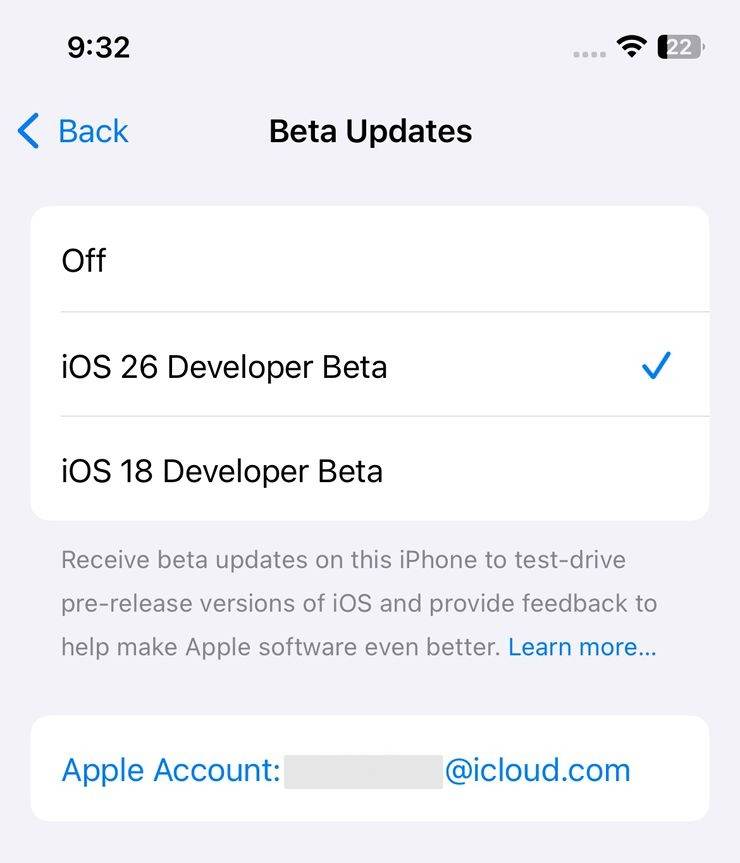
Para muchos usuarios, el modo desarrollador aparece después de que el dispositivo ha pasado por una configuración de desarrollo compatible, como ser reconocido en Xcode o estar preparado para flujos de trabajo de prueba. Sin embargo, algunas personas instalan la beta y aún encuentran que la configuración no aparece. Cuando eso sucede, el problema generalmente no es la función en sí, sino un activador faltante, un paso de configuración incompleto o un problema temporal del sistema.
- Qué hace: desbloquea permisos relacionados con el desarrollo en el dispositivo.
- Quién lo necesita: desarrolladores de aplicaciones, evaluadores beta y usuarios que prueban compilaciones directamente en iPhone o iPad.
- Por qué es importante: sin él, algunas acciones de prueba, instalación y depuración no pueden realizarse con normalidad.
Parte 2. ¿Por qué el modo desarrollador de iOS 26 Beta no aparece en mi iPhone/iPad?
Si el modo desarrollador del iPhone no aparece, la causa generalmente está relacionada con el estado de la cuenta, la compatibilidad del dispositivo, la inestabilidad de la beta o el hecho de que iOS aún no ha activado el aviso del modo desarrollador. A continuación se presentan las razones más comunes por las que los usuarios enfrentan este problema en iPhone y iPad.
1. Apple ID no vinculado
Tu Apple ID debe estar preparado para el flujo de trabajo relacionado con el desarrollo de Apple, o la opción del modo desarrollador puede permanecer oculta. Si el dispositivo no ha sido asociado con un entorno de desarrollo o una configuración de prueba, iOS puede no mostrar la configuración todavía. Esta es una de las razones más comunes por las que los usuarios buscan modo desarrollador iOS 26 pero no pueden encontrar la opción dentro de Ajustes.
2. Errores de la beta
Los sistemas beta no siempre son estables. Errores menores, activación en segundo plano retrasada o indexación incompleta del sistema pueden impedir que ciertas funciones aparezcan como se esperaba. En muchos casos, los usuarios actualizan correctamente pero aún experimentan el problema de el modo desarrollador de iOS 26 no aparece porque el firmware beta no ha aplicado completamente el aviso del sistema requerido.
3. Dispositivos no compatibles
No todos los dispositivos Apple pueden ejecutar la compilación beta requerida ni admitir el flujo de trabajo de desarrollo completo de la misma manera. Los modelos más antiguos de iPhone y iPad pueden no ser elegibles para versiones beta más recientes o pueden encontrar limitaciones de compatibilidad. Si tu dispositivo está desactualizado, la ausencia de la opción del modo desarrollador puede ser un síntoma de problemas de compatibilidad más amplios en lugar de solo un problema de configuración.
4. El aviso del sistema aún no se ha activado
En algunas situaciones, la función está disponible internamente pero no aparece en Ajustes hasta que tu dispositivo completa una acción compatible, como reiniciarse después de la configuración o ser detectado en Xcode. Esto significa que el problema no siempre es que el modo desarrollador no esté disponible; a veces el sistema simplemente no ha mostrado la opción todavía.
- Causa relacionada con la cuenta: tu Apple ID no está completamente preparado para flujos de trabajo de desarrollo.
- Causa relacionada con el sistema: errores de la beta o activación incompleta posterior a la actualización están bloqueando la configuración.
- Causa relacionada con la compatibilidad: el dispositivo o la versión instalada no son totalmente compatibles.
- Causa relacionada con el activador: el aviso no ha aparecido porque el dispositivo no ha completado la ruta de configuración requerida.
Parte 3. Cómo habilitar el modo desarrollador en iOS 26
Si la opción ya es visible, habilitarla es sencillo. En la mayoría de los casos, solo necesitas activar la configuración, reiniciar el dispositivo y confirmar el aviso después del reinicio. Esta es la respuesta estándar para los usuarios que buscan cómo habilitar el modo desarrollador en iOS 26 o cómo activar el modo desarrollador en iOS 26.
Antes de comenzar, asegúrate de que tu iPhone o iPad esté ejecutando una versión compatible y que la opción del modo desarrollador sea visible en la configuración de seguridad. Si no aparece, ve primero a los métodos de solución en la Parte 4.
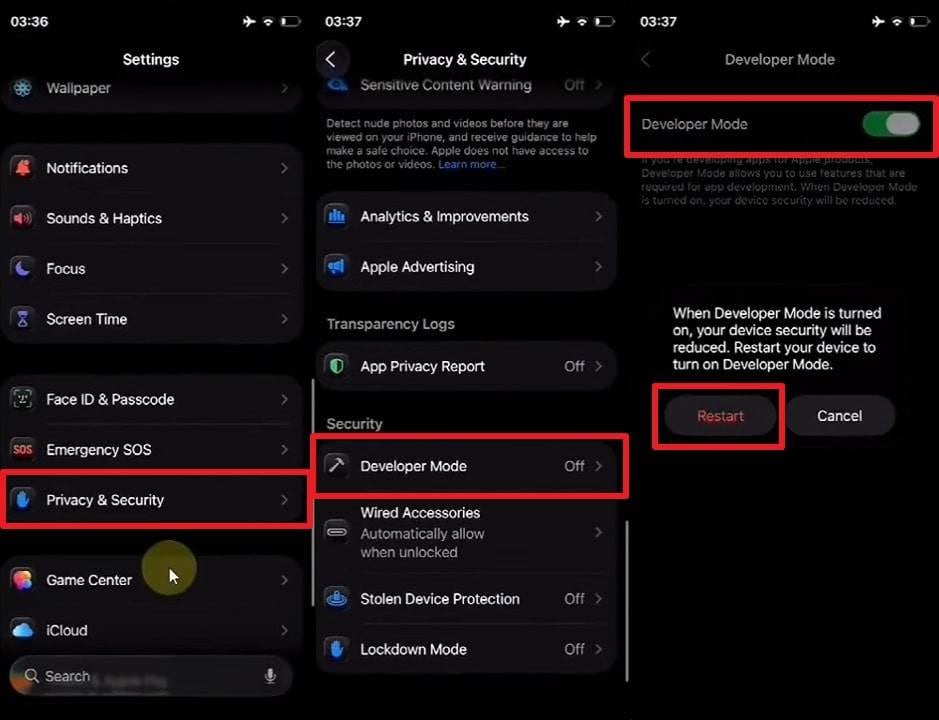
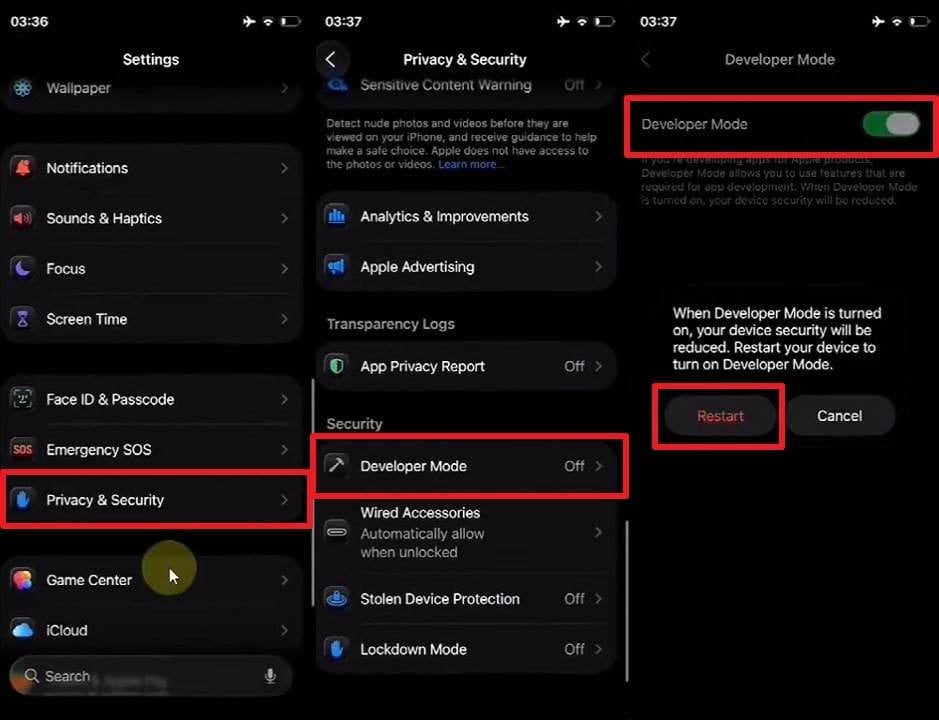
Paso 1. Una vez que accedas a los ajustes de tu dispositivo, dirígete a la sección "Privacidad y seguridad" y selecciona la opción "Modo desarrollador". Después, habilita el interruptor de "Modo desarrollador" y pulsa la opción "Reiniciar" para reiniciar tu Teléfono.
Paso 2. Durante el reinicio, pulsa "Desliza hacia arriba para continuar" en la pantalla "Listo para habilitar el modo desarrollador" y selecciona la opción "Habilitar".
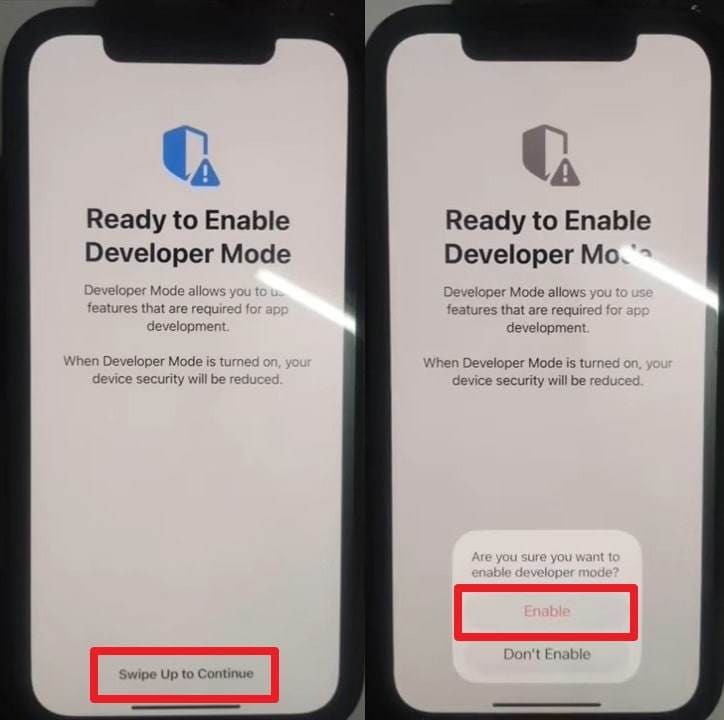
Después de la confirmación del reinicio, el modo desarrollador debería permanecer activo a menos que el sistema restablezca el estado de seguridad. Si la configuración sigue sin aparecer, es probable que el problema esté relacionado con la configuración de la cuenta, fallos del sistema o el reconocimiento del dispositivo, lo cual se cubre en detalle en la siguiente sección.
- Abre Ajustes.
- Ve a Privacidad y seguridad.
- Pulsa Modo desarrollador si está disponible.
- Actívalo y permite que el dispositivo se reinicie.
- Confirma el aviso final después del reinicio.
Parte 4. 5 formas de solucionar el modo desarrollador de iOS 26 Beta que no aparece en iPhone/iPad
Si aún no puedes encontrar la configuración, el enfoque más efectivo es solucionar la causa probable una por una. Los métodos a continuación están organizados desde las verificaciones más simples hasta las soluciones más avanzadas, para que puedas resolver el problema de el modo desarrollador de iOS 26 no aparece con menos conjeturas.
Método 1. Registra tu cuenta de desarrollador de Apple [Gratis]
Lo primero que debes verificar es si tu Apple ID ha sido utilizado en el ecosistema de desarrolladores de Apple. Si no es así, tu iPhone o iPad puede no mostrar los controles de desarrollo necesarios. Es por eso que muchos usuarios que experimentan el problema de el modo desarrollador no aparece en el iPhone resuelven el problema preparando su cuenta correctamente.
Apple permite a los usuarios crear una cuenta de desarrollador de Apple de forma gratuita, lo cual suele ser suficiente para el reconocimiento a nivel de cuenta y el acceso a herramientas y recursos relacionados con el desarrollo. Esto no siempre significa que necesites una membresía de pago, pero tu cuenta aún debe estar iniciada y correctamente inscrita donde sea necesario.
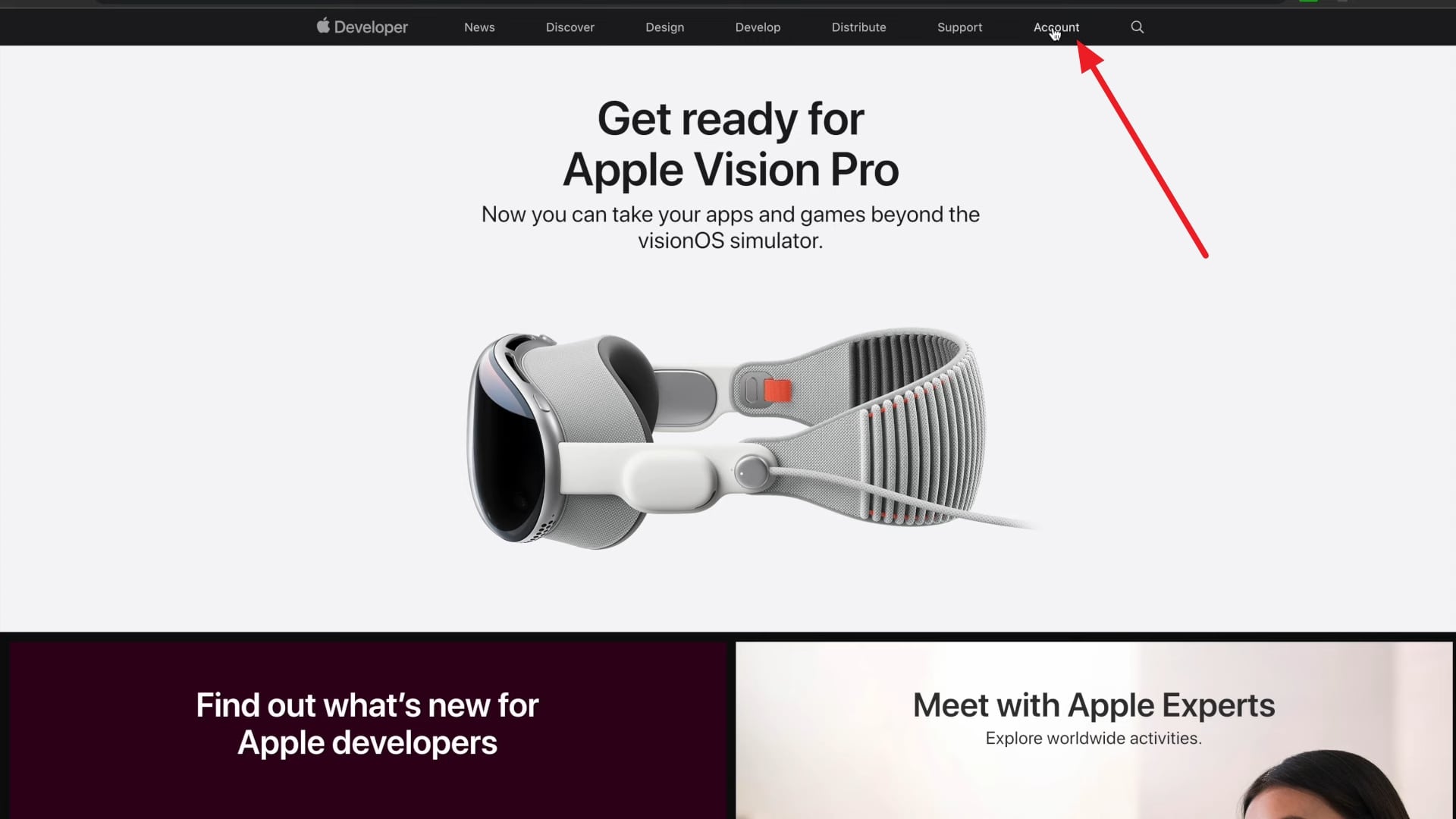
Paso 1. Primero, accede al sitio web oficial de "Apple Developer" y navega hasta la pestaña "Account". Después, inicia sesión con tu Apple ID para continuar.
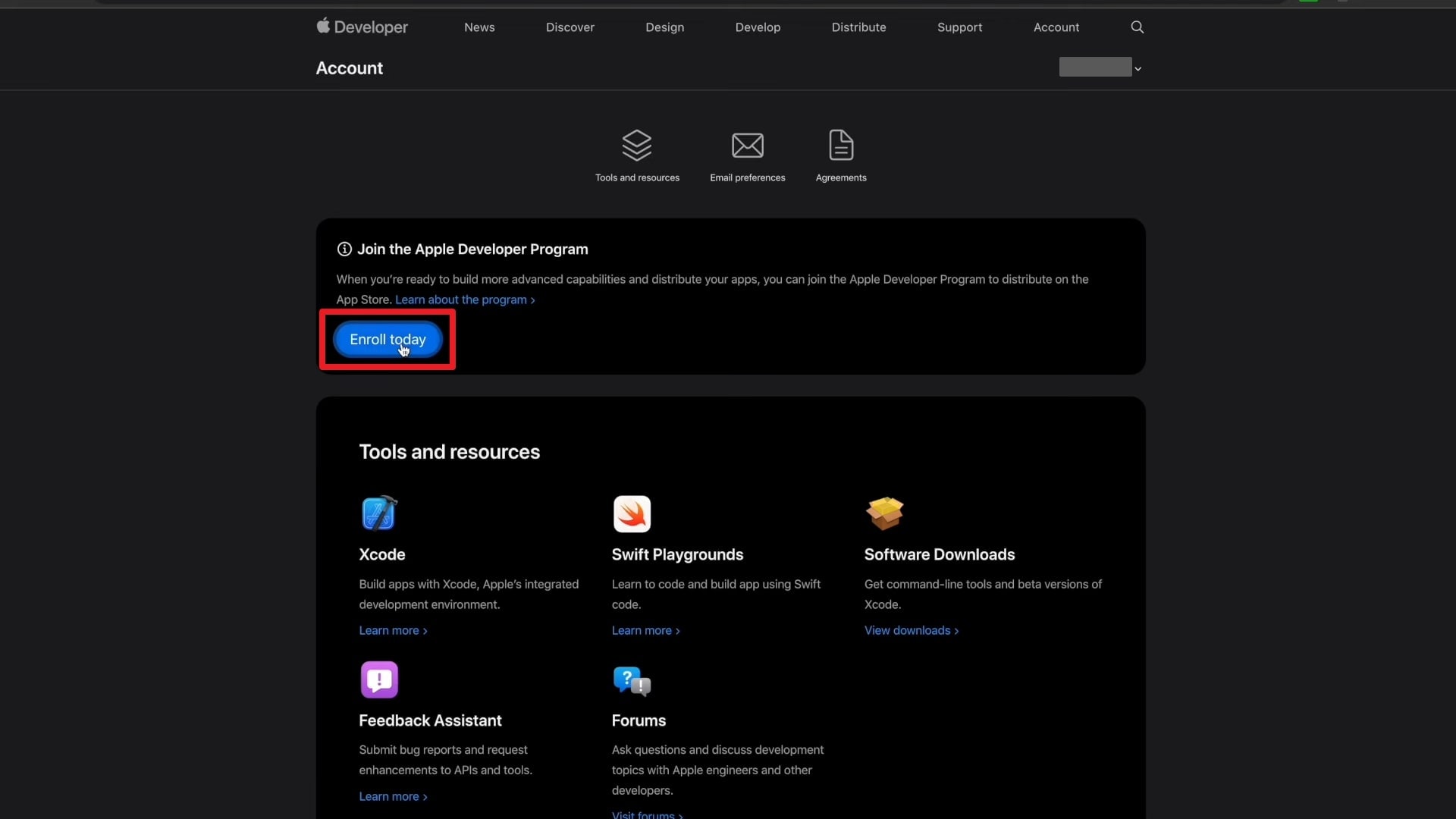
Paso 2. A continuación, pulsa el botón "Enroll Today" en la nueva pantalla y haz clic en la opción "Download on the App Store".
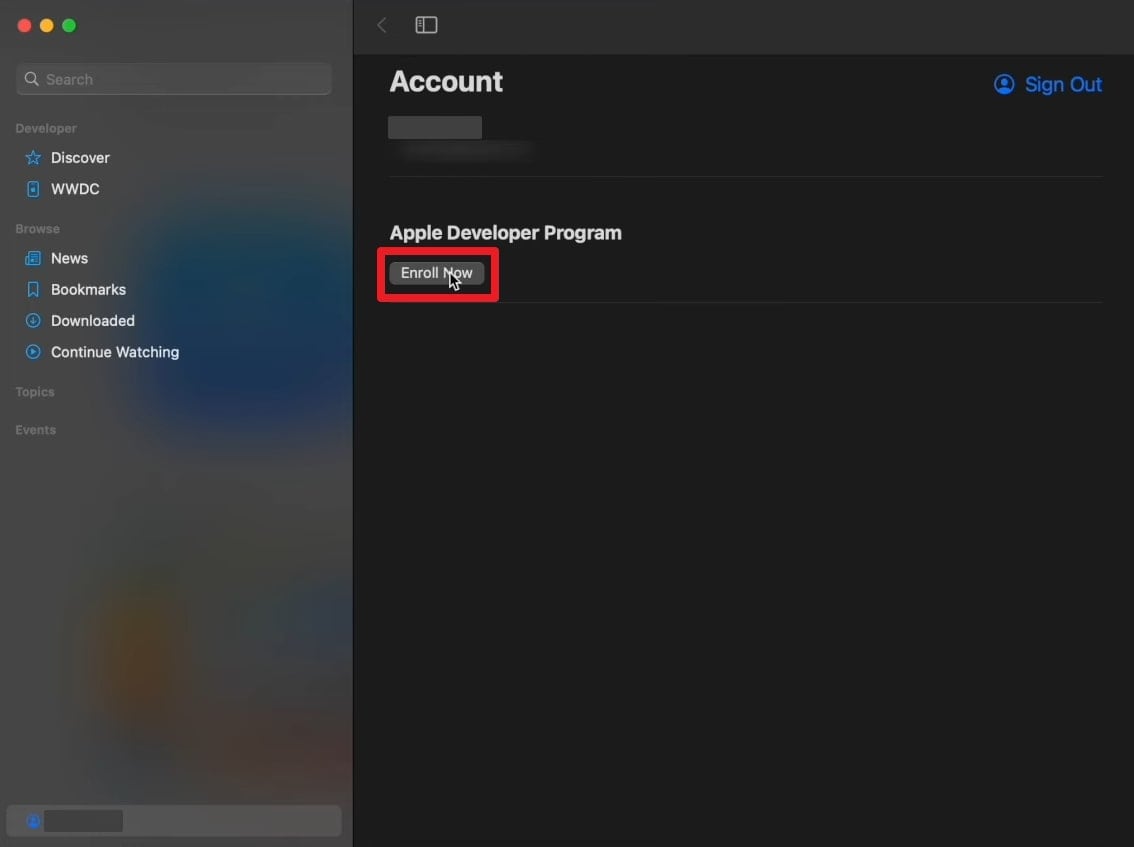
Paso 3. Una vez que la aplicación Apple Developer esté instalada, pulsa los botones "Enroll Now" y "Continue", y añade tu información personal.
Por qué funciona: ayuda a garantizar que tu Apple ID sea reconocido en un entorno relacionado con el desarrollo, lo que puede hacer que la configuración oculta del modo desarrollador aparezca después del siguiente activador o reinicio.
Método 2. Fuerza el reinicio de tu iPhone/iPad
Un reinicio forzado es una de las formas más fáciles de solucionar fallos temporales de la beta. Refresca el estado del sistema, recarga los procesos en segundo plano y puede ayudar a que el panel de configuración faltante aparezca si el problema es causado por un retraso temporal del software. Este método es seguro y no borra tus datos personales.
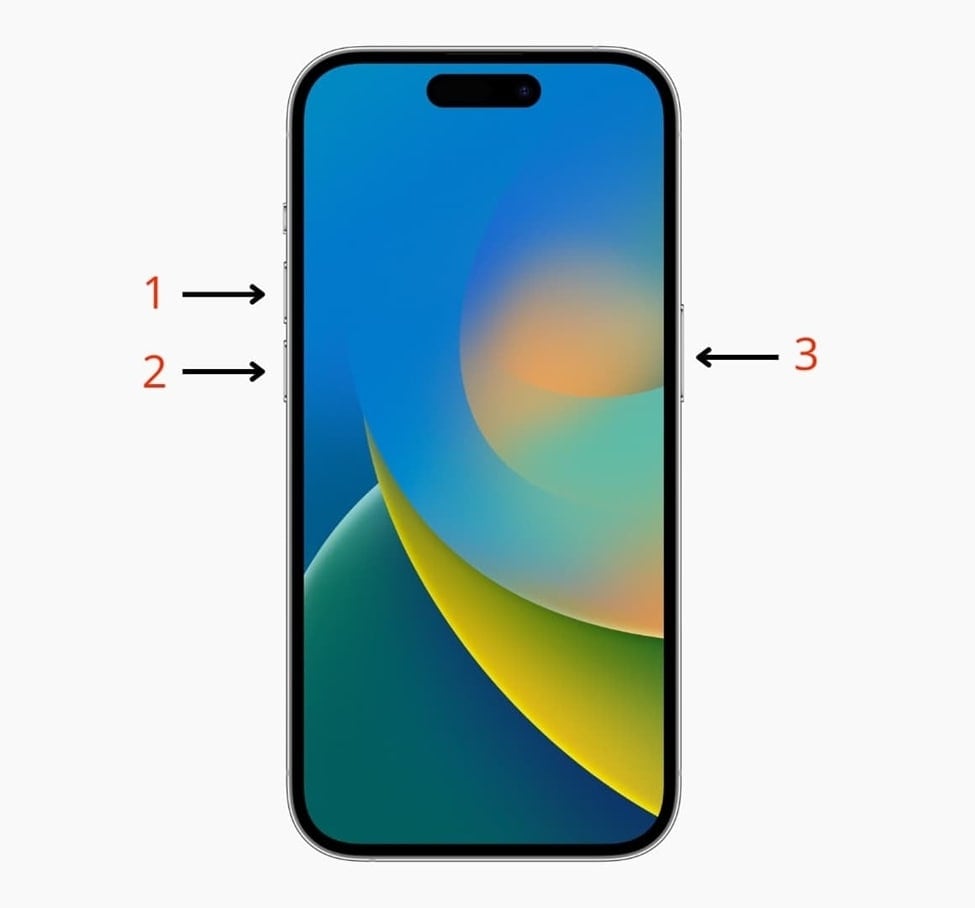
Instrucción: Inicialmente, presiona el botón "Subir volumen" y suéltalo, y realiza esta misma acción con el botón "Bajar volumen". Luego, mantén presionado el botón de "Encendido" por un momento hasta que veas el logotipo de Apple en tu pantalla.
Ideal para: usuarios que instalaron la beta recientemente y sospechan que el dispositivo no se ha actualizado correctamente desde la actualización.
Método 3. Actualiza la versión de iOS de tu iPhone/iPad
Si tu dispositivo tiene una compilación desactualizada, incompleta o inestable, el menú del modo desarrollador puede no aparecer. El modo desarrollador de Apple requiere un entorno de sistema compatible, por lo que los problemas relacionados con la versión son una razón práctica detrás del problema de el modo desarrollador de iOS 26 no aparece.
En ese caso, puedes actualizar tu dispositivo iOS a una versión más adecuada utilizando una herramienta conocida como Dr.Fone - Reparación del Sistema (iOS). Esto es especialmente útil cuando el problema es causado por irregularidades del sistema, un comportamiento fallido de la beta o inestabilidad del firmware, en lugar de un simple error de configuración.
Este software de alta gama te permitirá actualizar a tu versión favorita de iOS sin perder datos. Además, la herramienta es totalmente compatible con todos los iPhones o iPads, incluida la última versión. Dr.Fone - Reparación del Sistema (iOS) también puede reparar más de 150 problemas comunes de iOS, como bucles de arranque y pantallas negras. Su Modo Estándar repara problemas comunes sin eliminar tus archivos, mientras que el Modo Avanzado maneja problemas más profundos si es necesario.

Dr.Fone - Reparación del Sistema (iOS)
Repara errores del sistema iOS sin pérdida de datos.
- Solo repara tu iOS a la normalidad, sin ninguna pérdida de datos.
- Soluciona varios problemas del sistema iOS: atascado en modo recuperación, logo blanco de Apple, pantalla negra, bucle de arranque, etc.
- Actualiza y degrada iOS sin necesidad de iTunes.
- Funciona con todos los iPhone/iPad/iPod Touch, en todas las versiones de iOS.


Guía para actualizar tu iPhone/iPad a iOS 26 Beta usando Dr.Fone
Después de encontrar la mejor herramienta para acceder al Modo Desarrollador, sigue los pasos a continuación para actualizar tu versión de iOS sin esfuerzo:
Paso 1. Inicia el programa para actualizar la versión de iOS de tu iPhone/iPad
Una vez que accedas a la sección "Caja de herramientas" de esta herramienta, selecciona la función "Reparación de sistema" y haz clic en el dispositivo "iPhone".

Paso 2. Dirígete a la función de actualización de iOS
A continuación, elige la función "Actualizar/Degradar iOS" y presiona la opción "Actualizar iOS" en la siguiente pantalla. Después, conecta tu iPhone al PC mediante un cable USB para continuar.
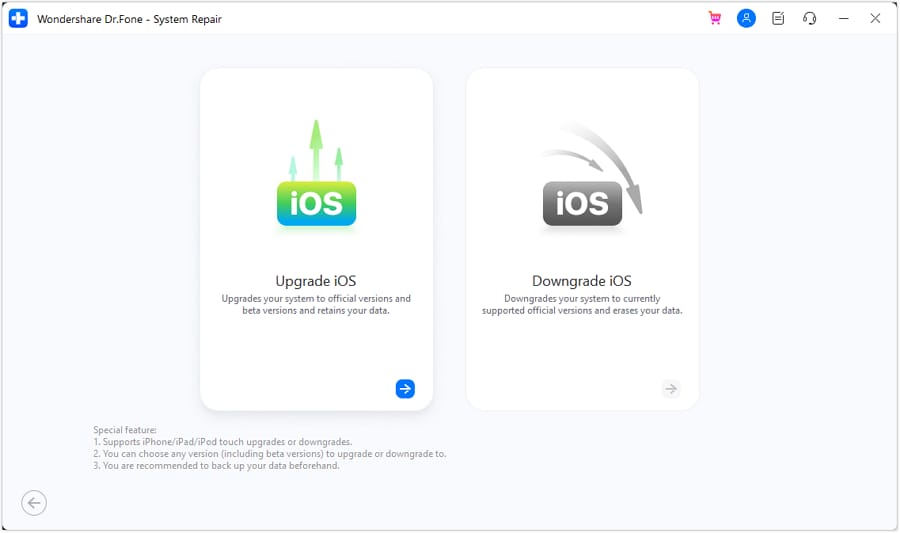
Paso 3. Descarga el firmware de iOS 26 que prefieras
Cuando la plataforma muestre todos los firmware actualizados de iOS 26, selecciona el que desees presionando el botón "Descargar".
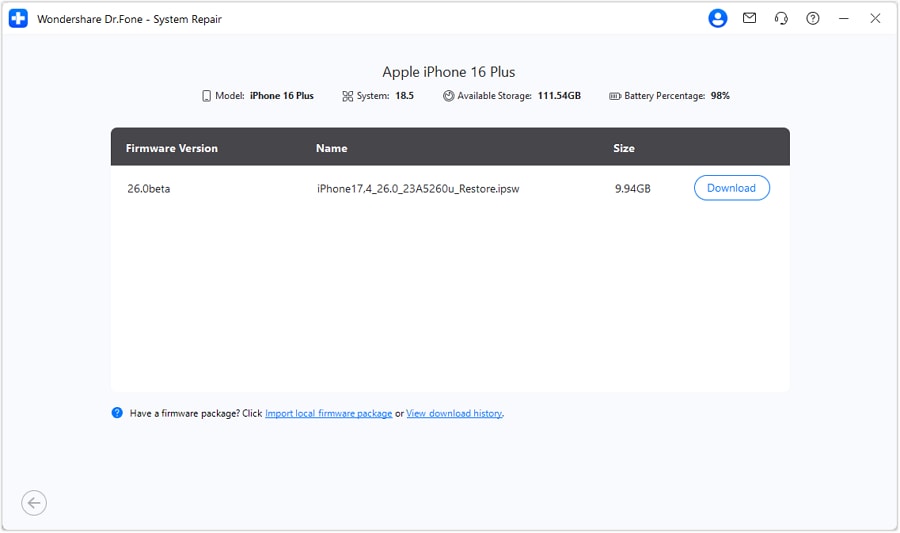
Paso 4. Actualiza tu iPhone/iPad a la última versión de iOS
A continuación, presiona el botón "Reparar ahora" cuando el firmware se haya descargado para comenzar a actualizar tu dispositivo.

 seguro y protegido
4,624,541 personas lo han descargado
Por qué funciona: si la opción faltante del Modo Desarrollador está relacionada con inestabilidad del firmware, una instalación beta incompleta o problemas ocultos del sistema, reparar o actualizar iOS puede restaurar el entorno necesario para que la configuración aparezca.
Método 4. Habilitar el Modo Desarrollador en iOS usando Xcode
Si la configuración no aparece directamente en tu iPhone o iPad, Xcode es una de las formas más fiables de activarla. Dado que Xcode es la plataforma de desarrollo oficial de Apple para macOS, conectar tu dispositivo a ella puede hacer que iOS reconozca que el dispositivo está entrando en un flujo de trabajo de desarrollo real.
Esta es una de las soluciones más prácticas para los usuarios que buscan habilitar modo desarrollador iOS 26 o cómo habilitar el modo desarrollador en iPhone iOS 26 cuando la ruta estándar de configuración falla.
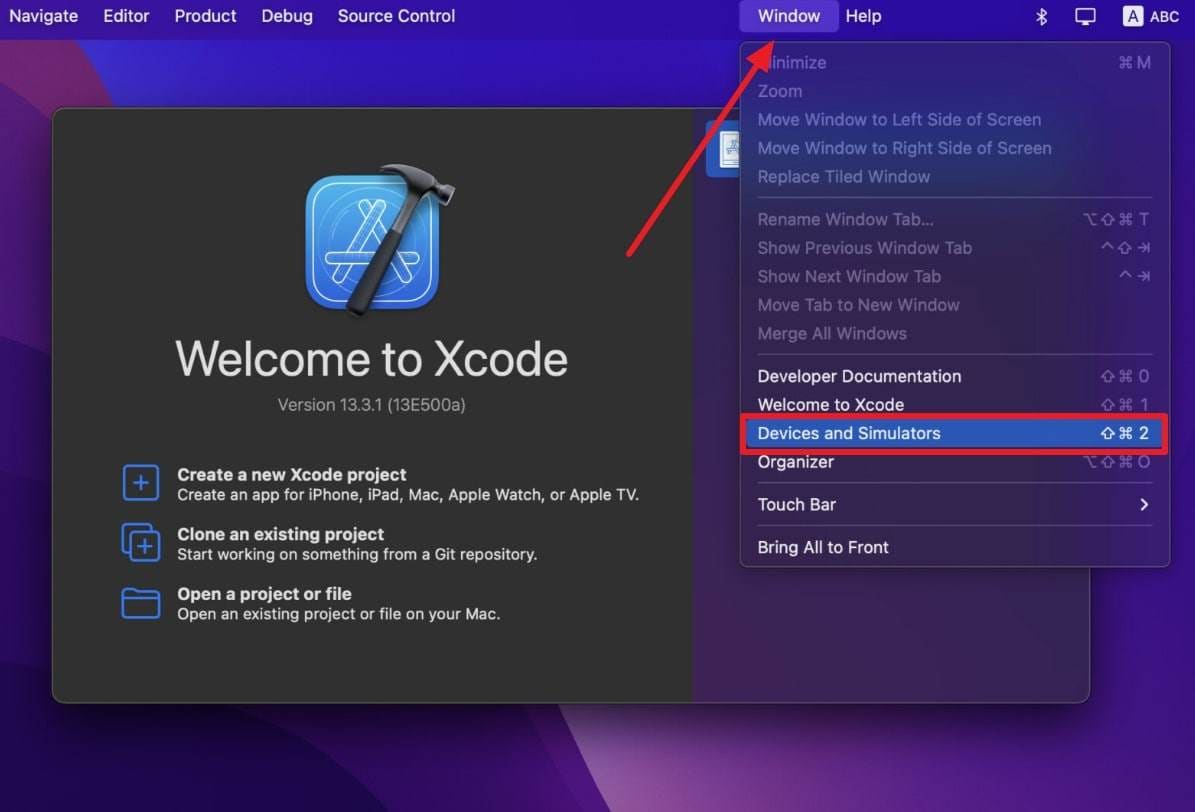
Paso 1. Después de instalar y ejecutar la aplicación Xcode, conecta tu iPhone al Mac y haz clic en la pestaña "Windows" para seleccionar la opción "Devices and Simulators".
Paso 2. Cuando veas un aviso, reinicia tu iPhone/iPad y dirígete a "Ajustes > Privacidad y seguridad > Modo Desarrollador" y activa el interruptor. Después, debes seguir las mismas instrucciones de la Parte 3 para activarlo correctamente.
Ideal para: usuarios cuyo dispositivo es compatible, pero el aviso del Modo Desarrollador nunca ha aparecido automáticamente.
Método 5. Contactar al equipo de soporte de Apple
Si ninguna de las soluciones anteriores funciona, la causa restante puede involucrar problemas más profundos de verificación de cuenta, errores específicos de la beta o restricciones a nivel de dispositivo que requieren una revisión oficial. En ese caso, contactar al Soporte de Apple es el siguiente paso más seguro.
El equipo de soporte puede inspeccionar el estado de tu dispositivo, confirmar si tu cuenta está reconocida correctamente e identificar si un problema de la beta o una limitación de compatibilidad está bloqueando la configuración. Esta es la mejor opción cuando el problema persiste incluso después de reinicios, actualizaciones e intentos de activación basados en Xcode.
- Usa esta opción si la configuración nunca aparece después de todas las soluciones.
- También se recomienda cuando sospechas problemas de elegibilidad de cuenta o dispositivo.
- El soporte oficial ayuda a evitar soluciones arriesgadas que pueden crear nuevos problemas en el sistema.
Conclusión
En resumen, el problema de Modo Desarrollador de iOS 26 no aparece generalmente es causado por uno de cuatro factores: configuración de la cuenta, errores de la beta, dispositivos no compatibles o el hecho de que el aviso del Modo Desarrollador aún no se ha activado. Una vez que identifiques qué situación aplica a tu iPhone o iPad, la solución se vuelve mucho más fácil.
Si la configuración ya es visible, puedes habilitarla directamente desde Ajustes > Privacidad y seguridad. Si no aparece, comienza con el registro de la cuenta, reinicia forzadamente el dispositivo y la detección basada en Xcode. Cuando el problema está relacionado con inestabilidad del firmware o un entorno de sistema desactualizado, Dr.Fone - Reparación del Sistema ofrece una forma práctica de actualizar tu versión de iOS y reparar problemas más profundos de iOS sin poner tus datos en riesgo innecesario.
seguro y protegido4,624,541 personas lo han descargado
Preguntas frecuentes
 P1. ¿Cómo habilito el Modo Desarrollador en iOS 26?P2. ¿Por qué el Modo Desarrollador no aparece en mi iPhone?P3. ¿Cómo activo el Modo Desarrollador en iPadOS 26 si no aparece?P4. ¿Puedo solucionar el problema de que el Modo Desarrollador de iOS 26 no aparece sin perder datos?


Temas de iOS 26

 > Cómo hacer > Soluciones de Reparación Móvil > Cómo solucionar el modo desarrollador de iOS 26 Beta que no aparece en iPhone/iPad
Selena Lee
chief Editor
Calificado en general con4.5(105participantes)