Gestiona datos fácilmente: previsualiza, elimina, exporta y mucho más.

 100% Seguridad Verificada | Sin Suscripción Obligatoria | Libre de malware

 :
: 
 ChatGPT
 Perplexity
 Gemini
 Claude
 Grok
Grok
¿Tienes pensado actualizar a iOS 27 cuando se publique su versión estable oficial? Si es así, las novedades de Wallet, las mejoras de Cámara y las herramientas de Apple Intelligence podrían ayudarte a gestionar más datos importantes desde el iPhone.
Aunque la función de crear pases en Wallet con iOS 27 y las herramientas de IA pueden simplificar tareas complejas, también conviene proteger los datos antes de actualizar. Si la actualización, la sincronización o una edición con IA se interrumpe, algunas fotos, pases o archivos podrían dañarse o perderse. En esta guía verás qué cambios trae iOS 27 y cómo crear una copia de seguridad antes de instalarlo, incluida la opción de usar Dr.Fone - Copia de seguridad del teléfono (iOS).
En este artículo
Parte 1. Por qué los cambios de iOS 27 hacen más importante la copia de seguridad
Según MacWorld, Apple podría añadir mejoras de inteligencia visual e IA en iOS 27 para Fotos y otras partes del sistema. Estas funciones suelen requerir más procesamiento en segundo plano para analizar y gestionar tus datos. Por eso, si el iPhone se queda sin batería o la actualización se interrumpe durante la sincronización, algunos archivos podrían dañarse o perderse.
Qué puedes perder si no haces una copia de seguridad
Si ocurre algún problema, no solo podrías perder fotos: también adjuntos de mensajes, notas de voz y archivos de trabajo. En casos puntuales, los errores de base de datos pueden dificultar la recuperación de esa información, por lo que una copia de seguridad previa es clave.
Cómo funciona la sincronización de Wallet con iCloud
Antes de revisar cómo funciona la opción de crear pases en Wallet con iOS 27, conviene entender cómo se sincronizan estos datos y cómo protegerlos si una actualización falla. Según Apple, esta sincronización se realiza mediante la cuenta de Apple, y Apple no guarda en iCloud los números reales de tarjetas de crédito o débito. En su lugar, utiliza tokens digitales cifrados para proteger los datos de pago.
Cuando la sincronización de iCloud está activada, la información de Wallet puede restaurarse en otro dispositivo Apple al iniciar sesión con la misma cuenta de Apple. Así resulta más fácil recuperar datos importantes después de cambiar o actualizar el dispositivo.
-
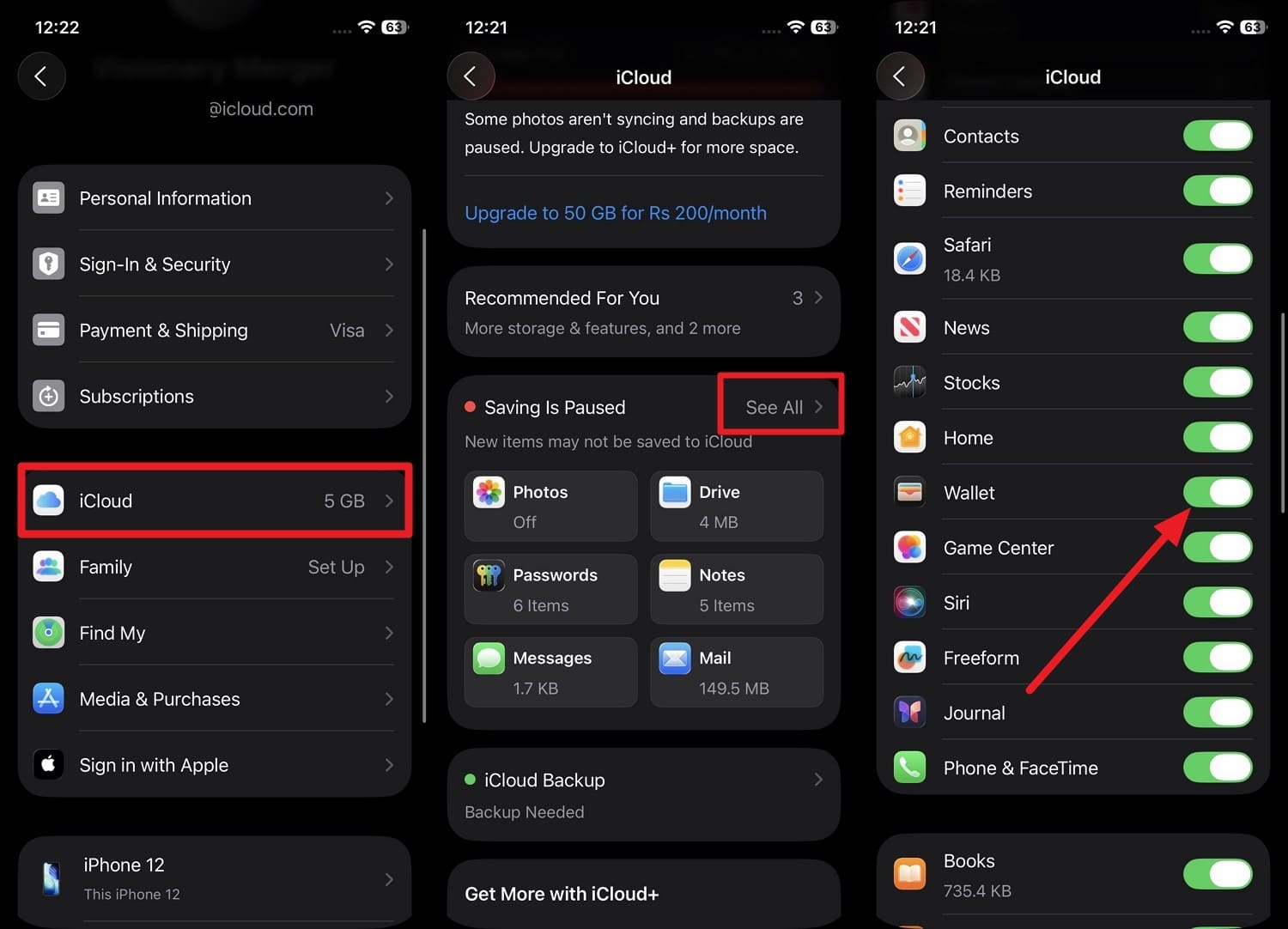
Paso 1 Abre Ajustes y entra en iCloud
-
Paso 2 Activa la sincronización de Wallet
Pasos seguros antes de hacer la copia de seguridad
- Mantén el iPhone conectado a una red estable para evitar cortes durante la transferencia.
- Conecta el iPhone al cargador para evitar que se apague durante la copia o sincronización.
- Comprueba que tu cuenta tenga espacio suficiente para completar la copia sin interrupciones.
Parte 2. Cambios de Wallet en iOS 27 que conviene conocer
Ahora que ya conoces los riesgos principales de pérdida de datos durante una actualización, revisa las novedades más relevantes de Wallet en iOS 27 y cómo podría funcionar la creación de pases:
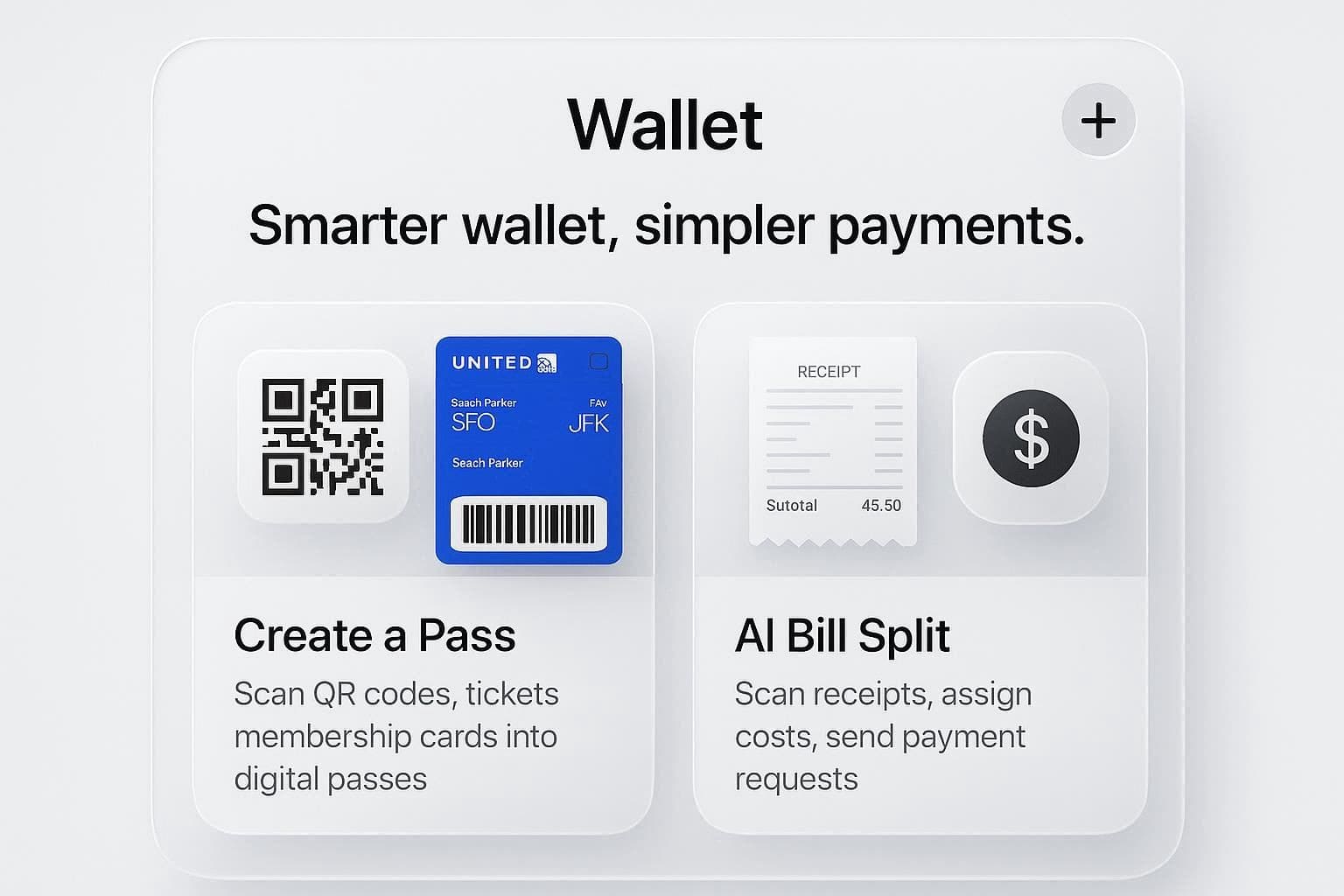
- Crear un pase: Esta función puede ser útil cuando una empresa, gimnasio, sala de conciertos u otro servicio no ofrece de forma nativa el botón “Añadir a Apple Wallet”. Según 9to5Mac, Apple permitiría tomar una foto de una tarjeta física, escanear un código de barras o QR, elegir una plantilla y personalizar el color de fondo. También se habla de plantillas como estándar, membresía o evento, además de la posibilidad de asignar un icono al pase digital para identificarlo mejor en Wallet.
- División de cuentas con IA: Además de la creación de pases en Wallet, Apple podría facilitar la división de gastos desde Wallet y Mensajes a partir de una foto del recibo. Según Apple Insider, la app usaría reconocimiento de texto para leer el recibo, seleccionar determinados conceptos y asignarlos a contactos. Después, el sistema podría generar una solicitud de Apple Cash para que tus amigos la aprueben desde el iPhone o el Apple Watch.
Parte 3. Cámara, IA e inteligencia visual en iOS 27
Además de Wallet, iOS 27 también podría traer novedades en Cámara, IA e inteligencia visual:
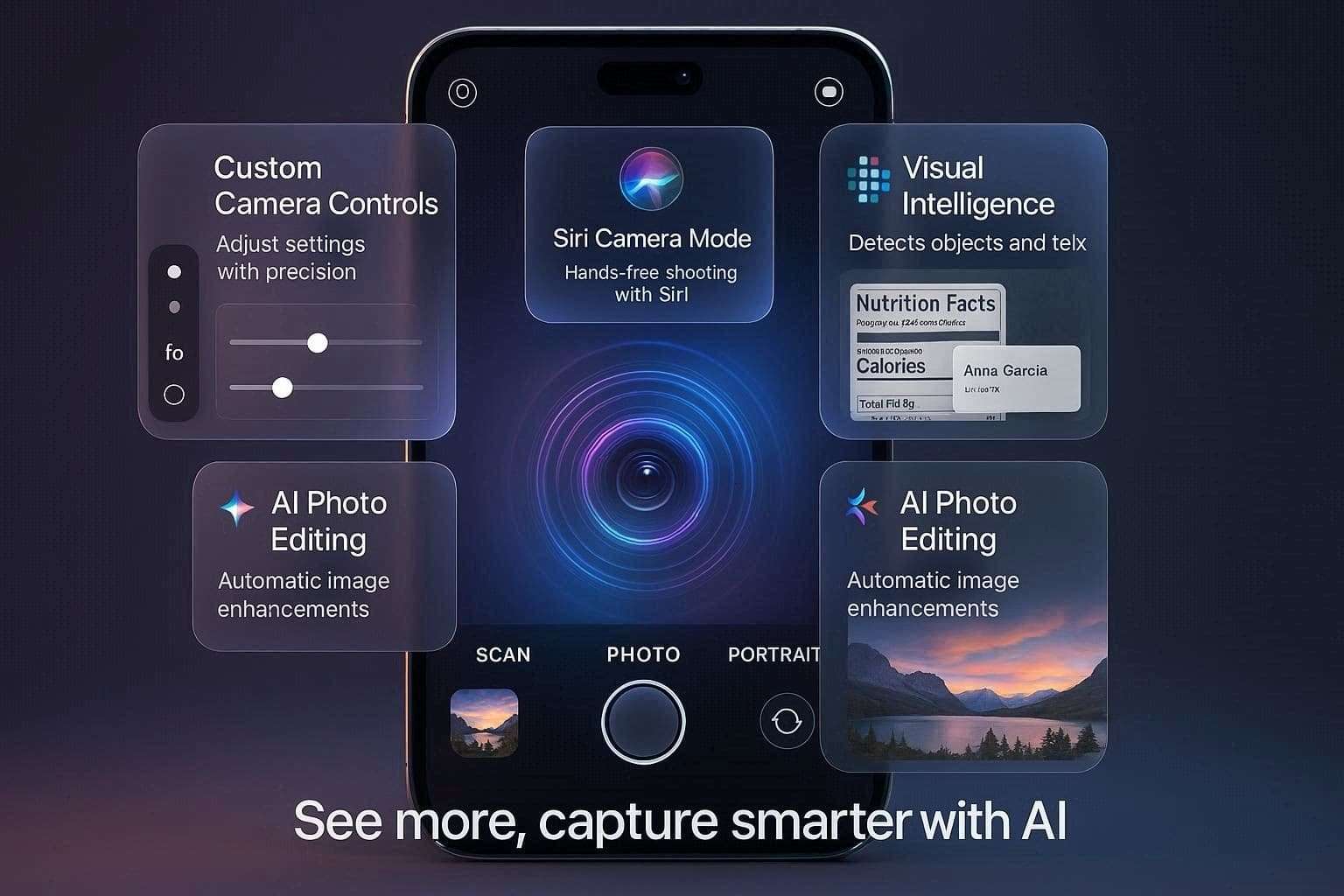
- Cambios en la app Cámara: Según filtraciones citadas por MacWorld, la app Cámara podría incorporar una interfaz más personalizable. En lugar de depender de una distribución fija de botones, el usuario podría fijar controles o widgets de cámara en la pantalla principal de captura para acceder más rápido a funciones como la profundidad de campo o los modos fotográficos.
- Modo de cámara con Siri: En la app Cámara, Apple podría ampliar la inteligencia visual mediante un modo relacionado con Siri. Al activarlo, podrías apuntar a un objeto para obtener información contextual o hacer preguntas por voz. También podría facilitar acciones como buscar una imagen en Google de forma inversa.
- Mejoras de inteligencia visual: Con la inteligencia visual, Siri podría leer etiquetas de alimentos para extraer información nutricional y escanear tarjetas de visita para añadir números de teléfono a Contactos.
- Edición de fotos con IA: Además de las funciones de inteligencia visual de iOS 27, Fotos podría incluir opciones de edición con IA para ampliar, mejorar o reencuadrar imágenes. La ampliación usaría relleno generativo para extender los bordes de una foto recortada y mantener un fondo coherente. La mejora optimizaría la calidad de imagen, mientras que el reencuadre ajustaría la composición de fotos espaciales después de capturarlas.

Parte 4. Cómo respaldar fotos, Wallet y datos de IA antes de iOS 27
Ahora que conoces las novedades de Wallet, edición e inteligencia visual de iOS 27, es momento de proteger tus datos. Antes de instalar la versión estable de iOS 27, puedes usar estos tres métodos de copia de seguridad:
1. Usa la copia de seguridad de iCloud (recomendado)
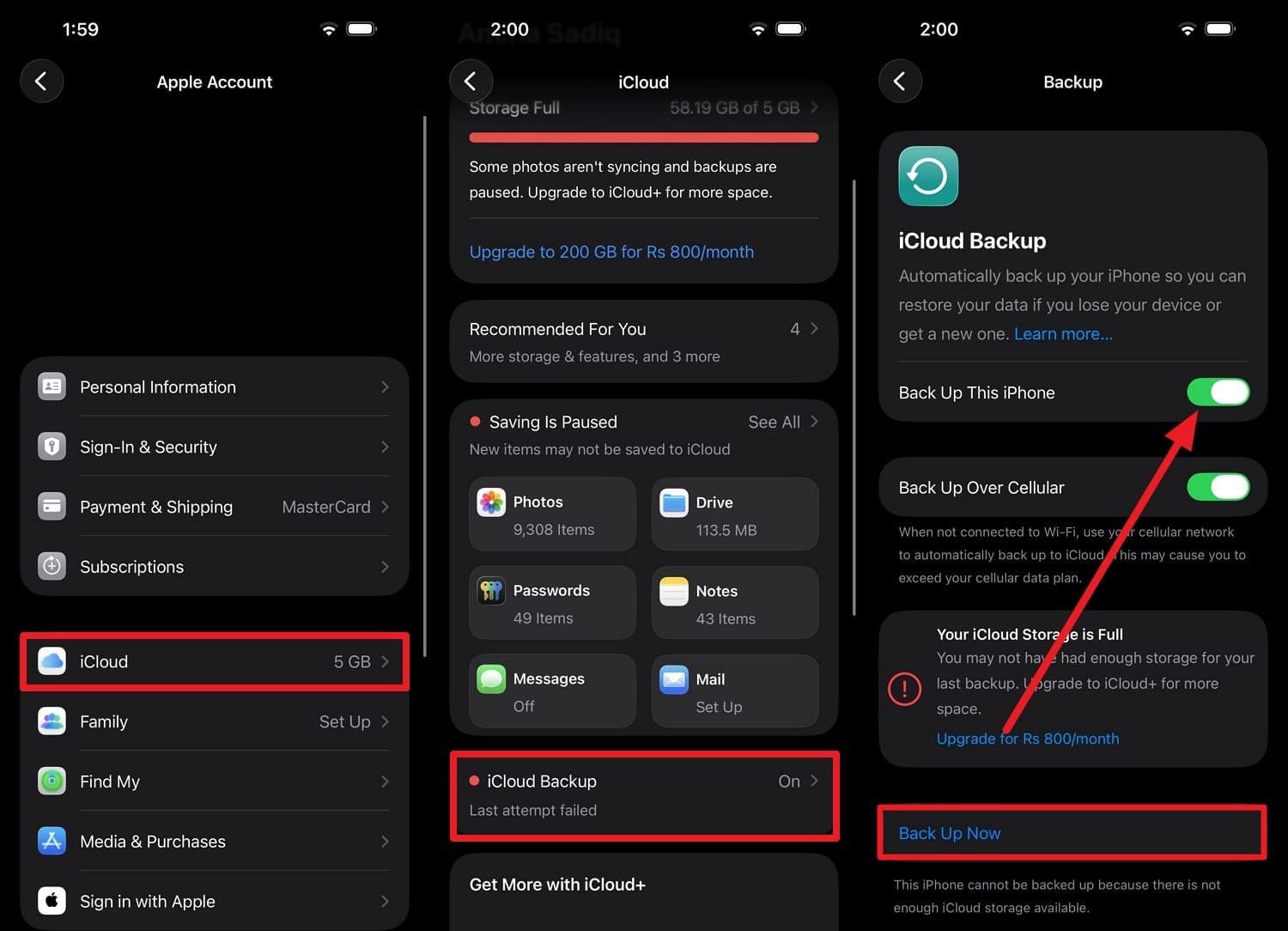
Con este método, las fotos y los vídeos pueden guardarse o sincronizarse mediante Fotos en iCloud. Además, los datos de apps, los ajustes del dispositivo y las copias del Apple Watch pueden restaurarse después de actualizar. Como la copia se almacena en iCloud y puede ejecutarse automáticamente, podrás recuperarla con la misma cuenta de Apple siguiendo estos pasos:
-
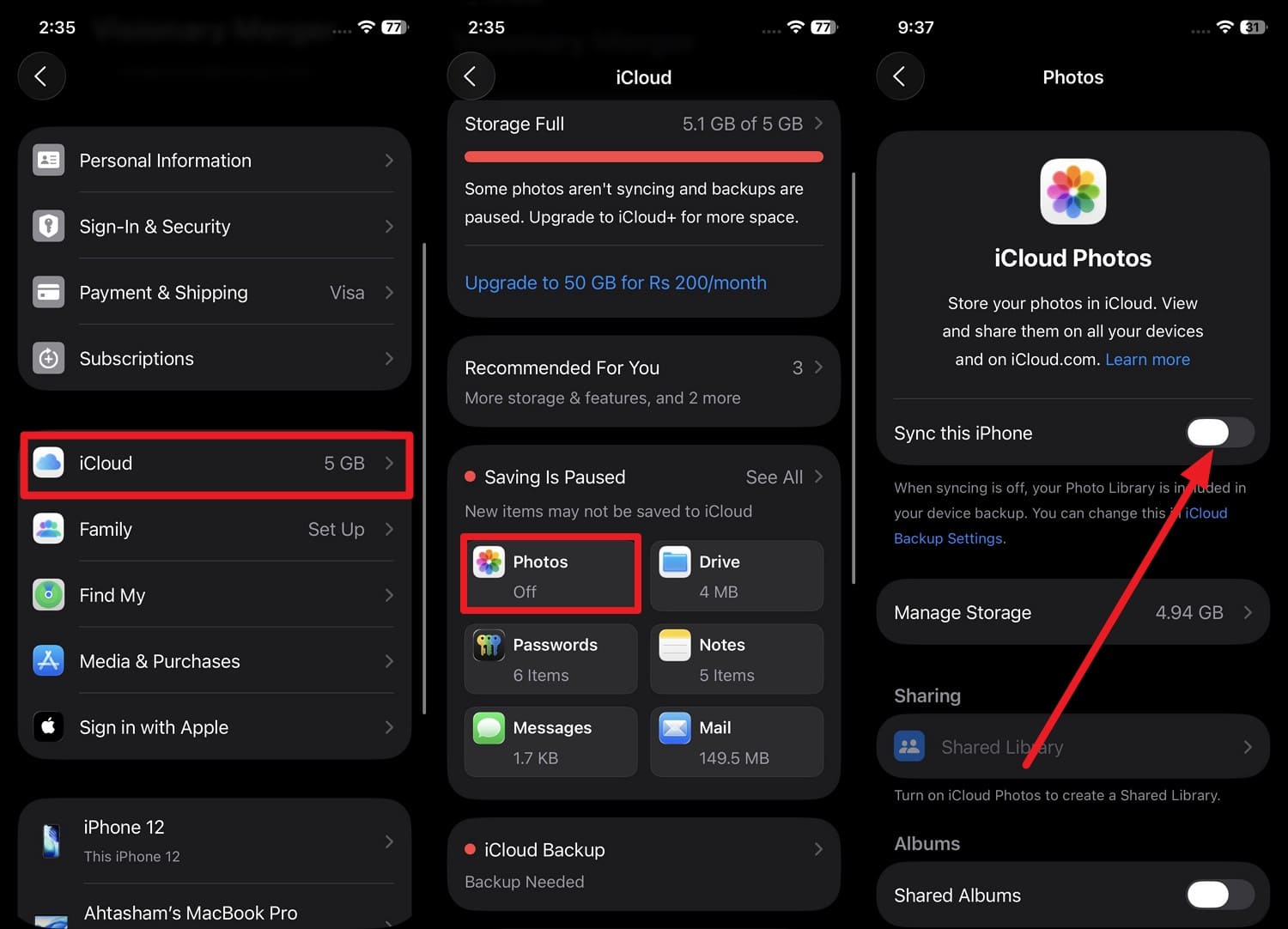
Paso 1 Activa la sincronización de Fotos en iCloud
-
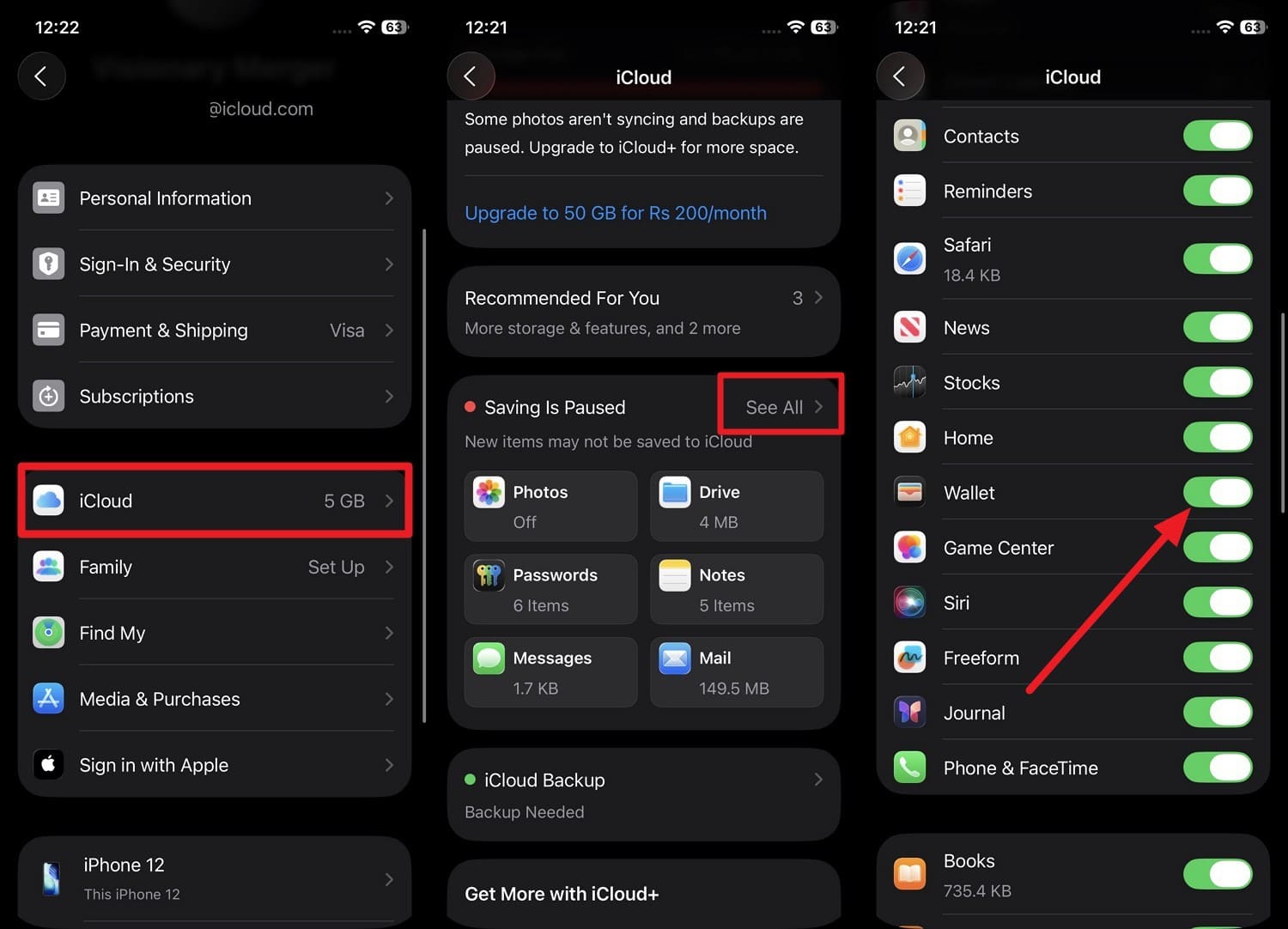
Paso 2 Activa Wallet y otras apps en iCloud
-
Paso 3 Crea la copia de seguridad de iCloud
2. Haz una copia de seguridad con ordenador (Mac/Windows)
Para proteger tus datos antes de probar las funciones de IA de iOS 27, también puedes crear una copia local completa del iPhone desde un Mac o un ordenador Windows. Esta opción evita depender del espacio disponible en iCloud y resulta útil si tienes una biblioteca grande de fotos, vídeos o apps. Si activas la copia cifrada, también puede incluir ciertos datos sensibles. Puedes hacerla así:
-
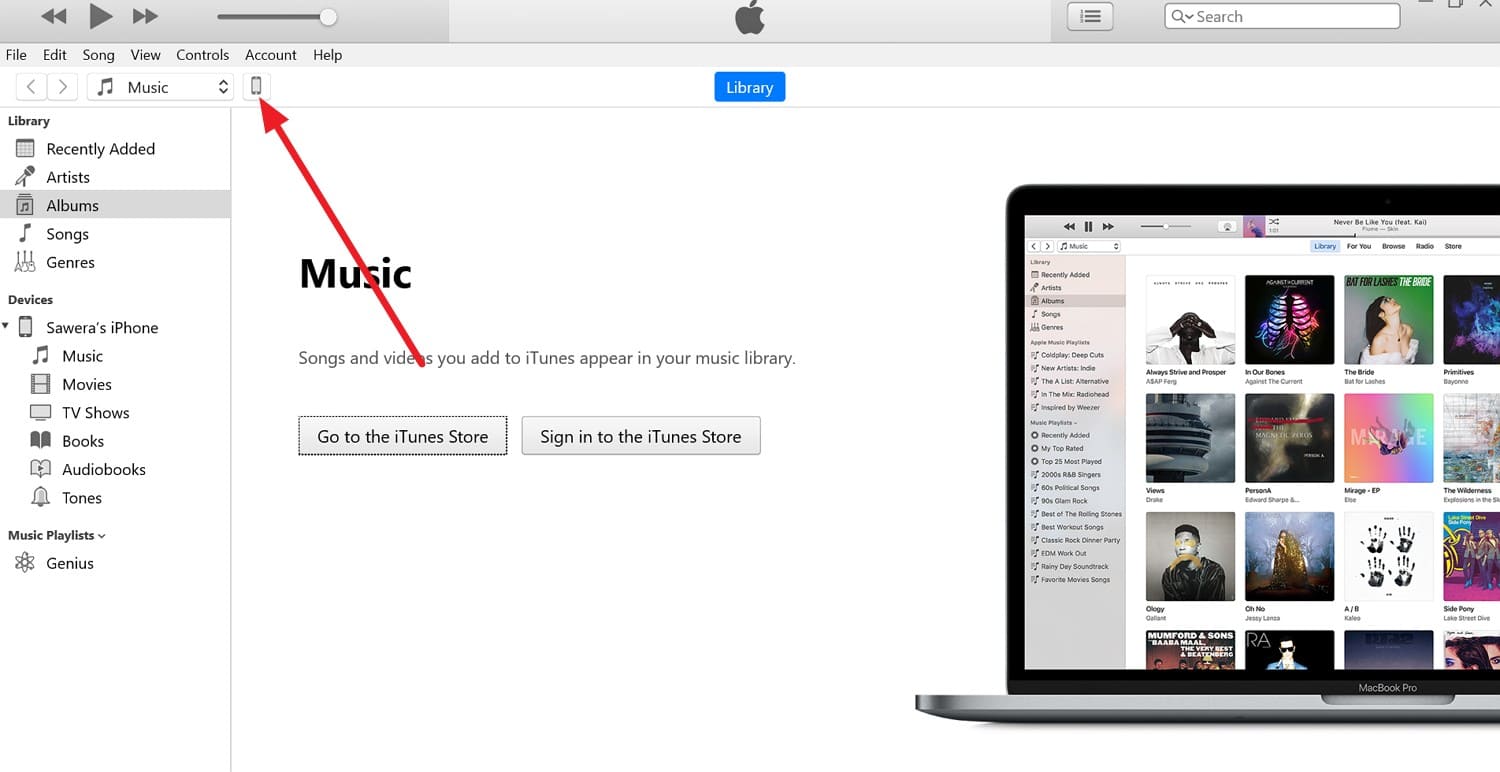
Paso 1 Conecta el iPhone y selecciona el icono del dispositivo
-
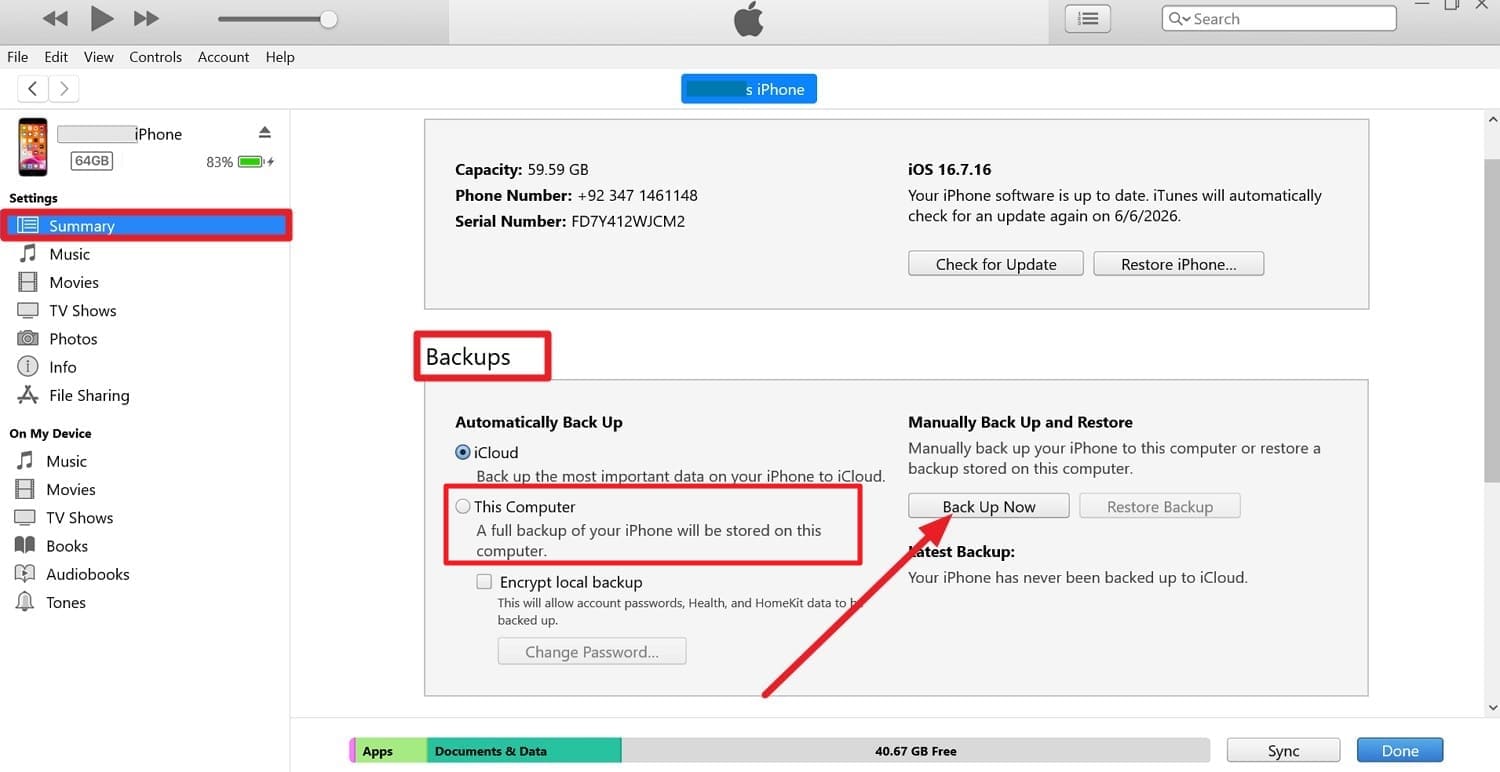
Paso 2 Elige este ordenador y crea la copia
3. Dr.Fone - Copia de seguridad del teléfono (iOS)
iTunes puede sobrescribir copias anteriores al crear una nueva, mientras que iCloud depende del espacio disponible y de una configuración previa. Para tener más control, puedes usar Wondershare Dr.Fone para crear una copia local selectiva y elegir la ubicación de guardado. Con unos pocos clics, permite respaldar distintos tipos de datos y conservar copias incrementales según tus necesidades.
Como iTunes e iCloud ofrecen menos flexibilidad en este tipo de gestión, Dr.Fone te permite programar copias incrementales para reducir el trabajo manual. También puedes previsualizar los datos respaldados y elegir qué apps, fotos u otros archivos quieres guardar. La restauración es sencilla y puede realizarse en un ordenador u otros dispositivos compatibles, incluidos iOS y Android.
 Gestiona datos con vista previa, eliminación y exportación.
- Transfiere datos entre dispositivos.
- Crea copias de seguridad para proteger tus datos de forma más fiable.
- Duplica la pantalla en el ordenador para reuniones, clases o control del dispositivo.

Guía para crear una copia de seguridad antes de iOS 27 con Dr.Fone
-
Paso 1 Elige fotos y apps para la copia de seguridad
En la pestaña Mis copias de seguridad, selecciona Fotos, apps u otros tipos de datos disponibles y haz clic en Hacer copia ahora.

-
Paso 2 Consulta los archivos cuando Dr.Fone termine la copia
Cuando la herramienta termine la copia local, selecciona Ver copias de seguridad o Abrir en carpeta para revisar fotos y datos de apps.

Conclusión
iOS 27 podría incorporar nuevas funciones de Wallet, como la creación de pases, además de mejoras de IA e inteligencia visual para simplificar tareas complejas. Aun así, estas novedades también pueden aumentar la importancia de proteger fotos, datos de Wallet y archivos personales antes de actualizar.
Si quieres evitar sobrescribir copias anteriores en iTunes o depender solo de iCloud, Wondershare Dr.Fone puede ayudarte a crear copias selectivas e incrementales de diferentes tipos de datos y restaurarlas de forma más flexible cuando lo necesites.




Preguntas frecuentes
-
1. ¿Puedo usar la función de crear pases de Wallet en iOS 27 sin conexión a internet?
El proceso de creación y sincronización de pases requiere conexión a internet. Sin embargo, muchos pases guardados pueden consultarse sin conexión una vez añadidos a Apple Wallet. -
2. ¿Las funciones de IA de iOS 27 funcionarán en todos los iPhone compatibles?
No necesariamente. Algunas funciones avanzadas de Apple Intelligence e inteligencia visual pueden requerir modelos de iPhone más recientes con hardware compatible. -
3. ¿La edición de fotos con IA en iOS 27 reduce la calidad de imagen?
En general, Apple busca conservar la calidad de imagen, pero el resultado puede variar según el tipo y el alcance de la edición con IA aplicada. -
4. ¿Qué debo hacer si iOS 27 se queda atascado durante la instalación?
Mantén el iPhone conectado a la corriente, asegúrate de tener una conexión estable y espera a que termine el proceso. Para reducir el riesgo de pérdida de datos, crea antes una copia selectiva o incremental con Dr.Fone - Copia de seguridad del teléfono (iOS).
 Añadir Wondershare Dr.Fone como fuente preferida en Google