

Cómo transferir datos de Xiaomi a PC [Actualizado 2026]

Jul 07, 2026 • Categoría: Soluciones de Transferencia de Datos • Soluciones probadas
Un móvil Xiaomi suele convertirse en el lugar donde guardamos casi todo en el día a día: fotos familiares, documentos del trabajo, apuntes de estudio, archivos descargados, vídeos largos y datos de aplicaciones. Con el tiempo, ese almacenamiento se llena sin que apenas nos demos cuenta.
El aviso de poco espacio suele aparecer cuando menos conviene: al intentar actualizar el sistema, grabar un vídeo o guardar una foto importante. En ese momento queda claro que el móvil no debería ser el único sitio donde conservar archivos importantes. Pasar los datos a un PC permite liberar espacio, organizar mejor los archivos y crear copias de seguridad más seguras a largo plazo.
En esta guía verás cómo transferir datos de un Xiaomi a un PC con métodos compatibles con modelos Xiaomi, Redmi y POCO recientes. El objetivo es ayudarte a mover fotos, vídeos, documentos, contactos y otros archivos de forma segura, sin perder calidad y eligiendo el método más adecuado en cada caso.
- Parte 1: Cómo transferir datos de Xiaomi a PC: guía completa
- Método 1: Transferir archivos de Xiaomi a PC por USB solo para archivos multimedia
- Método 2: Transferir archivos de Xiaomi a PC con Wondershare Dr.Fone

- Método 3: Transferir datos de Xiaomi a PC con Mi PC Suite
- Método 4: Transferir datos de un móvil Mi a un portátil con ShareMe
- Método 5: Transferir archivos de Mi a PC con Mi File Manager
- Método 6: Pasar archivos de un móvil Mi a la computadora con Mi Cloud
- Método 7: Transferir archivos de Xiaomi a PC por Bluetooth
- Método 8: Transferir archivos de Redmi a PC mediante transferencia de archivos
- Parte 2: Comparación rápida de métodos para transferir datos de Xiaomi a PC
Parte 1: Cómo transferir datos de Xiaomi a PC: guía completa
Los móviles Xiaomi permiten pasar archivos al ordenador mediante cable USB, conexión inalámbrica o servicios en la nube. Algunos métodos sirven solo para fotos, vídeos y música, mientras que otros permiten exportar más tipos de datos, como contactos, mensajes o registros de llamadas. Elegir bien el método evita pérdidas de tiempo, errores de conexión y archivos incompletos.
A continuación encontrarás ocho formas prácticas de transferir archivos de Xiaomi a PC en ordenadores de escritorio y portátiles con Windows.
Método 1: Transferir archivos de Xiaomi a PC por USB solo para archivos multimedia
La conexión USB es una de las formas más rápidas de pasar fotos, vídeos o música del móvil Xiaomi al ordenador. Funciona en la mayoría de dispositivos Xiaomi, Redmi y POCO, pero tiene una limitación importante: no transfiere aplicaciones ni datos internos del sistema, solo archivos visibles en el almacenamiento del teléfono.
Paso 1: Conecta el móvil al ordenador
Conecta tu Xiaomi al PC con un cable USB. Desbloquea la pantalla del teléfono para que Windows pueda reconocer el dispositivo correctamente.
Paso 2: Activa la transferencia de archivos en el teléfono
Después de conectarlo, aparecerá una notificación USB en la pantalla del móvil. Tócala y selecciona el modo de transferencia de archivos. Así, el ordenador podrá leer el almacenamiento del teléfono en lugar de limitarse a cargar la batería.
Paso 3: Abre el almacenamiento del teléfono en el PC
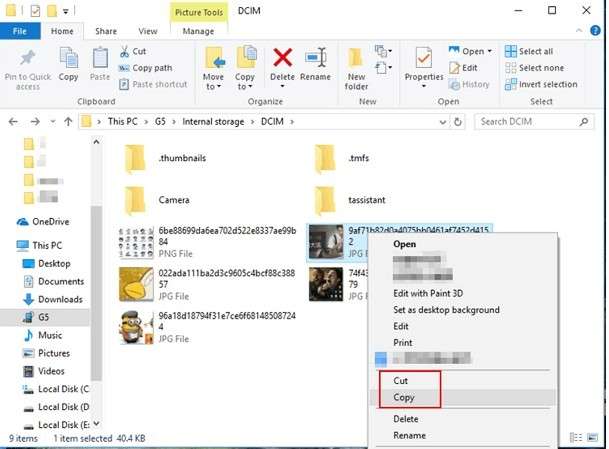
En el ordenador, abre Este equipo. El dispositivo Xiaomi debería aparecer como una unidad o dispositivo portátil. Haz clic en él para acceder al almacenamiento interno y a las carpetas multimedia.
Paso 4: Selecciona y copia los archivos
Busca carpetas como DCIM, Música, Vídeos o Download. Selecciona los archivos que quieras transferir y cópialos o arrástralos a una carpeta del PC.
Qué hacer si la transferencia USB de Xiaomi no funciona
Si el móvil se conecta pero los archivos no aparecen en el ordenador, prueba estas soluciones básicas antes de cambiar de método.
- Asegúrate de haber elegido el modo de transferencia de archivos y no solo carga
- Usa el cable USB original o un cable que admita transferencia de datos
- Prueba otro puerto USB u otro ordenador
- Reinicia tanto el móvil como el PC
- Comprueba que el puerto de carga no tenga polvo o suciedad
- Activa las opciones de desarrollador y establece la transferencia de archivos como configuración USB predeterminada
Método 2: Transferir archivos de Xiaomi a PC con Wondershare Dr.Fone
Wondershare Dr.Fone es una herramienta de gestión para Android que permite organizar y transferir datos del móvil desde el ordenador. En lugar de buscar carpetas manualmente, permite previsualizar y exportar archivos de forma selectiva desde un Xiaomi al PC. Es una opción útil cuando necesitas una copia de seguridad más ordenada, quieres mover varios tipos de datos o la transferencia USB tradicional no muestra todos los archivos que necesitas.

Wondershare Dr.Fone
Solución completa para gestionar y transferir datos en teléfonos Android
- Transfiere archivos entre Android y computadora, incluidos contactos, fotos, música, SMS y mucho más.
- Administra, exporta e importa música, fotos, videos, contactos, SMS, aplicaciones y otros datos.
- Transfiere datos entre iTunes y Android, y viceversa.
- Gestiona tu dispositivo Android directamente desde la computadora.
- Compatible con las versiones más recientes del sistema operativo Android.


Funciones útiles para usuarios de Xiaomi
- Transfiere fotos, videos, música y documentos manteniendo la calidad original
- Permite exportar mensajes, historial de llamadas, contactos y calendario
- Ofrece transferencia selectiva para no copiar datos innecesarios
- Guarda los archivos exportados de forma organizada en la computadora
- Ayuda cuando la transferencia multimedia por USB no funciona correctamente
- Resulta práctico para copias de seguridad grandes o transferencias completas del teléfono
Paso 1: Conecta el teléfono Xiaomi para exportar datos
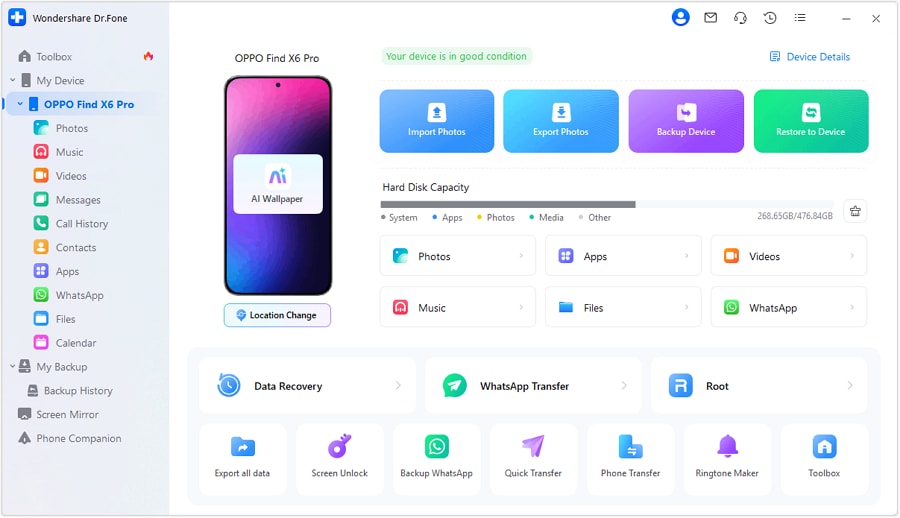
Instala Dr.Fone en la computadora y abre el programa. Conecta el móvil Xiaomi con un cable USB y concede los permisos necesarios en el teléfono para que el software pueda detectarlo. Una vez conectado, selecciona la opción de exportar datos desde la pantalla principal.
Paso 2: Elige los tipos de archivo que quieres exportar
Selecciona las categorías de datos que deseas transferir. Puedes elegir fotos, videos, música, mensajes, historial de llamadas, contactos, calendario y datos de aplicaciones. Después, haz clic en Exportar y elige la carpeta del PC donde se guardarán los archivos.
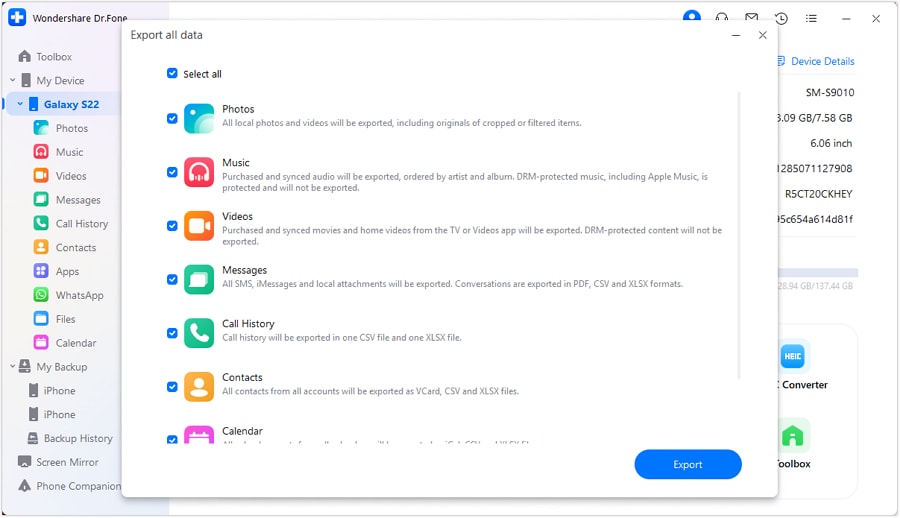
Paso 3: Inicia la exportación de datos
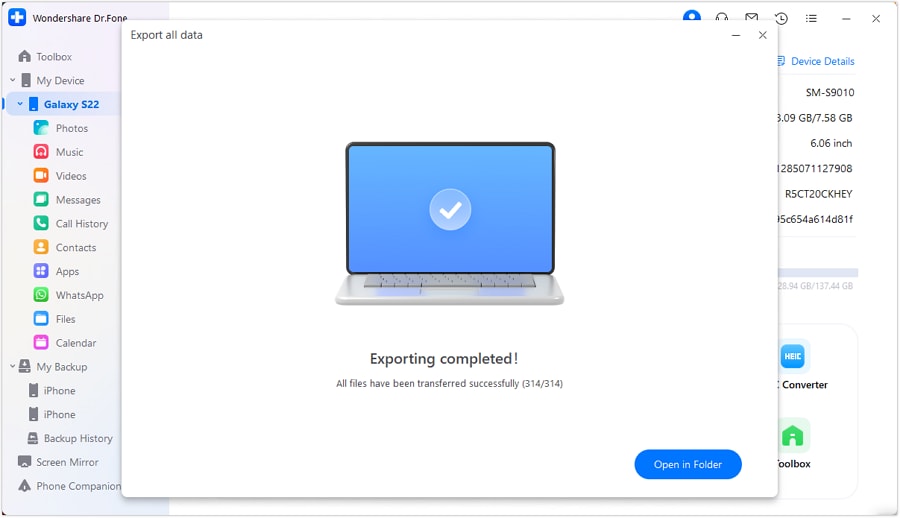
La transferencia comenzará de inmediato. En pantalla verás una barra de progreso para comprobar el estado de la exportación. Si seleccionas muchos archivos o datos pesados, el proceso puede tardar unos minutos, por lo que conviene mantener estable la conexión USB.

Paso 4: Revisa los archivos exportados en el PC
Cuando termine la extracción, abre la carpeta de destino en la computadora y comprueba que los archivos seleccionados se hayan copiado correctamente.
 seguro y protegido
4,624,541 personas lo han descargado
Método 3: Transferir datos de Xiaomi a PC con Mi PC Suite
Mi PC Suite es el software de escritorio oficial de Xiaomi para gestionar y hacer copias de seguridad del teléfono. Permite realizar una gestión básica de archivos y crear una copia local en el PC sin recurrir a herramientas de terceros. Sin embargo, suele funcionar mejor con modelos Xiaomi y Redmi antiguos, ya que su compatibilidad con versiones recientes de MIUI o HyperOS puede ser limitada.
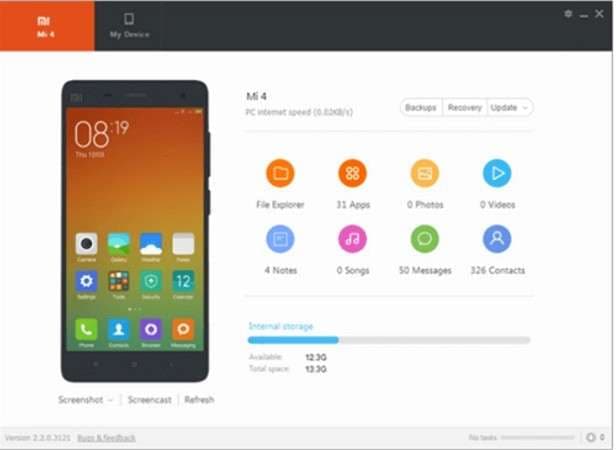
Paso 1: Instala Mi PC Suite y conecta el teléfono
Descarga e instala Mi PC Suite en tu PC. Abre el programa y conecta el teléfono Xiaomi con un cable USB. Mantén el móvil desbloqueado durante la conexión.
Paso 2: Permite el acceso en el teléfono Xiaomi
Cuando el móvil sea detectado, concede los permisos necesarios para que el ordenador pueda leer los datos del dispositivo. Este paso permite extraer los archivos de forma segura.
Paso 3: Consulta los datos y crea una copia de seguridad
Desde Mi PC Suite podrás acceder a los datos disponibles del teléfono. Selecciona la opción de copia de seguridad en PC para guardar los archivos del móvil en la computadora y recuperarlos cuando los necesites.
Método 4: Transferir datos de un móvil Mi a un portátil con ShareMe
ShareMe es una aplicación de Xiaomi diseñada para compartir archivos rápidamente. También permite pasar archivos de un móvil Xiaomi a un portátil sin cable USB. La transferencia se realiza mediante una red WiFi local, por lo que ambos dispositivos deben estar conectados a la misma red. Es un método práctico para fotos, videos y documentos cuando no tienes un cable a mano. Por seguridad, conviene usar una red privada y evitar redes públicas.
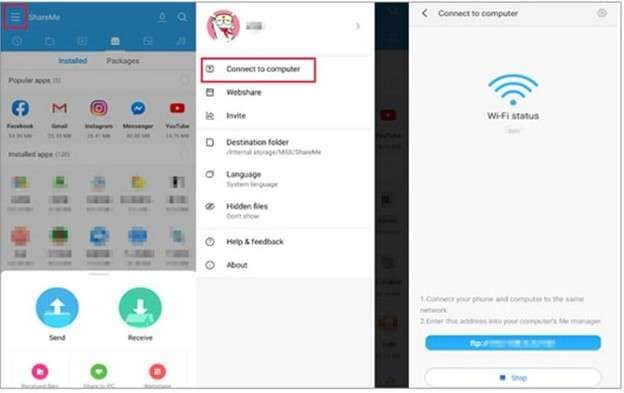
Paso 1: Instala y abre ShareMe en el teléfono Xiaomi
Si no tienes ShareMe instalado, descárgalo desde Google Play. Abre la aplicación y completa la configuración inicial.
Paso 2: Activa la conexión con la computadora en ShareMe
Abre el menú de ShareMe y elige la opción para conectarte a una computadora. Inicia la conexión y selecciona el modo de transferencia. En la pantalla del móvil aparecerá una dirección FTP.
Paso 3: Introduce la dirección en el ordenador
Abre el Explorador de archivos en el portátil. Escribe la dirección FTP que aparece en el teléfono Xiaomi en la barra de direcciones y pulsa Enter.
Paso 4: Busca y copia los archivos al PC
Las carpetas del móvil se mostrarán en la pantalla del ordenador. Selecciona los archivos que necesites y cópialos al portátil.
Método 5: Transferir archivos de Mi a PC con Mi File Manager
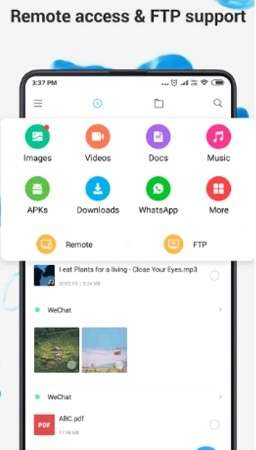
Mi File Manager es el administrador de archivos integrado en muchos teléfonos Xiaomi. Además de organizar el almacenamiento del móvil, incluye una función FTP para compartir archivos de forma inalámbrica con una computadora. Cuando el móvil y el PC están conectados a la misma red WiFi, puedes acceder al almacenamiento del teléfono sin usar cable USB. Es una opción útil para transferencias rápidas y archivos sueltos.
Paso 1: Abre Mi File Manager en el teléfono Xiaomi
Inicia Mi File Manager desde la lista de aplicaciones del teléfono.
Paso 2: Activa la opción FTP para compartir archivos
Busca la opción FTP en el menú o en la sección Más. Toca Iniciar para activar el intercambio de archivos. Aparecerá una dirección FTP en la pantalla.
Paso 3: Conecta el PC al almacenamiento del teléfono
Asegúrate de que el PC y el móvil estén conectados a la misma red WiFi. Abre el Explorador de archivos en el ordenador y escribe la dirección FTP que aparece en el teléfono.
Paso 4: Transfiere archivos entre el móvil y el PC
El almacenamiento del teléfono se abrirá en la computadora. Navega por las carpetas y copia al PC los archivos que necesites.
Método 6: Pasar archivos de un móvil Mi a la computadora con Mi Cloud
Mi Cloud permite transferir ciertos datos de un Xiaomi a la computadora sin cables. Primero, los archivos se sincronizan o respaldan desde el móvil en la nube; después, puedes acceder a ellos desde el PC usando tu cuenta Mi. Este método requiere una cuenta Mi activa y conexión a Internet. Resulta útil para fotos, contactos, notas y otros datos sincronizados, aunque puede tener límites de almacenamiento según el plan de la cuenta.
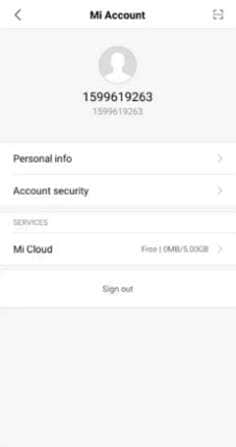
Paso 1: Inicia sesión en el teléfono con tu cuenta Mi
Abre los ajustes del teléfono e inicia sesión con tu cuenta Mi. Comprueba que la cuenta esté activa y que la sincronización esté habilitada.
Paso 2: Crea una copia de seguridad en la nube desde el Xiaomi
Ve a Configuración > Cuenta Mi > Copia de seguridad e inicia una copia en Mi Cloud. Espera a que el proceso finalice antes de continuar.
Paso 3: Accede a los datos desde la computadora
Entra en el sitio web de Mi Cloud desde tu PC e inicia sesión con la misma cuenta Mi. Desde allí podrás descargar al ordenador los archivos o datos sincronizados disponibles.
Método 7: Transferir archivos de Xiaomi a PC por Bluetooth
Bluetooth es una alternativa sencilla para enviar archivos pequeños desde un Xiaomi al ordenador. No requiere cables ni conexión a Internet, pero la velocidad es baja. Por eso conviene reservarlo para documentos ligeros o algunas fotos puntuales. Para videos grandes o una copia completa del teléfono, no es la opción más recomendable.
Paso 1: Activa Bluetooth en ambos dispositivos
Abre los ajustes del móvil y activa Bluetooth en tu Xiaomi. En la computadora, abre la configuración del sistema y activa Bluetooth también.
Paso 2: Empareja el teléfono Xiaomi con la computadora
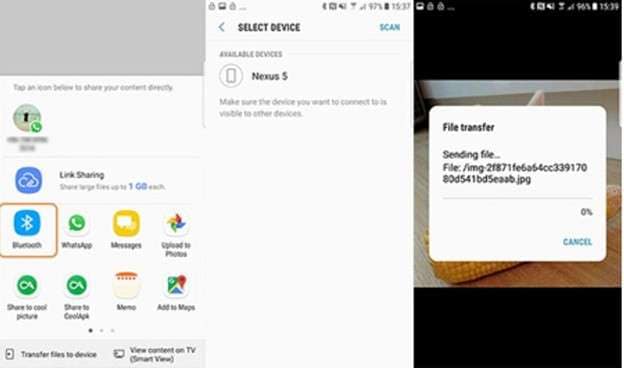
En el PC, busca dispositivos Bluetooth cercanos. Selecciona tu teléfono Xiaomi y confirma el código de emparejamiento en ambas pantallas.
Paso 3: Comparte archivos desde el teléfono Xiaomi
Selecciona los archivos en el móvil y elige Bluetooth como opción para compartir. Después, selecciona la computadora emparejada en la lista.
Paso 4: Recibe los archivos en la computadora
Acepta la solicitud de archivo entrante en el PC. Los archivos se guardarán cuando finalice la transferencia.
Método 8: Transferir archivos de Redmi a PC mediante transferencia de archivos
La transferencia de archivos por USB es la opción más directa cuando no quieres instalar programas adicionales en la computadora. Usa una conexión por cable y permite que Windows lea el almacenamiento del Redmi como si fuera un dispositivo externo. Funciona bien para fotos, videos, documentos y otros archivos personales. Es rápida y no necesita conexión a Internet.
Paso 1: Conecta el teléfono Redmi a la computadora
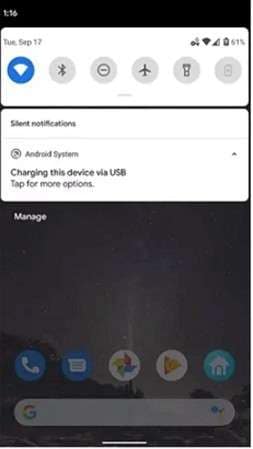
Usa un cable USB para conectar el Redmi al PC. Desbloquea la pantalla del teléfono después de la conexión.
Paso 2: Activa el modo de transferencia de archivos en el teléfono
Cuando aparezca la notificación USB en la pantalla del móvil, selecciona la opción de transferencia de archivos para que la computadora pueda acceder al almacenamiento.
Paso 3: Abre el almacenamiento del Redmi en el PC
Abre el Explorador de archivos en la computadora. El teléfono Redmi aparecerá como un dispositivo portátil. Haz clic en él para ver el almacenamiento interno.
Paso 4: Selecciona y copia los archivos necesarios
Elige los archivos o carpetas que quieras mover. Cópialos y pégalos en una carpeta del ordenador, o arrástralos directamente a la ubicación deseada.
Parte 2: Comparación rápida de métodos para transferir datos de Xiaomi a PC
|
Método |
Tipo de conexión |
Datos compatibles |
Velocidad |
Uso recomendado |
Limitaciones |
| Transferencia multimedia USB | Cable USB | Fotos, videos y música | Rápida | Copiar archivos multimedia rápidamente | No incluye aplicaciones, mensajes ni contactos |
| Wondershare Dr.Fone | Cable USB | Archivos multimedia, mensajes, contactos, registros de llamadas y datos de aplicaciones | Rápida y estable | Copia de seguridad completa y exportación selectiva | Requiere instalar software de escritorio |
| Mi PC Suite | Cable USB | Archivos multimedia y datos básicos del teléfono | Media | Modelos antiguos de Xiaomi | Compatibilidad limitada con versiones recientes de MIUI o HyperOS |
| ShareMe | WiFi local | Fotos, videos y documentos | Rápida en la misma red | Transferencia local sin cables | Necesita una red WiFi privada y estable |
| Mi File Manager FTP | WiFi local | Archivos y carpetas | Media | Acceso inalámbrico rápido al almacenamiento | Requiere buscar los archivos manualmente |
| Mi Cloud | Nube e Internet | Fotos, contactos y notas | Depende de la conexión | Acceso remoto y sincronización | Puede tener límites de almacenamiento |
| Bluetooth | Bluetooth | Archivos pequeños | Muy lenta | Enviar uno o pocos archivos puntuales | No es práctico para archivos grandes |
| Transferencia de archivos USB | Cable USB | Fotos, videos y documentos | Rápida | Copia simple y directa | No incluye datos ocultos de aplicaciones |
Conclusión
Confiar todo el almacenamiento a un móvil Xiaomi puede ser cómodo, pero también arriesgado cuando el espacio se agota, el dispositivo falla o necesitas editar archivos desde el ordenador. Como has visto, no existe un único método perfecto para transferir datos de Xiaomi a PC; la mejor opción depende del tipo de archivo, el tamaño de los datos y la conexión disponible.
El cable USB es ideal si quieres pasar fotos, vídeos o documentos de forma rápida. ShareMe y Mi File Manager son prácticos cuando prefieres una transferencia inalámbrica dentro de la misma red. Mi Cloud sirve para datos sincronizados y copias ligeras. Si necesitas mover contactos, mensajes, registros de llamadas o datos que no aparecen fácilmente en las carpetas del teléfono, una herramienta como Dr.Fone puede ayudarte a exportarlos de forma más ordenada y selectiva. Lo importante es no esperar a que el móvil se quede sin espacio: hacer una copia en el PC a tiempo te da más control sobre tus archivos.
seguro y protegido4,624,541 personas lo han descargado


Gestión de Android
- De Android a iTunes/iCloud
- De Android a Mac
- 1. Transferir datos de Android a Mac
- 2. Transferir archivos de Android a Mac
- 3. Conectar Android con Mac
- De Android a PC
- 1. Compartir apps de Android a PC
- 2. Transferir fotos a Windows 10
- 3. Transferir fotos desde Android
- 4. Transferir archivos de Android a PC
- 5. Respaldar y transferir mensajes de texto
- De iTunes a Android
- De Mac a Android
- 1. Transferir archivos de Mac a Android
- 2. Enviar archivos de Mac a Android
- 3. Transferir música desde Mac
- 4. Transferir fotos desde Mac
- De PC a Android
- Consejos de Gestión

 > Cómo hacer > Soluciones de Transferencia de Datos > Cómo transferir datos de Xiaomi a PC [Actualizado 2026]
Paula Hernández
staff Editor