Elimina el bloqueo de activación de iCloud y el FRP de Android sin contraseña.

 100% Seguridad Verificada | Sin Suscripción Obligatoria | Libre de malware

 :
: 
 ChatGPT
 Perplexity
 Gemini
 Claude
 Grok
Grok
Si tu Google Pixel quedó bloqueado después de restablecerlo, lo primero es identificar qué tipo de bloqueo aparece. No es lo mismo ver una pantalla de verificación de cuenta Google, quedarse atrapado en el logo de Google, volver al modo recovery o no poder activar el móvil por falta de conexión.
En los Pixel actuales, un restablecimiento de fábrica borra los datos del teléfono y, al configurarlo de nuevo, puede pedir información de seguridad como la cuenta de Google vinculada, la contraseña o el PIN anterior para confirmar que tú o alguien de confianza hiciste el restablecimiento. Por eso, antes de repetir el reset, conviene diagnosticar el síntoma exacto y elegir la ruta correcta.
En este artículo
- Parte 1. Diagnóstico rápido: ¿qué bloqueo tiene tu Google Pixel?
- Parte 2. Si el Pixel pide la cuenta Google anterior tras el reset
- Parte 3. Google Pixel no pasa del logo o entra en bootloop
- Parte 4. Google Pixel restaurado pero no se activa
- Parte 5. Qué hacer antes de volver a restablecer el Pixel
- Parte 6. Qué solución elegir según tu caso
- Conclusión
- Preguntas frecuentes
Parte 1. Diagnóstico rápido: ¿qué bloqueo tiene tu Google Pixel?
Un Pixel bloqueado después de un reset puede tener cuatro causas principales: verificación de cuenta Google, fallo de arranque, bloqueo de pantalla previo o problema de activación. La forma más rápida de decidir qué hacer es leer el mensaje exacto que aparece en la pantalla.
| Síntoma en pantalla | Causa probable | Qué hacer |
|---|---|---|
| Pide una cuenta Google usada anteriormente en este dispositivo | Verificación de cuenta Google / FRP | Recuperar la cuenta original o consultar una solución de FRP para Pixel |
| Se queda en el logo de Google o reinicia sin parar | Bootloop, fallo de sistema o actualización dañada | Ir a una guía de reparación de arranque antes de repetir el reset |
| Vuelve siempre al modo recovery | Restablecimiento incompleto, error de sistema o partición dañada | Probar reparación de software o soporte técnico |
| No avanza por Wi-Fi, SIM o servidor de activación | Problema de conexión, fecha/hora o configuración inicial | Revisar red, cambiar conexión y reiniciar el asistente de configuración |
| Pide PIN, patrón o contraseña antes del reset | Bloqueo de pantalla | Usar una herramienta de Android Unlock o restablecer con los datos asumidos |

Parte 2. Si el Pixel pide la cuenta Google anterior tras el reset
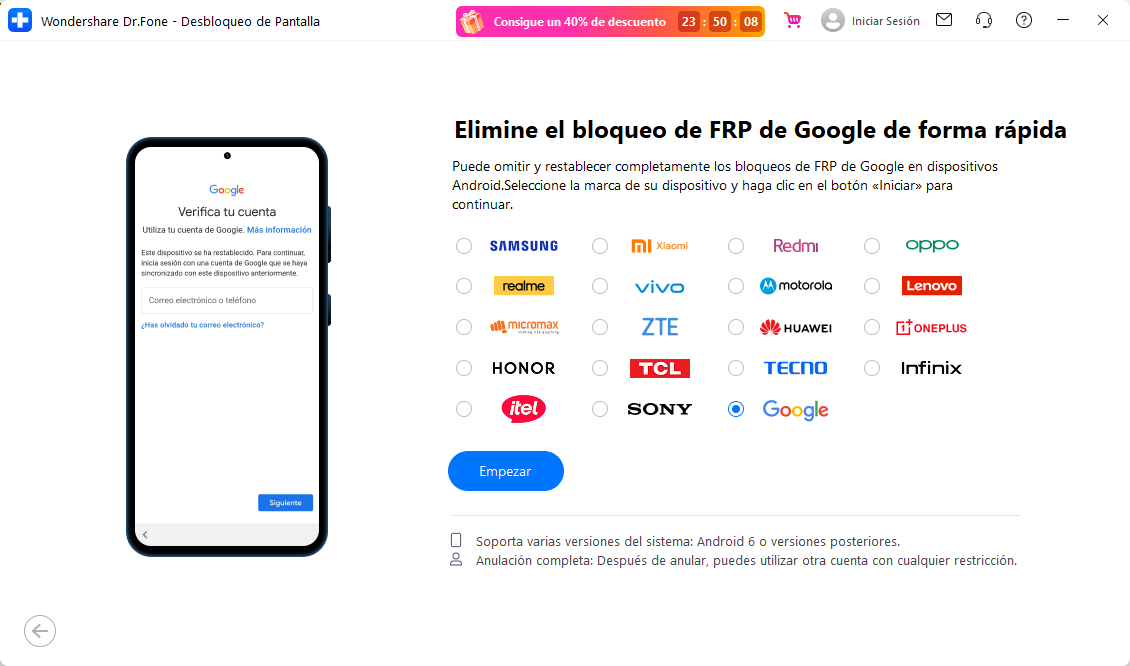
Si el Pixel pide iniciar sesión con una cuenta Google sincronizada anteriormente, estás ante una verificación de cuenta Google tras restablecimiento, también conocida como FRP. Este mecanismo aparece después de un reset cuando el sistema necesita confirmar que el dispositivo no fue borrado sin autorización.
La ruta recomendada es intentar primero la recuperación oficial de la cuenta. Si recuerdas el correo, prueba a restablecer la contraseña desde la página de recuperación de Google. Si no recuerdas el correo, necesitarás datos como el número de teléfono o el correo de recuperación vinculados a esa cuenta.
Esta sección funciona como diagnóstico y derivación: si confirmas que el mensaje corresponde a FRP, la guía específica de Google Pixel FRP debe ser la página principal para seguir el proceso de desbloqueo.
-
Paso 1 Confirma si el mensaje es de verificación de Google
Busca frases como “verifica tu cuenta”, “inicia sesión con una cuenta que se haya sincronizado anteriormente” o “este dispositivo se ha restablecido”. Si aparece este mensaje, no es un fallo de pantalla ni un problema de SIM.
-
Paso 2 Recupera el correo o la contraseña de la cuenta anterior
Usa el teléfono, correo de recuperación o nombre completo asociado a la cuenta. Google indica que las respuestas incorrectas no te expulsan del proceso de recuperación, así que puedes intentarlo de nuevo si tienes más información.
-
Paso 3 Espera si acabas de cambiar la contraseña
Si cambiaste recientemente la contraseña de la cuenta Google, espera antes de repetir el restablecimiento. En la configuración de un Pixel, Google advierte que puede ser necesario esperar 24 horas tras cambiar la contraseña antes de hacer un reset.
-
Paso 4 Usa una ruta de FRP solo si eres el propietario o tienes autorización
Si no puedes recuperar la cuenta, revisa una guía específica de guía específica para FRP en Google Pixel. Evita métodos improvisados que pidan contraseñas, códigos de verificación o archivos no confiables.
 Distingue entre bloqueo de pantalla, FRP y fallos de arranque antes de actuar.
- Ofrece un flujo guiado para usuarios que no pueden completar la activación del Pixel.
- Pensado para propietarios, compradores de segunda mano y técnicos con autorización.
- Incluye rutas separadas para bloqueo de pantalla Android y verificación de Google.

Parte 3. Google Pixel no pasa del logo o entra en bootloop
Si el Pixel no llega a la pantalla de configuración y se queda en el logo de Google, se reinicia solo o vuelve al recovery, el problema probablemente no es FRP. En ese caso, conviene tratarlo como un fallo de arranque o de sistema, no como una verificación de cuenta.
Un bootloop puede aparecer después de una actualización, un restablecimiento fallido, falta de espacio, archivos del sistema dañados o un error durante el proceso de borrado. Repetir el restablecimiento sin diagnosticar puede hacerte perder tiempo y no resolver el problema.
- Si el teléfono vibra, muestra el logo y vuelve a reiniciarse, revisa primero una guía para Google Pixel atascado en el arranque.
- Si el Pixel entra en recovery con mensajes de error, evita seleccionar opciones que no entiendas y prioriza una reparación de software o soporte oficial.
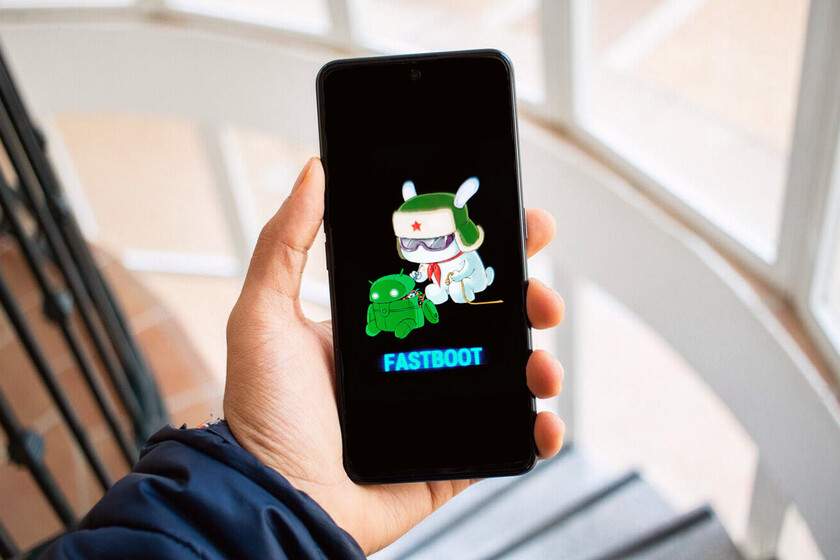
- Si puedes entrar en Fastboot, comprueba si el dispositivo responde antes de borrar de nuevo los datos.
- Si el problema empezó justo después de una actualización, espera a que el sistema termine los procesos pendientes antes de intentar otro reset.
Parte 4. Google Pixel restaurado pero no se activa
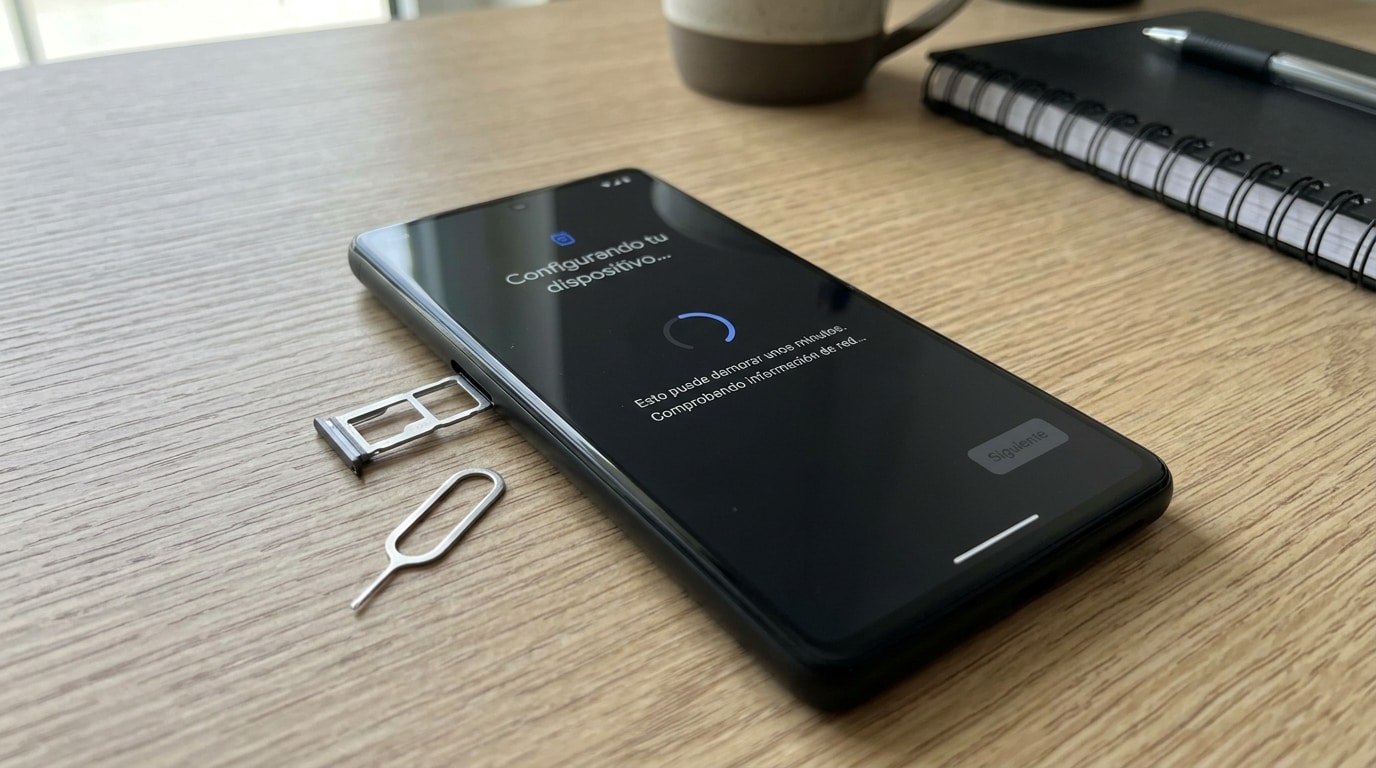
Cuando un Pixel restaurado no avanza durante la configuración inicial, pero no muestra un mensaje claro de cuenta anterior, revisa primero conexión, SIM, fecha, servidores y estado del dispositivo. A veces el bloqueo parece FRP, pero en realidad es un problema de activación.
-
Paso 1 Cambia de red Wi-Fi o usa datos móviles
Conecta el Pixel a una red Wi-Fi estable o inserta una SIM con datos. Después de un restablecimiento, el teléfono necesita conexión para iniciar sesión, comprobar el dispositivo y restaurar servicios.
-
Paso 2 Reinicia el asistente de configuración
Apaga el Pixel, espera unos segundos y vuelve a encenderlo. Si la configuración se quedó congelada por un fallo temporal, reiniciar puede permitir avanzar hasta la pantalla correcta.
-
Paso 3 Comprueba si el bloqueo es de operador o SIM
Si el móvil acepta la cuenta Google pero no reconoce la red móvil, puede tratarse de un bloqueo de SIM u operador. No lo confundas con FRP, porque se resuelve con la operadora o con el estado de red del dispositivo.
-
Paso 4 Distingue entre activación y reparación de sistema
Si la pantalla se congela, el sistema se reinicia o aparecen errores de Android, vuelve a la ruta de reparación de arranque. Si solo pide una cuenta Google previa, vuelve a la ruta de FRP.
Parte 5. Qué hacer antes de volver a restablecer el Pixel
Antes de hacer otro restablecimiento de fábrica, asegúrate de tener la información necesaria. Google indica que un reset borra los datos del teléfono, y que para restaurar después tendrás que introducir información de seguridad que demuestre que tú o alguien de confianza hizo el restablecimiento.
| Antes de resetear otra vez | Por qué importa |
|---|---|
| Correo de la cuenta Google vinculada | Puede ser necesario para superar la verificación posterior al reset. |
| Contraseña actual de esa cuenta | Si la cambiaste hace poco, puede haber espera antes de usarla tras el reset. |
| PIN, patrón o contraseña del teléfono | Puede solicitarse como información de seguridad si había bloqueo de pantalla. |
| Copia de seguridad en Google | Permite recuperar fotos, contactos y apps sincronizadas, aunque los datos locales se borren. |
| Batería y conexión estable | Google recomienda cargar el teléfono y mantener conexión durante la configuración posterior. |
Si el Pixel es de segunda mano, pide al vendedor que elimine su cuenta desde el propio teléfono antes de entregarlo. Para compras futuras, lo ideal es comprobar que el móvil pasa la configuración inicial completa antes de pagar.
Parte 6. Qué solución elegir según tu caso
La mejor solución depende del síntoma: no uses una herramienta de FRP para un bootloop, ni una guía de reparación de arranque para una verificación de cuenta Google. Esta tabla resume la ruta recomendada.
| Caso | Ruta recomendada | Enlace útil |
|---|---|---|
| Pixel bloqueado por verificación de cuenta Google | Recuperación oficial de cuenta o solución FRP compatible | FRP Google Pixel |
| Pixel no pasa del logo de Google | Diagnóstico de bootloop o reparación de sistema | Pixel atascado en el arranque |
| No recuerdas la cuenta usada antes del reset | Recuperar correo o contraseña; si no es posible, revisar alternativas autorizadas | Quitar verificación de cuenta Google en Pixel |
| Olvidaste PIN o patrón antes de restablecer | Android Unlock o restablecimiento con pérdida de datos asumida | Desbloquear Google Pixel |


 100% limpio y seguro
Conclusión
Si tu Google Pixel está bloqueado después de restablecerlo, no repitas el reset sin diagnosticar el problema. Cuando aparece la cuenta Google anterior, el caso apunta a FRP; cuando el móvil no pasa del logo, apunta a bootloop o sistema; y cuando la configuración no avanza por red o SIM, puede ser un problema de activación.
La ruta más segura es empezar por la recuperación oficial de la cuenta, comprobar la conexión y separar claramente los síntomas. Después, usa la guía adecuada: FRP para verificación de Google, reparación de arranque para bootloop y Android Unlock para bloqueos de pantalla.
Preguntas frecuentes
-
1. ¿Por qué mi Google Pixel pide una cuenta Google después de restablecerlo?
Porque el teléfono puede activar la verificación de cuenta Google tras un restablecimiento de fábrica. El sistema necesita confirmar que quien configura el dispositivo es el propietario o una persona autorizada. -
2. ¿Un Pixel bloqueado después de reset siempre es FRP?
No. Si el Pixel llega a la pantalla de verificación de Google, probablemente es FRP. Si se queda en el logo, reinicia solo o entra en recovery, es más probable que sea un fallo de arranque o de sistema. -
3. ¿Qué hago si no recuerdo la cuenta Google del Pixel?
Intenta recuperar primero el correo o la contraseña con los métodos oficiales de Google. Si el dispositivo es de segunda mano, contacta con el vendedor para que elimine la cuenta anterior. No compartas contraseñas ni códigos de verificación con servicios no confiables. -
4. ¿Restablecer el Pixel otra vez quita la verificación de Google?
Normalmente no. Si el bloqueo es FRP, repetir el restablecimiento suele llevarte de nuevo a la misma pantalla de verificación. Primero debes resolver la cuenta vinculada o usar una ruta compatible y autorizada. -
5. ¿Qué diferencia hay entre FRP y bootloop en Google Pixel?
FRP aparece durante la configuración y pide una cuenta Google anterior. Un bootloop ocurre antes de llegar a la configuración: el Pixel se queda en el logo, reinicia sin parar o vuelve al modo recovery. -
6. ¿Puedo activar un Pixel usado sin la cuenta del dueño anterior?
Si el Pixel sigue vinculado a la cuenta anterior, lo correcto es pedir al dueño o vendedor que elimine esa cuenta. Para evitar problemas, verifica siempre que el teléfono pase la configuración inicial antes de comprarlo.
 Añadir Wondershare Dr.Fone como fuente preferida en Google