


Cómo recuperar datos de un móvil con pantalla rota (guía paso a paso)

Jun 17, 2026 • Categoría: Eliminar bloqueo de pantalla • Soluciones probadas
Tener un móvil con la pantalla rota puede bloquear el acceso a tus contactos, mensajes, fotos y archivos importantes. Cuando el táctil no responde, la frustración es total. En este tutorial, aprenderás métodos prácticos para acceder a tu celular con la pantalla rota de forma segura y seguir utilizando tus aplicaciones esenciales.
Si necesitas saber cómo entrar a un teléfono con la pantalla rota, sigue estos consejos y soluciones diseñadas para gestionar una pantalla inoperable de manera efectiva. Además, descubre cómo realizar comprobaciones rápidas y recuperar datos perdidos con herramientas innovadoras.

Parte 1. ¿Se puede acceder a un móvil con la pantalla rota? (Tabla de comprobación)
Antes de aprender cómo usar un teléfono con el táctil roto, revisa la siguiente tabla. Esto te ayudará a evaluar el estado de tu dispositivo y determinar si puedes acceder a su contenido directamente.
| Condición de la pantalla | ¿Funciona el táctil? | ¿Se ve la imagen? | ¿Acceso directo? |
|---|---|---|---|
| Cristal roto (táctil e imagen funcionan) | ✔ | ✔ | ✔ (Uso normal) |
| Cristal roto (táctil falla, imagen bien) | ❌ | ✔ | Parcialmente |
| Pantalla negra pero el táctil responde | ✔ | ❌ | Parcialmente |
| Táctil e imagen dañados (pantalla muerta) | ❌ | ❌ | ❌ |
| El dispositivo no enciende | ❌ | ❌ | ❌ |
Parte 2. Cómo usar un móvil con la pantalla rota – ¡10 formas sencillas!
Si ya has analizado el estado de tu equipo, descubre cómo controlar un celular con la pantalla rota mediante estas 10 soluciones efectivas:
Para Android
Solución 1: Usa un adaptador OTG y un ratón USB
Esta opción es ideal si la pantalla táctil no responde pero la imagen se ve correctamente. Al conectar un ratón USB mediante un adaptador OTG, podrás introducir el PIN, desbloquear el equipo y gestionar tus archivos. Muchos dispositivos Android modernos también admiten adaptadores USB-C a HDMI para ver el contenido en un monitor externo, siguiendo estos pasos:
- Paso 1. Verifica que tu móvil soporte salida de vídeo por USB-C y prepara lo siguiente:
- Adaptador USB-C a HDMI / OTG
- Cable HDMI
- Monitor o TV
- Ratón USB
Conecta el adaptador al teléfono, el cable HDMI al monitor y selecciona la fuente de entrada adecuada.
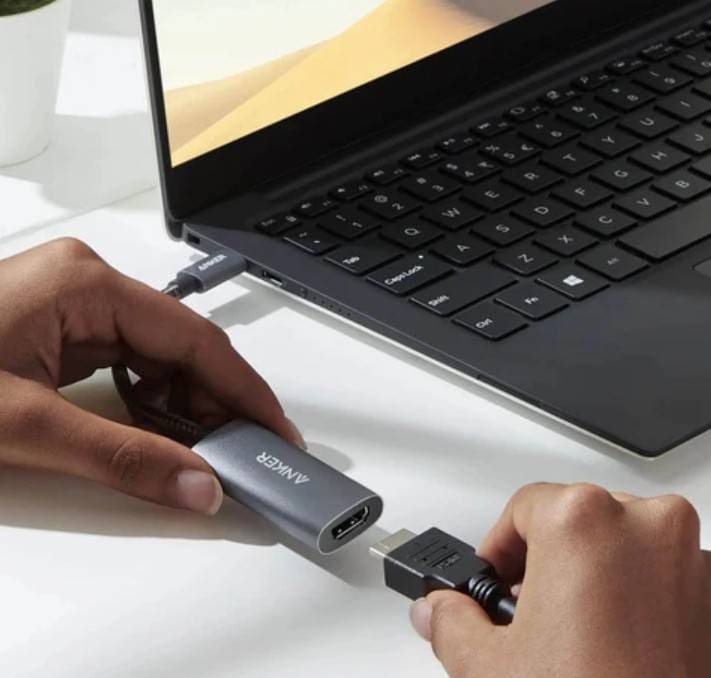
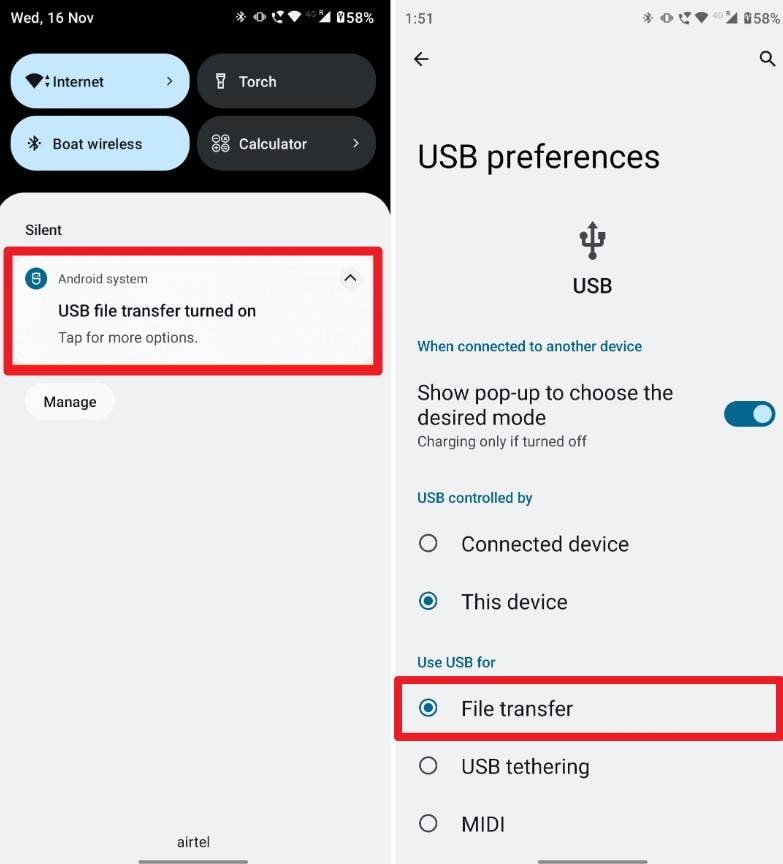
- Paso 2. Conecta el ratón al puerto USB del adaptador. Usa el cursor para desbloquear el dispositivo y cambia el modo USB a "Transferencia de archivos" (MTP) para extraer tu información.
Solución 2: Apps de duplicado de pantalla (Screen Mirroring)
Para controlar un Android con la pantalla rota desde el PC, las apps de duplicado son excelentes. Podrás ver y manejar el móvil desde tu ordenador incluso si la pantalla está negra. Herramientas como Dr.Fone - Mirror de Pantalla (Android) son la mejor opción para esta tarea.
Podrás conectar el móvil vía USB o Wi-Fi, capturar la pantalla y controlar aplicaciones de mensajería o banca móvil sin necesidad de tocar el cristal dañado.
Solución 3: Utilizar el Asistente de Google
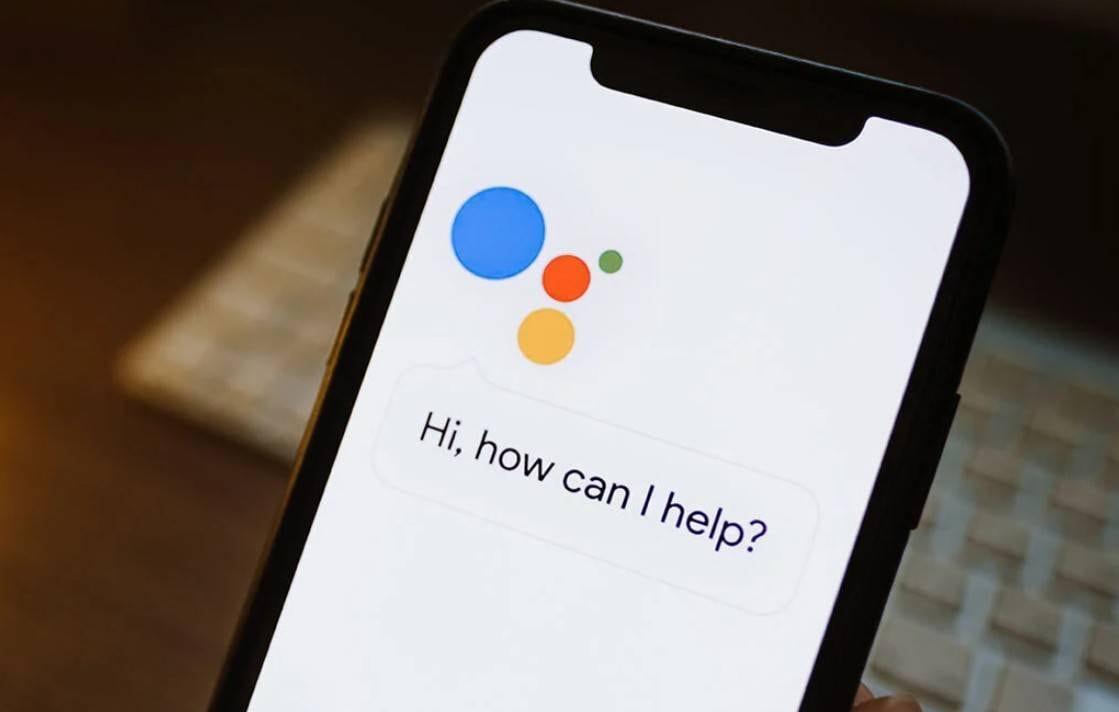
Es posible manejar un smartphone dañado mediante comandos de voz. Google Assistant permite realizar llamadas, dictar mensajes de WhatsApp o enviar correos sin tocar la pantalla. Si ya tenías configurado "Voice Match", podrás interactuar con el dispositivo de inmediato.
Solución 4: Conexión directa al PC vía USB
Si te preguntas cómo sacar archivos de un celular con la pantalla rota, el método USB es el más directo. Al conectar el equipo al PC, podrás transferir fotos y documentos mediante la ventana de "Explorador de archivos". Es un método rápido y compatible con todas las marcas de Android.
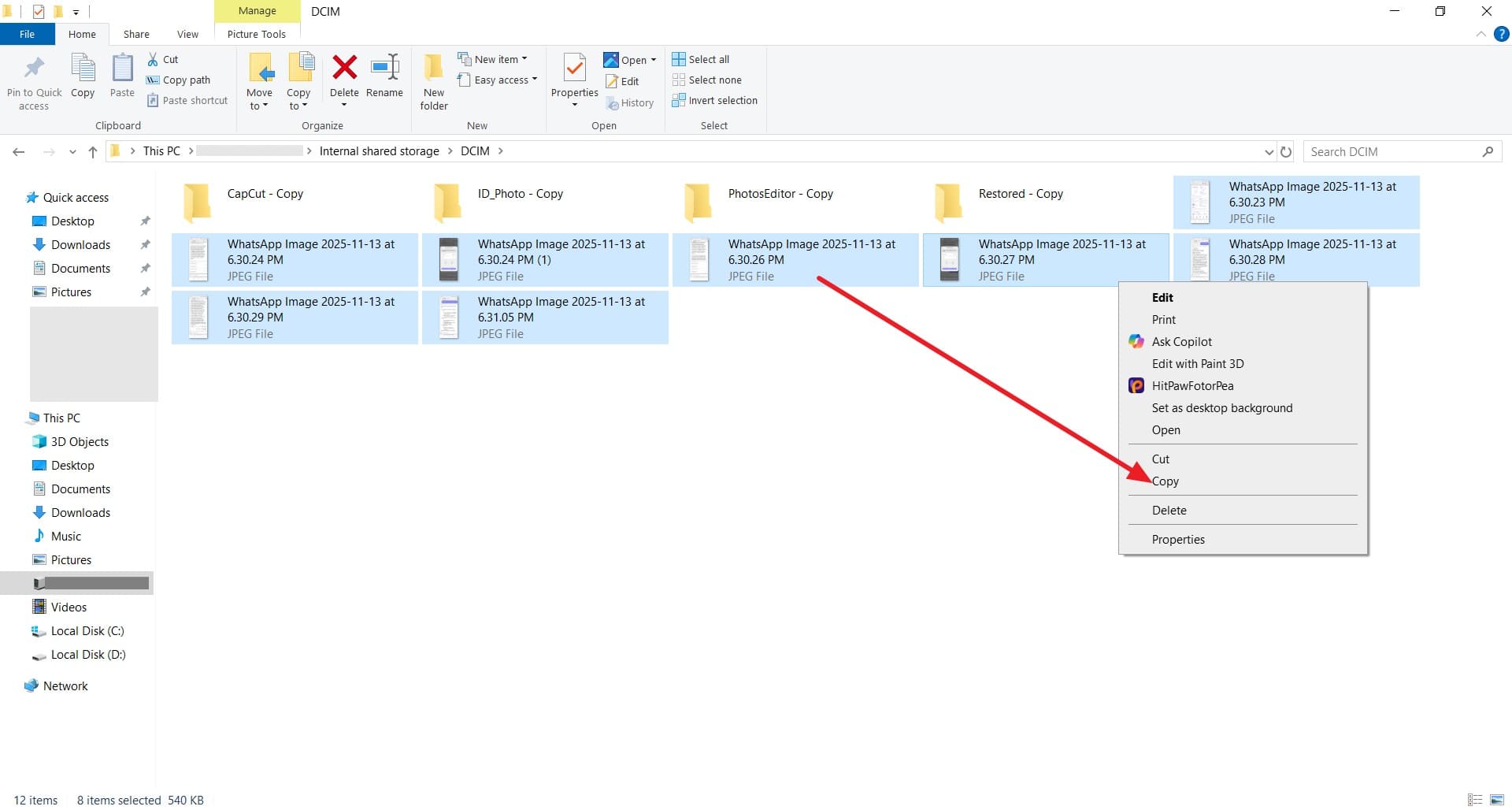
Solución 5: Acceder mediante sincronización en la nube
Las plataformas como Google Drive, OneDrive o Dropbox permiten acceder a los datos de un móvil roto remotamente. Si tenías activada la sincronización, solo debes iniciar sesión en otro dispositivo para recuperar tus contactos, fotos y documentos sin tocar el teléfono dañado.
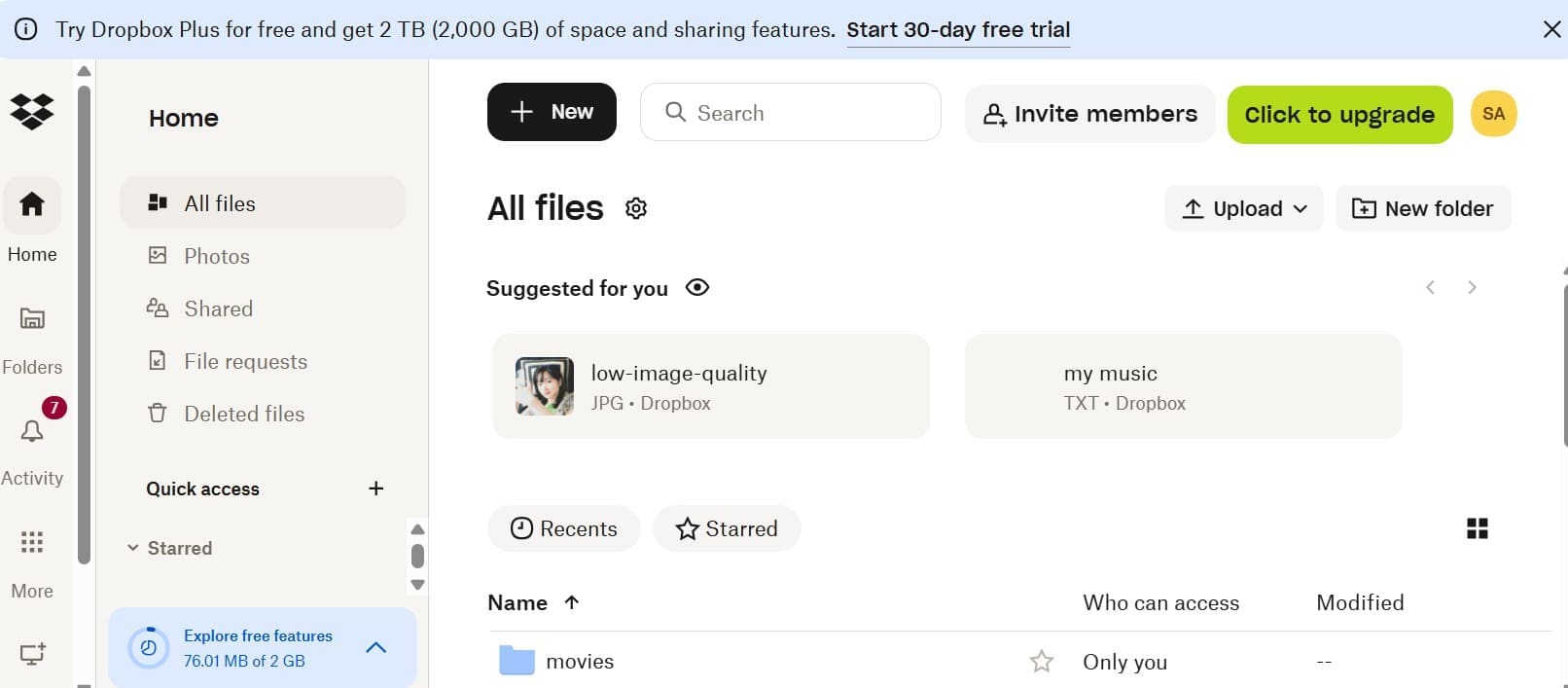
Consejo Pro: Cómo restaurar datos desde un Android roto
Si al intentar entrar a un móvil con la pantalla rota notas que has perdido información, una herramienta profesional es indispensable. Dr.Fone - Recuperación de Datos permite extraer archivos de un Android dañado incluso sin depuración USB activa. Es compatible con más de 6,000 modelos de dispositivos.
Además, es sumamente eficaz para recuperar chats de WhatsApp y fotos de visualización única. Dr.Fone te ofrece una guía completa para restaurar tu información de forma selectiva y segura, sin importar el daño del hardware.

Dr.Fone - Recuperación de Datos (Android)
Rescata tus contactos, mensajes y fotos de un celular dañado directamente a tu ordenador.
- Recupera datos de Android escaneando el dispositivo directamente, incluso si el táctil falla.
- Previsualiza y elige selectivamente los archivos que deseas restaurar.
- Soporta múltiples tipos de datos: WhatsApp, contactos, fotos, vídeos y documentos.
- Compatible con las principales marcas como Samsung, Xiaomi, Huawei y Motorola.


Pasos para restaurar datos de un Android roto con Dr.Fone
Si necesitas recuperar fotos de un celular con la pantalla rota y negra, sigue estos 3 pasos con Dr.Fone:
- Paso 1. Abre la herramienta de Recuperación de Datos
Inicia Dr.Fone, selecciona "Recuperación de Datos" y elige la función "Recuperar un móvil dañado". Conecta tu Android al PC.
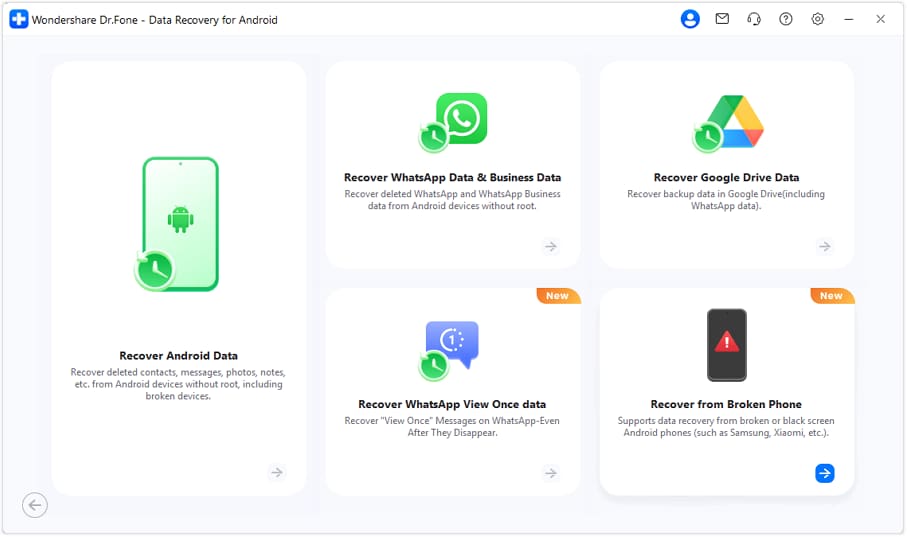
- Paso 2. Selecciona el tipo de daño
Indica el estado de tu equipo, por ejemplo, "Pantalla negra" o "La pantalla táctil no funciona", y pulsa "Siguiente".
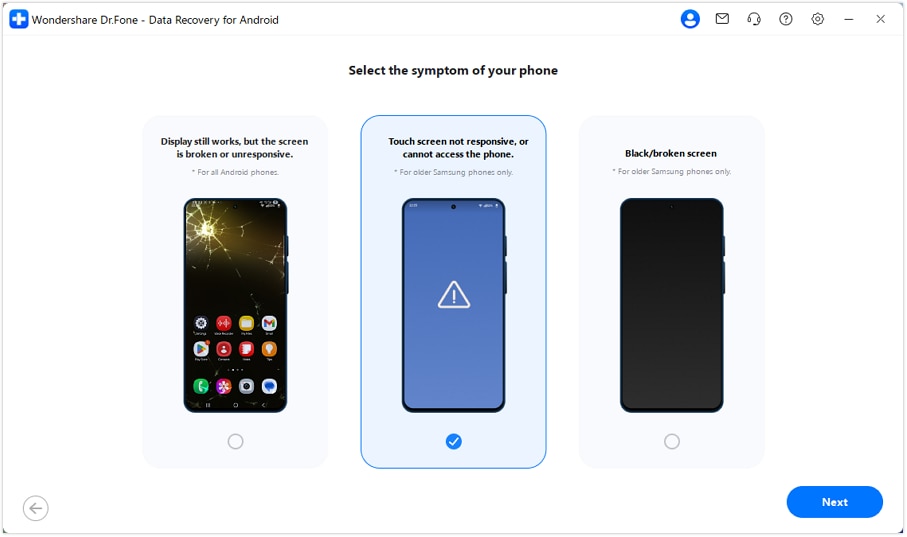
- Paso 3. Escanea y recupera tus archivos
Dr.Fone descargará el paquete de recuperación necesario. Una vez completado, podrás previsualizar y guardar tus datos de forma segura en el ordenador.

 descarga segura y protegida
Para iPhone
Solución 1: Usar Siri y VoiceOver
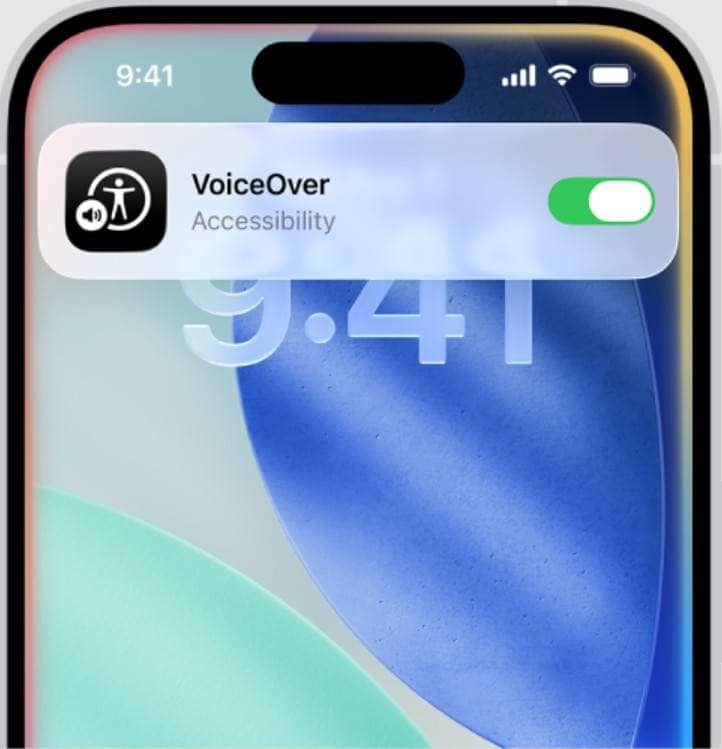
Si eres usuario de Apple y buscas cómo entrar a un iPhone con la pantalla rota, Siri y VoiceOver son la solución. Puedes dictar mensajes, realizar llamadas y navegar por las apps mediante comandos de voz. Siri puede leer tus notificaciones en voz alta, permitiéndote responder sin necesidad de tocar el cristal roto.
Solución 2: Conexión a iTunes o Finder
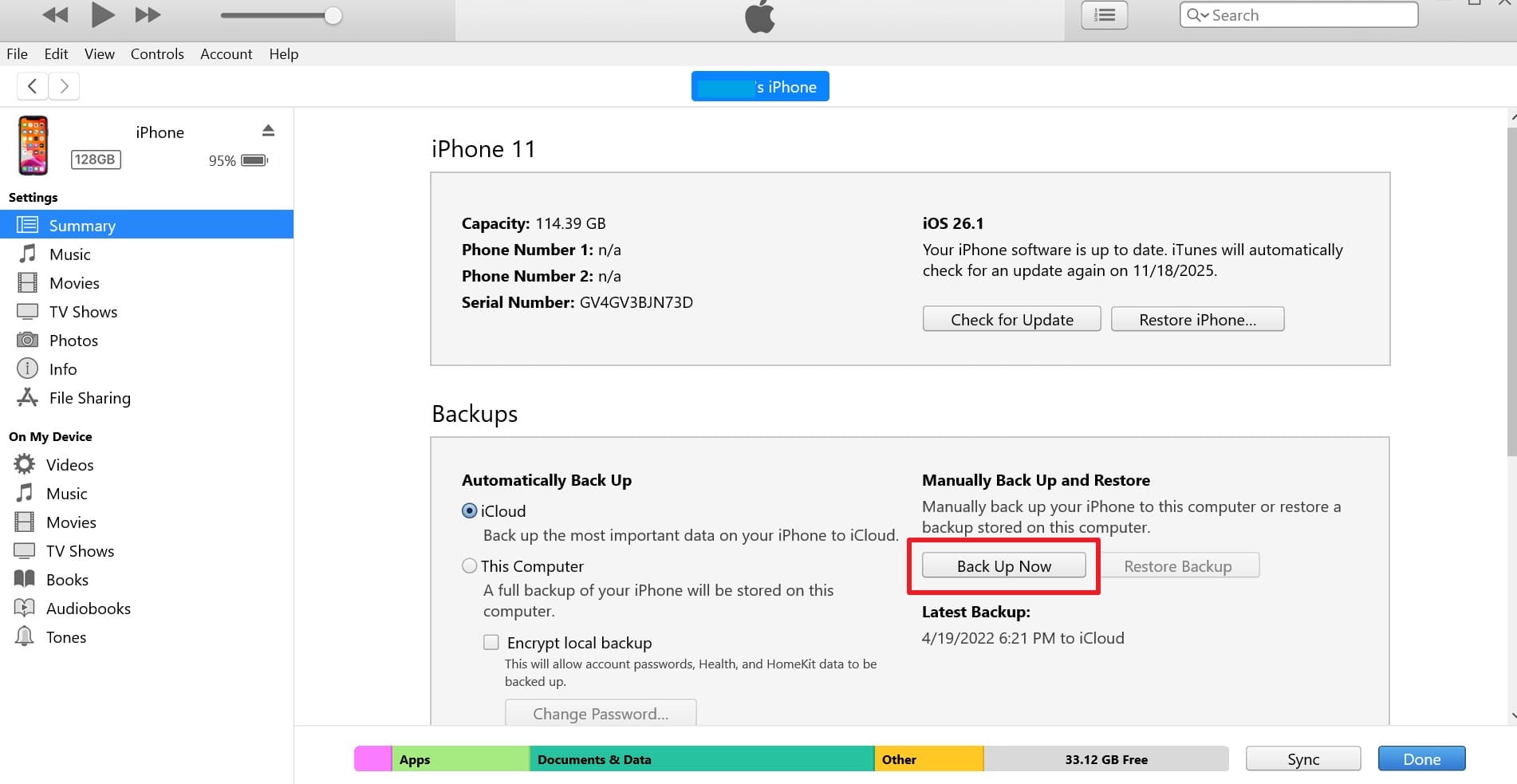
Este método permite crear un respaldo completo en tu Mac o PC. Puedes guardar tus contactos y fotos para restaurarlos en un nuevo iPhone más tarde. Es una conexión segura que garantiza que tu información clave no se pierda.
- Paso 1. Conecta el iPhone al ordenador. Si es reconocido, pulsa en el icono del dispositivo en iTunes/Finder, ve a "Resumen" y selecciona "Realizar respaldo ahora".
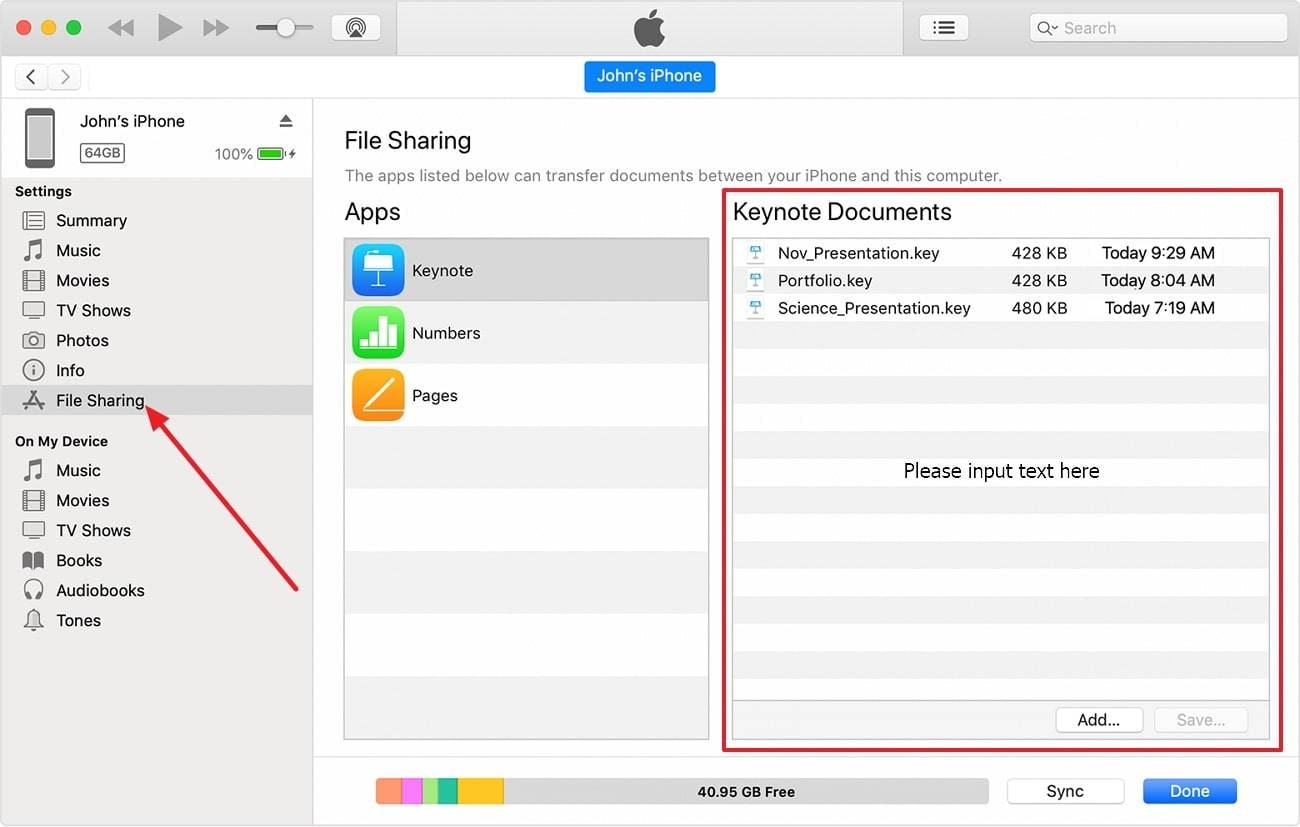
- Paso 2. Para extraer archivos específicos, ve a "Compartir archivos", selecciona la aplicación y haz clic en "Guardar" para mover los datos a tu computadora.
Solución 3: Gestionar datos vía iCloud.com
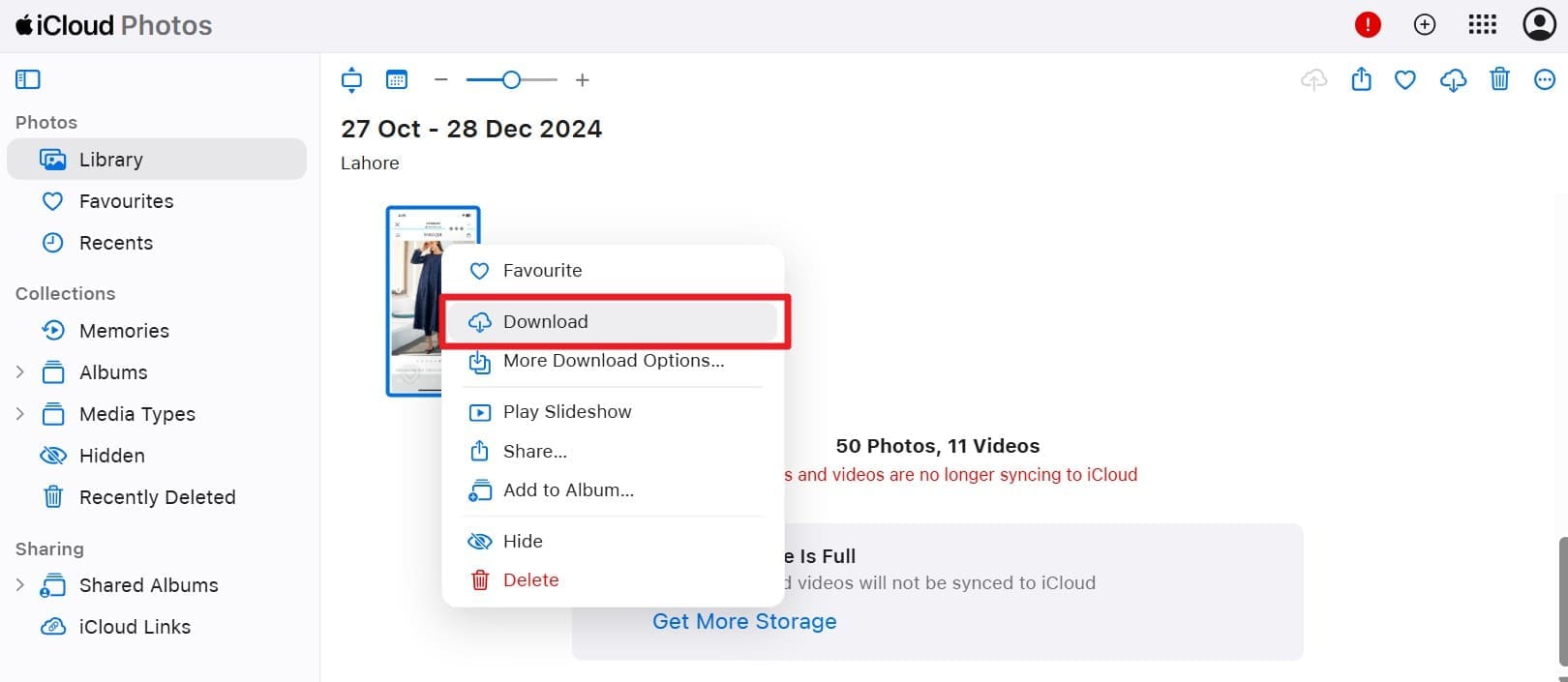
Para acceder a un iPhone con pantalla negra, iCloud es fundamental. Inicia sesión en la web de iCloud con tu Apple ID y podrás descargar fotos, notas y contactos sincronizados directamente desde cualquier navegador (Windows o Mac).
Solución 4: Duplicado de pantalla para iOS
Utiliza Dr.Fone - Mirror de Pantalla (iOS) para controlar tu iPhone desde el PC. Solo necesitas una conexión estable para visualizar tus mensajes y aplicaciones en una pantalla más grande, lo que facilita el rescate de datos sin necesidad de reparar el móvil primero.
Solución 5: Teclado USB (con adaptador Lightning/USB-C)
Si el táctil no responde, puedes desbloquear un iPhone con pantalla rota usando un teclado físico. Esto es útil para introducir el código de seguridad. Mira cómo hacerlo de forma segura:
Requisitos:
- Adaptador de conector Lightning a USB o USB-C a USB.
- Un teclado USB estándar.
- Paso 1. Conecta el adaptador al iPhone y luego el teclado al adaptador.
- Paso 2. Escribe tu código de acceso para desbloquear el dispositivo. Si tenías activado AssistiveTouch, incluso podrías conectar un ratón para navegar por los menús.
Conclusión
En resumen, si alguna vez te has preguntado cómo acceder a un móvil con la pantalla rota, esta guía te ofrece las soluciones más efectivas para Android y iPhone. Ya sea mediante hardware (OTG) o software (Nube), recuperar tu información es posible. Sin embargo, para una recuperación profunda en Android, Dr.Fone - Recuperación de Datos sigue siendo la herramienta definitiva para rescatar más de 14 tipos de archivos de forma rápida y profesional.
Seguro y protegidoPreguntas Frecuentes (FAQs)
 1. ¿Se puede dañar más el móvil al intentar acceder con la pantalla rota?2. ¿Cómo recupero mis fotos si la pantalla está totalmente negra?3. ¿Están seguros mis datos personales durante la recuperación?


Recuperación para Android
- Recuperar apps
- 1. Software de recuperación de datos para Android
- 2. Recuperar archivos borrados en Android
- 3. Coolmuster Recuperación de Datos para Android
- 4. Guía de Disk Drill para Android
- 5. Software de recuperación de datos de Android
- 6. Gihosoft Recuperación de Datos para Android
- 7. Minitool Recuperación para Dispositivos Android
- 8. Recuperar datos de Android con Fucosoft
- 9. Las mejores herramientas forenses móviles para recuperar datos
- Recuperar contactos
- 1. Recuperar contactos de un teléfono robado
- 2. Recuperar contactos en Android
- 3. Recuperar contactos sin copia de seguridad
- Recuperar archivos
- 1. Recuperar archivos de la memoria interna
- 2. Recuperar varios tipos de archivos
- 3. Recuperar archivos borrados en Android
- 4. Recuperar archivos borrados sin root
- 5. Recuperar archivos de la tarjeta SD
- 6. Recuperar archivos eliminados en Android
- Recuperar mensajes
- Recuperar música/videos
- Recuperar fotos
- 1. Análisis de DiskDigger para recuperar fotos
- 2. Recuperar fotos borradas de Android
- 3. Recuperar fotos de la memoria interna
- 4. Recuperar fotos de un teléfono perdido
- 5. Restaurar fotos eliminadas en Android
- Recuperar Android dañado
- 1. Ver archivos de teléfono con pantalla rota
- 2. Recuperar datos de un teléfono muerto
- 3. Recuperar contactos con pantalla rota
- 4. Recuperar mensajes de texto en Android
- 5. Recuperar datos de la memoria interna
- Recuperar apps sociales
- 1. Recuperar mensajes de Facebook
- 2. Recuperar mensajes de WhatsApp
- 3. Recuperar mensajes de WhatsApp en línea
- 4. Restaurar mensajes borrados de WhatsApp
- Consejos para recuperar Android
- ● Gestionar/transferir/recuperar datos
- ● Desbloquear/activar/bloquear pantalla FRP
- ● Resolver problemas en iOS y Android
- Transferir Transferir Transferir

 > Cómo hacer > Eliminar bloqueo de pantalla > Cómo recuperar datos de un móvil con pantalla rota (guía paso a paso)
Paula Hernández
staff Editor