Recupera fotos, mensajes, WhatsApp y mucho más, sin necesidad de copia de seguridad.

 100% Seguridad Verificada | Sin Suscripción Obligatoria | Libre de malware

 :
: 
 ChatGPT
 Perplexity
 Gemini
 Claude
 Grok
Grok
Si usas iPhone, iPad o Mac, es normal que tu biblioteca de fotos crezca rápidamente entre capturas, videos, imágenes recibidas y recuerdos familiares. Para mantener todo organizado y disponible en varios dispositivos Apple, puedes usar Fotos en iCloud. Esta función sincroniza tus fotos y videos con iCloud para que puedas verlos desde el iPhone, iPad, Mac o iCloud.com.
En esta guía aprenderás cómo subir fotos a iCloud, cómo activar la sincronización automática, cómo cargar fotos manualmente desde iCloud.com, cómo comprobar si tus imágenes ya se subieron y qué hacer si tus fotos no se sincronizan. También verás la diferencia entre Fotos en iCloud y Copia de seguridad de iCloud, ya que no funcionan de la misma manera.
En este artículo
- Antes de subir fotos a iCloud: 3 cosas que debes comprobar
- Cómo subir fotos automáticamente a iCloud
- Cómo subir fotos manualmente a iCloud
- Cómo comprobar si tus fotos se han subido a iCloud
- Por qué no se suben mis fotos a iCloud
- Cómo recuperar fotos o datos desde una copia de seguridad de iCloud

- Conclusión
Parte 1. Antes de subir fotos a iCloud: 3 cosas que debes comprobar
Antes de activar la carga de fotos, conviene revisar algunos ajustes básicos. Esto ayuda a evitar problemas como fotos que no se suben, iCloud lleno, sincronización pausada o imágenes que no aparecen en otros dispositivos.
Fotos en iCloud vs. Copia de seguridad de iCloud
Muchas personas buscan cómo guardar fotos en iCloud pensando que Fotos en iCloud y Copia de seguridad de iCloud son lo mismo. En realidad, cumplen funciones distintas. Fotos en iCloud sincroniza tu biblioteca de fotos y videos entre dispositivos, mientras que Copia de seguridad de iCloud guarda una copia más amplia del dispositivo para restaurarlo más adelante.
| Función | Fotos en iCloud | Copia de seguridad de iCloud |
|---|---|---|
| Propósito principal | Sincronizar fotos y videos entre dispositivos Apple. | Respaldar datos del dispositivo para una futura restauración. |
| Acceso a las fotos | Desde la app Fotos, iCloud.com y otros dispositivos con el mismo Apple ID. | Durante la restauración de una copia de seguridad del dispositivo. |
| Actualización | Se actualiza de forma continua cuando hay conexión y espacio disponible. | Se actualiza cuando el dispositivo realiza una copia de seguridad. |
| Ediciones de fotos | Las ediciones se sincronizan entre dispositivos. | No funciona como una sincronización activa de ediciones. |
| Uso de almacenamiento | Usa almacenamiento de iCloud para fotos y videos. | Usa almacenamiento de iCloud para datos incluidos en la copia del dispositivo. |
| Mejor uso | Acceder y mantener actualizada tu biblioteca de fotos en varios dispositivos. | Restaurar el iPhone o iPad después de cambiar, perder o restablecer el dispositivo. |

Cuánto almacenamiento de iCloud necesitas para fotos
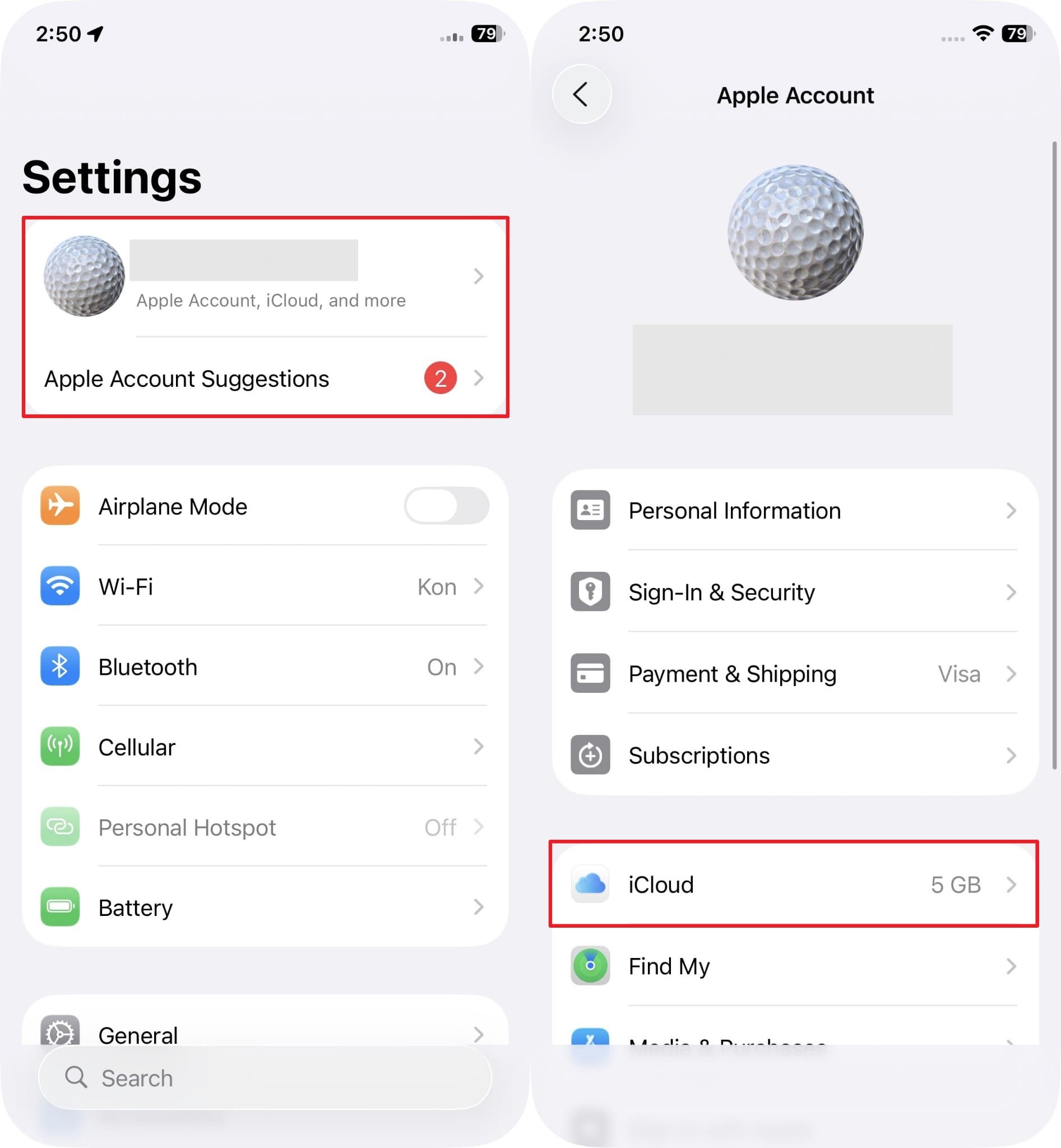
El espacio necesario depende del tamaño de tu biblioteca. Las fotos ocupan menos que los videos, pero una biblioteca con videos en alta resolución puede llenar rápidamente el almacenamiento gratuito de iCloud. Para revisar el espacio disponible, ve a Ajustes > [tu nombre] > iCloud y comprueba cuánto almacenamiento queda.
Si quieres subir todas las fotos a iCloud, asegúrate de que el espacio disponible sea mayor que el tamaño de tu biblioteca. Si iCloud está lleno, la carga puede pausarse o no completarse.
Qué ajustes revisar antes de subir fotos
Antes de activar la sincronización, comprueba estos puntos para evitar errores durante la carga:
- Apple ID correcto: asegúrate de usar la misma cuenta en todos los dispositivos donde quieres ver tus fotos.
- Fotos en iCloud activado: revisa que la sincronización de fotos esté habilitada en el iPhone, iPad o Mac.
- Almacenamiento de iCloud suficiente: libera espacio o actualiza el plan si tu biblioteca es grande.
- Conexión estable: usa Wi-Fi para subir muchas fotos o videos grandes.
- Batería suficiente: mantén el dispositivo cargado si vas a sincronizar una biblioteca grande.
- Fecha y hora automáticas: tener la hora correcta ayuda a evitar errores de sincronización con iCloud.
- Software actualizado: mantener iOS, iPadOS o macOS actualizado puede corregir errores relacionados con iCloud.
Parte 2. Cómo subir fotos automáticamente a iCloud
La forma más cómoda de subir fotos a iCloud desde iPhone es activar Fotos en iCloud. Una vez configurado, las fotos y videos nuevos se sincronizan automáticamente cuando el dispositivo tiene conexión, batería suficiente y espacio disponible en iCloud.
Activar Fotos en iCloud en iPhone o iPad
-
Paso 1 Abre Ajustes y toca tu nombre en la parte superior.
Desde ahí podrás acceder a la configuración de tu Apple ID y de iCloud.
-
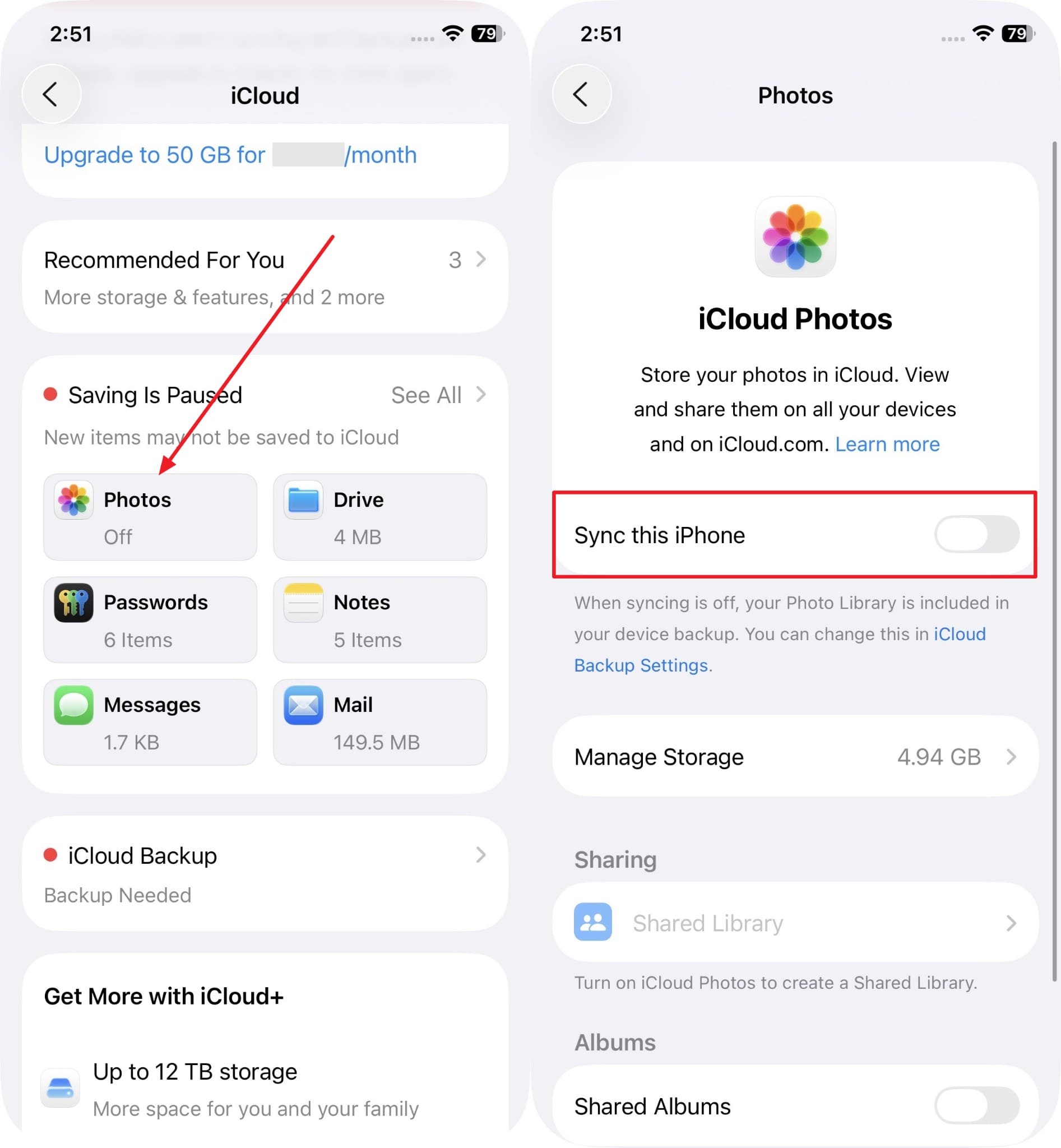
Paso 2 Entra en iCloud y selecciona Fotos.
Comprueba que estás usando el Apple ID correcto antes de activar la sincronización.
-
Paso 3 Activa Sincronizar este iPhone.
A partir de ese momento, las fotos y videos comenzarán a subirse a iCloud cuando el dispositivo cumpla las condiciones de sincronización.
Activar la copia de seguridad de iCloud
Además de Fotos en iCloud, también puedes activar la copia de seguridad de iCloud para proteger otros datos del iPhone. Ten en cuenta que esta opción no sustituye la sincronización activa de Fotos en iCloud.
-
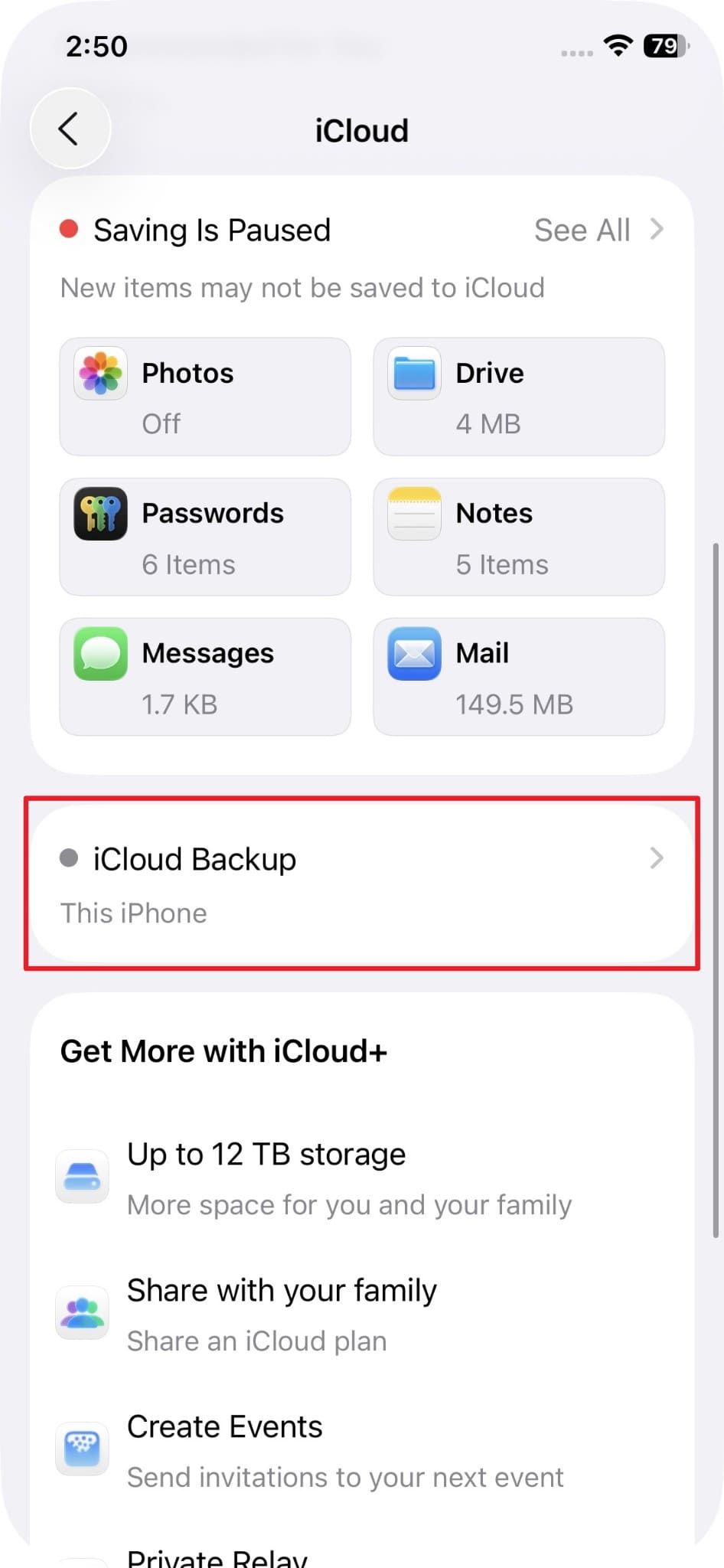
Paso 1 Abre Ajustes y entra en iCloud.
Busca la opción de copia de seguridad dentro del panel de iCloud.
-
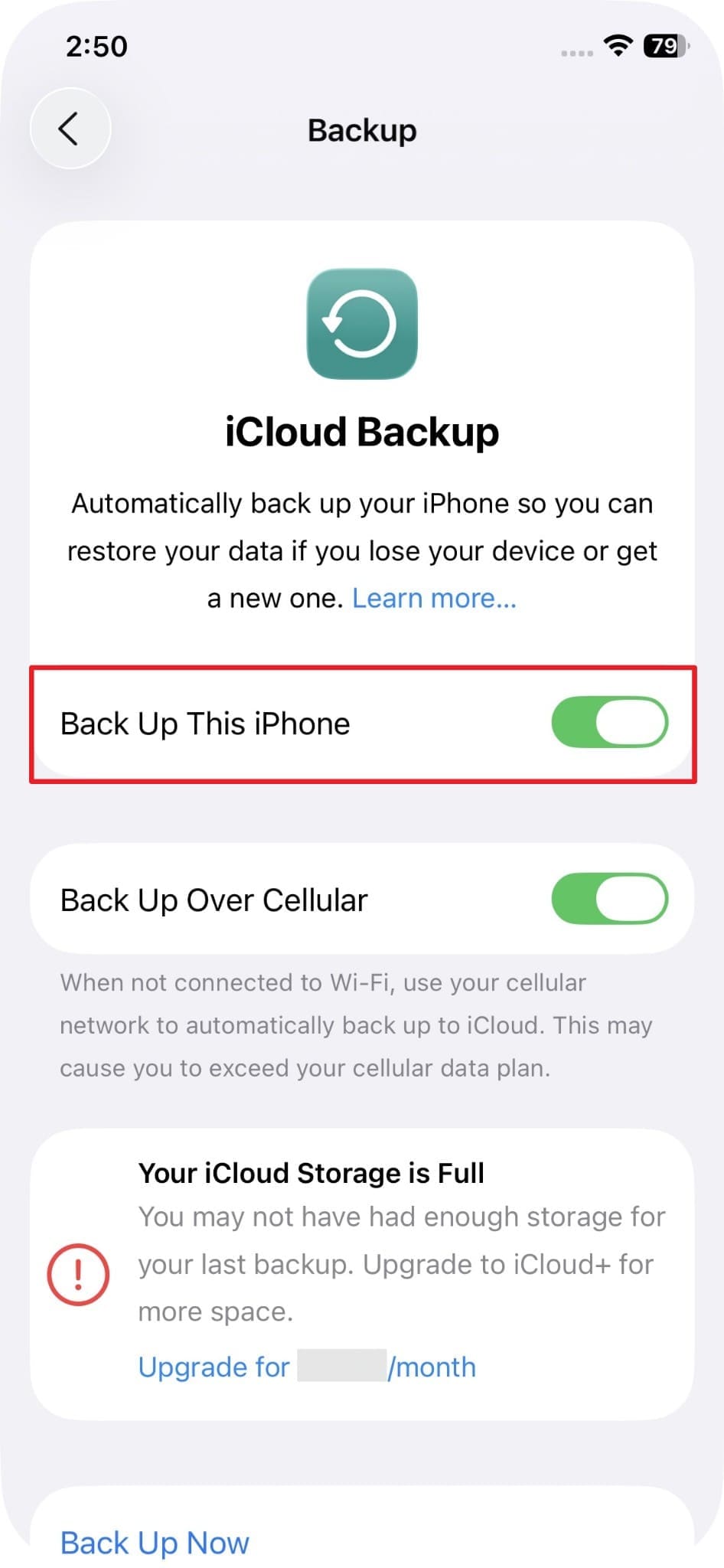
Paso 2 Activa Realizar copia de seguridad de este iPhone.
Con esta opción, el iPhone podrá crear copias de seguridad del dispositivo cuando esté conectado a Wi-Fi y cumpla las condiciones necesarias.
Parte 3. Cómo subir fotos manualmente a iCloud
Si prefieres elegir fotos concretas, puedes subirlas manualmente desde iCloud.com. Este método es útil para cargar imágenes desde un navegador, desde un PC con Windows o cuando no quieres sincronizar toda la biblioteca automáticamente.
-
Paso 1 Entra en iCloud.com e inicia sesión con tu Apple ID.
Después de iniciar sesión, abre la app Fotos desde la pantalla principal de iCloud.

-
Paso 2 Haz clic en el botón de subir fotos.
Selecciona las imágenes o videos que quieres cargar desde tu dispositivo o computadora.

-
Paso 3 Espera a que finalice la carga.
No cierres la pestaña del navegador hasta que los archivos terminen de subirse. Si son muchos videos o fotos pesadas, el proceso puede tardar más.
Parte 4. Cómo comprobar si tus fotos se han subido a iCloud
Después de activar la sincronización o subir fotos manualmente, conviene comprobar si la carga se completó. Así puedes confirmar que tus fotos están disponibles en iCloud y no solo guardadas en el dispositivo local.
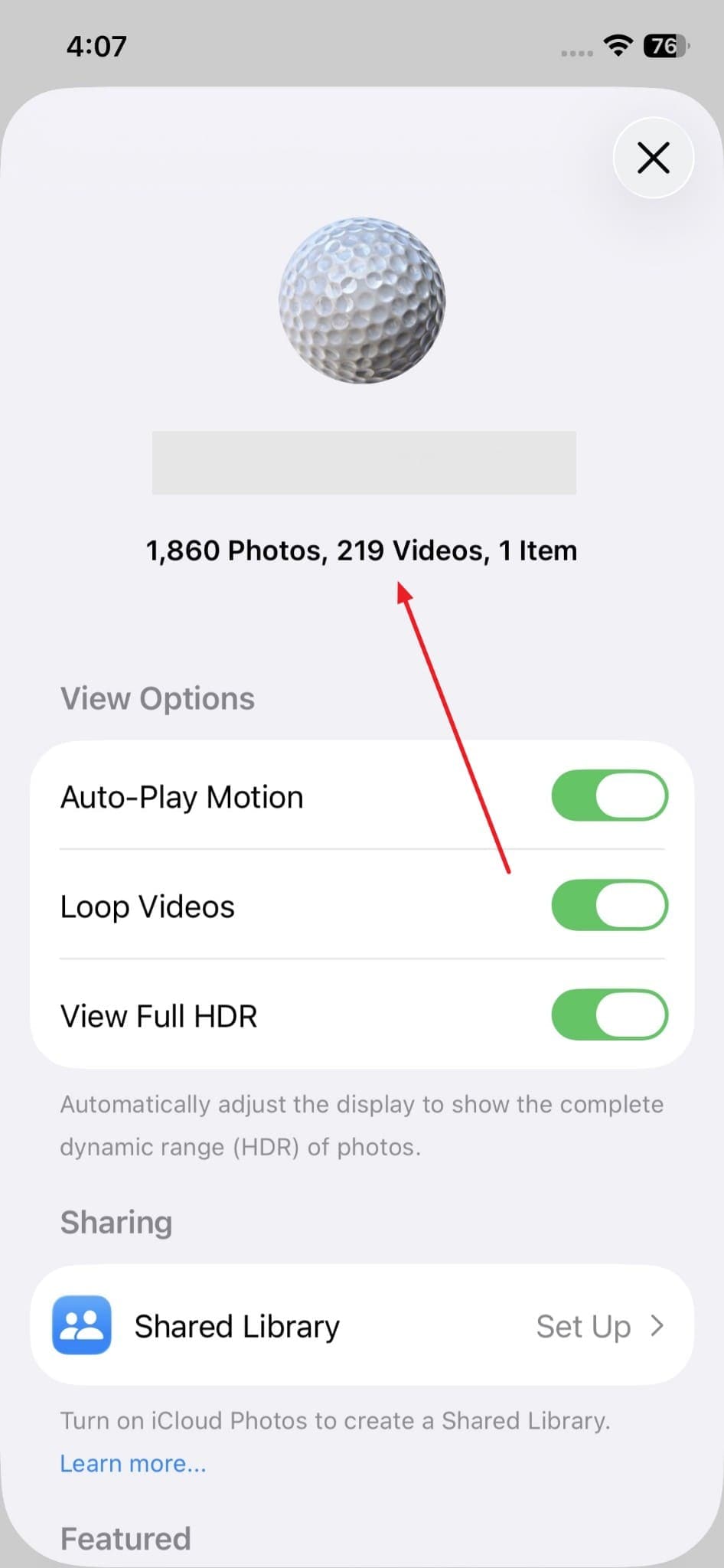
1. Comprobar el estado en iPhone o iPad
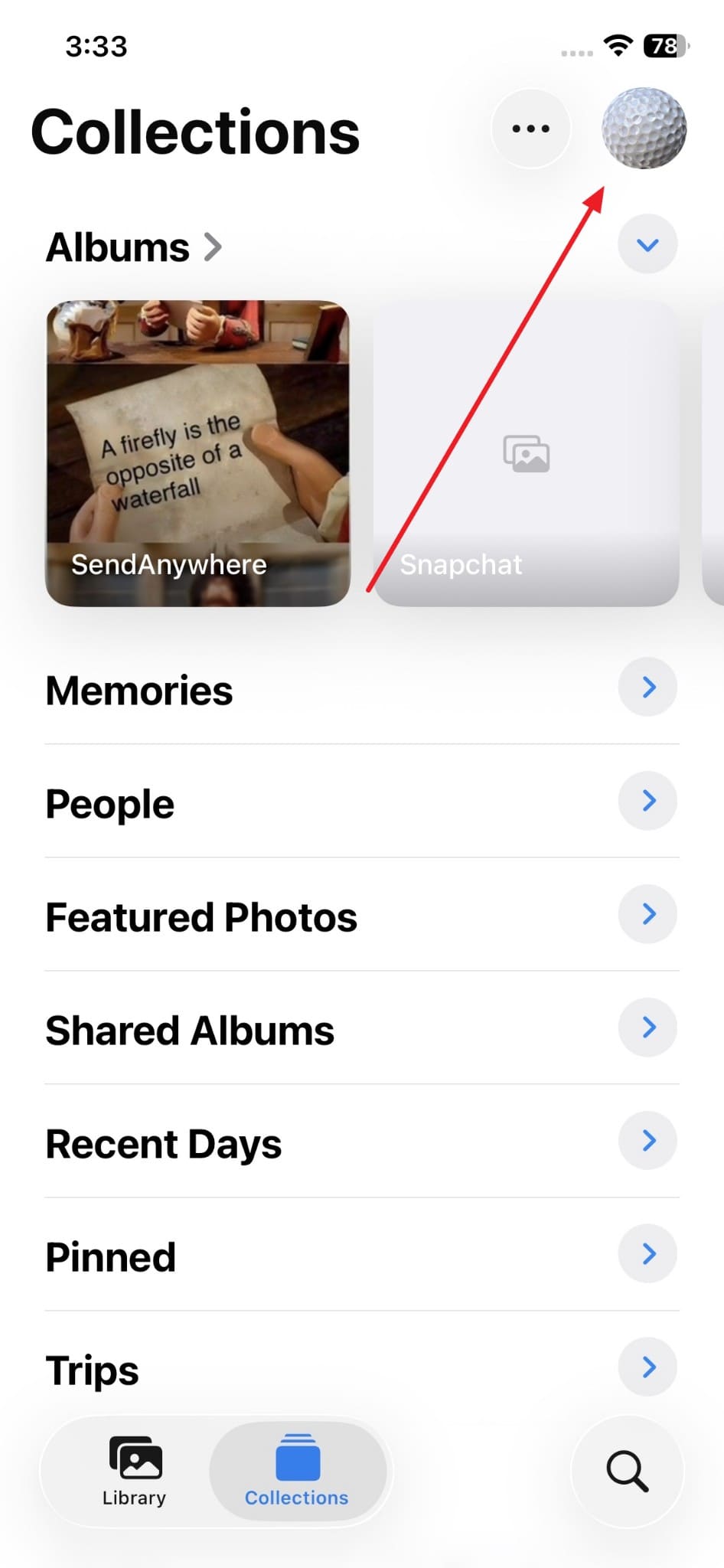
La app Fotos puede mostrar el estado de sincronización de la biblioteca, incluidos elementos pendientes, cargas pausadas o mensajes relacionados con iCloud.
-
Paso 1 Abre la app Fotos en tu iPhone o iPad.
Ve a la biblioteca o al área donde aparece el estado de sincronización de iCloud.
-
Paso 2 Revisa el estado de carga de fotos y videos.
Si hay elementos pendientes, espera a que termine la sincronización o revisa la conexión, batería y almacenamiento disponible.
2. Comprobar el estado en Mac
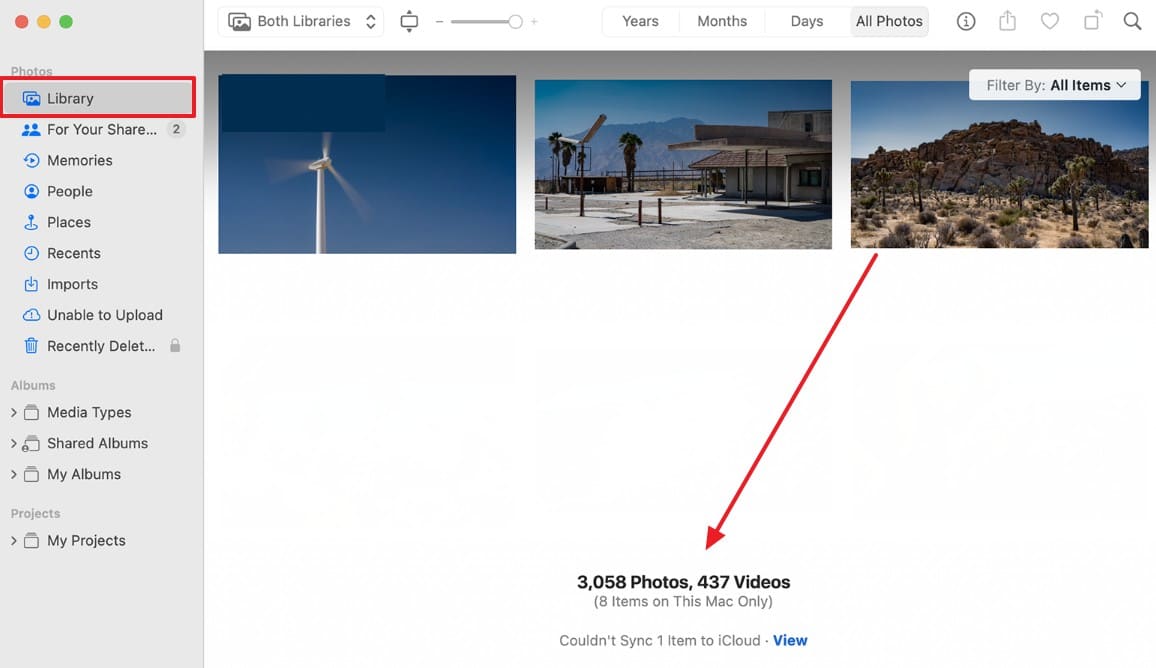
En Mac, la app Fotos también muestra el estado de la biblioteca. Esto ayuda a saber si las fotos se están subiendo, si hay elementos pendientes o si la sincronización está pausada.
-
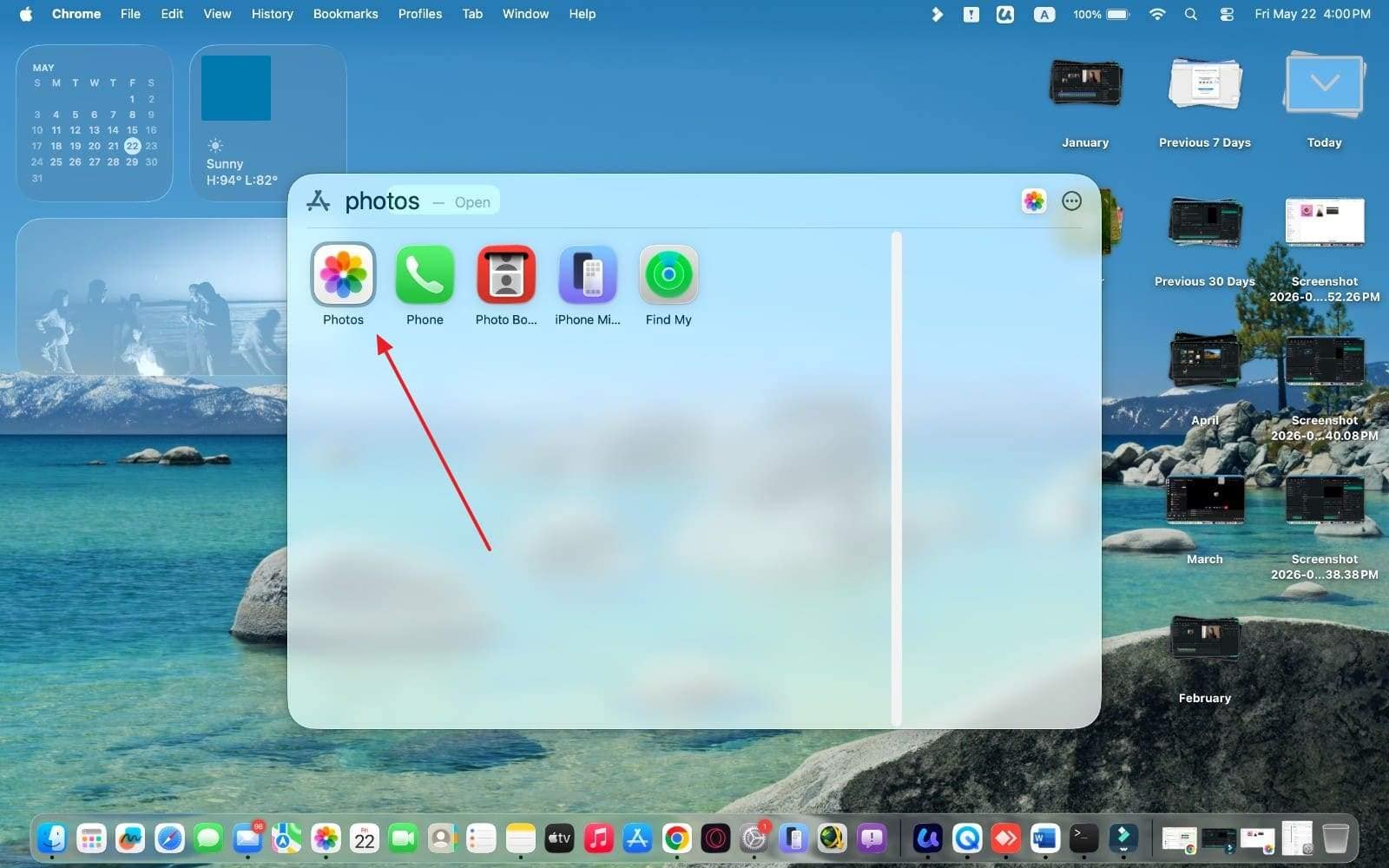
Paso 1 Abre la app Fotos en tu Mac.
Asegúrate de que el Mac esté conectado a Internet y usando el mismo Apple ID.
-
Paso 2 Entra en Biblioteca y baja hasta el estado de la biblioteca.
Desde ahí podrás ver si hay fotos cargándose, elementos pendientes o archivos que no pudieron sincronizarse.
3. Ver tus fotos desde iCloud.com
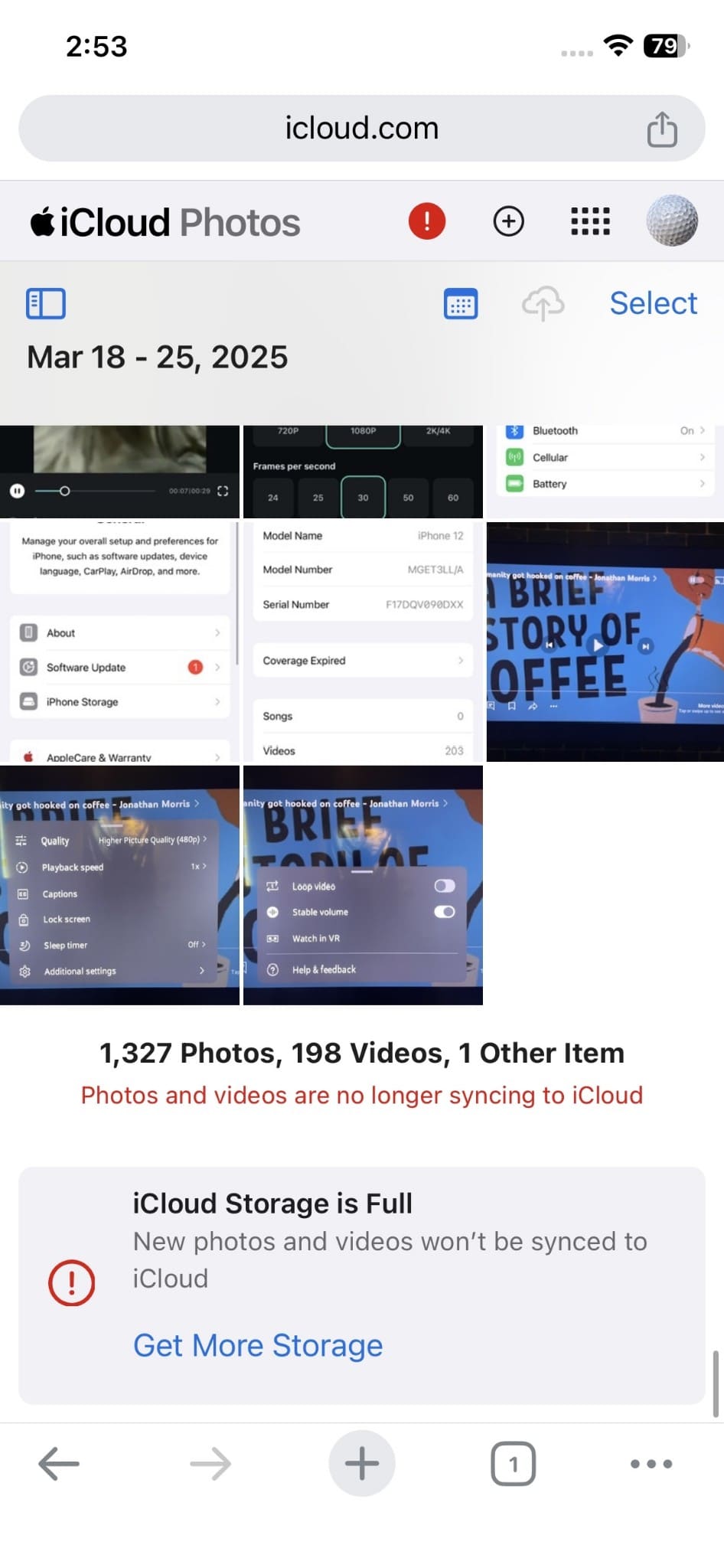
Otra forma de confirmar si tus fotos ya están en iCloud es revisar la biblioteca desde un navegador. Este método funciona desde iPhone, iPad, Mac o PC.
-
Paso 1 Entra en iCloud.com e inicia sesión.
Abre la app Fotos desde el panel principal de iCloud.

-
Paso 2 Busca las fotos o videos que acabas de subir.
Si aparecen en iCloud.com, significa que ya están disponibles en la nube. Si no aparecen, espera unos minutos y revisa la conexión o el almacenamiento disponible.
Parte 5. Por qué no se suben mis fotos a iCloud
Si tus fotos no se suben a iCloud, normalmente se debe a un problema de conexión, almacenamiento, ajustes de iCloud o condiciones del dispositivo. Revisa las causas más frecuentes antes de repetir la carga.
| Problema | Qué revisar | Solución recomendada |
|---|---|---|
| Almacenamiento de iCloud insuficiente | El espacio disponible en iCloud. | Libera espacio, elimina archivos innecesarios o actualiza a un plan con más almacenamiento. |
| Conexión inestable | La red Wi-Fi o los datos móviles. | Conéctate a una red Wi-Fi estable y evita cambiar de red durante la carga. |
| Fotos en iCloud desactivado | La opción de sincronización de fotos. | Activa Fotos en iCloud desde Ajustes o desde la configuración de Fotos en Mac. |
| Modo de bajo consumo | Si el iPhone está limitando procesos en segundo plano. | Desactiva temporalmente el modo de bajo consumo y conecta el dispositivo a la corriente. |
| Software desactualizado | La versión de iOS, iPadOS o macOS. | Actualiza el sistema y vuelve a comprobar la sincronización. |
| Apple ID incorrecto | La cuenta usada en iCloud. | Inicia sesión con el mismo Apple ID en todos los dispositivos donde quieres ver las fotos. |
Parte 6. Cómo recuperar fotos o datos desde una copia de seguridad de iCloud
Subir fotos a iCloud ayuda a mantener la biblioteca sincronizada, pero no siempre evita todos los escenarios de pérdida de datos. Puedes borrar una foto por error, perder acceso a ciertos datos o necesitar revisar una copia de seguridad antigua sin restaurar todo el iPhone. En esos casos, conviene empezar por las opciones oficiales de iCloud, como Eliminados recientemente en Fotos.
Si necesitas recuperar datos compatibles desde una copia de seguridad de iCloud sin restablecer todo el dispositivo, Dr.Fone - Recuperación de Datos puede ayudarte a previsualizar elementos y recuperar solo lo que necesitas, según el tipo de datos disponible.
 Ayuda a recuperar datos tras eliminaciones, fallos del dispositivo o pérdida accidental.
- Compatible con fotos, mensajes, contactos, WhatsApp y más datos de iOS.
- Permite previsualizar elementos antes de recuperarlos.
- Recupera datos seleccionados sin restaurar todo el dispositivo.

Guía para recuperar datos desde una copia de seguridad de iCloud
Antes de empezar, asegúrate de tener acceso a tu Apple ID, a la verificación de dos factores y a una conexión estable. Después, sigue estos pasos:
-
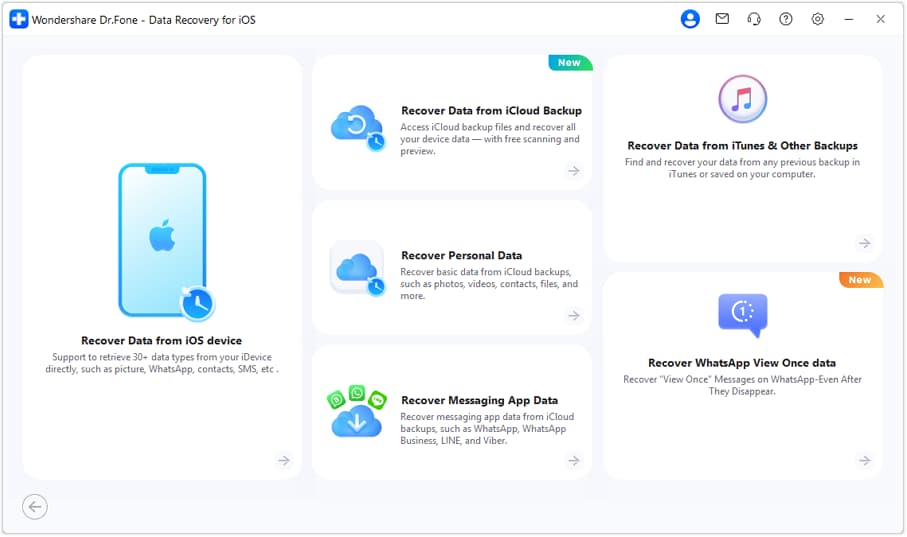
Paso 1 Abre Dr.Fone y entra en Recuperación de datos.
Desde la sección Caja de herramientas, selecciona Recuperación de Datos y elige la opción de recuperación para iOS.
-
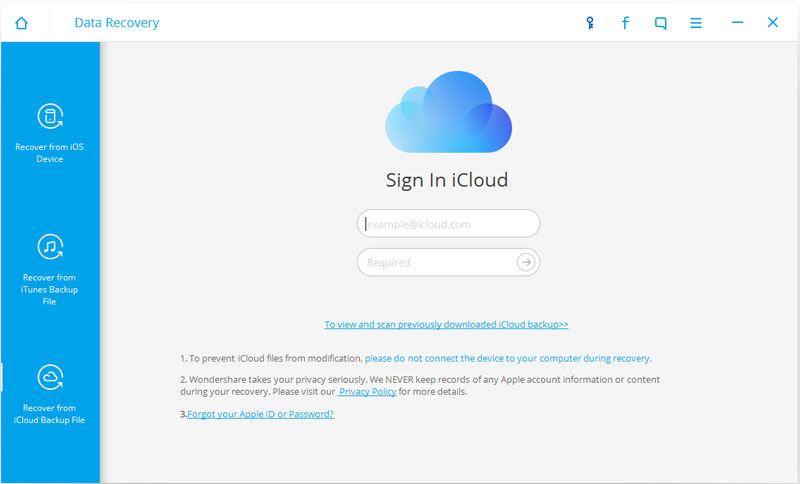
Paso 2 Inicia sesión y selecciona la copia de seguridad de iCloud.
Introduce las credenciales de iCloud y completa la verificación. Cuando aparezcan las copias disponibles, elige la que quieres revisar y haz clic en Descargar.

-
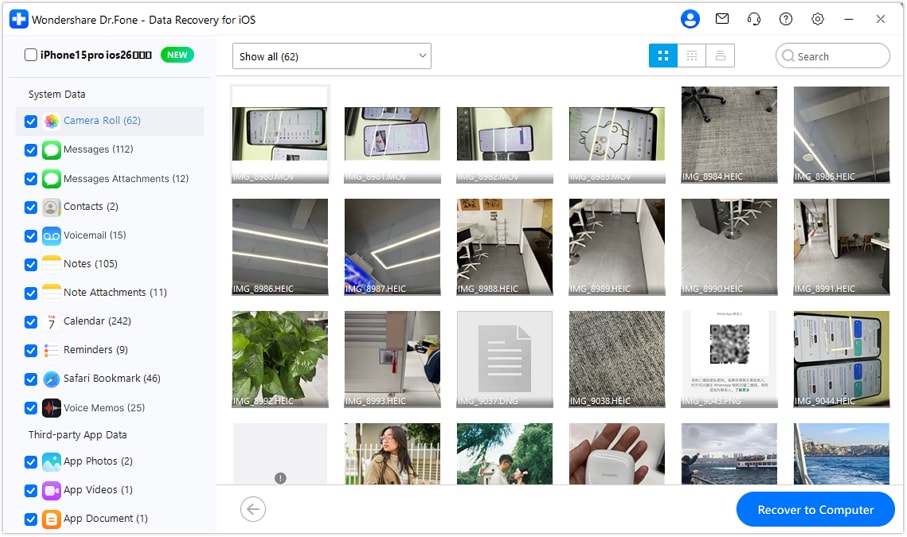
Paso 3 Previsualiza y recupera los datos necesarios.
Cuando el programa cargue la copia, revisa los archivos disponibles, selecciona los elementos que necesitas y haz clic en Recuperar al ordenador para exportarlos.


 100% limpio y seguro
Conclusión
Saber cómo subir fotos a iCloud te permite mantener tus fotos y videos disponibles en iPhone, iPad, Mac y iCloud.com. Para la mayoría de los usuarios, activar Fotos en iCloud es la opción más cómoda, ya que sincroniza la biblioteca automáticamente cuando hay conexión y almacenamiento suficiente.
Si prefieres controlar qué imágenes se cargan, también puedes subir fotos manualmente a iCloud desde iCloud.com. Y si tus fotos no se suben, revisa primero el almacenamiento de iCloud, la conexión, el Apple ID, el modo de bajo consumo y si Fotos en iCloud está activado. Para casos de pérdida de datos, empieza siempre por las opciones oficiales de iCloud y considera herramientas como Dr.Fone - Recuperación de Datos solo cuando necesites revisar datos compatibles de forma selectiva.
Preguntas frecuentes
-
1. ¿Cuánto tarda en subir fotos a iCloud?
Depende de la cantidad de fotos, el tamaño de los videos, la velocidad de la conexión y el espacio disponible en iCloud. Una biblioteca pequeña puede sincronizarse en poco tiempo, mientras que una biblioteca grande puede tardar varias horas. -
2. ¿Se eliminan las fotos del iPhone después de subirlas a iCloud?
No se eliminan automáticamente. Fotos en iCloud sincroniza la biblioteca entre dispositivos. Si activas la opción de optimizar almacenamiento, el iPhone puede conservar versiones más ligeras localmente y guardar los originales en iCloud. -
3. ¿Puedo subir fotos a iCloud desde un PC con Windows?
Sí. Puedes usar iCloud.com desde un navegador o instalar iCloud para Windows para gestionar fotos y otros datos de iCloud desde tu computadora. -
4. ¿Por qué mis fotos no se suben a iCloud?
Las causas más comunes son falta de almacenamiento en iCloud, mala conexión, modo de bajo consumo, Fotos en iCloud desactivado, software desactualizado o un Apple ID diferente al que usas en otros dispositivos. -
5. ¿Puedo recuperar fotos eliminadas de iCloud?
Primero revisa la carpeta Eliminados recientemente en Fotos o en iCloud.com. Si ya no aparecen allí, la recuperación dependerá de si existe una copia de seguridad u otra fuente donde los datos aún estén disponibles.
 Añadir Wondershare Dr.Fone como fuente preferida en Google