Soluciona problemas comunes y fallos del sistema en dispositivos iPhone y Android.

 100% Seguridad Verificada | Sin Suscripción Obligatoria | Libre de malware

 :
: 
 ChatGPT
 Perplexity
 Gemini
 Claude
 Grok
Grok
¡Ayuda! La pantalla de mi iPad de repente tiene líneas verticales en el medio. No se me cayó, pero la pantalla parpadea. ¿Qué debo hacer para arreglar estas rayas en la pantalla de mi iPad?
Usuario de Tablet Moderno

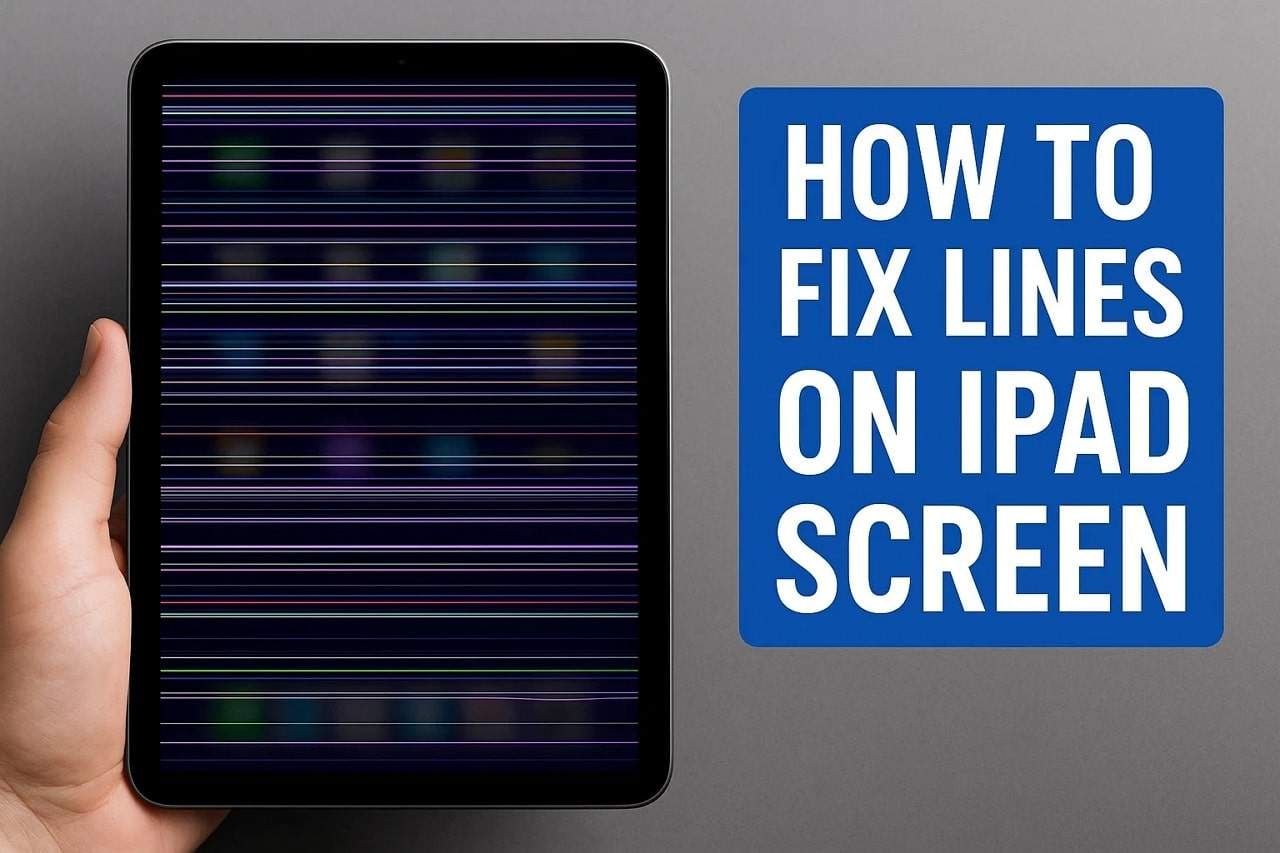
Observar líneas en la pantalla del iPad suele ser una señal de fallos de hardware subyacentes o inestabilidades de software. Ya sea que veas una sola línea negra en la pantalla del iPad o múltiples líneas azules en la pantalla del iPad, estos artefactos pueden interrumpir tu flujo de trabajo e indicar que el controlador de pantalla o el panel LCD están fallando. Si se ignoran, estos pequeños fallos visuales pueden evolucionar hasta provocar un fallo total de la pantalla o la falta de respuesta táctil.
Afortunadamente, restaurar una pantalla clara suele ser posible sin una costosa visita al taller de reparación. Al solucionar sistemáticamente todo, desde errores del sistema iPadOS hasta conectores internos sueltos, puedes resolver la mayoría de los problemas relacionados con líneas horizontales en la pantalla del iPad. Esta guía de 2026 ofrece 9 soluciones probadas para eliminar las rayas en la pantalla del iPad y asegurar que tu dispositivo se mantenga en óptimas condiciones.
En este artículo
Parte 1. ¿Por qué hay líneas en la pantalla de mi iPad?
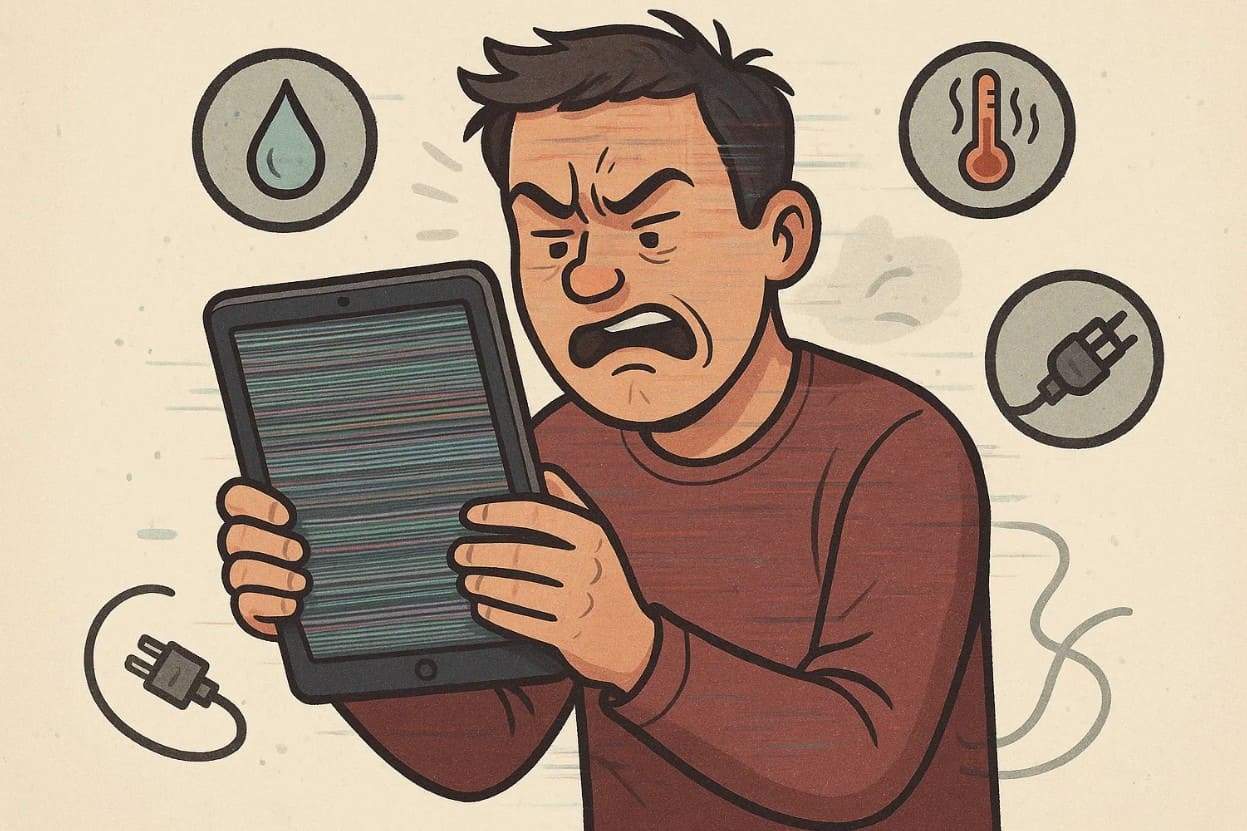
Comprender por qué aparecen las líneas en la pantalla del iPad es el primer paso hacia una solución permanente. Estas alteraciones visuales suelen originarse en una de varias áreas clave:
- Estrés físico: Las caídas accidentales o la presión excesiva sobre la carcasa pueden dañar las delicadas capas del panel LCD u OLED, provocando líneas verticales en la pantalla del iPad Pro.
- Desgaste de componentes: El cable flex interno que conecta la pantalla con la placa lógica puede aflojarse o corroerse con el tiempo, causando líneas parpadeantes en la pantalla del iPad.
- Entrada de líquido: Incluso una exposición mínima a la humedad puede provocar un cortocircuito en los píxeles de la pantalla, creando líneas blancas permanentes en la pantalla del iPad.
- Corrupción de software: Si iPadOS no logra renderizar correctamente la interfaz debido a un error, podrías ver líneas temporales a través de la pantalla del iPad.
Parte 2. Causas comunes y tipos de líneas en la pantalla del iPad
No todos los problemas de pantalla son idénticos. Un iPad que se cayó y tiene líneas en la pantalla se ve diferente a las causadas por un fallo de software. Consulta la tabla a continuación para identificar tu problema específico:
| Tipo de línea | Causa probable | Síntoma común |
|---|---|---|
| Líneas verticales | Daño por hardware/impacto | Rayas finas de arriba a abajo. |
| Líneas parpadeantes | Error de software o cable suelto | Líneas que saltan o cambian de intensidad. |
| Líneas horizontales | Problema de placa lógica o GPU | Líneas estáticas que van de lado a lado. |
| Bandas multicolores | Fallo del panel LCD/OLED | Franjas gruesas de color verde, azul o rojo. |

Parte 3. Cómo arreglar líneas en la pantalla del iPad [9 soluciones probadas]
Si tu iPad tiene líneas en la pantalla, sigue estos pasos de forma secuencial, comenzando por las soluciones de software más sencillas hasta los diagnósticos de hardware más avanzados.
Solución 1. Forzar el reinicio del iPad
Un reinicio forzado es la forma más eficaz de limpiar la memoria volátil y restablecer los controladores de pantalla. Esto puede resolver a menudo las líneas parpadeantes en la pantalla del iPad causadas por conflictos de procesos en segundo plano. A diferencia de un apagado normal, esto obliga al hardware a completar un ciclo de encendido completo.
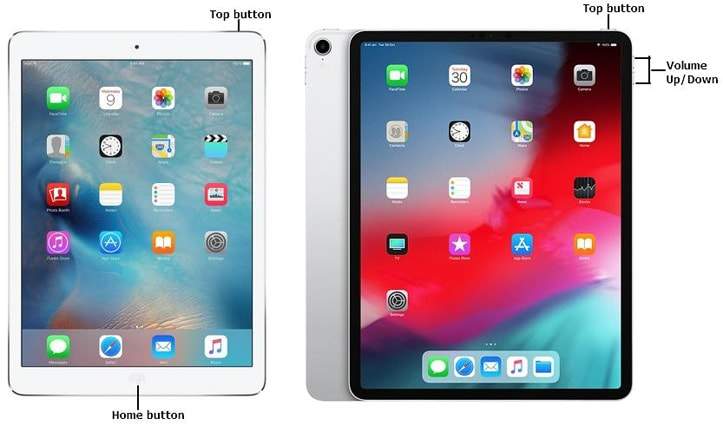
Paso 1Para iPads sin botón de inicio
Presiona y suelta rápidamente el botón de Subir Volumen. Presiona y suelta rápidamente el botón de Bajar Volumen. Luego, mantén presionado el botón Superior (Encendido) hasta que aparezca el logotipo de Apple.
Paso 2Para iPads con botón de inicio
Presiona y mantén simultáneamente los botones de Inicio y Encendido. Sigue manteniéndolos hasta que veas el logotipo de Apple en la pantalla.
Solución 2. Verificar daños físicos o por líquidos
Examina los bordes de tu iPad en busca de grietas finas o abolladuras. Si recientemente se te cayó el dispositivo, las líneas en la pantalla del iPad probablemente se deban a un digitalizador o LCD fracturado. Además, revisa el puerto de carga en busca de signos de corrosión o humedad, que pueden causar cortocircuitos internos que afectan la pantalla.
Solución 3. Dejar que la batería se agote y recargar
A veces, el voltaje errático de una batería agotada o defectuosa puede hacer que la pantalla muestre artefactos. Deja que tu iPad se apague completamente (0% de batería) y déjalo apagado durante una hora. Luego, conéctalo a un cargador oficial de Apple y déjalo llegar al 100% sin interrupciones. Esto recalibra el sistema de gestión de energía.
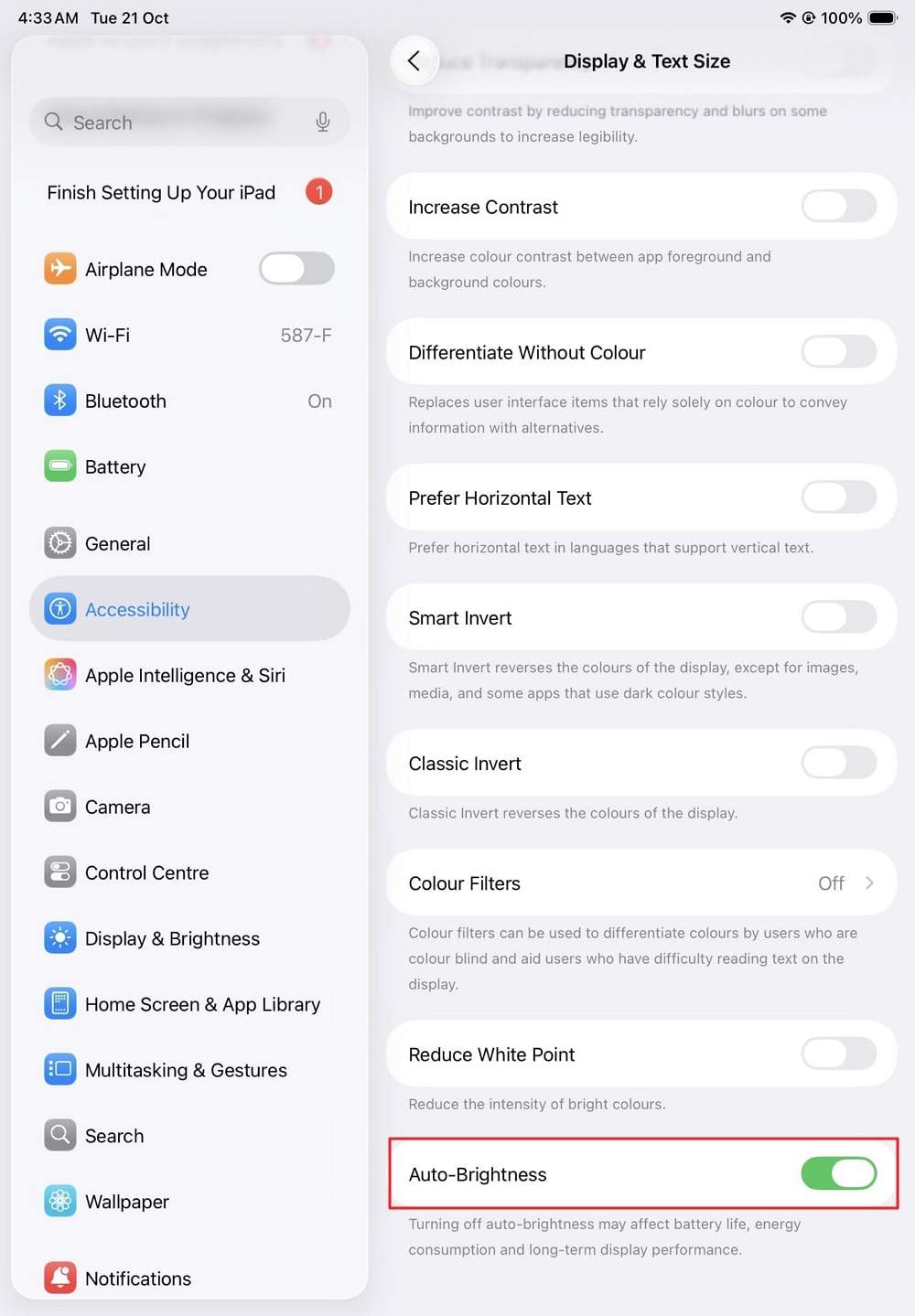
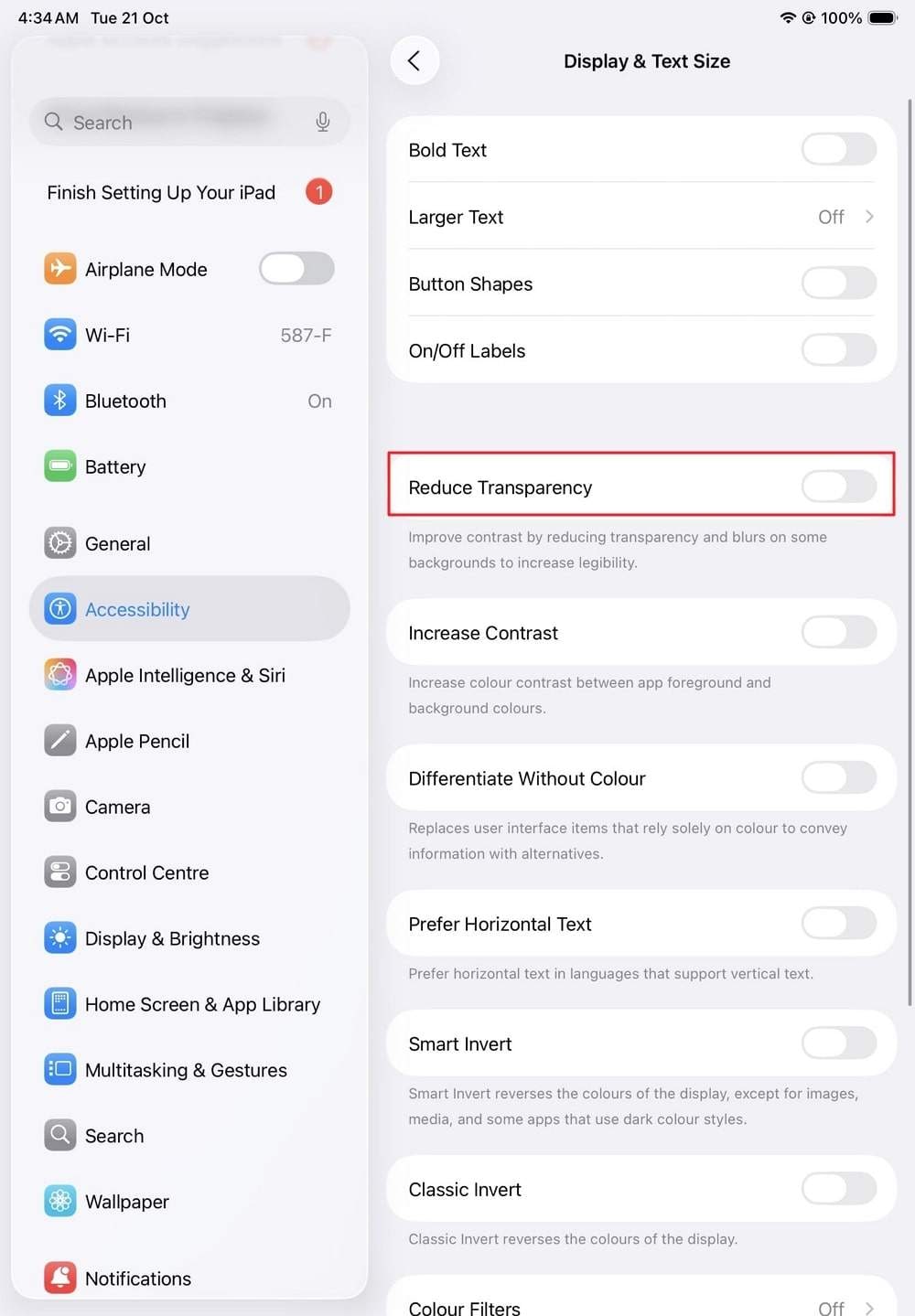
Solución 4. Ajustar el brillo y la configuración de pantalla
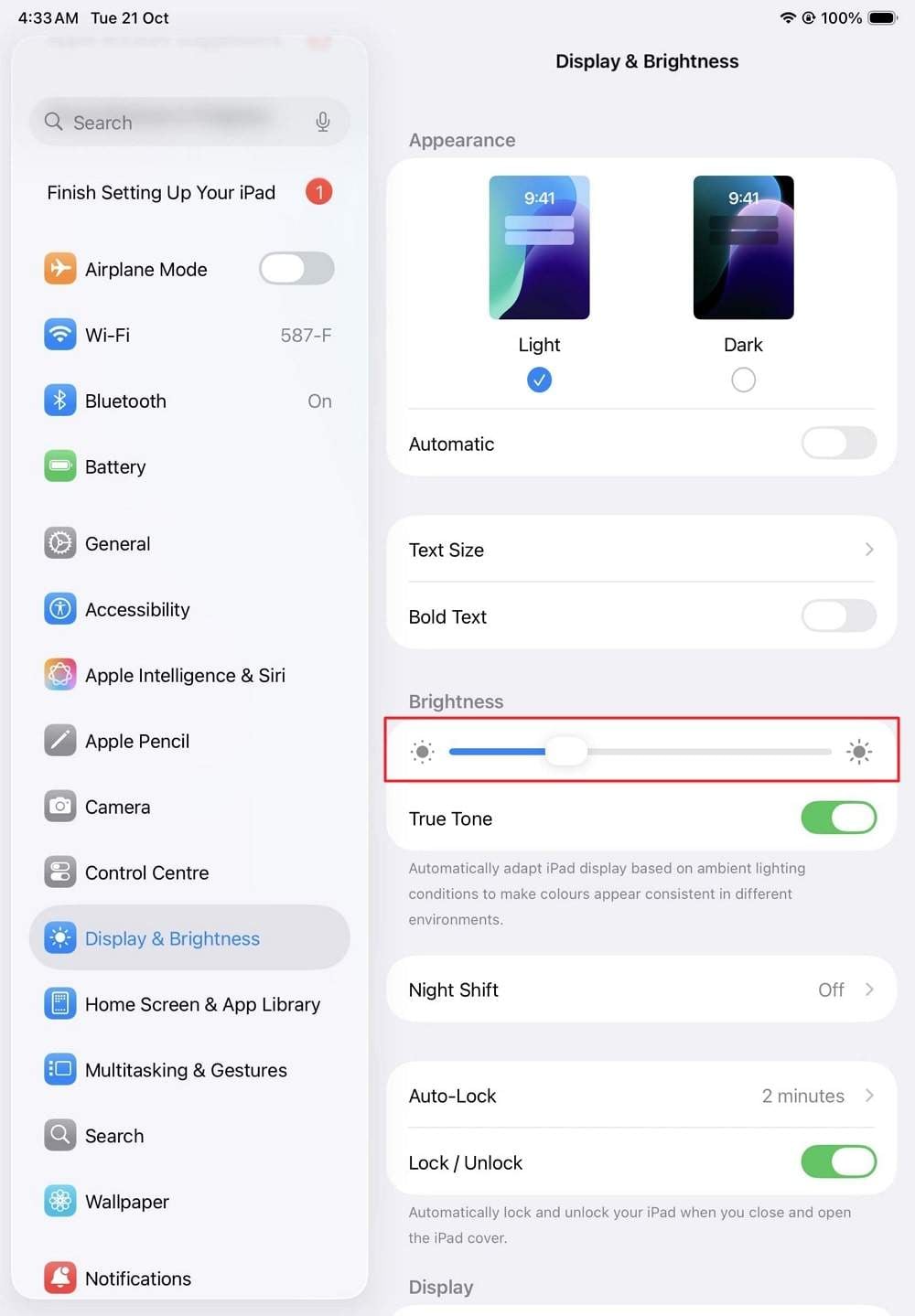
Si notas rayas en la pantalla del iPad, podría deberse a un problema con la retroiluminación o el sensor de brillo automático. Ajustar manualmente estos parámetros a veces puede "recolocar" los píxeles en su alineación correcta.
Calibración de pantalla paso a paso:
- Brillo: Abre Ajustes > Pantalla y brillo y mueve el control deslizante al máximo y luego al mínimo.
- Transparencia: Ve a Ajustes > Accesibilidad > Pantalla y tamaño de texto. Activa "Reducir transparencia" y "Aumentar contraste".
Solución 5. Actualizar iPadOS a la última versión
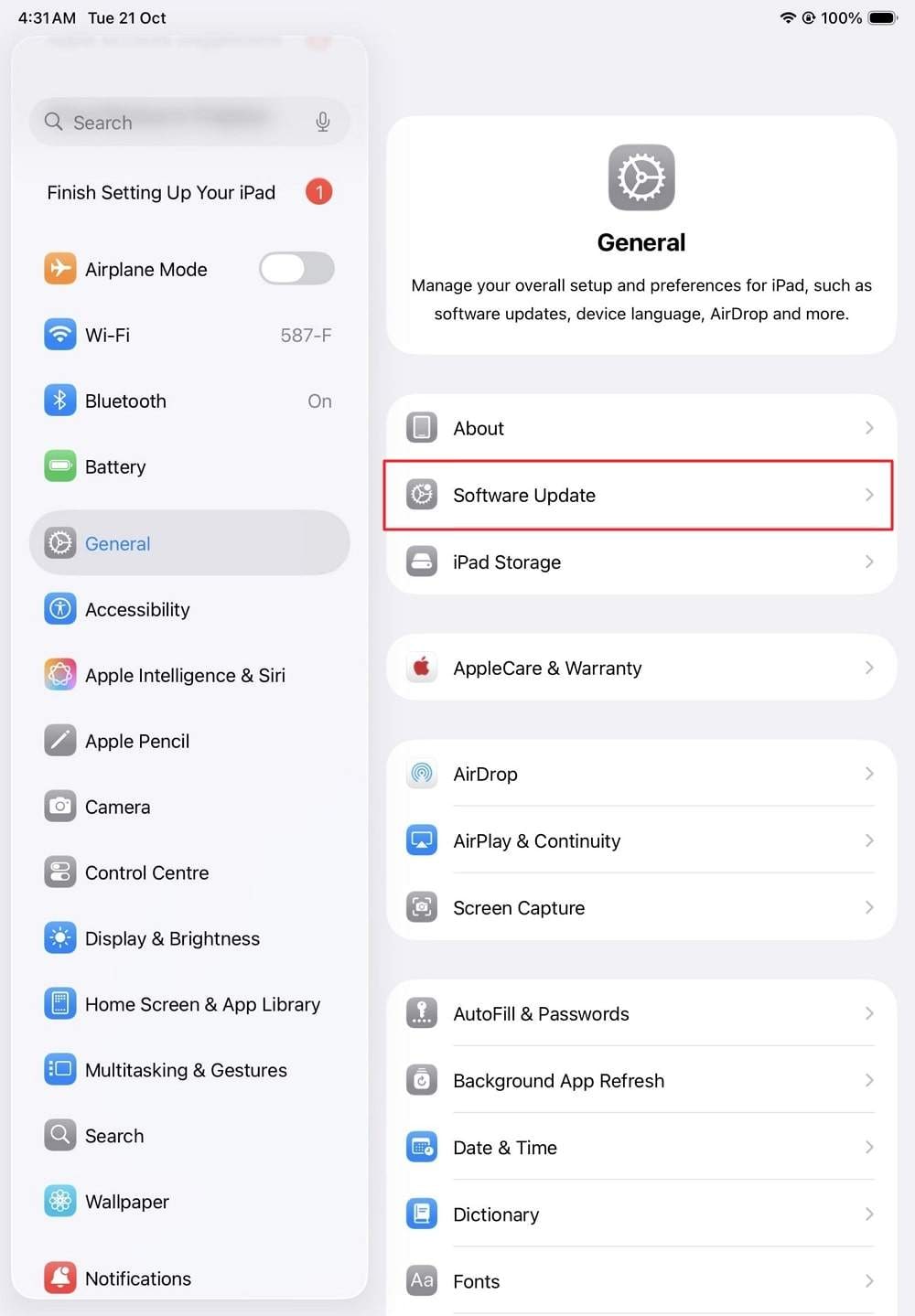
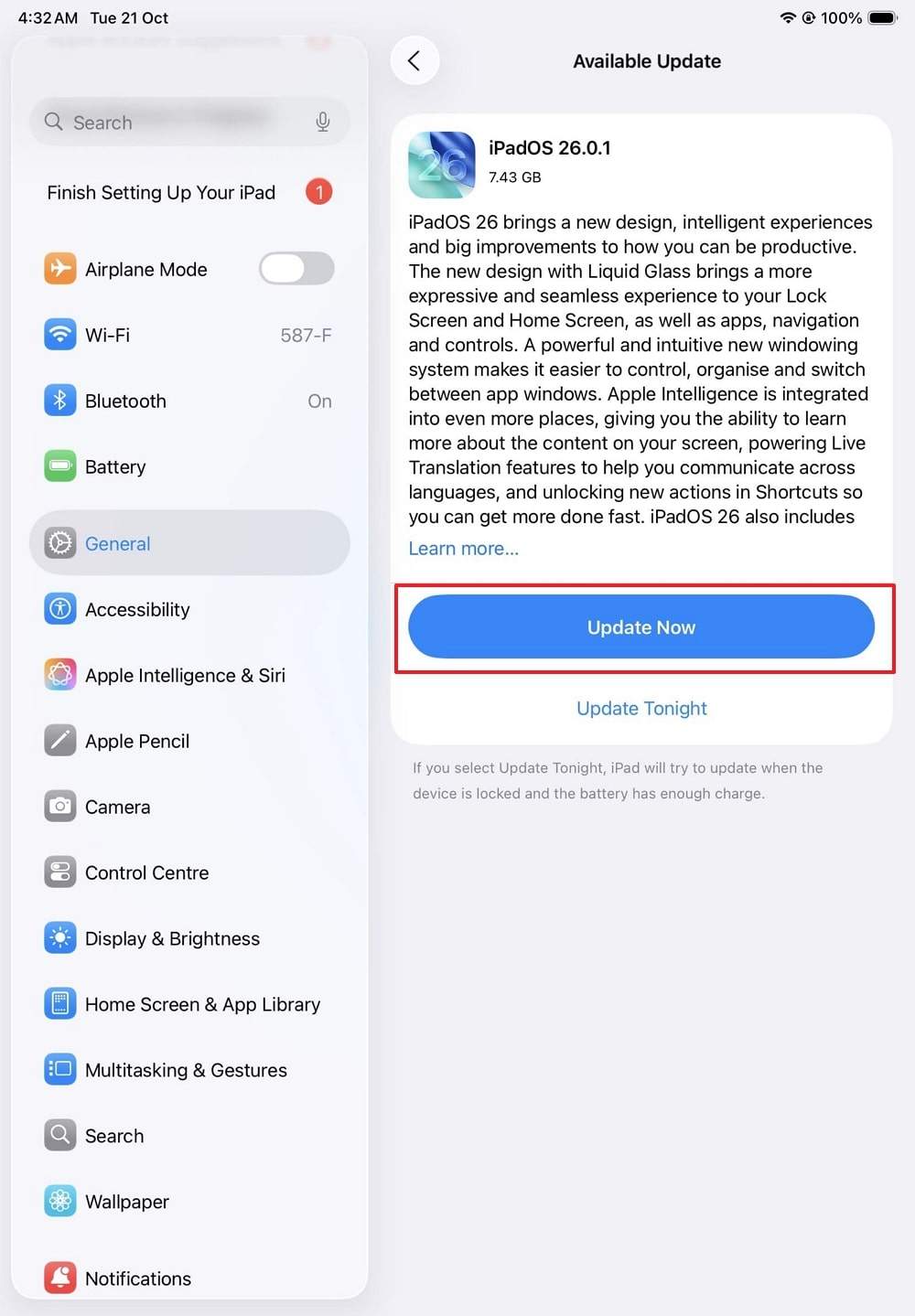
Apple lanza frecuentemente parches para errores relacionados con la pantalla. Si estás viendo líneas azules en la pantalla del iPad después de una actualización antigua, instalar el último firmware de iPadOS 26 puede actualizar los controladores del sistema y resolver el conflicto.
Paso 1Buscar actualizaciones
Navega a Ajustes > General > Actualización de software.
Paso 2Instalar firmware
Si hay una actualización disponible, toca "Actualizar ahora". Asegúrate de que tu dispositivo esté conectado a Wi-Fi y tenga al menos un 50% de batería.
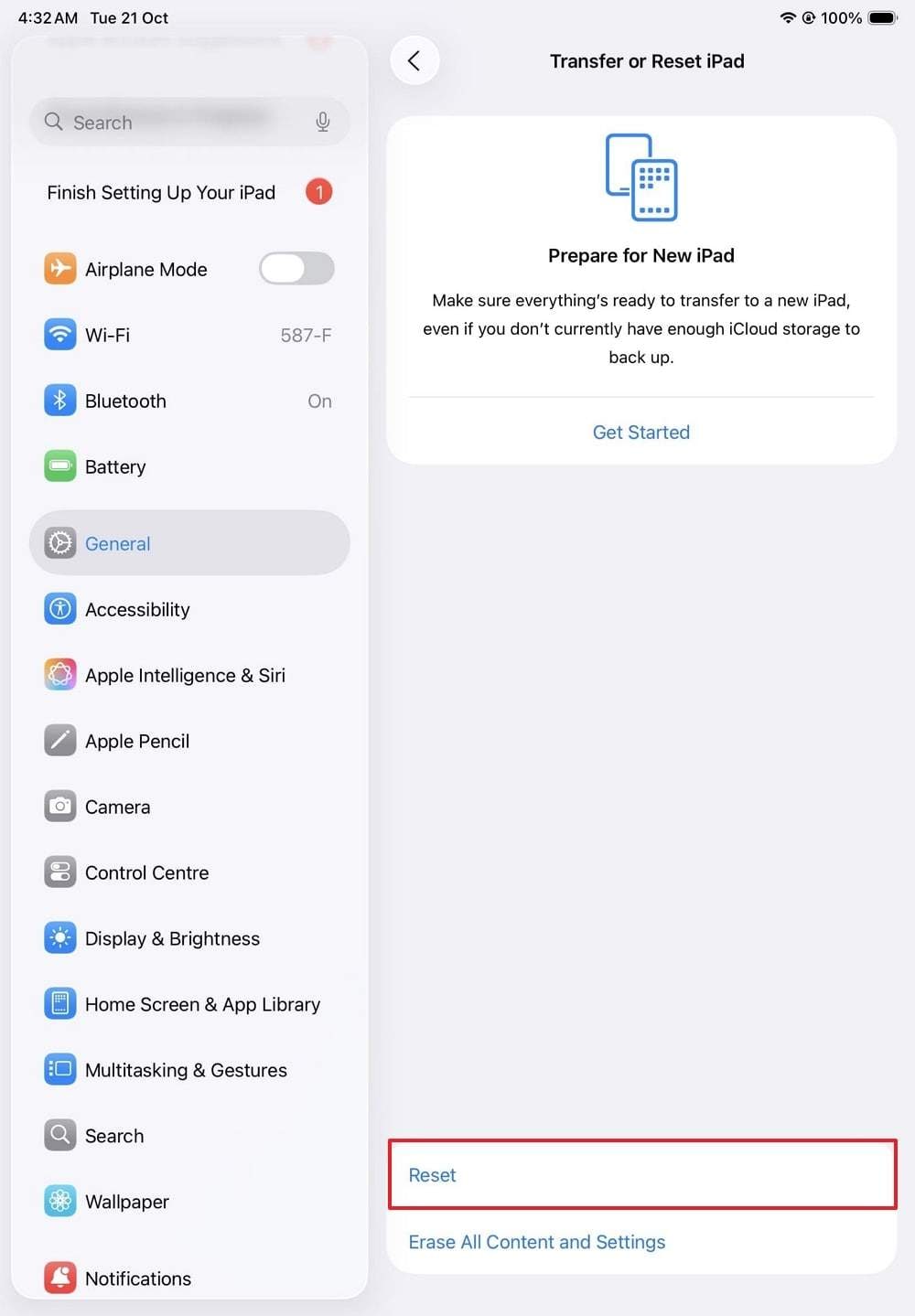
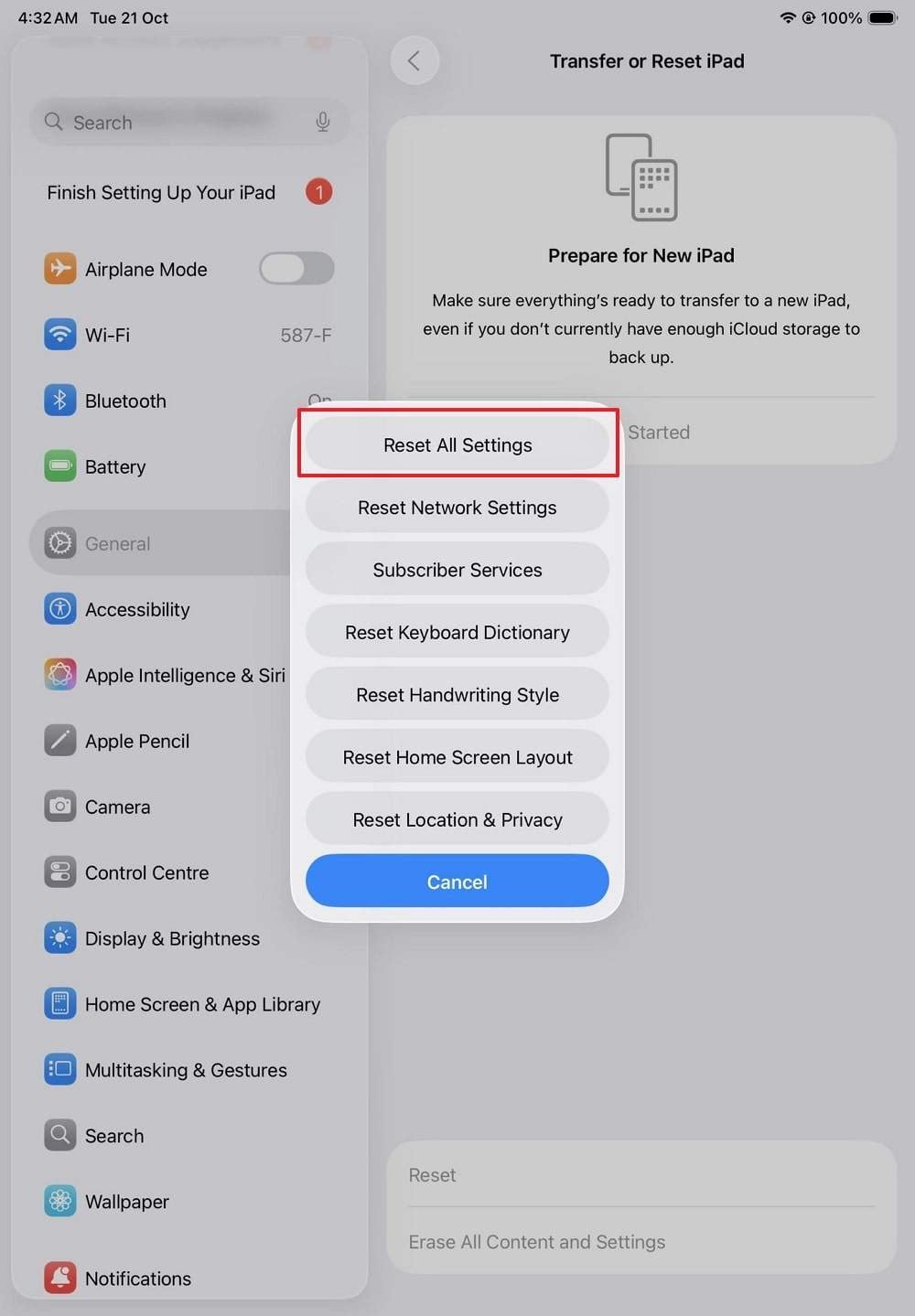
Solución 6. Restablecer todos los ajustes
Las configuraciones del sistema corruptas pueden provocar líneas horizontales en la pantalla del iPad. Restablecer todos los ajustes revertirá las preferencias de pantalla, red y privacidad a los valores de fábrica sin eliminar tus datos personales (fotos, apps, etc.).
- Paso 1: Ve a Ajustes > General > Transferir o restablecer iPad.
- Paso 2: Toca Restablecer > Restablecer todos los ajustes. Introduce tu código de acceso y confirma.
Solución 7. Usar software de reparación de iPadOS para corregir errores del sistema
Cuando las soluciones manuales no logran eliminar las líneas en la pantalla del iPad, es probable que el problema resida en lo profundo del firmware de iPadOS. Dr.Fone - Reparación del Sistema (iOS) es una herramienta de nivel profesional diseñada para solucionar más de 150 problemas de iOS/iPadOS, incluyendo parpadeo de pantalla, logotipo blanco de Apple y artefactos en la pantalla, sin pérdida de datos.
Funciona descargando una versión nueva y verificada del firmware de iPadOS e instalándola de forma limpia en tu dispositivo, evitando los errores que causan líneas verticales en la pantalla del iPad Pro. Es totalmente compatible con iPadOS 26 y todos los modelos de iPad más recientes.
 Soluciona problemas de iOS sin pérdida de datos.
- Reparación con un solo clic para todos los problemas de iOS.
- Resuelve modo de recuperación, logotipo de Apple, pantalla negra, etc.
- Actualiza o degrada iOS sin iTunes.

Pasos para resolver las líneas del iPad usando Dr.Fone:
Paso 1Iniciar Reparación de sistema
Abre Dr.Fone en tu computadora, selecciona "Reparación de sistema" > "iOS" y elige "Modo estándar" para preservar tus datos.
Paso 2Descargar firmware
Pon tu iPad en modo de recuperación siguiendo la guía en pantalla. Dr.Fone detectará tu modelo; haz clic en "Descargar" para obtener el firmware correspondiente.
Paso 3Reparar el problema de pantalla
Una vez descargado, haz clic en "Reparar ahora". El software reconstruirá tu sistema y eliminará las líneas en la pantalla del iPad.



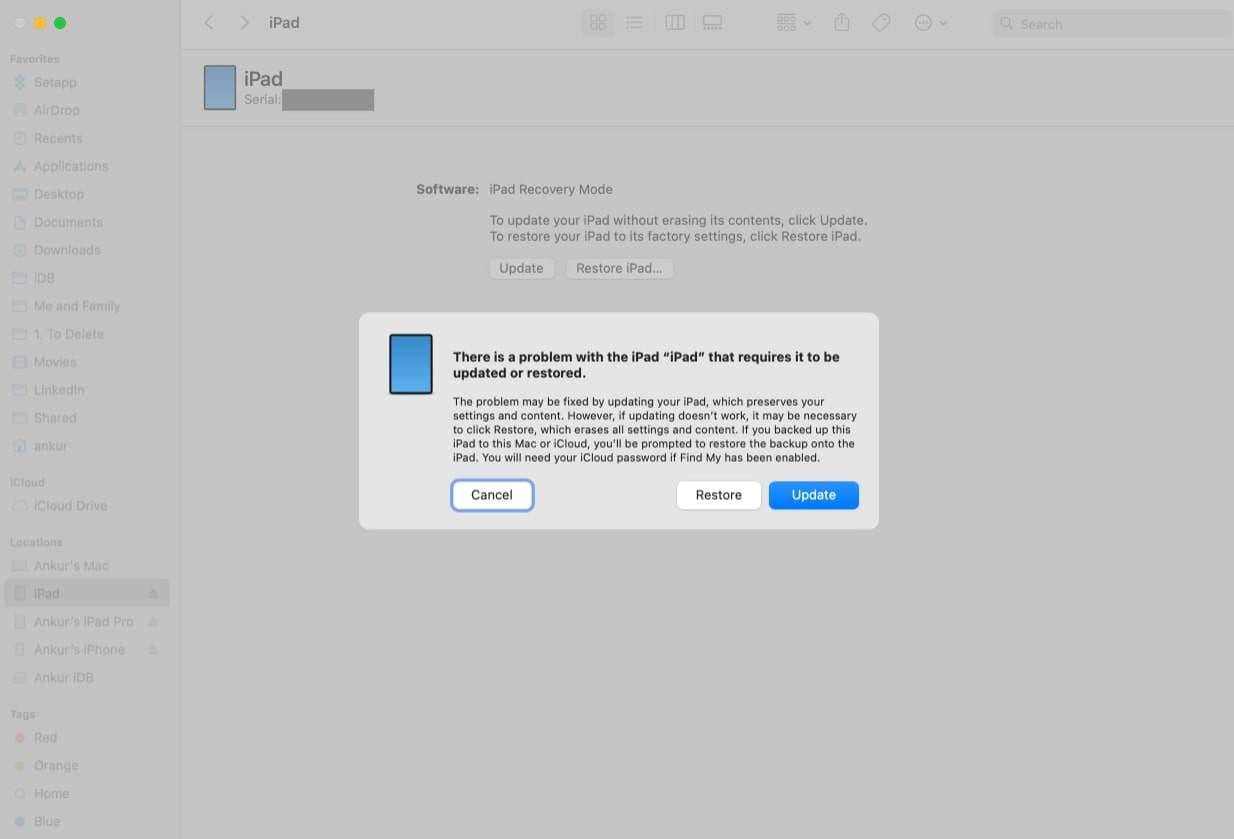
Solución 8. Restaurar el iPad en modo DFU
Si el problema de software está relacionado con el cargador de arranque, puede ser necesaria una restauración DFU (Actualización de Firmware del Dispositivo) para eliminar una línea negra en la pantalla del iPad. Este es el tipo de restauración más profundo posible. Nota: Esto borrará todos los datos de tu iPad, así que asegúrate de tener una copia de seguridad.
- Paso 1: Conecta el iPad a tu PC/Mac. Para iPads con Face ID, presiona Subir Volumen, luego Bajar Volumen y después mantén presionado el botón de Encendido hasta que la pantalla se ponga negra. Sigue manteniendo Encendido y añade Bajar Volumen durante 5 segundos. Suelta Encendido pero sigue manteniendo Bajar Volumen.
- Paso 2: Cuando iTunes/Finder detecte un dispositivo en modo de recuperación, haz clic en "Restaurar".
Solución 9. Reparación o reemplazo profesional de pantalla
Si todas las soluciones de software fallan y las líneas en la pantalla del iPad persisten, el problema probablemente sea un defecto de hardware en el propio panel LCD u OLED. En esta etapa, se requiere una reparación profesional para reemplazar el conjunto de la pantalla. Esto resolverá las líneas blancas permanentes en la pantalla del iPad y restaurará la sensibilidad táctil completa.
Parte 4. Prevenir futuros problemas de "líneas en la pantalla del iPad"
Una vez que hayas restaurado tu pantalla, usa estos consejos proactivos para asegurarte de que las líneas en la pantalla del iPad no vuelvan a aparecer:
| Consejo preventivo | Acción | Beneficio clave |
|---|---|---|
| Funda resistente | Usa una funda robusta con borde elevado. | Absorbe los impactos de caídas accidentales. |
| Control térmico | Evita dejar el iPad en coches calientes. | Previene el derretimiento del adhesivo y el efecto fantasma en la LCD. |
| Higiene de software | Activa las actualizaciones automáticas. | Corrige errores del controlador de pantalla de inmediato. |
| Limpieza suave | Usa solo microfibra; sin líquidos. | Previene daños por humedad en los conectores de la pantalla. |
Conclusión
Lidiar con líneas en la pantalla del iPad puede ser frustrante, pero la mayoría de los problemas se pueden resolver mediante una solución de problemas metódica. Desde un simple reinicio forzado hasta una reparación profunda del sistema usando Dr.Fone - Reparación del Sistema (iOS), tienes múltiples herramientas para restaurar tu pantalla nítida. Si las soluciones de software no funcionan, no dudes en buscar soporte profesional de hardware para reemplazar una pantalla dañada.




Preguntas frecuentes
1. ¿AppleCare+ cubre las líneas en la pantalla de mi iPad?
Sí, si las líneas en la pantalla del iPad son causadas por un defecto de fabricación, están cubiertas por la garantía estándar. Si son resultado de una caída (daño accidental), AppleCare+ cubrirá la reparación por una pequeña tarifa de servicio.2. ¿Puede una actualización de software realmente arreglar las líneas verticales en un iPad?
Sí, si las líneas verticales en la pantalla del iPad Pro son causadas por un error de firmware o un controlador de pantalla corrupto, una actualización de iPadOS o una herramienta de Reparación de sistema como Dr.Fone a menudo pueden solucionar el problema sin necesidad de reemplazar el hardware.3. ¿Por qué hay una sola línea negra en la pantalla de mi iPad?
Una sola línea negra en la pantalla del iPad generalmente indica una fila de píxeles muertos o una conexión fallida en el cable de la pantalla. Si persiste después de un reinicio, probablemente sea un problema de hardware.4. ¿Restablecer todos los ajustes eliminará mis fotos?
No, usar la opción "Restablecer todos los ajustes" solo revertirá las preferencias del sistema (Wi-Fi, brillo, fondo de pantalla) a los valores predeterminados. Tus datos personales, como fotos y mensajes, permanecerán intactos.
 Añadir Wondershare Dr.Fone como fuente preferida en Google