



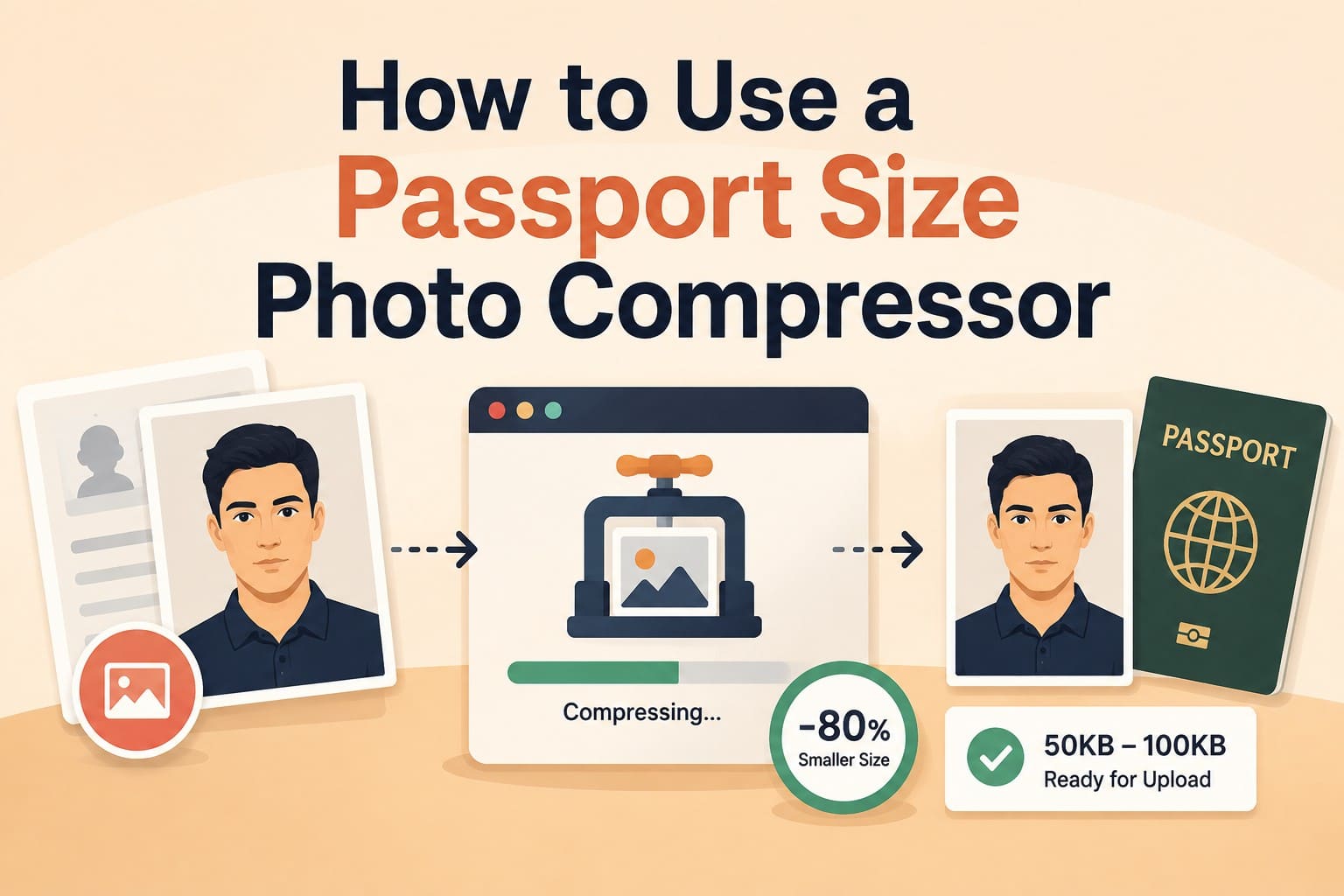

Una foto que se ve bien en tu Teléfono puede ser rechazada al subirla. Los portales de pasaportes y visas establecen requisitos específicos de tamaño de archivo, dimensiones en píxeles, formato y encuadre. Dado que estos requisitos varían según el país y la solicitud, no existe un tamaño universal de foto de pasaporte. Un compresor de fotos tamaño pasaporte puede ayudar a reducir el tamaño del archivo una vez que tu foto cumple con los demás requisitos.
Antes de comprimir, consulta siempre las directrices oficiales de la solicitud. Esta guía explica 4 formas prácticas de reducir el tamaño de la foto de pasaporte en iPhone, Windows, Mac y en línea. También aprenderás cómo Dr.Fone App ofrece una opción móvil conveniente.
- Parte 1. Verifica los requisitos de la foto de pasaporte antes de comprimir
- Parte 2. Recortar, redimensionar o comprimir: ¿qué necesita realmente tu foto de pasaporte?
- Parte 3. ¿Cómo reducir el tamaño de la foto de pasaporte?
- Parte 4. ¿Cómo comprimir una foto de pasaporte a 20 KB, 50 KB o 100 KB?
- Parte 5. ¿Por qué la foto de pasaporte sigue siendo rechazada después de la compresión?
- Parte 6. ¿Cómo proteger la calidad de la foto de pasaporte al reducir el tamaño del archivo?
- Parte 7. ¿Cuándo deberías volver a tomar la foto de pasaporte en lugar de comprimirla?
- Preguntas frecuentes
Parte 1. Verifica los requisitos de la foto de pasaporte antes de comprimir
Antes de comprimir una foto tamaño pasaporte, consulta los requisitos oficiales del portal de pasaportes o visas. Las especificaciones de las fotos digitales varían según el país y la solicitud, incluyendo dimensiones, tamaño de archivo, formato y encuadre. Confirma estos requisitos clave antes de reducir el tamaño de tu foto:
| Requisito a verificar | Qué controla | Por qué es importante |
|---|---|---|
| Dimensiones en píxeles | Dimensiones mínimas y máximas de la imagen | Las dimensiones requeridas varían según la autoridad. Por ejemplo, las fotos digitales de pasaporte del Reino Unido deben tener al menos 600 × 750 píxeles. |
| Relación de aspecto | Forma y proporciones de la foto | Algunas autoridades especifican una relación exacta. Las fotos digitales de visa de EE. UU., por ejemplo, requieren una imagen cuadrada. |
| Rango de tamaño de archivo | Tamaño mínimo o máximo de carga | Los portales pueden establecer diferentes límites en KB o MB, así que consulta los requisitos oficiales antes de comprimir. |
| Formato de archivo | Tipos de archivo de imagen aceptados | Los formatos aceptados varían según el portal. Algunas solicitudes requieren JPEG, mientras que otras pueden admitir formatos adicionales. |
| Fondo | Color y apariencia del fondo | Los países tienen diferentes requisitos de fondo, y la compresión no puede corregir un fondo que no cumple con las normas. |
| Calidad de la foto | Nitidez y detalle facial | Una compresión excesiva puede reducir el detalle visible y potencialmente hacer que la foto sea inaceptable. |
| Restricciones de edición | Modificaciones digitales permitidas | Las reglas sobre retoques y alteraciones digitales varían, así que evita cambiar los rasgos faciales o la apariencia a menos que esté permitido. |
Parte 2. Recortar, redimensionar o comprimir: ¿qué necesita realmente tu foto de pasaporte?
Las personas a menudo confunden recortar, redimensionar, comprimir y convertir formato, pero cada operación resuelve un problema diferente de la foto de pasaporte. Revisa la tabla a continuación para entender cuándo usar un reductor de tamaño de foto de pasaporte y cuándo otro ajuste es más apropiado:
| Acción | Qué cambia | Cuándo lo necesitas | Riesgo principal |
|---|---|---|---|
| Recortar | Composición y encuadre | La foto tiene espacio extra o no coincide con el encuadre requerido. | Un recorte incorrecto puede afectar la posición de la cabeza, el espaciado o la composición. |
| Redimensionar | Dimensiones en píxeles | Las dimensiones de la imagen exceden o están fuera del rango permitido. | Quedar por debajo de las dimensiones mínimas o distorsionar el rostro al cambiar la relación de aspecto. |
| Comprimir | Tamaño de archivo, generalmente con las mismas dimensiones | El tamaño del archivo excede el límite de KB o MB del portal. | Una compresión excesiva puede reducir el detalle facial o producir un archivo por debajo del mínimo. |
| Convertir formato de archivo | Tipo de archivo de imagen | El formato de imagen actual no es aceptado por el portal. | La recodificación a un formato con pérdida puede reducir la calidad de la imagen. |
Parte 3. ¿Cómo reducir el tamaño de la foto de pasaporte?
Dado que los diferentes dispositivos ofrecen distintas formas de reducir el tamaño de archivo, elige el método que mejor se adapte a tus necesidades. Aquí tienes 4 formas prácticas de usar un compresor de fotos de pasaporte en iPhone, Windows, Mac o en línea:
Método 1. Comprimir una foto de pasaporte en iPhone con Dr.Fone App
La mayoría de las fotos de pasaporte ya están almacenadas en tu Teléfono, por lo que transferirlas a una computadora solo para reducir el tamaño del archivo añade un paso innecesario. Dr.Fone App simplifica el proceso con una herramienta de compresión dedicada que incluye opciones separadas para fotos y videos. Su compresor de fotos te permite seleccionar imágenes y revisar la reducción esperada del tamaño de archivo antes de iniciar la compresión.
Después del procesamiento, puedes previsualizar el resultado comprimido y verificar su tamaño final y calidad visual antes de guardarlo. La app también incluye herramientas adicionales de IA para tareas como mejora y colorización de imágenes. Con un flujo de trabajo sencillo, Dr.Fone App ofrece una opción conveniente para reducir fotos de pasaporte preparadas directamente en tu Teléfono.
Dr.Fone App - Compresor de fotos y videos para iPhone
Comprime fotos y videos para liberar espacio en iPhone
- Comprime fotos grandes para reducir el tamaño de archivo
- Comprime videos grandes en lugar de eliminarlos
- Libera más espacio de almacenamiento para nuevas fotos, videos y apps
- Gestiona fotos y videos que consumen espacio de forma más eficiente



Guía para comprimir la imagen tamaño pasaporte con Dr.Fone App
Sigue estos sencillos pasos para usar Dr.Fone App y reducir el tamaño de la foto de pasaporte directamente en tu Teléfono:
-
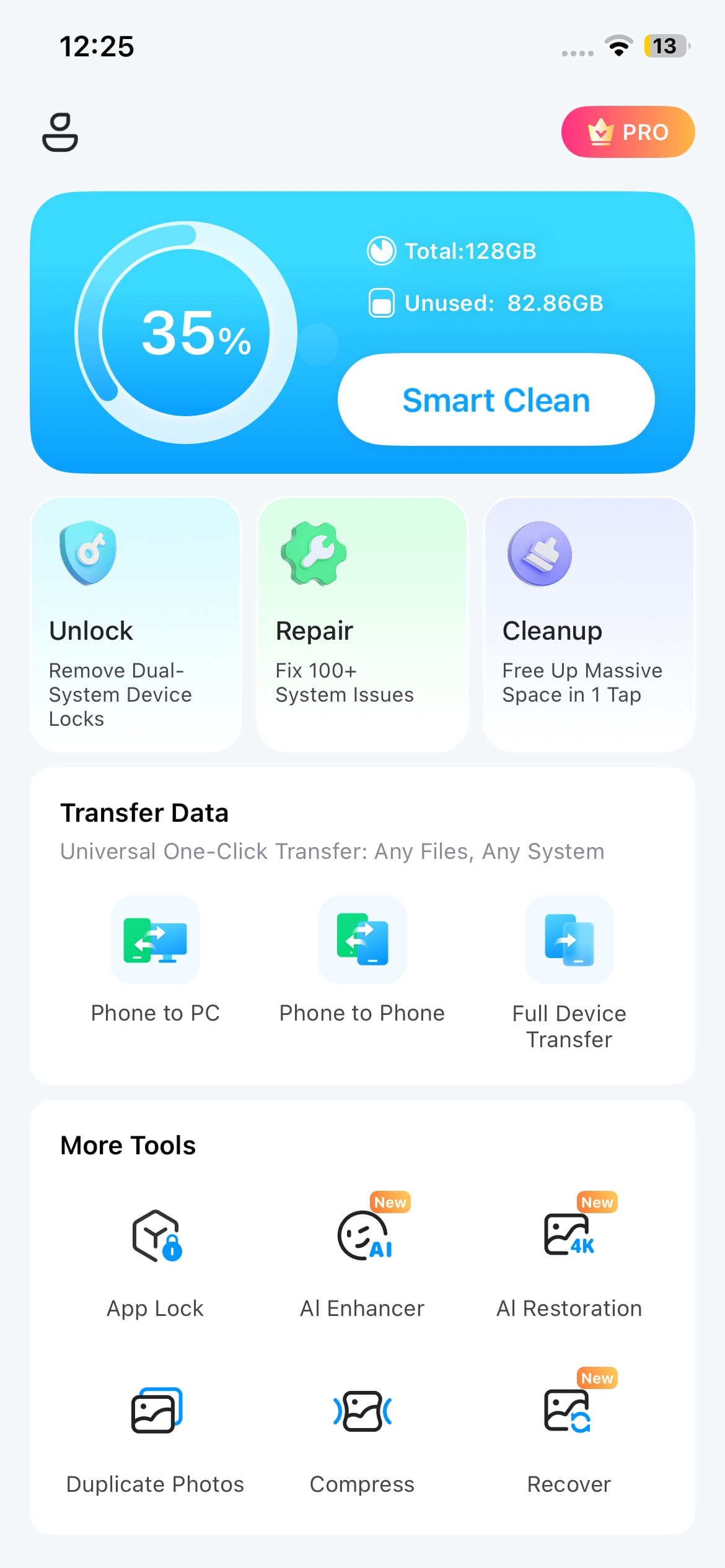
Paso 1 Elige la herramienta Compresor
Desde la sección "More Tools", selecciona la herramienta "Compressor" para abrir la interfaz de compresión.
-
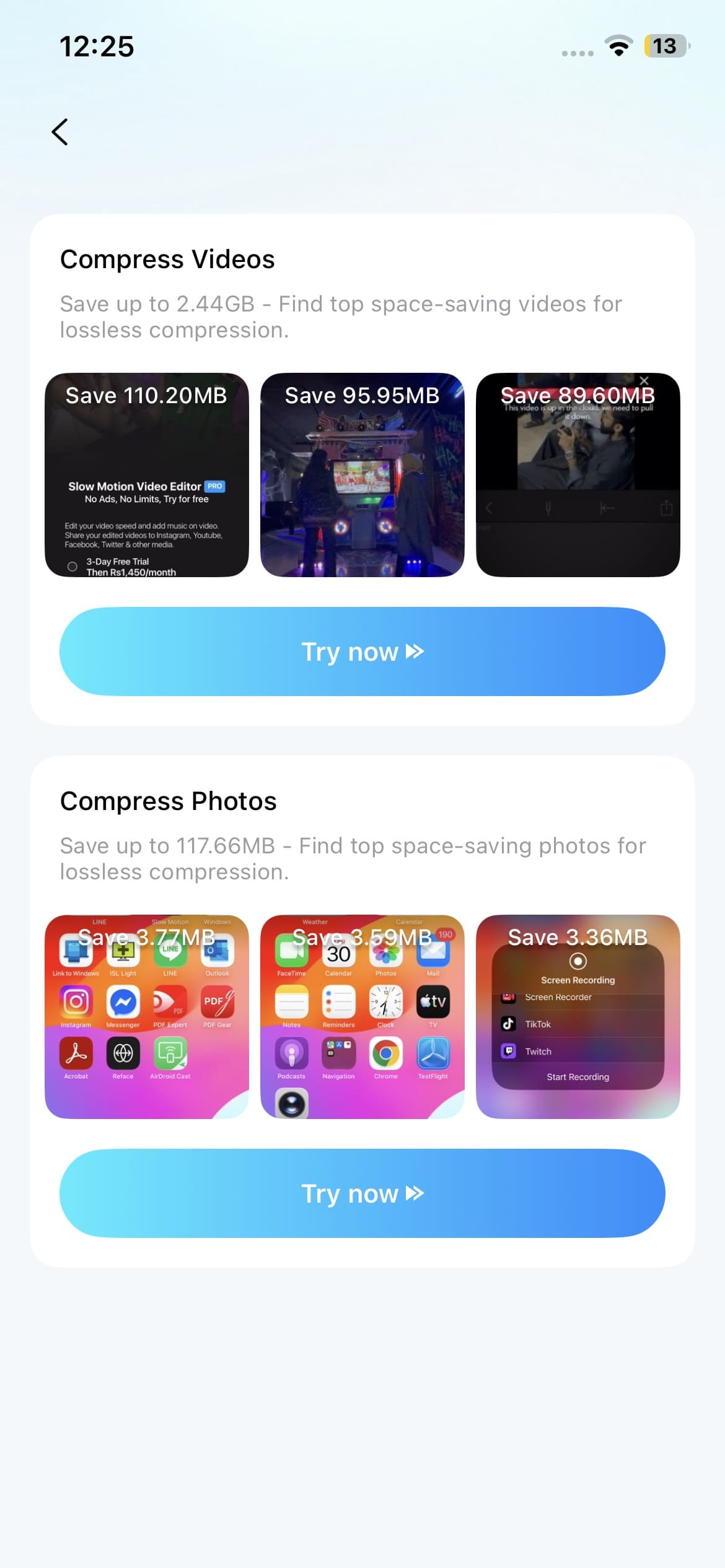
Paso 2 Comprime las imágenes en la app
Localiza la sección "Compress Photos" y toca "Try now" para seleccionar la foto de pasaporte que deseas comprimir.
-
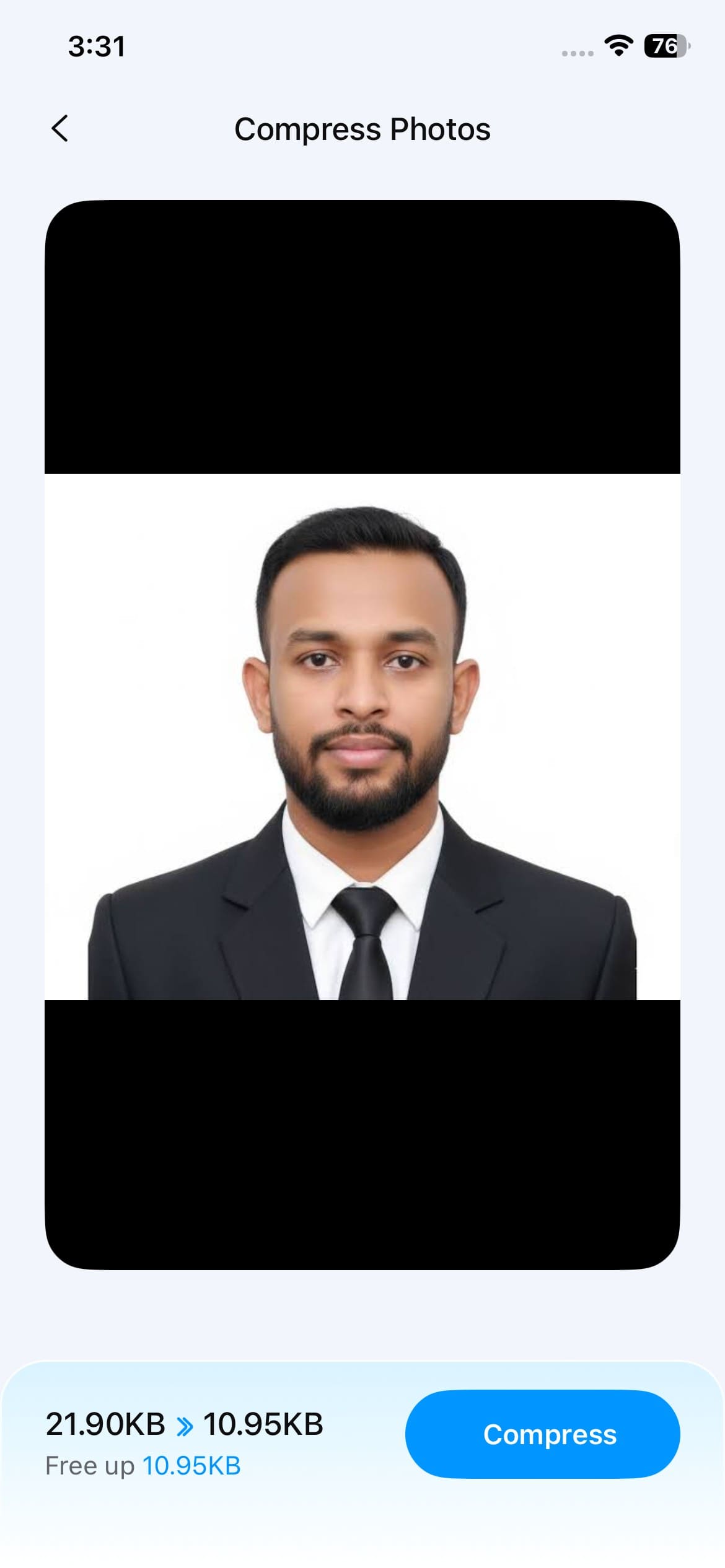
Paso 3 Revisa y toca Comprimir
Revisa la reducción de tamaño de archivo mostrada y confirma que el tamaño estimado cumple con los requisitos del portal de pasaportes o visas. Toca "Compress" para procesar la foto. Una vez completado, previsualiza el resultado, verifica su calidad y tamaño final del archivo, y toca "Save" para exportarlo.
Método 2. Usar un compresor de fotos de pasaporte en línea
Cuando un portal de pasaportes o visas establece un límite estricto de tamaño de archivo, probar manualmente diferentes niveles de compresión puede llevar tiempo. ImageCompressorTools simplifica el proceso permitiéndote ingresar un tamaño máximo objetivo y elegir entre calidad de compresión baja, media o alta. La herramienta en línea admite archivos JPG, JPEG y PNG. Sigue estos pasos para comprimir una foto de pasaporte según los requisitos de tu solicitud:
-
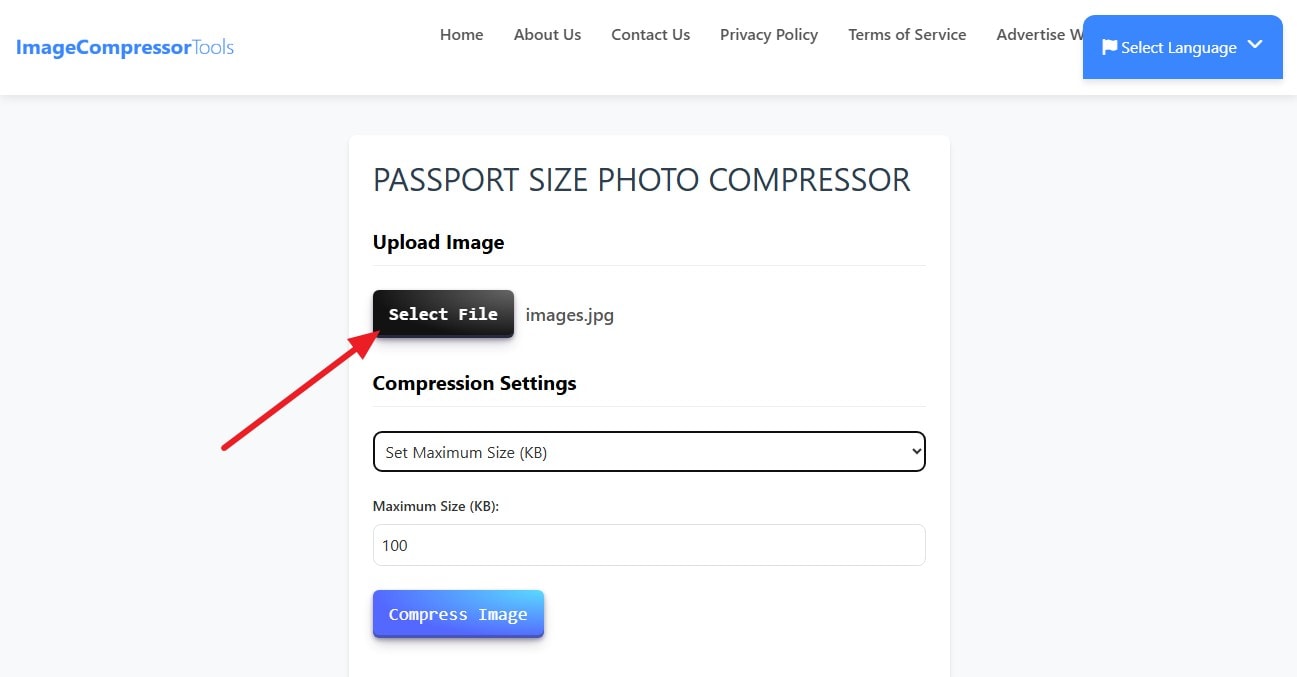
Paso 1 Selecciona el archivo de pasaporte
Toca el botón "Select File" e importa la imagen. Asegúrate de que la imagen ya cumpla con el encuadre, fondo y dimensiones requeridos por el portal.
-
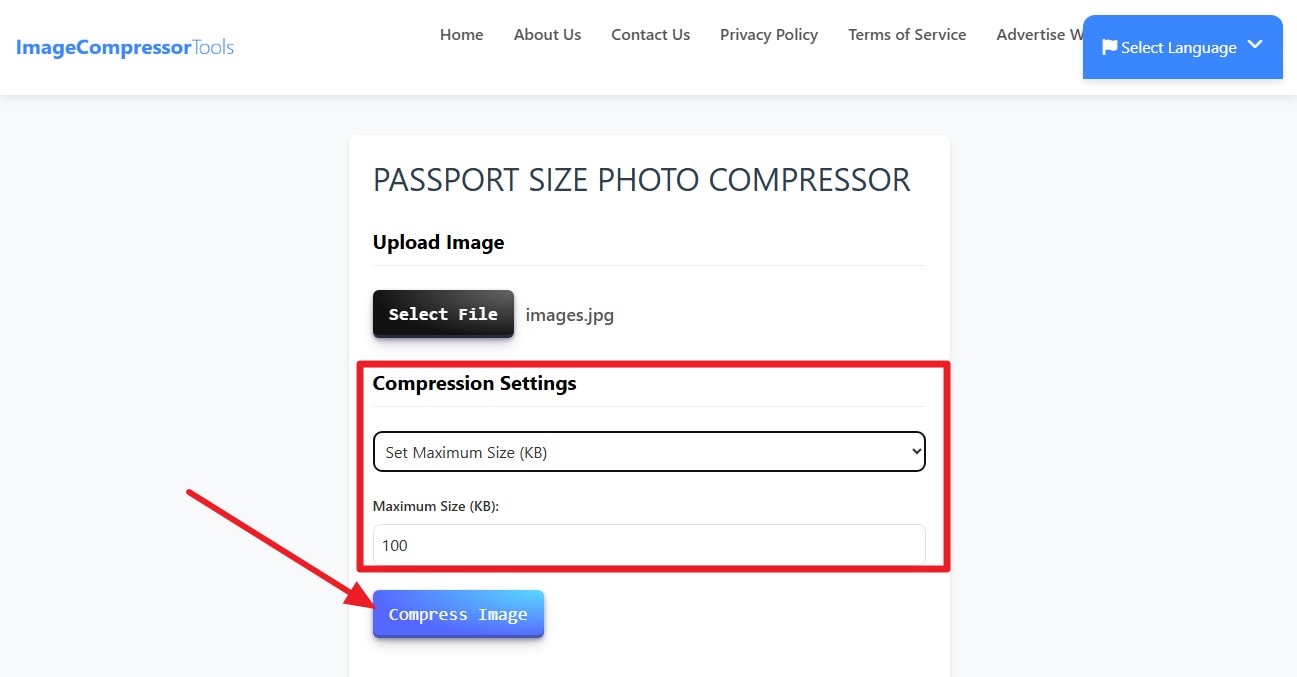
Paso 2 Establece el tamaño máximo
Elige "Set Maximum Size (KB)" en Configuración de compresión e ingresa el tamaño máximo de archivo requerido en KB. Una vez establecido el tamaño objetivo, haz clic en "Compress Image" para reducir la foto de pasaporte dentro del límite especificado.
-
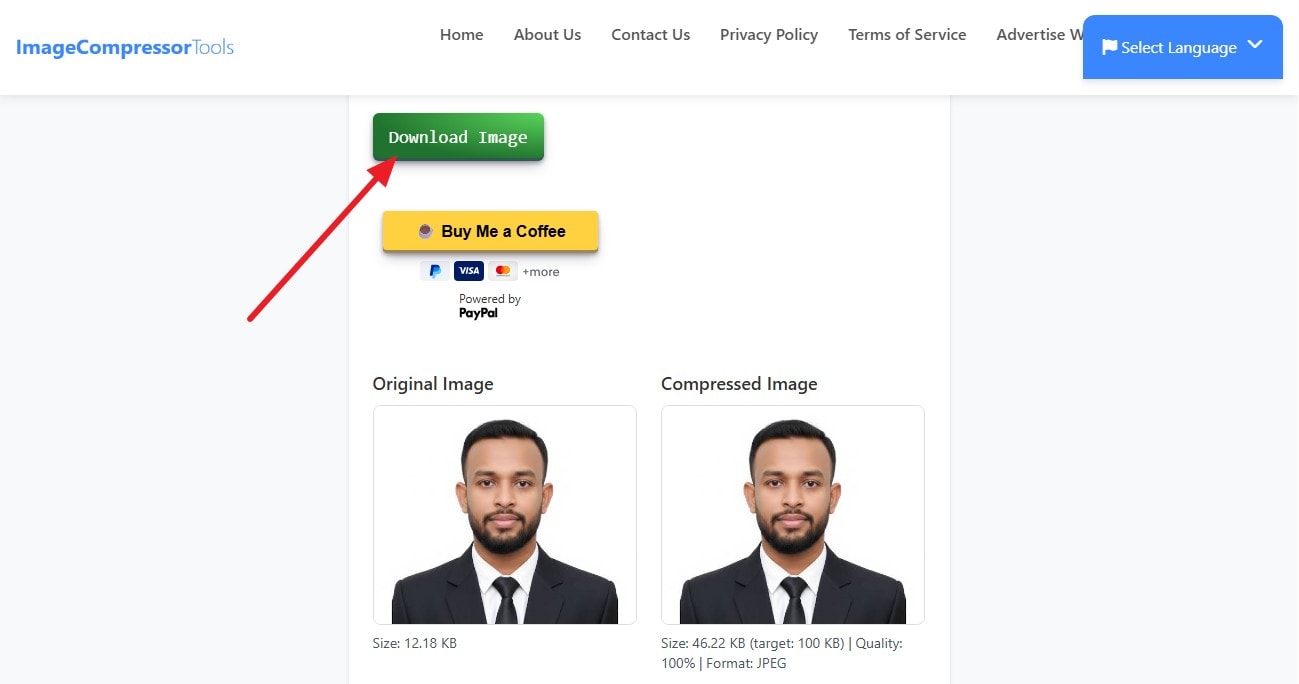
Paso 3 Descarga la imagen
Compara las versiones original y comprimida, prestando especial atención a la nitidez facial y los detalles finos. Confirma que el tamaño final del archivo esté dentro del rango requerido y luego haz clic en "Download Image" para guardar la foto de pasaporte comprimida.
Método 3. Reducir el tamaño de la foto de pasaporte en Windows con la app Fotos
Algunos portales de pasaportes y visas requieren dimensiones específicas en píxeles junto con límites de tamaño de archivo. La app Fotos de Windows ofrece una forma integrada de redimensionar una imagen ajustando su ancho y alto. Al guardar en formato JPG, también puedes ajustar la calidad de imagen para ayudar a reducir el tamaño del archivo.
Sin embargo, no permite apuntar a un valor exacto en KB, por lo que puede ser necesario un compresor de fotos de pasaporte adicional. Sigue estos pasos para redimensionar y ajustar tu foto de pasaporte:
-
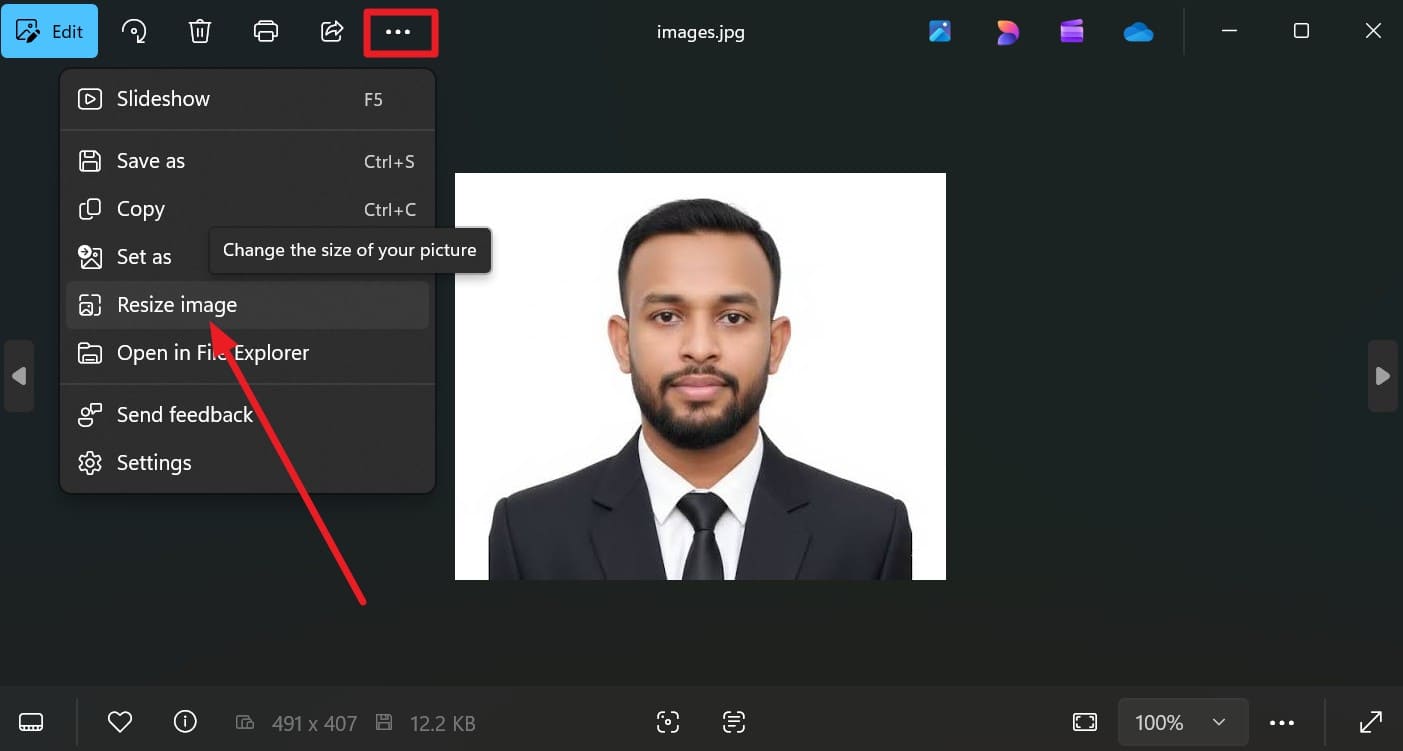
Paso 1 Abre Redimensionar imagen
Abre la imagen en la app Fotos y toca los "Tres puntos" para elegir la opción "Resize Image".
-
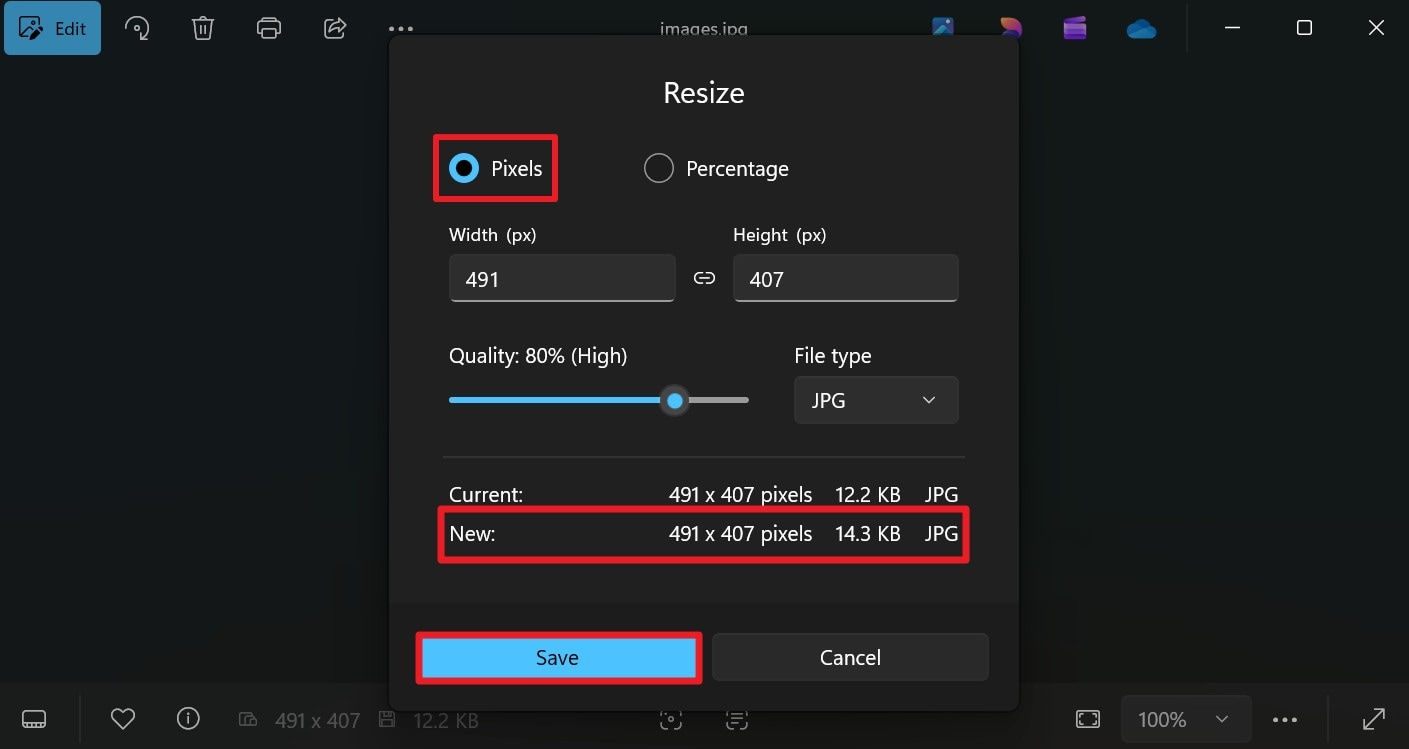
Paso 2 Revisa los nuevos detalles y guarda
Elige "Pixels" e ingresa el ancho y alto requeridos por el portal de pasaportes o visas. Si guardas como JPG, ajusta el control deslizante de "Quality" según sea necesario para reducir el tamaño del archivo. Revisa las dimensiones y el tamaño de archivo estimados en "New", luego selecciona "Save" para exportar la foto redimensionada.
Método 4. Reducir el tamaño de la foto de pasaporte en Mac con Vista Previa
Vista Pre
-
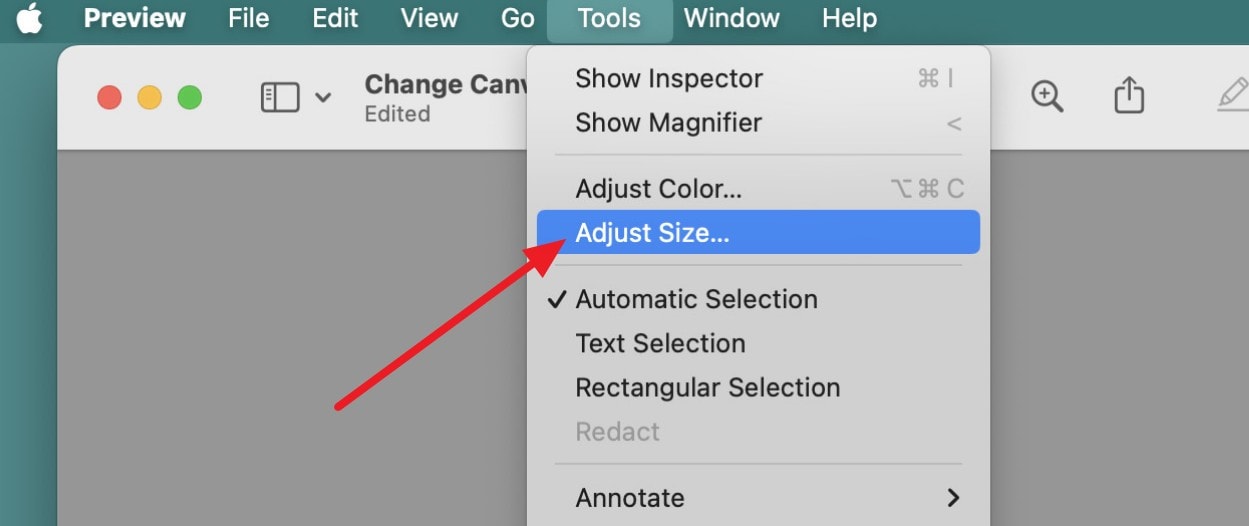
Paso 1 Ajustar el tamaño de la imagen
Abra la foto de pasaporte en Vista Previa, seleccione "Herramientas > Ajustar tamaño" e introduzca el ancho y el alto especificados por el portal de pasaporte o visa.
-
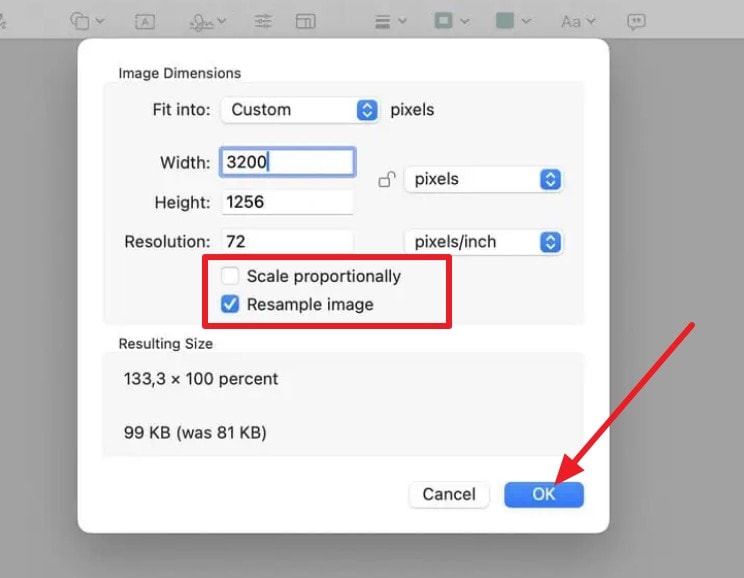
Paso 2 Remuestrear la imagen
Active "Remuestrear imagen" para cambiar las dimensiones reales en píxeles de la foto. A continuación, mantenga activada la opción "Escalar proporcionalmente" para que el ancho y el alto se ajusten juntos sin distorsionar la imagen. Una vez establecidas las dimensiones requeridas, revise los cambios y haga clic en "OK" para aplicarlos.
-
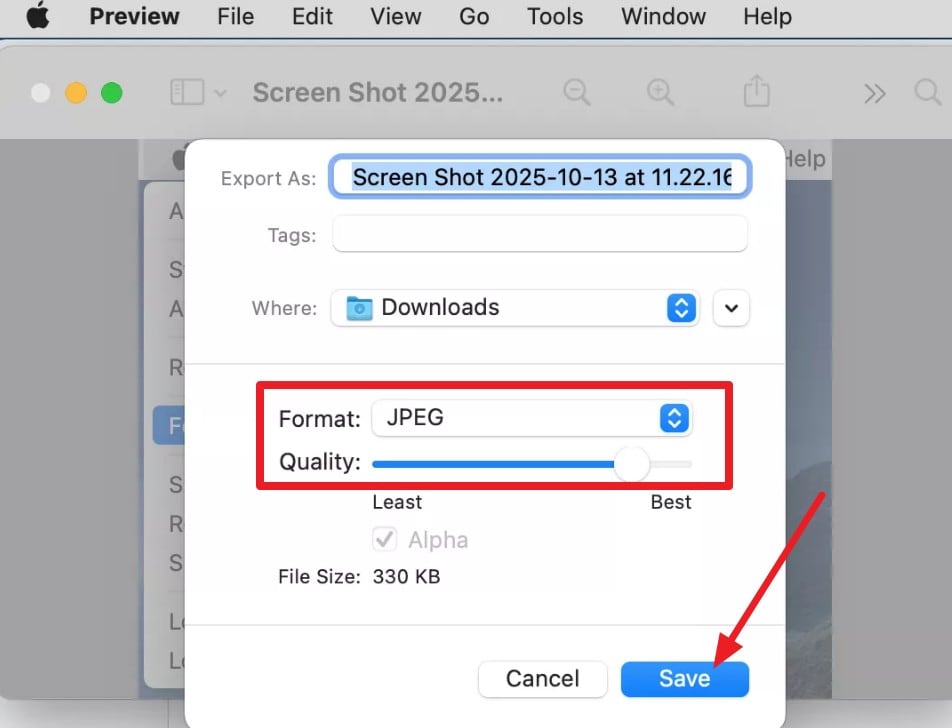
Paso 3 Elegir la calidad y guardar
Seleccione "Archivo > Exportar" y elija "JPEG" si la aplicación lo acepta. Ajuste el control deslizante de "Calidad" mientras verifica el tamaño estimado del archivo. Una vez que la foto se encuentre dentro del rango de tamaño requerido, haga clic en "Guardar" para exportarla.
Parte 4. ¿Cómo comprimir una foto de pasaporte a 20 KB, 50 KB o 100 KB?
Los tamaños objetivo como 20 KB, 50 KB o 100 KB provienen de portales de solicitud específicos, no de un estándar universal de pasaporte. Dado que los requisitos varían, comprima la imagen al tamaño de pasaporte según los límites establecidos por su solicitud. Siga estas 5 reglas para obtener el tamaño de archivo correcto:
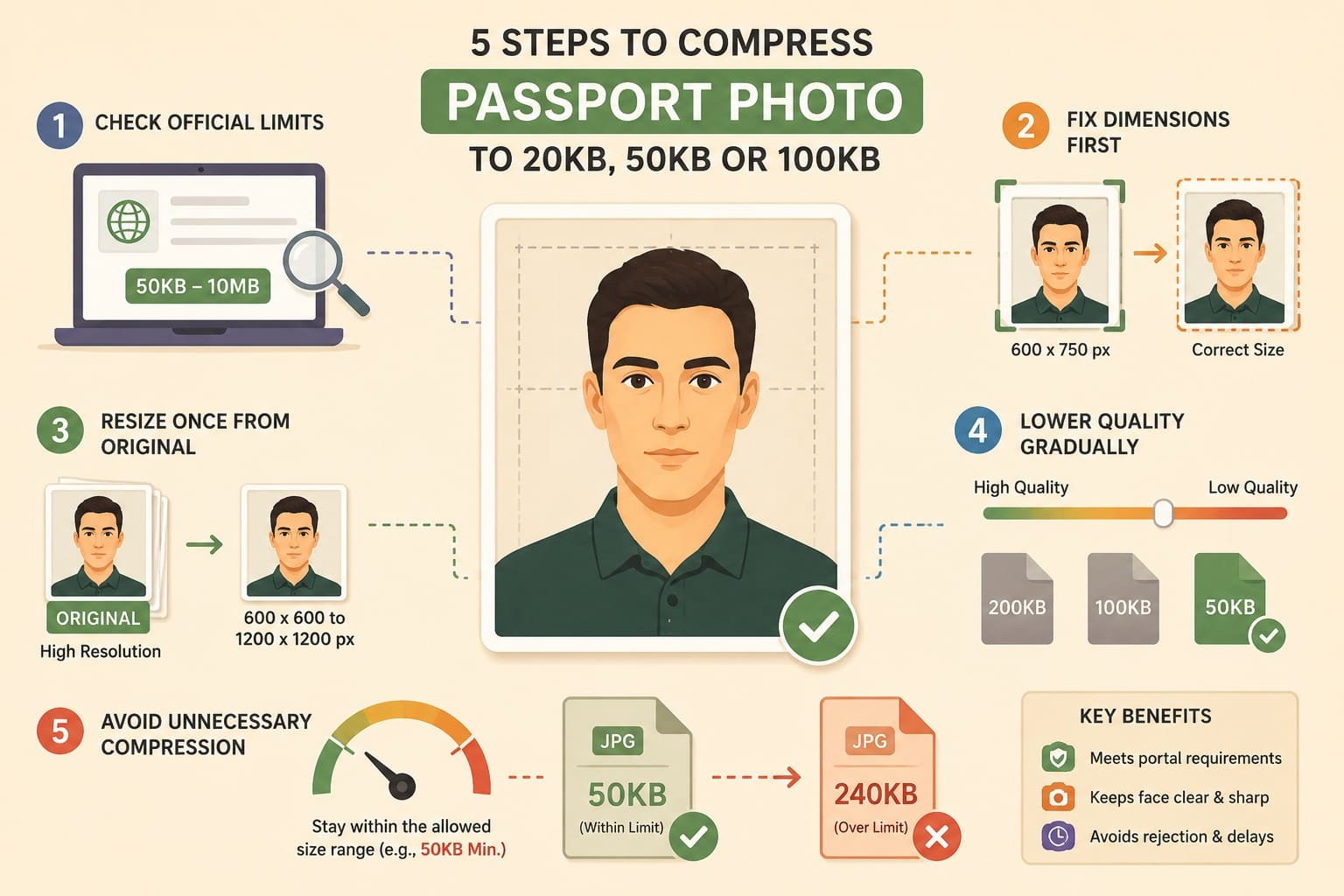
- Verifique primero los límites oficiales: Compruebe el tamaño de archivo y las dimensiones exactas en el portal oficial de solicitud en lugar de basarse en estimaciones generales. Los requisitos varían significativamente, desde el requisito de pasaporte digital del Reino Unido de 50 KB a 10 MB hasta los diferentes límites establecidos por otras autoridades.
- Ajuste las dimensiones antes de comprimir: Establezca las dimensiones en píxeles requeridas antes de reducir la calidad JPEG. Recorte solo si la autoridad emisora lo permite o lo exige. Algunos sistemas de solicitud gestionan el recorte durante el proceso de carga, por lo que un recorte innecesario podría afectar el encuadre requerido.
- Redimensione solo una vez a partir del original: Trabaje a partir de la imagen original de alta calidad y redimensiónela una sola vez a las dimensiones requeridas. Por ejemplo, las directrices de foto digital para visa de EE. UU. especifican una imagen cuadrada de 600 × 600 a 1200 × 1200 píxeles.
- Reduzca la calidad gradualmente: Disminuya la calidad JPEG en pequeños pasos hasta que la imagen cumpla con el límite de tamaño de archivo requerido. Evite una compresión excesiva que dañe los detalles faciales. Las imágenes digitales para visa de EE. UU., por ejemplo, tienen un tamaño máximo de archivo de 240 KB y no deben superar una relación de compresión de 20:1.
- Evite la compresión innecesaria: No siga reduciendo el archivo una vez que cumpla con el rango requerido. Un archivo más pequeño no significa automáticamente una mejor presentación. Algunas autoridades también especifican tamaños mínimos, incluido el requisito del Reino Unido de al menos 50 KB, lo que hace que una compresión excesiva pueda resultar en incumplimiento.
Aplicación Dr.Fone - Compresor de fotos y vídeos para iPhone
Comprima fotos y vídeos para liberar espacio en el iPhone
- Comprima fotos grandes para reducir el tamaño del archivo
- Comprima vídeos grandes en lugar de eliminarlos
- Libere más espacio de almacenamiento para nuevas fotos, vídeos y aplicaciones
- Gestione fotos y vídeos que consumen espacio de forma más eficiente
Parte 5. ¿Por qué se sigue rechazando la foto de pasaporte después de comprimirla?
Incluso después de comprimir una foto tamaño pasaporte, la solicitud puede rechazarla por motivos no relacionados con el tamaño del archivo. La siguiente tabla cubre las causas comunes de rechazo y lo que debe verificar antes de volver a cargarla:
| Motivo de rechazo | Qué salió mal | Qué verificar |
|---|---|---|
| El archivo sigue siendo demasiado grande | La compresión no alcanzó el límite máximo | Tamaño máximo de archivo del portal |
| El archivo está por debajo del tamaño mínimo | La foto se comprimió de forma demasiado agresiva | Si el portal especifica un tamaño mínimo de archivo |
| Dimensiones en píxeles incorrectas | Las dimensiones de la imagen están fuera del rango permitido | Ancho y alto mínimos y máximos requeridos |
| Relación de aspecto incorrecta | Las proporciones de la imagen cambiaron durante el redimensionamiento | Relación de aspecto requerida y si las proporciones se mantuvieron bloqueadas |
| Formato no compatible | El tipo de archivo cargado no es aceptado | Formatos aceptados específicamente por el portal de solicitud |
| Rostro borroso o pixelado | Una compresión excesiva o un original de baja calidad redujeron los detalles | Nitidez facial, enfoque y detalles visibles |
| Recorte incorrecto | El encuadre no cumple con los requisitos de la foto | Posición de la cabeza, espaciado y encuadre requerido |
| Apariencia alterada | Los filtros o las ediciones digitales cambiaron la apariencia del solicitante | Si la autoridad permite las ediciones aplicadas |
| Problema con el fondo | El color del fondo, las sombras o los objetos incumplen los requisitos | Requisitos oficiales de fondo e iluminación |
| Especificación del portal incorrecta | Se siguieron los requisitos de otro país o solicitud | Normas publicadas por la autoridad que gestiona su solicitud |
Parte 6. ¿Cómo proteger la calidad de la foto de pasaporte al reducir el tamaño del archivo?
Si utiliza un compresor de fotos de pasaporte, siga estas 5 prácticas para reducir el tamaño del archivo mientras protege la calidad de la imagen y cumple con los requisitos de la solicitud:
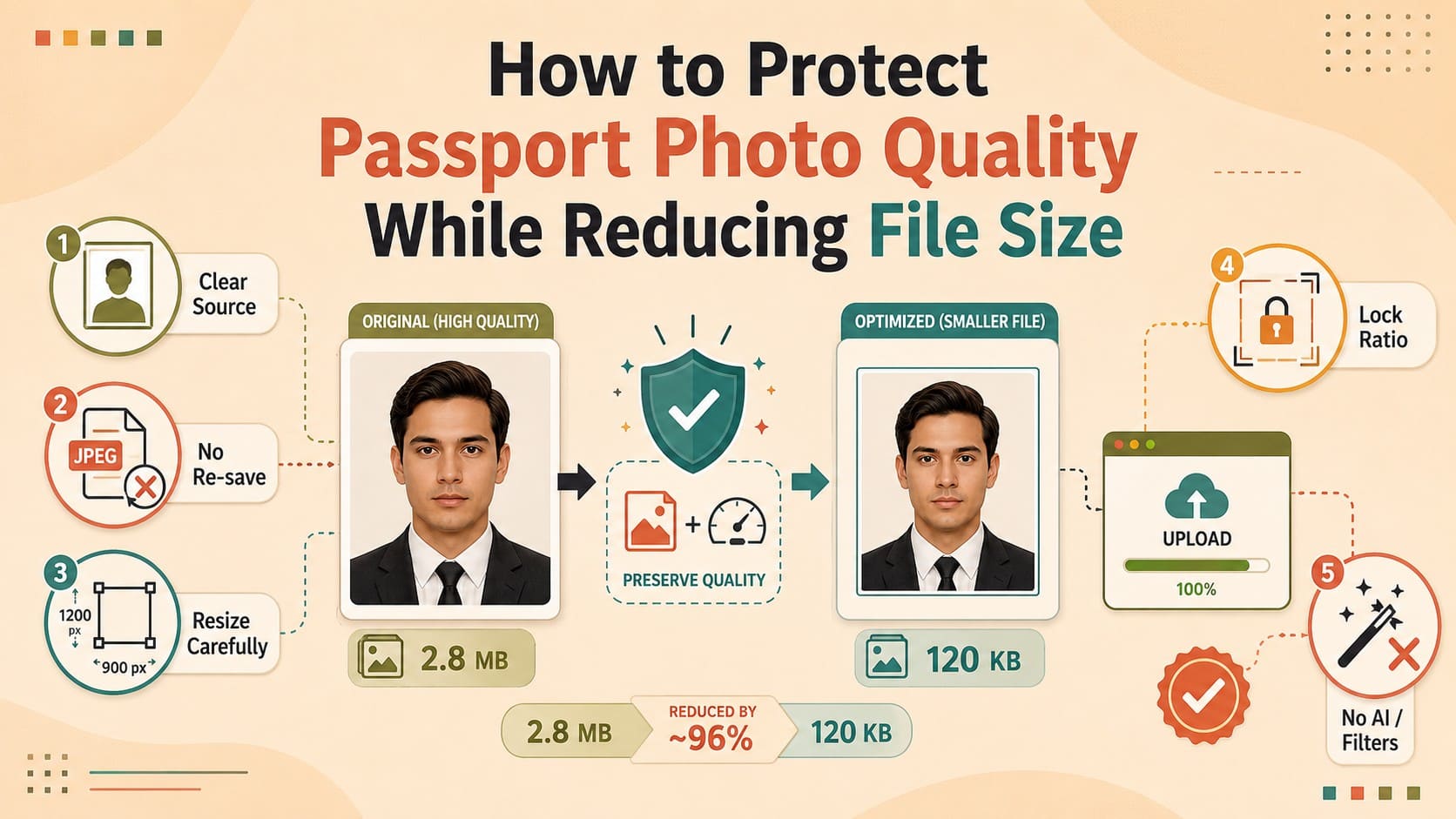
- Comience con una fuente nítida: Utilice la foto original más nítida disponible, ya que la compresión no puede restaurar los detalles perdidos. Los requisitos de foto de pasaporte del Reino Unido, por ejemplo, exigen que las fotos digitales sean claras, nítidas y estén enfocadas.
- Evite la recompresión repetida: Evite guardar repetidamente un JPEG ya comprimido, ya que la compresión con pérdida puede reducir progresivamente los detalles finos de la imagen. En su lugar, cree cada versión más pequeña directamente a partir del archivo original para preservar la mayor calidad de imagen posible.
- Evite el redimensionamiento excesivo: Redimensione solo lo necesario para cumplir con las dimensiones especificadas por el portal. Reducir demasiado puede disminuir los detalles faciales o incumplir las dimensiones mínimas. Los requisitos varían según la autoridad, así que siga siempre las dimensiones indicadas para su solicitud.
- Bloquee la relación de aspecto: Mantenga las proporciones bloqueadas al redimensionar, a menos que la solicitud requiera específicamente otra relación. Esto evita que el rostro aparezca estirado o comprimido. Por ejemplo, los requisitos de foto digital para visa de EE. UU. especifican una imagen cuadrada.
- Evite la IA y los filtros que alteran la apariencia: No utilice filtros de belleza, suavizado de piel ni reconstrucción con IA que modifiquen su apariencia natural. Las autoridades de pasaportes generalmente exigen una representación fiel del solicitante, así que consulte las normas de edición de la autoridad emisora antes de realizar modificaciones.
Parte 7. ¿Cuándo debería volver a tomar la foto de pasaporte en lugar de comprimirla?
Algunos problemas no se pueden solucionar con compresión o redimensionamiento porque la foto original en sí no cumple con los requisitos de la solicitud. En estos casos, un reductor de tamaño de foto de pasaporte no resolverá el problema. La siguiente tabla explica cuándo volver a tomar la foto es la mejor opción:
| Problema | Mejor acción | Por qué |
|---|---|---|
| La foto está borrosa, granulada o pixelada | Vuelva a tomar la foto | La compresión no puede restaurar los detalles perdidos y puede reducir aún más la calidad de la imagen. |
| La posición del rostro o la cabeza es incorrecta | Vuelva a tomar la foto | La compresión o el redimensionamiento no pueden corregir los requisitos de pose, expresión o posición de la cabeza. |
| El fondo no cumple con los requisitos | Vuelva a tomar la foto con el fondo requerido | La reducción del tamaño de archivo no puede corregir un fondo inaceptable, sombras u objetos circundantes. |
| Faltan detalles faciales o del cabello | Vuelva a tomar la foto en lugar de usar reconstrucción con IA | Los detalles generados por IA pueden alterar la apariencia natural del solicitante e incumplir los requisitos de la solicitud. |
| Los requisitos son difíciles de reproducir | Utilice un servicio profesional de fotos de pasaporte | La captura profesional puede facilitar el cumplimiento de los requisitos específicos de iluminación, encuadre y fondo. |
| El portal proporciona su propia herramienta de recorte o carga | Siga las instrucciones del portal | Las herramientas integradas pueden aplicar el recorte, posicionamiento o proceso de validación requerido por la autoridad. |
Conclusión
Verifique los requisitos oficiales antes de utilizar cualquier herramienta de compresión, ya que los límites de tamaño de archivo, las dimensiones y los formatos varían según la solicitud. Una vez que la foto cumpla con los requisitos, la aplicación Dr.Fone ofrece un práctico compresor de fotos tamaño pasaporte para reducir archivos directamente en su Teléfono. Mantenga la compresión al nivel necesario para cumplir con el límite de carga y preservar la claridad facial.
Recuerde que la compresión no puede corregir un encuadre inadecuado, un fondo inaceptable o una calidad de imagen deficiente. Si la foto original no cumple con estos requisitos, volver a tomarla puede ser mejor que redimensionarla o comprimirla repetidamente.
Preguntas frecuentes
-
1. ¿Comprimir una foto de pasaporte cambia sus dimensiones?
No necesariamente. La compresión reduce principalmente el tamaño del archivo al disminuir los datos o la calidad de la imagen, mientras que las dimensiones en píxeles pueden permanecer sin cambios. Cambiar el ancho y el alto de la foto es redimensionar, y los portales de solicitud pueden establecer requisitos separados para ambos. -
2. ¿Cómo puedo reducir una foto de pasaporte a un tamaño específico en KB?
Primero verifique el rango de tamaño de archivo y las dimensiones re -
3. ¿Puede rechazarse una foto de pasaporte por tener un tamaño de archivo demasiado pequeño?
Sí, si la solicitud especifica un tamaño mínimo de archivo. Por ejemplo, las fotos digitales de pasaporte del Reino Unido deben tener al menos 50 KB. Dado que los requisitos varían, consulta siempre el portal oficial antes de comprimir tu foto. -
4. ¿Es seguro usar un compresor en línea para una foto de pasaporte?
Puede serlo, pero verifica las políticas de privacidad y retención de archivos de la herramienta antes de subir una foto de pasaporte. Para mayor privacidad, considera un compresor de fotos de pasaporte en el dispositivo que reduzca el archivo directamente en tu Teléfono.

Selena Lee
staff Editor
Calificación media4.5(105participaron)