


Cómo borrar mensajes de WhatsApp para todos antes de que sea tarde

Apr 14, 2026 • Categoría: Soluciones de Recuperación de Datos • Soluciones probadas
¿Se puede eliminar un mensaje de WhatsApp para todos? Sí, puedes borrarlo para todos si sigues dentro del plazo permitido y la función está disponible en tu chat. En esta guía verás cuándo aparece la opción, cómo usarla en Android, iPhone y WhatsApp Web, y qué hacer si no funciona.
WhatsApp permite usar esta función, pero solo si se cumplen ciertas condiciones. En esta guía descubrirás qué requisitos debes tener en cuenta y cómo eliminar mensajes para todos desde cualquier dispositivo en pocos pasos. Además, al final encontrarás una alternativa por si también necesitas revisar contenido de Ver una vez desde un dispositivo compatible.
 seguro y protegido
- Parte 1. Cómo funciona “Eliminar para todos” en WhatsApp: reglas clave
- Parte 2. Cómo borrar un mensaje de WhatsApp para todos [Mensaje individual]
- Parte 3. Cómo borrar varios mensajes de WhatsApp para todos
- Consejo pro. Recuperar mensajes de Ver una vez en WhatsApp con Dr.Fone

- Parte 4. Qué hacer si “Eliminar para todos” no funciona en WhatsApp
Parte 1. Cómo funciona “Eliminar para todos” en WhatsApp: reglas clave
Si estás buscando cómo eliminar un mensaje para todos en WhatsApp, primero conviene entender cómo funciona esta opción. Cuando seleccionas un mensaje y pulsas “Eliminar”, WhatsApp suele mostrar dos alternativas: Eliminar para todos y Eliminar para mí. A continuación te explicamos qué hace cada una y cuándo conviene usarla.
Eliminar para todos vs. Eliminar para mí: diferencias principales
Para entender mejor la diferencia entre ambas opciones, revisa esta comparativa rápida:
| Opción | Dónde se elimina el mensaje | Qué ven los demás | Cuándo conviene usarla |
|---|---|---|---|
| Eliminar para todos | Se elimina de tu chat y del chat de la otra persona | Aparece el aviso “Este mensaje fue eliminado” | Para corregir errores, mensajes enviados al chat equivocado o contenido sensible |
| Eliminar para mí | Solo se elimina en tu dispositivo | Los demás siguen viendo el mensaje original | Para limpiar tu historial sin afectar al resto del chat |
Límite de tiempo y requisitos para usar “Eliminar para todos”
Si quieres usar correctamente la opción Eliminar para todos en WhatsApp, ten en cuenta estas reglas básicas:
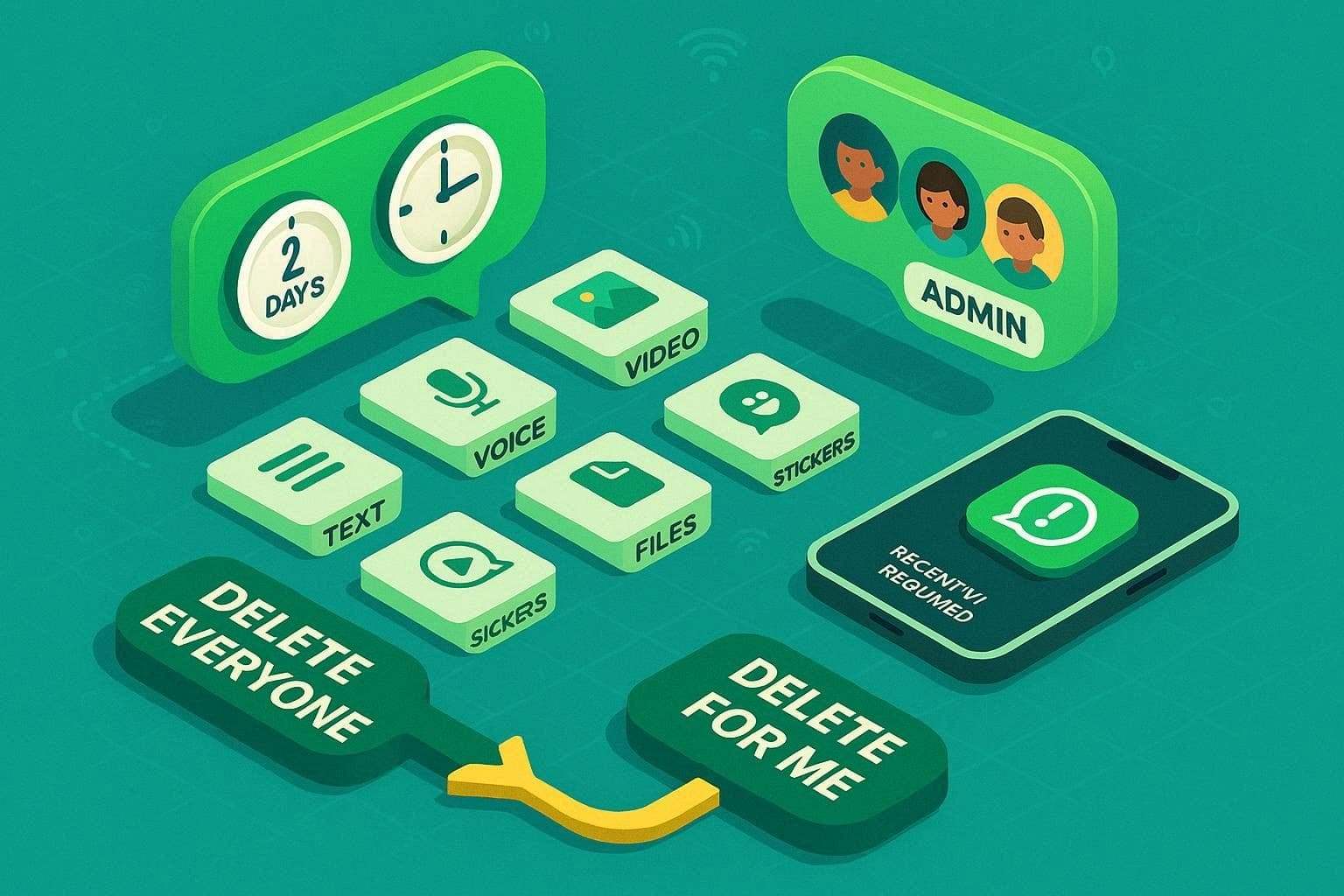
- La opción solo está disponible dentro del plazo permitido por WhatsApp; después de ese tiempo, normalmente solo podrás usar “Eliminar para mí”.
- Ambas personas deben tener una versión relativamente reciente de WhatsApp para que la eliminación funcione correctamente.
- Se puede aplicar a textos, fotos, videos, notas de voz, archivos y stickers.
- Debes seleccionar manualmente cada mensaje y pulsar “Eliminar para todos”.
- Es importante que el teléfono tenga la hora correcta y conexión a Internet para que WhatsApp envíe la solicitud de borrado.
- En grupos, los administradores pueden eliminar mensajes enviados por otros miembros, pero solo dentro del plazo permitido.
- No siempre recibirás una alerta clara si la eliminación no se completa correctamente.
- Si eliges “Eliminar para mí”, la opción de deshacer solo aparece durante unos segundos.
- Si el contenido ya fue reenviado o guardado fuera del chat, eliminarlo en el chat original no lo borrará de otros lugares.
- En iPhone, si el destinatario tiene activada la opción de guardar archivos en Fotos, algunas imágenes o videos podrían seguir almacenados aunque se eliminen del chat.
Parte 2. Cómo borrar un mensaje de WhatsApp para todos [Mensaje individual]
Si solo quieres borrar un mensaje concreto, el proceso es directo siempre que el mensaje siga dentro del plazo de eliminación para todos. Esta opción resulta útil cuando envías un texto por error, adjuntas un archivo incorrecto o simplemente quieres corregir algo antes de que lo lean. Si cumples los requisitos anteriores, así puedes hacerlo en Android, iPhone y WhatsApp Web.
En Android
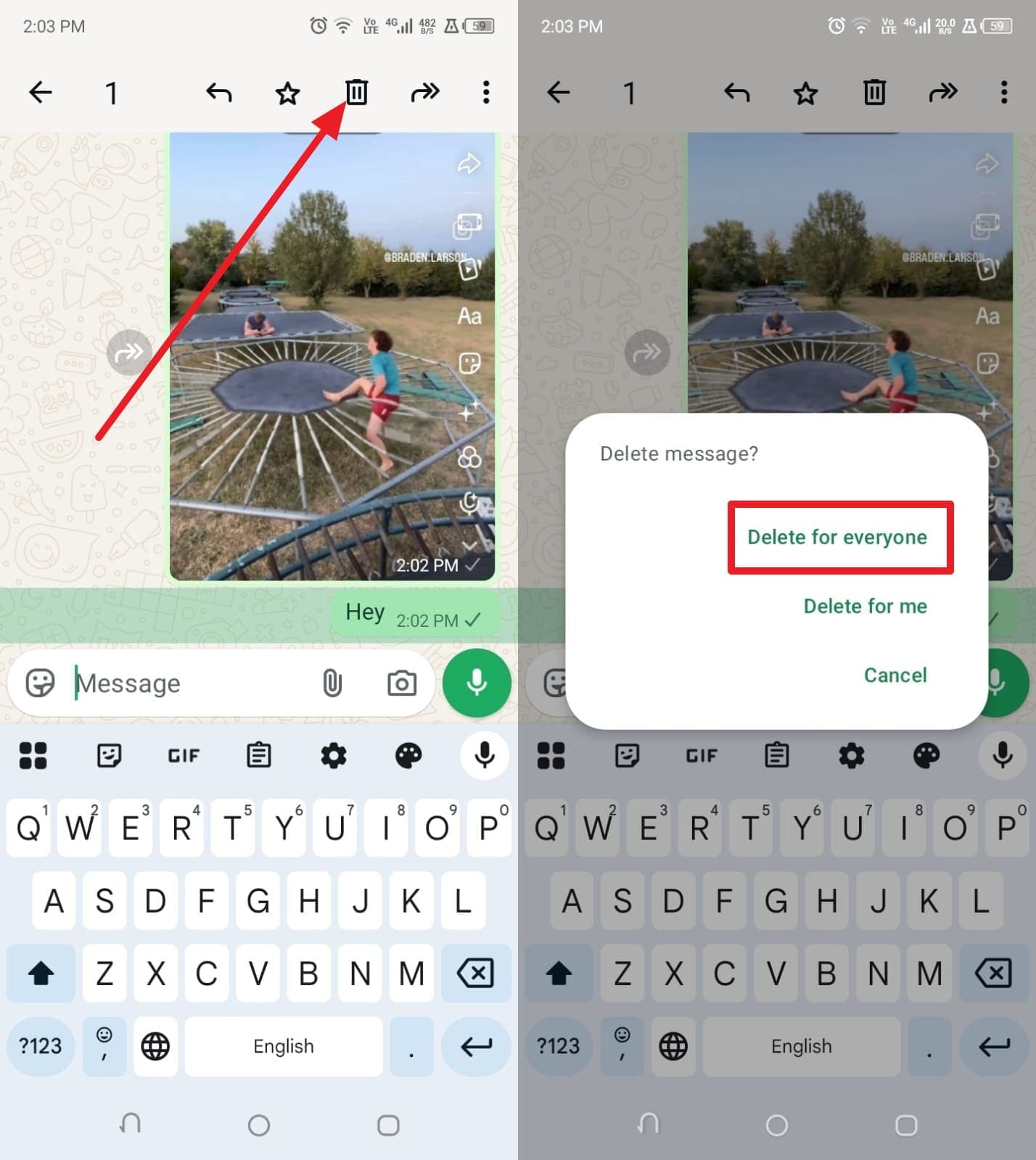
Pasos: Mantén pulsado el mensaje, toca el icono de Eliminar y selecciona Eliminar para todos.
En iPhone
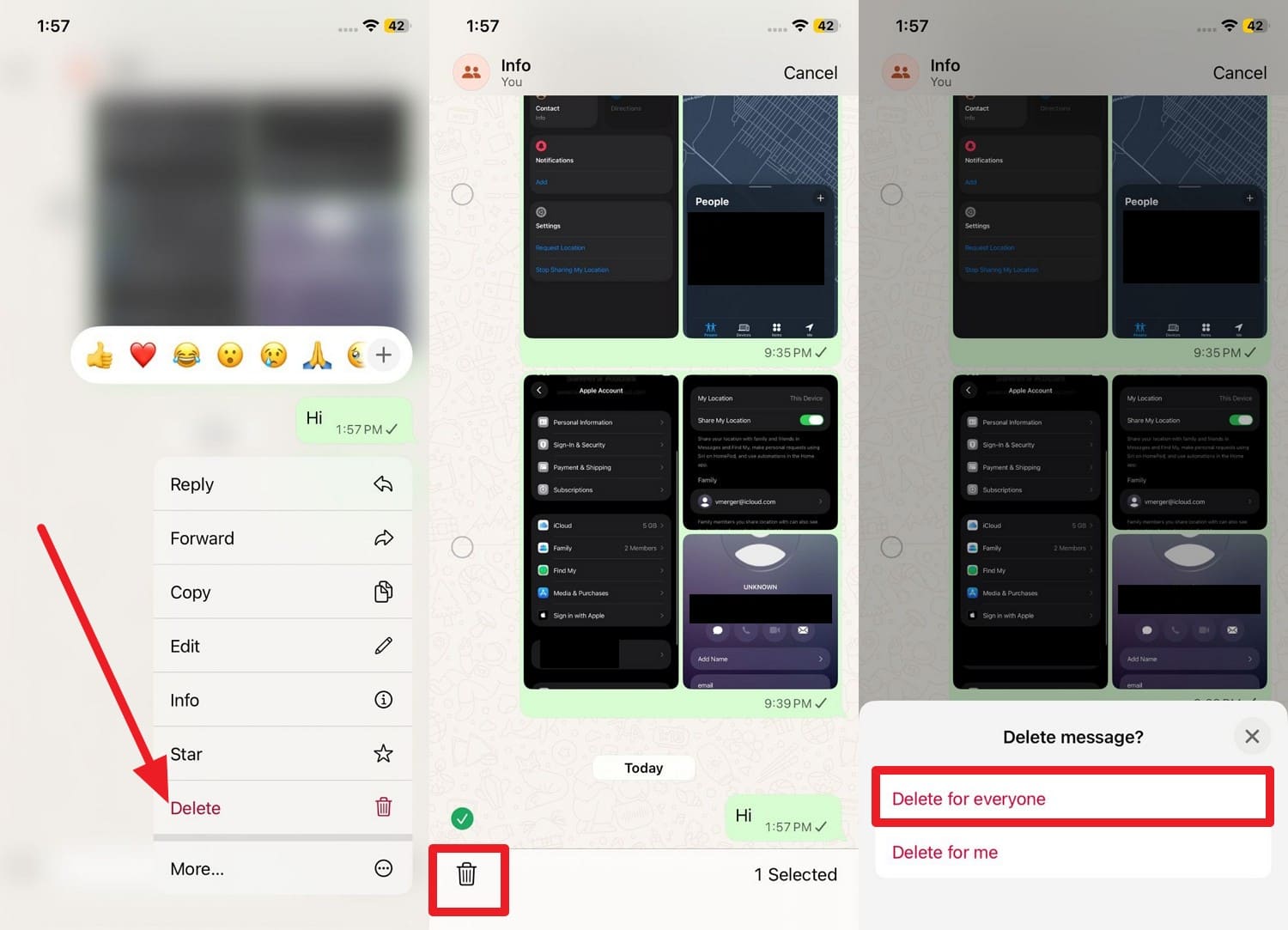
Pasos: Mantén pulsado el mensaje, toca Eliminar y luego pulsa el icono de la papelera. En la ventana emergente, selecciona Eliminar para todos para quitar el mensaje de ambos chats.
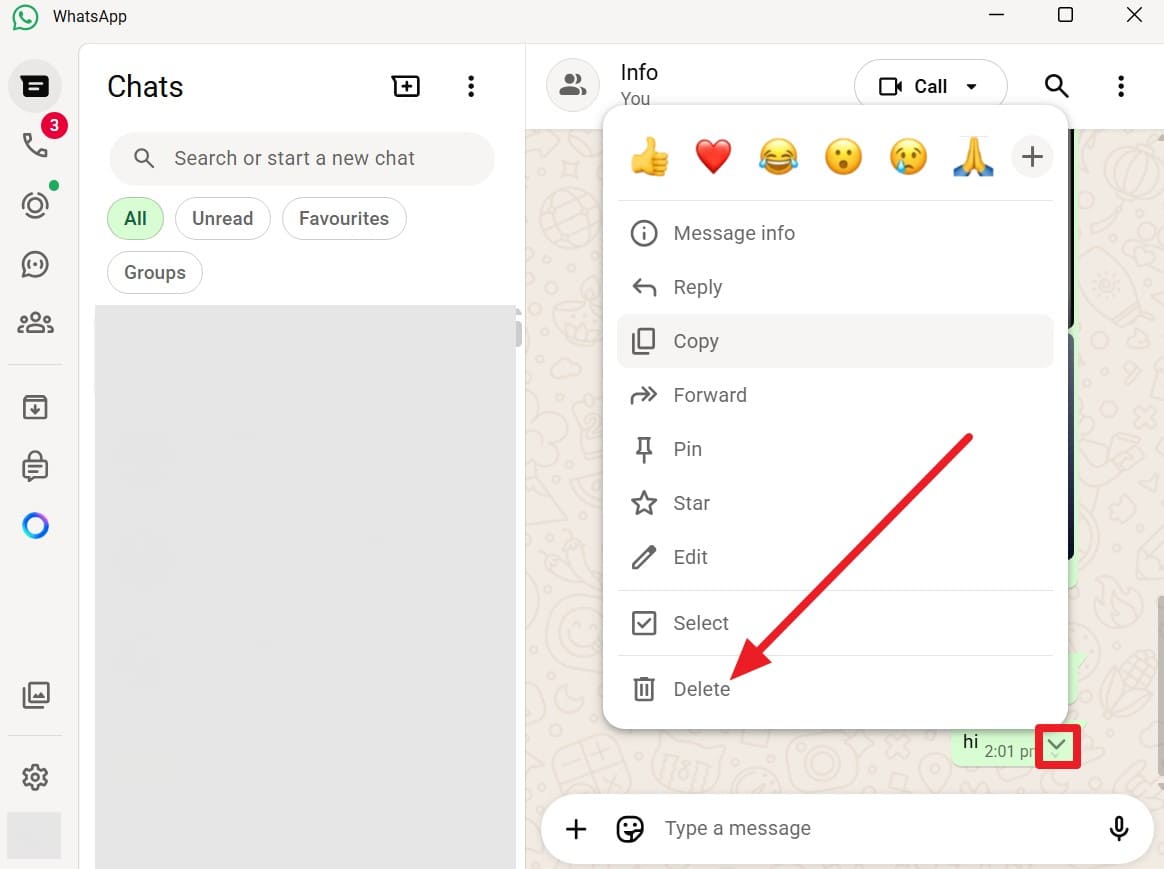
En la versión web
- Paso 1. Coloca el cursor sobre el mensaje y haz clic en la flecha desplegable para elegir Eliminar.
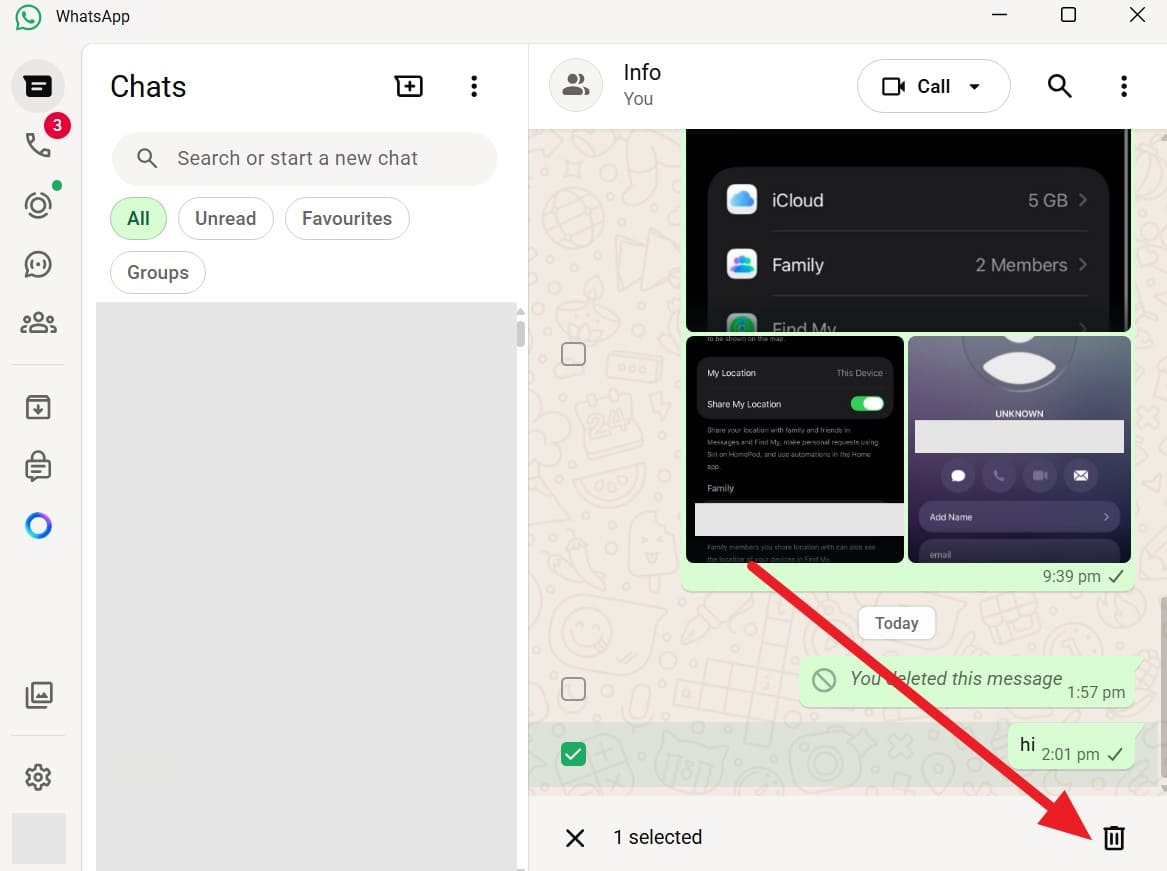
- Paso 2. Después, pulsa de nuevo el icono de la papelera con el mensaje seleccionado.
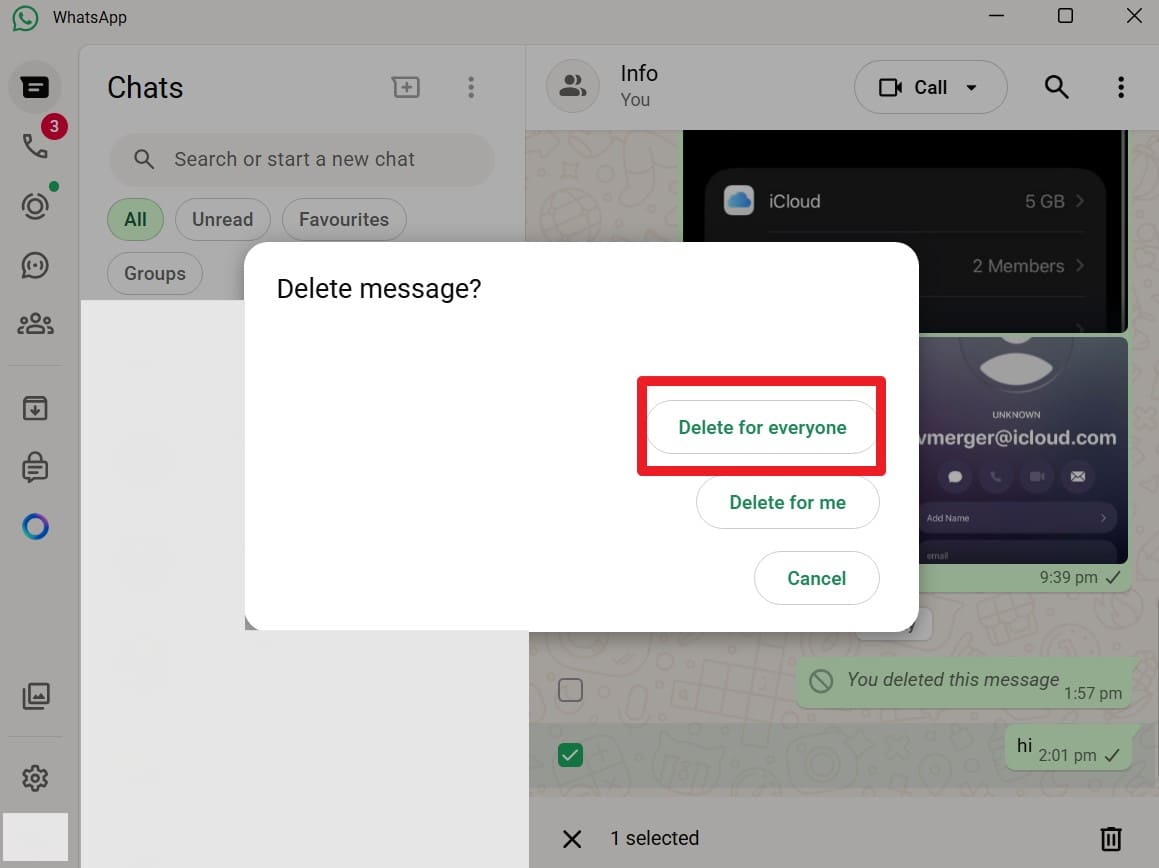
- Paso 3. Cuando aparezca la ventana de confirmación, selecciona Eliminar para todos.
Parte 3. Cómo borrar varios mensajes de WhatsApp para todos
Si necesitas borrar más de un mensaje, también puedes hacerlo siempre que los mensajes sigan dentro del tiempo permitido por WhatsApp. A continuación, te mostramos cómo eliminar varios mensajes para todos en Android, iPhone y la versión web.
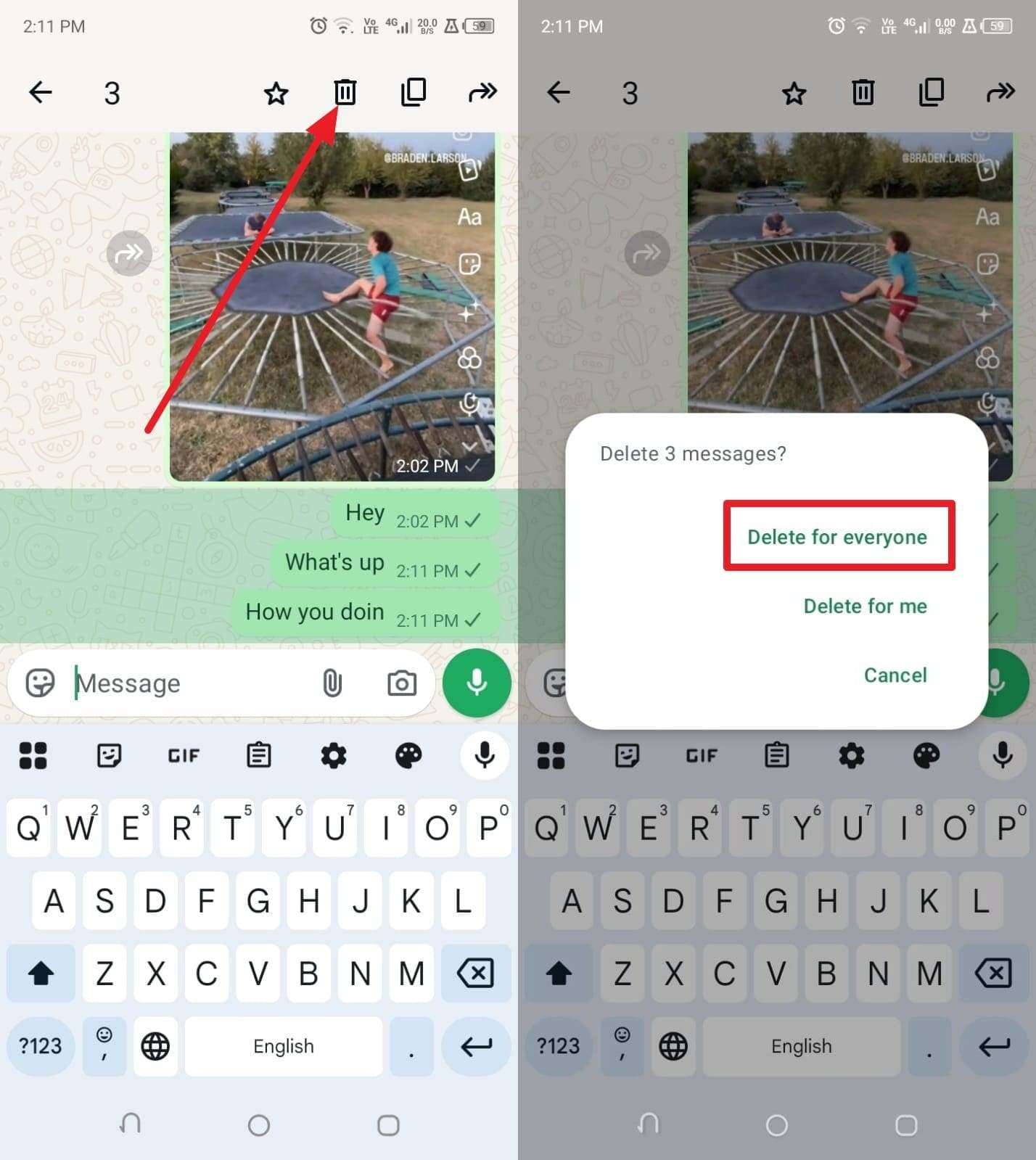
En Android
Pasos: Mantén pulsado un mensaje, selecciona los demás hasta que queden marcados, toca el icono de Eliminar y luego elige Eliminar para todos.
En iPhone
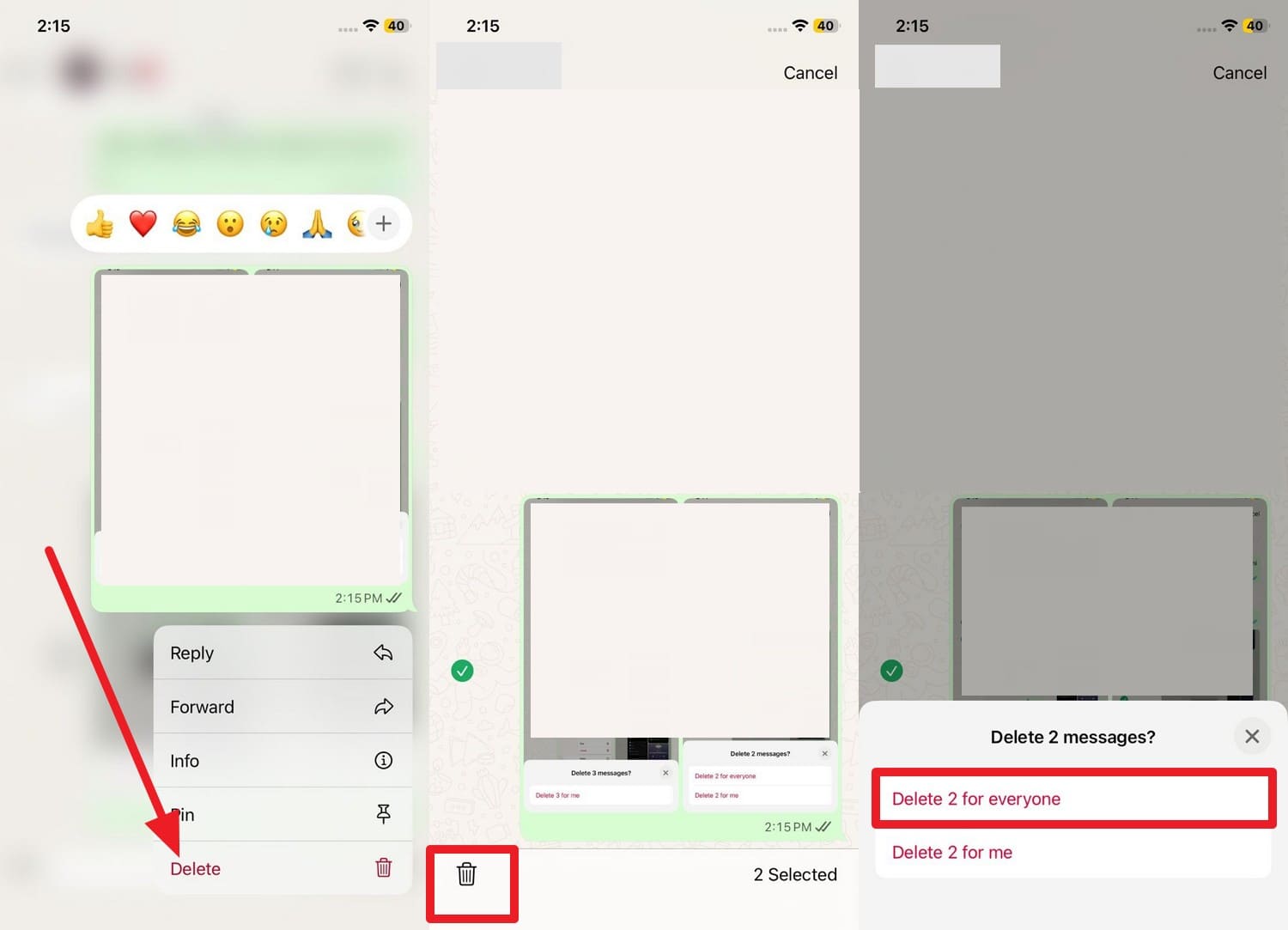
Pasos: Entra en el chat, mantén pulsado el primer mensaje y toca Eliminar. Marca los demás mensajes, pulsa la papelera y selecciona Eliminar (número de mensajes) para todos.
En la versión web
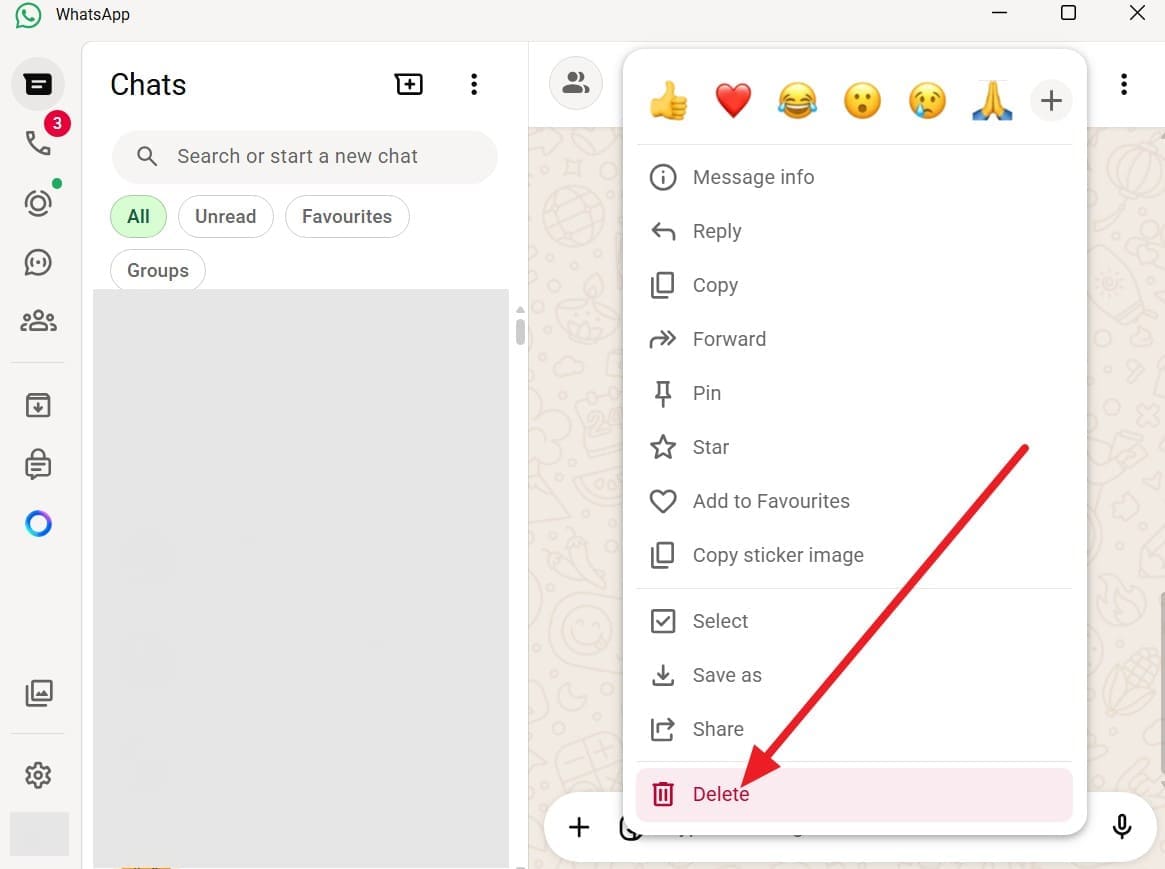
- Paso 1. Ve al chat y haz clic en la flecha del mensaje para seleccionar Eliminar.
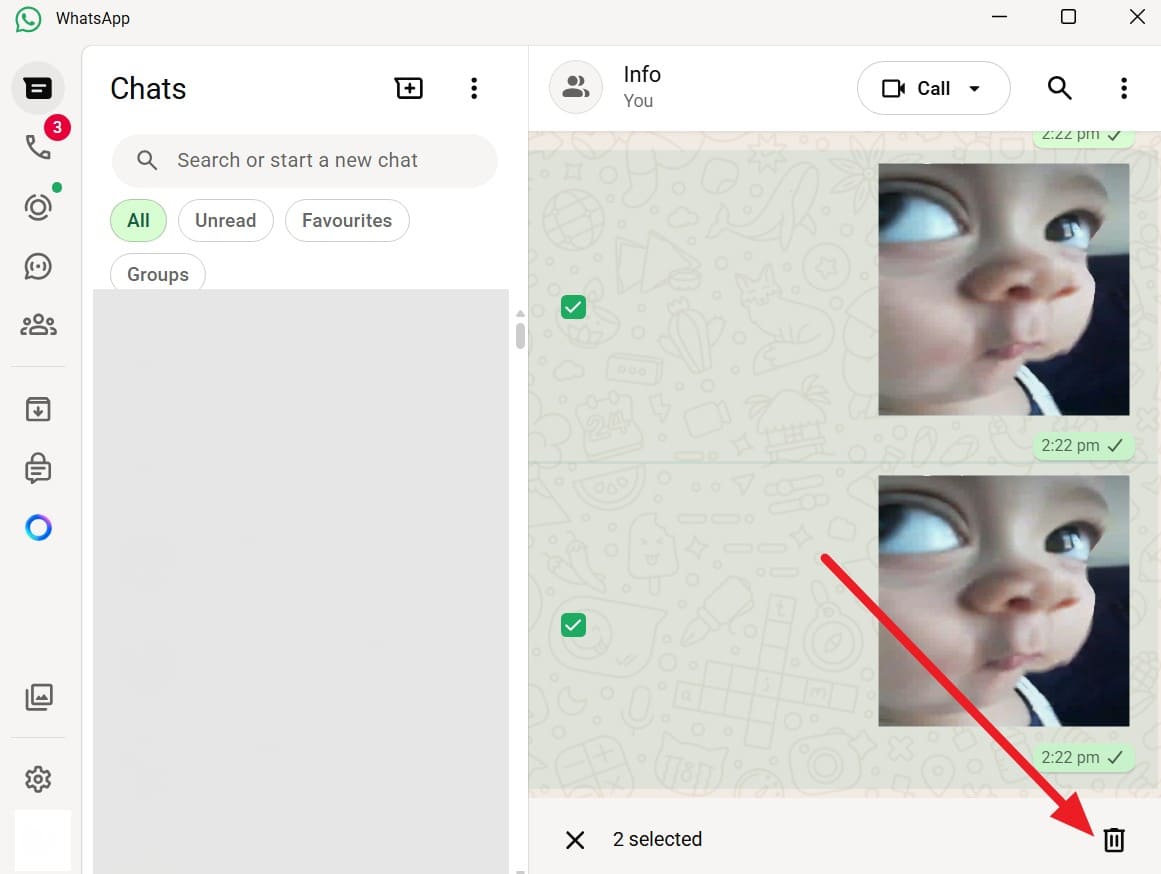
- Paso 2. Marca varios mensajes y pulsa el icono de la papelera.
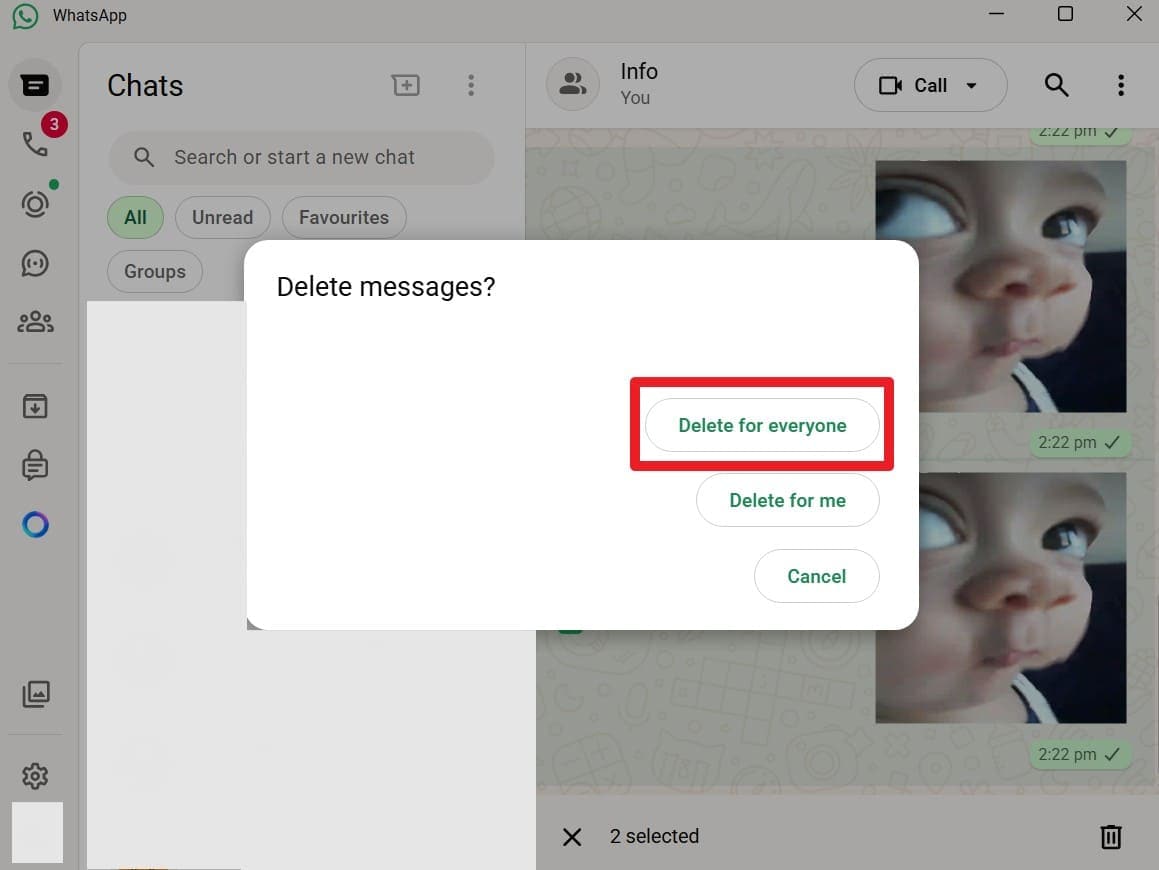
- Paso 3. Cuando aparezca la confirmación, selecciona Eliminar para todos.
Consejo extra: Recuperar mensajes de Ver una vez en WhatsApp con Dr.Fone
Ahora que ya conoces el funcionamiento y el límite de tiempo de Eliminar para todos en WhatsApp, puede que también te interese recuperar archivos enviados con la función Ver una vez. En ese caso, Dr.Fone – Recuperación de Datos para Android y iPhone te permite recuperar más de 14 tipos de archivos desde el dispositivo, iTunes o iCloud en unos pocos pasos. Gracias a su sistema de recuperación local y selectiva, puedes vincular WhatsApp y extraer mensajes de Ver una vez de forma más flexible.
Además, Dr.Fone permite previsualizar los datos antes de exportarlos y evita sobrescribir la información original durante el proceso. Es compatible con versiones recientes de iOS y Android, así como con marcas populares como Samsung, Redmi y OPPO. Si necesitas recuperar archivos importantes que parecían perdidos, puede ser una opción muy útil.

Dr.Fone – Recuperación de Datos
Una herramienta práctica para recuperar datos en dispositivos iOS
- Desarrollado para recuperar archivos directamente desde iTunes, iCloud o el propio dispositivo.
- Puede ayudar en casos de eliminación accidental, fallos del sistema o problemas del dispositivo.
- Compatible con los principales modelos de iPhone y otras versiones populares de iOS.
- Permite exportar fácilmente al ordenador los archivos recuperados con Dr.Fone – Recuperación de Datos (iOS).
- Admite recuperación selectiva para que elijas solo los tipos de archivos que necesitas.


Guía para recuperar mensajes de Ver una vez en Android y iPhone con Dr.Fone
Si además de borrar mensajes quieres recuperar contenido efímero de WhatsApp, sigue estos pasos básicos:
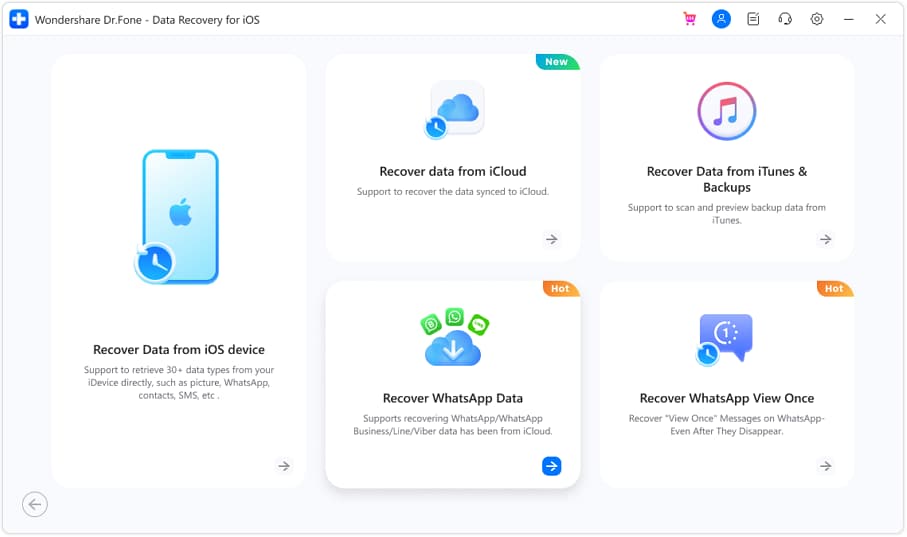
- Paso 1. Accede a la herramienta y realiza el escaneo
Después de elegir la opción de Recuperación de Datos para Android o iPhone, selecciona Recuperar datos de Ver una vez de WhatsApp. Luego pulsa Iniciar recuperación y escanea el código QR para vincular tu cuenta de WhatsApp.
- Paso 2. Selecciona los archivos de Ver una vez y expórtalos
Cuando aparezcan los archivos recuperables, selecciona los elementos de Ver una vez que quieras guardar y pulsa Exportar.
seguro y protegidoParte 4. Qué hacer si “Eliminar para todos” no funciona en WhatsApp
Si has intentado borrar mensajes para todos y la opción no funciona, prueba estas soluciones para identificar el problema y recuperar el control del chat.
Solución 1: Verifica tu conexión a Internet
Si no puedes borrar el mensaje, comprueba que tienes una conexión estable. WhatsApp necesita conectarse a sus servidores para enviar correctamente la solicitud de eliminación y sincronizar ambos chats.
Solución 2: Activa el modo avión y vuelve a intentarlo
Este método puede ayudar si la opción Eliminar para todos no aparece o si WhatsApp no responde bien. Al reiniciar la conectividad, la app puede volver a sincronizarse correctamente.
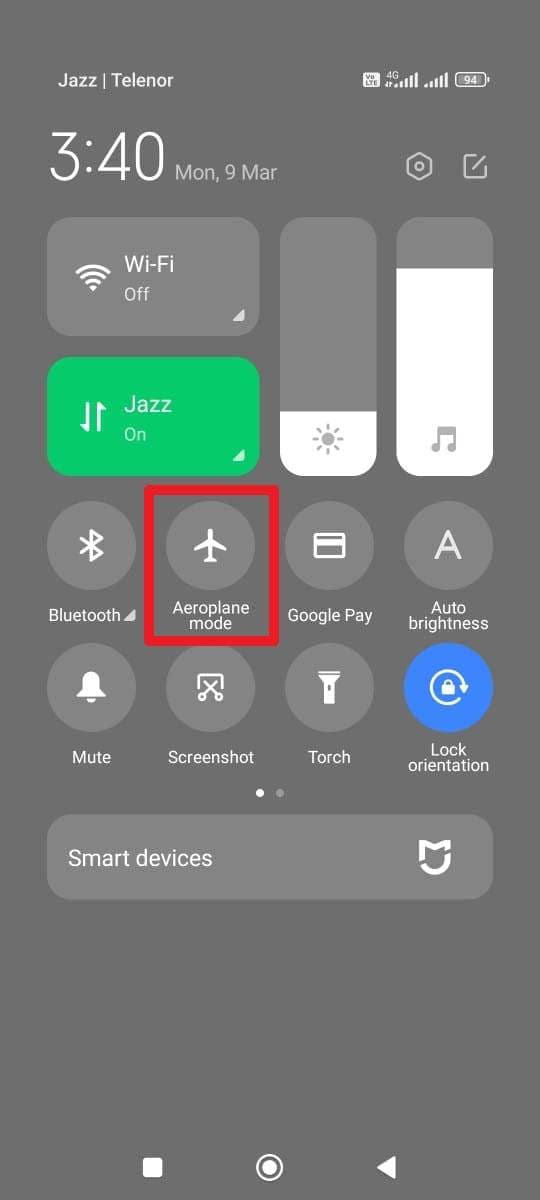
En Android
Pasos: Baja el panel de control, activa el Modo avión, espera unos segundos y vuelve a desactivarlo.
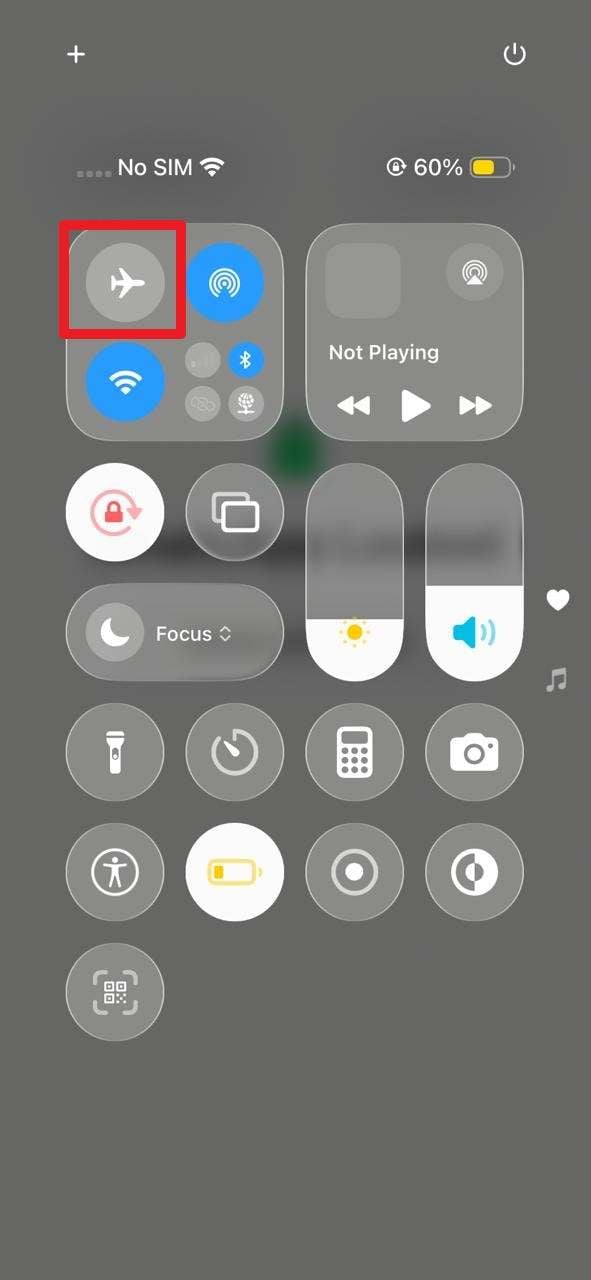
En iPhone
Pasos: Abre el Centro de control, activa el Modo avión, vuelve a desactivarlo y reintenta borrar el mensaje para todos.
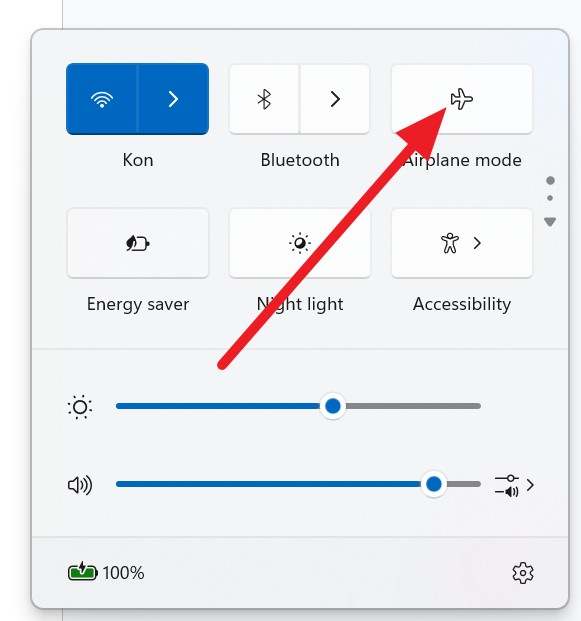
En la versión web
Pasos: Como WhatsApp Web depende de la conexión del teléfono, reinicia la conectividad del móvil o vuelve a vincular la sesión si hace falta.
Solución 3: Reinicia el móvil y la app
Este paso ayuda a restablecer la conexión con los servidores de WhatsApp y a corregir pequeños fallos temporales de memoria, sincronización o caché.
Reiniciar móvil y PC
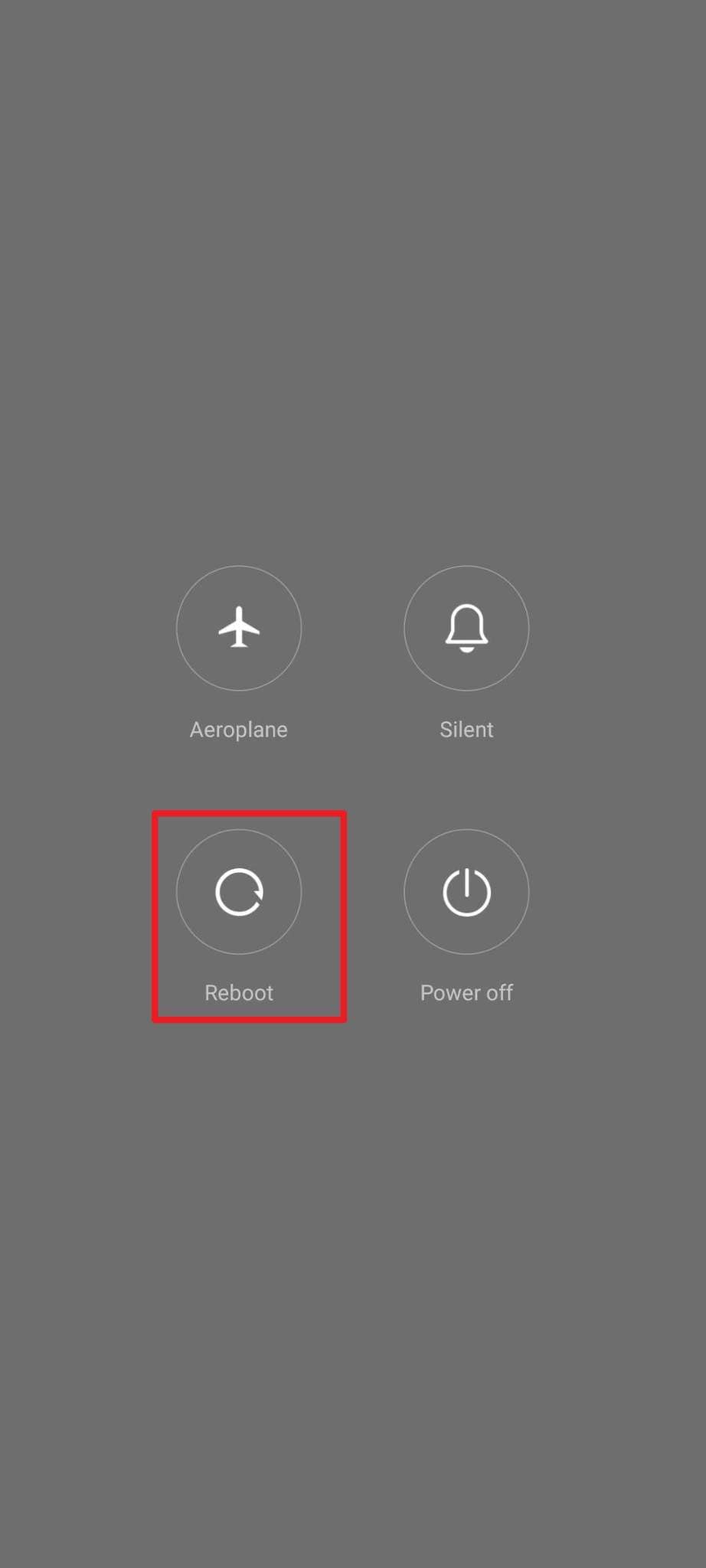
En Android
Pasos: Mantén pulsados los botones de encendido y volumen, y elige la opción Reiniciar.
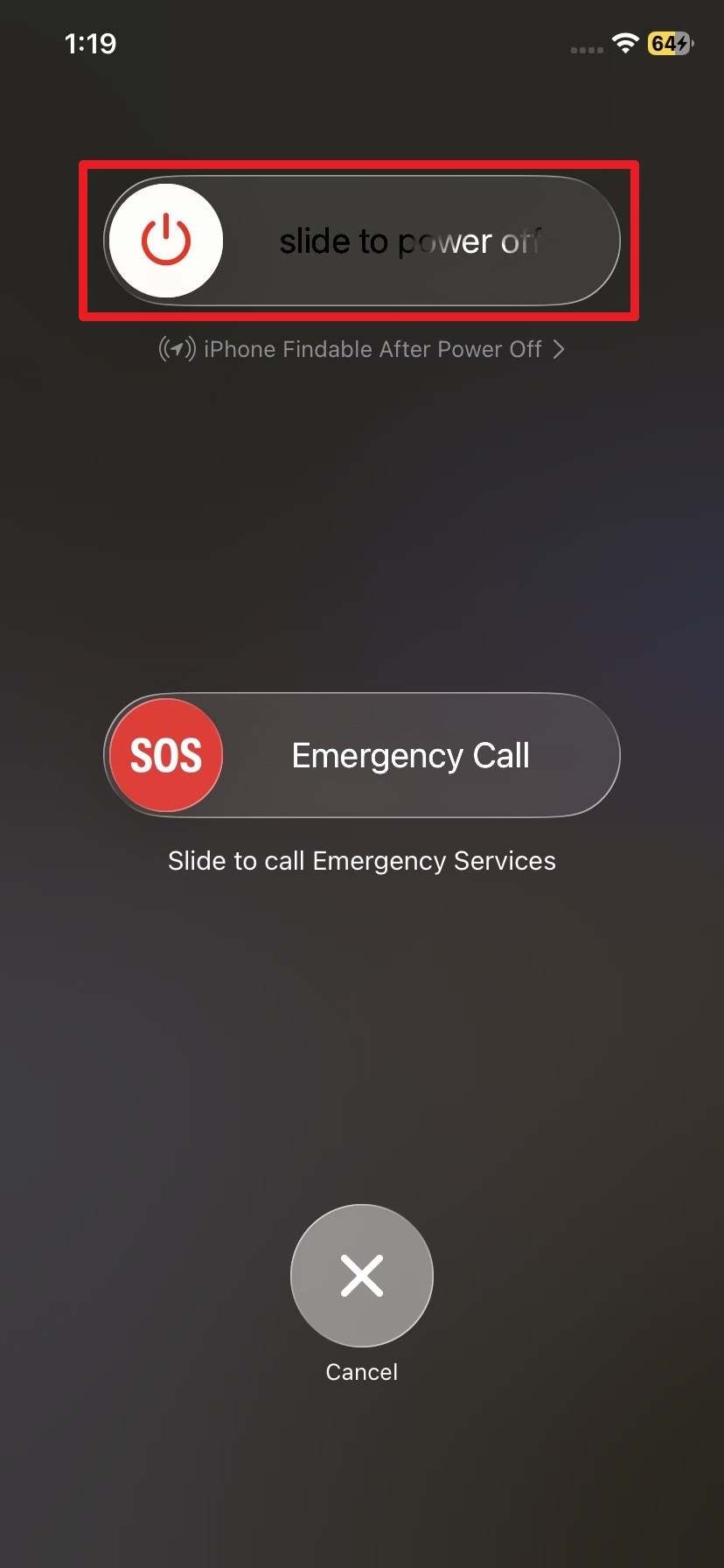
En iPhone
Pasos: Mantén pulsados los botones correspondientes y desliza para apagar. Después, vuelve a encender el iPhone.
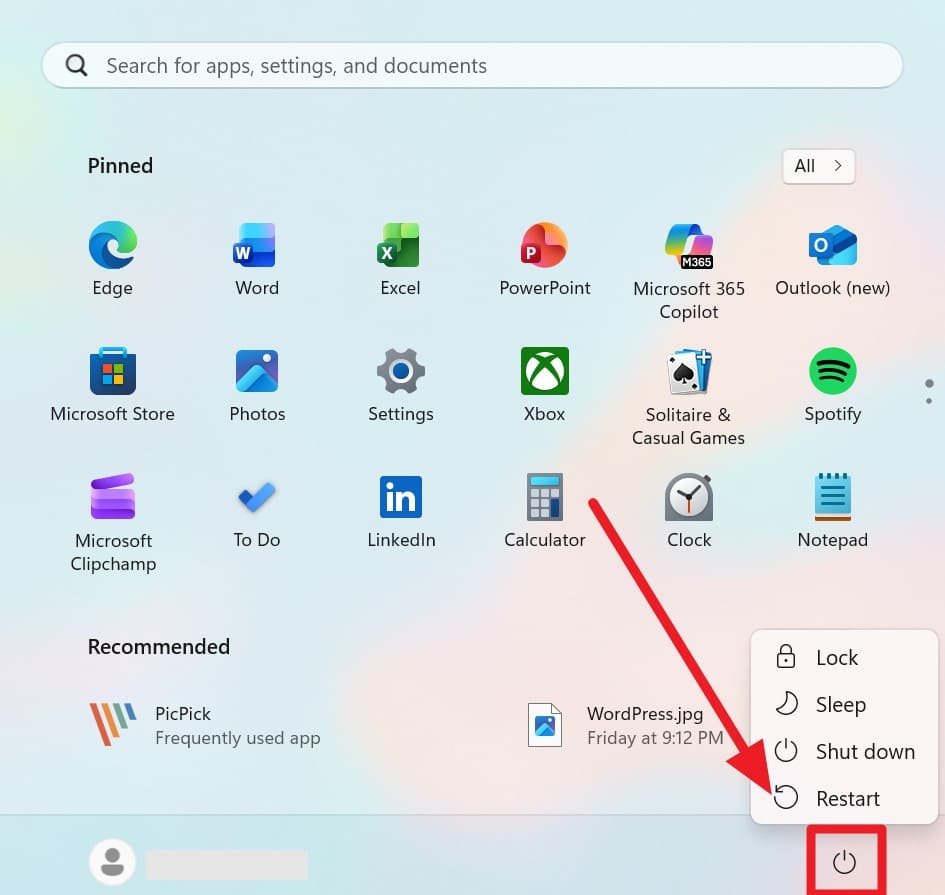
En la versión web
Pasos: Reinicia el ordenador o cierra y vuelve a abrir el navegador.
Reiniciar la app
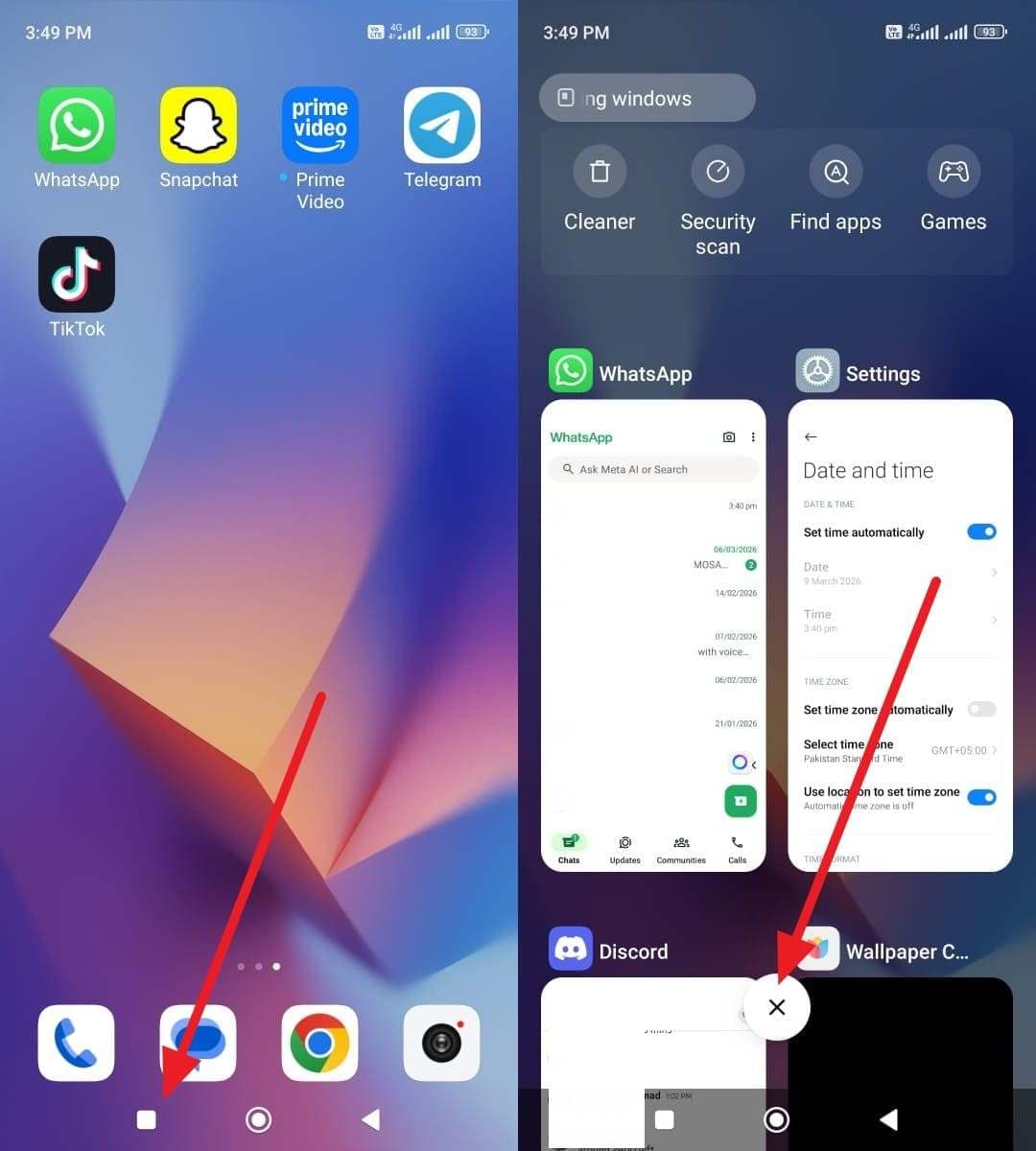
En Android
Pasos: Abre la vista de apps recientes y cierra WhatsApp por completo.
En iPhone
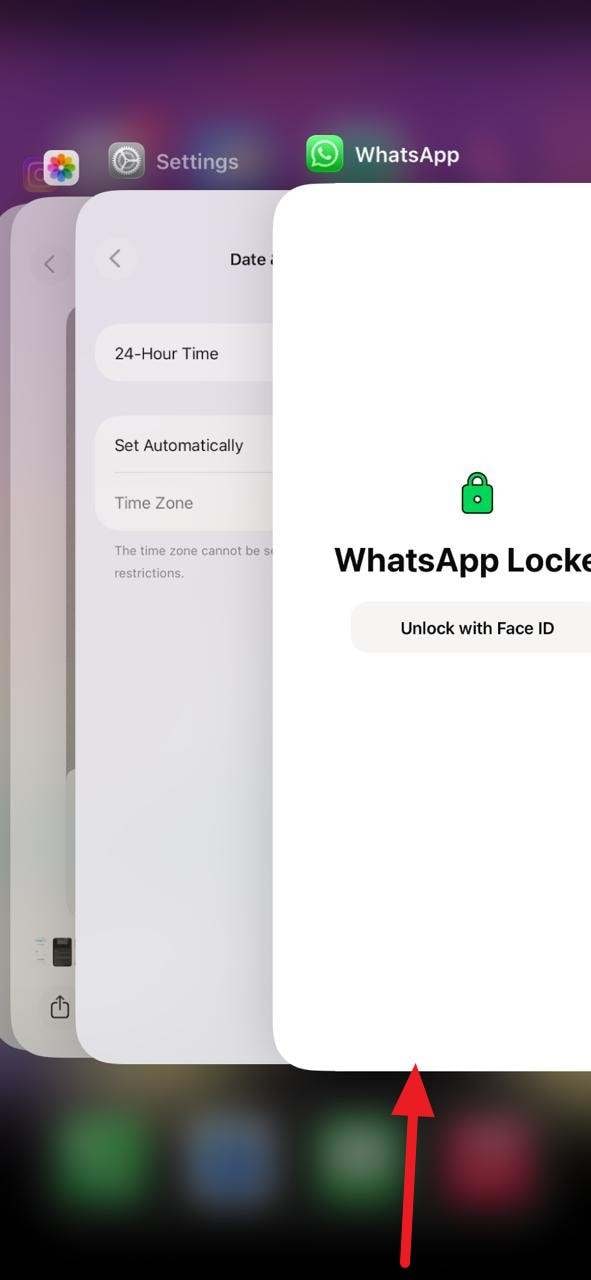
Pasos: Abre el selector de apps y desliza WhatsApp hacia arriba para cerrarla.
En la versión web
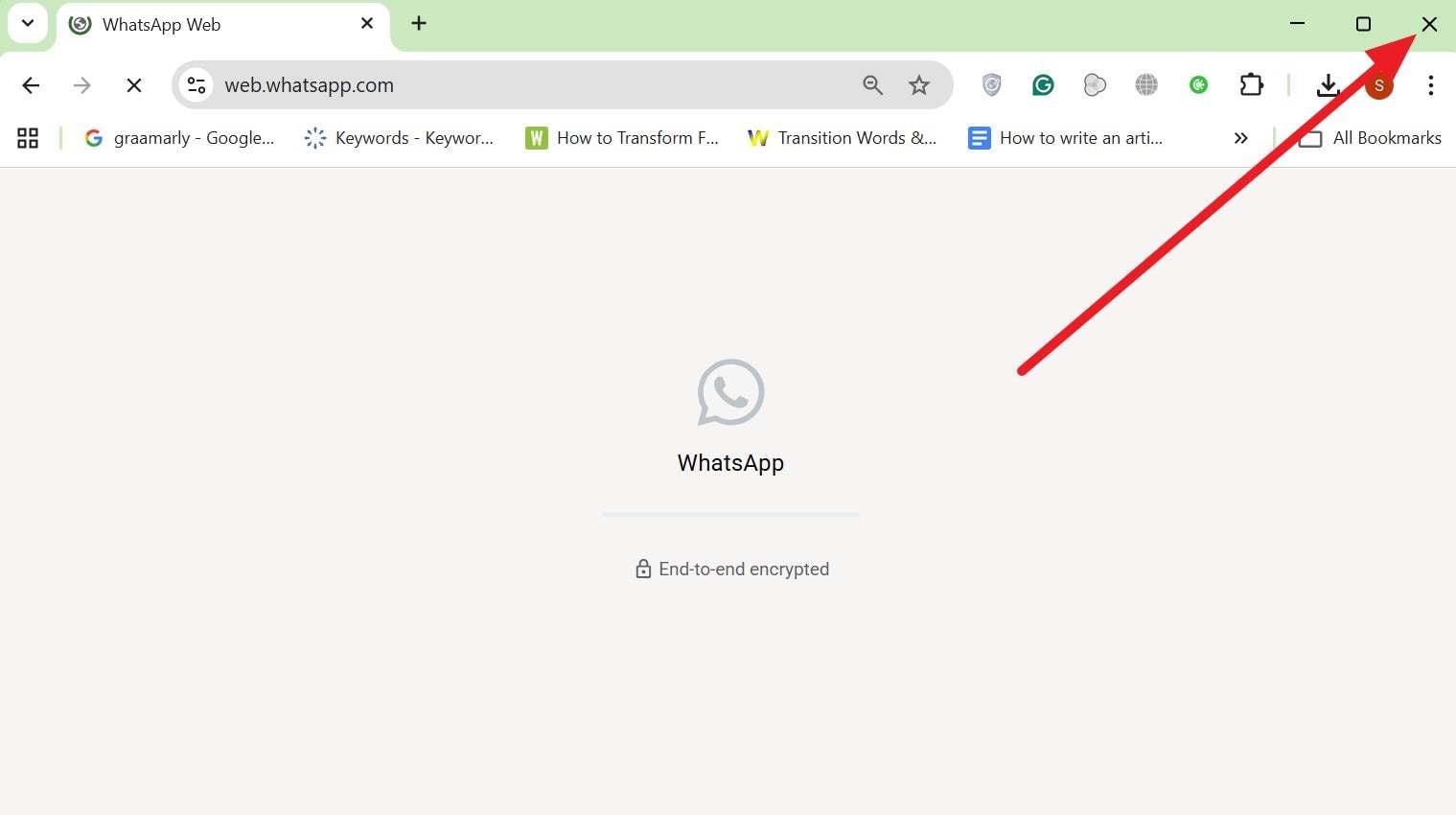
Pasos: Cierra la pestaña o la ventana del navegador y vuelve a abrir WhatsApp Web.
Solución 4: Comprueba el límite de tiempo
Antes de intentar borrar el mensaje, asegúrate de que sigue dentro del plazo que permite WhatsApp para usar Eliminar para todos.
Solución 5: Usa el mismo dispositivo
En algunos casos, eliminar el mensaje desde el mismo móvil con el que se envió ayuda a que WhatsApp reconozca mejor la sesión y procese correctamente la solicitud de borrado.
Solución 6: Verifica que el destinatario tenga WhatsApp actualizado
Si la otra persona utiliza una versión antigua de WhatsApp, es posible que la orden de eliminación no se aplique correctamente en su dispositivo.
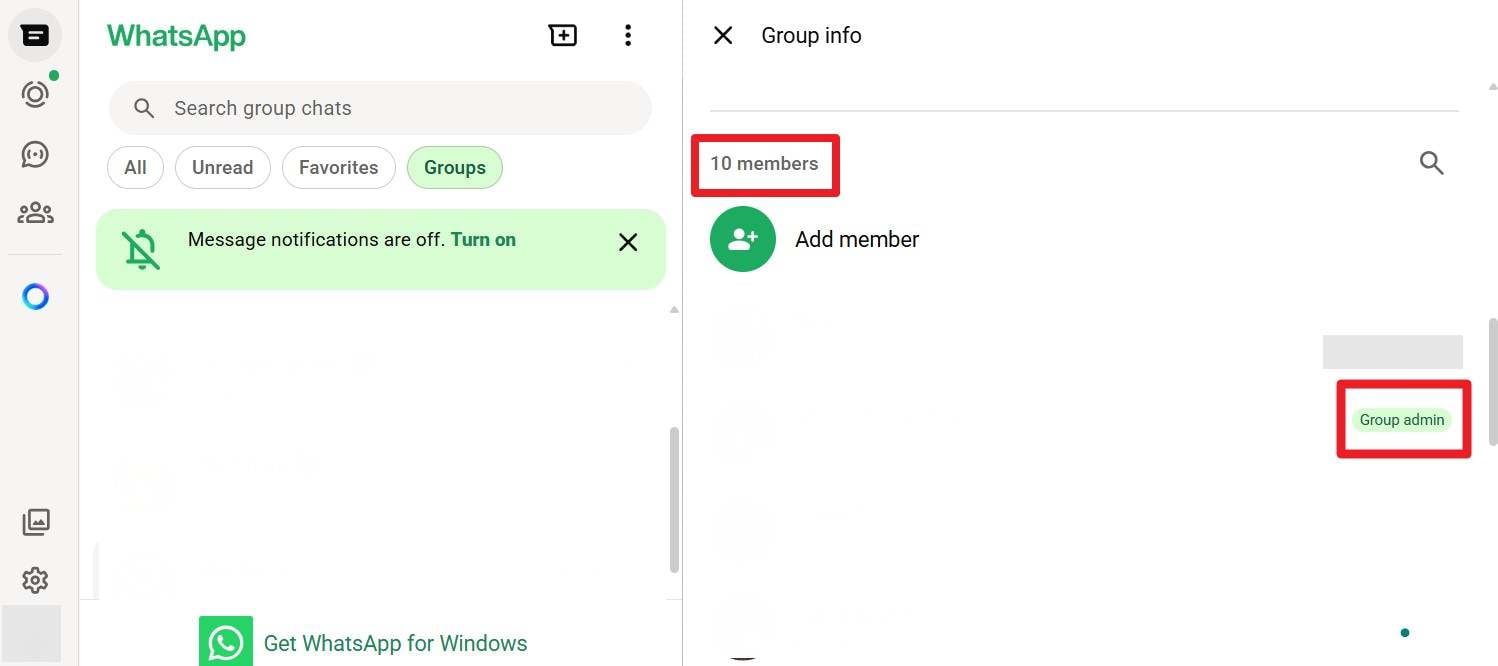
Solución 7: Revisa los permisos de administrador del grupo
En los grupos, los administradores pueden borrar mensajes de otros participantes, mientras que los miembros normales solo pueden eliminar los suyos. Comprobar tu rol evita intentos fallidos.
En Android
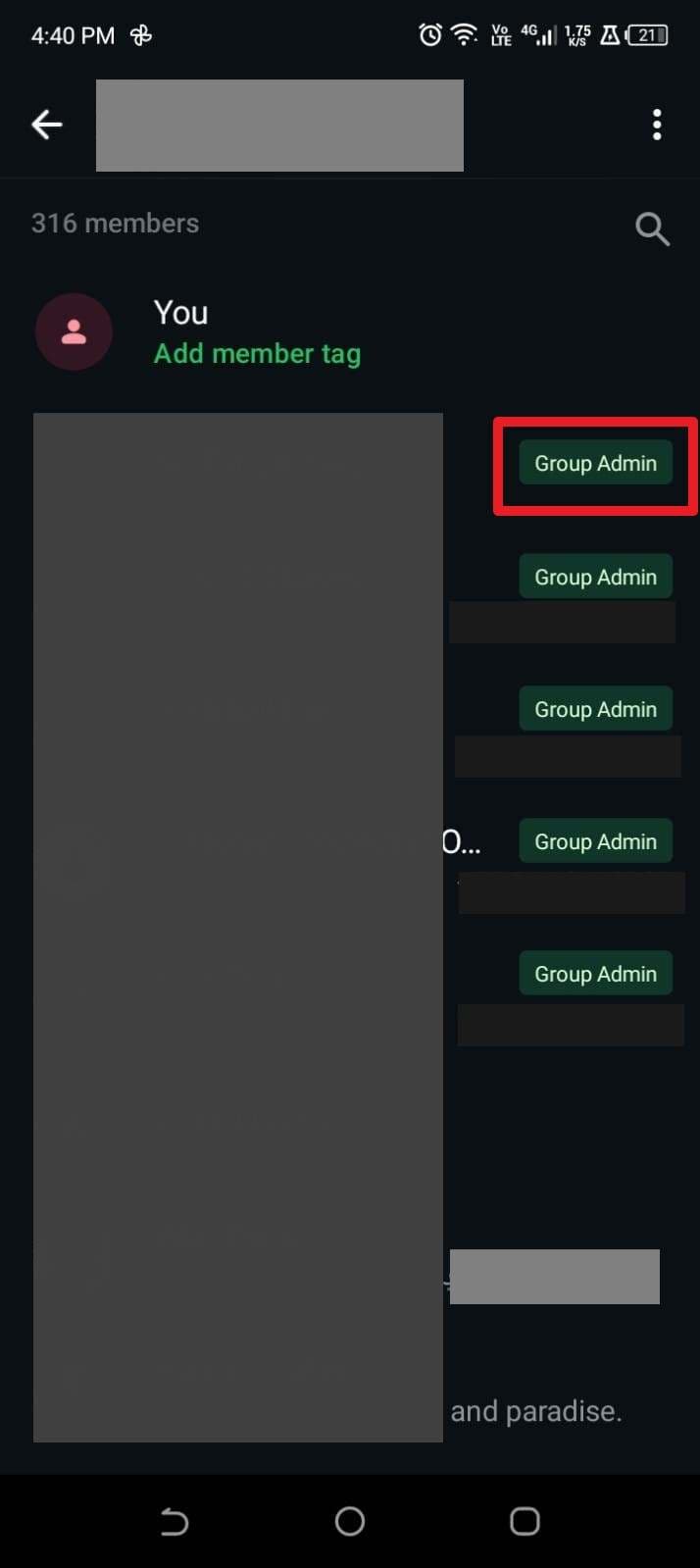
Pasos: Toca el nombre del grupo y revisa la lista de participantes para ver quién aparece como Admin del grupo.
En iPhone
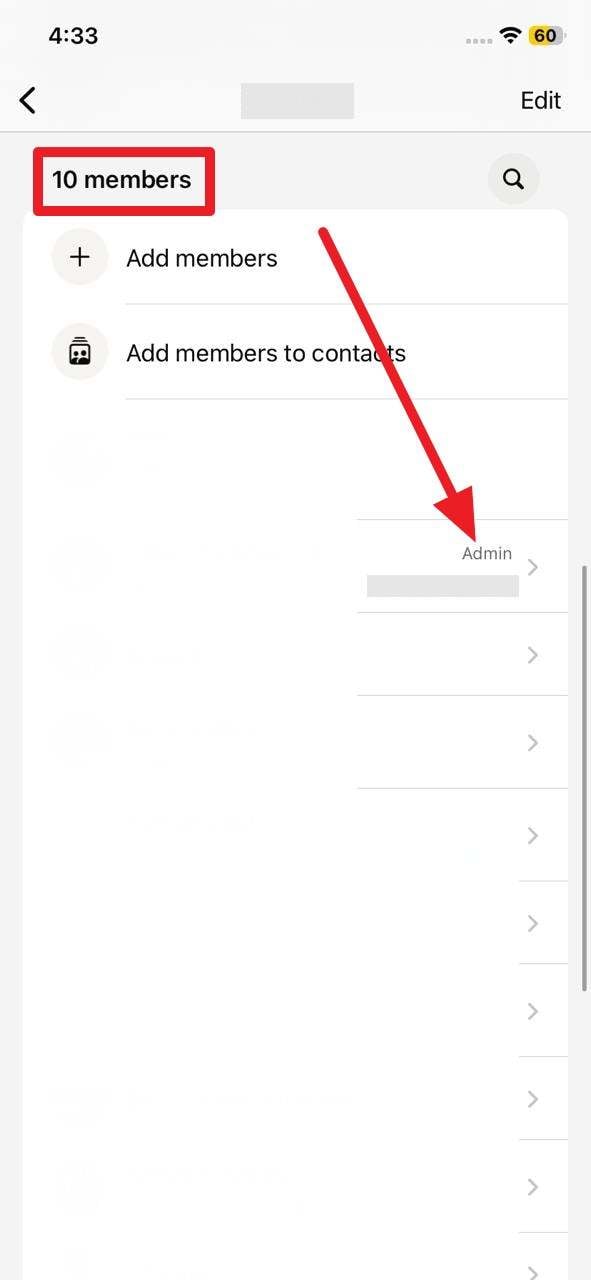
Pasos: Pulsa el nombre del grupo, baja hasta la lista de participantes y busca la etiqueta de Admin del grupo.
En la versión web
Pasos: Abre la información del grupo y revisa la lista de participantes para identificar quién tiene permisos de administrador.
Solución 8: Actualiza la app de WhatsApp
Si la función no se comporta como debería, actualizar WhatsApp puede solucionar errores de compatibilidad, reglas antiguas o fallos temporales de la app.
Nota: Como WhatsApp Web depende del móvil, asegúrate de que la aplicación esté actualizada en tu teléfono.
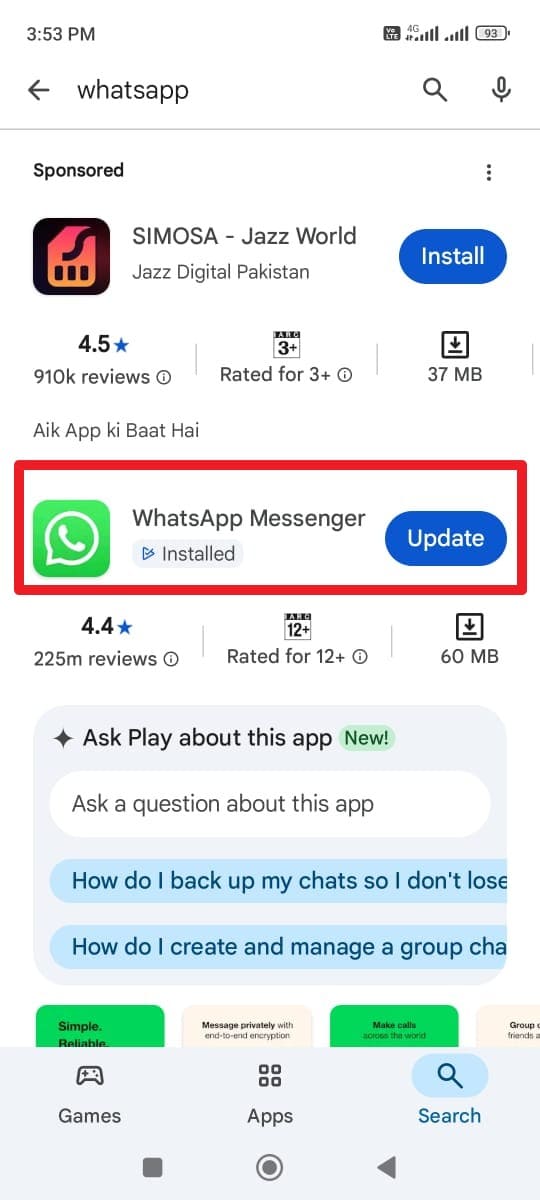
En Android
Pasos: Abre Google Play Store, busca WhatsApp y pulsa Actualizar.
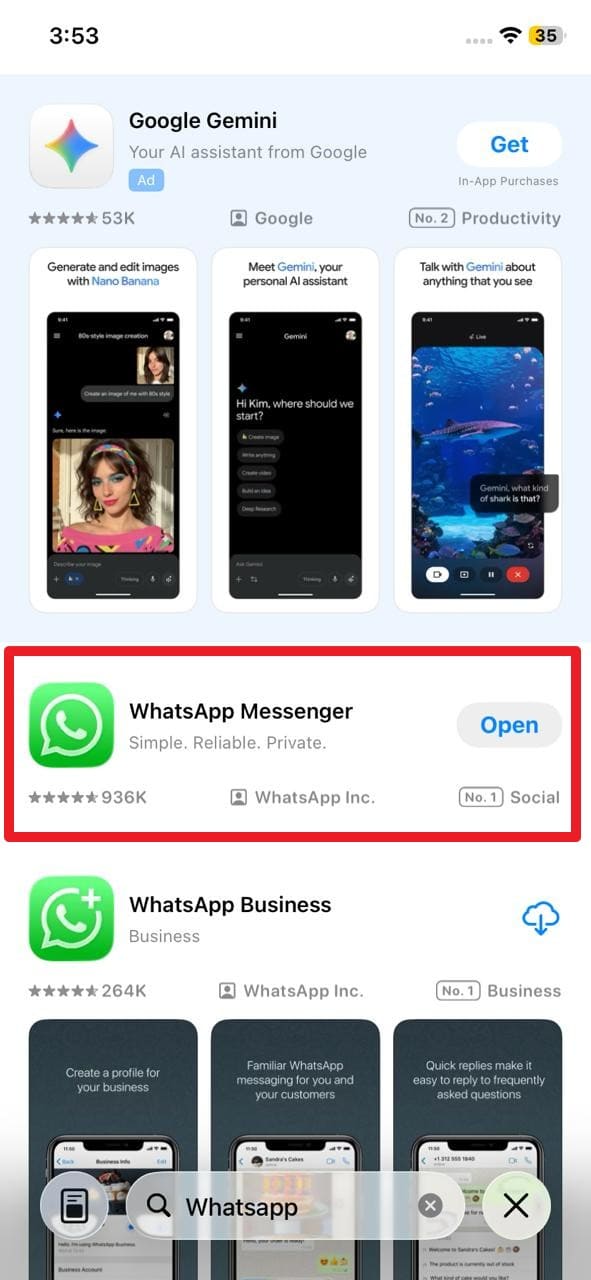
En iPhone
Pasos: Entra en App Store, busca WhatsApp y toca Actualizar.
Conclusión
Si alguna vez envías un mensaje por error, saber cómo borrar un mensaje de WhatsApp para todos puede ahorrarte más de un momento incómodo. Por eso, en esta guía has visto cómo funciona la opción Eliminar para todos, cómo usarla en mensajes individuales o múltiples y qué hacer si no aparece o no funciona correctamente.
Y si además necesitas recuperar archivos enviados como Ver una vez, Dr.Fone – Recuperación de Datos puede ayudarte a recuperar distintos tipos de archivos multimedia de forma selectiva en Android y iPhone.
seguro y protegidoPreguntas frecuentes
 1. ¿Eliminar un mensaje para todos avisa al destinatario?2. ¿Los mensajes eliminados también desaparecen de las notificaciones?3. ¿Eliminar para todos funciona en Android, iPhone y WhatsApp Web?

Contenido de WhatsApp
- Respaldo de WhatsApp
- Respaldo de mensajes de WhatsApp
- Respaldo en línea de WhatsApp
- Respaldo automático de WhatsApp
- Extractor de respaldo de WhatsApp
- Respaldo de fotos/videos de WhatsApp
- Recuperación de WhatsApp
- Recuperar WhatsApp en Android
- Restaurar mensajes de WhatsApp
- Restaurar respaldo de WhatsApp
- Restaurar mensajes eliminados de WhatsApp
- Recuperar imágenes de WhatsApp
- Software de recuperar WhatsApp gratis
- Recuperar WhatsApp en iPhone
- Transferencia de WhatsApp
- Mover WhatsApp a la tarjeta SD
- Transferir cuenta de WhatsApp
- Copiar WhatsApp a la PC
- Alternativa a Backuptrans
- Transferir mensajes de WhatsApp
- Transferir WhatsApp de Android a Android
- Exportar historial de WhatsApp en iPhone
- Transferir WhatsApp de Android a iPhone
- Transferir WhatsApp de iPhone a Android
- Transferir WhatsApp de iPhone a iPhone
- Transferir WhatsApp de iPhone a PC
- Transferir WhatsApp de Android a PC
- Transferir fotos de WhatsApp de iPhone a PC
- Transferir fotos de WhatsApp de Android a PC

 > Cómo hacer > Soluciones de Recuperación de Datos > Cómo borrar mensajes de WhatsApp para todos antes de que sea tarde
Paula Hernández
staff Editor