
¿Tu Galaxy S26 no carga o se agota rápido? 7 Soluciones Reales [Guía 2026]

Mar 25, 2026 • Categoría: Soluciones de Reparación Móvil • Soluciones probadas
¿Tu Samsung Galaxy S26 no carga o notas que la batería se agota en tiempo récord? Muchos usuarios están reportando que la batería del S26 se descarga rápido de forma inusual, lo que afecta la productividad y genera una dependencia constante del cargador. Factores como fallos tras una actualización de software, procesos de IA en segundo plano o un puerto de carga obstruido suelen ser los culpables de que la autonomía no cumpla lo prometido.
En esta guía definitiva, aprenderás métodos probados para optimizar la batería de tu Galaxy S26 y solucionar errores de carga lenta o nula. Si buscas una solución integral, descubre cómo Dr.Fone - Reparación del Sistema puede corregir errores de firmware que causan el sobrecalentamiento y el drenaje de energía, devolviendo la estabilidad a tu dispositivo.
 Descarga 100% segura y fiable
Más de 4,624,541 usuarios ya confían en nosotros

Parte 1. Diagnóstico rápido: ¿Qué le sucede a la batería de tu S26?
En los foros de la comunidad de Samsung y Reddit, los usuarios han señalado que, incluso con cargadores de 65W, el dispositivo presenta una carga inconsistente o un consumo excesivo en modo reposo. Si tu móvil tarda demasiado en llegar al 40% o se calienta sin motivo aparente, podrías estar ante un error de calibración o un conflicto de software.
Identifica tu caso en la siguiente tabla para encontrar la solución más adecuada:
| Problema detectado | Síntomas comunes | Causa probable |
|---|---|---|
| Descarga acelerada | Baja un 10-20% en pocos minutos de uso; pantalla activa consume demasiado. | Apps en segundo plano, brillo excesivo, batería degradada. |
| Sobrecalentamiento | El terminal se calienta al usar redes sociales o mientras carga. | Procesos de IA (NPU) intensivos o uso de cargadores no oficiales. |
| Carga muy lenta | Aparece "Carga por cable" en lugar de "Carga superrápida"; el último 20% es eterno. | Puerto USB-C sucio, cable dañado o límites de carga activados en ajustes. |
| No carga / Sin respuesta | No aparece el rayo de carga; se conecta y desconecta solo. | Humedad o suciedad en el puerto, adaptador de corriente defectuoso. |
| Apagado repentino | El móvil se apaga teniendo un 15% o 20% de batería restante. | Descalibración del sistema o caída de voltaje por batería vieja. |
| Drenaje nocturno | Pérdida de más del 10% de batería mientras duermes (en reposo). | Sincronización de cuentas activa, búsqueda de red 5G o apps mal optimizadas. |
| Autonomía pobre (Nuevo) | El S26 recién comprado dura menos de lo esperado. | Periodo de aprendizaje del sistema o configuración de pantalla (120Hz/QHD+) máxima. |
Parte 2. Métodos efectivos para detener el drenaje de batería nocturno en el S26
Ante el creciente debate en comunidades como Reddit sobre el consumo excesivo de batería del S26 en reposo, muchos usuarios se sienten frustrados al despertar con un 15% menos de energía. Antes de considerar un cambio de hardware, prueba estas soluciones de software diseñadas para estabilizar el sistema.
Solución 1. Gestionar conexiones inalámbricas
Desactivar funciones como Wi-Fi, Bluetooth, GPS y NFC durante las horas de sueño reduce drásticamente los "wakelocks" (procesos que despiertan al procesador). Al apagar el Always On Display (AOD), evitas que los píxeles consuman energía innecesaria, permitiendo que el Galaxy S26 entre en un estado de "sueño profundo" real.
Solución 2. Suspender aplicaciones en segundo plano
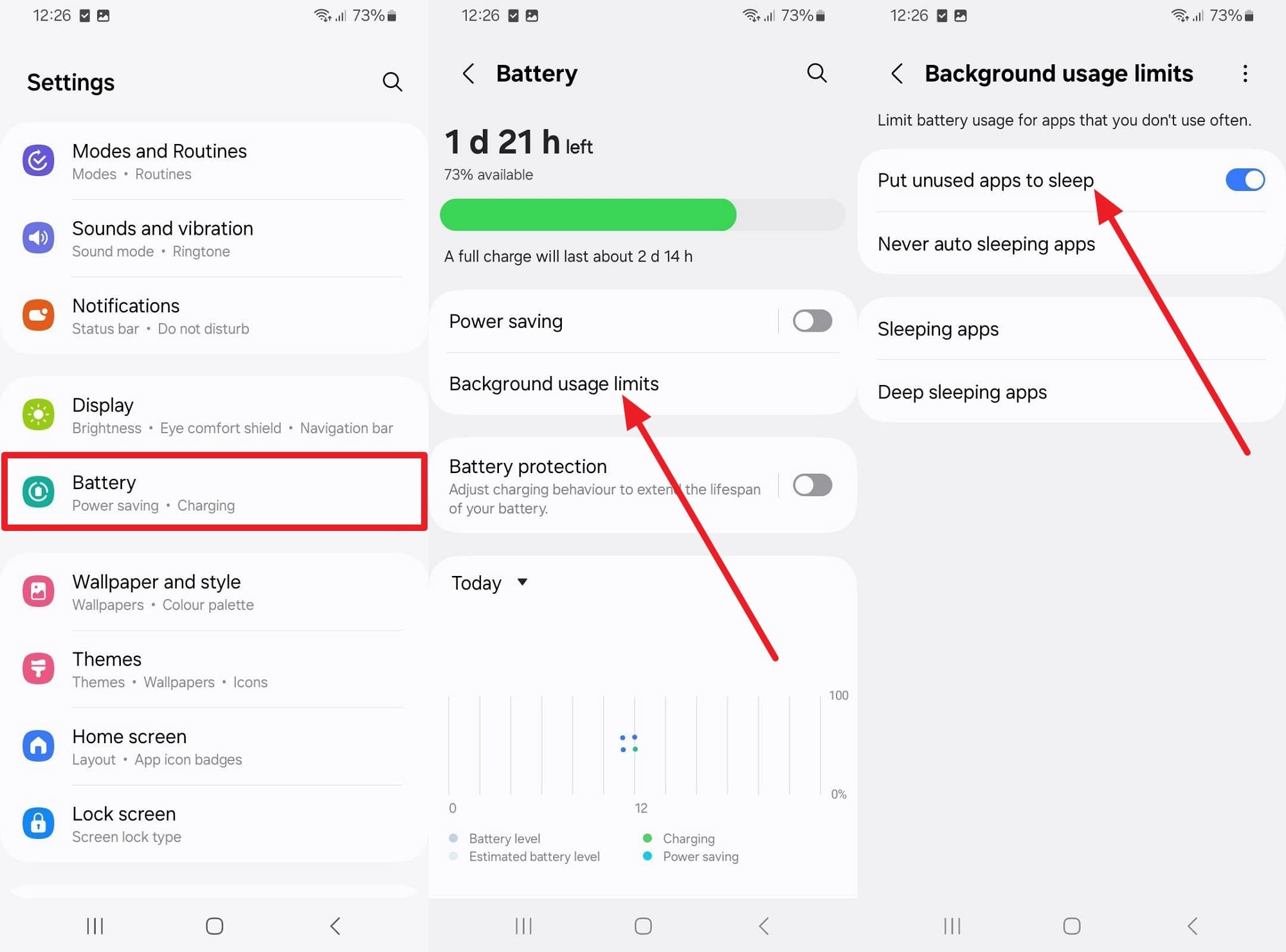
Si la batería de tu S26 se agota rápido, es probable que aplicaciones mal optimizadas sigan activas. La función "Poner aplicaciones no usadas en reposo" es vital: impide que las apps busquen actualizaciones o usen sensores mientras no las usas, ahorrando ciclos de CPU y datos móviles.
Cómo activarlo: Ve a Ajustes > Mantenimiento y batería > Límites de uso en segundo plano y activa Poner apps no usadas en reposo.
Solución 3. Activar el Modo de Ahorro de Energía Inteligente
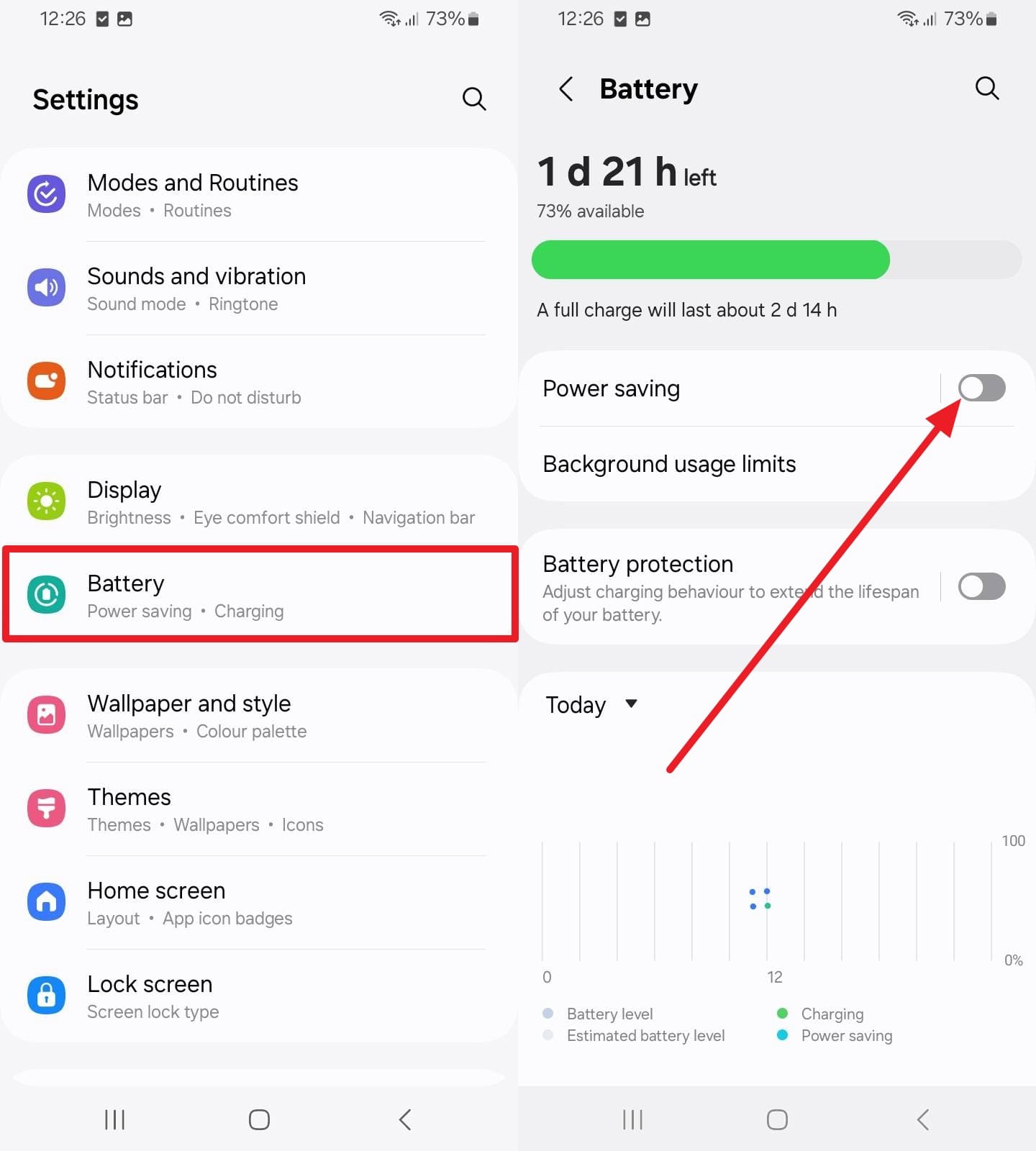
El modo de ahorro de energía limita la velocidad máxima de la CPU y reduce el brillo de la pantalla. Para el S26 Ultra, también puedes optar por el "Perfil de rendimiento ligero", que prioriza la eficiencia y el control térmico sobre la potencia bruta, ideal para prolongar la autonomía sin notar lentitud en el uso diario.
Cómo activarlo: En el menú de Batería, activa el interruptor de Ahorro de energía o prográmalo para que se active automáticamente al llegar a un porcentaje bajo.
Solución 4. Auditar el consumo de aplicaciones críticas
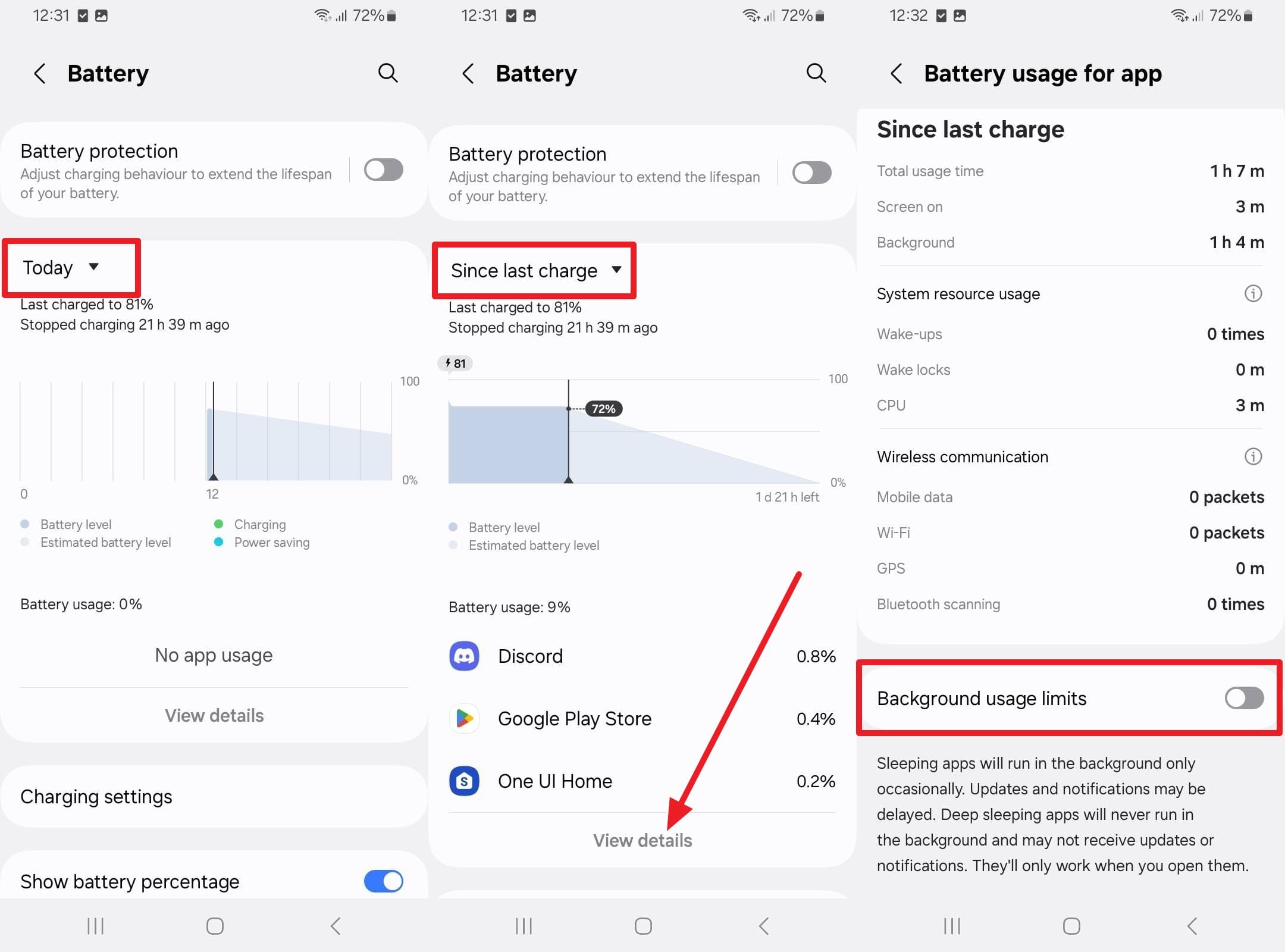
No todas las aplicaciones consumen lo mismo. Revisa el historial de uso para detectar "apps rebeldes" que muestran un consumo alto con la pantalla apagada. A veces, un simple reinicio del dispositivo puede cerrar procesos del sistema que se han quedado bloqueados en un bucle de consumo.
Cómo auditar: En los ajustes de Batería, toca el gráfico de uso y selecciona Ver detalles. Si ves una app con un consumo desproporcionado, selecciona Limitar uso o Forzar detención.
Solución 5. Mantenimiento avanzado: Caché y Modo Seguro
Si el drenaje de batería del Galaxy S26 persiste, el problema podría ser un archivo corrupto en el sistema tras una actualización de firmware. Realizar una limpieza de la partición de caché es una solución clásica que no borra tus datos personales pero optimiza el rendimiento.
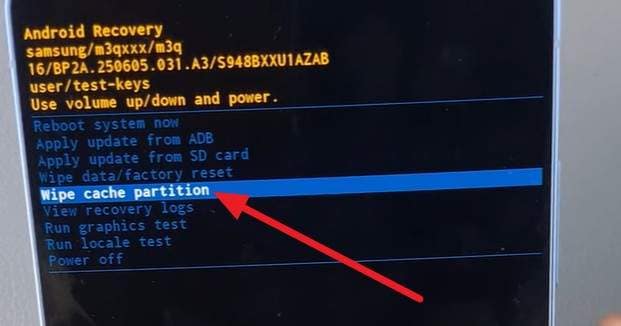
Limpiar partición de caché (Wipe Cache Partition)
- Paso 1. Apaga el móvil. Conéctalo a un PC mediante USB-C y mantén presionados los botones Subir Volumen + Encendido hasta ver el logo de Samsung.
- Paso 2. En el menú Recovery, usa las teclas de volumen para ir a Wipe cache partition y presiona Encendido para confirmar.
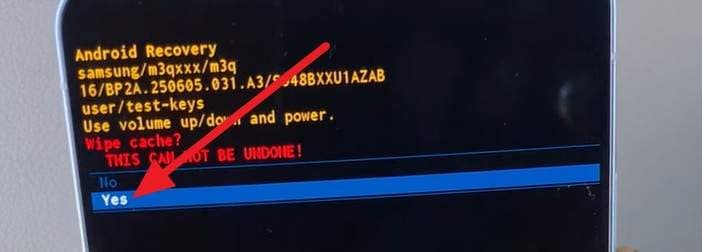
- Paso 3. Selecciona Yes y, al finalizar, elige Reboot system now.
Test de diagnóstico en Modo Seguro
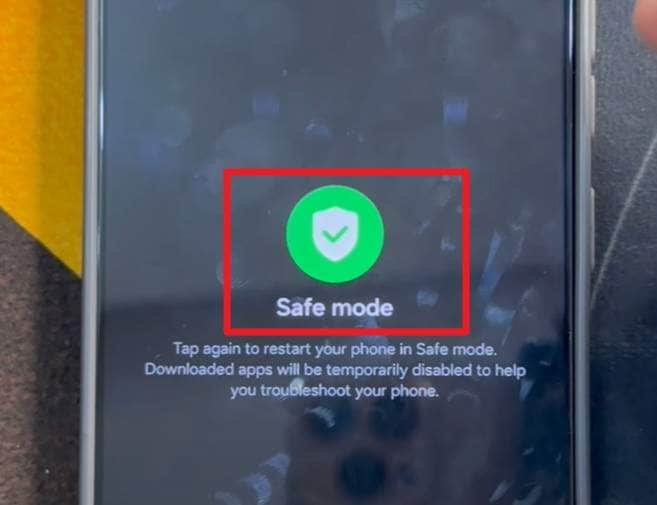
Para descartar que una app externa sea la culpable, inicia el teléfono en Modo Seguro (mantén presionado el botón de Apagar en pantalla hasta que aparezca la opción). Si en este modo la batería no se descarga por la noche, confirma que el problema es una de tus apps instaladas.
Parte 3. ¿Tu Galaxy S26 no carga? Soluciones efectivas y rápidas
Si tu dispositivo no reconoce el cable o la carga se interrumpe constantemente, no entres en pánico. Existen múltiples causas para el fallo de carga en el Galaxy S26, desde suciedad en el puerto hasta errores críticos de software. Antes de llevarlo al servicio técnico, prueba estos métodos profesionales.
Solución 1. Verificaciones de hardware básico
El primer paso es descartar accesorios defectuosos. Asegúrate de utilizar un cargador original de Samsung o uno con certificación Power Delivery (PD) de al menos 25W o 45W. Prueba con un cable USB-C distinto y un enchufe de pared diferente para descartar falta de potencia. Además, retira la funda protectora: si el S26 detecta un exceso de temperatura, el sistema detendrá la carga automáticamente para proteger la integridad de la batería.
Solución 2. Limpieza técnica del puerto USB-C
Es común que restos de pelusa o polvo se acumulen en el puerto de carga, impidiendo una conexión sólida. Utiliza una pequeña brocha suave o aire comprimido para limpiar el puerto con cuidado. Si tras la limpieza notas pines doblados o señales de humedad, es posible que el problema de carga de tu S26 sea de hardware físico.
Solución 3. Configurar los ajustes de Carga Rápida
A veces, la configuración de software limita la velocidad de entrada. Si tu móvil carga extremadamente lento, verifica que las opciones de optimización estén activas. Recuerda que para aprovechar la "Carga Superrápida 2.0", necesitas un cargador compatible con el protocolo PPS.
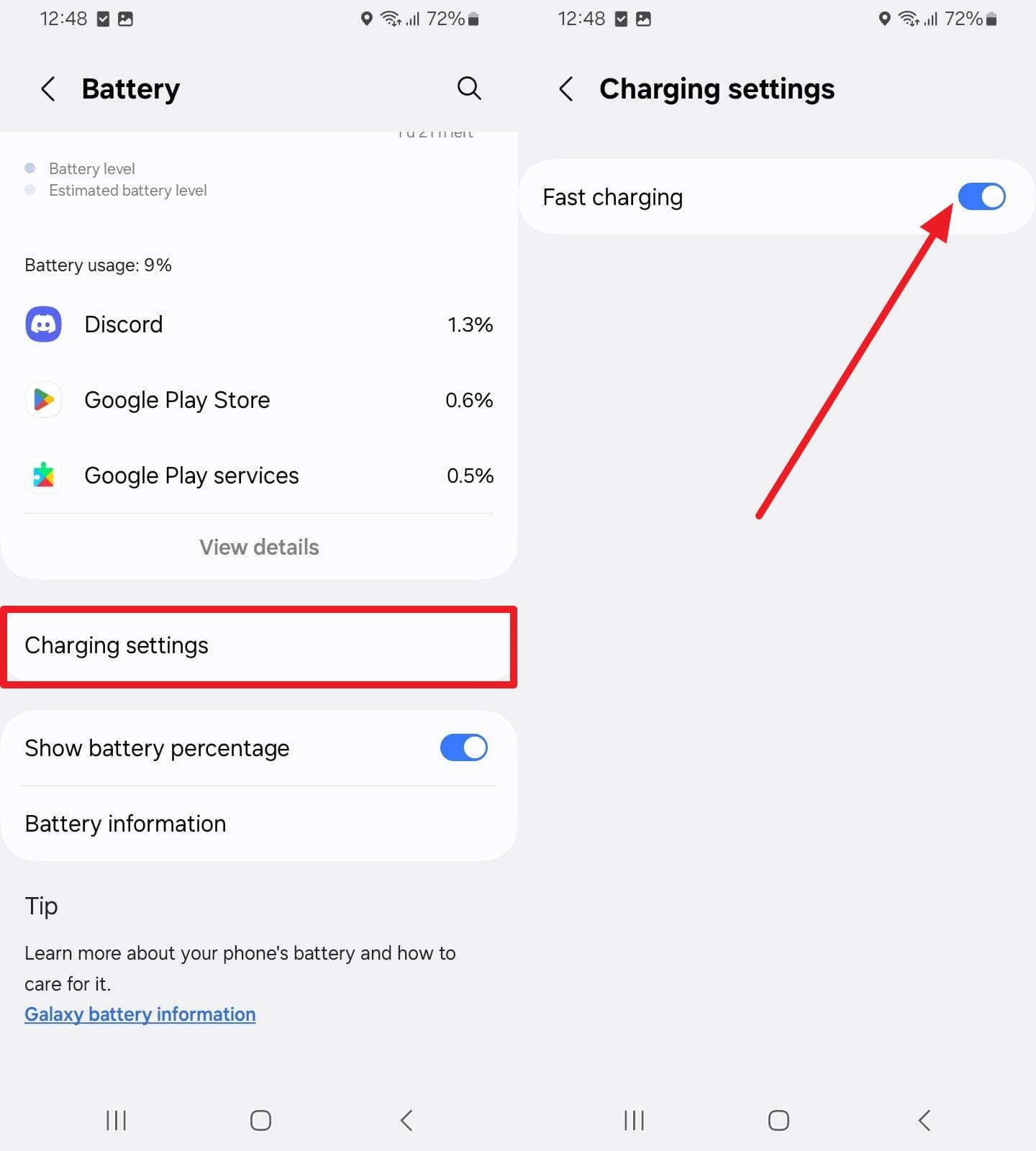
Cómo hacerlo: Ve a Ajustes > Mantenimiento y batería > Ajustes de carga y asegúrate de que la opción Carga rápida esté habilitada.
Solución 4. Corregir errores de software mediante el sistema
Si el problema comenzó tras una actualización de One UI, es probable que existan procesos en conflicto. Antes de formatear, intenta restablecer los ajustes del sistema (esto no borrará tus fotos ni contactos) o busca parches de seguridad pendientes que suelen corregir bugs de compatibilidad con accesorios de carga.
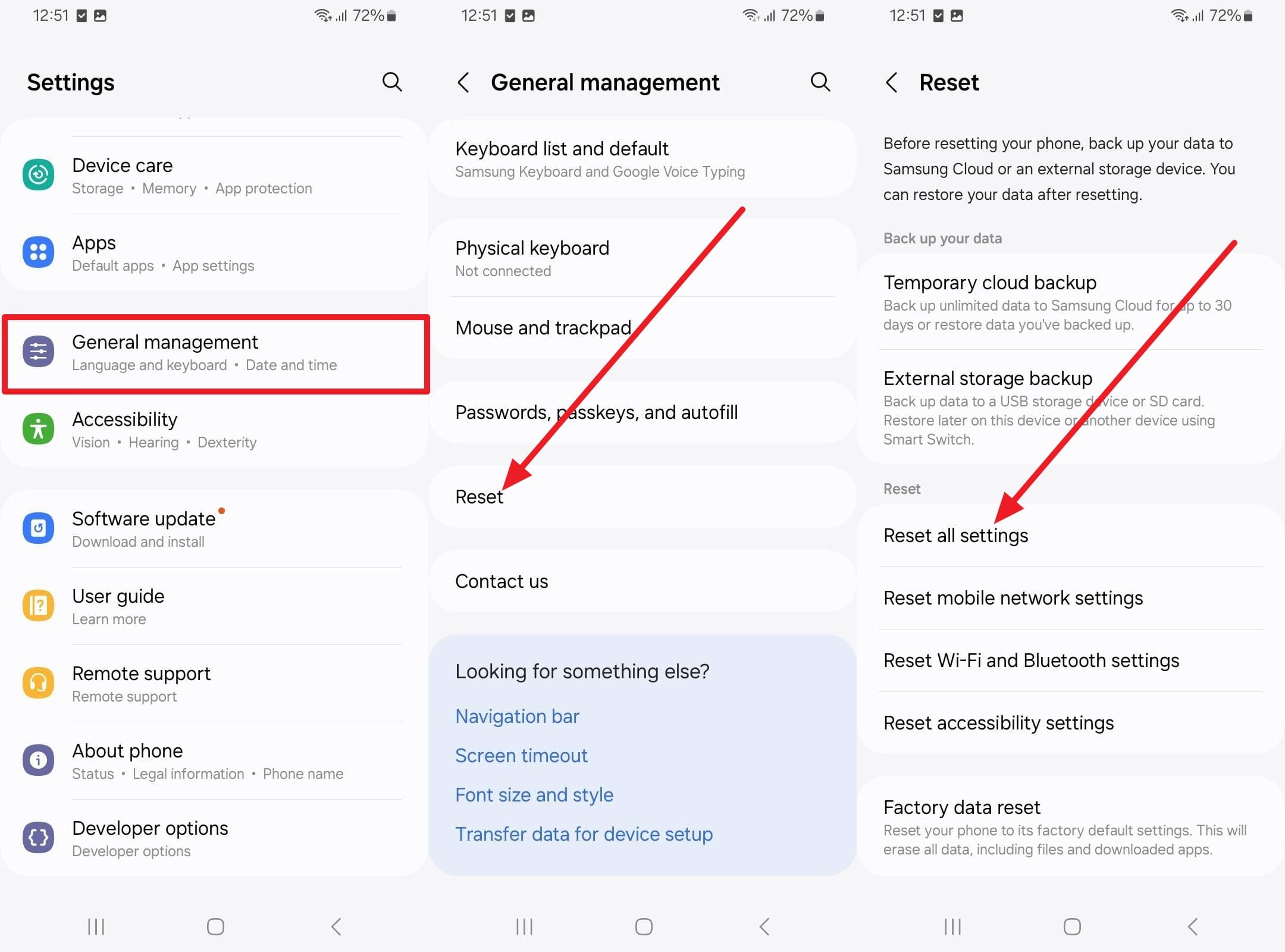
Restablecer todos los ajustes
Instrucciones: Navega hasta Administración general > Restablecer > Restablecer todos los ajustes. El teléfono se reiniciará con la configuración de fábrica.
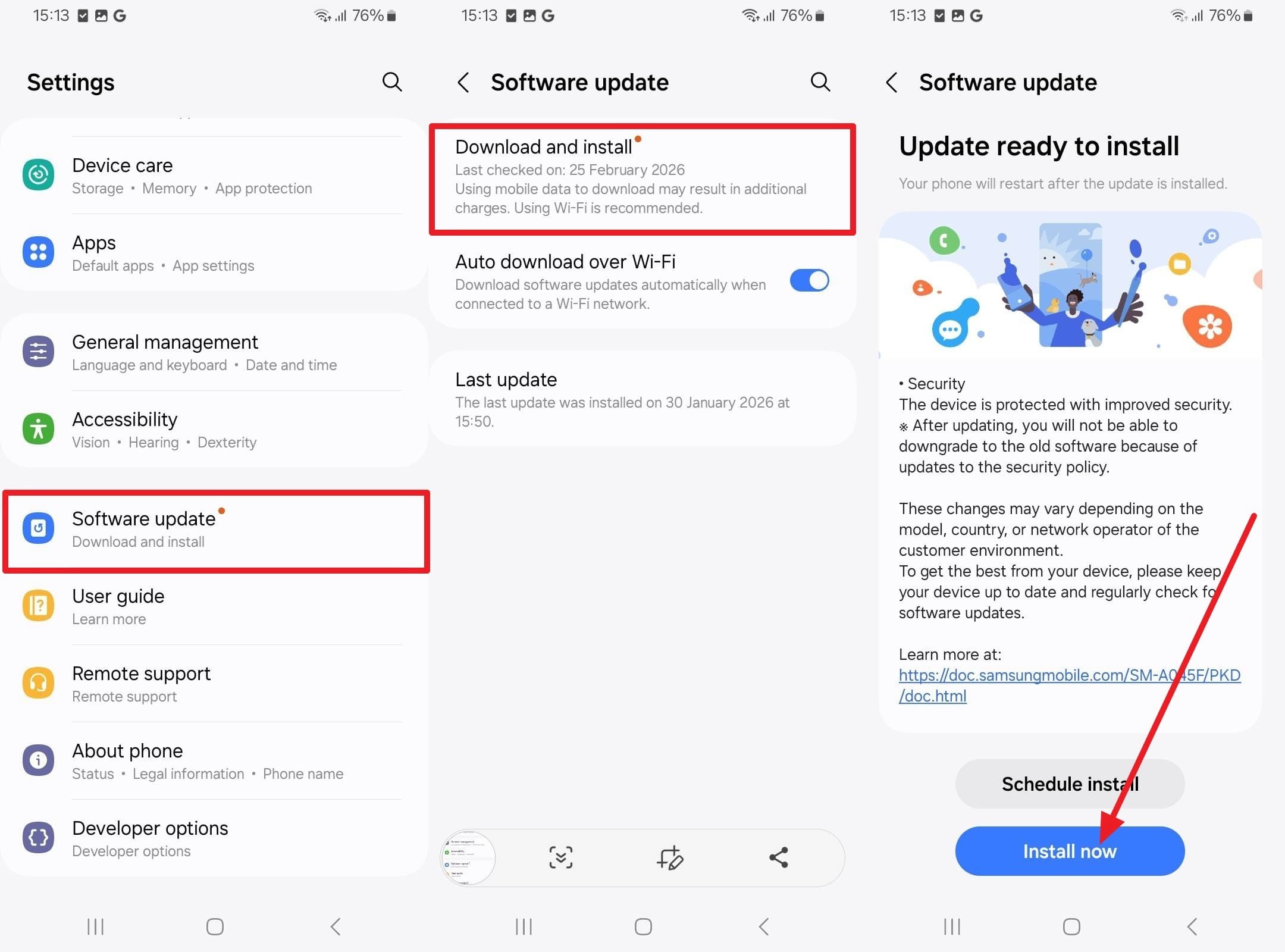
Actualización de Software
Instrucciones: Entra en Ajustes > Actualización de software > Descargar e instalar para asegurar que el firmware sea la versión más estable.
Solución 5. Reparación Avanzada con Dr.Fone: Soluciona errores de firmware de raíz
Cuando los ajustes manuales fallan, el problema suele estar en un firmware corrupto que impide que el controlador de carga funcione. Dr.Fone - Reparación del Sistema (Android) es la herramienta líder para solucionar problemas críticos como el bucle de carga o cuando el S26 no pasa del 0%.
A diferencia de un reseteo común, Dr.Fone reinstala el sistema operativo de forma limpia, eliminando bugs profundos sin necesidad de ser un experto técnico. Es la alternativa perfecta antes de pagar por una reparación costosa de hardware.

Dr.Fone - Reparación del Sistema (Android)
La solución definitiva para fallos de carga y sistema en Samsung.
- Repara tu Galaxy S26 y déjalo como nuevo en pocos minutos.
- Soluciona errores graves como bucle de arranque, pantalla negra o fallos en el puerto de carga.
- Máxima tasa de éxito en la reparación de dispositivos Samsung serie S.
- Interfaz intuitiva: repara tu móvil tú mismo, sin conocimientos técnicos.


Guía rápida para reparar tu Galaxy S26 con Dr.Fone:
- Paso 1. Conecta tu dispositivo: Abre Dr.Fone y selecciona "Reparación del sistema". Conecta tu Samsung S26 mediante USB y elige "Reparación de Android". Introduce los datos correctos de tu modelo.
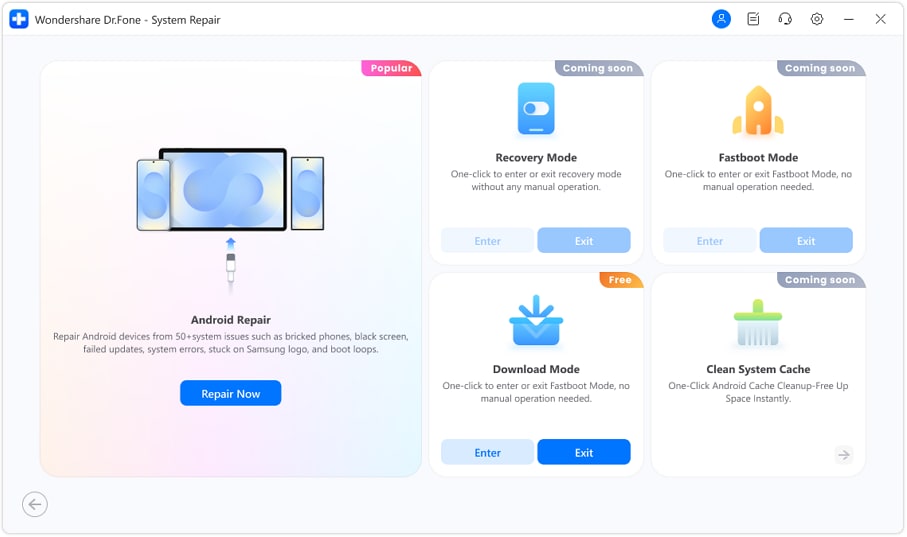
- Paso 2. Entra en Modo Descarga: Sigue las instrucciones visuales para poner tu S26 en modo descarga (Download Mode). La herramienta descargará automáticamente el firmware oficial compatible.
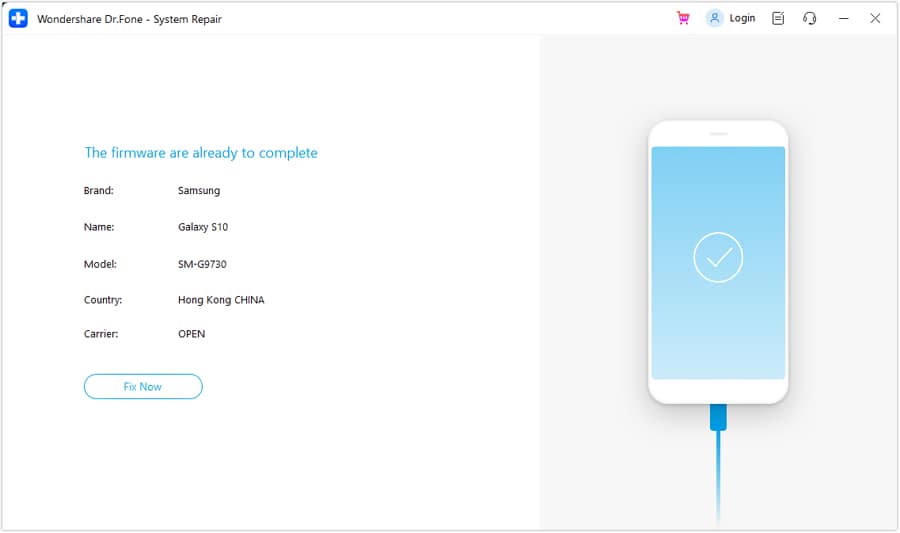
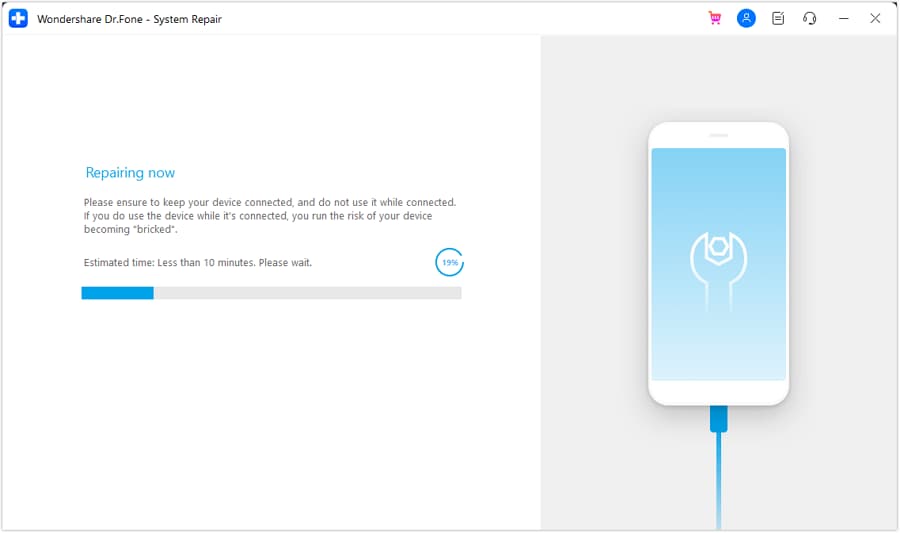
- Paso 3. Finaliza la reparación: Confirma la operación ingresando el código "000000". El software reparará los componentes lógicos de carga y tu teléfono se reiniciará con total normalidad.
Descarga segura y libre de malwareSolución 6. Cuándo contactar con el Soporte Oficial de Samsung
Si después de realizar una limpieza de puerto y una reparación de sistema con Dr.Fone el dispositivo sigue sin reaccionar, es probable que exista un daño físico en la placa base o en el módulo USB-C. En este caso, te recomendamos acudir a un centro de servicio autorizado para una revisión del hardware bajo garantía.
Parte 4. Consejos expertos para maximizar la vida útil de la batería del Galaxy S26
Una vez hayas aplicado la solución para la descarga de batería del S26, el siguiente paso es la prevención. Mantener la salud de la celda de energía prolongará la vida útil de tu dispositivo premium por años. Sigue estas recomendaciones estratégicas para optimizar tu experiencia:
| Recomendación | Acción sugerida | Beneficio directo |
|---|---|---|
| Optimizar el rendimiento | Activa el "Perfil de rendimiento ligero" y el modo de batería adaptable. | Reduce el estrés térmico del procesador y estabiliza el consumo. |
| Gestión de aplicaciones | Usa "Suspensión profunda" para apps de redes sociales que no uses frecuentemente. | Elimina el consumo fantasma y los wakelocks innecesarios. |
| Configuración visual | Configura el Always On Display para que se active solo con un toque. | Ahorro significativo de energía al mantener el panel apagado. |
| Conectividad inteligente | Desactiva "Búsqueda de dispositivos cercanos" y el escaneo constante de Wi-Fi. | Evita que las antenas consuman batería buscando redes inexistentes. |
| Higiene del Sistema | Mantén el sistema actualizado y realiza una limpieza de caché tras cada gran parche. | Previene bugs de firmware que causan drenajes súbitos de energía. |
Conclusión: Recupera la autonomía de tu Galaxy S26
Los problemas de batería en el Galaxy S26 pueden ser frustrantes, pero en la mayoría de los casos, la causa no es un hardware defectuoso, sino conflictos en el software o el firmware. Desde ajustes de ahorro de energía hasta la limpieza física del puerto USB-C, tienes múltiples herramientas para recuperar el control.
Si has probado todo y el dispositivo sigue fallando, la solución más eficaz y segura es Dr.Fone - Reparación del Sistema. Esta herramienta profesional es capaz de reescribir el firmware dañado y eliminar errores de raíz que un reseteo normal no puede tocar, garantizando que tu S26 cargue de forma fiable y dure todo el día.
Software verificado: seguro y libre de virusÚnete a las más de 4,624,541 personas que ya han optimizado su Android con éxito.
Preguntas frecuentes sobre la batería del Galaxy S26
 1. ¿Cómo saber si la batería de mi Samsung S26 está dañada físicamente? 2. ¿Por qué la batería del Galaxy S26 se agota de repente de forma tan rápida? 3. ¿Cómo puedo probar y diagnosticar el estado de salud de mi batería?


Problemas en Samsung
- Problemas Comunes
- 1. Solucionar bloqueo de Samsung
- 2. Solucionar encendido del Samsung S7
- 3. Solucionar encendido del Samsung S6
- 4. Solucionar teclado detenido en Samsung
- 5. Descargar firmware de Samsung
- 6. Solucionar la muerte súbita del Samsung
- 7. Solucionar congelación en el inicio de Samsung
- 8. Solucionar Galaxy se reinicia constantemente
- 9. Solucionar encendido del Samsung S3
- 10. Solucionar problemas en Samsung J7
- 11. Solucionar apagado del Samsung S10
- 12. Solucionar encendido del Samsung S10
- 13. Solucionar problemas en Samsung Galaxy S7
- Problemas de Pantalla
- 1. Solucionar la pantalla táctil sin respuesta
- 2. Solucionar pantalla negra tras caída
- 3. Resolver pantalla atascada en inicio
- 4. Solucionar pantalla en Samsung Fold
- 5. Solucionar pantalla negra en Samsung
- 6. Solucionar pantalla Samsung sin funcionar
- 7. Solucionar mitad de pantalla no funcional
- 8. Solucionar Samsung en bucle de inicio
- 9. Solucionar pantalla Samsung oscura
- 10. Solucionar pantalla Samsung que se oscurece en llamada
- 11. Solucionar Samsung atascado en pantalla
- 12. Resolver falta de imagen en TV Samsung
- 13. Solucionar pantalla plegable Samsung sin funcionar
- 14. Solucionar la pantalla que no responde
- Problemas con la Tablet Samsung
- 1. Arreglar Samsung atascada en el logo
- 2. Arreglar Tablet Samsung que no se enciende
- 3. Arreglar pantalla táctil Tablet Samsung sin funcionar
- Actualización de Samsung
- 1. Flashear un teléfono Samsung
- 2. Actualizar Samsung Kies para Mac
- 3. Actualizar Samsung a Android Oreo
- 4. Actualizar Samsung Kies en PC
- 5. Actualizar Android 6.0 en Samsung
- Trucos Útiles Samsung
- 1. Eliminar el Bypass de la cuenta de Google
- 2. Restablecer de fábrica Samsung
- 3. Transferir archivos de Samsung a PC
- 4. Top 5 alternativas a Samsung Kies
- 5. Saltar el PIN de bloqueo de pantalla Samsung
- 6. PIN de desbloqueo de red SIM
- 7. Transferir Whatsapp a iPhone
- 8. Backup automático de Samsung
- 9. Recuperar archivos en Samsung

 > Cómo hacer > Soluciones de Reparación Móvil > ¿Tu Galaxy S26 no carga o se agota rápido? 7 Soluciones Reales [Guía 2026]
Paula Hernández
staff Editor
Calificado en general con4.5(105participantes)