Elimina el bloqueo de activación de iCloud y el FRP de Android sin contraseña.

 100% Seguridad Verificada | Sin Suscripción Obligatoria | Libre de malware

 :
: 
 ChatGPT
 Perplexity
 Gemini
 Claude
 Grok
Grok
Quedarse bloqueado fuera del móvil Android es un auténtico dolor de cabeza, ya sea por olvidar el PIN/patrón o por el temido bloqueo FRP (Protección de restablecimiento de fábrica) tras un reinicio. En 2026, la seguridad es más estricta que nunca, así que saltarse bloqueos por tu cuenta es prácticamente imposible. Por eso, herramientas de software profesionales como AppGeeker Android Unlocker y Dr.Fone - Desbloqueo de Pantalla (Android) se vuelven imprescindibles.
En este análisis eliminamos el marketing vacío y te traemos una comparativa de desbloqueo Android realmente útil para personas. Probamos ambos programas a fondo y en escenarios reales, usando los modelos recientes de Samsung, Pixel y Xiaomi.
Queremos comprobar si Dr.Fone realmente cumple lo que promete y no convierte tu móvil en un pisapapeles.
En este artículo
- Parte 1. AppGeeker (Android): Análisis de desbloqueo para Android
- Parte 2. Dr.Fone Android Unlock: Bloqueo de pantalla y funciones FRP
- Parte 3. AppGeeker vs Dr.Fone – Comparativa punto a punto de desbloqueadores Android
- Parte 4. Prueba real: Facilidad y rendimiento en desbloqueos comunes
- Parte 5. Herramienta para desbloquear Android: Buenas prácticas para un desbloqueo seguro
Parte 1. AppGeeker (Android): Análisis de desbloqueo para Android
AppGeekerte permite saltar diferentes tipos de bloqueo de pantalla: contraseña, PIN, patrón, huella dactilar y reconocimiento facial. Esto es muy útil en móviles de segunda mano o con la pantalla rota, cuando no puedes usar el táctil. Gracias a su sistema de autodección, reconoce el modelo y aplica el método correcto de desbloqueo de forma automática.
Funciones clave
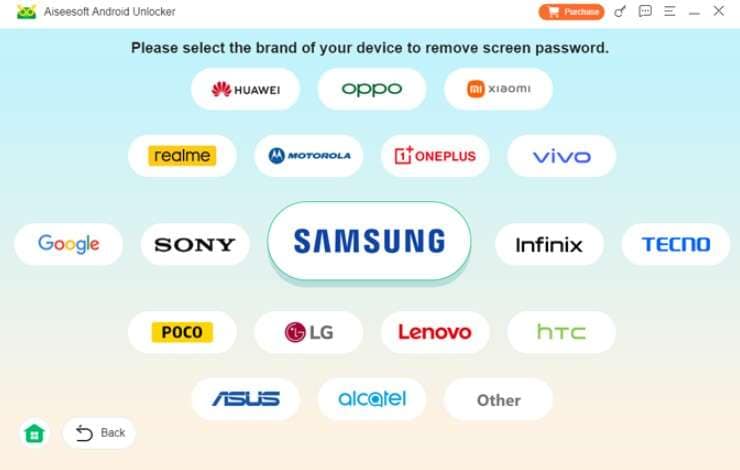
1. Dispositivos Android compatibles:Para el desbloqueo de pantalla, este software admite móviles de 17 grandes marcas. Entre ellas, Samsung, Motorola, OPPO, VIVO, Xiaomi, Google, Realme, OnePlus, Huawei, LG, ASUS, Lenovo, HTC, POCO, Infinix, Sony y Alcatel. En cambio, para el desbloqueo FRP son 8 marcas: Samsung, Motorola, OPPO, Realme, OnePlus, VIVO, Xiaomi y Huawei.
2. Versiones de Android admitidas:Es compatible con todas las versiones de Android desde la 7 a la 16. Esto lo hace apto para móviles y tablets recientes, además recibe actualizaciones frecuentes para adaptarse a nuevos modelos y software. El problema es que AppGeeker no especifica claramente qué versiones de modelos cubre, así que resulta difícil elegir.
3. Flujo de uso y facilidad:Se trata de un programa para Windows que hay que instalar en el PC y utilizar con un cable USB para desbloquear el móvil. Permite dos acciones principales: quitar el bloqueo de pantalla o saltar el bloqueo Google FRP, para que elijas según lo que necesites.
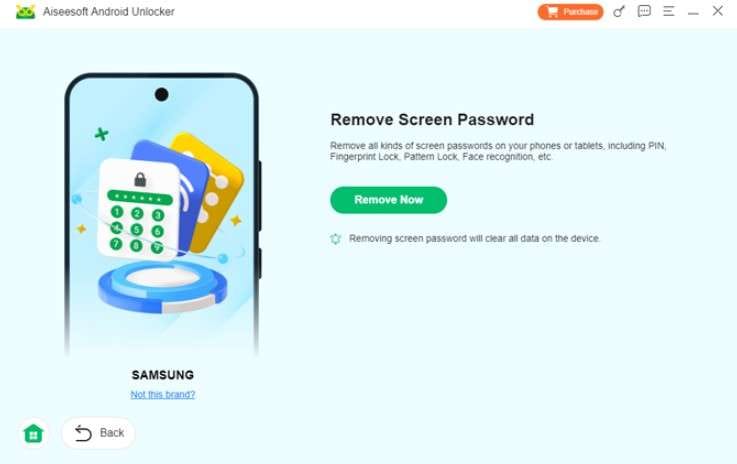
Para usarlo, solo sigue 3 pasos básicos: abre la herramienta, selecciona Quitar contraseña, conecta el móvil y haz clic en Quitar. Así, ofrece instrucciones claras en pantalla y consejos sobre el dispositivo, incluso los principiantes pueden utilizarlo sin conocimientos técnicos.
4. Automatización y detección:Solo te enseña los pasos que corresponden al modelo y tipo de bloqueo de tu dispositivo, así evitas menús extraños o confusos. Además, descarga de forma automática el firmware y archivos necesarios para el proceso, lo que ahorra trabajo manual y evita errores.
Así que no requiere comandos ADB ni herramientas de flasheo; te guía paso a paso. Si el teléfono no se detecta, muestra instrucciones sencillas para activar la depuración USB. Sin embargo, observamos que no incorpora una opción “Sin pérdida de datos” y la lista de modelos es bastante limitada.
5. Soporte para modelos de EE. UU.:Dado que la lista de modelos no está clara, no podemos asegurar qué versiones de operadoras de EE. UU. son compatibles. Sin embargo, varias fuentes mencionan que AppGeeker da soporte a variantes populares de Android en EE. UU., sobre todo a Samsung, Motorola y Pixel.
Ventajas y desventajas de AppGeeker
Ahora, para entender todo lo que ofreceAppGeeker Android Unlock, mira resumidas sus ventajas y desventajas:
- El asistente te guía paso a paso, sin que necesites conocimientos de informática.
- Detecta la marca y versión del sistema, mostrando los pasos correspondientes.
- Descarga el firmware automáticamente, así no tienes que buscar archivos manualmente.
- Solo funciona en Windows; no hay versión para Mac ni móviles.
- Quita el bloqueo de pantalla mediante un restablecimiento de fábrica, borrando todos tus datos.
- Aunque soporta muchas marcas, puede fallar en dispositivos con parches de seguridad recientes.
- El desbloqueo FRP ayuda pero su éxito depende del modelo, región y versión de Android.
- No existe la opción de quitar el bloqueo sin perder datos.
- El soporte de marcas es limitado y los modelos compatibles no están claros.
- No hay soporte para Wiko, ni siquiera en futuras actualizaciones.
- Soporte limitado para desbloqueo FRP en modelos Samsung con MTK y Qualcomm.
- La versión gratuita solo detecta el dispositivo, no desbloquea.
- Solo tienes acceso de desbloqueo para 1 PC en todos los planes.
- Para bloqueos complejos, pueden requerirse herramientas avanzadas o soporte experto.
Guía para usar AppGeeker (Android) y quitar la contraseña de pantalla
Si quieres aprender a usar esta herramienta de eliminación de bloqueo de pantalla Android, sigue estos pasos:
-
Paso 1Pulsa la opción “Quitar contraseña de pantalla” en el menú principal
Después selecciona el modelo en la lista.
-
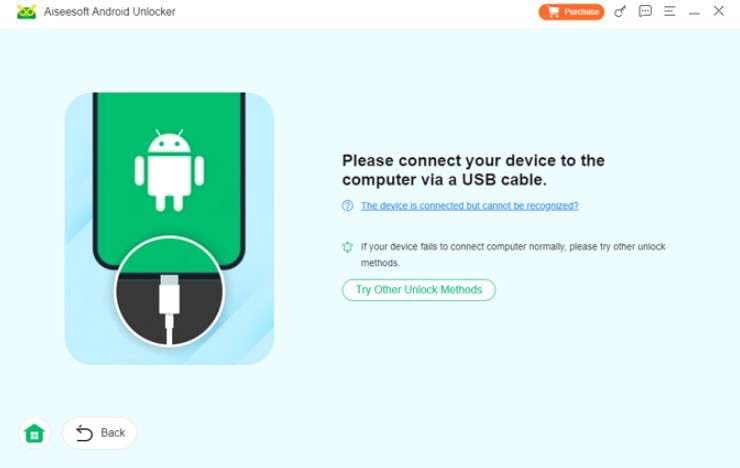
Paso 2Conecta el dispositivo
Ahora conecta el dispositivo, o pulsa el enlace “¿El dispositivo está conectado pero no se reconoce?” para volver a intentarlo.
-
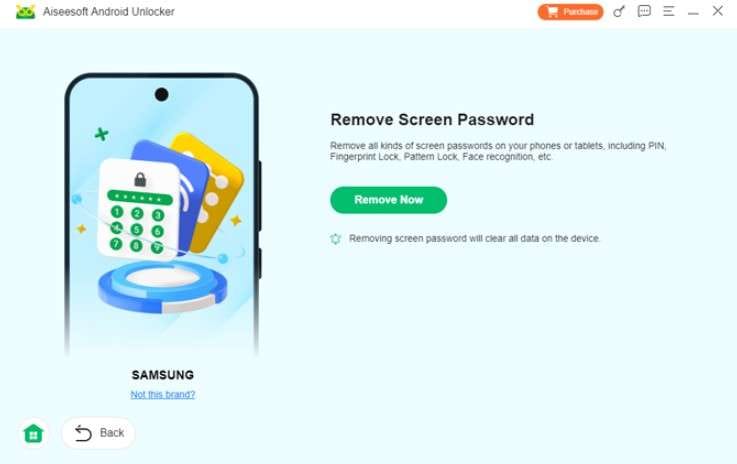
Paso 3Presiona el botón “Quitar ahora”
Después, haz clic en “Quitar ahora” y espera a que la herramienta desbloquee el móvil. Esto borrará todos tus datos, ya que no hay una opción “Sin pérdida de datos”. Úsalo solo si lo tienes claro.
Probé AppGeeker para desbloquear la pantalla del móvil, pero la experiencia no fue buena: no funcionó en mi dispositivo y el proceso resultó lento y confuso. Incluso tras seguir cada paso, mi móvil seguía bloqueado. También tuve problemas con la conexión USB y a veces el software no lo reconocía. La tasa de éxito me pareció baja, sobre todo en versiones nuevas de Android. Al final, me decepcionó su rendimiento y esperaba una herramienta más fiable. – Josh
Parte 2. Dr.Fone Android Unlock: Bloqueo de pantalla y funciones FRP
Al continuar con nuestro análisis de desbloqueadores Android,Dr.Fone - Desbloqueo de Pantalla (Android)es otro de los nombres más conocidos. Esta herramienta de Wondershare permite saltar bloqueos de pantalla Android como patrón, PIN, contraseña, huella y desbloqueo facial. A diferencia de AppGeeker, cuya compatibilidad de marcas es confusa, Dr.Fone muestra claramente los modelos compatibles en su interfaz. Cada proceso está guiado, y tanto la tasa de éxito como el tiempo estimado se indican de forma clara.
Dr.Fone afirma que eldesbloqueo FRPalcanza el 100% de éxito en Samsung con procesador Snapdragon. Además, tanto el FRP como el desbloqueo de pantalla tardan apenas 5 minutos, incluso en versiones modernas y con parches recientes de seguridad. Otra diferencia: está disponible para Windows y Mac, garantizando que la herramienta funciona fluida en cualquier entorno.
 Desbloquea tu móvil Android en segundos.
- Quita PIN, patrón, contraseña, huella dactilar.
- Salta el bloqueo Google FRP fácilmente.
- Funciona en todas las marcas y modelos Android.
- No necesitas conocimientos técnicos: interfaz sencilla.

Funciones clave
1. Soporte para desbloqueo de pantalla:Con este software puedes saltar bloqueos en 29 marcas: Samsung, Huawei, Xiaomi, OPPO, Vivo, LG, OnePlus y muchas más. Además, especifican que muy pronto se sumará soporte para la marca Wiko y para Samsung con Android 12. Su política es actualizar semanalmente, priorizando parches de seguridad y mejoras, no quedarse estancado.
2. Opción sin pérdida de datos:Las herramientas aprecian tus datos y te permiten elegir el modo “Quitar sin pérdida de datos” en equipos Samsung y LG. En una pestaña especial, verás indicaciones precisas sobre qué métodos afectan o no a la integridad de los datos.
3. Soporte FRP ampliado:Comparado con AppGeeker, permite saltar FRP en 12 grandes marcas. En vez de un proceso básico o depender del modo depuración USB, Dr.Fone utiliza un sistema basado en IA con solo un clic. Fue la primera solución en ofrecer desbloqueo FRP en Samsung con Android 16.
4. Soporte Samsung FRP:Mientras que AppGeeker no deja claro qué submodelos específicos soporta, Dr.Fone lo indica en detalle. Esta herramienta puede saltar el FRP en Android 16 y los últimos Samsung S26/S25, incluyendo modelos con Snapdragon.
Además de todo eso, otra ventaja es el desbloqueo FRP online, haciendo de Dr.Fone una solución integral. Desde la web puedes eliminar bloqueos de operador, SIM o cuentas MI, algo que no permite AppGeeker.
5. Soporte de chipsets y modelos de EE. UU.:Es compatible con chipsets MTK, Qualcomm y Exynos. Además, soporta modelos Samsung y LG vendidos en EE. UU. sin borrar fotos ni archivos, siempre que la seguridad lo permita a nivel de sistema.
En Samsung, admite una amplia gama de Galaxy S, Note y Tab; en LG, modelos como el G2, G3 y G4. Para los Samsung más nuevos de EE. UU. (Galaxy S25/S26), el desbloqueo está disponible pero implica pérdida de datos por el cifrado avanzado de Android 15/16. Aun así, detecta automáticamente la variante americana (ejemplo: SM-G991U para un Galaxy S21 de EE. UU.) y aplica el firmware correcto.
6. Flujo de trabajo, modos y facilidad:Dentro del programa puedes elegir entre quitar el bloqueo de pantalla o saltar el FRP, con pasos guiados adaptados a tu marca y versión de Android.
Incluye instrucciones claras y progresivas para entrar en modos como Download o Recovery, con avisos visuales y barras de avance, siendo muy sencillo para principiantes. Antes de desbloquear, solicita un código de confirmación y advierte del posible borrado, evitando errores involuntarios.
7. Automatización y gestión técnica:Comprobamos que en AppGeeker la detección es básica y solo suficiente para desbloqueos simples. Dr.Fone, sin embargo, identifica modelo y versión, instala los drivers necesarios y lanza automáticamente el proceso adecuado, tanto si es un bloqueo sencillo como avanzado.
En Samsung, el propio programa descarga el firmware automáticamente, así no te obliga a buscar ni instalar nada. Para algunos modelos Snapdragon, utiliza métodos EDL especiales que funcionan incluso con versiones de seguridad recientes.
8. Modalidades de prueba y licencias:La versión gratuita es solo para diagnóstico y verificar compatibilidad. Se pueden ver los pasos completos y los botones necesarios para los modos Download o Recovery. Tras probar y pagar, puedes usar el desbloqueo en 1 a 5 dispositivos y hasta 2 PCs.
Ventajas y desventajas de Dr.Fone Android Unlock
¿Quieres saber si realmente es la herramienta ideal para desbloquear Android? Aquí te va el balance de puntos fuertes y flojos:
- Soporta algunos Samsung y LG sin pérdida de datos.
- Quita PIN, contraseña, patrón, huella y permite desbloquear FRP.
- Ofrece soporte para pantalla y FRP en múltiples marcas.
- Recibe actualizaciones y parches de seguridad cada semana.
- Se espera soporte para Wiko y Samsung Android 12.
- Compatible con modelos americanos y varios chipsets (MTK, Qualcomm, Exynos).
- Soluciones FRP de un clic para Samsung, incluso los modelos y chipsets nuevos.
- Funciona en Windows y Mac; incluye utilidades extra en el mismo paquete.
- La versión oficial es segura y libre de malware, a diferencia de versiones piratas arriesgadas.
- La opción sin pérdida de datos solo está disponible para algunos Samsung y LG.
- En la mayoría de casos es necesario restaurar, perdiendo todos los datos.
Guía fácil para usar Dr.Fone Android Unlock en modelos actuales
Para probar Dr.Fone Android Unlock, sigue esta guía rápida:
-
Paso 1Elige el desbloqueador de pantalla Android en Dr.Fone
Accede al módulo de desbloqueo desde la pestaña "Toolbox" y pulsa la opción "Desbloquear pantalla Android".

-
Paso 2Entra en modo especial y desbloquea tu dispositivo en solo 5 minutos
Selecciona el modelo desde la lista y el software pondrá automáticamente el móvil en modo especial para desbloquearlo. En unos 5 minutos, cuando acabe, pulsa el botón “Listo” para ver si se saltó el bloqueo.

Sí, tardó un poco y necesité un cable EDL para mi S22 Ultra, pero logró quitar el bloqueo Google FRP. – jaxon




Parte 3. AppGeeker vs Dr.Fone – Comparativa punto a punto de desbloqueadores Android
Para ayudarte a decidir entreAppGeeker vs Dr.Fone, hemos reunido la siguiente tabla comparativa:
| Métrica / Aspecto | AppGeeker Android Unlocker | Dr.Fone – Screen Unlock (Android) |
|---|---|---|
| Tipos de bloqueo admitidos | PIN, patrón, contraseña, algunos biométricos | PIN, patrón, contraseña, huella, rostro + FRP |
| SIM, bloqueo de operador, cuenta MI (online) | ||
| Especialización en FRP | Flujos FRP estándar, limitado en variedad y métodos. 8 marcas | Varios métodos FRP para Samsung y otras marcas, más escenarios. 12 marcas |
| Cobertura de marcas | 17 grandes marcas, menos modelos nicho/regionais | 29 grandes marcas + variantes de nicho y operadoras. MTK, Qualcomm, Exynos. Soporte Wiko previsto. |
| Compatibilidad de versiones Android | Amplia, pero menos específica en lanzamientos nuevos. Android 7-16 | Soporte documentado para versiones antiguas y nuevas. Primer software con bypass FRP Android 16 en Samsung. Pronto Android 12. |
| Modos sin pérdida de datos | Casi siempre requiere restaurar (se pierden datos) | Modos especiales “sin perder datos” para algunos Samsung/LG |
| Tasa de éxito (en la práctica) | Buen desempeño en escenarios habituales y modelos antiguos | Promete 100%. Mejor y más constante en modelos nuevos y casos de FRP |
| Actualización | Actualizaciones periódicas | Actualizaciones semanales de dispositivos y parches de seguridad |
| Soporte PC | Solo Windows | Windows y macOS |
| Facilidad (UI y guías) | Interfaz simple, asistentes básicos | Interfaz más pulida y guías detalladas por marca |
| Nivel de automatización | Cierta detección automática, más pasos manuales en casos complejos | Más automatización (selección de modo, descarga, flujos) |
| Opciones de prueba/gratis | Prueba gratis limitada, solo para interfaz/detección | Prueba de 7 días y vista previa clara de compatibilidad |
| Flexibilidad de precios | Planes simples, pocas opciones de paquete | Variedad de planes, bundles y combos cross-módulo |
| Recomendado para | Quienes buscan desbloqueo sencillo y barato | Usuarios o tiendas que quieren mayor éxito, FRP avanzado y herramientas extra |
| Efectividad global en 2026 | Correcto para uso básico | La mejor opción para la mayoría de desbloqueos Android y FRP |
Parte 4. Prueba real: Facilidad y rendimiento en desbloqueos comunes
Recogimos opiniones reales para este análisis de herramientas de desbloqueo Android. Así, puedes conocer cómo han ayudado y cuál merece la pena:
Opiniones sobre AppGeeker Android Unlock
Mira los comentarios positivos y negativos sobre AppGeeker aquí:
Comentario positivo (John Miller)
Usé AppGeeker Android Unlock y funcionó bien en mi móvil. Los pasos son claros y desbloqueé el equipo sin mayor problema.
Comentario negativo (David Smith)
Probé AppGeeker pero falló en mi equipo. El software fue lento, y no reconoció correctamente el móvil durante el proceso.
Opiniones sobre Dr.Fone Android Unlock
Consideramos que supera a AppGeeker; revisa comentarios para decidir tú mismo:
Comentario positivo (Wan)
Dr.Fone fue sencillo y lo recomiendo para desbloquear móviles o recuperar datos. Olvidé el PIN del iPad tras años, pero Dr.Fone solucionó el problema en menos de 10 minutos.
Comentario negativo (Georg Paul)
Pude desbloquear el móvil tras varios intentos, y la app me dejó reintentar hasta lograrlo.
Precios de herramientas de desbloqueo Android: ¿cuál compensa más?
El coste también influye al elegir, así que en esta comparativa de herramientas Android revisa la siguiente tabla:
| Métrica / Aspecto | AppGeeker Android Unlocker | Dr.Fone – Screen Unlock (Android) |
|---|---|---|
| Tipo de licencia | Desbloqueador de escritorio solo módulo | Incluido en un toolkit más amplio (desbloqueo + reparación + utilidades) |
| Dispositivos por licencia | En general 1–3 dispositivos por PC (planes básicos) | Entre 1–5 dispositivos y hasta 2 PCs en los planes habituales |
| Precio mensual típico | No disponible. | $29.95. Ligeramente superior, pero cubre más funciones y sistemas |
| Coste anual/vitalicio | ● Estándar: $39.95 ● Pro/vitalicio: $49.95 |
● Plan anual: $39.95 ● Plan perpetuo: $49.95 |
| Mejor para | Usuarios con presupuesto y pocos móviles estándar | Usuarios o tiendas que buscan fiabilidad en varios dispositivos |
Basándonos en el precio y el uso, consideramos que si quieres desbloquear varios móviles y dispositivos, Dr.Fone es la mejor alternativa. Además, ofrece mejor soporte para marcas en bloqueo de pantalla y FRP que AppGeeker, y los usuarios reciben actualizaciones más rápidas y módulos extra en el toolkit.
Parte 5. Herramienta para desbloquear Android: Buenas prácticas para un desbloqueo seguro
No solo por el precio, sino en todos los aspectos, hemos evaluado que Dr.Fone es la opción más completa en este análisis de herramientas para desbloquear Android. La razón principal es el desbloqueo automático de pantalla y el FRP con IA para distintas marcas señaladas. A diferencia de AppGeeker, esto responde tanto a las necesidades de profesionales como a principiantes, no solo quienes se inician.
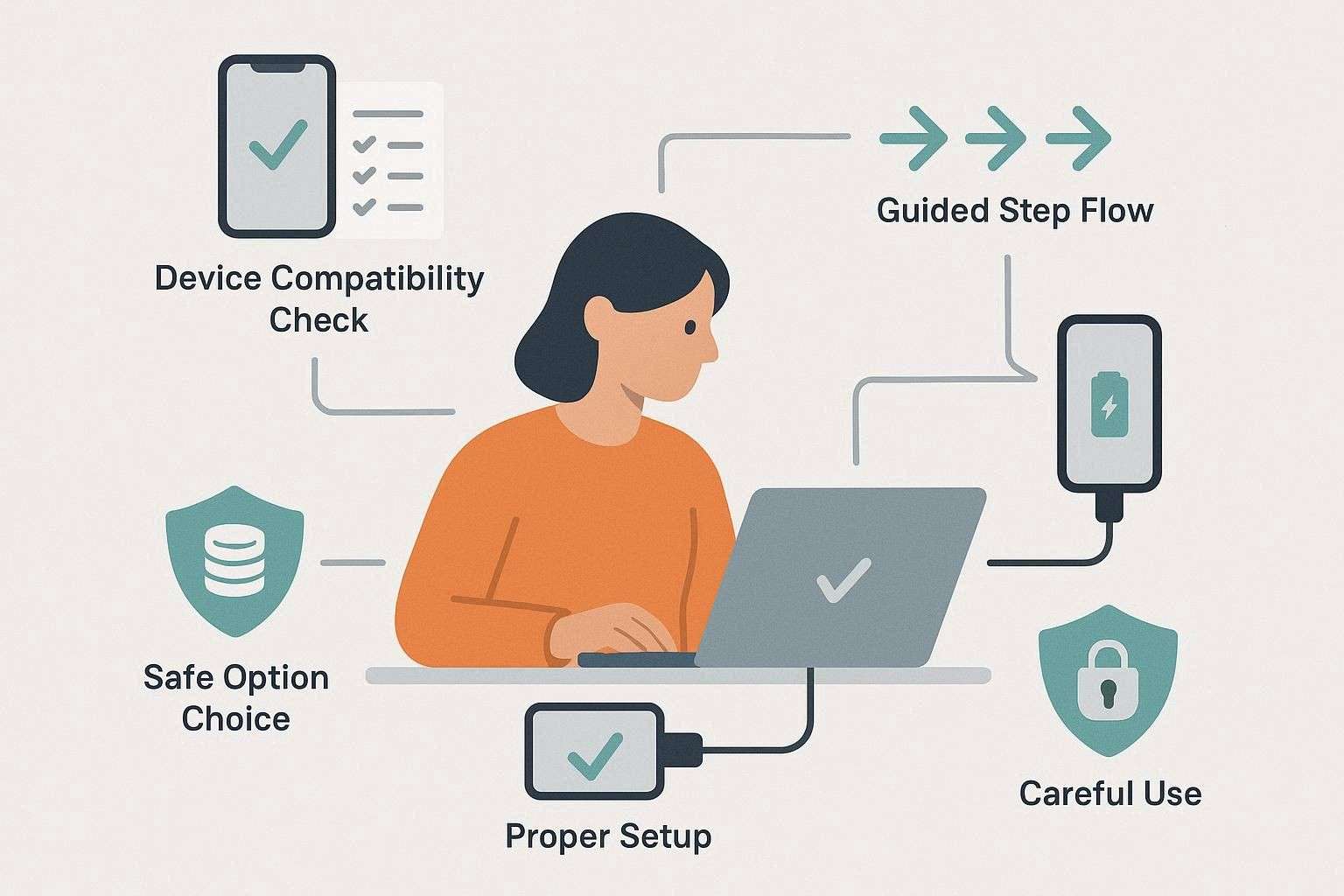
Por si fuera poco, integra una función de “Sin Pérdida de Datos” y actualizaciones futuras, lo que la convierte en una solución en pleno crecimiento para los próximos años. Así que, si te decides por Dr.Fone, aquí tienes las mejores prácticas que recomendamos para usar de forma segura y legal la herramienta de desbloqueo Android 2026:
-
Paso 1Comprobar compatibilidad del dispositivo
Primero, localiza la lista de dispositivos en la interfaz principal de la herramienta, y verifica tu modelo, marca y versión Android antes de empezar. En este caso, Dr.Fone, comparado con AppGeeker, los muestra en la interfaz principal y también en la presentación inferior. Esto te ayuda a decidir si realmente funciona para bloqueo de pantalla y bloqueo FRP.
-
Paso 2Preparar móvil y PC
Utiliza un PC estable con un cable USB de calidad y mantén la conexión directa. Además, carga el móvil como mínimo al 50% antes de comenzar. Si puedes, guarda tus datos, ya que la mayoría de herramientas borrarán todo salvo algunos Samsung o LG.
-
Paso 3Seguir los pasos al pie de la letra
Deja que Dr.Fone detecte tu móvil, y sigue cada paso para entrar en modo descarga o recuperación sin errores. Cuando necesites saltar bloqueos en la mayoría de versiones Android, la herramienta activará automáticamente el modo “Especial” para evitar complicaciones. Además, no desconectes el cable ni cierres la app, porque cualquier interrupción puede causar fallos o incluso dañar el sistema.
-
Paso 4Elegir el método seguro
Si usas Samsung o LG, elige primero la opción de “sin pérdida de datos”, porque mantiene los archivos intactos y es rápida. En otros casos, acepta el reseteo total para el resto de marcas y evita combinar herramientas, ya que los conflictos pueden generar problemas graves en el móvil.
-
Paso 5Utilizar la herramienta con precaución
Solo desbloquea tu propio teléfono, o hazlo con permiso, ya que un acceso no autorizado puede violar normas y provocar consecuencias legales. Tras el proceso, revisa la configuración del móvil, inicia sesión en tu cuenta y pon un nuevo bloqueo para asegurar el éxito.
Conclusión
Todos sabemos que contar con la herramienta de desbloqueo Android adecuada es una necesidad hoy en día. Por eso, en esta guía hemos comparado dos alternativas muy buscadas, Dr.Fone y AppGeeker, destacando sus principales funciones, la experiencia de uso y las opiniones de usuarios.
Tras nuestro análisis en detalle, recomendamos Dr.Fone - Desbloqueo de Pantalla (Android) por su soporte a múltiples marcas, información de dispositivos y soluciones para saltar bloqueos, pensadas para uso técnico o profesional en 2 PC. Sin embargo, confirma siempre la compatibilidad de tu dispositivo y las normas locales antes, y desbloquea solo los equipos que te pertenecen o para los que tienes permiso claro.
Preguntas frecuentes
-
1. ¿AppGeeker o Dr.Fone pueden desbloquear mi teléfono sin borrar los datos?
Los modelos Samsung y LG pueden desbloquearse con la opción “Quitar sin Pérdida de Datos” de Dr.Fone. Sin embargo, para otros equipos y todos los escenarios de FRP aún se exige un borrado de fábrica. En el caso de AppGeeker, no existe tal función y se basa en el reseteo. Así que, para seguridad en Samsung y LG concretos, Dr.Fone es la mejor opción. -
2. ¿Cuál es más sencilla para principiantes: AppGeeker o Dr.Fone?
Es cierto que AppGeeker tiene una interfaz intuitiva y funciones básicas de desbloqueo, lo que es cómodo para quienes empiezan de cero. Pero no incluye pasos automáticos ni avisos claros de pérdida de datos, haciéndola menos segura. Aquí, Dr.Fone resulta más confiable: los pasos están guiados, el éxito es alto, saltas el bloqueo en cinco minutos y recibes alertas de seguridad adecuadas. -
3. ¿Cuál es la mejor relación calidad‑precio en 2026?
Si solo quieres desbloquear uno o dos móviles sencillos al menor coste, AppGeeker es una buena opción económica. Sin embargo, por el mismo precio, si puedes desbloquear de 1 a 5 dispositivos y en 2 PC, además de actualizaciones gratuitas y soporte de grandes marcas, pensamos que Dr.Fone es más indicado. También tendrás mejores resultados en otros equipos, sumando herramientas de reparación extra y mayores límites de uso.
 Añadir Wondershare Dr.Fone como fuente preferida en Google