Soluciona problemas comunes y fallos del sistema en dispositivos iPhone y Android.

 100% Seguridad Verificada | Sin Suscripción Obligatoria | Libre de malware

 :
: 
 ChatGPT
 Perplexity
 Gemini
 Claude
 Grok
Grok
Si alguna vez te ha sobresaltado un sonido de pitido del iPhone inesperado en una habitación silenciosa, sabes lo frustrante que es revisar la pantalla solo para no encontrar ninguna notificación. Este fenómeno, a menudo llamado "pitido fantasma", puede ir desde una molestia menor hasta un síntoma de una inestabilidad más profunda del sistema. Aunque un pitido del iPhone suele ser una alerta estándar de mensajes o batería baja, a veces puede indicar conflictos de software o fallos de hardware que requieren atención inmediata.
Comprender por qué mi iPhone emite pitidos es el primer paso para restaurar la paz y tranquilidad de tu dispositivo. Ya sea que tu iPhone emita pitidos aleatoriamente como una alarma de incendios o suene incesantemente sin razón aparente, esta guía 2026 te ayudará a diagnosticar la causa raíz. Desde ajustes simples de notificaciones hasta herramientas avanzadas como Dr.Fone - Reparación del Sistema, te ofrecemos diez métodos probados para detener el ruido y mantener tu iOS funcionando sin problemas.
En este artículo
Parte 1. Pitidos del iPhone: ¿Qué significan?
Un iPhone que emite pitidos no siempre es motivo de alarma. A menudo, es el dispositivo intentando comunicar una actualización de estado específica. Sin embargo, conocer la diferencia entre un sonido funcional y un fallo del sistema es crucial. A continuación, se muestra un desglose de cuándo un pitido es parte del funcionamiento normal y cuándo indica un problema:
| Escenario | Contexto de pitido normal | Señales de pitido anormal |
|---|---|---|
| Notificaciones de apps | Alertas de calendario, correos electrónicos o SMS con banners. | El iPhone emite pitidos sin razón sin ninguna alerta visible. |
| Batería y energía | Un solo sonido al alcanzar el 20% o 10% de batería. | Pitidos repetidos a pesar de que el Teléfono está completamente cargado. |
| Lógica de carga | Un breve sonido cuando el cable se conecta por primera vez. | Pitidos constantes durante la carga (indica fallo del puerto/cable). |
| Alertas de emergencia | Alertas gubernamentales, meteorológicas o de personas desaparecidas (Amber Alerts). | Pitidos agudos que suenan como una alarma de humo sin causa aparente. |
| Conectividad | Sonidos al conectarse a Wi-Fi o al emparejar Bluetooth. | Pitidos aleatorios al moverse entre habitaciones sin cambios de señal. |
| Errores del sistema | Sonidos de accesibilidad personalizados que hayas activado. | Sonidos fantasma provocados por archivos del sistema 2026 dañados. |
Parte 2. Causas comunes de los pitidos aleatorios del iPhone
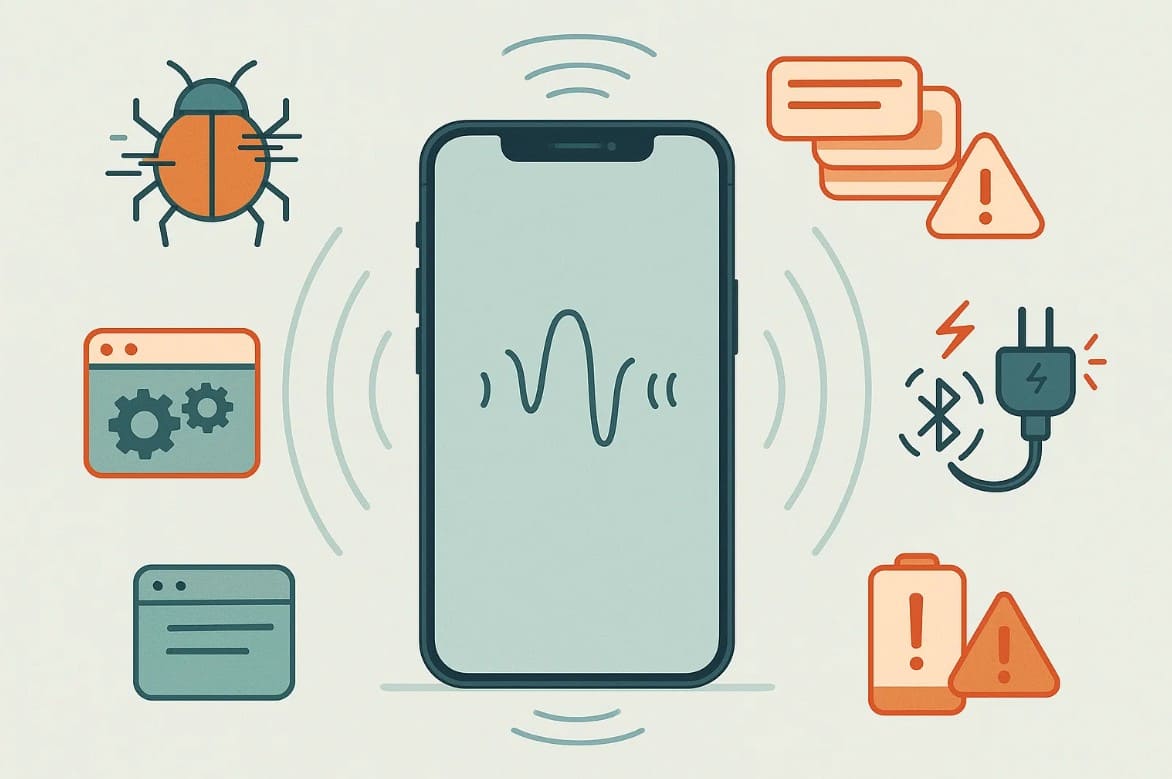
Si te encuentras preguntándote "¿por qué mi iPhone sigue emitiendo pitidos?", la respuesta generalmente se encuentra en una de estas cinco categorías. Identificar el desencadenante te ayuda a elegir la solución correcta de manera más eficiente:
- Fallos de firmware y software: Pequeños errores en el código de iOS, particularmente después de una actualización importante de 2026, pueden provocar sonidos "fantasma". Estos ocurren cuando el sistema intenta ejecutar un comando de notificación que no logra mostrarse visualmente.
- Sobrecarga de notificaciones invisibles: Algunas apps están configuradas para reproducir un sonido pero tienen restringida la visualización de banners en la pantalla de bloqueo. Esto crea una situación en la que escuchas el sonido de pitido del iPhone pero ves una pantalla en blanco.
- Fallos de conexión de hardware: Un puerto de carga suelto o un cable de cinta interno dañado pueden hacer que el iPhone piense que se está conectando y desconectando repetidamente, lo que genera un ciclo de sonidos de carga.
- Apps en segundo plano no autorizadas: Las apps desactualizadas o aquellas con temporizadores internos (como rastreadores de salud o juegos) pueden funcionar mal en segundo plano, haciendo que el iPhone emita pitidos aleatoriamente incluso cuando la app no está activa.
- Adware en el navegador web: Ciertos sitios web maliciosos en Safari pueden activar scripts de audio en bucle. Si tu Teléfono emite pitidos como una alarma de humo mientras navegas, puede ser un script que intenta engañarte para que hagas clic en una advertencia de seguridad falsa.
Parte 3. Cómo solucionar los pitidos aleatorios del iPhone rápidamente: 10 métodos probados
Una vez que hayas identificado por qué mi iPhone emite pitidos, puedes aplicar estas soluciones que van desde ajustes simples de configuración hasta reparaciones profundas del sistema. Comencemos con las verificaciones más sencillas primero.
3-1. Verificaciones básicas de software
La mayoría de los casos de un iPhone que emite pitidos se pueden resolver gestionando cómo las apps interactúan con la configuración de sonido.
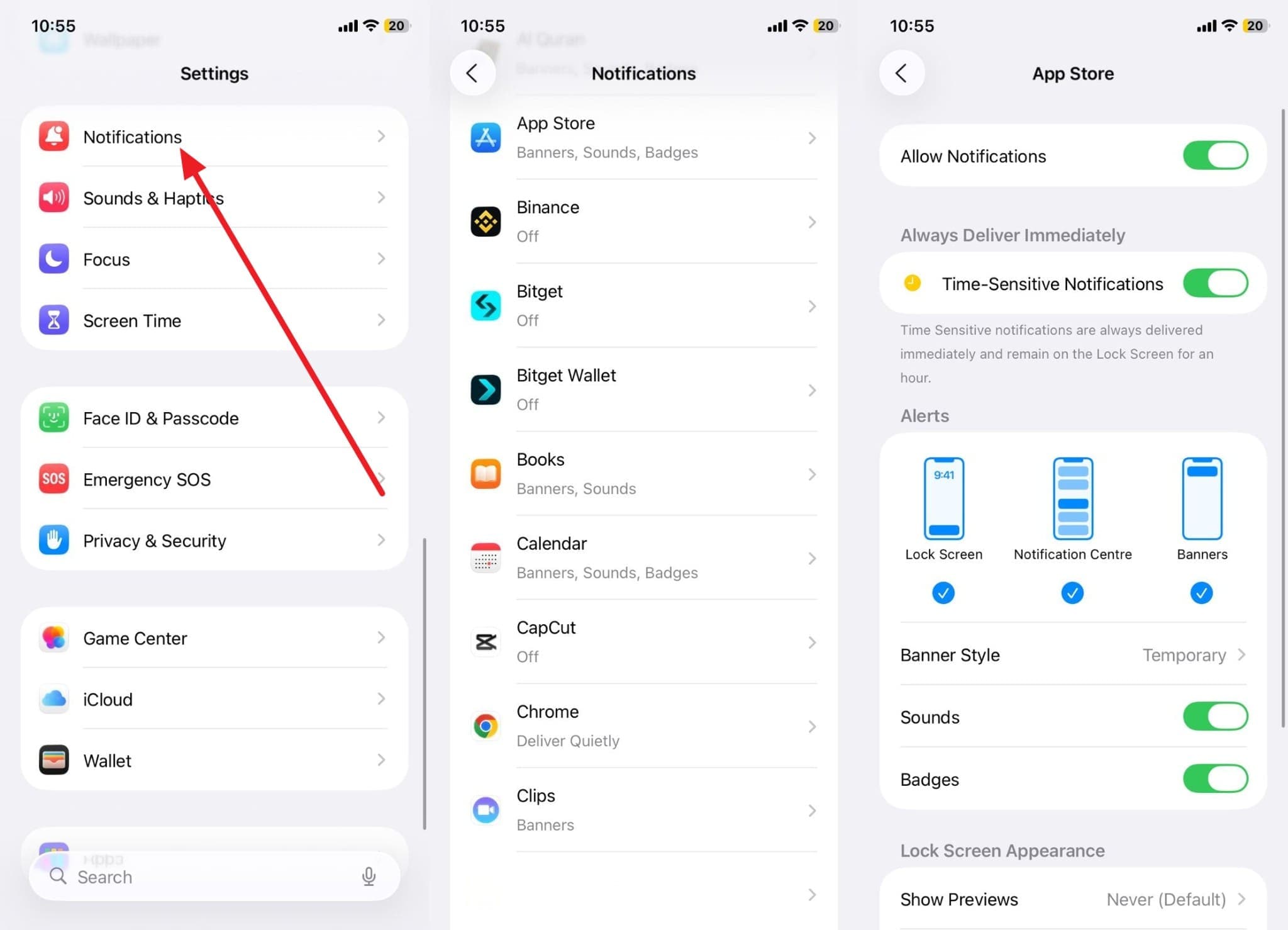
Solución 1: Audita tu configuración de notificaciones
Muchos usuarios no se dan cuenta de que iOS permite activar "Sonidos" incluso si las alertas de "Banners" y "Pantalla de bloqueo" están desactivadas. Esto provoca que el iPhone emita pitidos aleatoriamente sin ninguna pista visual. Para solucionarlo, navega a Ajustes > Notificaciones y revisa cada app en busca de permisos de solo sonido.
Solución 2: Fuerza el cierre de todas las apps en segundo plano
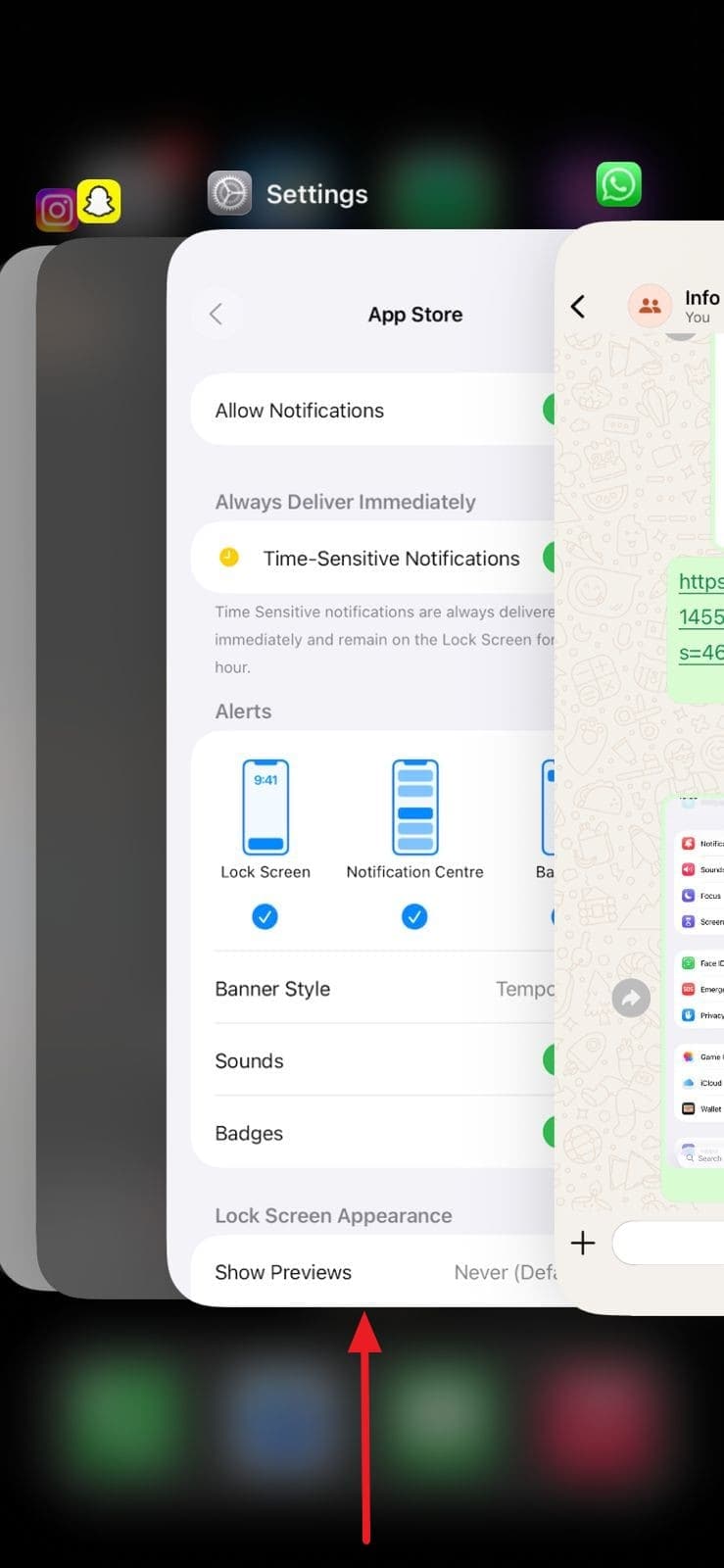
Si una app se ha bloqueado o está atrapada en un bucle, podría ser la razón por la que mi iPhone sigue sonando. Forzar el cierre de todas las ventanas activas refresca la memoria del sistema y detiene los procesos no autorizados que activan alertas de audio.
Instrucciones: Desliza hacia arriba desde la parte inferior (o pulsa dos veces el botón de Inicio) y desliza todas las tarjetas de apps abiertas para limpiar la caché.
Solución 3: Actualiza las aplicaciones desactualizadas
Las apps no optimizadas para la última versión de iOS 2026 pueden presentar un comportamiento errático. Los desarrolladores lanzan parches para corregir errores de audio y notificaciones que causan pitidos inexplicables. Asegúrate de que la sección App Store > Perfil no tenga actualizaciones pendientes.
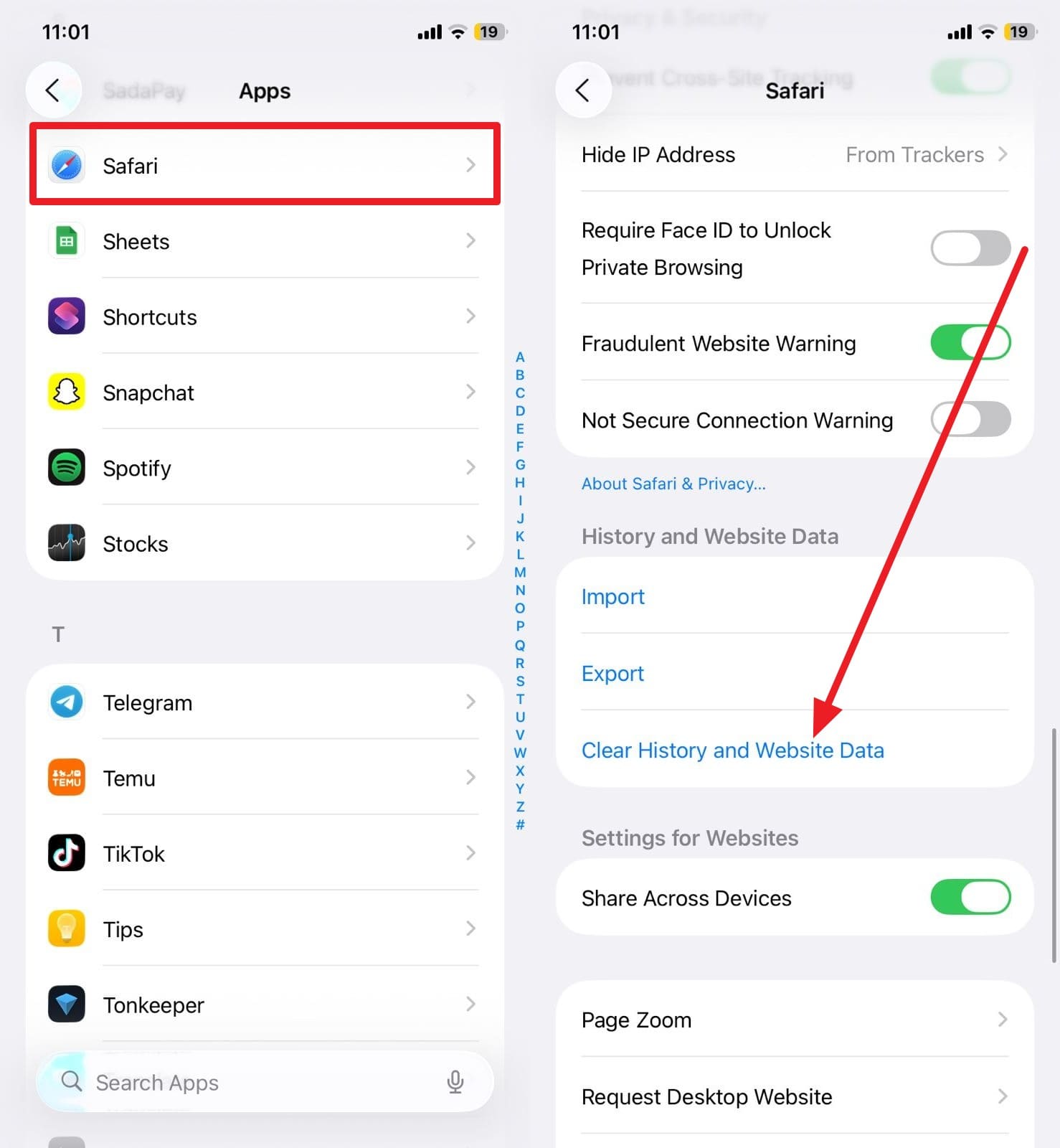
Solución 4: Elimina la caché y el historial de Safari
Si tu iPhone emite pitidos como una alarma de incendios mientras usas el navegador, podría tratarse de un script malicioso. Borrar el historial elimina estos scripts y evita que los sitios web activen alertas "fantasma".
Instrucciones: Ve a Ajustes > Apps > Safari y selecciona Borrar historial y datos de sitios web.
3-2. Ajuste de la configuración del sistema
Solución 5: Desactiva las vibraciones del sistema
A veces lo que suena como un pitido es en realidad una vibración corta y aguda sobre una superficie dura. Al desactivar los hápticos temporalmente, puedes determinar si el ruido es una vibración física o un sonido de pitido del iPhone real.

Solución 6: Actualiza al firmware iOS 2026 más reciente
Si por qué mi iPhone emite pitidos aleatoriamente es una pregunta compartida por muchos usuarios en foros, es probable que sea un error conocido que Apple ha solucionado en un parche reciente. Mantén siempre tu versión de software actualizada a través de Ajustes > General > Actualización de software.
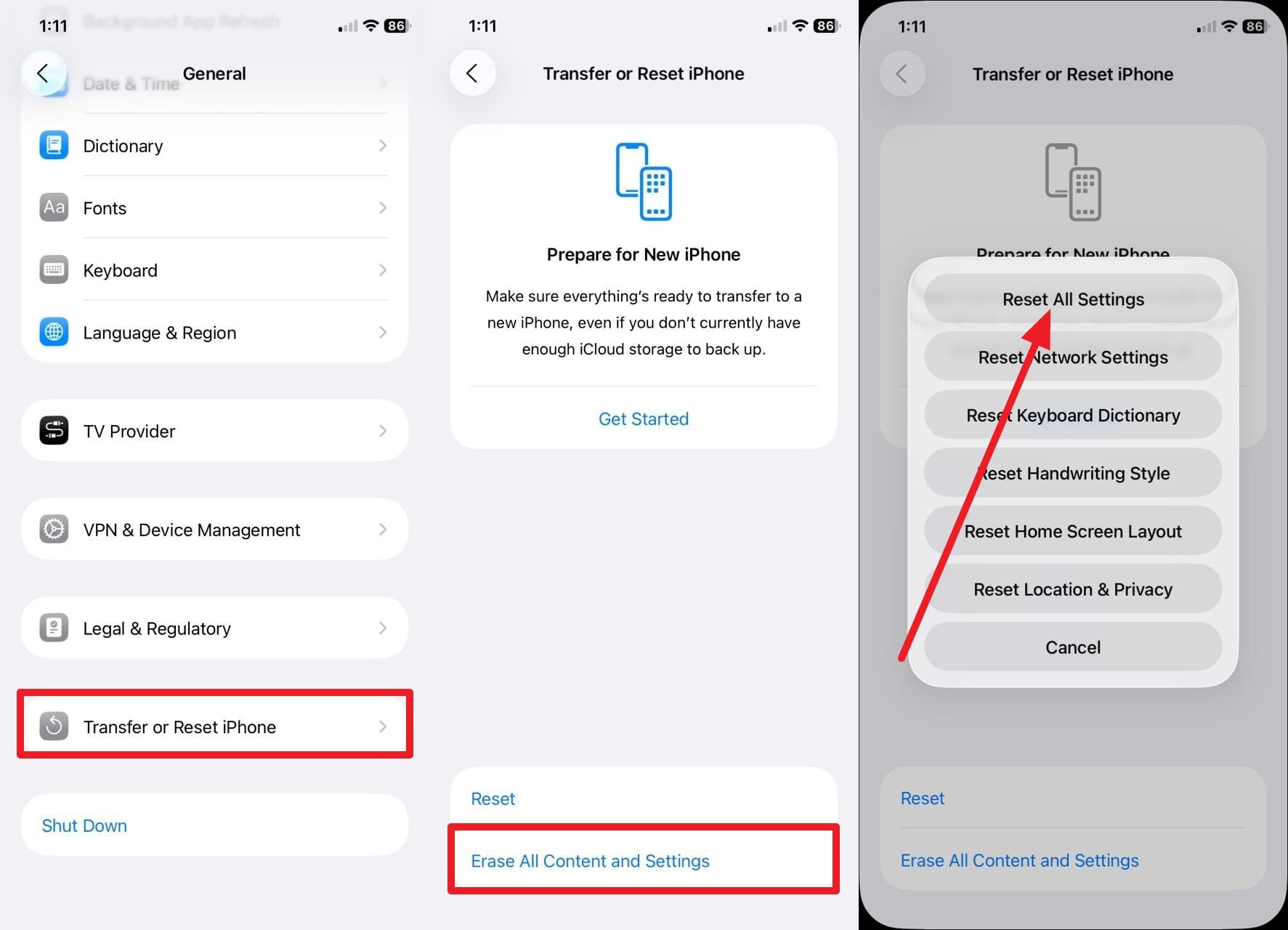
Solución 7: Realiza un restablecimiento completo de la configuración
Cuando configuraciones ocultas entran en conflicto entre sí, un comando de Restablecer todos los ajustes puede actuar como un restablecimiento de fábrica "suave". Esto no eliminará tus fotos ni apps, pero devolverá todas las configuraciones de audio y notificaciones a su estado predeterminado, lo que a menudo silencia el problema de pitidos del iPhone.
3-3. Correcciones avanzadas del sistema y reparación
Si los ajustes básicos no detienen los pitidos de tu iPhone, es posible que estés enfrentando una corrupción más profunda del sistema operativo o un problema de energía a nivel de hardware.
Solución 8: Ejecuta un reinicio forzado
Un reinicio forzado es más potente que un simple apagado; corta la energía del hardware y obliga al kernel a recargarse, lo que puede eliminar los bucles de software persistentes que causan el sonido de pitido del iPhone.
Paso 1Para iPhone 8 y modelos más recientes
Pulsa y suelta Subir volumen, luego Bajar volumen. Mantén pulsado el botón lateral hasta que aparezca el logotipo de Apple.
Paso 2Para iPhone 7/7 Plus
Mantén pulsados simultáneamente los botones de Bajar volumen y Encendido hasta que el logotipo aparezca en la pantalla.
Paso 3Para modelos anteriores
Mantén pulsados simultáneamente los botones de Inicio y Encendido hasta que el dispositivo se reinicie.
Solución 9: Reparación profunda con Dr.Fone - Reparación del Sistema (iOS)
Cuando has probado de todo y el iPhone emite pitidos aleatorios, esto indica una corrupción en los archivos del sistema iOS. Dr.Fone - Reparación del Sistema es una herramienta de nivel profesional que puede solucionar más de 150 problemas de iOS, incluyendo pitidos fantasma, bucles de arranque y pantallas negras, sin pérdida de datos. Es la forma más fiable de asegurar que tu firmware 2026 esté instalado correctamente y libre de fallos.
 Soluciona problemas de iOS sin pérdida de datos.
- Reparación con un solo clic para todos los problemas de iOS.
- Resuelve el modo de recuperación, logo de Apple, pantalla negra, etc.
- Actualiza o revierte iOS sin iTunes

Pasos para solucionar los pitidos del iPhone con Dr.Fone:
Paso 1Inicia Reparación de sistema
Abre Dr.Fone en tu ordenador, navega al módulo de Reparación de sistema y selecciona Reparación de iOS.
Paso 2Selecciona el Modo Estándar
Elige Reparación estándar para solucionar el problema de los pitidos manteniendo tus datos a salvo. Sigue las indicaciones para entrar en el Modo de Recuperación.
Paso 3Descarga y repara
El software detectará el modelo de tu dispositivo. Haz clic en Descargar para obtener el firmware y luego en Reparar ahora para finalizar la corrección.


Solución 10: Usa cables de carga con certificación MFi
Si tu iPhone emite pitidos sin razón mientras está conectado, es probable que se deba a una subida o caída de corriente causada por cables no certificados. Los cargadores baratos a menudo no mantienen una corriente estable, lo que hace que el iPhone active el sonido de carga repetidamente. Cambia a un cable original de Apple o con certificación MFi para comprobar si el ruido se detiene.
Conclusión
Un iPhone que emite pitidos sin una notificación clara es una señal de que algo —ya sea software o hardware— necesita tu atención. Al revisar tus notificaciones, borrar las cachés del navegador y asegurarte de que tu iOS esté actualizado a la última versión de 2026, puedes resolver la mayoría de los casos de un Teléfono que emite pitidos como una alarma de humo. Para errores del sistema persistentes y profundos, herramientas como Dr.Fone - Reparación del Sistema ofrecen una forma segura y eficaz de restaurar la estabilidad de tu dispositivo sin arriesgar tus datos personales.
Preguntas frecuentes
1. ¿Cómo puedo saber si una app específica está haciendo que mi iPhone emita pitidos?
Si los pitidos aleatorios se detienen después de forzar el cierre de todas las apps, es probable que una de ellas fuera la causante. Puedes identificarla revisando Ajustes > Notificaciones y buscando apps con "Sonidos" activados pero "Banners" desactivados.2. ¿Por qué mi iPhone acaba de emitir un pitido como una alarma de incendios de la nada?
Esto suele ser una Alerta de Emergencia (Alerta Amber o Aviso Meteorológico). Puedes verificarlas en Ajustes > Notificaciones en la parte inferior de la página para ver el historial de alertas oficiales.3. ¿Puede un puerto de carga sucio hacer que mi iPhone emita pitidos aleatorios?
Sí. Si hay polvo o pelusa dentro del puerto, el cable de carga puede conectarse y desconectarse rápidamente. Esto activa el sonido de "conectado" repetidamente, lo que suena como pitidos aleatorios.4. ¿El sonido de pitido del iPhone indica un virus o malware?
En iOS, es muy raro que un virus cause pitidos. Sin embargo, scripts de navegador "maliciosos" en Safari pueden reproducir audio en bucle para imitar una alarma. Borrar el historial de Safari detendrá esto de inmediato.
 Añadir Wondershare Dr.Fone como fuente preferida en Google