Soluciona problemas comunes y fallos del sistema en dispositivos iPhone y Android.

 100% Seguridad Verificada | Sin Suscripción Obligatoria | Libre de malware

 :
: 
 ChatGPT
 Perplexity
 Gemini
 Claude
 Grok
Grok
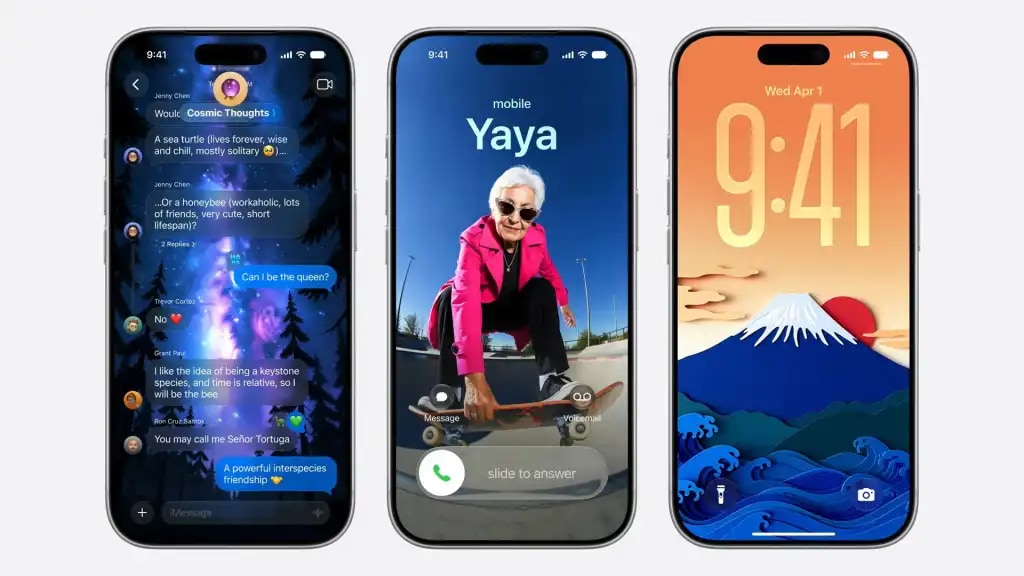
La actualización a iOS 27 puede traer nuevas funciones y mejoras, pero también provocar fallos temporales en algunos iPhone: lentitud, sobrecalentamiento, apps que se cierran, batería que dura menos, problemas de red o reinicios inesperados. Muchos de estos errores aparecen justo después de actualizar porque el sistema reindexa datos, ajusta procesos en segundo plano o arrastra ajustes antiguas.
Afortunadamente, la mayoría de los problemas que aparecen después de actualizar a iOS 27 no requieren comprar un teléfono nuevo ni acudir directamente a un servicio técnico. Esta publicación analiza una serie de métodos útiles de solución de problemas que pueden ayudar a solucionar los fallos de iOS 27 y restaurar el dispositivo a su funcionamiento normal.
En este artículo
- Fallos comunes del iPhone después de la actualización de iOS 27
- Cómo solucionar los fallos del iPhone después de la actualización de iOS 27
- Solución recomendada: Reparación del sistema y vuelta a una versión anterior de iOS con Dr.Fone

- Cómo prevenir fallos del iPhone después de futuras actualizaciones de iOS
Parte 1. Fallos comunes del iPhone después de la actualización de iOS 27
Aquí hay algunos fallos comunes del iPhone después de la actualización de iOS 27:
| Tipo de fallo | Síntomas típicos |
|---|---|
| Agotamiento de batería | La batería se agota más rápido de lo habitual, se necesita carga frecuente |
| Cierre de aplicaciones | Las aplicaciones se cierran inesperadamente o se congelan |
| Problemas táctiles | Respuesta retrasada o áreas de pantalla que no responden |
| Problemas de Wi-Fi | Velocidad lenta o desconexiones frecuentes |
| Problemas de Bluetooth | Fallos de emparejamiento o conexiones inestables |
| Sobrecalentamiento | El dispositivo se calienta durante el uso normal |
| Lentitud del sistema | Rendimiento lento y animaciones retrasadas |
| Pantalla negra | La pantalla se congela o permanece negra |
Parte 3. Cómo solucionar los fallos del iPhone después de la actualización de iOS 27
De hecho, muchos fallos del iPhone después de una actualización de iOS 27 suelen ser temporales y pueden solucionarse incluso con la ayuda de los métodos de solución de problemas más simples. Inicialmente, debes probar reiniciar tu dispositivo y, si los problemas persisten, entonces solo considere formas técnicas avanzadas de resolver el asunto.
Solución 1: Reiniciar forzosamente tu iPhone
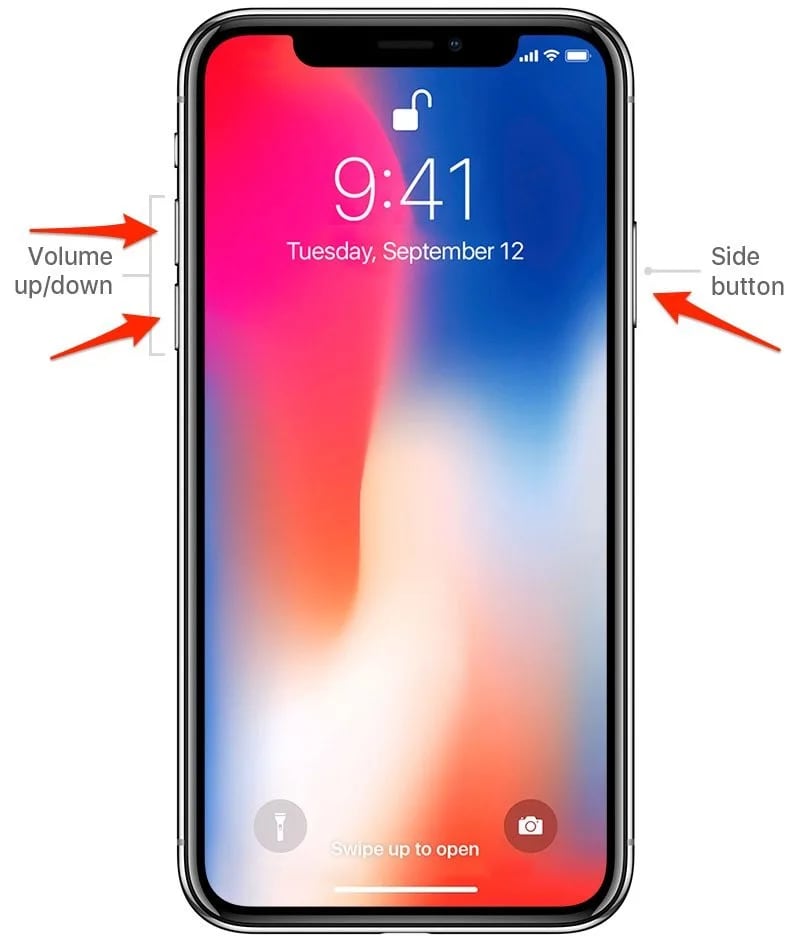
A veces todo lo que necesita hacer es un reinicio forzado para eliminar un error menor de software, pantalla bloqueada y comportamiento que no responde sin eliminar ninguno de tus datos.
- iPhone 8 y posteriores: Pulsa y suelta rápidamente Subir volumen, pulsa y suelta rápidamente Bajar volumen, y luego pulsa y mantén pulsado el botón Lateral hasta que aparezca el logotipo de Apple.
- iPhone 7 / 7 Plus: Pulsa y mantén pulsado el botón Bajar volumen + Encendido simultáneamente hasta que aparezca el logotipo de Apple.
Cuándo hacer esto:
Si tu iPhone ya no funciona, la pantalla no reacciona, las aplicaciones están atascadas o hay fallos menores, entonces reinicie forzosamente tu dispositivo después de la actualización.
Solución 2: Comprueba y liberar espacio de almacenamiento
No tener suficiente almacenamiento después de actualizar iOS podría resultar en varios problemas como ralentizaciones del sistema, cierres de aplicaciones y rendimiento general degradado. Es bastante crítico mantener algo de espacio de almacenamiento libre si desea que tu dispositivo funcione sin problemas.
Comprueba almacenamiento: Ve a Ajustes > General > Almacenamiento del iPhone para ver el espacio disponible y el desglose del uso de almacenamiento.
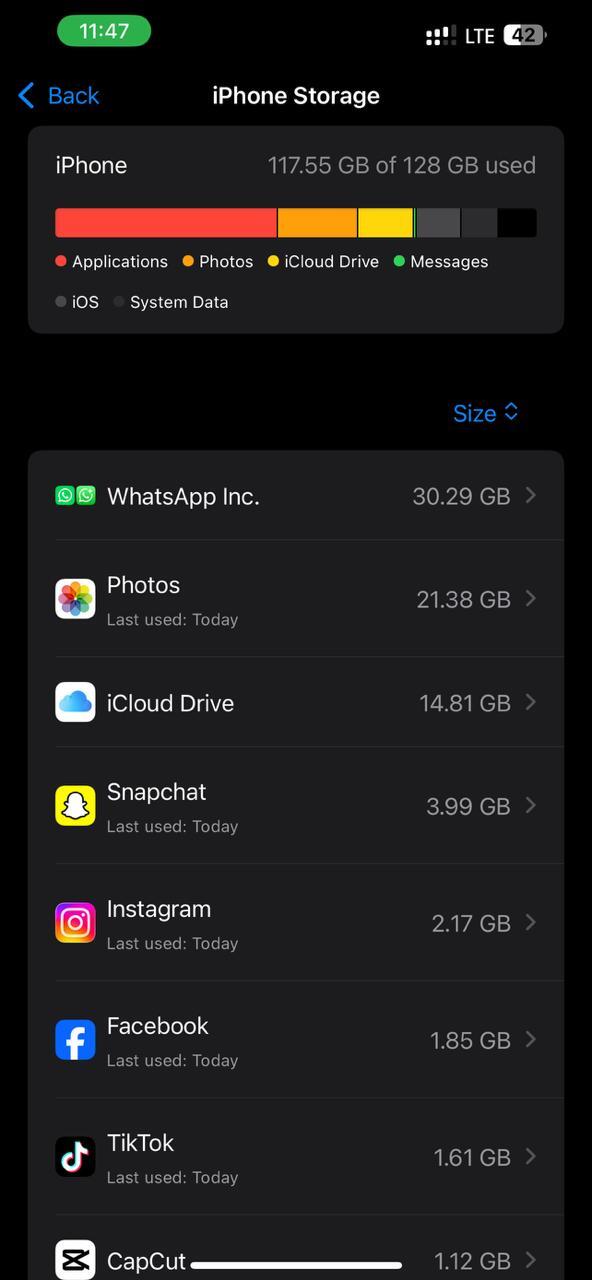
Espacio libre recomendado: Para el mejor y más confiable rendimiento, es recomendable tener al menos 1 a 2 GB libres.
Consejos rápidos de limpieza:
- Desactivar y eliminar aplicaciones raramente usadas
- Eliminar el historial de navegación de Safari y los datos del sitio web
- Deshacerse de archivos de fotos/videos duplicados o grandes
- Limpiar archivos adjuntos de mensajes antiguos
Solución 3: Actualizar aplicaciones a versiones compatibles con iOS 27
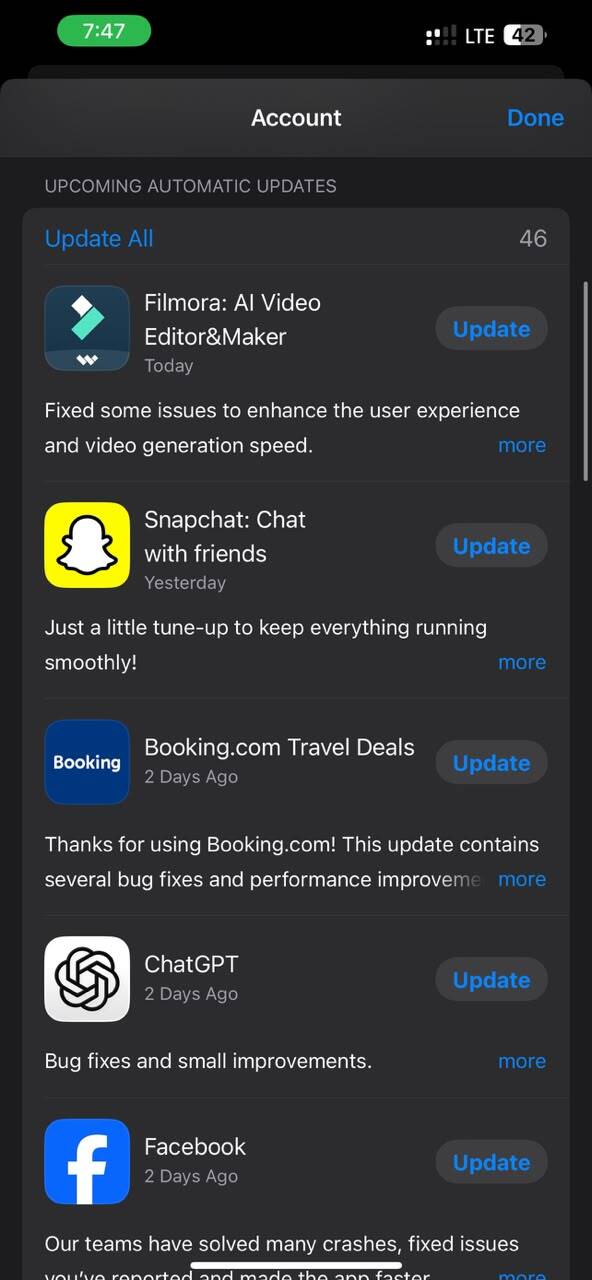
Si las aplicaciones no se han actualizado u optimizado para el sistema recién lanzado, pueden funcionar mal o mostrar algunos problemas después de una actualización importante de iOS. Además de una mejor compatibilidad, actualizar las aplicaciones también conducirá a menos cierres y mayor rendimiento.
- Paso 1. Abre la App Store.
- Paso 2. Toca el icono de tu perfil en la esquina superior derecha.
- Paso 3. Desplázate hacia abajo para ver Actualizaciones pendientes.
- Paso 4. Toca Actualizar todo o actualice las aplicaciones individualmente.
Por lo general, los desarrolladores necesitan algo de tiempo para hacer que sus aplicaciones sean más eficientes y corregir los problemas de compatibilidad después de que se lanza un nuevo iOS. Por lo tanto, durante este período, las versiones anteriores de las aplicaciones pueden no ser completamente compatibles con iOS 27 y pueden causar cierres de aplicaciones, lentituds u otros problemas inesperados que se resolverán solo después de que se instalen las actualizaciones.
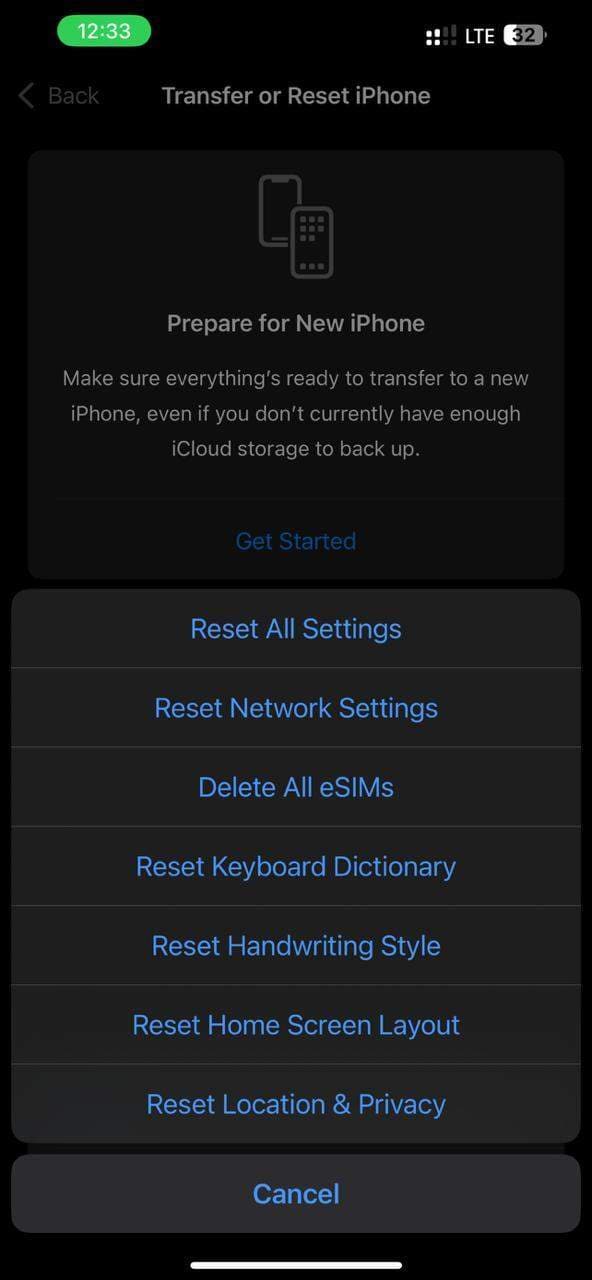
Solución 4: Restablecer los ajustes de red
Por lo general, los problemas de red que surgen una vez que se instala iOS 27 son probablemente una consecuencia de ajustes dañados de Wi-Fi, Bluetooth o datos móviles. Podría pensar en un restablecimiento de los ajustes de red como borrar completamente los ajustes antiguas para hacer un nuevo comienzo con ajustes de red predeterminadas. Este método es muy efectivo para resolver problemas como desconexiones, incapacidad para emparejar o señales débiles.
Cómo restablecer los ajustes de red:
- Paso 1. Abre la aplicación Ajustes.
- Paso 2. Navegue a General > Transferir o restablecer iPhone.
- Paso 3. Selecciona Restablecer > Restablecer ajustes de red y confirme.
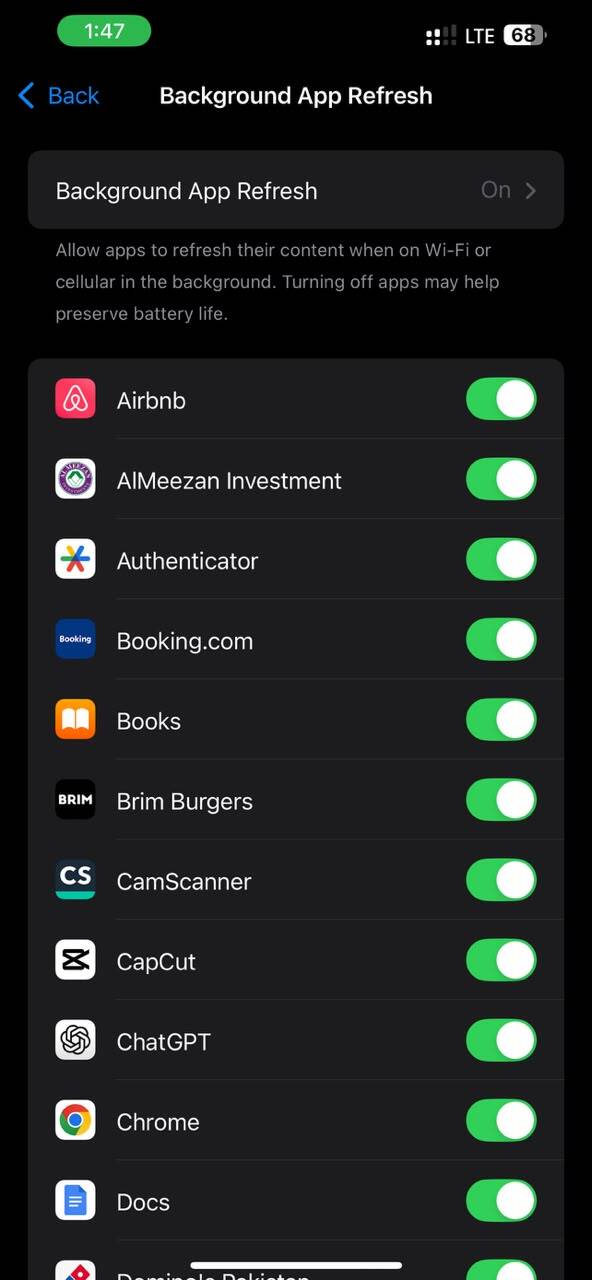
Solución 5: Desactivar actualización de aplicaciones en segundo plano
La función de actualización de aplicaciones en segundo plano permite a las aplicaciones actualizar contenido en segundo plano, pero puede causar agotamiento de batería, sobrecalentamiento y lentitud del sistema, especialmente después de una actualización importante como iOS 27.
Desactivar actualización de aplicaciones en segundo plano:
- Paso 1. Ve a Ajustes.
- Paso 2. Toca General > Actualización de aplicaciones en segundo plano.
- Paso 3. Toca Desactivado.
Es prudente desactivar esta función porque reduce el trabajo innecesario en segundo plano y, por lo tanto, ayuda a conservar baterías y mejorar el rendimiento general del dispositivo.
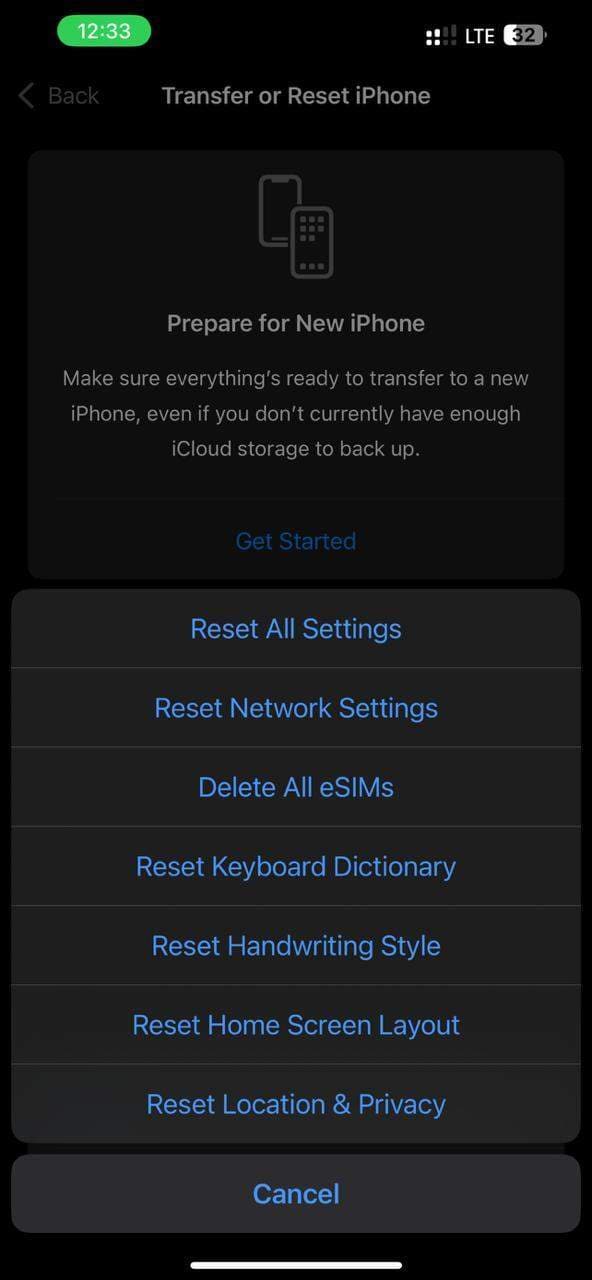
Solución 6: Restablecer todos los ajustes
Restablecer todos los ajustes a los valores predeterminados de fábrica es una solución efectiva para solucionar una serie de problemas persistentes de iOS 27 que podrían provenir de errores del sistema o ajustes dañados. Lo principal es que ajusta los ajustes del sistema a sus versiones predeterminadas originales de una manera realmente simple, y no hay requisito de deshacerse también de cosas personales como imágenes, aplicaciones o textos.
- Paso 1. Abre Ajustes.
- Paso 2. Proceda a General > Transferir o restablecer iPhone.
- Paso 3. Selecciona Restablecer > Restablecer todos los ajustes y luego confirme.
Cuándo es apropiado:
Esta técnica funciona bien si problemas como problemas de Wi-Fi, parpadeos de pantalla o comportamiento lento del sistema persisten después de que haya realizado las primeras soluciones.

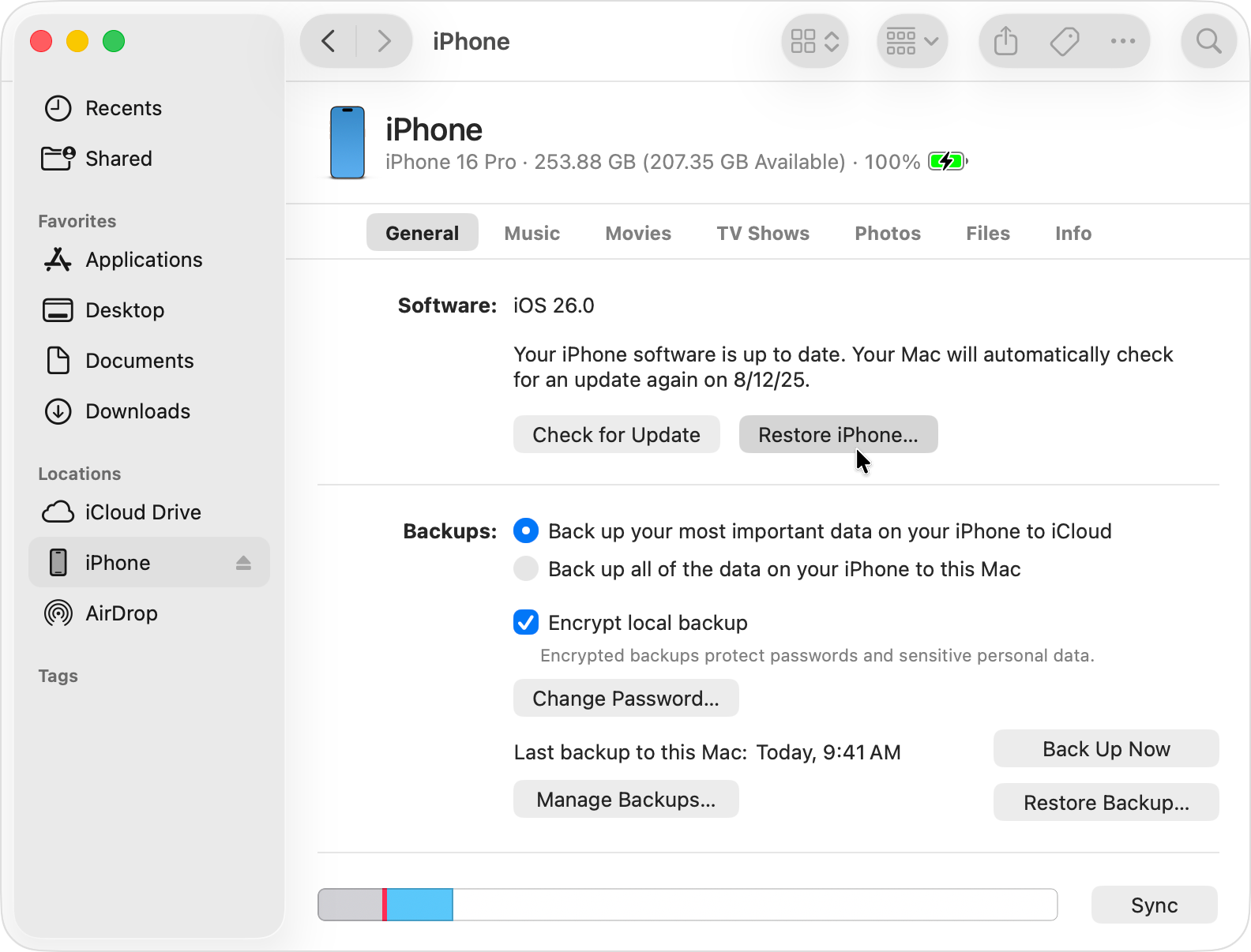
Solución 7: Restaurar iPhone a través de Finder o iTunes
Si iOS 27 es el culpable detrás de una corrupción grave del sistema en tu dispositivo, una restauración de tu iPhone a través de Finder o iTunes podría ayudar. Esto cargará una versión nueva de iOS en tu dispositivo y solucionará problemas importantes de software como bucles de arranque o cierres constantes.
Así es como puede restablecer el iPhone:
- Paso 1. Conecta tu iPhone a una Mac o PC a través de un cable
- Paso 2. Abre Finder (Mac) o iTunes (Windows/macOS antiguo)
- Paso 3. Elige el iPhone, haz clic en Restaurar iPhone y sigue las instrucciones en pantalla
Una cosa a tener en cuenta:
Todos los datos del dispositivo se eliminarán durante este proceso. Por lo tanto, es muy recomendable hacer una copia de seguridad usando iCloud o iTunes antes de continuar con esto.
Cuándo considerar:
Este es el método a elegir cuando se trata de problemas muy graves como bucles de arranque, bloqueo incesante o corrupción generalizada del sistema después de la actualización de iOS 27.
Parte 4. Solución recomendada: Reparación del sistema y vuelta a una versión anterior de iOS con Dr.Fone
Si los problemas de iOS 27 persisten y no se resuelven con soluciones básicas, una herramienta de reparación del sistema como Dr.Fone - Reparación del Sistema puede ayudarte a recuperar el funcionamiento normal del dispositivo. Está pensada para tratar problemas frecuentes del sistema iOS, como bucles de arranque, bloqueos en el logotipo de Apple, pantallas negras, fallos de actualización y cierres inesperados, con pasos guiados.
Su modo estándar puede ayudarte a solucionar problemas del sistema iOS sin borrar tus datos, mientras que el modo avanzado está pensado para fallos más graves. Además, Dr.Fone ofrece opciones para actualizar iOS o volver a una versión anterior sin depender de iTunes ni hacer jailbreak, algo útil si iOS 27 afecta seriamente al rendimiento y necesitas volver a una versión más estable.
 Ayuda a solucionar problemas de iOS sin borrar datos en el modo estándar.
- Reparación con un clic para todos los problemas de iOS.
- Resolver modo de recuperación, logotipo de Apple, pantalla negra, etc.
- Actualizar o volver a una versión anterior de iOS sin iTunes

Pasos para volver a una versión anterior de iOS 27 sin iTunes con Dr.Fone
-
Paso 1 Inicia Dr.Fone y elige la herramienta de reparación del sistema
Instala Dr.Fone en tu ordenador e inícialo. Haz clic en Reparación del Sistema y selecciona Volver a una versión anterior de iOS/iPadOS. Es posible que se te pida hacer una copia de seguridad de los datos de tu iPhone antes de continuar.

-
Paso 2 Conecta el iPhone y selecciona la versión de iOS
Conecta tu iPhone al ordenador con un cable USB. Cuando el programa detecte el dispositivo, elige una versión estable de iOS entre las opciones de firmware disponibles.

-
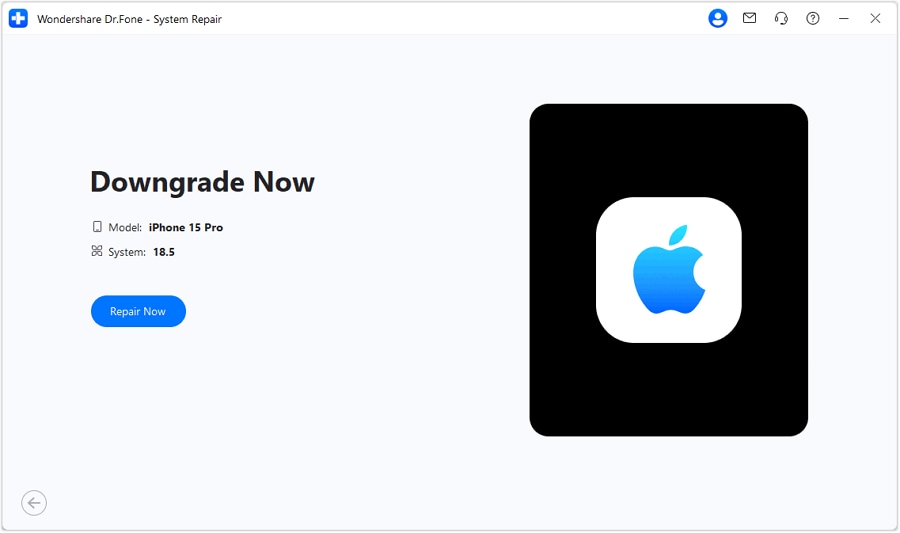
Paso 3 Inicia el proceso para volver a una versión anterior de iOS
Haz clic en Reparar ahora para iniciar el proceso. Cuando finalice la instalación, tu iPhone se reiniciará y quedará instalada la versión de iOS seleccionada.




Pasos para reparar problemas del sistema iOS con Dr.Fone
-
Paso 1 Inicia Dr.Fone y elige la herramienta de reparación del sistema
Abre Dr.Fone en tu ordenador. En la interfaz principal, entra en la sección Caja de herramientas y haz clic en Reparación del Sistema.

-
Paso 2 Elige reparación de iOS y modo estándar
Conecta tu iPhone al ordenador con un cable USB. Haz clic en Reparación de iOS entre las opciones disponibles y selecciona el modo estándar.

-
Paso 3 Pon el dispositivo en modo de recuperación e inicia la reparación
Sigue las instrucciones en pantalla para poner tu iPhone en modo de recuperación. Dr.Fone detectará el firmware de iOS compatible y lo descargará automáticamente. Una vez descargado el firmware, haz clic en Reparar ahora.

Parte 5. Cómo Prevenir Fallos del iPhone Después de Futuras Actualizaciones de iOS
En muchos casos, los problemas del iPhone después de actualizaciones importantes de iOS pueden abordarse fácilmente simplemente siguiendo pasos sencillos antes, durante y después de instalar el nuevo sistema operativo. Una preparación exhaustiva contribuye en gran medida a reducir las posibilidades de errores, lentituds de rendimiento y pérdida de datos.
Antes de Actualizar
- La preparación es el factor más importante si deseas una experiencia de actualización fluida.
- Retrasa la instalación de actualizaciones importantes de iOS hasta obtener 1 o 2 parches para no sufrir errores tempranos.
- Siempre haz una copia de seguridad con iCloud o Dr.Fone antes de actualizar.
- Libera al menos el 10-15% de la memoria del dispositivo para garantizar una instalación y operación estables.
- Investiga problemas relacionados con iOS 27 y posibles errores a través de foros e informes de usuarios antes de hacer clic en "Actualizar".
Durante la Actualización
Seguir un proceso de actualización estable ayuda a evitar errores de instalación y daños en el sistema.
- Actualiza a través de una conexión Wi-Fi confiable y fuerte.
- No actualices si el nivel de batería está por debajo del 50%, mantén el dispositivo conectado al mismo tiempo.
- Una vez que se inicie la actualización, no interfieras con ella.
Después de Actualizar
- Cuidarte después de actualizar es simplemente asegurarte de que el sistema funcione bien después de la instalación.
- Reinicia tu iPhone una vez que hayas actualizado.
- Asegúrate de que todas las aplicaciones estén actualizadas a las últimas versiones.
- Vigila la batería y el rendimiento del dispositivo durante las próximas 24 a 48 horas, ya que iOS necesita este tiempo para trabajar en segundo plano.
Conclusión
Los fallos del iPhone después de la actualización a iOS 27 se entendieron en gran medida como de corto plazo y relacionados con la optimización del sistema y cambios de red. En la mayoría de los casos, estas dificultades pueden resolverse simplemente reiniciando el teléfono, actualizando las aplicaciones o restableciendo los ajustes. Por otro lado, si los problemas aún persisten, puede ser necesaria una solución exhaustiva.
En tales casos, Dr.Fone - Reparación del sistema puede ser una opción útil para solucionar problemas de iOS bastante graves como bucles de reinicio, pantallas negras o fallos de actualización, incluso sin la necesidad de realizar operaciones manuales complejas.
Preguntas frecuentes
-
¿Es seguro volver a una versión anterior de iOS 27?
Sí, puede ser seguro si se realiza utilizando un método o herramienta confiable, pero debes hacerse con cuidado e idealmente después de hacer una copia de seguridad de todos los datos, ya que algunos procesos de vuelta a una versión anterior pueden provocar pérdida de datos dependiendo del estado de firma de Apple. -
¿Qué pasa si mi iPhone está atascado en un bucle de arranque después de iOS 27?
Un reinicio forzado o una restauración en modo de recuperación generalmente ayuda. Si el problema continúa, puede ser necesaria una herramienta de reparación del sistema como Dr.Fone o una restauración completa a través de Finder/iTunes. -
¿Por qué mi iPhone está fallando después de la actualización a iOS 27?
Por lo general, la causa suele estar relacionada con errores de software que se solucionan rápidamente, optimización en segundo plano no completada, aplicaciones que aún ejecutan versiones desactualizadas, almacenamiento bajo, o incluso un problema de compatibilidad entre iOS 27 y las aplicaciones que se han instalado en el teléfono. -
¿Cuánto duran los fallos del iPhone después de actualizar a iOS 27?
En la mayoría de los casos, los pequeños fallos solo durarán desde unas pocas horas hasta un par de días como máximo mientras el sistema realiza la indexación en segundo plano y actualiza las aplicaciones. Si los problemas no se resuelven para entonces, es aconsejable realizar algunas soluciones de problemas.
 Añadir Wondershare Dr.Fone como fuente preferida en Google