
Cómo desbloquear un celular Wiko: métodos, requisitos y mejor opción según tu caso

Apr 28, 2026 • Categoría: Eliminar bloqueo de pantalla • Soluciones Probadas
Si buscas cómo desbloquear un celular Wiko, la mejor solución depende del tipo de bloqueo: pantalla, cuenta de Google tras un restablecimiento (FRP) o restricción de red del operador. En la mayoría de los casos, la duda real está en el bloqueo de pantalla por PIN, patrón o contraseña olvidados; por eso conviene empezar por los métodos que ofrecen una solución más clara y realista según tu caso.
Cuando el objetivo es recuperar el acceso sin perder tiempo, hay una diferencia importante entre las opciones para principiantes y las que solo tienen sentido en escenarios técnicos. Una herramienta guiada suele ser la vía más cómoda. El restablecimiento de fábrica sigue siendo útil como último recurso. ADB solo vale la pena si tu Wiko ya tenía activada la depuración USB y esa misma computadora ya estaba autorizada antes del bloqueo.
Respuesta rápida
Para desbloquear un celular Wiko de forma segura, estas son las opciones más razonables:
- La opción más fácil para la mayoría de usuarios: Dr.Fone - Desbloqueo de Pantalla (Android).
- La opción más técnica, con posibilidad de evitar borrado en casos puntuales: ADB, pero solo si la depuración USB ya estaba activa y la computadora ya estaba autorizada.
- La opción más directa si aceptas borrar datos: restablecimiento desde Recovery.
- La opción remota si el teléfono sigue vinculado a tu cuenta y tiene conexión: Google Find My Device.
- Si después del restablecimiento aparece la verificación de Google: el problema ya es FRP, no solo el bloqueo de pantalla.
Conclusión directa: si quieres el método más equilibrado entre facilidad, claridad y tiempo, empieza por una solución guiada. Si no te importa perder los datos, Recovery o Find My Device pueden resolverlo antes. Si tu prioridad es intentar conservar el contenido, ADB solo es realista en escenarios muy concretos.
- Qué significa desbloquear un Wiko y cómo saber qué bloqueo tienes
- Comparativa rápida de métodos
- Método 1: Desbloquear un Wiko con Dr.Fone
- Método 2: Usar comandos ADB en un Wiko
- Método 3: Recuperar el acceso con la cuenta de Google
- Método 4: Restablecer un Wiko desde Recovery
- Método 5: Borrar un Wiko con Find My Device
- Qué hacer después de desbloquear el teléfono
- Qué opción elegir según tu caso
- Preguntas frecuentes
Qué significa desbloquear un Wiko y cómo saber qué bloqueo tienes
Cuando alguien busca cómo desbloquear un celular Wiko, normalmente se refiere a una de estas tres situaciones:
1. Bloqueo de pantalla
Es el caso más común. El teléfono enciende, pero no te deja entrar porque olvidaste el PIN, el patrón, la contraseña o el método biométrico ya no funciona.
2. Bloqueo FRP de Google
Aparece después de un restablecimiento de fábrica cuando Android pide iniciar sesión con la cuenta de Google que estaba vinculada antes. Si ese es tu caso, conviene revisar una guía específica sobre el bloqueo FRP en Android.
3. Bloqueo de red u operador
El teléfono puede encender, pero no funciona con cualquier tarjeta SIM. Es menos frecuente en búsquedas genéricas como esta, aunque algunos modelos vendidos por operadores sí pueden venir restringidos a una red concreta.
Si tu problema es el PIN, el patrón o la contraseña, los métodos de esta página sí encajan. Si el celular te pide una cuenta de Google tras haberlo restaurado, el enfoque tiene que cambiar. Y si el problema es la SIM, hablamos de desbloqueo de red, no de pantalla.
Comparativa rápida de métodos para desbloquear un celular Wiko
|
Método |
Facilidad |
¿Borra datos? |
Ideal para |
Requisito clave |
Límite principal |
|---|---|---|---|---|---|
| Dr.Fone | Muy alta | Depende del modelo y del flujo | Usuarios que quieren una solución guiada | Computadora y software | El resultado puede variar según el equipo y el tipo de bloqueo |
| ADB | Baja | Puede evitar el borrado en casos concretos | Usuarios avanzados | Depuración USB ya activada y PC autorizado | En la práctica no sirve para la mayoría de celulares bloqueados |
| Cuenta de Google | Media | No | Wiko antiguos con opción de recuperación visible | Cuenta vinculada | No suele estar disponible en Android recientes |
| Recovery / restablecimiento | Media | Sí | Casos donde solo importa recuperar el acceso | Entrar al modo Recovery correcto | Puede activar FRP después del reseteo |
| Find My Device | Alta | Sí | Borrado remoto con cuenta Google activa | Teléfono con batería, internet y función activada | También puede terminar en verificación FRP |
Qué se desprende de esta comparativa
- Si eres principiante, empieza por Dr.Fone.
- Si quieres intentar conservar los datos, ADB solo es opción si ya cumplías los requisitos antes del bloqueo.
- Si te da igual borrar el contenido, Recovery y Find My Device son más directos.
- Si después del restablecimiento te pide una cuenta, necesitarás una solución orientada a FRP.
Método 1: Desbloquear un Wiko con Dr.Fone
Dr.Fone - Desbloqueo de Pantalla (Android) es la opción más práctica cuando necesitas recuperar el acceso sin depender de comandos, menús técnicos o pruebas poco claras. Tiene sentido empezar por aquí si quieres una ruta guiada y más fácil de seguir.
Es especialmente útil para usuarios que no quieren complicarse con ADB ni pasar directamente a un restablecimiento completo sin valorar antes otra alternativa. Si además tu caso termina derivando en una verificación de cuenta, puedes complementar el proceso con una solución orientada a FRP cuando el dispositivo lo requiera.
Funciones principales
- Ayuda a quitar distintos tipos de bloqueo de pantalla en Android.
- Interfaz guiada paso a paso.
- Más cómoda para usuarios sin experiencia técnica.
- Puede encajar mejor que los métodos manuales cuando buscas ahorrar tiempo.

Dr.Fone - Desbloqueo de Pantalla (Android)
La opción más cómoda para quitar el bloqueo de pantalla con un proceso guiado y claro
- Interfaz guiada para eliminar PIN, patrón o contraseña de pantalla.
- Flujo pensado para usuarios normales, no solo para perfiles técnicos.
- Compatible con múltiples escenarios Android según el dispositivo.
- También dispone de recursos para casos relacionados con FRP.


Pasos para usar Dr.Fone
- Abre la herramienta de desbloqueo de pantalla
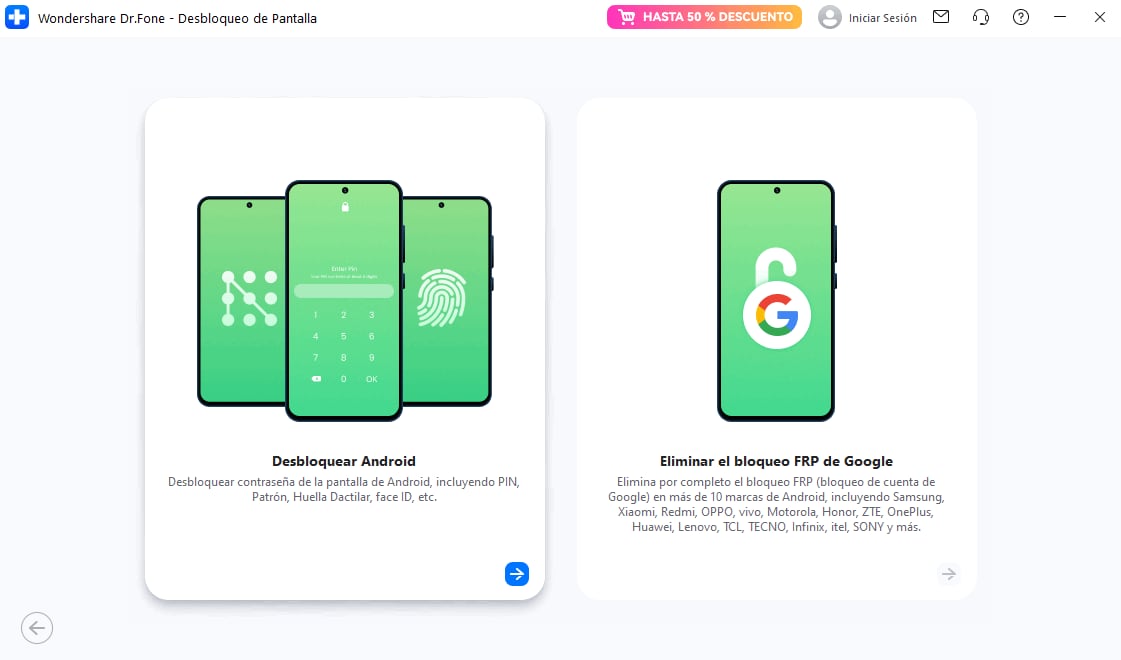
Instala y ejecuta Dr.Fone en tu ordenador. En la pantalla principal, selecciona Desbloqueo de Pantalla. A continuación, elige Android para continuar con el proceso de desbloqueo.
- Selecciona la marca de tu dispositivo
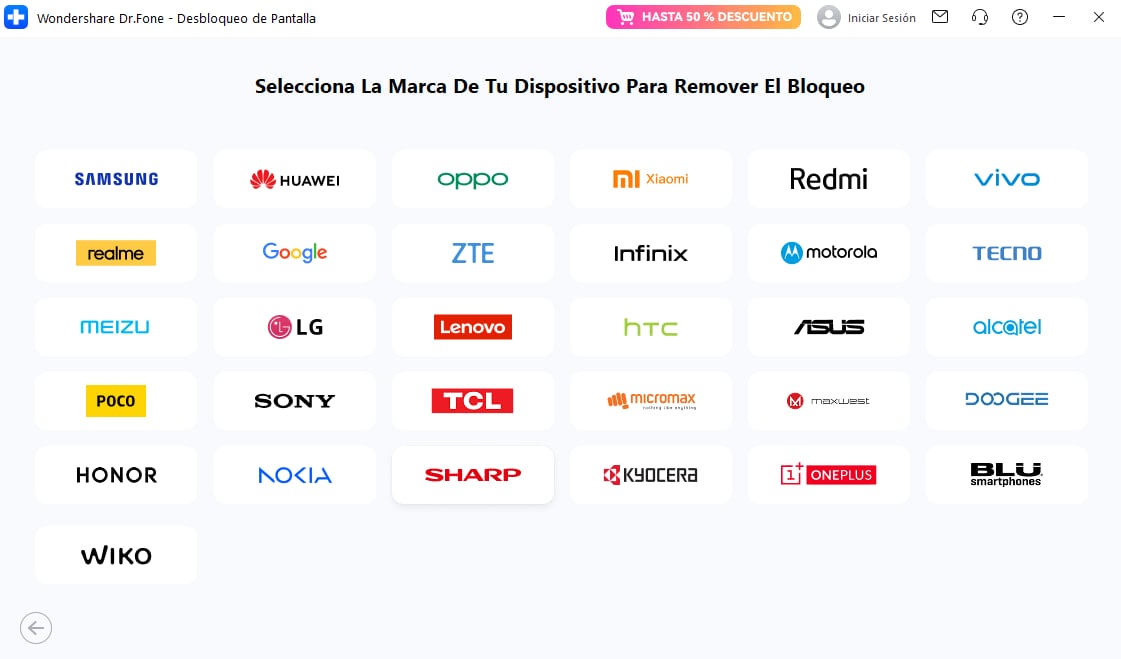
Elige la marca del teléfono que deseas desbloquear. Si aparece Wiko en la lista, selecciónalo; de lo contrario, sigue el proceso guiado más cercano según tu dispositivo dentro de la herramienta.
- Pon el teléfono Wiko en el modo requerido
Sigue las instrucciones que aparecen en pantalla. Dr.Fone te indicará cómo poner el dispositivo en el modo correcto para comenzar a eliminar el bloqueo.
Ten en cuenta que los pasos pueden variar según el modelo. Es normal. Solo tienes que seguir las indicaciones del programa.

- Espera a que Dr.Fone elimine el bloqueo
Una vez que el teléfono esté en el modo adecuado, el programa iniciará automáticamente el proceso de desbloqueo. Espera a que finalice para poder acceder de nuevo a tu dispositivo. - Comprueba el resultado
Cuando el proceso termine, el bloqueo de pantalla debería haberse eliminado correctamente. Si no es así, selecciona Intentar de nuevo y sigue las instrucciones nuevamente.

 seguro y fiable
4,624,541 personas ya lo descargaron
Método 2: Usar comandos ADB en un Wiko
ADB puede ser una salida válida para usuarios avanzados, pero no es el método adecuado para la mayoría. Solo tiene sentido si la depuración USB ya estaba activada antes del bloqueo y si esa misma computadora ya estaba autorizada por el teléfono. Si no se cumplen esas dos condiciones, lo normal es que no puedas avanzar.
También conviene ser realista: ADB no es un “truco universal” para desbloquear cualquier Wiko. Puede ayudar en algunos escenarios concretos, sobre todo en dispositivos antiguos o ya preparados para depuración, pero no debe plantearse como la solución principal para un usuario normal.
Funciones principales
- Permite comunicar el celular con la computadora mediante comandos.
- Puede ser útil para diagnóstico o para actuaciones avanzadas en equipos ya configurados.
- En algunos contextos, puede evitar un restablecimiento directo.
Antes de empezar
- Una computadora con ADB instalado.
- Un cable USB funcional.
- Un Wiko con depuración USB activada previamente.
- La computadora ya autorizada por el dispositivo antes de quedar bloqueado.
Pasos orientativos con ADB
- Instala ADB en tu ordenador
Descarga e instala las herramientas de Android Debug Bridge (ADB) en tu PC. Estas permiten que el ordenador se comunique con tu teléfono mediante comandos. - Activa la depuración USB y entra en modo recovery
Asegúrate de que tu móvil Wiko tiene habilitada la depuración USB para permitir el acceso mediante ADB. Después, inicia el dispositivo en modo recovery para que el ordenador pueda intentar conectarse. - Abre la ventana de comandos
En tu ordenador, ve a la carpeta donde instalaste ADB. Mantén pulsada la tecla Shift y haz clic derecho dentro de la carpeta. Luego abre PowerShell o el Símbolo del sistema. - Conecta tu móvil Wiko
Conecta el teléfono al PC mediante un cable USB. Espera a que el sistema lo reconozca. (Si no aparece, puede que necesites instalar los controladores adecuados y volver a intentarlo). - Comprueba si ADB detecta el dispositivo
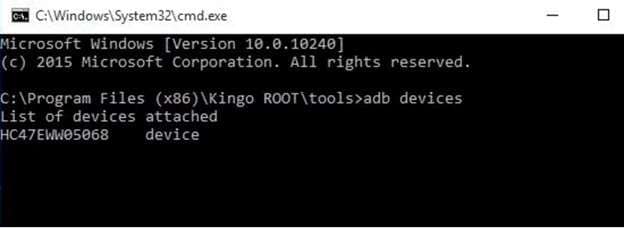
Escribe el siguiente comando y pulsa Enter:
adb devices
Si tu teléfono aparece en la lista, significa que ADB funciona correctamente y puedes continuar.
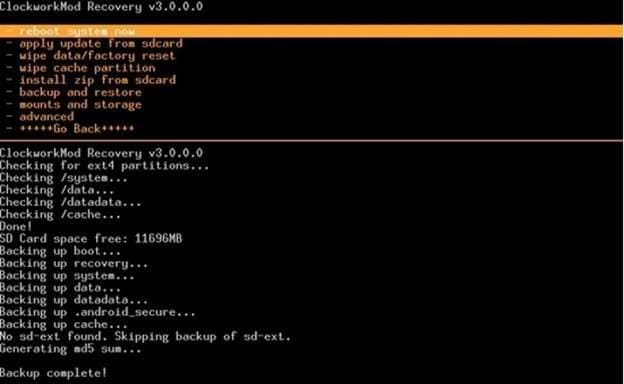
- Mantén el teléfono en modo recovery
Permanece en modo recovery para los siguientes pasos. En muchos dispositivos, se accede manteniendo presionados los botones de encendido junto con Inicio y Subir o Bajar volumen. La combinación puede variar según el modelo.
- Haz una copia de seguridad
Antes de realizar cualquier cambio, crea una copia de seguridad con el siguiente comando:
adb pull /data/media/clockworkmod/backup ~/Desktop/Android-up
Esto guardará la copia en el escritorio de tu ordenador. Es un paso importante antes de intentar desbloquear la pantalla del Wiko mediante comandos. - Establece un nuevo PIN con ADB
Introduce los siguientes comandos, sustituyendo xxxx por el nuevo PIN que quieras usar:
adb shell input text xxxx
adb shell input keyevent 66
El primer comando introduce el nuevo PIN y el segundo lo confirma. - Elimina el bloqueo por patrón antiguo
A continuación, ejecuta este comando:
adb shell rm /data/system/gesture.key
Esto eliminará el archivo del patrón guardado. Tras reiniciar el dispositivo, el bloqueo anterior debería desaparecer.
Importante: muchos tutoriales presentan ADB como si bastara con abrir una consola y ejecutar un comando. En la práctica, no es así. Si tu prioridad es una solución realista y menos frágil, suele compensar más empezar por Dr.Fone o pasar directamente a Recovery si aceptas el borrado.
Método 3: Recuperar el acceso con la cuenta de Google
Este método solo tiene sentido en algunos Wiko antiguos donde Android todavía mostraba una opción del tipo “¿Olvidaste el patrón?” o “¿Olvidaste la contraseña?”. En celulares recientes, no suele estar disponible como solución directa para el bloqueo de pantalla.
Funciones principales
- Permite recuperar el acceso sin borrar datos en modelos antiguos compatibles.
- Se apoya en la cuenta de Google ya vinculada al dispositivo.
- Es más simple que ADB si el teléfono todavía ofrece esa opción.
Pasos para intentarlo
- Introduce varias veces un patrón o PIN incorrecto. Hazlo hasta que aparezca una opción de recuperación si el sistema la ofrece.
- Toca la opción para recuperar el acceso. Suele estar relacionada con la cuenta de Google.
- Inicia sesión con la cuenta vinculada al Wiko. Usa los datos correctos de la cuenta que ya estaba sincronizada en el dispositivo.
- Configura un nuevo método de bloqueo. Establece un nuevo PIN, contraseña o patrón.
- Desbloquea el teléfono con la nueva clave.
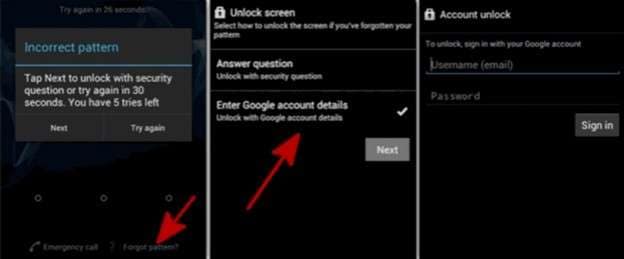
Nota importante: si tu Wiko es reciente y no aparece ninguna opción de recuperación en pantalla, no pierdas tiempo insistiendo. En ese caso, ve a Dr.Fone, Recovery o Find My Device según tu situación.
Método 4: Restablecer un Wiko desde Recovery
Si ya no te preocupa conservar los datos y solo quieres volver a usar el teléfono, el restablecimiento de fábrica desde Recovery sigue siendo una de las formas más directas de desbloquear un celular Wiko. Es una solución útil cuando las demás no encajan, pero debe considerarse un último recurso porque borra el contenido del dispositivo.
Funciones principales
- Elimina el bloqueo local de pantalla al restaurar el sistema.
- Funciona incluso cuando no puedes entrar al menú del teléfono.
- Es una opción relativamente universal en Android.
Antes de restablecer
- Ten presente que perderás los datos guardados en la memoria interna.
- Si el teléfono está vinculado a una cuenta de Google, después del proceso podría pedir verificación de la cuenta anterior.
- La combinación de teclas no es idéntica en todos los modelos Wiko.
Pasos generales para restablecer un Wiko desde Recovery
- Apaga completamente el teléfono.
- Entra en Recovery. En algunos modelos Wiko puede variar la combinación de teclas, así que conviene comprobar el modelo exacto si tienes esa información.
- Usa las teclas de volumen para navegar. Busca la opción Wipe data/factory reset.
- Confirma con el botón de encendido. Acepta la restauración cuando el sistema lo pida.
- Reinicia el dispositivo. Elige Reboot system now al finalizar.
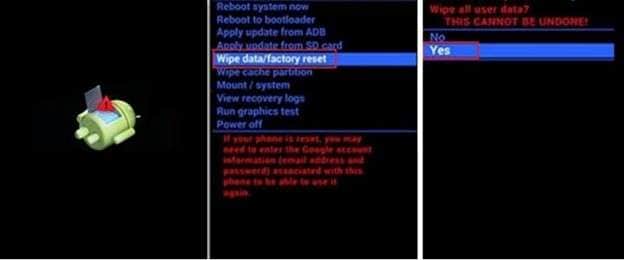
Nota importante: si después del restablecimiento el sistema te pide iniciar sesión con la cuenta anterior, te has encontrado con FRP. En ese punto, ya no se trata solo del bloqueo de pantalla.
Método 5: Borrar un Wiko con Find My Device
Find My Device es útil si el teléfono sigue asociado a tu cuenta de Google y mantiene conexión. No desbloquea la pantalla de forma mágica: lo que hace es borrar el dispositivo de forma remota, por lo que al final el resultado se parece a un restablecimiento.
Funciones principales
- Permite borrar el Wiko a distancia.
- Es útil cuando no tienes el dispositivo físicamente a mano o la pantalla no responde bien.
- Se apoya en la cuenta de Google del propietario legítimo.
Antes de usar Find My Device
- El teléfono debe tener batería.
- Debe estar conectado a internet por Wi‑Fi o datos móviles.
- Debe tener una cuenta de Google iniciada.
- La función debe haber estado activada previamente.
Pasos para borrar el Wiko con Find My Device
- Abre Find My Device en un navegador.
- Inicia sesión con la misma cuenta de Google vinculada al Wiko bloqueado.
- Selecciona el teléfono en la lista de dispositivos disponibles.
- Elige la opción de borrar o restablecer el dispositivo.
- Confirma la acción y espera a que el proceso termine.
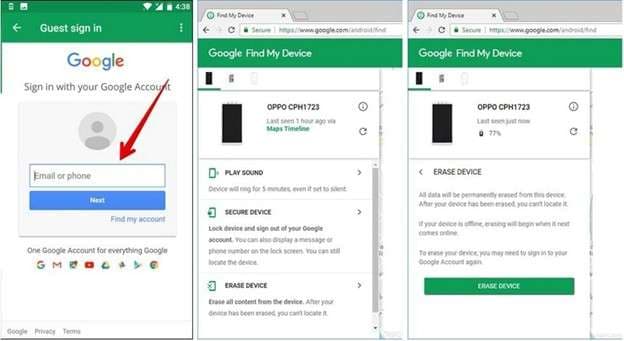
Nota importante: este método elimina el contenido interno y no evita por sí mismo la verificación de Google posterior.
Qué hacer después de desbloquear el teléfono
- Configura un nuevo PIN o patrón que realmente puedas recordar.
- Guarda la contraseña en un gestor seguro si sueles olvidarla.
- Comprueba que conoces la cuenta de Google vinculada al dispositivo.
- Activa copias de seguridad para no depender de un único intento futuro.
- Si usas el teléfono con fines importantes, revisa también las opciones de seguridad y recuperación.
Si el desbloqueo te llevó a un reseteo y ahora el sistema te pide verificar la cuenta anterior, el siguiente paso lógico es revisar una solución específica para quitar el bloqueo FRP de Google.
Qué opción elegir según tu caso
Si quieres la vía más simple
Empieza por Dr.Fone. Es la alternativa más lógica cuando buscas claridad, menos pasos técnicos y un proceso guiado.
Si tu prioridad es no borrar datos
ADB solo vale la pena si tu Wiko ya estaba preparado para depuración antes del bloqueo. Si no es así, insistir con ADB suele hacerte perder tiempo.
Si el celular está completamente inaccesible y aceptas el borrado
Recovery o Find My Device son las opciones más directas.
Si el teléfono es antiguo y todavía ofrece recuperación con Google
Puedes probar la cuenta vinculada antes de pasar a métodos más agresivos.
Si después del restablecimiento aparece una cuenta de Google obligatoria
Ya no estás ante un simple bloqueo de pantalla: necesitas una vía específica para FRP.
Conclusión
Cómo desbloquear un celular Wiko no tiene una única respuesta válida, pero sí una jerarquía bastante clara de opciones. Si quieres una solución equilibrada y fácil de seguir, lo más razonable es empezar por Dr.Fone - Desbloqueo de Pantalla (Android). Si el objetivo es recuperar acceso cuanto antes y ya has asumido la pérdida de datos, Recovery o Find My Device siguen siendo vías útiles. Y si te planteas ADB, solo compensa en escenarios muy concretos con requisitos previos cumplidos.
La clave está en no tratar todos los bloqueos como si fueran iguales. Elegir bien desde el principio ahorra tiempo, reduce errores y evita acabar con un teléfono restaurado que además sigue pidiendo una cuenta de Google. Si necesitas una ruta más guiada, puedes probar Dr.Fone; si el caso termina en verificación posterior al reseteo, revisa también la solución de eliminación de FRP.
seguro y fiable4,624,541 personas ya lo descargaron
Preguntas frecuentes sobre cómo desbloquear un celular Wiko
 P1. ¿Puedo desbloquear un teléfono Wiko sin perder mis datos?P2. ¿Cuál es la forma más fácil de desbloquear un Wiko?P3. ¿Por qué ADB no funciona en mi celular Wiko bloqueado?P4. ¿La recuperación con cuenta de Google sigue sirviendo en los Wiko nuevos?P5. ¿Qué necesito para borrar el Wiko con Find My Device?P6. ¿Qué pasa si restablezco el Wiko y luego me pide una cuenta de Google?


Desbloqueo de Pantalla Android
- Desbloquear pantalla de Android
- Top apps de desbloqueo para Android
- Desbloquear patrón de Android
- Saltar bloqueo de Android
- Desbloquear Android con pantalla rota
- Desbloquear Android sin PIN
- Desbloquear sin cuenta de Google
- Desbloquear sin restablecimiento de fábrica
- Desbloquear tabletas Android
- Restablecer Android bloqueado
- Mejores desbloqueadores de Huawei Modem
- Desbloquear Huawei
- Desbloquear Google Pixel
- Desbloquear OnePlus
- Desbloquear Vivo
- Desbloquear LG
- Desbloquear patrón de Mi
- Desbloquear OPPO
- Desbloquear Realme
- Unlock LG Phones
- Desbloquear bootloader de LG
- Desbloquear pantalla Samsung
- Saltar bloqueo de Samsung
- Desbloquear contraseña/PIN de Samsung
- Mejores programas de desbloqueo para Samsung
- Generador de códigos de desbloqueo de Samsung
- Obtener códigos de desbloqueo de Samsung gratis
- Lista de códigos secretos de Samsung Galaxy
- Desactivar Samsung Knox
- Restablecer Samsung Galaxy A12
- Desbloquear Samsung S22 Ultra
- Saltar FRP de Android
- Mejores herramientas para saltar FRP
- Desactivar FRP
- Saltar FRP de Android
- Saltar FRP con PC
- Saltar FRP con ADB
- Saltar verificación de cuenta de Google
- Bloqueo de binario personalizado por FRP
- Saltar FRP en Google Pixel
- Saltar FRP en Huawei
- Código FRP de Huawei
- Saltar FRP en Xiaomi/Redmi/Poco
- Saltar FRP en OPPO
- Saltar FRP en LG
- Saltar FRP en Motorola
- Saltar FRP en Lenovo
- Saltar FRP en Realme
- Saltar FRP en ZTE
- Herramienta de formato ADB de Vivo para PC
- Saltar FRP en Vivo Y20
- Saltar FRP de Samsung
- Eliminar FRP de Samsung con Odin
- Saltar FRP de Galaxy M01
- Saltar FRP de Samsung M11
- Saltar FRP de Samsung J5 Prime
- Saltar FRP de Samsung A02/A02
- Saltar FRP de Samsung A10/A10s
- Saltar FRP de Samsung A12
- Saltar FRP de Samsung A20/A20S
- Saltar FRP de Samsung A21/A21s
- Saltar FRP de Samsung Galaxy 50
- Saltar FRP de Samsung Galaxy 51
- Saltar FRP de Samsung S7
- Saltar FRP de Samsung Galaxy S22

 > Cómo hacer > Eliminar bloqueo de pantalla > Cómo desbloquear un celular Wiko: métodos, requisitos y mejor opción según tu caso
Paula Hernández
staff Editor