



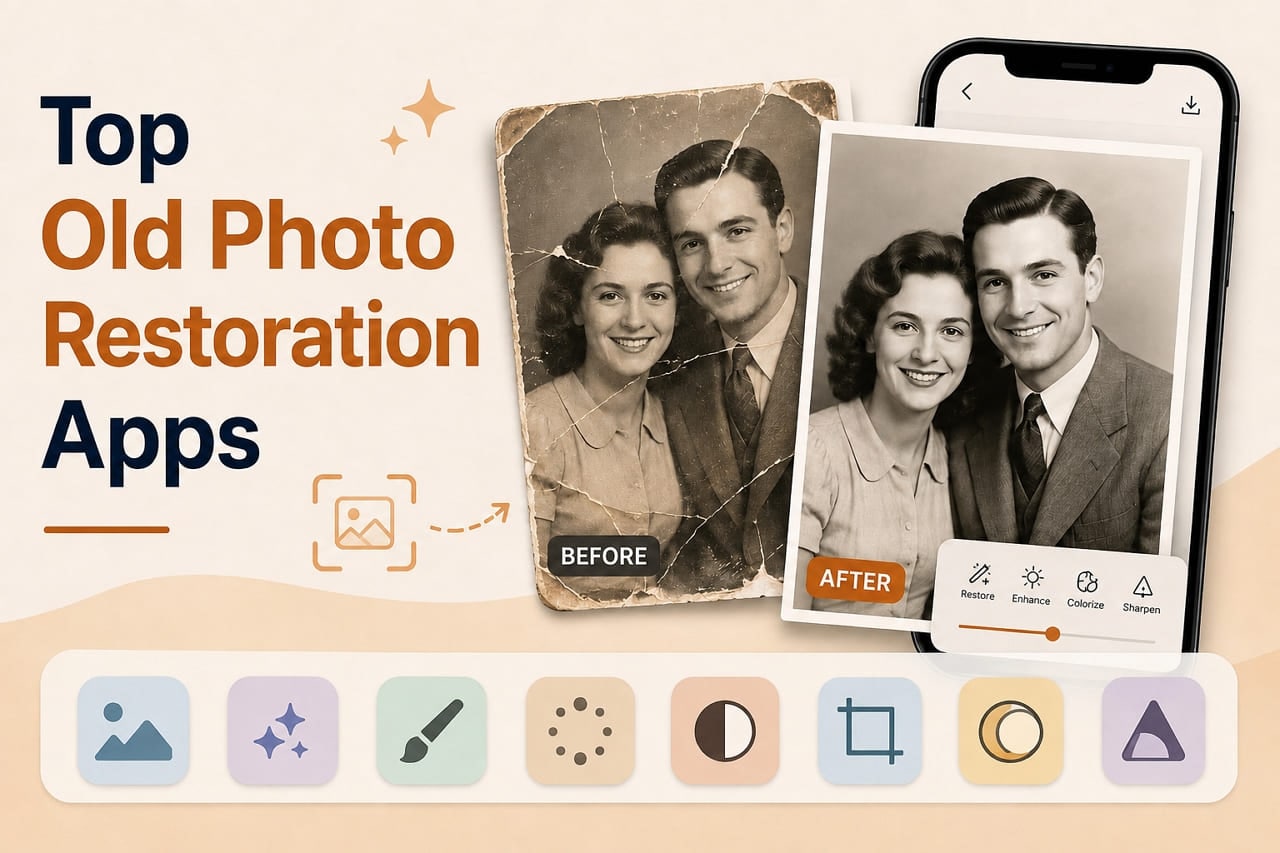

Las fotos antiguas se desvanecen, se rasgan, desarrollan manchas y pierden claridad con el tiempo, poniendo en riesgo valiosos recuerdos familiares. Reparar este daño a menudo requiere más que herramientas de edición básicas. Una app de restauración de fotos antiguas puede reparar arañazos, reducir manchas, restaurar colores desvanecidos, mejorar la nitidez de rostros borrosos y corregir áreas dañadas. Ya sea que tengas retratos familiares desgastados, impresiones con pliegues, fotografías desvanecidas o escaneos de baja calidad, la app adecuada puede restaurar detalles importantes.
También puede ayudar a preservar el carácter original de fotografías preciadas. Esta guía definitiva compara las 8 mejores apps para restaurar fotos antiguas en 2026. Explora sus funciones de restauración, principales fortalezas y usos ideales para descubrir por qué Dr.Fone App destaca como la mejor opción general.
- Parte 1. ¿Qué necesita restaurar tu foto antigua?
- Parte 2. Las 8 mejores apps para restaurar fotos antiguas
- Parte 3. ¿Qué app de restauración se adapta a diferentes problemas de fotos antiguas?
- Parte 4. Cómo restaurar una foto antigua usando Dr.Fone App
- Parte 5. Restaurar, colorear o mejorar: ¿qué deberías hacer primero?
- Parte 6. ¿Cómo evaluar una foto restaurada antes de guardarla?
- Parte 7. Preservar la foto original después de la restauración digital
- Parte 8. Lo que la restauración de fotos con IA no puede recrear de forma fiable
- Preguntas frecuentes
Parte 1. ¿Qué necesita restaurar tu foto antigua?
Antes de elegir una app, identifica qué problema tiene realmente tu foto. Esto ayuda a determinar qué app de restauración de fotos se adapta a tus necesidades. La tabla a continuación cubre 7 problemas comunes y las funciones de restauración necesarias para cada uno:
| Problema de la foto | Cómo se ve | Función de restauración necesaria | Qué verificar después de la reparación |
|---|---|---|---|
| Arañazos | Líneas finas blancas u oscuras a lo largo de la foto | Reparación de arañazos y daños | Verifica que las líneas desaparezcan sin difuminar los detalles cercanos |
| Pliegues o desgarros | Roturas visibles con pérdida de detalle a lo largo de las áreas dañadas | Reconstrucción con IA o inpainting | Inspecciona las áreas reconstruidas para verificar que los detalles sean naturales y consistentes |
| Colores desvanecidos | Tonos desteñidos o cambios de color amarillentos notables | Restauración de color | Compara los colores restaurados y los tonos de piel con referencias conocidas |
| Rostros borrosos | Rasgos faciales suaves, poco claros o mal definidos | Mejora facial | Confirma que los rasgos faciales sigan siendo reconocibles y realistas |
| Manchas o decoloración | Parches oscuros, amarillentos o irregulares en toda la foto | Eliminación de manchas y corrección de tonos | Busca una mezcla suave alrededor de las áreas corregidas |
| Fotos en blanco y negro | Fotos que no contienen información de color original | Colorización con IA | Considera los colores generados como plausibles en lugar de históricamente precisos |
| Escaneos de baja resolución | Detalles suaves y claridad limitada en tamaños más grandes | Mejora de resolución | Inspecciona los detalles finos en busca de texturas artificiales o artefactos añadidos |
Parte 2. Las 8 mejores apps para restaurar fotos antiguas
Una vez que identifiques el daño, compara estas 8 apps de restauración de imágenes para encontrar la opción que mejor se adapte a tus necesidades de restauración de fotos.
1. Dr.Fone App – La mejor opción integral para restauración de fotos antiguas (Android | iOS)
Manejar múltiples signos de envejecimiento es donde Dr.Fone App resulta especialmente útil. Su función de Restauración con IA aborda arañazos, manchas, ruido, detalles desvanecidos y áreas borrosas en fotografías antiguas. Los usuarios pueden elegir Restaurar para reparar daños visibles, luego aplicar Colorizar cuando sea necesario y comparar el resultado procesado antes de guardar. Esto mantiene la restauración sencilla sin requerir ajustes manuales complejos.
Dr.Fone App - Restaurador y mejorador de fotos con IA (iOS y Android)
Restaura, colorea, mejora y amplía fotos con IA
- Restaura fotos antiguas reparando pliegues, desgarros y arañazos
- Colorea fotos en blanco y negro con IA
- Mejora automáticamente las fotos y optimiza los detalles de retratos a calidad HD
- Amplía imágenes a 2x, 4x u 8x para resultados más nítidos



Más allá de la restauración, esta app para restaurar fotos antiguas ofrece herramientas dedicadas de Mejora con IA para optimizar aún más la calidad de imagen. El modo Automático gestiona la mejora general, mientras que Retrato se enfoca en los detalles faciales. Ultra HD ofrece opciones de ampliación de 2x, 4x y 8x para aumentar la resolución de imagen. En conjunto, estas capacidades de IA proporcionan un flujo de trabajo móvil conveniente para restaurar, colorear, mejorar y ampliar fotos antiguas en Android e iOS.
2. Renew – La mejor para restauración con un solo toque (Android | iOS)
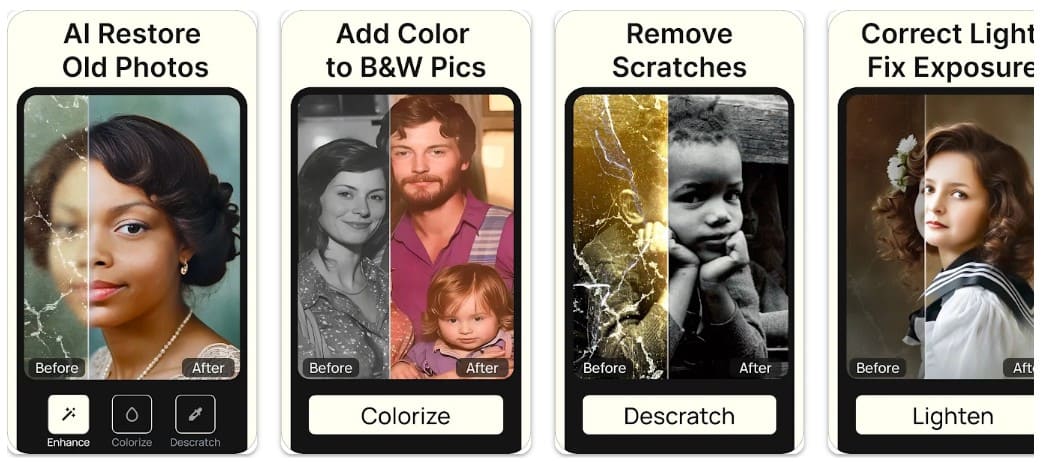
Diseñada para simplificar la reparación de fotos antiguas, Renew utiliza restauración con IA de un solo toque para arañazos, pliegues, desgarros, desvanecimiento, desenfoque y pérdida de claridad. Esta app de recuperación de fotos antiguas también ofrece colorización, nitidez facial, animación e intensidad de IA ajustable para controlar el nivel de restauración. Renew admite exportaciones en HD para impresión y enmarcado, mientras que su interfaz simplificada hace que reparar y mejorar fotos familiares dañadas sea accesible sin edición manual compleja.
3. RetroFix – La mejor para arañazos y daños visibles (Android | iOS)
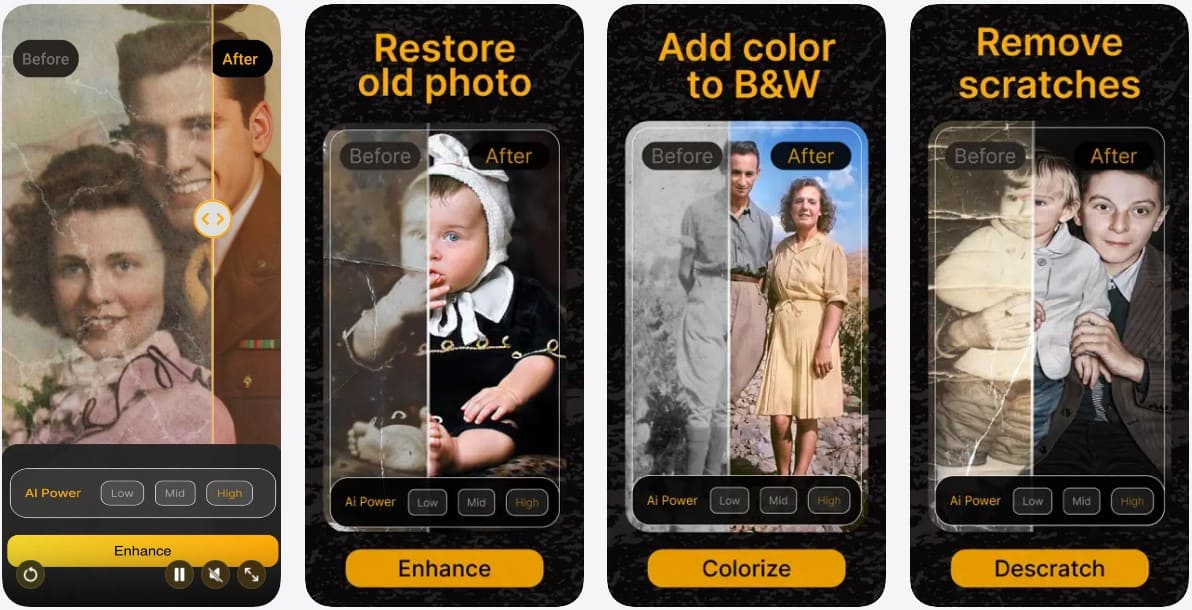
RetroFix ofrece modos Bajo, Medio y Alto para elegir diferentes niveles de restauración de fotos antiguas. Como una de las mejores apps para restaurar fotos antiguas, aborda arañazos, decoloración, desenfoque y otros daños visibles por envejecimiento. Los usuarios también pueden colorear fotos en blanco y negro, mejorar la nitidez de detalles desvanecidos y optimizar imágenes subexpuestas. Su Editor de Fotos Antiguas añade opciones adicionales para refinar y mejorar fotografías vintage.
4. Reimagine by MyHeritage – La mejor para álbumes familiares (Android | iOS)
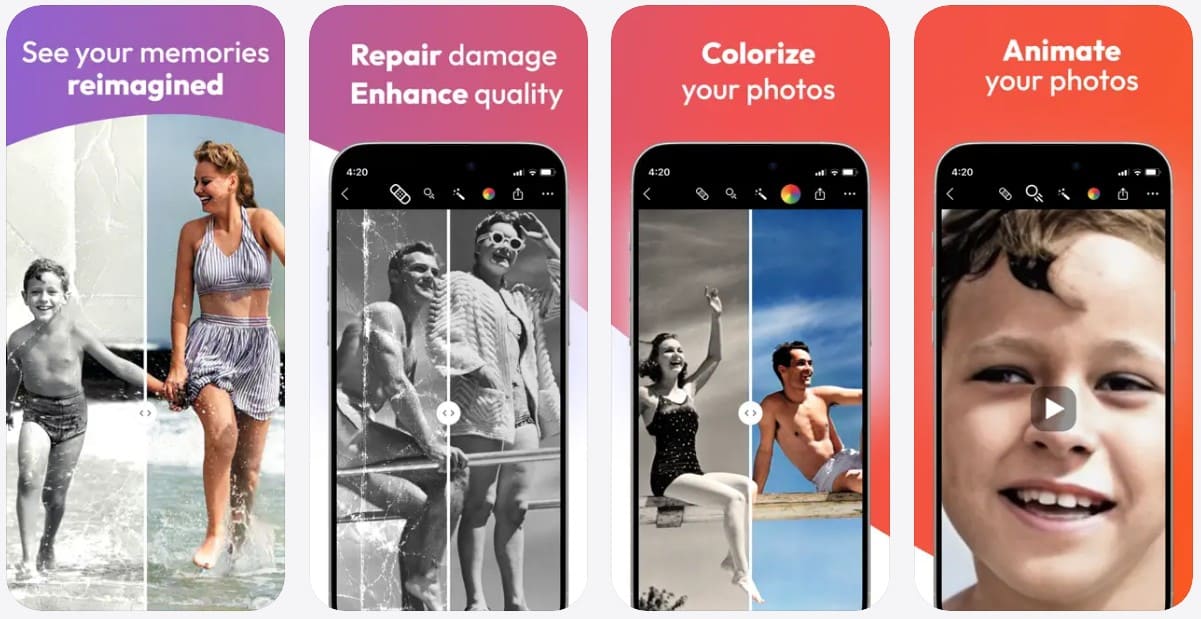
Diseñada para preservar colecciones de fotos familiares, Reimagine puede escanear páginas completas de álbumes y detectar, recortar y guardar automáticamente fotos individuales. Esta app de recuperación de fotos antiguas también repara arañazos y pliegues, mejora la resolución, restaura colores desvanecidos y colorea fotos en blanco y negro. Reimagine mantiene las versiones mejoradas separadas de los originales, mientras que su escáner multifoto facilita considerablemente la digitalización de grandes álbumes familiares.
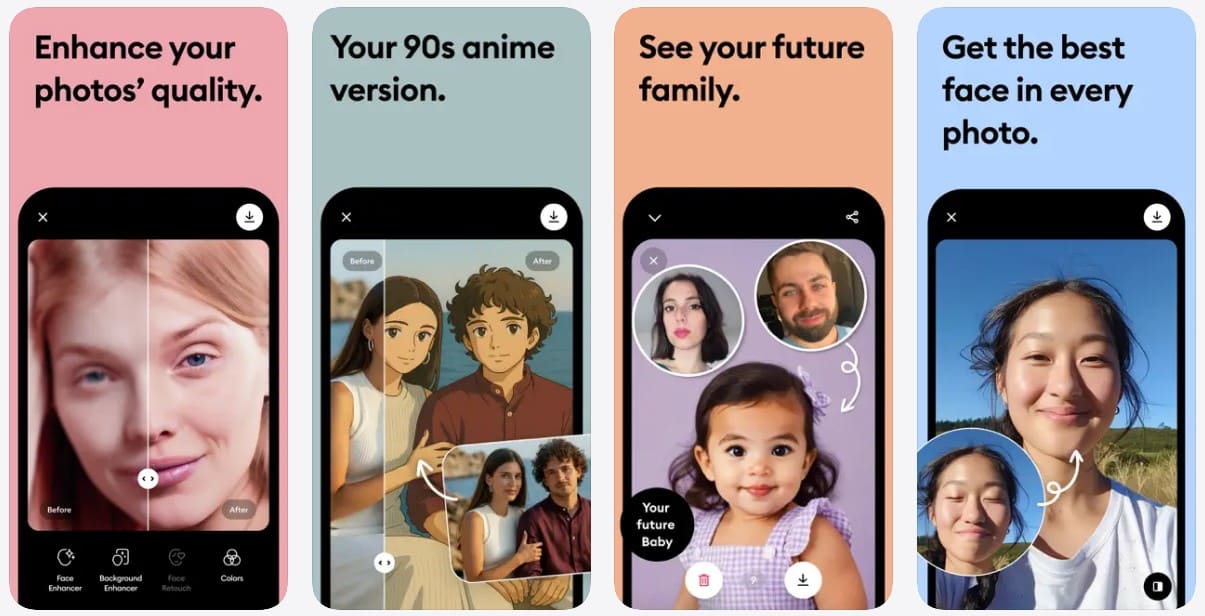
5. Remini – La mejor para rostros en retratos antiguos (Android | iOS)
Los rostros borrosos son donde Remini destaca, utilizando IA para identificar rostros y rasgos faciales antes de mejorarlos a una calidad HD más nítida. Esta app de restauración de fotos también repara fotos antiguas, borrosas, rayadas, pixeladas y dañadas, al tiempo que reduce el grano y mejora la nitidez de los detalles. Remini funciona particularmente bien con retratos y fotos grupales, lo que la convierte en una excelente opción cuando la claridad facial es la principal prioridad de restauración.
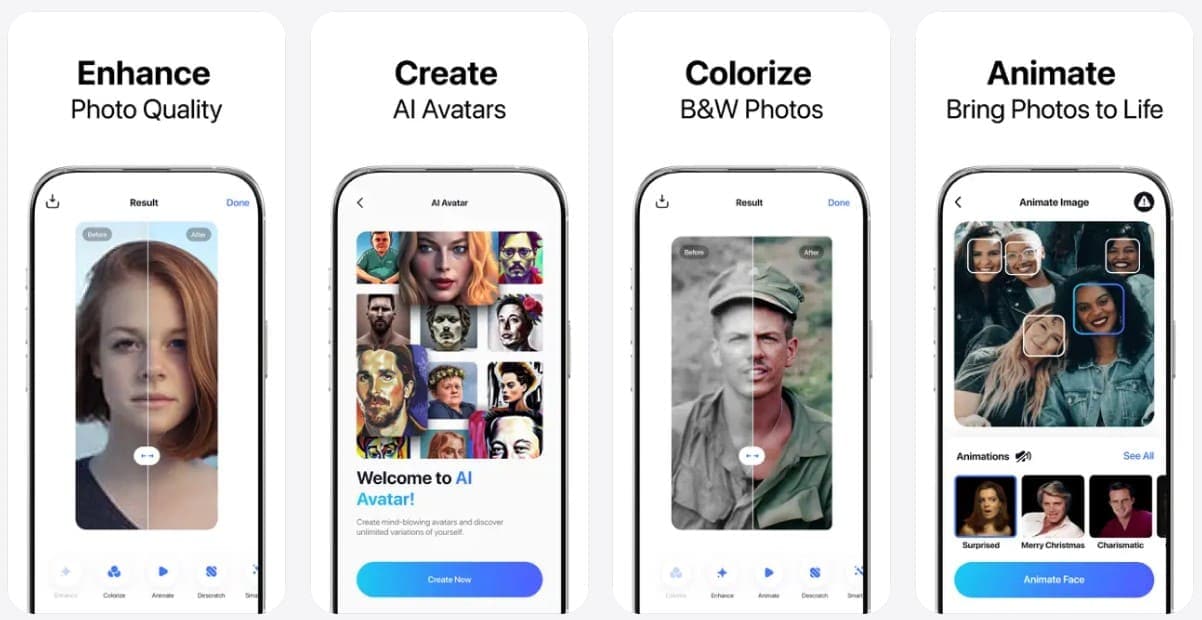
6. Pixelup – La mejor para mejora más colorización (Android | iOS)
Los retratos antiguos a menudo necesitan más que una mejora básica de nitidez, y Pixelup combina varias funciones de IA para ese propósito. Esta app de restauración de fotos antiguas ofrece herramientas de Mejora, Colorización, Eliminación de arañazos y Animación para optimizar fotos envejecidas. Puede refinar detalles faciales, colorear imágenes en blanco y negro y abordar arañazos, marcas de desgarros y manchas. Los usuarios también pueden animar fotos restauradas, lo que hace que Pixelup sea útil tanto para restauración como para mejora creativa.
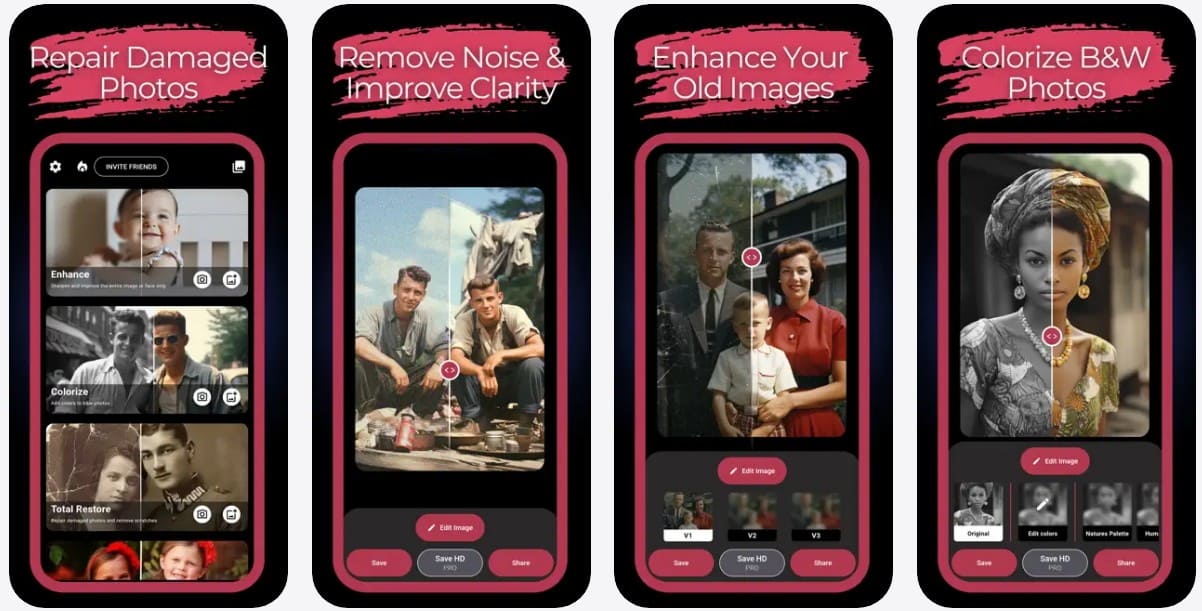
7. FixMyPics – La mejor por sus herramientas separadas de Restaurar, Eliminar arañazos y Colorizar (Android | iOS)
Para fotos con diferentes tipos de daño, esta app para reparar fotos antiguas ofrece herramientas separadas de Restaurar, Eliminar arañazos y Colorizar. FixMyPics permite a los usuarios importar o capturar una foto y luego abordar arañazos, manchas, desvanecimiento y otros defectos visibles. Sus opciones V1, V2 y V3 proporcionan diferentes resultados de restauración para comparar. Una vez terminado, los usuarios pueden seleccionar Guardar, usar Guardar HD con Pro o compartir la foto restaurada directamente.
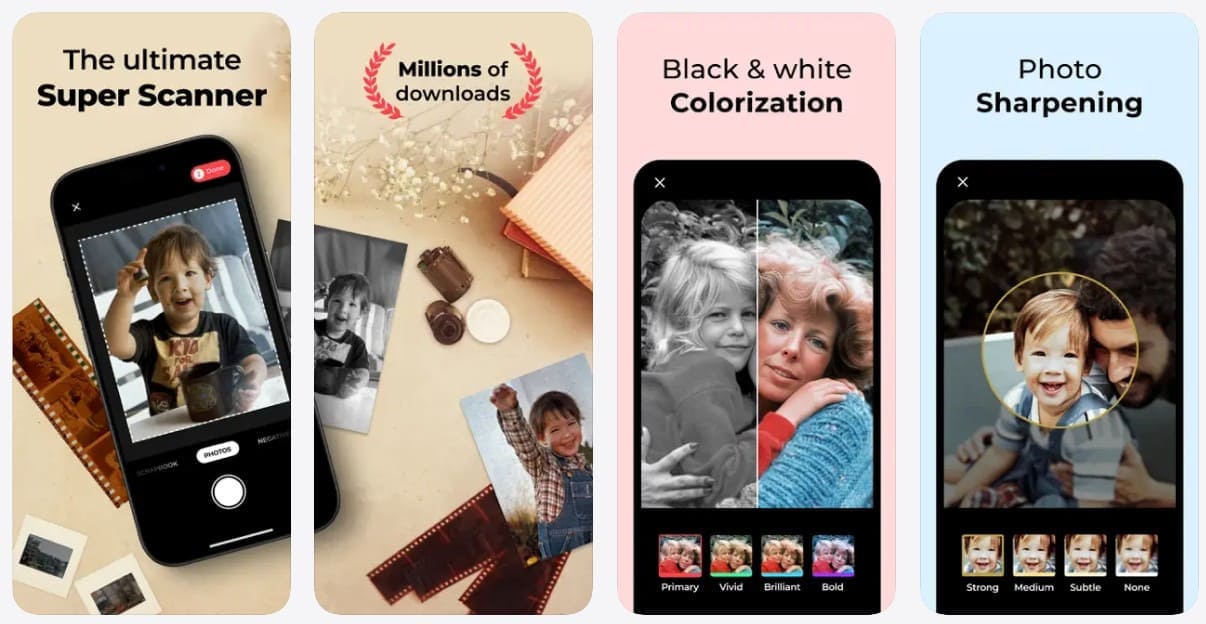
8. Photomyne – La mejor para escanear y preservar fotos impresas (Android | iOS)
Photomyne es una app de restauración de imágenes enfocada en escanear, restaurar y preservar fotos impresas. Detecta múltiples fotos, las recorta y rota, y guarda copias digitales individuales. Sus herramientas incluyen restauración de color, colorización de blanco y negro, y mejora de nitidez de rostros borrosos. La app también ofrece Restauración con IA para arañazos, desgarros, desvanecimiento, reflejos y otros daños. Esto hace que Photomyne sea especialmente útil para digitalizar y mejorar álbumes familiares antiguos.
Parte 3. ¿Qué app de restauración se adapta a diferentes problemas de fotos antiguas?
Después de revisar cada app de restauración de fotos antiguas, usa esta sección para reducir tus opciones. La tabla recomienda apps adecuadas según diferentes necesidades de restauración de fotos antiguas:
| Necesidad de restauración | Función a priorizar | App recomendada |
|---|---|---|
| Múltiples tipos de daño | Restauración automática combinada | Dr.Fone App |
| Arañazos o pliegues⟦T95 | Reparación de daños dedicada | RetroFix o Dr.Fone App |
| Rostros borrosos | Mejora de detalles faciales | Dr.Fone App |
| Fotos con colores desvanecidos | Restauración de color y tono | Dr.Fone App |
| Fotos en blanco y negro | Colorización con IA | Renew o Dr.Fone App |
| Álbumes familiares completos | Escaneo de álbumes con múltiples fotos | Reimagine by MyHeritage o Dr.Fone App |
| Reparación rápida con un solo toque | Procesamiento automático con pasos mínimos | Renew o Dr.Fone App |
| Controles de restauración independientes | Opciones de restauración individuales | FixMyPics |
Parte 4. Cómo restaurar una foto antigua usando Dr.Fone App
Restaurar impresiones dañadas a menudo implica reparar arañazos, mejorar detalles desvanecidos y optimizar la claridad general. Usar herramientas separadas para estas tareas puede complicar el proceso. Dr.Fone App reúne estas capacidades, con su herramienta de Restauración con IA diseñada específicamente para reparar fotos antiguas. Si deseas restaurar imágenes dañadas usando esta aplicación de restauración de imágenes, sigue los pasos a continuación:
Dr.Fone App - Restaurador y mejorador de fotos con IA (iOS y Android)
Restaura, coloriza, mejora y amplía fotos con IA
- Restaura fotos antiguas reparando pliegues, desgarros y arañazos
- Coloriza fotos en blanco y negro con IA
- Mejora automáticamente las fotos y optimiza los detalles de retratos a calidad HD
- Amplía imágenes a 2x, 4x u 8x para obtener resultados más nítidos
-
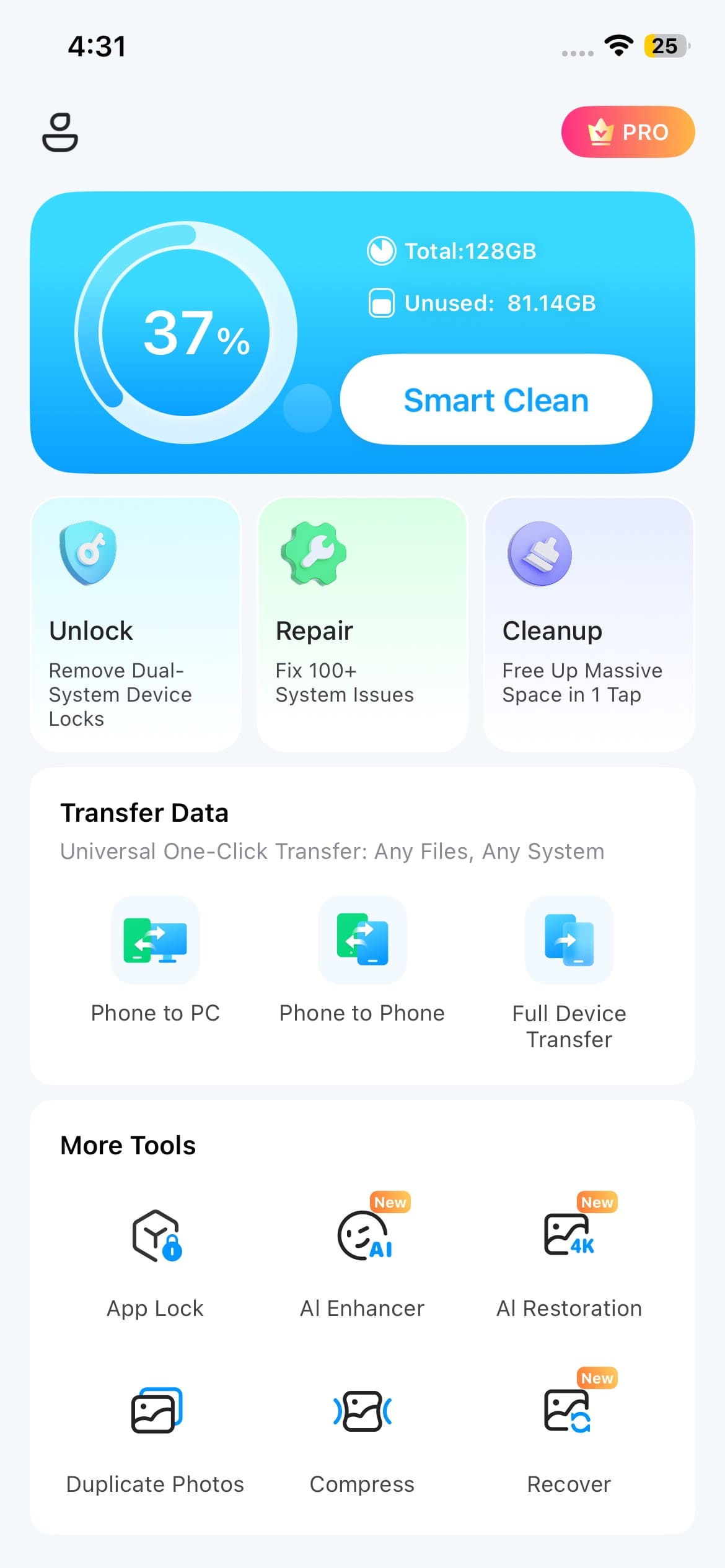
Paso 1 Accede a la herramienta de Restauración de fotos antiguas
En "Más herramientas", toca "Restauración con IA" para abrir la función de restauración de fotos antiguas dañadas.
-
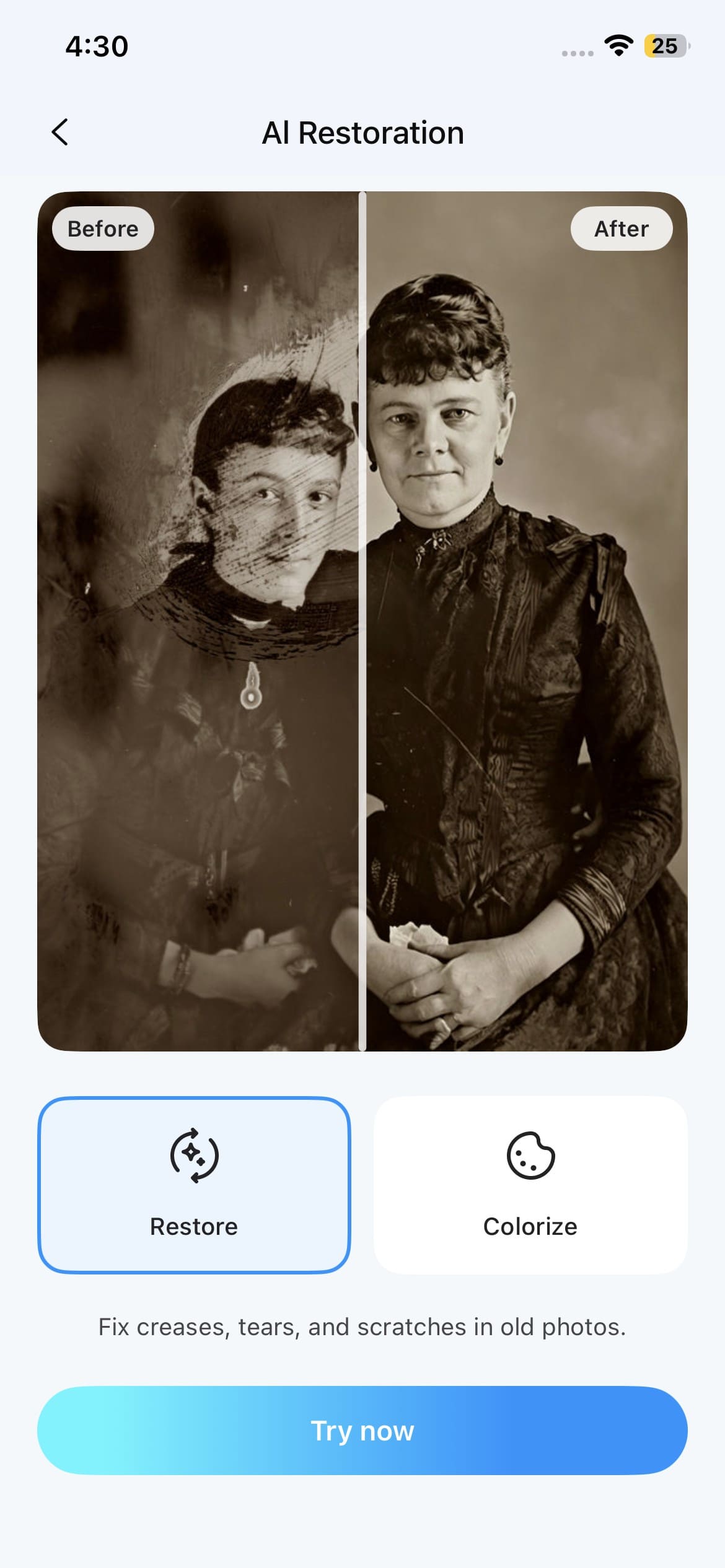
Paso 2 Selecciona el modo de restauración y añade tu foto
Elige "Restaurar", toca "Probar ahora" y añade la foto antigua que deseas que la aplicación repare.
-
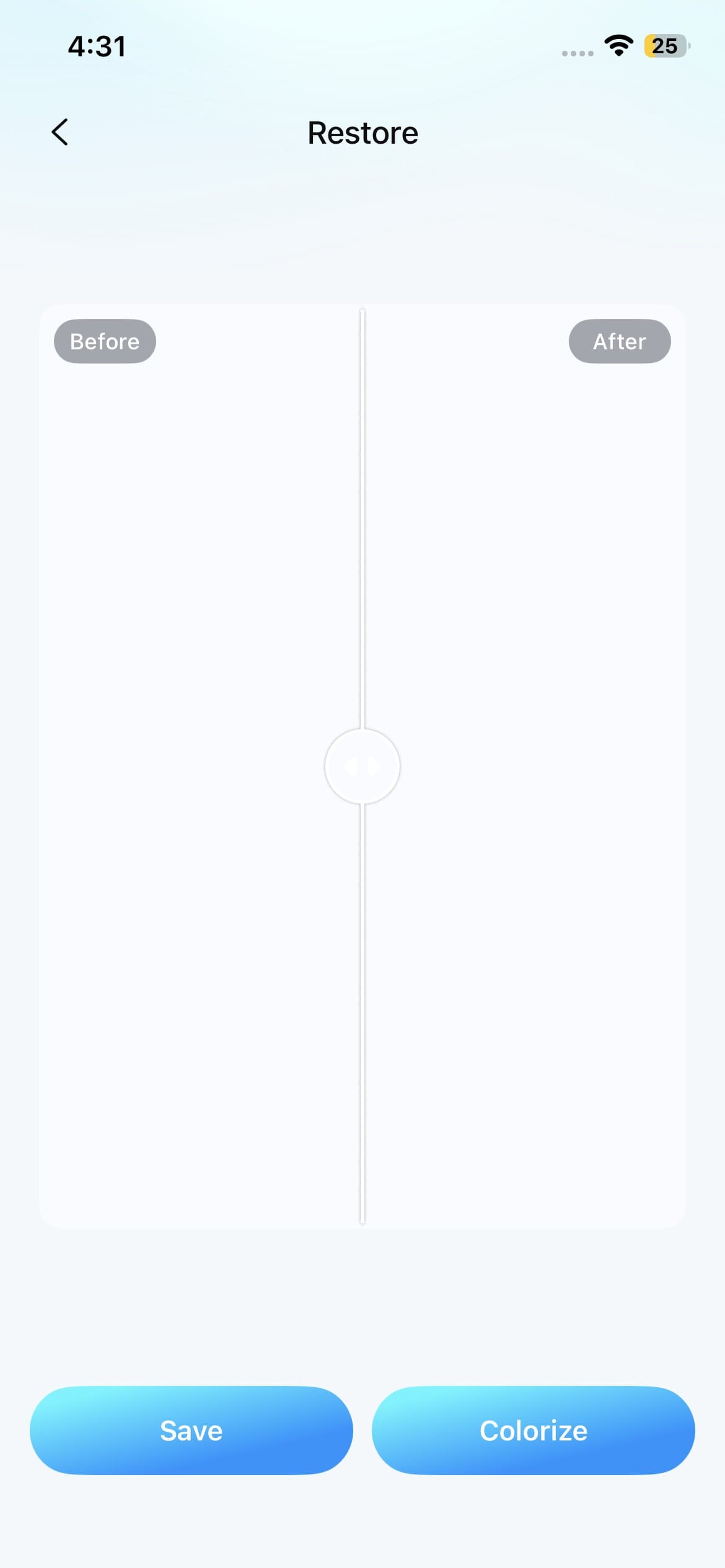
Paso 3 Revisa la foto restaurada y guárdala
Una vez finalizada la restauración, compara los detalles reparados con el original. Toca "Colorizar" para obtener una versión en color opcional, o selecciona "Guardar" para exportar la foto restaurada.
Parte 5. Restaurar, colorizar o mejorar: ¿Qué deberías hacer primero?
Independientemente de la aplicación de restauración de fotos que elijas, seguir la secuencia de restauración correcta puede mejorar el resultado. Cada etapa prepara la foto para la siguiente, ayudándote a evitar procesamientos innecesarios y a preservar detalles importantes. Sigue el orden a continuación para un flujo de trabajo de restauración más efectivo:
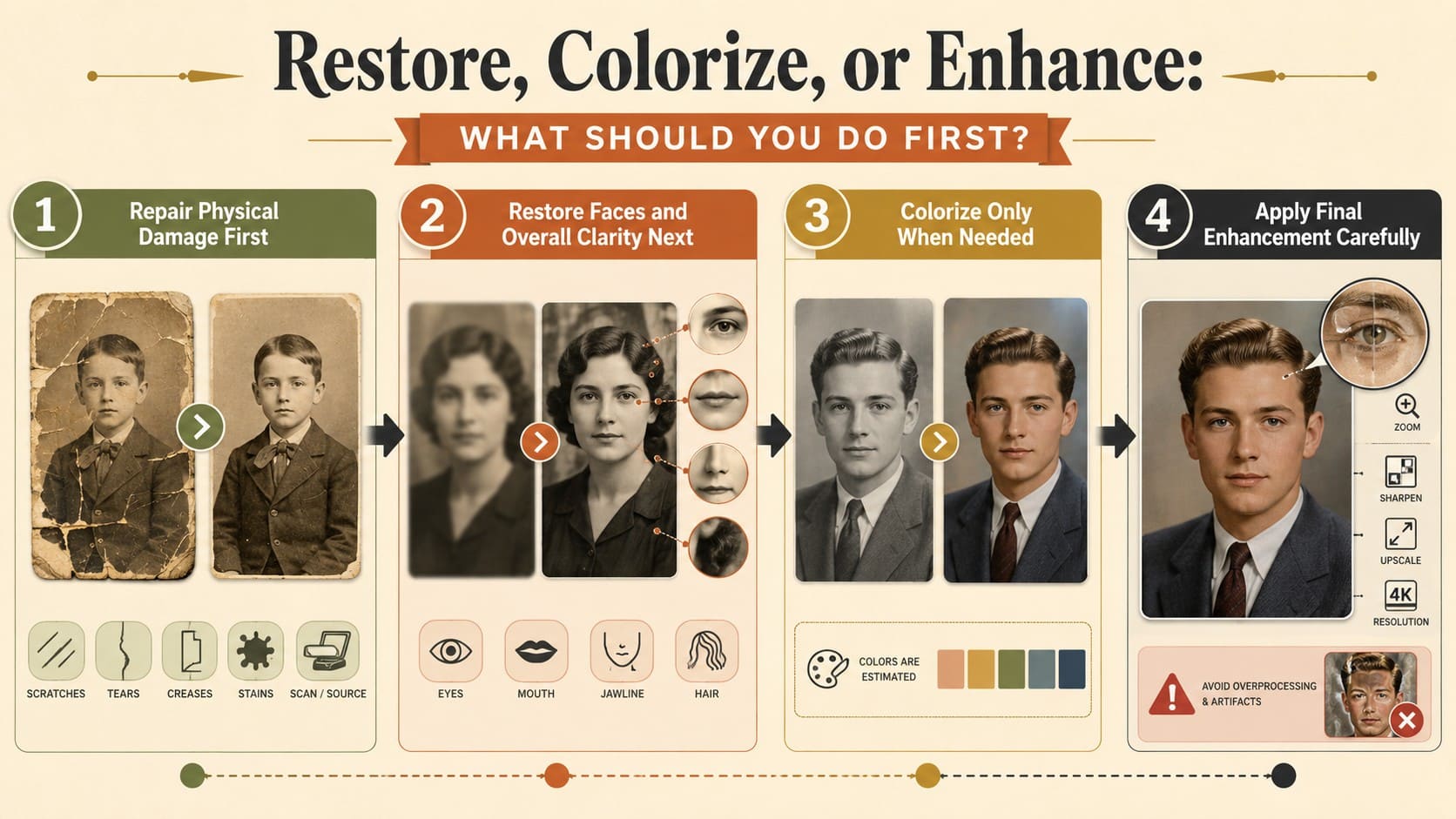
Repara primero el daño físico
- Comienza con arañazos, manchas, desgarros, pliegues y otros daños físicos visibles.
- Usa el escaneo más limpio disponible para que la herramienta de restauración tenga más detalles originales de la imagen que procesar.
- Revisa cuidadosamente las áreas reparadas porque la reparación con IA puede reconstruir detalles donde la información original está dañada o falta.
Restaura los rostros y la claridad general a continuación
- Mejora los rostros borrosos y los detalles suaves después de completar la reparación principal del daño.
- Compara los rasgos faciales y otros detalles importantes con la foto original después de la mejora.
- Considera los detalles recién mejorados como estimaciones cuando la imagen de origen contiene información limitada.
Coloriza solo cuando sea necesario
- Usa una aplicación de recuperación de fotos antiguas para colorizar fotos en blanco y negro cuando desees una interpretación de color plausible.
- Considera los colores generados por IA como estimaciones porque las fotos en blanco y negro no conservan su información de color original.
- Conserva la foto original en blanco y negro por separado en lugar de reemplazarla con la versión colorizada.
Aplica la mejora final con cuidado
- Usa mejoras adicionales cuando la foto restaurada aún necesite mayor claridad o detalle.
- Compara el resultado mejorado con el original para asegurarte de que las características importantes sigan luciendo naturales.
- Mantén el archivo original intacto y guarda los resultados restaurados o mejorados como versiones separadas.
Parte 6. ¿Cómo evaluar una foto restaurada antes de conservarla?
Después de restaurar una imagen con una aplicación de restauración de imágenes, evalúa el resultado cuidadosamente antes de guardar la versión final. Usa las siguientes verificaciones para evaluar la calidad y precisión de la restauración:
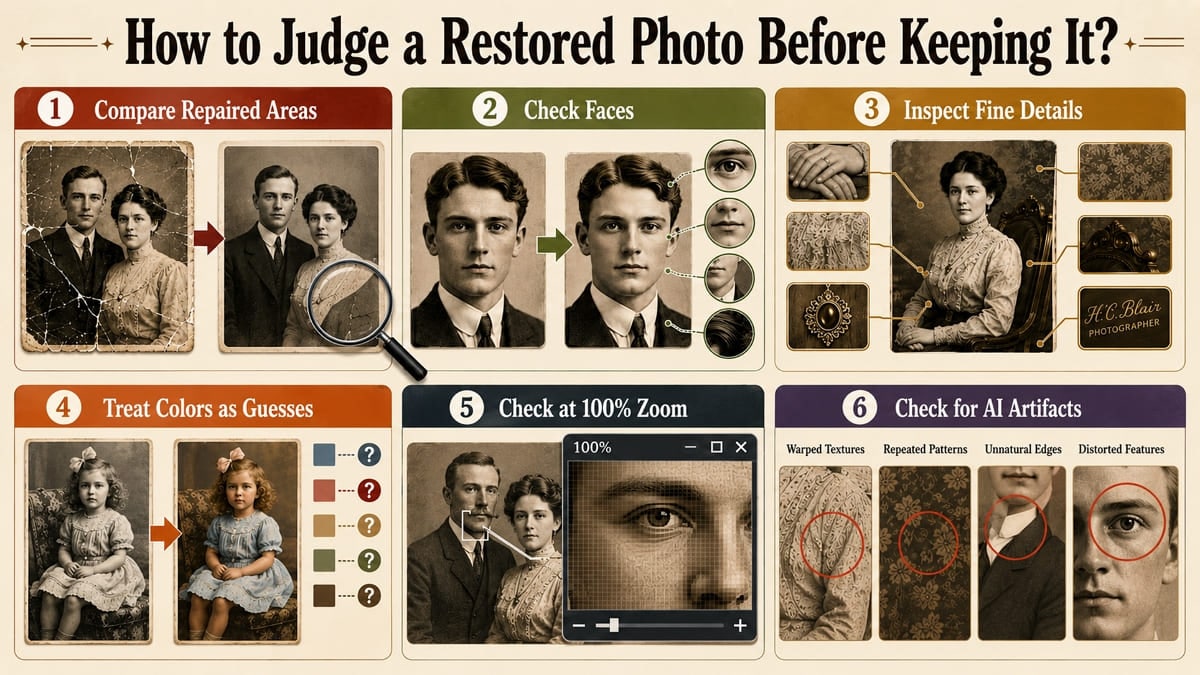
- Compara las áreas reparadas: Revisa de cerca arañazos, pliegues, desgarros y secciones faltantes. Las herramientas de restauración pueden reconstruir detalles dañados o faltantes en lugar de recuperar la información original exacta.
- Revisa los rostros: Compara ojos, boca, mandíbula, cabello y rasgos identificativos con el escaneo original. El daño severo puede llevar a las herramientas de restauración a producir detalles faciales plausibles que difieran de la persona original.
- Inspecciona los detalles finos: Observa de cerca manos, patrones de ropa, letras, joyas y fondos donde la reconstrucción con IA puede alterar detalles. Considera los elementos reconstruidos como estimaciones en lugar de asumir que representan fielmente el original.
- Considera los colores como suposiciones: Recuerda que las fotos en blanco y negro no retienen su información de color original. MyHeritage explica que los colores generados por IA son estimaciones, por lo que la ropa y otros objetos pueden recibir tonos inexactos.
- Revisa al 100% de zoom: Evalúa la foto a tamaño normal y luego inspecciona las áreas importantes a escala completa. Adobe explica que la vista al 100% muestra un píxel de imagen por cada píxel del monitor, lo que te ayuda a inspeccionar los detalles con precisión.
- Busca artefactos de IA: Inspecciona las áreas reparadas en busca de texturas deformadas, patrones repetidos, bordes antinaturales o rasgos distorsionados. Estos artefactos pueden indicar que la restauración introdujo detalles que no se integran naturalmente con la foto original.
Parte 7. Preserva la foto original después de la restauración digital
Después de usar una aplicación de restauración de fotos, sigue algunos pasos adicionales para preservar tanto la imagen restaurada como sus detalles originales:
| Paso de preservación | Por qué es importante | Mejor práctica |
|---|---|---|
| Conserva un escaneo maestro sin modificar | La restauración con IA puede añadir o alterar detalles de la imagen | Archiva el escaneo original por separado y restaura copias |
| Guarda las versiones por separado | La restauración, colorización y mejora producen resultados diferentes | Conserva archivos separados del original, restaurado, mejorado y colorizado |
| Haz copias de seguridad en múltiples lugares | Los dispositivos de almacenamiento pueden fallar o volverse inaccesibles | Conserva copias en más de una ubicación de almacenamiento |
| Protege la impresión física | El calor, la humedad, la luz y la manipulación pueden acelerar el deterioro | Almacena las impresiones en un lugar fresco, seco y oscuro usando materiales de archivo |
| Manipula los originales con cuidado | Las huellas dactilares, los dobleces y la abrasión pueden dañar permanentemente las impresiones | Manipula las impresiones por los bordes y minimiza el contacto innecesario |
| Nunca sobrescribas el original | Las imágenes restauradas pueden contener detalles reconstruidos o alterados | Preserva el escaneo original como la copia de referencia principal |
Parte 8. Lo que la restauración de fotos con IA no puede recrear de forma fiable
Sin importar qué aplicación de recuperación de fotos antiguas uses, la restauración con IA tiene límites. Los siguientes 6 puntos explican qué detalles estas aplicaciones no pueden recrear de forma fiable a partir de información de imagen dañada o faltante:
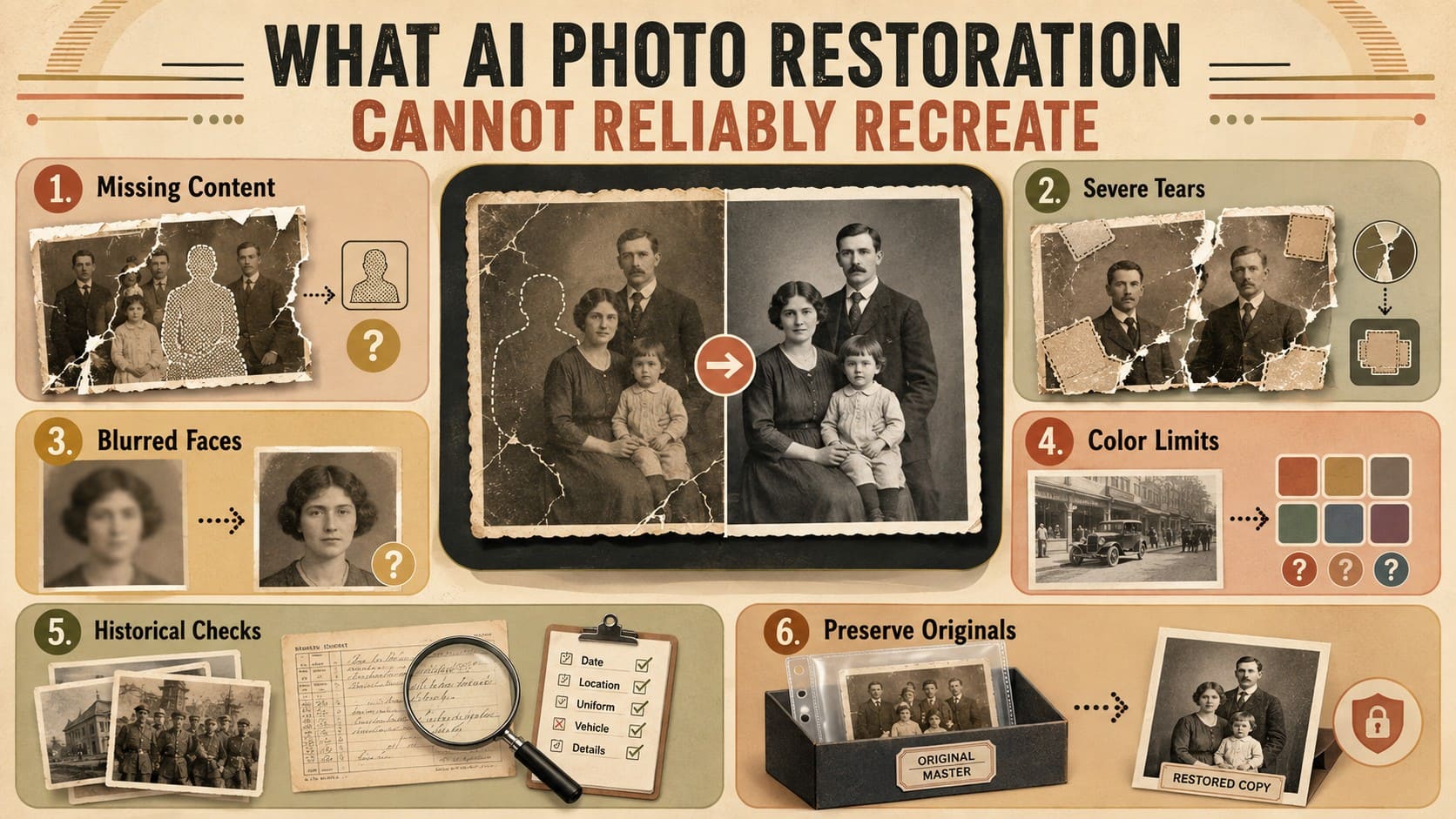
- Límites del contenido faltante: Cuando los desgarros o secciones faltantes eliminan detalles importantes, una aplicación de restauración de fotos antiguas puede reconstruir las áreas dañadas usando la información de imagen circundante. Considera estos detalles reconstruidos como estimaciones plausibles en lugar de recuperaciones exactas del contenido original.
- Desgarros severos y huecos: Las áreas faltantes grandes dejan poca información original para que las herramientas de restauración la analicen. La IA puede reconstruir estas secciones, pero no puede verificar cómo lucía originalmente el contenido faltante.
- Rostros muy borrosos: Las aplicaciones pueden mejorar rostros con pocos detalles, pero no pueden recuperar de forma fiable información facial que nunca fue capturada con claridad. Una reconstrucción intensa puede producir detalles plausibles que difieran de la persona original.
- Límites del color monocromático: Las fotografías en blanco y negro no retienen los colores originales necesarios para una recuperación exacta del color. La colorización con IA estima tonos plausibles, por lo que la ropa, los objetos y los fondos pueden recibir colores inexactos.
- Precisión histórica: La IA no puede confirmar que los rostros, letreros, objetos o colores reconstruidos sean históricamente precisos. Compara los detalles restaurados importantes con otras fotografías, documentos o referencias históricas fiables cuando estén disponibles.
- Autenticidad de la imagen original: Una imagen restaurada no debe reemplazar el escaneo original como referencia principal. Preserva el archivo maestro sin modificar por separado y considera las versiones restauradas, mejoradas o colorizadas como copias derivadas.
Conclusión
Elige la aplicación de restauración de fotos antiguas adecuada según el tipo de daño que afecta a tu foto. Algunas aplicaciones se especializan en arañazos, mientras que otras se centran en rostros, colores o claridad general. Para fotos con múltiples problemas, Dr.Fone App combina varias capacidades de restauración con IA en una sola solución móvil. Independientemente de la aplicación que elijas, preserva el escaneo original porque la restauración con IA no puede recuperar cada detalle perdido con total precisión.
Preguntas frecuentes
-
1. ¿Puede una aplicación reparar arañazos y pliegues en una foto antigua?
Sí. Las herramientas de restauración con IA pueden reparar arañazos, manchas y pliegues cuando queda suficiente detalle original. Dr.Fone App aborda múltiples signos de envejecimiento, mientras que las áreas severamente dañadas o faltantes pueden reque -
2. ¿Debería escanear una foto antigua antes de restaurarla?
Escanear a 600 DPI cuando sea posible captura detalles finos que pueden facilitar la restauración. Un escaneo de alta calidad proporciona más información de origen para el procesamiento, al tiempo que reduce la manipulación repetida de copias originales frágiles. -
3. ¿Puede la IA restaurar con precisión una foto muy rasgada?
La IA puede reconstruir zonas muy dañadas, pero no puede recuperar los detalles faltantes con total precisión. Cuando la información original no está presente, la herramienta genera contenido verosímil basándose en el resto de la imagen, por lo que los resultados deben considerarse aproximaciones. -
4. ¿Es mejor restaurar o colorear una foto antigua primero?
Reparar primero arañazos, manchas, desgarros y otros daños proporciona una imagen más limpia para la colorización. La aplicación Dr.Fone separa las opciones de Restaurar y Colorear, lo que permite reparar la foto, revisar el resultado y luego aplicar los colores.



Selena Lee
staff Editor
Calificación media4.5(105participaron)