
Análisis de Mobiletechfrp Tool (2026): ¿Es la mejor opción para hacer FRP Bypass?

Jul 01, 2026 • Categoría: Eliminar bloqueo de pantalla • Soluciones Probadas
En 2026, infinidad de usuarios de Android se enfrentan a la misma pantalla: esa que pide una cuenta de Google previamente sincronizada tras un restablecimiento. Esto se llama Protección de Restablecimiento de Fábrica o FRP. Aunque fue creada para proteger el dispositivo, a veces se convierte en un problema para quienes han olvidado sus datos de acceso o compraron un móvil usado. Aquí es donde entra mobiletechfrp. Promete ayudar a los usuarios a saltar la pantalla FRP de forma rápida.
En este artículo se explica qué es mobiletechfrp com, qué ofrece, cómo funciona y por qué muchos buscan una mejor alternativa para teléfonos Android.
- Parte 1. ¿Qué es el FRP y por qué deberías buscar saltarlo?
- Parte 2. ¿En qué consiste Mobiletechfrp.com?
- Parte 3. Guía paso a paso para usar Mobiletechfrp
- Parte 4. Consejos para solucionar problemas y mejorar resultados con Mobiletechfrp Com

- Parte 5. Mejor herramienta para saltar FRP sin contraseña – Dr.Fone – Desbloqueo de Pantalla (Android)
Parte 1. ¿Qué es el FRP y por qué deberías buscar saltarlo?
La Protección de Restablecimiento de Fábrica (FRP) es una función de seguridad incluida en los dispositivos Android. Se activa automáticamente cuando se restablece un móvil sin haber eliminado la cuenta de Google vinculada previamente.
Una vez activada, el teléfono no permite la configuración inicial si no se introduce el login correcto o el bloqueo de pantalla. Esto evita que teléfonos robados o perdidos sean reutilizados por otras personas.
1-1. ¿Por qué el FRP puede bloquear a usuarios legítimos?
Aunque el objetivo es mejorar la seguridad, el FRP también genera problemas a propietarios reales del móvil en situaciones cotidianas:
- Olvidas tu contraseña de Google o el PIN de desbloqueo.
- Restableces tu dispositivo sin haber quitado la cuenta.
- Compras un móvil de segunda mano que el vendedor ha reseteado.
- El vendedor no sabe que el FRP sigue activo.
1-2. Casos en los que saltar el FRP se vuelve necesario
Quedas bloqueado fuera de tu propio teléfono, incluso si eres el dueño legal. El proceso de inicio se atasca y el dispositivo queda inservible salvo que logres saltar el FRP. En estos casos, saltarlo no trata de vulnerar la seguridad, sino de recuperar el acceso a tu equipo. Si estás bloqueado, es la única forma de volver a usar el móvil.
Una de las herramientas más conocidas para esto es mobiletechfrp, que se encuentra en mobiletechfrp.com. Saltar la pantalla de verificación de Google al desbloquear dispositivos, especialmente de Samsung, Xiaomi, Huawei y marcas similares, ayuda a los usuarios a recuperar acceso total a sus móviles.
Parte 2. ¿En qué consiste Mobiletechfrp.com?
Mobiletechfrp.com es una web que ofrece herramientas y archivos APK para desbloquear dispositivos Android. Su función principal es eliminar o rodear el bloqueo de FRP. Este sistema se encuentra especialmente en móviles Samsung, Xiaomi, Oppo, Huawei y otras marcas Android. La herramienta es popular entre técnicos y usuarios que han perdido el acceso a su propio móvil.
2-1. Funciones principales de mobiletechfrp
Mobiletechfrp.com ofrece una forma sencilla pero flexible de eliminar bloqueos FRP en dispositivos Android. Su mayor ventaja es la facilidad de uso desde el móvil, sin requerir software extra ni un ordenador.
- Proceso 100% móvil
No necesitas PC para usar este método. Todo se ejecuta directamente desde el teléfono. Es ideal para quienes no disponen de un portátil o un ordenador de escritorio. Solo tienes que instalar el APK adecuado y el proceso puede comenzar.
- Opciones de APK variadas
No existe un único método de desbloqueo. Mobiletechfrp ofrece varios APK entre los que puedes elegir el que mejor se adapte a tu modelo o versión de Android. Esto facilita encontrar una solución compatible.
- Sistema de desbloqueo basado en APK
Herramientas como Easy Flashing FRP Bypass 8.0 y Quick Shortcut Maker permiten saltar el bloqueo FRP instalando directamente el APK en el móvil. El proceso suele ser rápido y no requiere conocimientos técnicos avanzados.
2-2. Limitaciones que debes conocer antes de usar Mobiletechfrp
Usar mobiletechfrp.com aporta muchas ventajas, pero también algunas limitaciones importantes antes de empezar. Para acceder a opciones más fiables, revisa nuestro repositorio de archivos FRP bypass con APK probados y verificados.
- No todos los móviles son compatibles
Algunos teléfonos Android tienen sistemas diferentes o políticas de FRP especiales. Por eso, el método puede no funcionar en todos los modelos o marcas.
- Las actualizaciones de seguridad lo bloquean a veces
Teléfonos con versiones Android recientes o parches de seguridad actualizados pueden bloquear las herramientas de salto tipo APK. Así que incluso siguiendo bien los pasos, el proceso puede fallar si el sistema lo detecta.
- Sin desbloqueo por PC
La herramienta funciona solo en el móvil. Aunque esto es cómodo para muchos, limita algo el índice de éxito que suelen ofrecer soluciones desde PC.
- Sin opción ADB incluida
A diferencia de los métodos de escritorio, mobiletechfrp no usa comandos ADB (Android Debug Bridge). Por tanto, se pierden algunos modos avanzados de recuperación o bypass.
- El proceso manual puede confundir a principiantes
Instalar APKs y navegar por los ajustes del sistema requiere un cierto manejo. Si no estás familiarizado con los menús de Android o la gestión de archivos, puede resultar complicado seguir los pasos.
Parte 3. Guía paso a paso para usar Mobiletechfrp
Esta guía te explica cómo usar las herramientas de mobiletechfrp.com para saltar el FRP en Android. Son métodos pensados para cuando has perdido acceso y no dispones de la cuenta de Google original. El proceso funciona principalmente con herramientas APK y no requiere ordenador.
Herramienta 1: Easy Flashing FRP Bypass 8.0 Apk
Esta utilidad es ligera y está diseñada para usarse rápidamente en diversos modelos Android, especialmente hasta Android 10.
Paso 1: Descarga el archivo Easy Flashing FRP Bypass 8.0 APK desde una fuente confiable. Evita páginas desconocidas para estar seguro.
Paso 2: Copia el archivo APK en un pendrive USB.
Paso 3: Conecta el USB al móvil bloqueado mediante un cable OTG.
Paso 4: Instala el APK desde la unidad USB conectada. Permite los permisos si el sistema lo solicita.
Paso 5: Sigue las instrucciones de la pantalla. Si el dispositivo es compatible, el bloqueo FRP se eliminará correctamente.
Este método resulta útil para dispositivos antiguos y no requiere ordenador en ningún paso.
Herramienta 2: Quick Shortcut Maker Apk
Otra herramienta común disponible en mobiletechfrp es Quick Shortcut Maker. Así se usa:
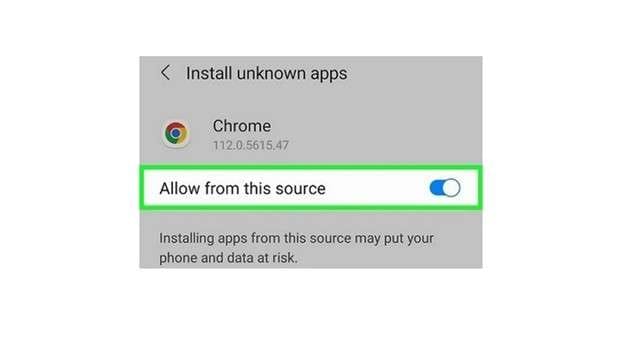
Paso 1: Ve a Ajustes en tu móvil. Abre Seguridad y habilita Instalar apps desconocidas. Selecciona tu navegador y permite instalar desde esa fuente.
Paso 2: Busca online “Quick Shortcut Maker 6.0 APK by Pangu”. Descárgalo solo de un enlace confiable.
Paso 3: Encuentra el APK descargado en el administrador de archivos del móvil. Toca e instala la aplicación.
Paso 4: Abre Quick Shortcut Maker. En la barra de búsqueda, escribe Google Account Manager y ejecuta la búsqueda.
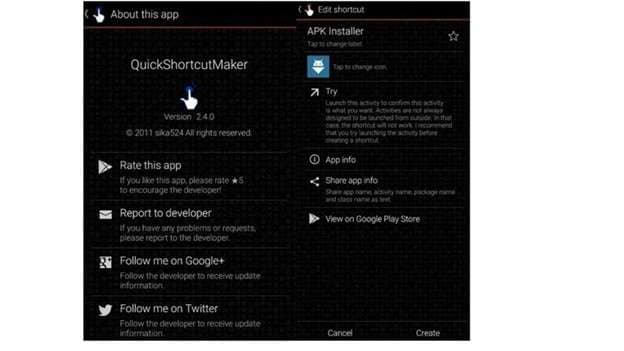
Paso 5: Revisa los resultados. Toca la entrada llamada Escribe cualquier correo y contraseña.
Paso 6: Si aparece un error, puede deberse a una versión de Google Account Manager no compatible.
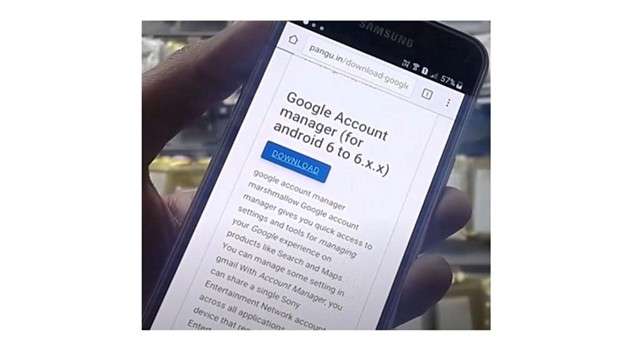
Aquí tienes qué usar:
- Android 6.0 (Marshmallow): versión 6.0.1
- Android 7.x (Nougat): versión 7.0.1 o 7.1.2
Paso 7: Toca Probar. Cuando salga la pantalla de inicio de sesión de Google, pulsa el icono de tres puntos. Elige Inicio de sesión por navegador y continúa.
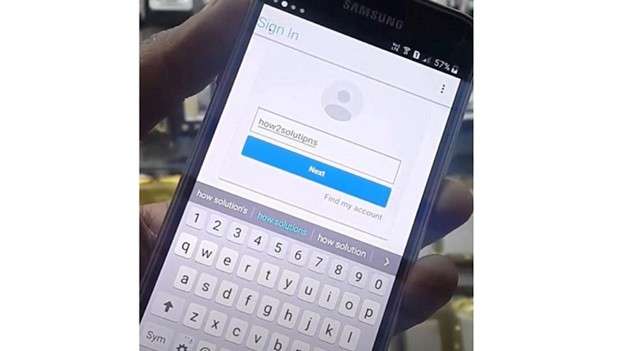
Paso 8: Introduce las credenciales de Gmail válidas que recuerdes. Usa datos bajo tu control y guárdalos para el futuro.
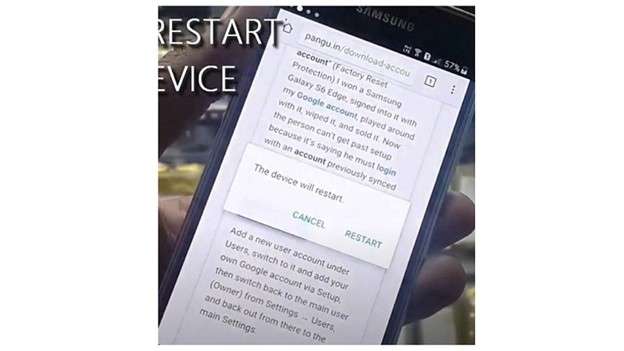
Paso 9: Una vez inicies sesión, reinicia tu teléfono. Si todo fue bien, el FRP habrá desaparecido y el móvil quedará desbloqueado.
Parte 4. Consejos para solucionar problemas y mejorar resultados con Mobiletechfrp Com
Usando las herramientas de mobiletechfrp com, algunos usuarios pueden encontrar problemas técnicos. Estos consejos ayudarán a resolver fallos comunes y hacer el proceso más fluido.
- 1. Verifica la compatibilidad con tu versión de Android
Algunas herramientas FRP no funcionan en móviles actualizados. Si tu dispositivo lleva el parche más reciente de seguridad, puede que la herramienta falle. Prueba con Android 10 o inferior para más éxito.
- 2. Activa siempre los orígenes desconocidos
Si el APK no se instala, comprueba los ajustes. Ve a Instalar apps desconocidas y actívalo para el navegador o gestor de archivos que uses. Sin esto, la herramienta no funcionará.
- 3. Instala la versión correcta de Google Account Manager
Si la versión no coincide, pueden salir errores. Usa la versión que corresponde con tu sistema Android; por ejemplo, Android 7.x con la 7.1.2.
- 4. Descarga solo desde enlaces de confianza
APK dañados o inseguros pueden bloquearse o no hacer nada. Descarga siempre de sitios conocidos o directamente desde mobiletechfrp com para evitar archivos corruptos.
- 5. Reinicia el móvil tras iniciar sesión
Cuando accedas con tu cuenta Gmail, reinicia el teléfono. Esto completa el proceso y refresca los ajustes del sistema.
- 6. Es importante tener Internet estable
Durante el paso de login por navegador, necesitas una conexión estable y rápida. Si se corta, el proceso podría fallar o obligarte a empezar de nuevo.
Parte 5. Alternativa más segura para recuperar el acceso al dispositivo – Dr.Fone – Desbloqueo de Pantalla (Android)
Trabajar con sitios y métodos manuales como mobiletechfrp com puede resultar complicado para muchos usuarios, especialmente si no están familiarizados con los ajustes de Android o con la instalación manual de APK. En muchos casos, intentar recuperar el acceso al dispositivo por vías no oficiales exige tiempo, atención y ciertos conocimientos técnicos.
Para quienes buscan una opción más clara y fácil de usar para gestionar el acceso a su móvil Android, existe una alternativa más guiada: Dr.Fone – Desbloqueo de Pantalla (Android).
Dr.Fone – Desbloqueo de Pantalla (Android) está pensado para quienes prefieren un proceso asistido para gestionar bloqueos de pantalla en Android. No hace falta ir descargando archivos por separado ni probar métodos poco claros. Su interfaz intuitiva y las instrucciones en pantalla ayudan a completar el proceso de forma más ordenada, incluso si es la primera vez que utilizas una herramienta de este tipo.
Esta solución destaca por ofrecer una experiencia más guiada, rápida y menos técnica. Además, evita parte de la incertidumbre que generan algunos métodos gratuitos o poco transparentes que se encuentran en plataformas como mobiletechfrp.

Dr.Fone – Desbloqueo de Pantalla (Android)
Una opción más guiada para gestionar bloqueos de pantalla en Android
- Ofrece un flujo guiado para gestionar distintos tipos de bloqueo de pantalla en Android.
- Permite trabajar con PIN, patrón, huella o reconocimiento facial en escenarios compatibles.
- Compatible con múltiples modelos y marcas Android.
- Incluye instrucciones paso a paso para facilitar el proceso a usuarios principiantes.


Instrucciones generales para usar Dr.Fone – Desbloqueo de Pantalla (Android)
Paso 1. Abre la herramienta
Inicia Dr.Fone en tu PC. En la pantalla principal, haz clic en Caja de herramientas y luego selecciona la opción llamada Desbloqueo de Pantalla.

Paso 2. Elige la función adecuada
Selecciona Android como tipo de dispositivo. Después, revisa las opciones disponibles en pantalla y elige la que mejor se adapte a tu caso concreto y a la compatibilidad de tu modelo.

Paso 3. Conecta tu móvil
Apaga el dispositivo y conéctalo al PC con el cable USB. Sigue las indicaciones que aparezcan en pantalla para que el programa detecte correctamente el terminal y prepare los controladores necesarios.
Dr.Fone empezará a descargar los drivers necesarios.

Paso 4. Sigue el proceso guiado
Una vez conectado, la herramienta mostrará las instrucciones correspondientes. Solo tienes que seguir el proceso paso a paso hasta que finalice la operación. Evita interrumpir la conexión mientras el programa está trabajando.
Cuando en pantalla diga "Listo", pulsa la confirmación final para terminar el proceso.

Mobiletechfrp vs Dr.Fone: Comparativa rápida
| Función | Mobiletechfrp (Método APK) | Dr.Fone – Desbloqueo de Pantalla |
| ¿Requiere PC? | No | No |
| Tasa de éxito | Variable, según versión Android | Alta, con soluciones específicas |
| Facilidad de uso | Manual, requiere conocimientos | Guiado, apto para principiantes |
| Riesgo de seguridad | Alto (descargar APK) | Bajo (software verificado) |
 seguro y confiable
Conclusión:
Enfrentarse al FRP puede ser una traba técnica, sobre todo si no conoces bien los sistemas de Android. Herramientas como mobiletechfrp ofrecen una vía para saltar este obstáculo, con soluciones APK que funcionan en muchos casos. Sin embargo, estos métodos no son ideales para todos, especialmente si buscas rapidez o sencillez. Ahí es donde Dr.Fone – Desbloqueo de Pantalla (Android) marca la diferencia. Con pasos guiados y menos procesos manuales, permite recuperar el control de manera más cómoda.
Si quieres evitar complicaciones técnicas, cambiar hacia un método claro y más asistido puede hacer que recuperar tu móvil no sea un dolor de cabeza.
 seguro y confiable
4,624,541 personas ya lo descargaron
Preguntas frecuentes sobre Mobiletechfrp
 P1. ¿Es seguro descargar el "direct open frp mobiletech apk"? P2. ¿Funciona la herramienta Mobiletechfrp en Android 13/14?


Desbloqueo de Pantalla Android
- Desbloquear pantalla de Android
- Top apps de desbloqueo para Android
- Desbloquear patrón de Android
- Saltar bloqueo de Android
- Desbloquear Android con pantalla rota
- Desbloquear Android sin PIN
- Desbloquear sin cuenta de Google
- Desbloquear sin restablecimiento de fábrica
- Desbloquear tabletas Android
- Restablecer Android bloqueado
- Mejores desbloqueadores de Huawei Modem
- Desbloquear Huawei
- Desbloquear Google Pixel
- Desbloquear OnePlus
- Desbloquear Vivo
- Desbloquear LG
- Desbloquear patrón de Mi
- Desbloquear OPPO
- Desbloquear Realme
- Unlock LG Phones
- Desbloquear bootloader de LG
- Desbloquear pantalla Samsung
- Saltar bloqueo de Samsung
- Desbloquear contraseña/PIN de Samsung
- Mejores programas de desbloqueo para Samsung
- Generador de códigos de desbloqueo de Samsung
- Obtener códigos de desbloqueo de Samsung gratis
- Lista de códigos secretos de Samsung Galaxy
- Desactivar Samsung Knox
- Restablecer Samsung Galaxy A12
- Desbloquear Samsung S22 Ultra
- Saltar FRP de Android
- Mejores herramientas para saltar FRP
- Desactivar FRP
- Saltar FRP de Android
- Saltar FRP con PC
- Saltar FRP con ADB
- Saltar verificación de cuenta de Google
- Bloqueo de binario personalizado por FRP
- Saltar FRP en Google Pixel
- Saltar FRP en Huawei
- Código FRP de Huawei
- Saltar FRP en Xiaomi/Redmi/Poco
- Saltar FRP en OPPO
- Saltar FRP en LG
- Saltar FRP en Motorola
- Saltar FRP en Lenovo
- Saltar FRP en Realme
- Saltar FRP en ZTE
- Herramienta de formato ADB de Vivo para PC
- Saltar FRP en Vivo Y20
- Saltar FRP de Samsung
- Eliminar FRP de Samsung con Odin
- Saltar FRP de Galaxy M01
- Saltar FRP de Samsung M11
- Saltar FRP de Samsung J5 Prime
- Saltar FRP de Samsung A02/A02
- Saltar FRP de Samsung A10/A10s
- Saltar FRP de Samsung A12
- Saltar FRP de Samsung A20/A20S
- Saltar FRP de Samsung A21/A21s
- Saltar FRP de Samsung Galaxy 50
- Saltar FRP de Samsung Galaxy 51
- Saltar FRP de Samsung S7
- Saltar FRP de Samsung Galaxy S22

 > Cómo hacer > Eliminar bloqueo de pantalla > Análisis de Mobiletechfrp Tool (2026): ¿Es la mejor opción para hacer FRP Bypass?
Paula Hernández
staff Editor