
¿Olvidaste la contraseña de iTunes? 3 formas de recuperar tu contraseña fácilmente

Mar 17, 2026 • Categoría: Soluciones de Reparación Móvil • Soluciones probadas
¡Necesito ayuda! Olvidé mi contraseña de iTunes y ahora busco formas de recuperar la contraseña de iTunes porque quiero actualizar mis aplicaciones y también descargar nuevas apps.
Suponemos que te encuentras en la situación anterior y por eso llegaste aquí. No tienes que preocuparte, ya que en este artículo te mostramos las distintas opciones para restablecer la contraseña de iTunes sin salir de casa y totalmente gratis, para que puedas recuperar tu contraseña olvidada de iTunes.
Con tantas cuentas en línea, es fácil olvidar los IDs y contraseñas que creamos al registrarnos, lo que genera confusión y nos lleva a introducir datos incorrectos en la página de inicio de sesión. Pero este problema no sólo te afecta a ti, ya que muchos usuarios también buscan técnicas de recuperación de contraseña para acceder a iTunes y restablecer sus contraseñas.
Sigue leyendo para descubrir más sobre la recuperación de contraseña de iTunes y cómo puedes resetear la contraseña de iTunes fácilmente para acceder a tu cuenta. Debes tener en cuenta que tu Apple ID es esencial para realizar compras en la tienda de iTunes, descargar apps gratuitas y más. Si quieres restablecer tu contraseña, asegúrate de tener a mano tu Apple ID.
Para saber cómo restablecer la contraseña de iTunes, solo sigue leyendo.
- Parte 1: ¿Cómo restablecer la contraseña de iTunes por correo electrónico?
- Parte 2: Mejor herramienta para desbloquear iCloud sin correo electrónico
- Parte 3: Restablecer la contraseña de iTunes llamando a Soporte de Apple
Parte 1: ¿Cómo restablecer la contraseña de iTunes por correo electrónico?
Restablecer tu contraseña no requiere mucho esfuerzo ni tiempo, ya que es un proceso sencillo si sigues los pasos que te indicamos a continuación.
Paso 1: Debes ingresar a la página de tu cuenta Apple ID donde verás la opción “¿Olvidaste tu Apple ID o contraseña?” Haz clic en esta opción para continuar al siguiente paso.
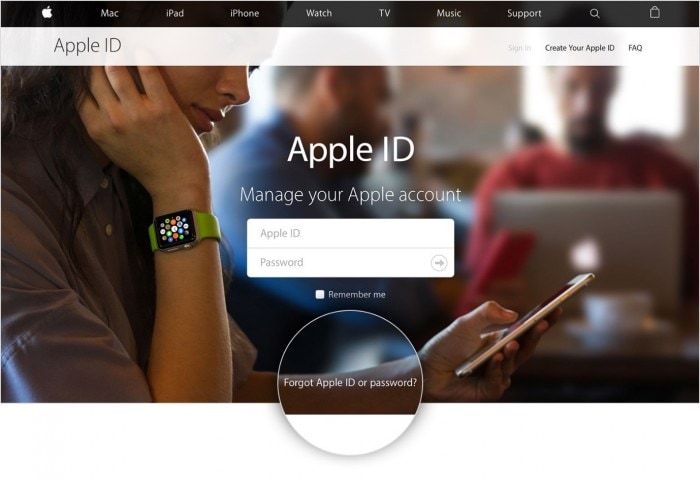
Paso 2: Introduce el Apple ID y pulsa ‘Siguiente’.
Paso 3: Ahora tendrás la opción de recuperar tu Apple ID por correo electrónico.
Paso 4: Apple te enviará un correo al email que proporcionaste al registrarte. Cuando abras tu correo, ya sea en Yahoo, Gmail o cualquier otro servidor, podrás ver el email del servicio de atención al cliente de Apple con los detalles e información necesarios para restablecer la contraseña.
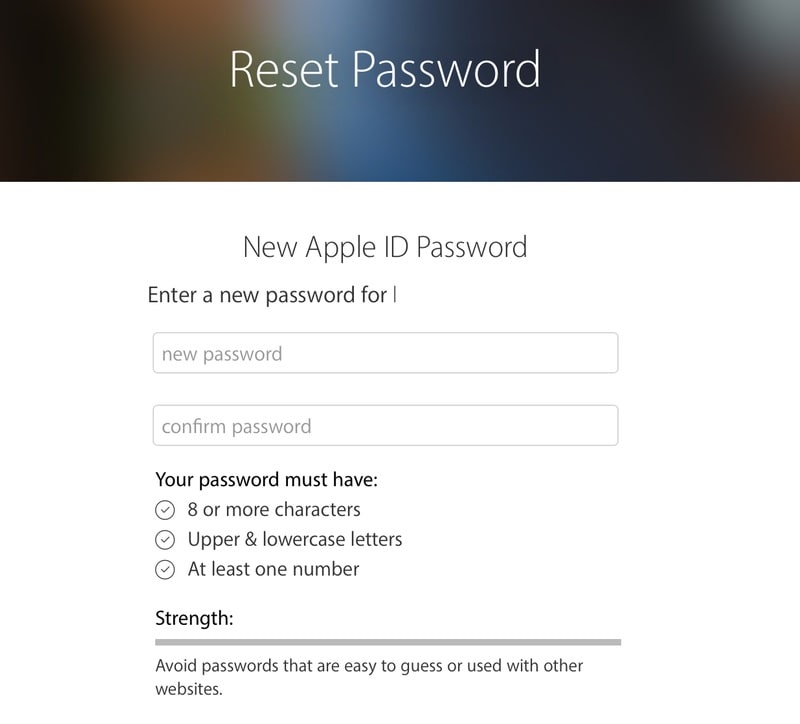
Paso 5: Ingresa al enlace y sigue las instrucciones para escribir tu nueva contraseña. Deberás introducirla dos veces para confirmarla y luego hacer clic en listo.
Con esto tendrás tu nueva contraseña y ya puedes usar iTunes con normalidad.

Parte 2: Mejor herramienta para desbloquear iCloud sin correo electrónico
Te presentamos la solución más fácil y profesional para recuperar tu contraseña de iTunes. Esta herramienta está diseñada para saltarse las contraseñas de los dispositivos iOS en cuestión de minutos. Es compatible con las versiones más recientes de iOS y todos los modelos de iPhone. Te mostramos cómo puedes recuperar la contraseña de iTunes usando este software.

Dr.Fone - Desbloqueo de Pantalla
Soluciona el error "iPhone desactivado, conecta a iTunes" en 5 minutos
- Solución efectiva para el mensaje "iPhone desactivado, conecta a iTunes".
- Elimina la pantalla de bloqueo del iPhone sin necesidad de contraseña.
- Funciona en todos los modelos de iPhone, iPad y iPod touch.
- Totalmente compatible con la última versión de iOS.



Paso 1: Inicia la herramienta y conecta tu dispositivo
Descarga la herramienta en tu PC, instálala y ábrela. Utiliza el cable lightning original para conectar el dispositivo a la computadora. Haz clic en “Desbloqueo de Pantalla” en la pantalla principal del programa.

Paso 2: Escoge la operación correcta
En la siguiente pantalla, selecciona “Eliminar el Apple ID” para continuar.

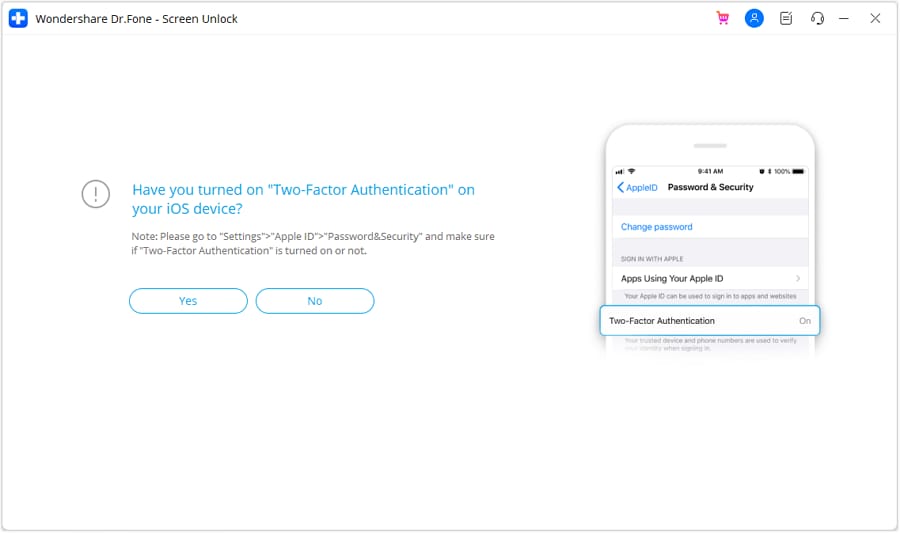
Paso 3: Confirma bloqueo de pantalla y autenticación de dos factores
El asistente te hará algunas preguntas sobre tu dispositivo. Confirma que tienes un código de bloqueo configurado y que la autenticación de dos factores está activada en tu cuenta.
Paso 4: Pon el dispositivo en modo Recovery o DFU
Sigue las instrucciones en pantalla para poner tu iPhone/iPad en modo Recovery. Si tu modelo no entra correctamente, usa la opción Intentar entrar en modo DFU y repite los pasos indicados por el programa hasta que Dr.Fone detecte el modo correcto.

Paso 5: Verifica el modelo y descarga el firmware de iOS
Cuando el dispositivo está en modo Recovery/DFU, Dr.Fone mostrará el modelo y versión del sistema. Comprueba que sean correctos, ajusta manualmente si hace falta y haz clic en Iniciar para descargar el paquete de firmware de iOS necesario para el desbloqueo.

Paso 6: Inicia el desbloqueo y espera a que se elimine el ID de Apple
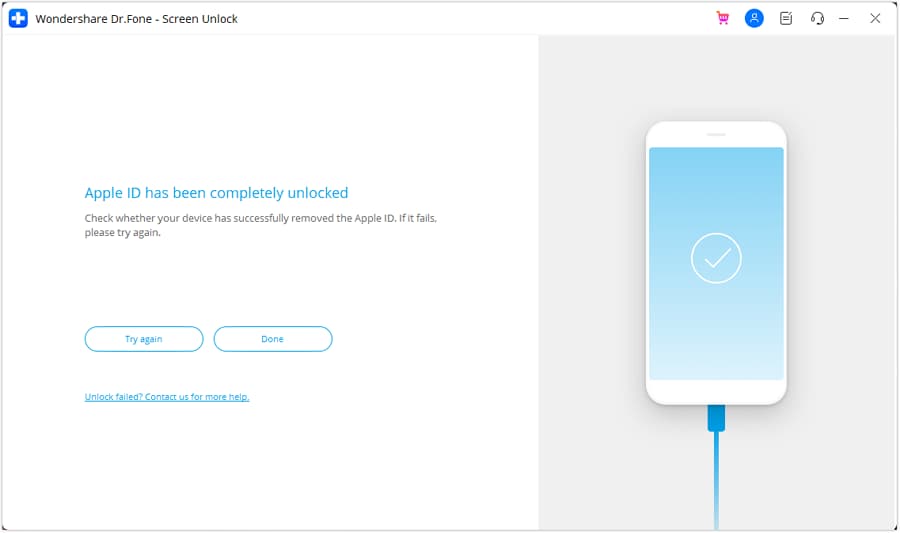
Tras descargar y verificar el firmware, pulsa Desbloquear ahora y confirma la operación. Mantén el dispositivo conectado hasta que la barra de progreso llegue al 100 %. Al finalizar, Dr.Fone mostrará un mensaje indicando que el ID de Apple se ha eliminado y podrás configurar tu iPhone como nuevo o con otra cuenta.
Parte 3: Restablecer la contraseña de iTunes llamando a Soporte de Apple
Para recuperar el código de acceso de iTunes, también puedes llamar al soporte técnico de Apple y pedir ayuda si ninguna otra opción te funciona.
Accede al enlace https://support.apple.com/en-us/HT204169 y selecciona tu país para obtener el teléfono de soporte de Apple. Luego puedes explicar el problema a un agente de servicio y te guiará durante el proceso.
También puedes visitar iforgot.apple.com y seguir las instrucciones en pantalla. Según los datos que tengas, elige si quieres restablecer la contraseña desde un dispositivo confiable o un número de teléfono de confianza.
En el peor de los casos, si no puedes acceder a ningún dispositivo o número confiable, aún así puedes obtener tu código y entrar en tu cuenta mediante la recuperación de la cuenta. El objetivo principal de la Recuperación de Cuenta es permitirte acceder lo antes posible a tu usuario, rechazando el acceso a terceros que intenten suplantarte. Este proceso puede tardar unos días, dependiendo de los datos que entregues para confirmar tu identidad.
Tras restablecer el código en la página, como muestra la siguiente ilustración, se te pedirá iniciar sesión nuevamente con el nuevo código. Además, deberás actualizar la contraseña en otros dispositivos que usen el mismo ID.
Esperamos que esta información sobre cómo restablecer la contraseña de iTunes te haya sido útil y puedas volver a acceder con tu ID y nueva clave. Ahora puedes descargar cualquier app y hacer lo que necesites con tu dispositivo. No olvides dejarnos tus comentarios, nos encantaría saber tu opinión y así seguir compartiendo novedades y técnicas para solucionar problemas.
También podría gustarte

Gestión de iTunes
- Respaldar en iTunes
- 1. ¿iTunes puede guarda fotos?
- 2. Reparar backup iTunes corrupto
- 3. Error de sesión de backup iTunes
- 4. Cambiar ubicación copia seguridad iTunes
- 5. Ver archivos de copia en iTunes
- 6. Top 6 extractores gratuitos de backup iTunes
- 7. Backup de iMessage sin usar iTunes
- Restaurar en iTunes
- Reconstruir en iTunes
- 1. Transferir música del iPad a iTunes
- 2. Transferir música del iPod a iTunes
- 3. Importar letras de canciones a iTunes
- Transferir en iTunes
- 1. Sincronizar iTunes con iCloud
- 2. Sincronizar iTunes con Android
- 3. Transferir música de iTunes al iPod
- 4. Pasar audiolibros de iTunes a Android
- 5. Mover la biblioteca de iTunes a PC/Mac
- 6. Exportar contactos iPhone desde iTunes
- Plugins/Alternativas de iTunes
- 1. Top 3 plugins de iTunes
- 2. Top 20 alternativas a iTunes
- 3. Top 3 alternativas de iTunes para Android
- 4. Top 5 controles remotos de iTunes para Android
- Problemas con iTunes
- 1. Solucionar error 11 de iTunes
- 2. Solucionar error 1100 de iTunes
- 3. Solucionar error 2005/2003 de iTunes
- 4. Bloqueado fuera de iTunes
- 5. La cuenta ha sido desactivada en iTunes
- Trucos de iTunes

 > Cómo > Soluciones de Reparación Móvil > ¿Olvidaste la contraseña de iTunes? 3 formas de recuperar tu contraseña fácilmente
James Davis
staff Editor