




Una foto de iPhone puede parecer hermosa, pero fallar al subirla a un sitio web porque pesa 6 MB en lugar de 1 MB. Los archivos adjuntos de correo electrónico, los formularios de solicitud, las subidas a la nube y el almacenamiento del Teléfono presentan problemas. Recortar o hacer capturas de pantalla no son tus únicas opciones.
Si necesitas reducir el tamaño de archivo de fotos en iPhone, puedes comprimirlas, reducir sus dimensiones o guardarlas en un formato más eficiente. Esta guía cubre un flujo de trabajo dedicado con la APP Dr.Fone, Atajos, compresores en el navegador y un ajuste que mantiene las fotos futuras más pequeñas. La elección correcta depende del tamaño objetivo, ya que los archivos más pequeños pueden implicar un equilibrio entre tamaño de archivo, dimensiones, formato y calidad de imagen.
- Parte 1: Tamaño de archivo de foto vs. dimensiones de imagen — Conoce lo que estás reduciendo
- 1.1 El tamaño de archivo no es lo mismo que las dimensiones de la foto
- 1.2 Comprueba primero el tamaño actual de la foto
Conclusión
Parte 1: Tamaño de archivo de foto vs. dimensiones de imagen — Conoce lo que estás reduciendo
Antes de reducir el tamaño de imagen en iPhone, separa dos medidas que a menudo se confunden.
1.1 El tamaño de archivo no es lo mismo que las dimensiones de la foto
Tamaño de archivo: El almacenamiento utilizado por la imagen es el tamaño de archivo, normalmente en KB o MB.
Dimensiones: El tamaño de la imagen se expresa en ancho × alto en píxeles, como 4032 × 3024 px.
Compresión: La compresión minimiza el tamaño de almacenamiento de datos de una imagen.
Cambio de tamaño: Ajusta las dimensiones de la imagen.
Recorte: Recortar una imagen significa eliminar parte de la imagen visible.
El tamaño de archivo de una imagen se basa en al menos tres factores. Reducir las dimensiones puede significar un tamaño de archivo menor, pero cambiar el tamaño no es compresión.
Punto clave: Básicamente, puedes reducir el tamaño de archivo de fotos en iPhone sin recortar parte de la foto.
1.2 Comprueba primero el tamaño actual de la foto
Usa la app Fotos integrada:
Fotos → abre la foto → desliza hacia arriba o toca Info → comprueba el tamaño de archivo
La vista de Info puede mostrar el tamaño de archivo de la foto junto con otros Metadatos de la imagen. (support.apple.com)
¿Por qué comprobar primero?
- Elige el método según el objetivo real:
- Límite de subida: Reduce el archivo hasta que cumpla con el límite requerido en MB o KB.
- Almacenamiento del iPhone: Usa compresión o una gestión de almacenamiento más amplia.
- Dimensiones excesivas: Cambiar el tamaño puede ser apropiado.
Compartir una sola vez: Una copia temporal más pequeña puede ser suficiente.
Si deseas un tamaño preciso como 100 KB, 500 KB o 1 MB, usa una herramienta que admita control de tamaño objetivo. De lo contrario, comprueba el tamaño final después de la compresión.
Parte 2: Método 1 — Comprimir una foto con la APP Dr.Fone en iPhone
Si prefieres evitar soluciones indirectas, Dr.Fone ofrece una ruta dedicada de compresión de fotos para iPhone. Es útil cuando deseas reducir el tamaño de archivo de fotos en iPhone sin tener que crear primero un Atajo.
La app Dr.Fone para iOS está diseñada principalmente para la limpieza y gestión de almacenamiento del iPhone. Su conjunto actual de funciones incluye limpieza de archivos multimedia duplicados, limpieza de capturas de pantalla, gestión de contactos duplicados, bloqueo de apps, Mejora de fotos con IA y Restauración de fotos antiguas. Sin embargo, para esta guía, la herramienta relevante es Comprimir fotos.
Dr.Fone App - Compresor de fotos y vídeos para iPhone
- Comprime fotos y vídeos para liberar almacenamiento del iPhone
- Comprime fotos grandes para reducir el tamaño de archivo
- Comprime vídeos grandes en lugar de eliminarlos
- Libera más espacio de almacenamiento para nuevas fotos, vídeos y apps



3981454 personas lo han descargado
2.1 ¿Por qué usar Dr.Fone para la compresión de fotos?
La principal ventaja es un flujo de trabajo más directo. La herramienta de compresión está diseñada para reducir el tamaño de fotos grandes, por lo que requiere menos pasos manuales que crear y configurar un Atajo de iOS.
- Tiene más sentido cuando:
- necesitas comprimir fotos del Carrete de cámara de forma regular;
- quieres archivos más pequeños antes de una subida;
- prefieres una app móvil en lugar de un Atajo personalizado;
quieres conservar una copia más pequeña en el iPhone.
La guía actual de Dr.Fone no documenta la selección exacta de KB objetivo ni la compresión sin pérdida, así que comprueba el archivo resultante en lugar de asumir un resultado fijo.
2.2 Cómo comprimir archivos de imagen en iPhone con Dr.Fone
-
Puedes reducir el tamaño de una foto existente directamente en la App Dr.Fone. Sigue los pasos a continuación para seleccionar una imagen, comprobar la reducción esperada y guardar la copia comprimida.
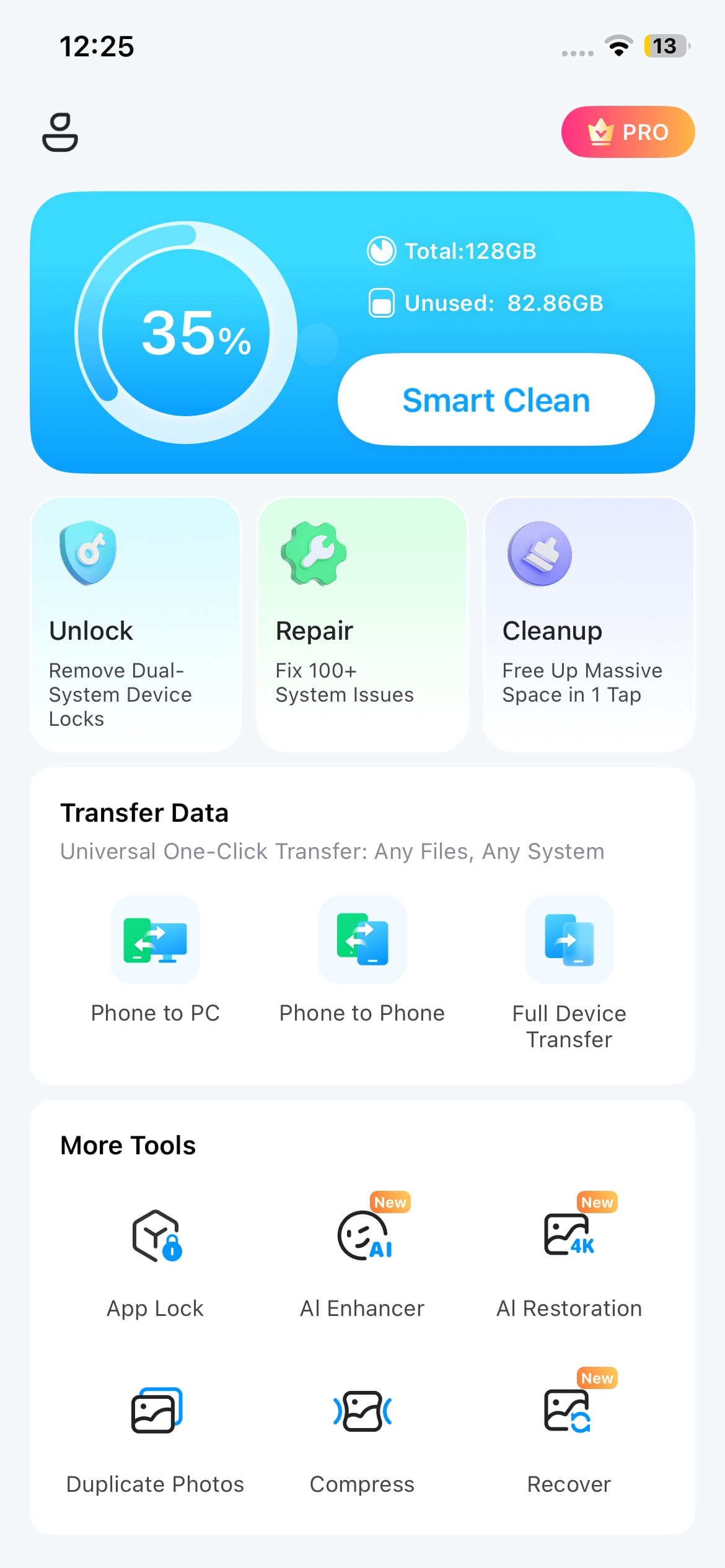
Paso 1 Abre el Compresor
-
Abre la App Dr.Fone y ve al área "Más herramientas". Toca "Compresor" para acceder al espacio de trabajo de compresión de fotos y vídeos.
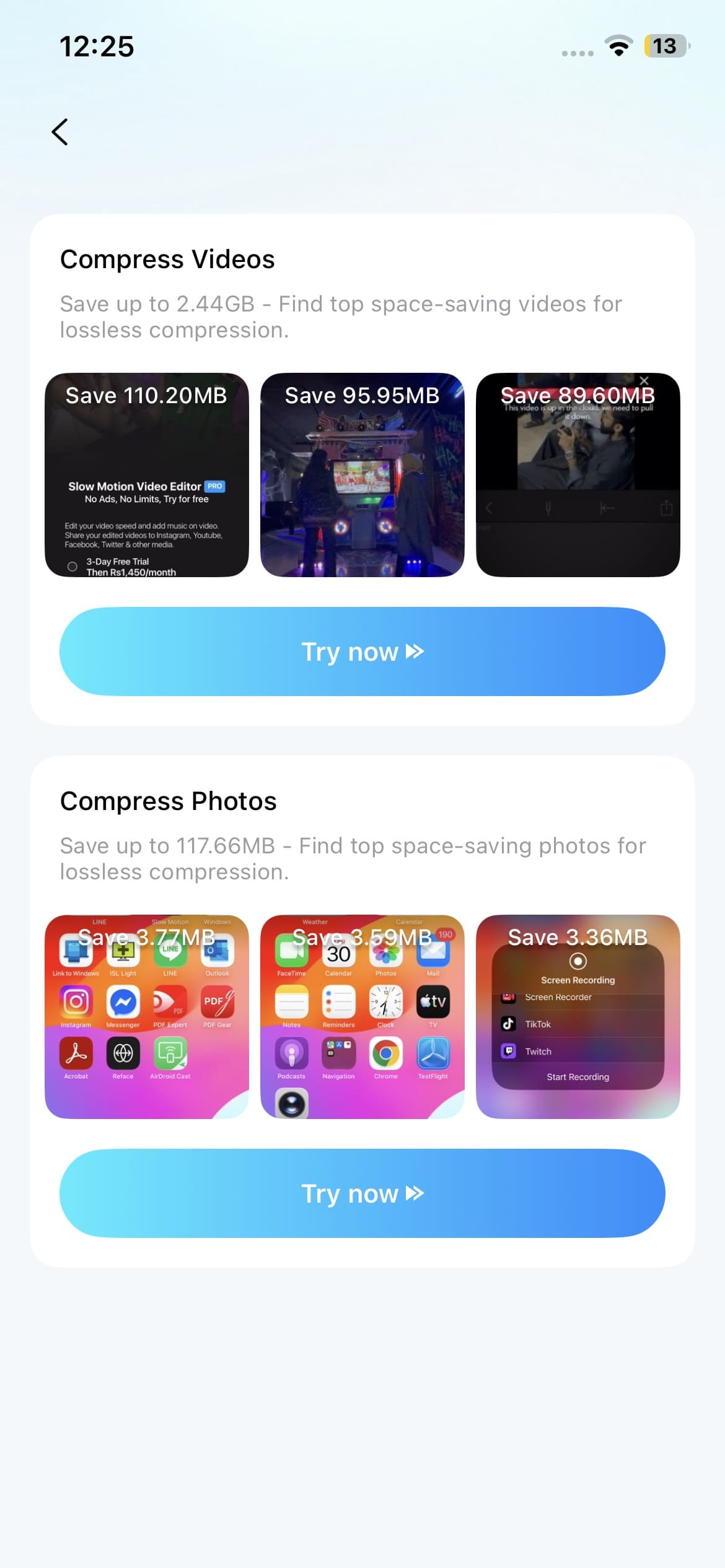
Paso 2 Selecciona una foto para comprimir
-
En "Comprimir fotos", toca "Probar ahora". Elige la imagen que deseas reducir de tu biblioteca de fotos y continúa a la pantalla de compresión.
Paso 3 Comprueba el resultado y guárdalo
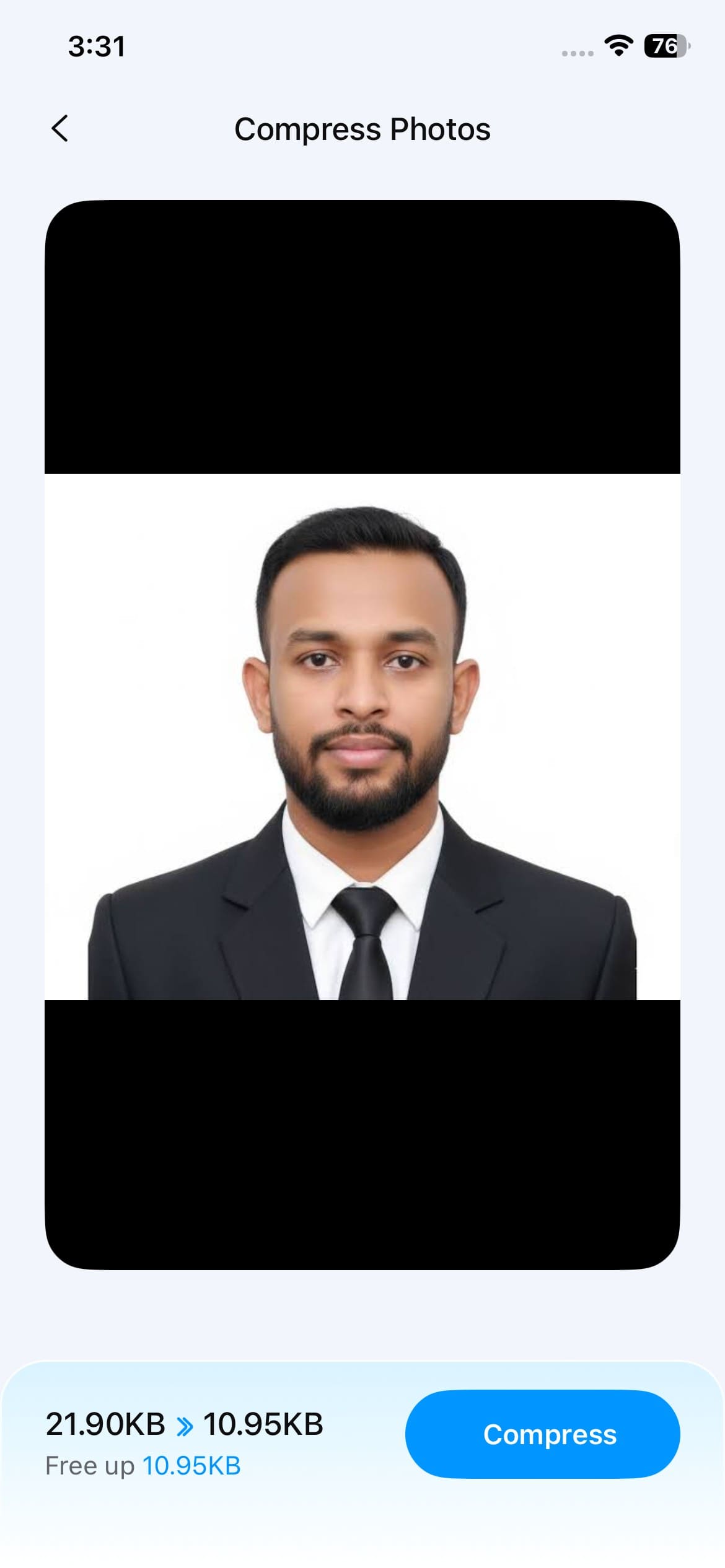
Revisa la reducción estimada que muestra la app y luego toca "Comprimir". Después del procesamiento, previsualiza la foto más pequeña y comprueba su tamaño de archivo y calidad de imagen. Toca "Guardar" cuando estés satisfecho con el resultado.
2.3 ¿Cuándo es más útil este método?
Dr.Fone encaja bien cuando la compresión de fotos es más que una tarea puntual. Puede ayudar al preparar fotos grandes para formularios o sitios web, reducir el almacenamiento del Carrete de cámara o gestionar la compresión completamente en el iPhone.
Una app dedicada mantiene el proceso simple, pero no es tu única opción. Las versiones actuales de iOS también ofrecen formas nativas de reducir el tamaño de un archivo de imagen sin instalar otra herramienta de compresión.
Parte 3: Reducir el tamaño de foto usando métodos integrados del iPhone
Si no quieres instalar otro compresor, el iPhone tiene varias formas nativas de reducir el tamaño de las fotos. Ya sea que estés reduciendo una imagen que ya tienes, creando un flujo de trabajo repetible o manteniendo las fotos futuras más pequeñas, la mejor opción depende de tus necesidades.
3.1 Crea un Atajo para compresión repetida
Los Atajos pueden hacer que la compresión de fotos sea más rápida cuando necesitas el mismo proceso más de una vez.
-
Un enfoque es agregar un atajo como Cambiar calidad de imagen y compartir y usarlo cada vez que necesites una copia más pequeña.
Paso 1 Agrega el Atajo
-
Agrega Cambiar calidad de imagen y compartir a la app Atajos.
Paso 2 Ábrelo
-
Ve a Todos los atajos y ejecuta el atajo.
Paso 3 Elige la foto y la calidad
- Selecciona la imagen requerida, toca Añadir y elige un nivel de calidad disponible como:
- Baja
- Media
-
Alta
Paso 4 Guarda el resultado
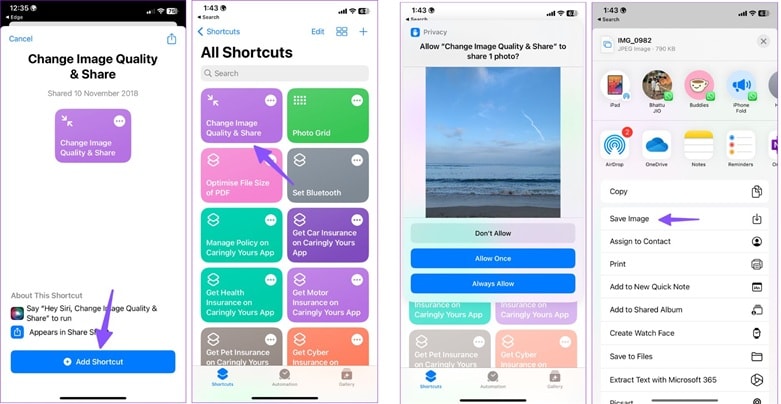
Permite que el atajo agregue la imagen procesada a Fotos y luego toca Guardar imagen.
También puedes crear un Atajo personalizado si necesitas ajustes específicos de ancho o alto. Sin embargo, para la mayoría de las tareas de compresión rutinarias, un flujo de trabajo prediseñado es más sencillo.
Ideal para: compresión repetida y usuarios que desean un flujo de trabajo nativo reutilizable.
Limitación: requiere cierta configuración y es menos directo que una herramienta de compresión dedicada.
3.2 Usa Alta eficiencia para mantener las fotos futuras más pequeñas
Si las fotos de la Cámara ocupan regularmente demasiado espacio, cambiar el formato de captura puede ayudar a evitar archivos innecesariamente grandes.
Ve a:
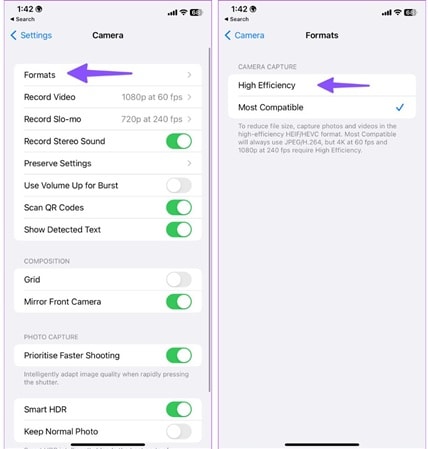
Ajustes → Cámara → Formatos → Alta eficiencia
Cuando se selecciona Alta eficiencia, el iPhone puede guardar las fotos compatibles en formato HEIC/HEIF en lugar de formatos más tradicionales como JPEG.
HEIC está diseñado para almacenar imágenes de alta calidad de forma más eficiente, lo que puede ayudar a reducir el espacio utilizado por las fotos futuras de la Cámara. El punto clave es que este ajuste afecta a las nuevas capturas. No comprime automáticamente las imágenes del iPhone que ya están almacenadas en Fotos.
La compatibilidad también importa. Algunos sitios web o servicios pueden seguir prefiriendo JPEG, por lo que es posible que necesites convertir antes de subir.
3.3 ¿Puede Mail reducir una foto también?
Mail a veces puede funcionar como una solución rápida para compartir.
Fotos → Compartir → Mail → introducir destinatario → Enviar
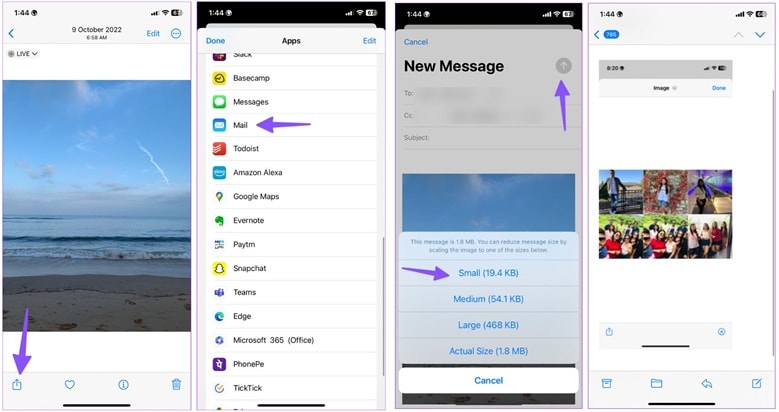
En los flujos de correo en los que Mail muestra opciones de tamaño de imagen, tanto las opciones pequeña, mediana como grande pueden reducir el tamaño del archivo adjunto enviado.
Aunque puede ser práctico para enviar una foto, no debería ser tu método de compresión habitual si necesitas un archivo más pequeño que puedas guardar, revisar y reutilizar después.
Si quieres una solución rápida sin descargar nada, puedes comprimir una foto en línea a través de Safari.
Parte 4: Comprimir una foto de iPhone en línea
Comprimir una foto de iPhone en línea puede ser la opción más rápida si no lo haces a menudo. Para usar la página web, ábrela en Safari, sube la imagen, deja que el servicio la modifique y comprueba el nuevo tamaño en MB o KB antes de guardarla.
4.1 TinyPNG / Tinify — Compresión automática rápida
TinyPNG elige convenientemente el nivel de optimización de forma automática para cada imagen mediante compresión con pérdida inteligente. La herramienta web actualmente admite JPG, PNG, WebP, AVIF, JXL y APNG. Si usas un iPhone, hay un detalle útil. Cuando subes una foto HEIC, la convertimos a JPG.

Pasos rápidos:
Safari → TinyPNG → subir/arrastrar foto → esperar la compresión → descargar la imagen más pequeña
Los usuarios gratuitos actualmente pueden procesar hasta 20 imágenes a la vez, con un máximo de 5 MB por imagen. Tinify también indica que conserva los archivos subidos durante un máximo de 48 horas antes de eliminarlos.
Ideal para: compresión automática rápida e imágenes listas para la web.
Ten en cuenta: una subida en HEIC puede devolverse como JPG.
4.2 iLoveIMG — Compresión sencilla con resultados claros de antes/después
iLoveIMG ofrece un compresor directo para JPG, PNG, SVG y GIF. Los usuarios no disponen de un control deslizante manual de calidad; en su lugar, eligen una tasa de compresión. Tras el procesamiento, muestra la reducción y permite descargar la imagen comprimida.

Pasos rápidos:
Safari → iLoveIMG Compress IMAGE → Seleccionar imágenes → Comprimir imágenes → Descargar el resultado
Su plan Basic actual permite hasta 30 imágenes por tarea de Compress IMAGE y una capacidad de 200 MB por tarea, por lo que la cifra anterior de 25 MB ya no debe utilizarse.
Ideal para: compresión sencilla en el navegador cuando quieres ver el tamaño resultante antes de guardar.
Verificación rápida: Sea cual sea el servicio que utilices, confirma que la foto descargada realmente cumple con tu límite requerido en MB o KB. No asumas que todos los resultados comprimidos alcanzarán un objetivo exacto.
Parte 5: ¿Qué método de compresión de fotos de iPhone deberías elegir?
Ningún método es el mejor para todos los casos. Según tus necesidades, puede que quieras reducir una imagen actual para ahorrar almacenamiento en tu iPhone, cumplir un límite de subida o evitar archivos grandes en el futuro.
5.1 Comparación de métodos
| Método | Ideal para | ¿Fotos existentes? | Elige este cuando… |
|---|---|---|---|
| Dr.Fone APP – Photo Cleaner | Compresión directa y repetida en el móvil | Sí | Quieres un flujo de trabajo dedicado en iPhone para comprimir fotos del Carrete sin crear un Atajo. |
| Atajo Change Image Quality & Share | Compresión repetida con herramientas de Apple | Sí | Quieres un flujo de trabajo nativo reutilizable y no te importa configurarlo una vez. |
| Alta eficiencia | Fotos futuras más pequeñas con la cámara | No — capturas futuras | Quieres que las nuevas fotos del iPhone utilicen el almacenamiento de forma más eficiente desde el momento en que se toman. |
| Apple Mail | Compartir fotos de forma puntual | Sí | Solo necesitas enviar un archivo adjunto más pequeño y no necesitas un archivo comprimido predecible para guardar y reutilizar. |
| TinyPNG / Tinify | Compresión rápida en el navegador | Sí | Necesitas compresión automática rápida en Safari y tus archivos caben dentro de los límites gratuitos actuales de la web. |
| iLoveIMG | Compresión en el navegador con límites de tarea más amplios | Sí | Quieres un flujo de trabajo en línea sencillo y necesitas más margen para archivos más grandes o múltiples. |
Preguntas frecuentes
-
1. ¿Puedo hacer que una foto de iPhone pese exactamente 500 KB o 1 MB?
La documentación de Apple sobre el tamaño de archivo incluye un control deslizante, pero no una designación en KB ni en MB. Para usar un límite estricto, modifica y guarda el archivo, luego comprueba el tamaño resultante o utiliza una herramienta que admita explícitamente el control de tamaño objetivo. -
2. ¿Por qué algunas fotos de iPhone son mucho más grandes que otras?
La diferencia se debe al formato y la resolución. Según Apple, los archivos ProRAW son aproximadamente entre 10 y 12 veces más grandes que los HEIF o JPEG, lo que significa que una imagen ProRAW de 12 MP pesa alrededor de 25 MB y una de 48 MP puede rondar los 75 MB. -
3. ¿Optimizar almacenamiento del iPhone realmente comprime mis fotos originales?
No. Cuando el almacenamiento es bajo, Optimizar almacenamiento del iPhone guarda una versión eficiente en espacio en el iPhone. Aunque ayuda a ahorrar almacenamiento en el dispositivo, no creará un archivo más pequeño para subir o usar en el futuro. -
4. ¿Por qué una foto HEIC a veces se convierte en JPEG cuando la comparto?
Si el dispositivo o servicio receptor no admite HEIF, Apple puede enviar automáticamente los archivos HEIF/HEIC en un formato más compatible, como JPEG. Cuando se comparte completamente a través de Fotos en iCloud, se mantendrá la calidad original. -
5. ¿Puedo restaurar la calidad original después de comprimir una foto?
No con una sola copia comprimida con pérdida. La compresión con pérdida elimina parte de los datos de la imagen. Nunca borres la foto original hasta que revises la versión comprimida y sepas que ya no la necesitas.
Conclusión
Una foto más pequeña solo es útil si sigue viéndose bien y cumple con tu límite de tamaño. ¿Cómo comprimir una foto en iPhone? El método adecuado depende de la tarea. Los Atajos son ideales para tareas repetitivas, Alta eficiencia mantiene las capturas futuras más ligeras, y TinyPNG o iLoveIMG funcionan bien para compresión rápida en el navegador.
Para un flujo de trabajo más directo en iPhone, Photo Cleaner de Dr.Fone APP ofrece a las fotos existentes una ruta de compresión dedicada sin necesidad de crear un Atajo personalizado. Sea cual sea la forma en que reduzcas el tamaño de archivo de fotos en iPhone, comprueba el tamaño final en MB o KB y la calidad de imagen antes de eliminar el original.

Selena Lee
staff Editor
Calificación media4.5(105participaron)