


Cómo volver a ver una foto de visualización única en WhatsApp: lo que sí y lo que no

Apr 14, 2026 • Categoría: Soluciones de Recuperación de Datos • Soluciones probadas
En general, no puedes volver a abrir una foto de visualización única desde WhatsApp una vez que ya se ha visto. Si necesitas revisarla otra vez, lo más importante es distinguir entre lo que la app bloquea por diseño, los riesgos de los atajos y las alternativas más prudentes según tu caso.
Esta guía se centra en esa diferencia: primero aclara los límites reales de la función Ver una vez y después revisa las opciones que suelen plantearse, con sus restricciones y riesgos.
- Parte 1. ¿Se puede volver a ver una foto de visualización única en WhatsApp?
- Parte 2. 5 motivos habituales por los que quieres volver a ver una foto de visualización única
- Parte 3. Opción más guiada: revisar contenido de visualización única con Dr.Fone

- Parte 4. Otras alternativas para ver una foto de visualización única en WhatsApp
Parte 1. ¿Se puede volver a ver una foto de visualización única en WhatsApp?
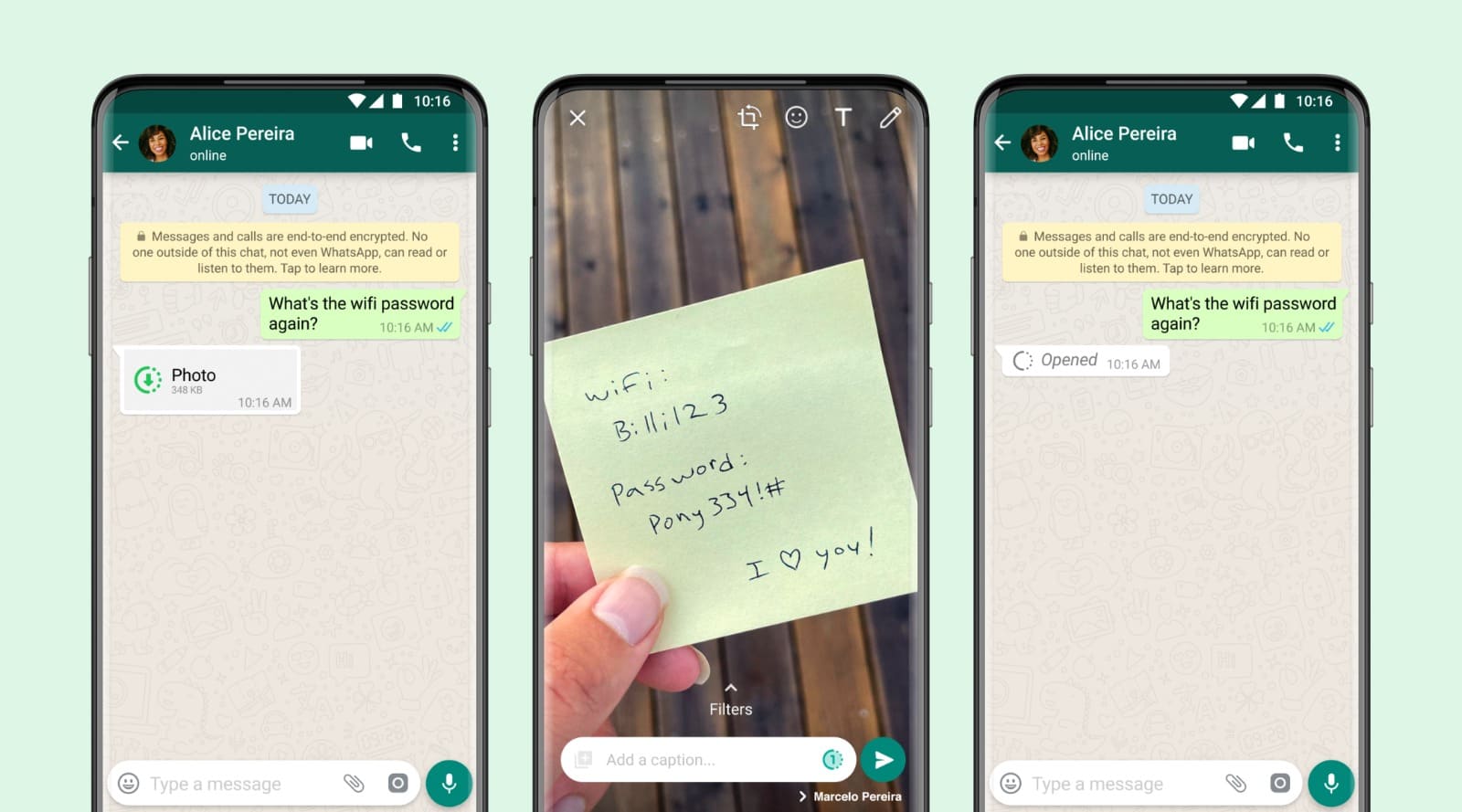
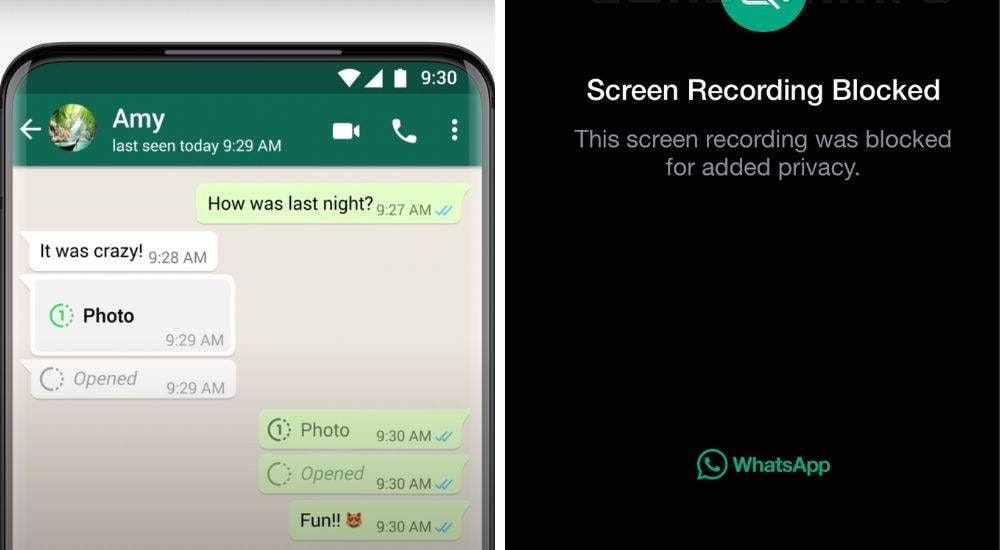
Antes de que sepas "cómo volver a ver una foto de visualización única en WhatsApp", ten en cuenta que las fotos, audios y vídeos enviados como "Ver una vez" en WhatsApp están diseñados para abrirse solo una vez. Esto significa que, una vez abiertos, los usuarios ya no podrán acceder de nuevo a ese archivo ni desde la app ni desde la galería. Además, no es posible hacer capturas de pantalla ni grabaciones de pantalla de este contenido efímero, lo que refuerza la seguridad de los datos del remitente.
Existen muchas herramientas de terceros que afirman saltarse la función de ver una vez, y algunas lo hacen mediante extensiones del navegador o programas de escritorio. Debes saber que estos métodos pueden ir en contra de las condiciones de uso de WhatsApp y suponen un posible riesgo de seguridad o privacidad, así que es importante valorar siempre las opciones más fiables.
Parte 2. 5 motivos habituales por los que quieres volver a ver una foto de visualización única
Cuando buscas "cómo volver a ver una foto de ver una vez en WhatsApp", es habitual que alguno de los siguientes motivos sea la causa:
1. Detalles que pasaron desapercibidos: Puede ocurrir que abras una foto de visualización única deprisa o con distracciones, y te pierdas algún detalle importante. Como la foto desaparece tras abrirla, surge la necesidad de volver a revisarla.
2. Curiosidad y suspense: Este tipo de imágenes despiertan curiosidad ya que suelen enviarse con cierto misterio. Saber que solo la puedes ver una vez aumenta mucho la tentación de repetir la visualización, por análisis o pura inquietud.
3. Valor emocional: Si la foto tiene valor sentimental o personal, como un momento espontáneo, es normal querer revivir la emoción. Sin embargo, el límite de solo verla una vez deja a los usuarios con el deseo de poder revisarla.
4. Comprobaciones o pruebas: Mientras buscas cómo volver a ver una foto de ver una vez en WhatsApp, puede que las imágenes contengan información relevante como mensajes de confirmación o detalles de transacciones. Si te das cuenta de que no apuntaste esos datos, tratarás de verificarlos con algún método alternativo.
5. Problemas técnicos o de visualización: Retrasos en la conexión, mala iluminación o un toque accidental en la pantalla pueden hacerte perder la única oportunidad de ver la foto correctamente. Si la imagen carga despacio, se cierra de repente o va demasiado rápido, es inevitable querer una segunda oportunidad para acceder al contenido.
Parte 3. Opción más guiada: revisar contenido de visualización única con Dr.Fone
Si quieres descubrir cómo volver a ver una foto de visualización única en WhatsApp una vez ha expirado, Dr.Fone – Recuperación de Datos (iOS | Android) plantea una alternativa más guiada. Esta herramienta intuitiva permite recuperar archivos Ver una vez —ya sean fotos, vídeos o mensajes— incluso tras haber sido eliminados del chat. Compatible con iOS y Android, Dr.Fone propone un flujo más guiado para revisar archivos en escenarios compatibles. Aunque los pasos son casi idénticos en ambos sistemas, el ejemplo siguiente muestra el procedimiento en un dispositivo Android.

Dr.Fone - Recuperación de Datos (Android)
Recupera archivos de WhatsApp/contactos/mensajes/historial de llamadas guardados en Google Drive directamente en tu ordenador.
- Recupera datos de Android escaneando tu smartphone o tablet Android sin necesidad de root.
- Previsualiza y recupera de forma selectiva solo lo que te interesa de tu móvil o tablet Android.
- Compatible con distintos tipos de archivos: WhatsApp, Mensajes, Contactos, Fotos, Vídeos, Audio y Documentos.
- Compatible con más de 6000 modelos Android y con varias versiones de Android OS.


Paso 1. Abre la función de recuperación de datos
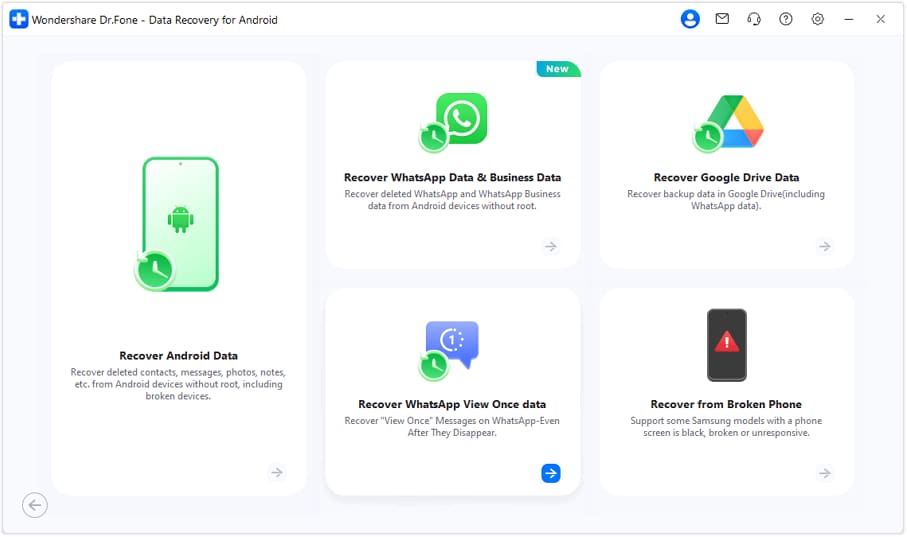
Inicia Wondershare Dr.Fone en tu ordenador, ve a Caja de herramientas → Recuperación de Datos, y selecciona Android como tipo de dispositivo.

Paso 2. Elige la Recuperación de datos de única visualización de WhatsApp
Selecciona la opción Recuperación de datos de única visualización de WhatsApp para empezar a buscar los mensajes Ver una vez expirados.
Paso 3. Conecta tu cuenta de WhatsApp
En tu Android, abre WhatsApp, toca Vincular un dispositivo desde el menú, y usa la app para escanear el código QR que se muestra en Dr.Fone para establecer la conexión.
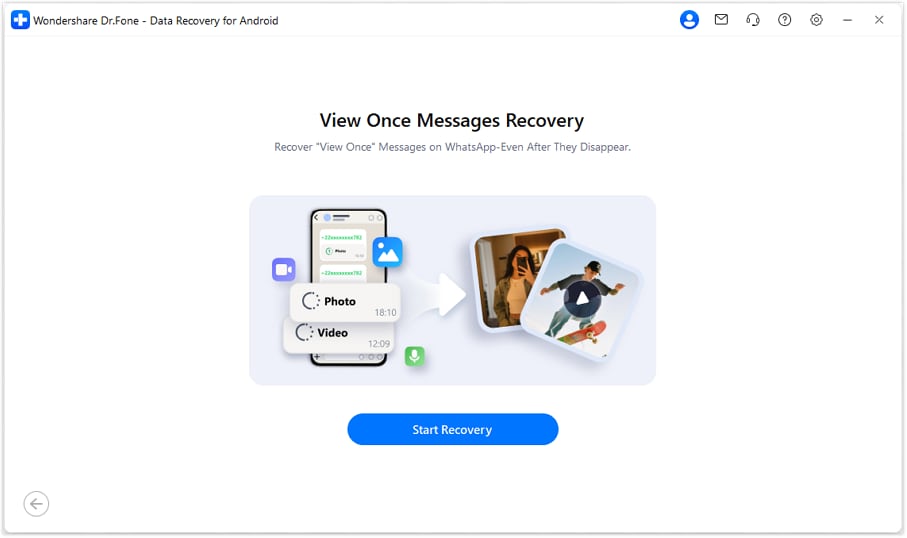
Paso 4. Recupera y guarda tus mensajes
Después de sincronizar, elige la conversación deseada en el panel izquierdo. Puedes previsualizar las fotos, vídeos y textos Ver una vez recuperados a la derecha. Selecciona lo que quieras conservar y haz clic en Exportar para guardarlo en tu ordenador.
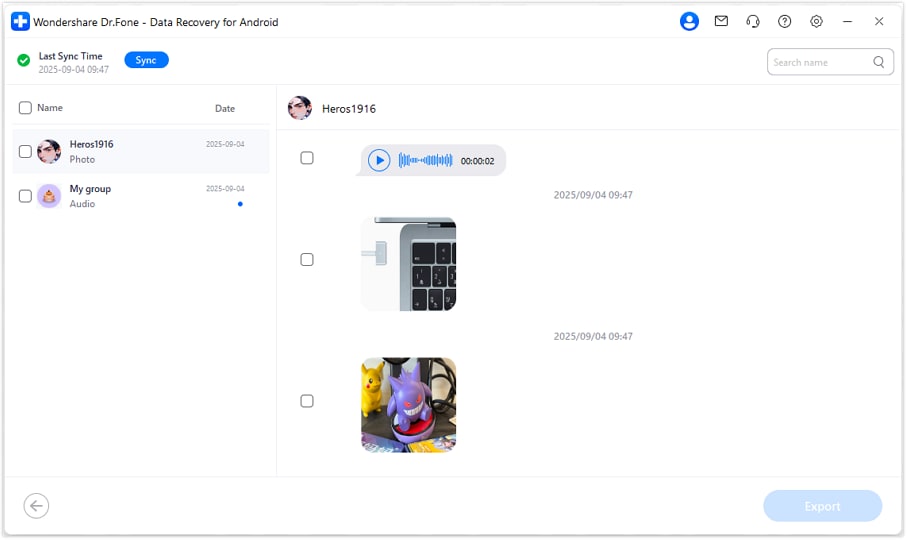
 seguro y protegido
Parte 4. Otras alternativas para ver una foto de visualización única en WhatsApp
Para volver a ver una foto de visualización única en WhatsApp también puedes probar estas alternativas, además de las apps de terceros:
Método 1. Usar una extensión de Chrome para Ver una vez en WhatsApp
Puedes instalar la extensión View Once Plus para volver a visualizar imágenes de “ver una vez”, ya que permite a los usuarios de WhatsApp Web previsualizarlas directamente en el navegador. Incluso puedes guardar o ver la foto varias veces hasta que se abra en el móvil, gracias a su interfaz fácil e intuitiva. Así que, si quieres saber cómo funciona, sigue estas sencillas instrucciones y redescubre los detalles que perdiste por accidente:
Instrucciones: Busca la extensión View Once Plus en el navegador, y pulsa el botón "Agregar a Chrome" para instalarla al instante. Después, cuando aparezca la foto de ver una vez, haz clic en el icono “Extensión” para previsualizarla o descargarla antes de que se abra en el móvil.
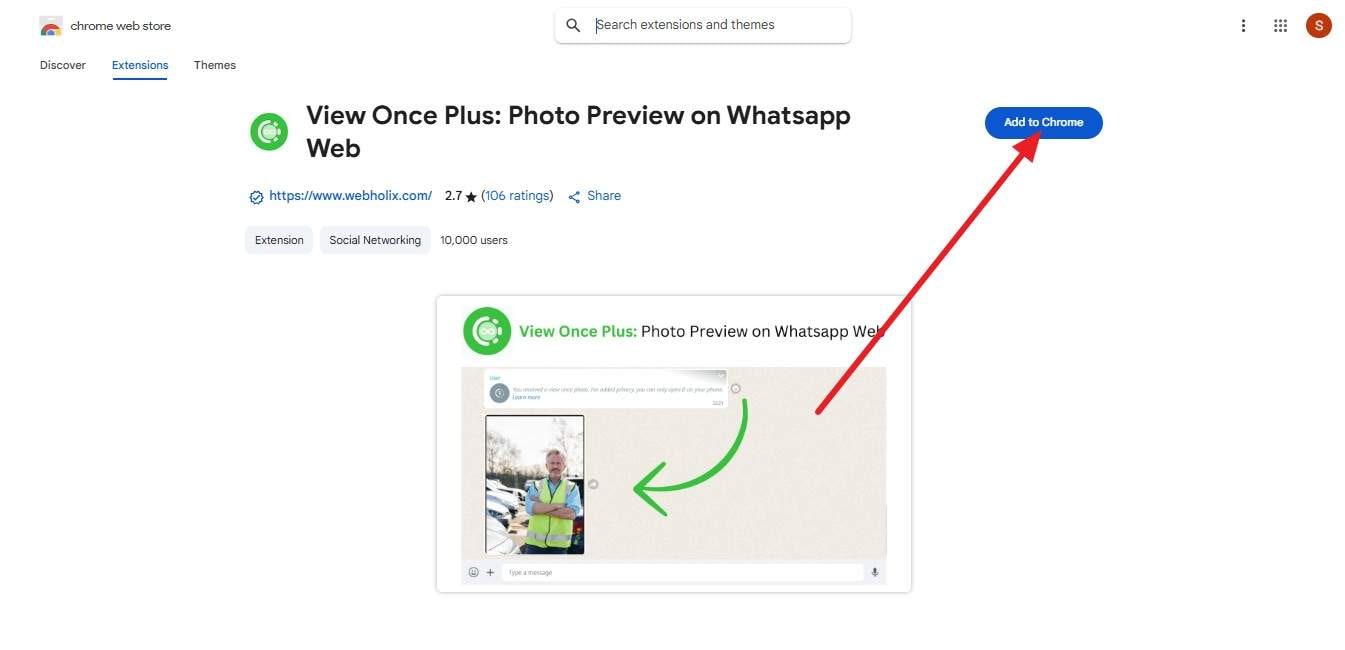
Método 2. Captura desde otro dispositivo (Medida preventiva)
Si buscas cómo volver a abrir una foto de visualización única en WhatsApp, otra opción consiste en capturar la imagen usando otro dispositivo justo al abrirla. Hay que recurrir a esto porque la app bloquea capturas y grabaciones internas. Aunque es efectivo, debes saber que hacerlo puede vulnerar la privacidad del remitente, puede violar las políticas de WhatsApp y conlleva riesgos éticos y de seguridad.
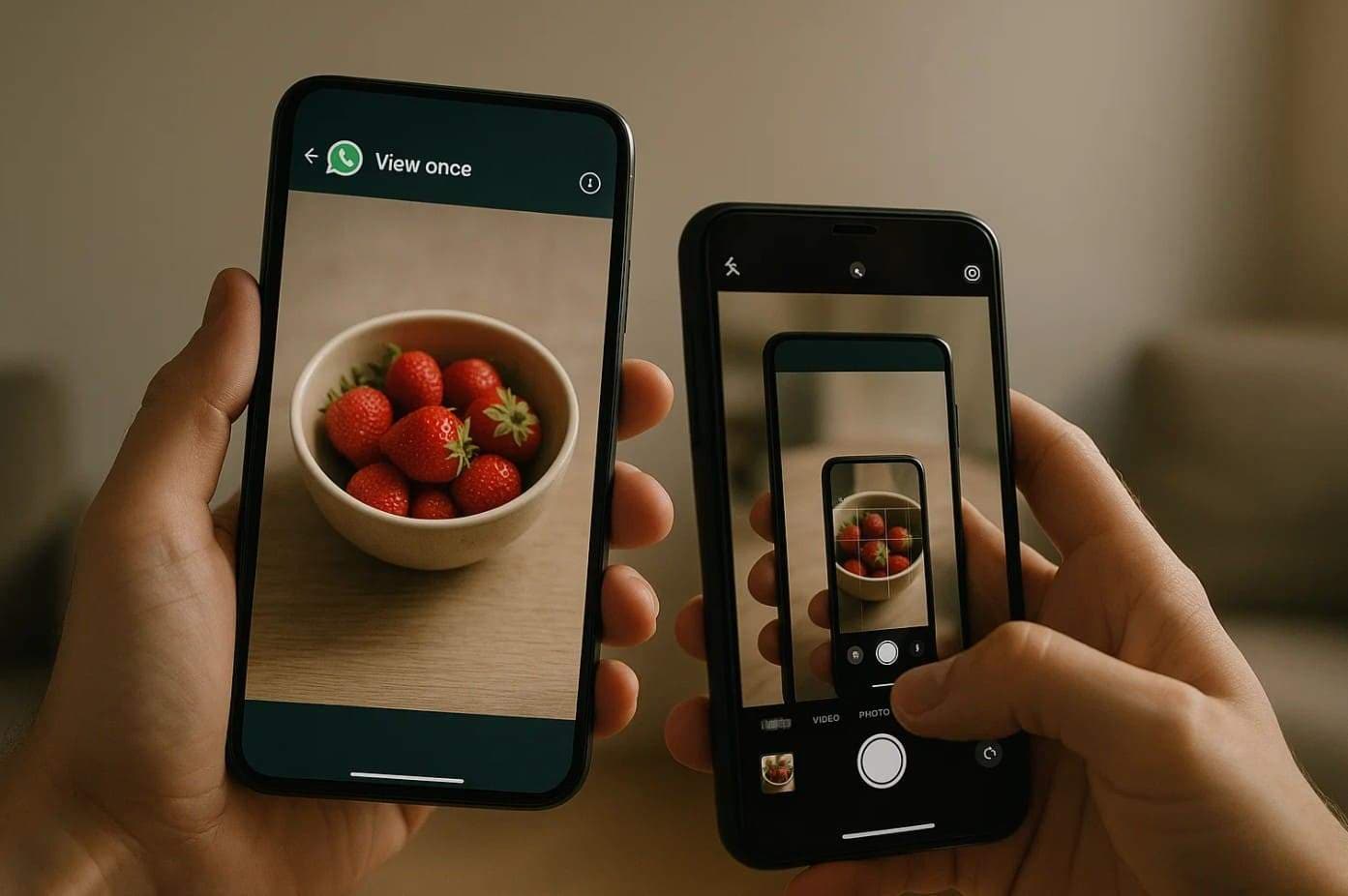
Método 3. Solicitar al remitente que reenvíe la foto
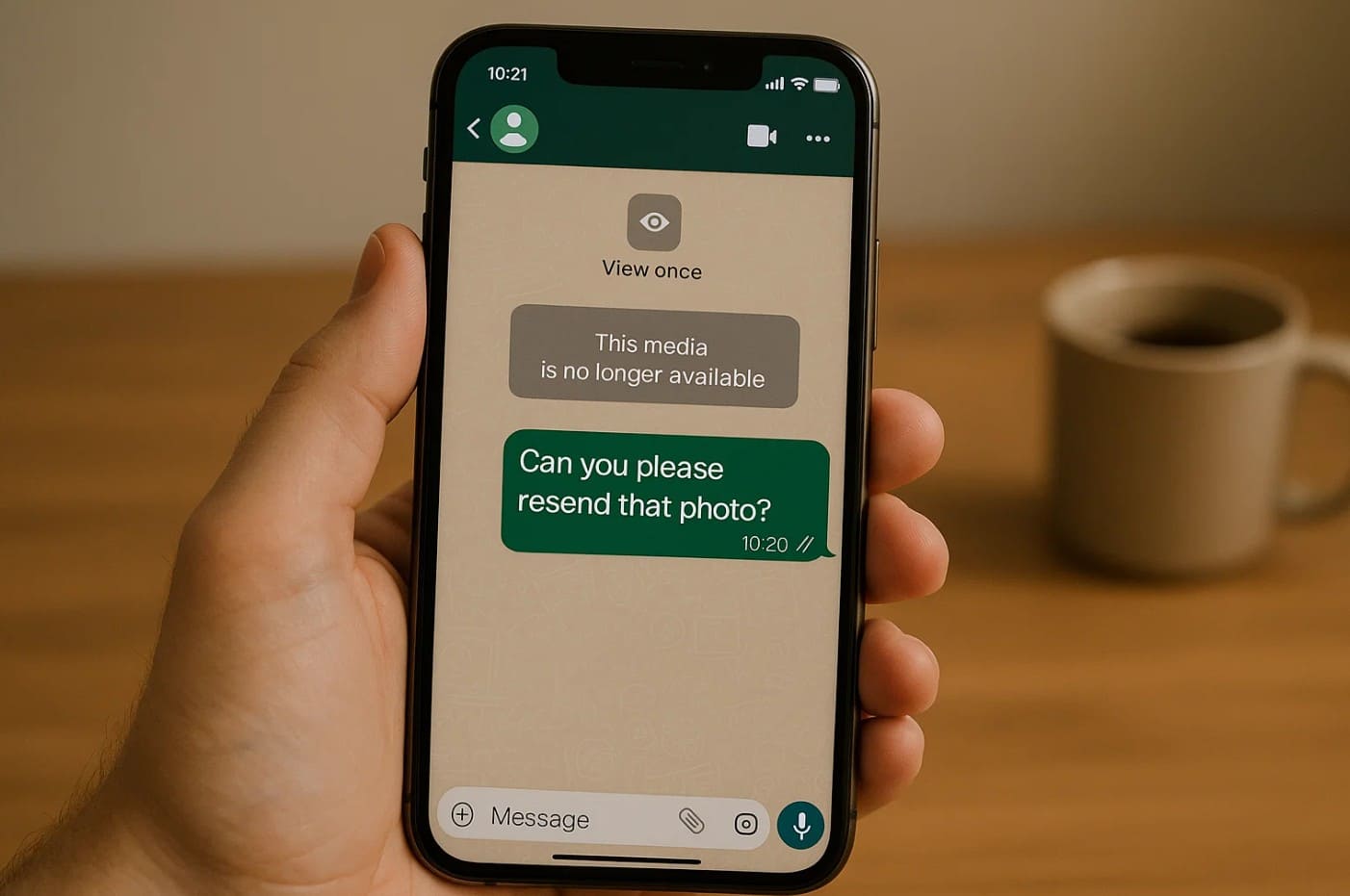
Para respetar el objetivo de la función, si realmente necesitas volver a ver la imagen, pídele siempre al remitente que la reenvíe. Así te aseguras de recibir el contenido necesario sin violar su privacidad ni su confianza. Además, evitas métodos poco seguros que pueden poner en peligro tus datos y fomentas una comunicación abierta.
Por qué estos métodos pueden ser arriesgados o problemáticos
Recuerda que recurrir a estos métodos para volver a ver una foto de visualización única en WhatsApp puede ser arriesgado, ya que conllevan las amenazas y problemas siguientes:
| Método | Riesgo principal | Por qué es problemático |
|---|---|---|
| Extensión de Chrome para fotos Ver una vez | Vulnera la privacidad/normas | Estas extensiones eluden la política de un solo uso de WhatsApp, infringen las reglas de la plataforma, pueden exponer tus datos de chat a terceros y dejan de funcionar tras actualizaciones. |
| Captura desde otro dispositivo | Riesgos éticos y legales | Fotografiar la pantalla ignora el consentimiento del remitente, puede infringir normas o leyes y exponer contenido sensible. |
| Solicitar al remitente que reenvíe | Depende del consentimiento del remitente, lo que puede causar molestias, retrasos o incomodidad. | Este método depende por completo de la voluntad del remitente, así que podrías quedarte sin la foto si se rehúsa. |
Dadas las complicaciones de estos métodos, te recomendamos usar Dr.Fone - Recuperación de Datos para iOS y Android, ya que es una herramienta segura, no compromete tu privacidad y es compatible con modelos Android e iOS. Además, permite recuperar más de 35 tipos de archivos sin pérdidas ni daños.
Conclusión
Para terminar, muchos usuarios buscan cómo ver de nuevo una foto de ver una vez en WhatsApp, ya que pueden perder detalles importante sin querer. Por ello, en esta guía has conocido distintas alternativas que podrías utilizar. Entre todas, se recomienda especialmente Dr.Fone – Recuperación de Datos (iOS | Android), ya que la herramienta es segura e incluye modos de recuperación avanzados tanto en Android como en iPhone.
seguro y protegidoPreguntas frecuentes
 P1. ¿Es seguro usar herramientas de terceros, como extensiones, para ver este tipo de fotos?P2. ¿Por qué WhatsApp bloquea las capturas de pantalla en las fotos de ver una vez?P3. ¿Qué hago si me he perdido un detalle importante de una foto de ver una vez?


Contenido de WhatsApp
- Respaldo de WhatsApp
- Respaldo de mensajes de WhatsApp
- Respaldo en línea de WhatsApp
- Respaldo automático de WhatsApp
- Extractor de respaldo de WhatsApp
- Respaldo de fotos/videos de WhatsApp
- Recuperación de WhatsApp
- Recuperar WhatsApp en Android
- Restaurar mensajes de WhatsApp
- Restaurar respaldo de WhatsApp
- Restaurar mensajes eliminados de WhatsApp
- Recuperar imágenes de WhatsApp
- Software de recuperar WhatsApp gratis
- Recuperar WhatsApp en iPhone
- Transferencia de WhatsApp
- Mover WhatsApp a la tarjeta SD
- Transferir cuenta de WhatsApp
- Copiar WhatsApp a la PC
- Alternativa a Backuptrans
- Transferir mensajes de WhatsApp
- Transferir WhatsApp de Android a Android
- Exportar historial de WhatsApp en iPhone
- Transferir WhatsApp de Android a iPhone
- Transferir WhatsApp de iPhone a Android
- Transferir WhatsApp de iPhone a iPhone
- Transferir WhatsApp de iPhone a PC
- Transferir WhatsApp de Android a PC
- Transferir fotos de WhatsApp de iPhone a PC
- Transferir fotos de WhatsApp de Android a PC

 > Cómo hacer > Soluciones de Recuperación de Datos > Cómo volver a ver una foto de visualización única en WhatsApp: lo que sí y lo que no
Paula Hernández
staff Editor