Soluciona problemas comunes y fallos del sistema en dispositivos iPhone y Android.

 100% Seguridad Verificada | Sin Suscripción Obligatoria | Libre de malware

 :
: 
 ChatGPT
 Perplexity
 Gemini
 Claude
 Grok
Grok
¿Qué pasa si por fin aparece la notificación de actualización a iOS 27, pero no tienes claro si es seguro instalarla de inmediato? Muchos usuarios se preocupan por el consumo de batería, las fallas de apps y los problemas de almacenamiento después de una actualización importante de iOS. Por eso, la copia de seguridad y la seguridad de los datos antes de iOS 27 son pasos clave. Al mismo tiempo, se espera que iOS 27 traiga nuevas funciones de Apple Intelligence, mejoras de Siri yores controles de privacidad.
Entonces, para ayudarte a tomar una mejor decisión, esta guía explica las ventajas y desventajas de iOS 27. Si decides actualizar, aprenderás cómo crear una copia de seguridad y resolver problemas de actualización con herramientas como Dr.Fone Phone Backup y Dr.Fone - System Repair (iOS).
En este artículo
- Parte 1. Novedades esperadas de iOS 27
- Parte 2. ¿Conviene actualizar a iOS 27 de inmediato?
- Parte 3. ¿Qué sucede si actualizas sin una copia de seguridad?
- Parte 4. Qué respaldar antes de instalar iOS 27
- Parte 5. Cómo hacer una copia de seguridad de tu iPhone antes de instalar iOS 27
- Parte 6. Cómo verificar que tu copia de seguridad esté completa
- Parte 7. Problemas comunes de actualización de iOS 27 que los usuarios pueden enfrentar
- Parte 8. ¿Puedes degradar desde iOS 27?
Parte 1. Novedades esperadas de iOS 27
Para descubrir esta guía de actualización de iOS 27, esta sección explica todos los conceptos básicos que necesitas saber:
Características principales esperadas en iOS 27
Estas son algunas de las características que tendrás en iOS 27 después de su lanzamiento oficial:
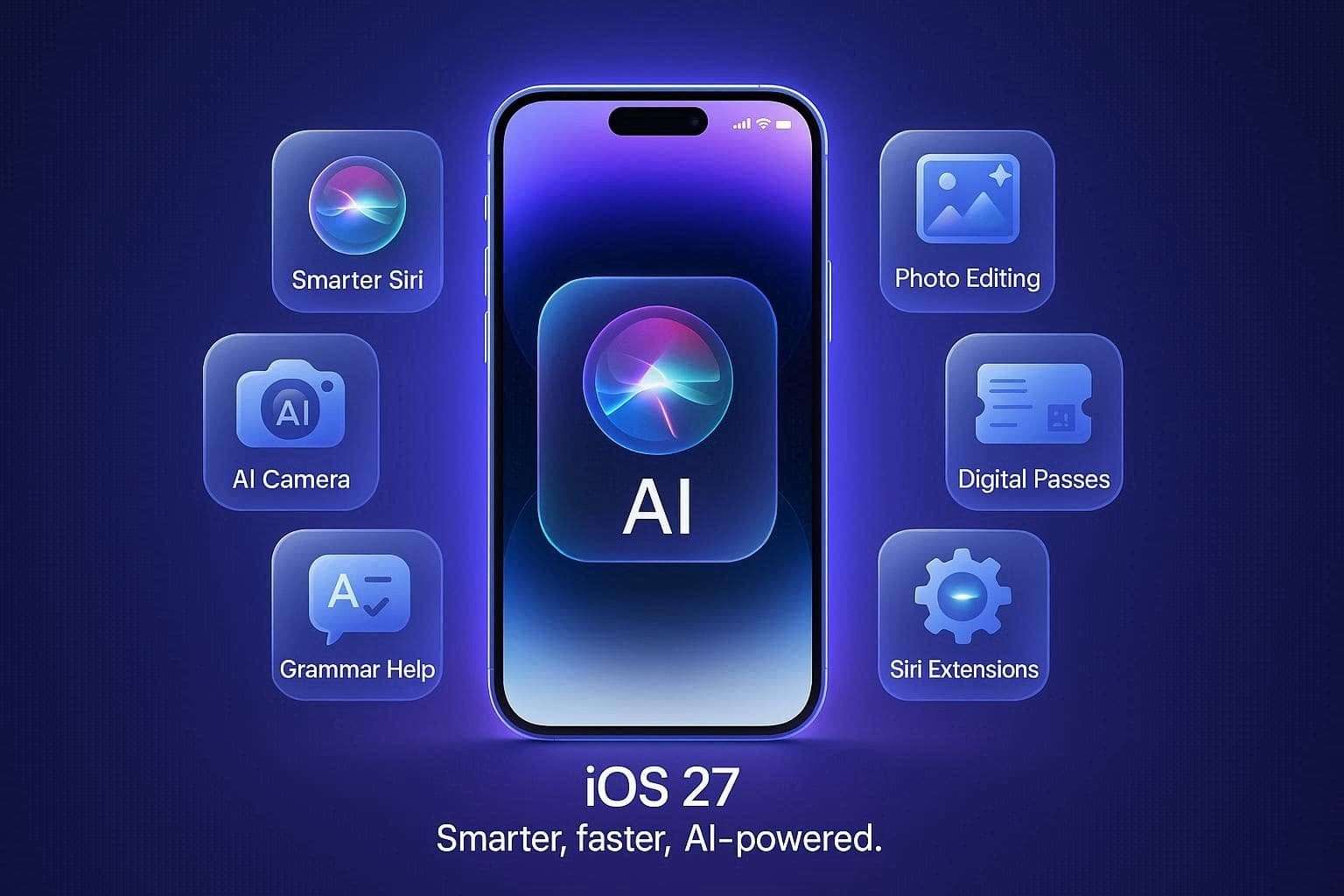
- Chat de Siri más inteligente: iOS 27 puede hacer a Siri mucho más inteligente con conversaciones reales como ChatGPT y Google Gemini. En la Dynamic Island, Siri actuará como un agente siempre activo, y podrás tener conversaciones de ida y vuelta con la aplicación dedicada de Siri para guardar el historial de chat. Los informes de Boomerang e iTiger afirman además que esta actualización está impulsada por una asociación más profunda que utiliza la tecnología Gemini de Google para hacer a Siri más rápido y más inteligente.
- Mejor ayuda personal: Siri podrá mirar lo que está sucediendo en tu teléfono para ayudarte en modos de texto y voz, dice MacRumors. Este informe afirma además que cuando actives a Siri, verás un cursor brillante, y Siri revisará tus correos electrónicos y textos para encontrar la respuesta para ti.
- Siri dentro de la cámara: En lugar de usar una herramienta separada, la aplicación de Cámara del iPhone tendrá un "Modo Siri" integrado. 9to5Mac informa que podrás apuntar tu cámara a objetos del mundo real para obtener información instantánea. Tom's Guide agrega además que puedes escanear una etiqueta nutricional en el empaque de alimentos para registrar rápidamente las calorías o escanear las tarjetas de presentación.
- Controles de cámara personalizados: En cuanto a las funciones de Apple Intelligence en iOS 27, los usuarios tendrán la opción de reorganizar completamente los botones en la aplicación de Cámara, según Laptop Outlet. Por lo tanto, podrás agregar Widgets personalizados a la pantalla de la cámara para las configuraciones que más usas y ocultar los botones que no necesitas.
- Edición de fotos más inteligente: La aplicación de Fotos obtendrá 3 herramientas de IA principales para arreglar tus imágenes, como extender, mejorar y reencuadrar. "Extender" agregará fondo adicional que coincidirá con el resto de la imagen, y "Mejorar" arreglará automáticamente el color y las luces. Con la opción "Reencuadrar", puedes cambiar ligeramente la perspectiva de una foto después de que ya la hayas tomado.
- Crear pases digitales: Teniendo la fecha de lanzamiento tentativa de iOS 27, Apple Wallet está agregando una función llamada "Crear un pase". Según 9to5Mac, si tienes un boleto en papel o un código QR de membresía, puedes usar tu Cámara para escanearlo. Por lo tanto, esto lo convertirá inmediatamente en un pase digital en Apple Wallet.
- Mejor gramática del teclado: En el actualización de iOS 27, el teclado integrado del teléfono podrá hacer más que solo corregir errores tipográficos. MacWorld dice que funcionará como Grammarly y ofrecerá sugerencias alternativas para ayudar a mejorar tu gramática mientras escribes.
- Extensiones de Siri: iOS 27 puede permitir que Siri funcione con otros chatbots de IA, como Gemini y Claude, no solo ChatGPT. Los usuarios podrían obtener la opción de elegir una IA favorita para Siri, herramientas de escritura, imágenes y otras funciones de Apple Intelligence a través de nuevas configuraciones de "Extensiones".
- Velocidad y batería más rápidas: Aunque las nuevas características son intuitivas, Apple priorizará la estabilidad del sistema. Esto significa que los ingenieros se están enfocando en limpiar el código antiguo y desordenado para corregir errores, hacer que el teléfono se sienta más rápido y ahorrar batería.
Expectativas de fecha de lanzamiento de iOS 27
Con respecto a la fecha de lanzamiento de iOS 27, MacWorld dice que Apple lanzará iOS 27 durante su evento principal de WWDC el 8 de junio de 2026. El mismo día, Apple lanzará la versión Developer Beta, y la versión pública estable seguirá a principios de julio. Sin embargo, la versión final se lanzará al público en general en septiembre de 2026 junto con el lanzamiento de la nueva línea de iPhone.
¿Qué modelos de iPhone admiten iOS 27?
El actualización de iOS 27 estará disponible para todos los modelos de la serie iPhone 12 y más nuevos, incluidas las líneas iPhone 13 e iPhone 17. Esta lista también incluye el iPhone SE de tercera generación, lo que significa que Apple está eliminando el soporte para los dispositivos impulsados por el chip A13 Bionic más antiguo.
Dispositivos que no recibirán iOS 27
Según las filtraciones de 9to5Mac, Apple está eliminando 4 modelos específicos de la lista de compatibilidad de iOS este año. Esto incluirá iPhone 11, iPhone 11 Pro, iPhone 11 Pro Max o el iPhone SE de segunda generación (lanzado en 2020). Dado que estos dispositivos funcionan con el chip A13 Bionic más antiguo, carecen de la potencia necesaria para el nuevo sistema operativo.
Parte 2. ¿Conviene actualizar a iOS 27 de inmediato?
Entonces, si tienes modelos de iPhone compatibles, revisa esta sección antes de buscar métodos de copia de seguridad de iOS 27.
Razones para actualizar temprano
Estas son algunas razones que destacan por qué deberías actualizar a iOS 27 después de junio o julio:
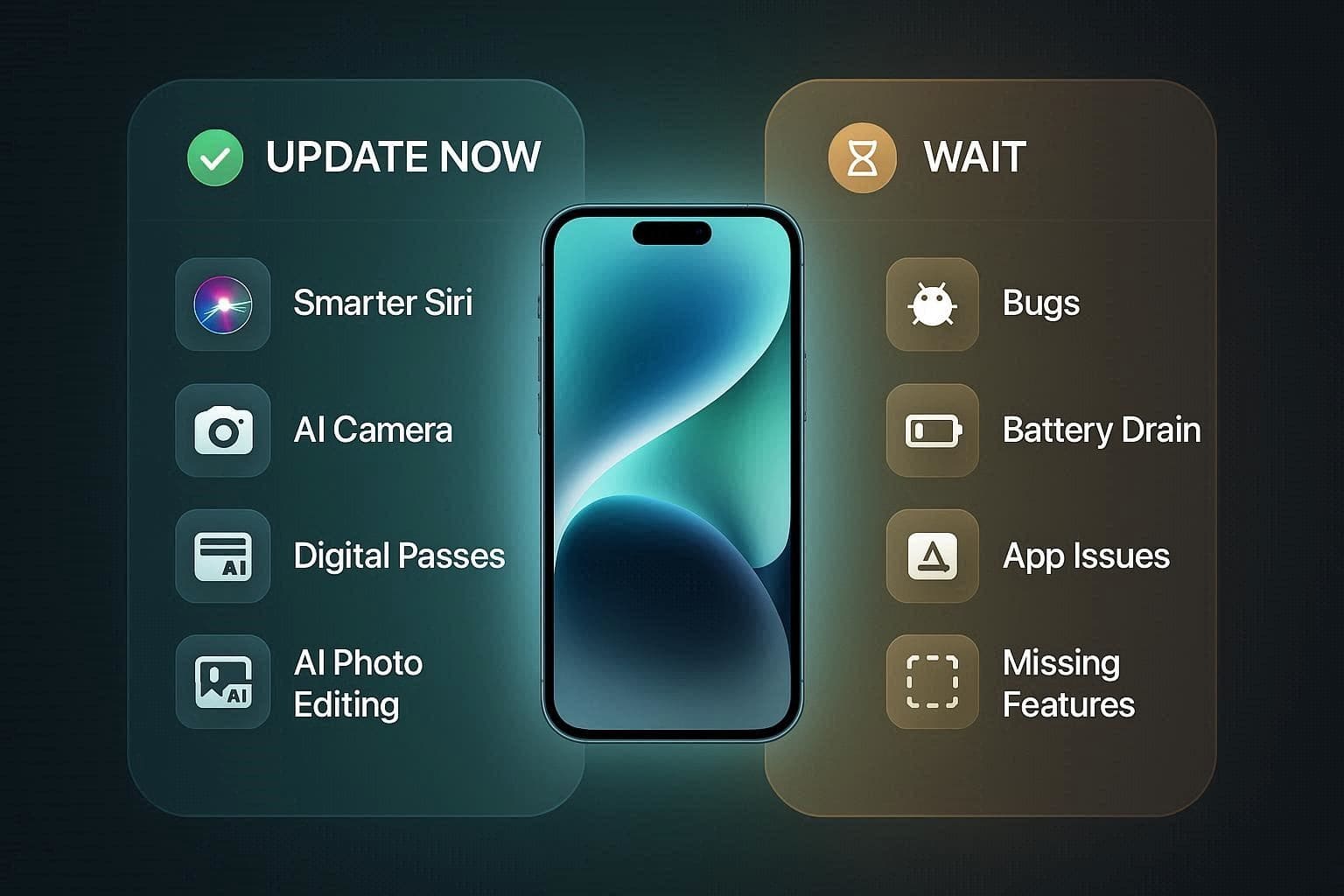
- Obtén el chatbot Siri mejorado e inteligente para mejores conversaciones de texto y voz.
- Escanea tarjetas de presentación para registrar calorías de alimentos dentro de la aplicación de Cámara.
- Escanea boletos en papel o tarjetas de miembro para crear pases digitales de Apple.
- Arregla fotos al instante usando nuevas herramientas de IA para extender o reencuadrar fondos.
- Acelera el teléfono y mejora la duración de la batería con código de sistema limpio.
Razones para esperar antes de actualizar
Aunque las novedades suenan interesantes, estas son razones para esperar a una versión estable de iOS 27, idealmente después del lanzamiento inicial:
- Las versiones de software tempranas a menudo tienen fallas ocultas que pueden ralentizar tu dispositivo.
- Las nuevas funciones en segundo plano pueden agotar accidentalmente la batería de tu teléfono mucho más rápido al principio.
- Tus aplicaciones diarias favoritas pueden fallar hasta que los desarrolladores las actualicen para compatibilidad.
- Algunas herramientas prometidas no estarán listas hasta que lleguen actualizaciones posteriores.
¿Quién debería esperar iOS 27.1?
Con base en las características clave y rumores de esta guía de actualización de iOS 27, es mejor esperar a iOS 27.1 para evitar errores de software tempranos y fallas de aplicaciones. En el pasado, muchas versiones ".0" han llegado con fallas de rendimiento inesperadas, por lo que los expertos recomiendan esperar hasta la versión ".1".
Parte 3. ¿Qué sucede si actualizas sin una copia de seguridad?
Después de junio o septiembre, si quieres actualizar sin ninguna copia de seguridad de iOS 27, estas son algunas consecuencias que tendrás:
| Problema potencial | Qué significa |
|---|---|
| Pérdida total de datos | Si la actualización falla a mitad de camino, podrías perder permanentemente todas tus fotos, textos y notas. |
| Atascado en el logo de Apple | Un problema del sistema puede congelar tu teléfono; arreglarlo generalmente requiere borrar el dispositivo por completo. |
| Progreso de aplicación perdido | Guardados de juegos, historiales de chat locales y documentos sin conexión no sincronizados con iCloud desaparecerán. |
| No hay forma de retroceder | Si la actualización ralentiza tu teléfono, no puedes degradar de manera segura a tu software antiguo sin una copia de seguridad. |
Parte 4. Qué respaldar antes de instalar iOS 27
Para evitar la pérdida de datos y preservar el progreso de las aplicaciones, esta guía de actualización de iOS 27 recomienda que hagas una copia de seguridad de todos los datos importantes. Esto puede incluir toda la biblioteca de fotos y videos, contactos, recordatorios y notas. Además, debes verificar que los mensajes locales (SMS e iMessages) y los historiales de chat de WhatsApp estén completamente sincronizados con la nube. Adicionalmente, asegúrate de que la copia de seguridad agregue tus contraseñas de Keychain y cualquier configuración de seguridad esencial de aplicaciones 2FA.
Parte 5. Cómo hacer una copia de seguridad de tu iPhone antes de instalar iOS 27
Con respecto a la copia de seguridad de iOS 27, esta sección explica 3 formas simples de crear una copia de seguridad mientras actualizas a iOS 27:
1. Hacer copia de seguridad usando iCloud
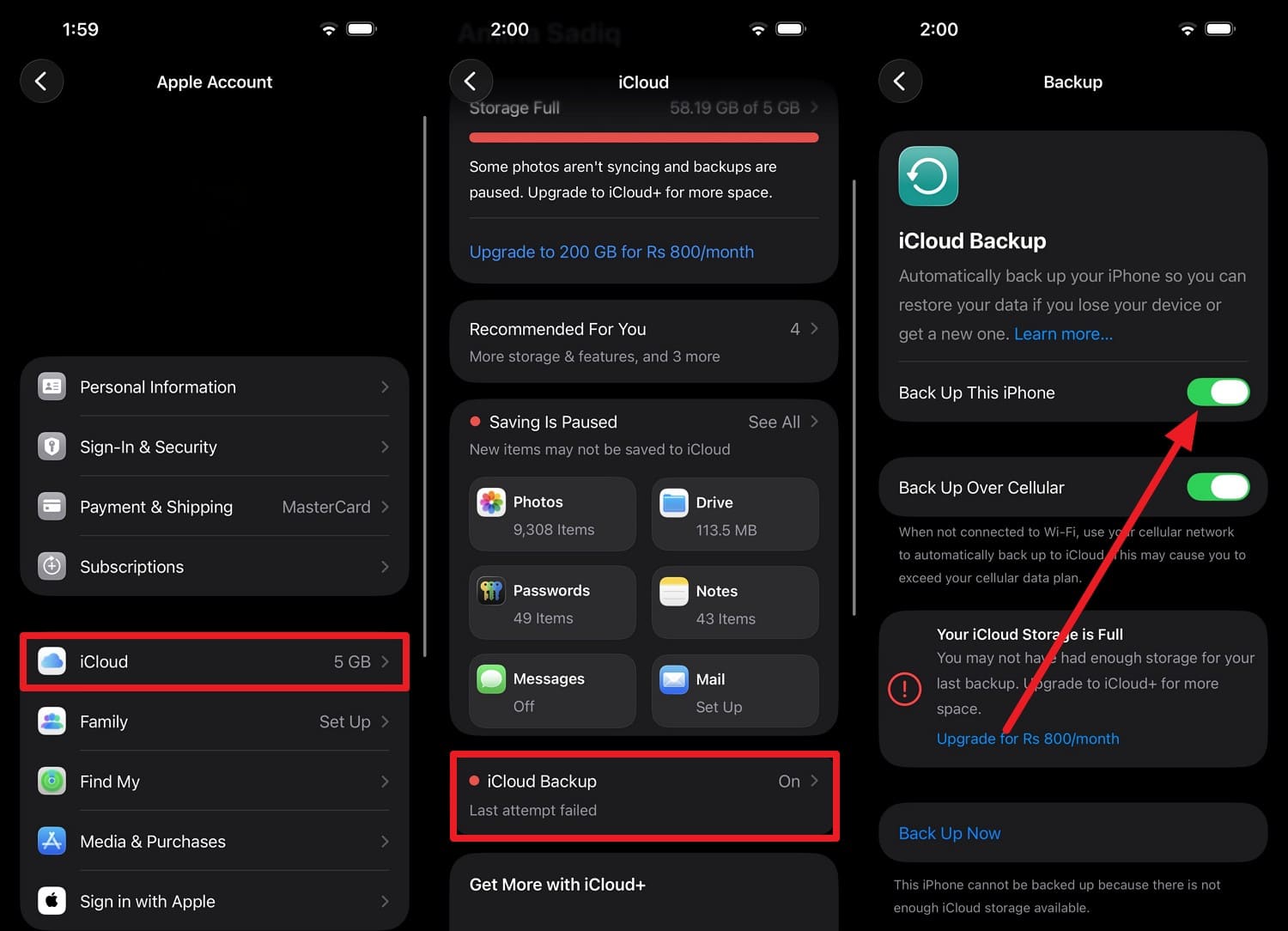
Si la actualización fallida te obliga a borrar y restaurar tu iPhone, usa este método para guardar datos importantes. Dado que la copia de seguridad se almacena en los servidores de Apple, los usuarios pueden recuperarla fácilmente una vez que se haya realizado la copia de seguridad a través de los pasos mencionados:
Instrucciones. Ve a "iCloud" mientras tocas el Apple ID en configuración y elige la opción "Copia de seguridad de iCloud". Siguiendo esto, activa la opción "Hacer copia de seguridad de este iPhone" y toca "Hacer copia de seguridad ahora" mientras estés conectado a Wi-Fi y energía.
2. Hacer copia de seguridad usando Mac o PC con Windows
Cerca de la fecha de lanzamiento de iOS 27, puedes crear una copia local completa de tu dispositivo usando iTunes o Finder en una Mac o Windows. A diferencia de las copias de seguridad de iCloud, las copias de seguridad de computadora no están limitadas por el almacenamiento en la nube y pueden cifrarse, como se indica a continuación:
-
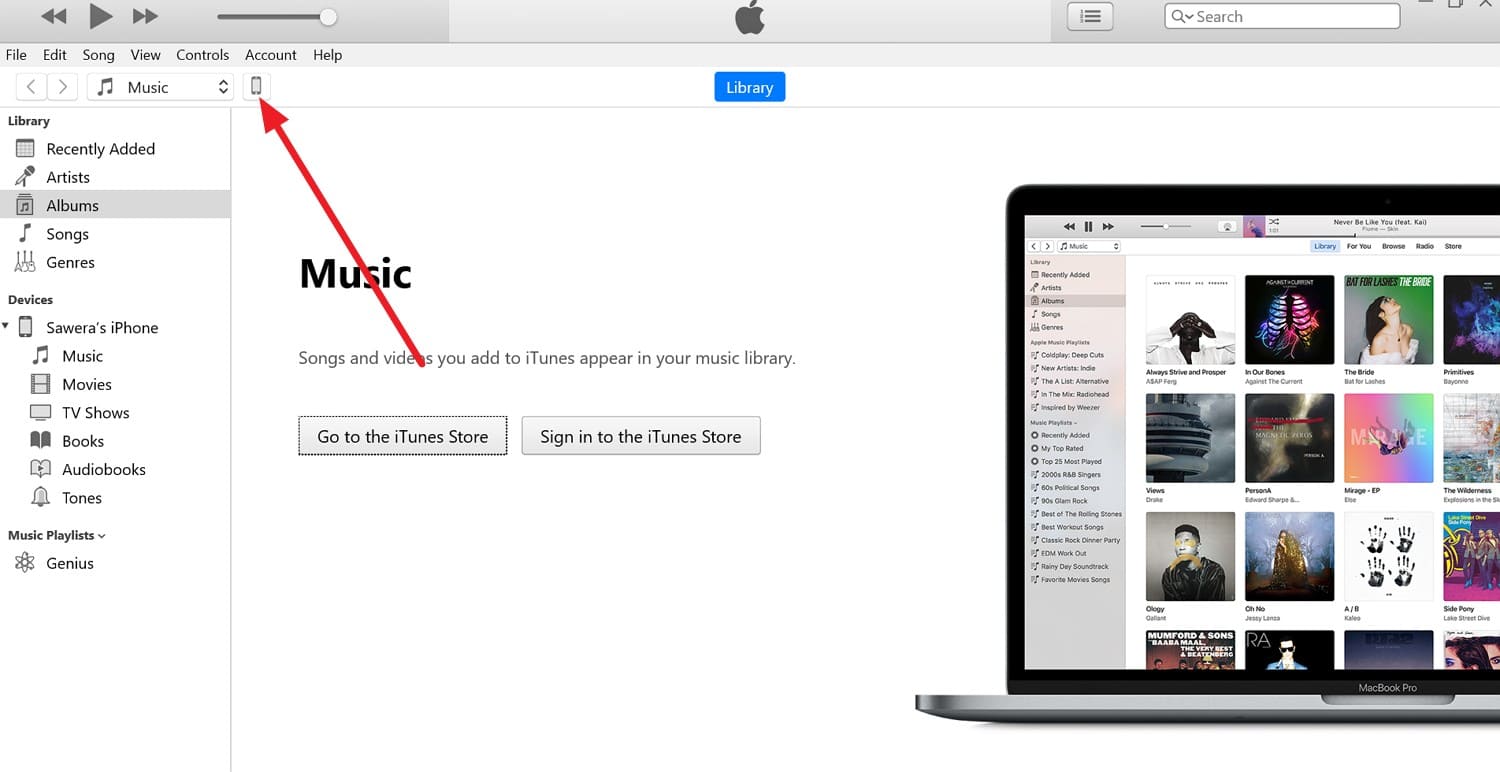
Paso 1 Usa tu cable USB o USB-C para conectar tu iPhone a tu Mac o PC con Windows, luego inicia iTunes o Finder. Al hacerlo, presiona la opción "Confiar" en el iPhone, luego elige el ícono de "Teléfono" en iTunes para ir a la pestaña de resumen.
-
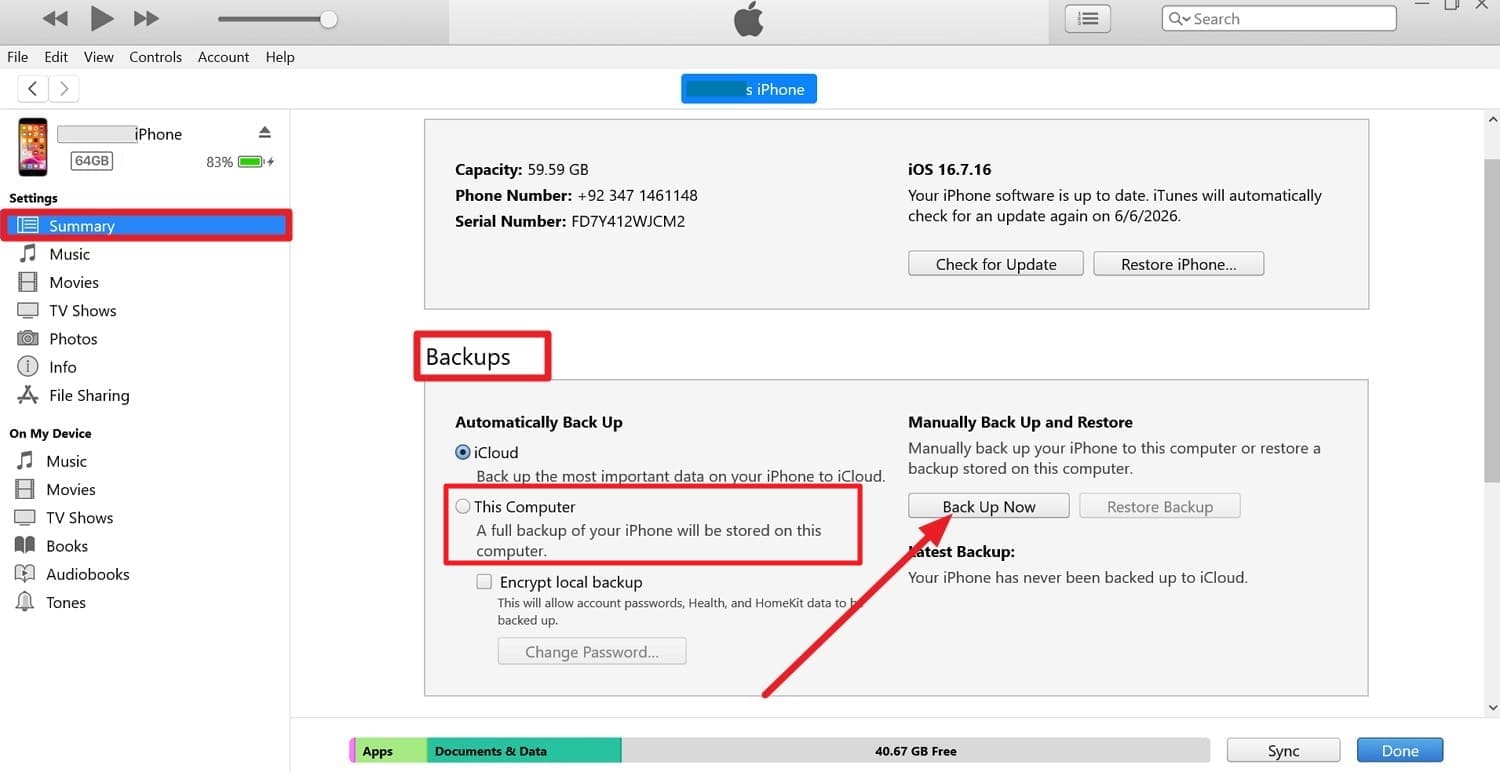
Paso 2 En la sección "Copias de seguridad", elige entre las opciones "iCloud" y "Esta computadora" y agrega la contraseña si quieres usar "Cifrar copia de seguridad local". Finalmente, presiona el botón "Hacer copia de seguridad ahora" y espera a que la barra de progreso termine.
3. Crear una copia de seguridad completa a través de una herramienta de escritorio de terceros: Wondershare Dr.Fone
Cuando quieras crear una copia de seguridad de tipos de datos seleccionados, esta guía de actualización de iOS 27 recomienda que uses el Wondershare Dr.Fone. La herramienta te permite proteger 26 tipos de datos de dispositivos iOS a través de Wi-Fi, sin necesidad de ninguna configuración manual. Además, Dr.Fone garantiza que no sobrescribirá los datos existentes y te permite restaurar más tarde en iOS o Android.
Ya sea que uno cree copias de seguridad de iCloud, iTunes o Dr.Fone, pueden previsualizarlas más tarde en detalle para determinar la precisión. Dado que el aspecto de vista previa falta en los métodos oficiales, los usuarios pueden aprovechar la copia de seguridad incremental y la restauración con Dr.Fone sin necesidad de ninguna habilidad. Los usuarios pueden hacer fácilmente una copia de seguridad y restaurar su iPhone, iPad o iPod touch, junto con los datos de WhatsApp, LINE, Kik y Viber.
 Administra datos sin esfuerzo mediante vista previa, eliminar, exportar, etc.
- Transfiere todos los datos entre dispositivos.
- Soluciones de copia de seguridad robustas para protección confiable de datos.
- Duplica pantallas a PC para reuniones, enseñanza y control.

Guía para crear la copia de seguridad manual usando Dr.Fone para iOS
-
Paso 1 Localiza los tipos de datos en la sección Mi copia de seguridad
En la sección "Mi Copia de Seguridad", elige el botón "Hacer Copia Ahora" mientras seleccionas los tipos de datos que deseas respaldar.

-
Paso 2Elige Previsualizar la Copia de Seguridad Creada en Dr.Fone
La herramienta detectará los datos y comenzará a crear la copia de seguridad, que puedes previsualizar presionando el botón "Abrir en Carpeta".





Parte 6. Cómo verificar que tu copia de seguridad esté completa
Después de tener la copia de seguridad de iOS 27, sigue las formas mencionadas para confirmar si se creó la copia de seguridad:
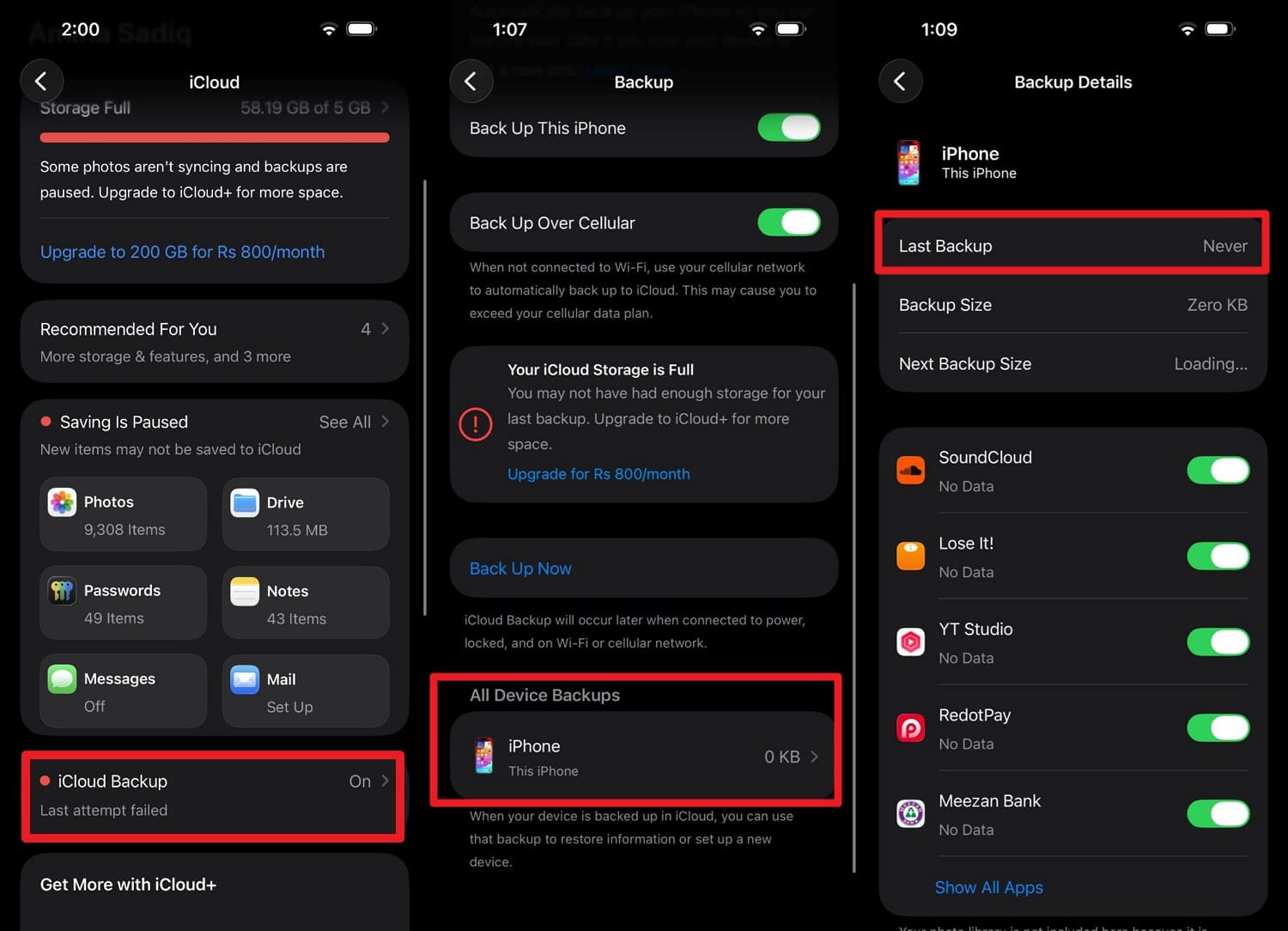
- Para iCloud:Ve a Ajustes > ID de Apple > iCloud > Copia de Seguridad de iCloud > Copia de Seguridad de Todos los Dispositivos > Última Copia de Seguridad para confirmar la fecha y hora.
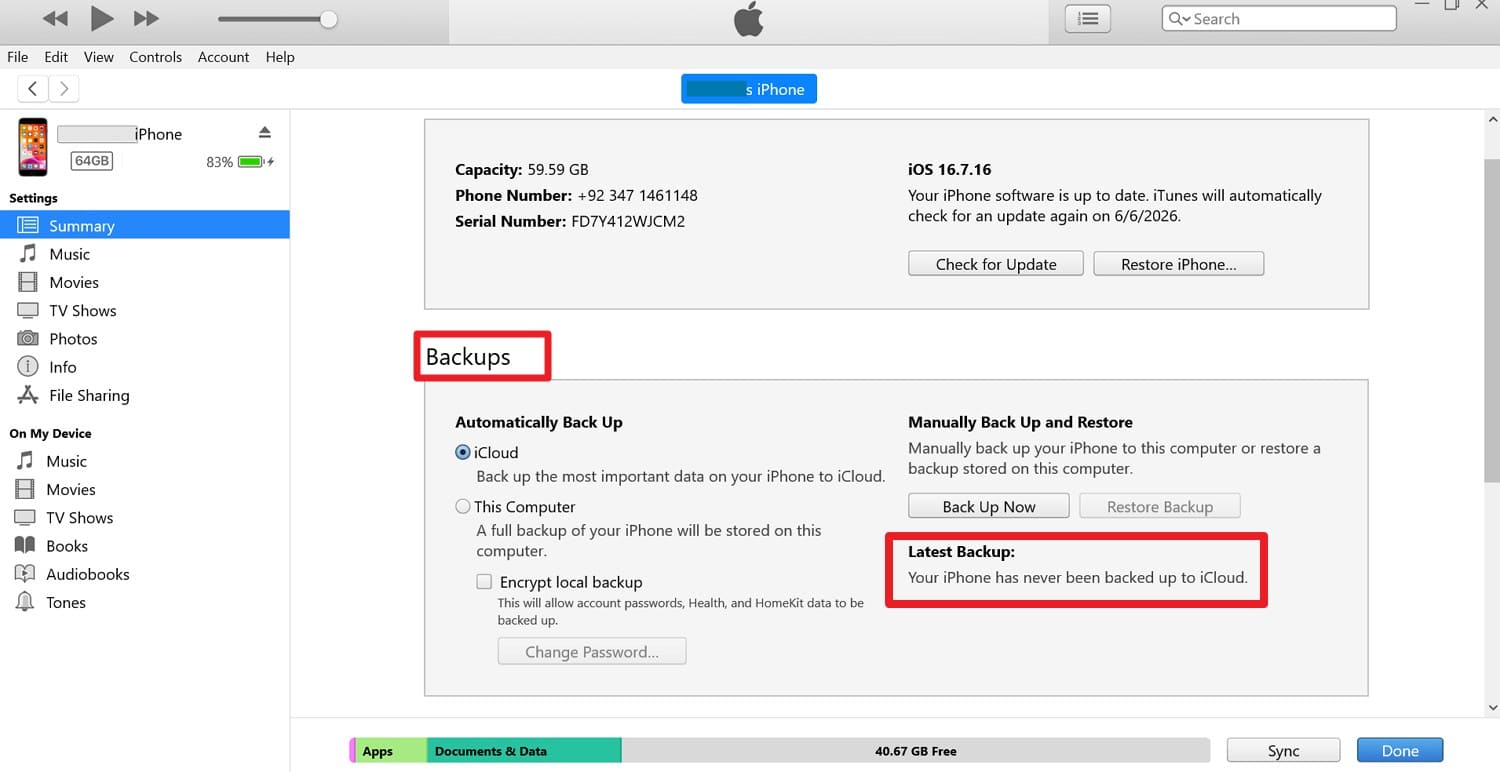
- Para iTunes:En la sección "Copias de Seguridad", localiza la sección "Última Copia de Seguridad" para conocer la fecha y hora.
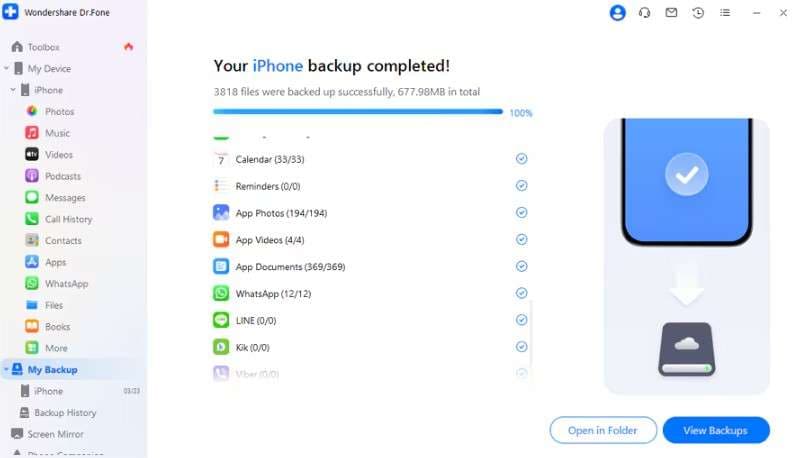
- Para Dr.Fone Phone Backup:La herramienta mostrará el mensaje "Completado" y te dará la opción de "Ver Copias de Seguridad" o "Abrir en Carpeta" para confirmar.
¿Cuánto Almacenamiento Necesitas para iOS 27?
Para instalar la actualización de iOS, necesitarás entre 12 GB y 17 GB de espacio de almacenamiento libre disponible en tu dispositivo. Aunque el archivo de instalación en sí solo ocupa alrededor de 5-6 GB, tu teléfono requiere aproximadamente el doble de esa cantidad.
¿Cómo descargar e instalar iOS 27?
Si quieres probar iOS 27 antes de la fecha oficial de lanzamiento de iOS 27, así puedes hacerlo:
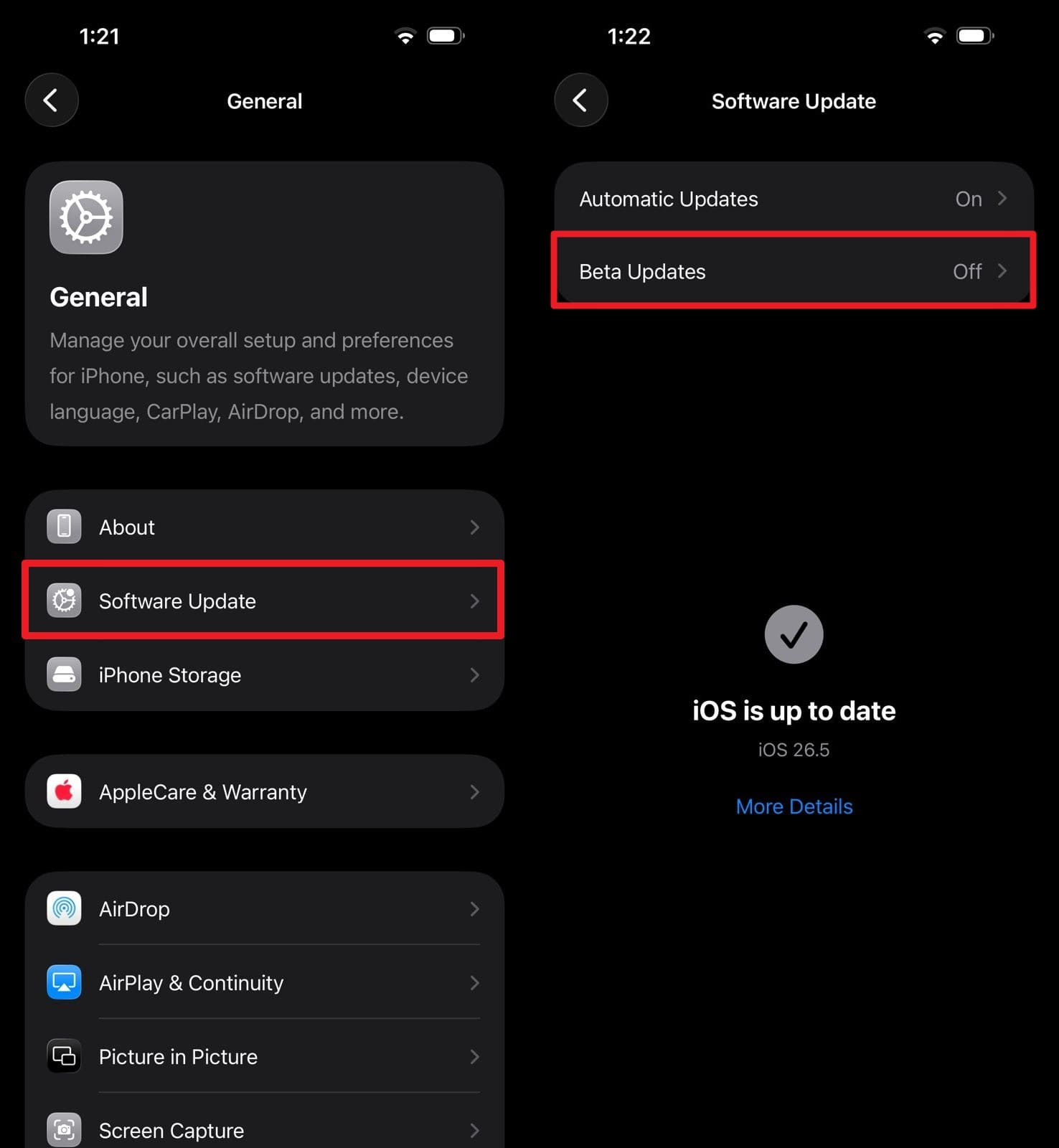
Instrucciones. En la configuración General, ve a "Actualización de software > Actualizaciones beta" y selecciona iOS 27 Developer Beta o Public Beta de la lista. Después de esto, presiona el botón "Actualizar ahora" para comenzar a descargar iOS 27.
Parte 7. Problemas comunes de actualización de iOS 27 que los usuarios pueden enfrentar
Mientras revisas esta guía de actualización de iOS 27, aprende qué tipos de problemas puedes enfrentar durante la instalación de la actualización y cómo solucionarlos.
| Problema | Cómo se Ve |
|---|---|
| Drenaje de Batería | El teléfono se calienta; la batería baja rápidamente. |
| Instalación Congelada | Atascado en el logo de Apple o pantalla de error. |
| Retraso del Teclado | Letras retrasadas al escribir. |
| Fallos de Aplicaciones | Las aplicaciones se cierran automáticamente. |
¿Cómo Solucionar Problemas de Actualización de iOS 27?
Para todos los problemas de actualización mencionados, puedes usar Dr.Fone - Reparación del Sistema (iOS)para resolver más de 150 problemas del sistema iOS. La herramienta también te permite corregir más de 200 errores de iTunes, como el 4013 y 1110, sin pérdida de datos ni experiencia técnica. Justo después del lanzamiento de la versión beta, asegurarán que sea compatible con iOS 27/iPadOS 27 y la Serie iPhone 17.
- Soluciona problemas de iOS sin pérdida de datos.
- Reparación con un clic para todos los problemas de iOS.
- Resuelve modo de recuperación, logo de Apple, pantalla negra, etc.
- Actualiza o degrada iOS sin iTunes

Dado que su acceso al Modo de Recuperación y Salir del Modo DFU puede resolver tales problemas, estos modos de acceso son gratuitos y completamente guiados. Entonces, para saber cómo puedes usar esta herramienta para solucionar el problema de actualización de iOS 27, sigue la guía que se presenta a continuación:
-
Paso 1Usa la Herramienta de Reparación del Sistema iOS en Dr.Fone
Elige la herramienta "Reparación del Sistema" para iOS y presiona el botón "Reparar Ahora" en "Reparación de iOS".

-
Paso 2Descarga el Firmware en Modo Estándar
Luego, elige el modo "Reparación Estándar", pon el dispositivo en Modo de Recuperación y toca "Descargar" para instalar el firmware. Una vez hecho, elige el botón "Reparar Ahora" y la herramienta comenzará a resolver los problemas de actualización de iOS 27.

Parte 8. ¿Puedes degradar desde iOS 27?
No puedes oficialmente degradar desde iOS 27a una versión anterior usando la configuración del iPhone, pero herramientas de terceros como Dr.Fone - Reparación del Sistema (iOS)sí pueden. Después de la fecha de lanzamiento de iOS 27, si encuentras un problema en las versiones beta u oficiales, puedes hacerlo mientras creas la copia de seguridad, sin jailbreak ni iTunes.

Conclusión
Con los actualización de iOS 27rumores, una copia de seguridad de iOS 27 es imprescindible para mantener los datos seguros. Entonces, si encuentras las características emocionantes, crea una copia de seguridad de datos selectiva usando Wondershare Dr.Fone, o resuelve el error de actualización con Dr.Fone - Reparación del Sistema (iOS).
Preguntas frecuentes
-
1. ¿Hará iOS 27 que mi iPhone sea más lento?
En dispositivos compatibles, se espera que iOS 27 mantenga o mejore el rendimiento, aunque las versiones beta tempranas pueden sentirse menos estables. -
2. ¿Cuánto tiempo tarda en instalarse la actualización de iOS 27?
La mayoría de los iPhones deberían completar la actualización en 20-60 minutos, dependiendo de la velocidad del dispositivo y la conexión a internet. -
3. ¿Puedo usar mi iPhone mientras se descarga iOS 27?
Sí, puedes usar tu dispositivo durante la descarga, pero no mientras la instalación está en progreso.
 Añadir Wondershare Dr.Fone como fuente preferida en Google