
Análisis Profundo del Samsung Galaxy S26 Ultra: La Revolución de la Pantalla de Privacidad Flex Magic Pixel

Mar 25, 2026 • Categoría: Soluciones de Transferencia de Datos • Soluciones Probadas
Imagina que estás en una cafetería revisando tu Samsung Galaxy S26 Ultra, pero sientes que las miradas curiosas no se apartan de tu dispositivo. Este problema, conocido como "shoulder surfing", es una preocupación real. Por suerte, la nueva pantalla de privacidad del S26 Ultra soluciona este inconveniente limitando drásticamente la visión lateral. Así, tus mensajes, fotos y aplicaciones bancarias se mantienen seguros frente a extraños en cualquier espacio público.
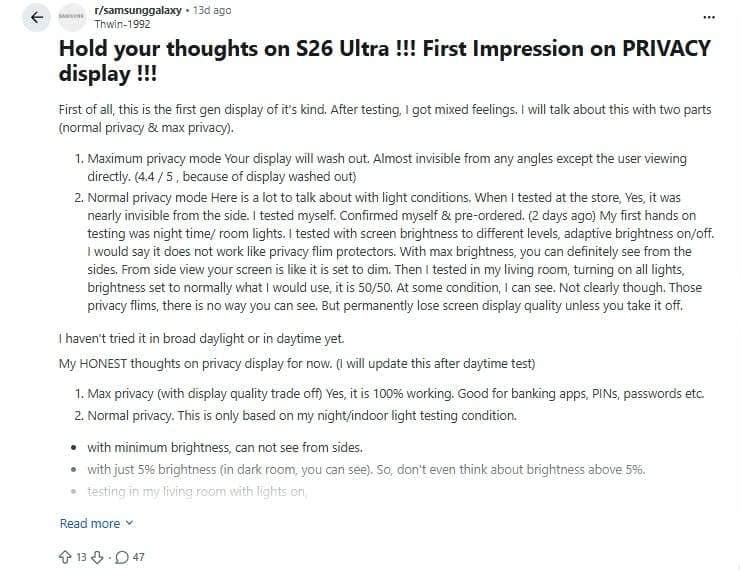
Aun así, es normal preguntarse si su rendimiento es óptimo en el uso diario. En comunidades como Reddit, las opiniones sobre esta innovadora función son variadas; algunos usuarios destacan lo siguiente:
"La pantalla de privacidad del Galaxy S26 Ultra es una tecnología pionera con resultados interesantes. El modo de privacidad máxima bloquea los ángulos laterales casi por completo, aunque atenúa un poco el brillo. El modo normal depende de la luz ambiental; funciona de maravilla en exteriores o con brillo bajo, pero en interiores con brillo alto la visibilidad lateral aumenta. No llega a ser tan oscuro como un protector físico, pero mantiene una calidad de imagen superior y tienes la ventaja de activarlo solo cuando lo necesites." - Thwin-1992
Si buscas un análisis honesto, en esta guía te contamos la experiencia real con la pantalla de privacidad del S26 Ultra. Analizamos desde la nitidez hasta el rendimiento para ayudarte a decidir si esta función añade valor a tu día a día. Además, si alguna vez te quedas bloqueado y no puedes acceder a estos ajustes, descubre cómo Dr.Fone puede desbloquear tu dispositivo de forma segura y al instante.
 Seguro y fiable
4,624,541 personas ya lo han descargado
- Parte 1. Veredicto: ¿Vale la Pena la Pantalla de Privacidad del S26 Ultra?
- Parte 2. ¿Qué es la Pantalla de Privacidad del S26 Ultra y Cómo Funciona?
- Parte 3. Experiencia Real con la Pantalla de Privacidad del S26 Ultra
- Parte 4. Cómo Activar y Personalizar la Privacidad en el S26 Ultra
- Consejo Pro: Usa Dr.Fone para Desbloquear tu S26 Ultra si te quedas fuera

Parte 1. Veredicto Rápido: ¿Vale la Pena Usar la Pantalla de Privacidad del S26 Ultra?
La pantalla de privacidad del S26 debutó el 25 de febrero de 2026 en el Galaxy Unpacked de San Francisco. Quienes han probado el dispositivo tras su lanzamiento el 11 de marzo han compartido testimonios mixtos, lo que genera dudas razonables entre los nuevos compradores.
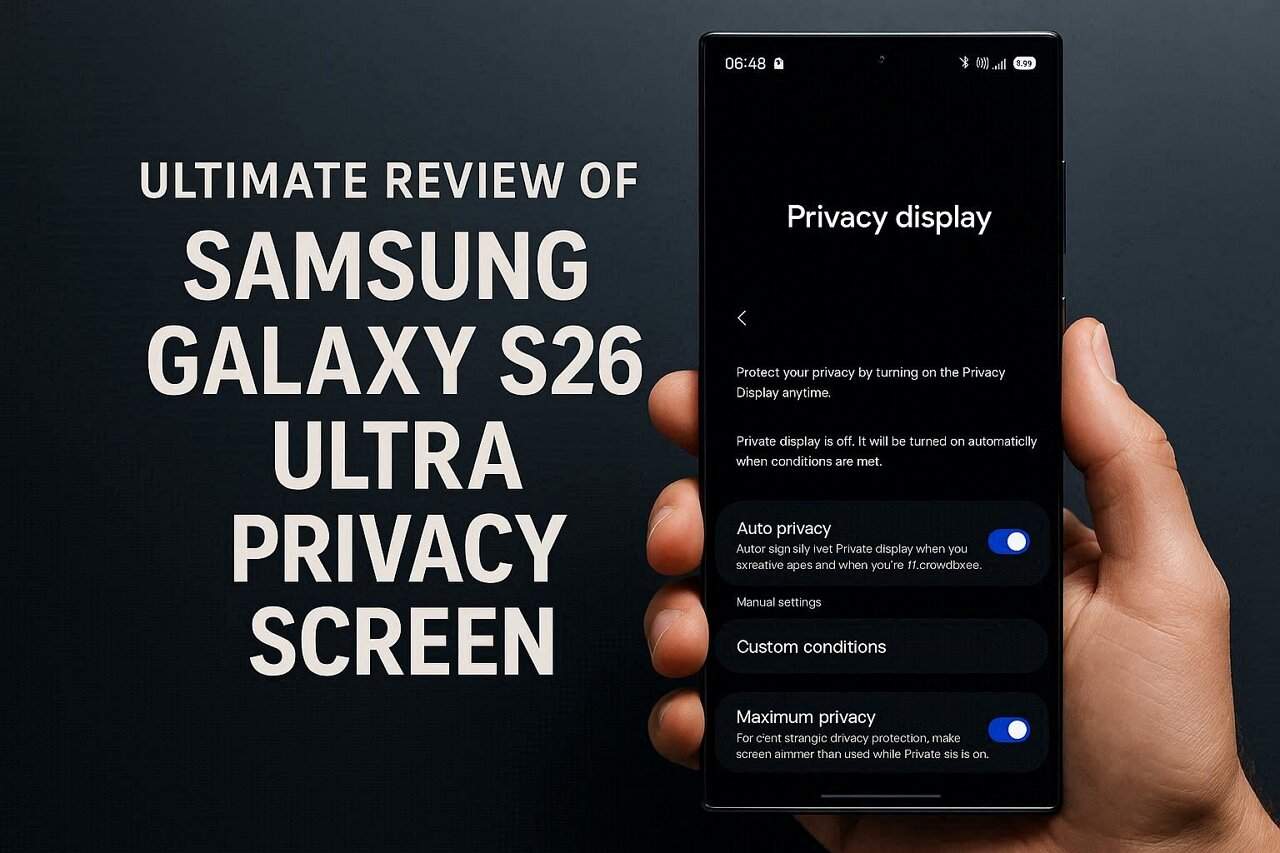
Para resolver el dilema: si priorizas la confidencialidad en público, el Privacy Display del S26 Ultra te parecerá una función indispensable. Bloquea casi totalmente la visión lateral, impidiendo que terceros "espíen" tu contenido. Pruebas independientes confirman una reducción masiva del brillo en ángulos oblicuos, y muchos expertos la consideran una de las funciones más útiles del S26 Ultra. No obstante, algunos usuarios en Reddit advierten:
"La tecnología es fascinante, pero al activarla la resolución percibida disminuye y el brillo cae un 45% aproximadamente." - Loose_Skill6641

Es un hecho: al activar el modo de privacidad del S26, el panel se atenúa y los colores pierden algo de saturación. Por ello, no es el modo ideal para disfrutar de películas HDR o sesiones intensas de gaming. Algunos usuarios reportan ligera fatiga visual tras periodos prolongados. La clave es usarla como una herramienta puntual para banca, trabajo o redes sociales, aprovechando que se puede activar o desactivar al instante.
Parte 2. ¿Qué es la Pantalla de Privacidad del S26 Ultra y Cómo Funciona?
La pantalla de privacidad del S26 Ultra es una innovadora función de hardware integrada que reduce los ángulos de visión para que solo tú veas el contenido con total nitidez. A diferencia de los filtros adhesivos convencionales, este sistema utiliza la avanzada tecnología OLED Flex Magic Pixel.
En cuanto a su funcionamiento, el panel emplea dos patrones de píxeles: uno de gran angular para una visión normal de 178° y otro restrictivo con un cono de 30-60° orientado exclusivamente a tus ojos. Al activar el modo de privacidad, los laterales se oscurecen al instante mientras el frontal mantiene una claridad impecable.
Pantalla de Privacidad vs. Protector Clásico (Vidrio Templado)
Como señalan los hilos de Reddit: "La pantalla de privacidad del Samsung S26 Ultra funciona de maravilla por sí sola. Si le añades un protector estándar encima, el efecto se diluye y el contenido vuelve a ser visible desde los lados. La capa extra dispersa la luz y reduce la efectividad del filtro integrado." - Anirban_Dey_96
Es evidente que esta solución de hardware supera a los accesorios tradicionales. Para entenderlo mejor, esta review de pantalla de privacidad S26 presenta la siguiente comparativa:
| Característica | Pantalla de Privacidad S26 Ultra | Protector de Privacidad Tradicional |
|---|---|---|
| Tecnología | Integrada nativamente en el panel OLED | Film o lámina adhesiva externa |
| Bloqueo de Ángulo | Ultra fuerte y ajustable por software | Fijo y limitado (normalmente solo lateral) |
| Control de Usuario | Activación instantánea mediante software o app | Permanente; requiere retirar el accesorio |
| Calidad de Imagen | Mantiene la nitidez nativa del panel | Oscurecimiento constante y pérdida de resolución |
| Versatilidad | Protección total o por áreas específicas | Cubre siempre toda la superficie |
| Coste | Función premium incluida de serie | Gasto extra y requiere reemplazos |
Principales ventajas del sistema de privacidad del S26 Ultra
Si quieres profundizar en las opciones de privacidad del S26, estas son sus funciones clave:
1. Fusión Hardware/Software: Gracias a Flex Magic Pixel, disfrutas de privacidad inmediata sin comprometer el grosor del móvil ni la respuesta táctil. Se gestiona fácilmente desde el panel rápido.
2. Modos de privacidad adaptables: Puedes alternar entre la vista estándar y el modo de "Privacidad Máxima", ideal para ocultar tu información en entornos concurridos como el transporte público o cafeterías.
3. Automatización Inteligente: A diferencia de otros dispositivos, el S26 Ultra puede activar el filtro automáticamente al abrir apps sensibles (banca, redes sociales) o al introducir contraseñas. Al cerrar la app, vuelve al modo AMOLED brillante de forma nativa.
4. Escudo Selectivo: Permite proteger solo zonas específicas de la pantalla, como difuminar notificaciones flotantes mientras sigues usando el resto del panel con normalidad.
5. Detección por IA: El sistema puede detectar si alguien está "espiando" tu pantalla desde un ángulo lateral y activar la protección de forma proactiva.

Parte 3. Experiencia Real con la Pantalla de Privacidad del S26 Ultra
Para tener una visión objetiva de la pantalla de privacidad del S26 Ultra, hemos recopilado testimonios de usuarios reales en foros tecnológicos:
- ✓ Opinión Positiva:
"La posibilidad de aplicar el filtro solo a apps específicas o notificaciones de trabajo es sencillamente brutal. Es la función de seguridad que no sabía que necesitaba." — captainant - ✗ Opinión Crítica:
"Al ser una función integrada en el hardware por la disposición de los píxeles, nunca se apaga al 100%. Incluso desactivada, noto ligeros cambios de color y un poco de grano en textos pequeños comparado con un panel AMOLED tradicional." — IamOverIt8
Parte 4. Cómo Activar y Personalizar la Pantalla de Privacidad en el S26 Ultra
Si tras analizar esta review de la pantalla de privacidad del S26 has decidido proteger tu información, es fundamental saber cómo configurarla correctamente. Sigue estos pasos para blindar tu dispositivo contra el "shoulder surfing" o espionaje visual:
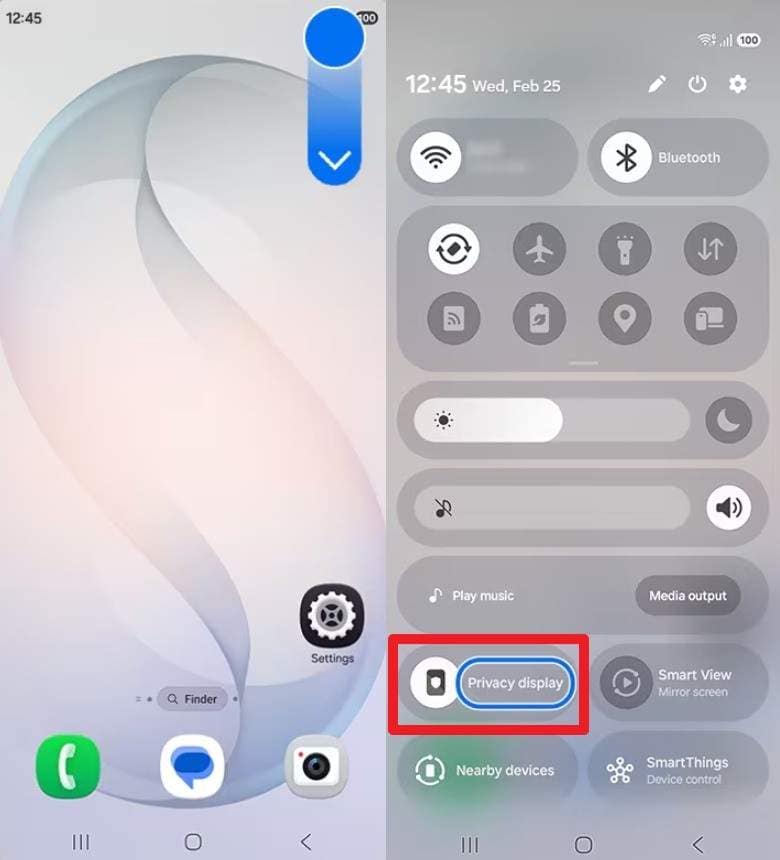
Acceso rápido desde el Panel de Control
Cómo hacerlo: Desliza el dedo hacia abajo desde la parte superior de la pantalla para desplegar el Panel Rápido y toca el icono de "Pantalla de Privacidad" para activarla al instante.
Configuración avanzada desde Ajustes
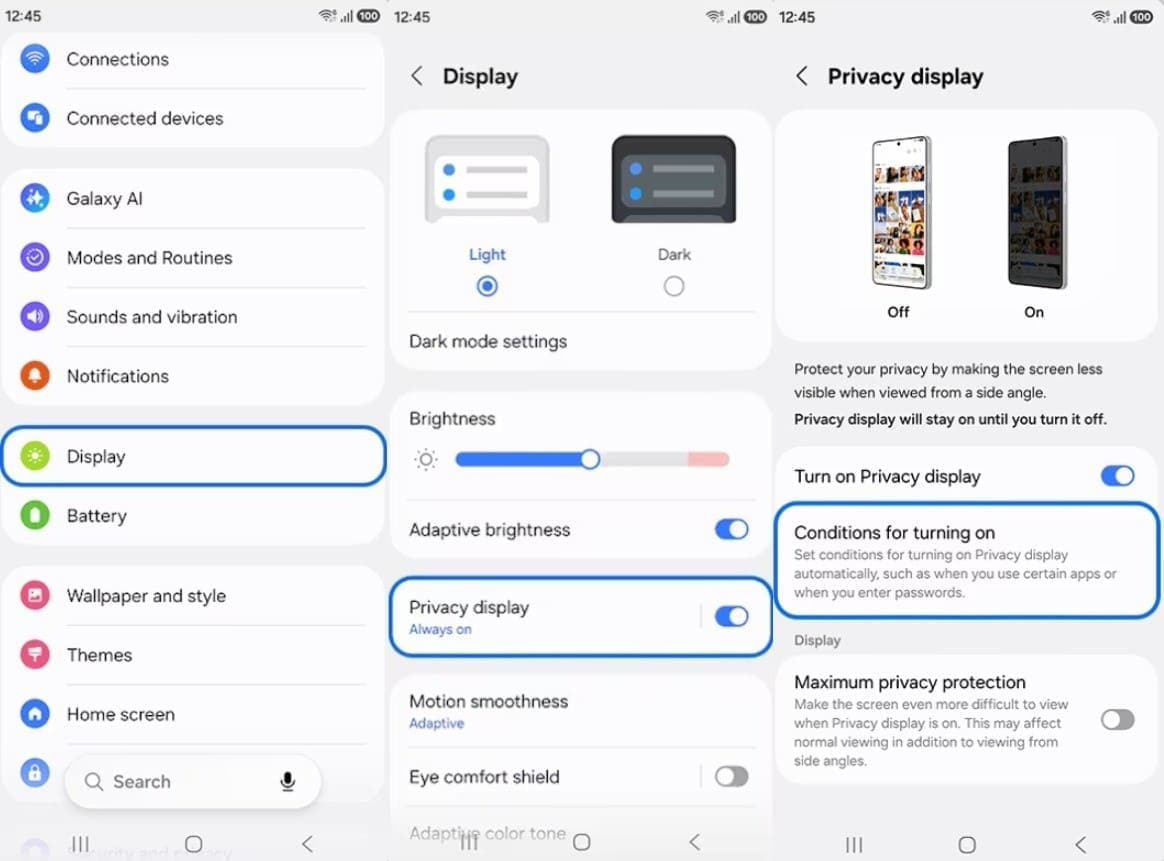
Cómo hacerlo: Dirígete a la app de Ajustes, entra en la sección de "Pantalla" y selecciona "Pantalla de Privacidad". Una vez dentro, activa el interruptor principal para habilitar la función.
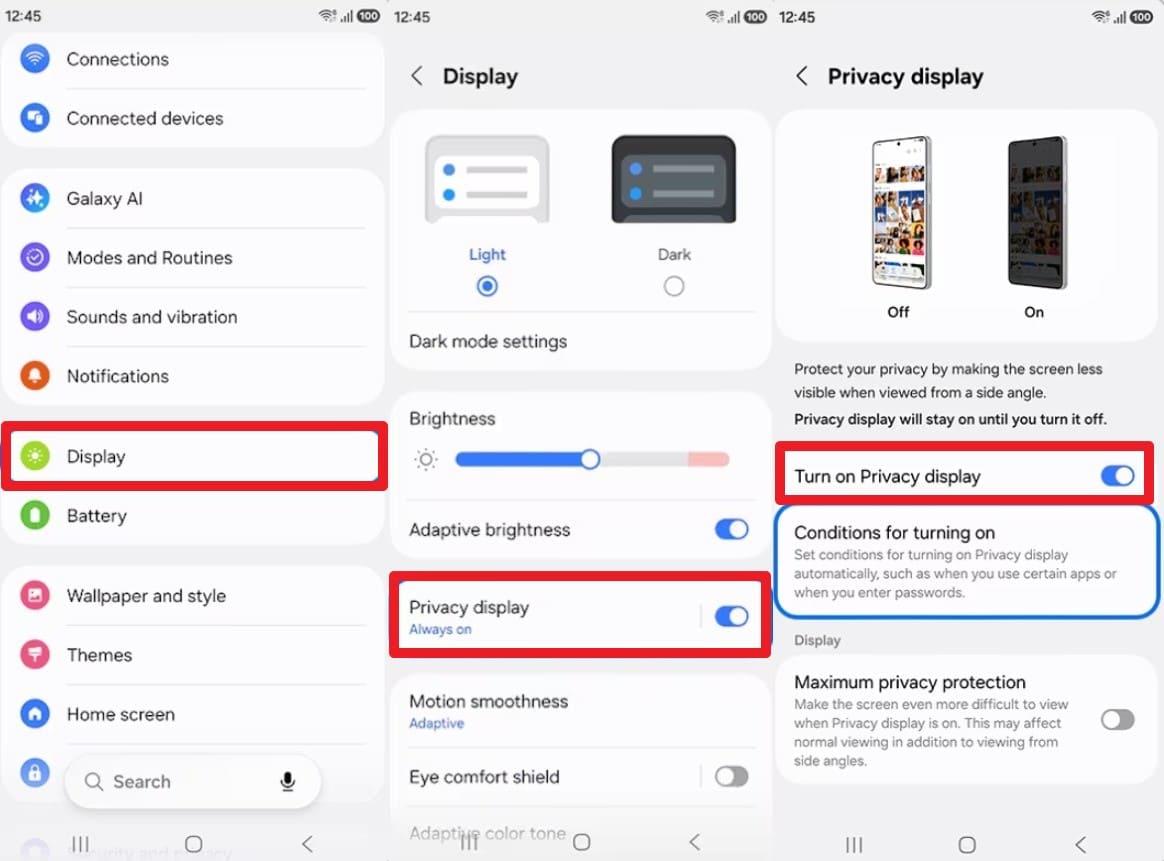
Modo Automático: Personaliza cuándo proteger tu S26 Ultra
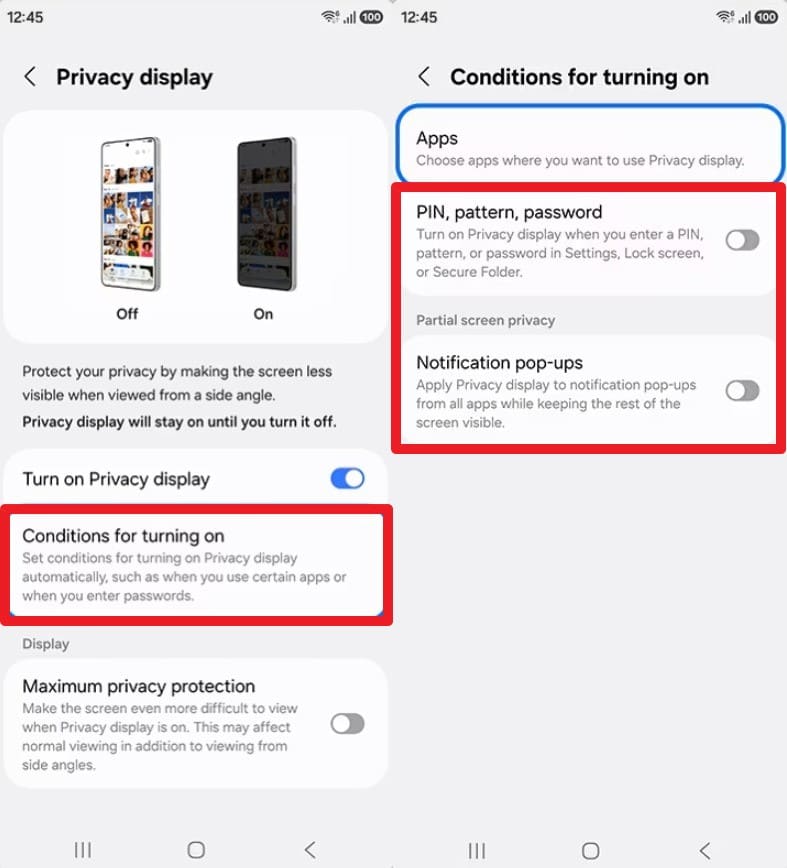
Independientemente de cómo la actives, puedes definir condiciones inteligentes. Si buscas maximizar la seguridad en tus aplicaciones y datos sensibles, sigue esta guía de configuración:
- Paso 1. Seguridad del Sistema: Dentro del menú de Pantalla de Privacidad, accede a "Condiciones de activación". Te recomendamos marcar las opciones de "PIN, Patrón, Contraseña" y "Notificaciones emergentes" para que nadie vea tus alertas privadas.
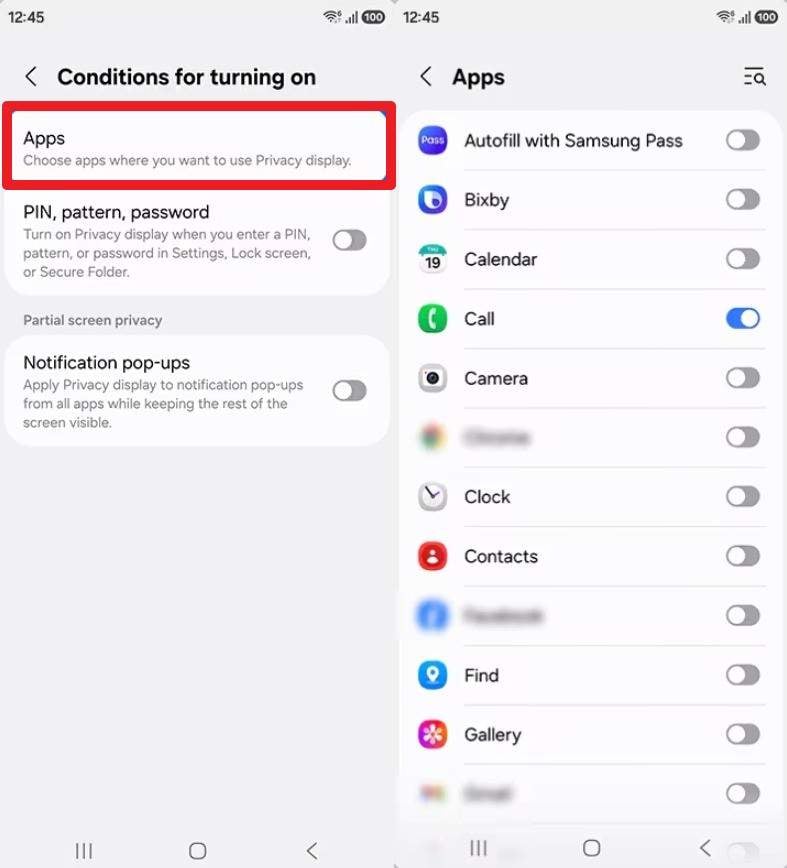
- Paso 2. Protección por Aplicación: Si prefieres activarla solo para apps específicas (como bancos o apps de citas), entra en "Apps" dentro de las condiciones de activación. Selecciona las aplicaciones deseadas para que el filtro se active automáticamente al usarlas.
Consejo Pro: Usa Dr.Fone si te quedas fuera de tu S26 Ultra
Imagina que has configurado la pantalla de privacidad del S26 para proteger tu PIN o contraseña, pero ahora no recuerdas el código de acceso. En situaciones de bloqueo total, Dr.Fone - Desbloqueo de Pantalla es tu mejor aliado para recuperar el acceso. Esta herramienta permite saltar cualquier tipo de bloqueo en Android (patrón, PIN, huella o reconocimiento facial) con una tasa de éxito inigualable.
Además de su eficacia con el desbloqueo convencional, Dr.Fone está optimizado para saltar el bloqueo FRP en dispositivos Samsung con procesadores Snapdragon y es totalmente compatible con el nuevo Android 16 en la serie S26/S25. Es una solución versátil que desbloquea tu móvil en pocos pasos sin necesidad de conocimientos técnicos complejos.

Dr.Fone - Desbloqueo de Pantalla (Android)
La solución más fiable y avanzada para eliminar bloqueos de pantalla y saltar el FRP de Google.
- Desvinculación completa de la cuenta de Google (FRP) para evitar rastreos o bloqueos remotos.
- Eliminación de cualquier bloqueo (PIN, patrón, huella o rostro) en cuestión de minutos.
- Compatibilidad total con los últimos modelos de Samsung, Huawei, Xiaomi y más de 2000 dispositivos.
- Procesos guiados y actualizados semanalmente para garantizar la máxima eficacia.


Guía rápida: Cómo desbloquear el PIN o contraseña en tu Samsung S26 Ultra
Si te has quedado bloqueado tras configurar las opciones de privacidad del S26, sigue estos pasos para recuperar tu móvil rápidamente:
- Paso 1. Inicia el programa y selecciona la herramienta "Desbloqueo de Pantalla". Dentro de las utilidades, haz clic en la opción "Desbloquear Android".

- Paso 2. Selecciona el modelo Samsung S26 Ultra de la lista. Sigue las instrucciones para que el software active el modo de recuperación y elimine el bloqueo. Una vez finalizado el proceso, pulsa en "Hecho" para acceder a tu móvil.

Software 100% seguro y fiable4,624,541 descargas realizadas satisfactoriamente
Conclusión
En definitiva, la pantalla de privacidad del Samsung Galaxy S26 Ultra representa un salto cualitativo en la protección de datos personales, blindando tus mensajes y aplicaciones frente a miradas indiscretas. Como hemos analizado, su tecnología de atenuación de luz lateral ofrece una seguridad robusta sin los inconvenientes de los protectores físicos. No obstante, si la configuración de seguridad se vuelve un obstáculo y te quedas bloqueado, recuerda que Dr.Fone - Desbloqueo de Pantalla es la solución más fiable y recomendada para recuperar el acceso a cualquier dispositivo Android de forma inmediata.
Software 100% seguro y verificado4,624,541 usuarios ya lo han descargado
Preguntas frecuentes sobre el S26 Ultra
 1. ¿Es recomendable mantener la privacidad siempre activa?2. ¿El filtro de privacidad funciona en modo horizontal?3. ¿El modo de privacidad agota la batería más rápido?4. ¿Es compatible con todas las aplicaciones?


Desbloqueo de Samusng
- Código Samsung
- 1. Lista de Códigos de Desbloqueo de Samsung
- 2. Lista de Códigos de Restablecimiento de Samsung
- 3. Lista de Códigos Secretos de Samsung
- 4. Verificar Pantalla Usando Códigos Secretos
- 5. Generadores de Códigos de Desbloqueo de Samsung
- 6. Generadores de Códigos de Desbloqueo de Samsung Gratuitos
- 7. Código de Desbloqueo para Samsung Galaxy S2
- FRP Serie A Samsung
- 1. Desbloqueo FRP de Samsung A01
- 2. Desbloqueo FRP de Samsung A01 Core
- 3. Desbloqueo FRP de Samsung A02/A02s
- 4. Desbloqueo FRP de Samsung A2 Core
- 5. Desbloqueo FRP de Samsung A10/A10s
- 6. Desbloqueo FRP de Samsung A11
- 7. Desbloqueo FRP de Samsung A20/A20S
- 8. Desbloqueo FRP de Samsung A30/30s
- 9. Desbloqueo FRP de Samsung A50
- 10. Desbloqueo FRP de Samsung A51
- FRP Serie J Samsung
- 1. Desbloqueo FRP Samsung J2
- 2. Desbloqueo FRP Samsung J4
- 3. Desbloqueo FRP Samsung J5 Prime
- 4. Desbloqueo FRP Samsung J6
- 5. Desbloqueo FRP Samsung J7
- 6. Desbloqueo FRP Samsung J7 Prime
- 7. Desbloqueo FRP Samsung J250
- FRP Samsung Otros Modelos
- 1. Desbloqueo FRP Samsung S7
- 2. Desbloqueo FRP Samsung S22
- 3. Desbloqueo FRP Samsung M01
- 4. Desbloqueo FRP Samsung M11
- 5. Desbloqueo FRP Samsung G532F
- 6. Desbloqueo FRP Samsung G531F/G531H
- 7. Bypass Verificación Google Samsung
- 8. Desbloqueo FRP con HushSMS APK
- 9. Desbloqueo FRP Samsung Android 11
- Restablecimiento Fábrica/Hard
- 1. Restablecimiento de Fábrica Samsung
- 2. Reinicio de Samsung Bloqueado
- 3. Reinicio de Samsung Sin Contraseña
- 4. Reinicio de Contraseña de Cuenta Samsung
- 5. Restablecimiento de Samsung Galaxy S5
- 6. Restablecimiento de Samsung Galaxy J5/J7
- 7. Restablecimiento de Samsung A12
- Desbloqueo Pantalla Serie S
- 1. Desbloqueo Pantalla Samsung S2
- 2. Desbloqueo Pantalla Samsung S3
- 3. Desbloqueo Pantalla Samsung S4
- 4. Desbloqueo Pantalla Samsung S5
- 5. Desbloqueo Pantalla Samsung S6
- 6. Desbloqueo Pantalla Samsung S7/S8
- 7. Desbloqueo Pantalla Samsung S20
- 8. Desbloqueo Pantalla Samsung S22 Ultra
- Herramientas Desbloqueo Pantalla
- 1. Mejor Software de Desbloqueo Samsung
- 2. Olvidé la Contraseña Samsung Galaxy
- 3. Saltar el PIN de Bloqueo de Pantalla Samsung
- 4. Desbloqueo de Teléfonos Samsung Galaxy
- 5. Desbloqueo del Bootloader en Samsung
- 6. Desbloqueo del Diseño de la Pantalla de Inicio
- 7. Desbloqueo de Contraseña Samsung
- 8. Eliminar Cuenta de Google
- 9. Herramientas de Eliminación MDM
- 10. Guía para Desactivar Samsung Knox
- Desbloqueo SIM Samsung
- 1. Desbloqueo Gratuito de SIM en Samsung Galaxy
- 2. Código de Desbloqueo de Red SIM Samsung
- 3. Desbloqueo de SIM Samsung A21/A21s
- 4. Desbloqueo de SIM Samsung A32
- 5. Desbloqueo de SIM Samsung Note20
- 6. Desbloqueo de SIM Samsung S8
- 7. Desbloqueo de SIM Samsung S10/S10e
- 8. Desbloqueo de SIM Samsung S20
- 9. Desbloqueo de SIM Samsung S21
- ● Gestionar/transferir/recuperar datos
- ● Desbloquear/activar/bloquear pantalla FRP
- ● Resolver problemas en iOS/Android
- Prueba Gratis Prueba Gratis Prueba Gratis

 > Cómo hacer > Soluciones de Transferencia de Datos > Análisis Profundo del Samsung Galaxy S26 Ultra: La Revolución de la Pantalla de Privacidad Flex Magic Pixel
Paula Hernández
staff Editor