
ZeroKnox Removal Tool: análisis completo, descarga y cómo funciona

Jun 17, 2026 • Categoría: Eliminar bloqueo de pantalla • Soluciones Probadas
¿Intentas recuperar el acceso a un móvil Samsung con bloqueo FRP o restricciones de Knox Guard? Puede ocurrir si has olvidado la cuenta de Google, has comprado un dispositivo de segunda mano o el equipo muestra limitaciones tras un restablecimiento.
En ese contexto, muchos usuarios buscan herramientas de terceros para gestionar este tipo de bloqueos. ZeroKnox Removal es una de las opciones más conocidas. Se presenta como una utilidad para trabajar con el bloqueo FRP, Knox y ciertas restricciones de seguridad en dispositivos Samsung.
Pero ¿realmente merece la pena? ¿Es compatible con todos los modelos? ¿Y qué riesgos conviene conocer antes de descargarla?
En esta guía encontrarás un análisis claro y actualizado de ZeroKnox Removal Tool: qué es, qué funciones ofrece, cómo descargarla desde una fuente fiable y qué precauciones debes tener en cuenta antes de usarla.
- Parte 1. ¿Qué es ZeroKnox Removal Tool?
- Parte 2. Funciones y características principales de ZeroKnox Removal Tool
- Parte 3. Cómo descargar e instalar ZeroKnox Removal Tool
- Parte 4. Qué debes saber antes de usar ZeroKnox en un Samsung bloqueado
- Parte 5. Riesgos de ZeroKnox Removal Tool que debes valorar

- Parte 6. Alternativa más sencilla para gestionar el acceso a un móvil Android
- Parte 7. ZeroKnox Removal Tool vs Dr.Fone - Desbloqueo de Pantalla (Android): comparativa directa
Parte 1. ¿Qué es ZeroKnox Removal Tool?
ZeroKnox Removal Tool es una herramienta de terceros orientada a dispositivos Samsung. Su nombre suele aparecer en búsquedas relacionadas con FRP Samsung, Knox y KG Lock, ya que está pensada para trabajar con ciertas restricciones de seguridad del sistema.
En la práctica, muchos usuarios la utilizan para revisar el estado del dispositivo, acceder a funciones técnicas y gestionar procesos avanzados que normalmente no forman parte de las opciones oficiales de Samsung.
Entre los motivos por los que ha ganado popularidad están su enfoque específico en Samsung, su interfaz relativamente simple y el interés que despierta entre técnicos, usuarios avanzados y personas que intentan recuperar un teléfono bloqueado.
Parte 2. Funciones y características principales de ZeroKnox Removal Tool
ZeroKnox Removal Tool reúne varias funciones orientadas al diagnóstico y la gestión avanzada de dispositivos Samsung. Estas son algunas de las más destacadas.
- Restablecimiento de fábrica
Incluye opciones de reinicio y restauración para devolver el dispositivo a su estado inicial. Este proceso puede borrar los datos almacenados en el teléfono.
- Activación de ADB
Permite habilitar funciones relacionadas con ADB (Android Debug Bridge), algo útil para tareas técnicas, diagnóstico y comunicación avanzada con el dispositivo.
- Reinicio en modo descarga
Ofrece acceso rápido al Download Mode, un modo utilizado en Samsung para tareas de mantenimiento, flasheo y reparación.
- Herramientas para FRP y MTP
ZeroKnox incorpora funciones asociadas al bloqueo por restablecimiento de fábrica y al modo MTP, por lo que suele aparecer en búsquedas sobre bloqueo FRP Samsung.
- Gestión de Knox y Knox Guard
Algunas opciones del programa están orientadas a trabajar con restricciones vinculadas a Samsung Knox y Knox Guard (KG), algo especialmente relevante en dispositivos empresariales o reacondicionados.
- Ajustes de pantalla y visualización
También incluye utilidades para corregir ciertos problemas de visualización o escalado después de procesos técnicos avanzados.
- Funciones avanzadas para usuarios con experiencia
En conjunto, es una herramienta pensada más para entornos técnicos que para principiantes. Por eso conviene revisar bien su compatibilidad y sus riesgos antes de usarla.
Ahora que ya sabes qué ofrece la herramienta ZeroKnox, veamos cómo descargarla e instalarla de forma más segura.
Parte 3. Cómo descargar e instalar ZeroKnox Removal Tool
Puedes encontrar ZeroKnox Removal Tool en su sitio web y en algunos repositorios externos. Aun así, si buscas una descarga de ZeroKnox, lo más recomendable es acudir solo a fuentes conocidas y verificar siempre el archivo antes de ejecutarlo.
Para descargarla e instalarla con más seguridad, sigue estas recomendaciones:
Paso 1. Entra en la web oficial de ZeroKnox y revisa si la versión disponible coincide con la más reciente publicada por sus responsables.
Paso 2. Descarga el instalador únicamente desde una fuente fiable. Evita archivos resubidos en foros o enlaces acortados sin procedencia clara.
Paso 3. Cuando termine la descarga, extrae el archivo ZIP en una carpeta independiente con WinRAR o 7-Zip.
Paso 4. Abre la carpeta de ZeroKnox Removal y localiza el ejecutable correspondiente para iniciar la instalación o la ejecución de la herramienta.
Paso 5. Antes de usarla, analiza el archivo con tu antivirus y confirma que el sistema reconoce correctamente el programa.
Con esto tendrás instalada la última versión de ZeroKnox Removal Tool. El siguiente paso es revisar si realmente te conviene utilizarla en tu caso.
Parte 4. Qué debes saber antes de usar ZeroKnox en un Samsung bloqueado
Antes de ejecutar ZeroKnox Removal Tool en un móvil Samsung, conviene tener claras varias cuestiones importantes. No todos los modelos responden igual, la compatibilidad puede variar según la versión de Android y algunas funciones avanzadas pueden afectar a la estabilidad del sistema.
Además, en casos de bloqueo FRP o bloqueo KG, lo más recomendable es confirmar primero que eres el propietario legítimo del dispositivo y agotar las vías oficiales disponibles, como la recuperación de la cuenta de Google o la verificación con Samsung.
También es importante hacer una copia de seguridad si aún tienes acceso a tus datos, revisar los requisitos de Windows, instalar los controladores correctos y leer con atención la documentación de la herramienta antes de iniciar cualquier proceso.
En otras palabras: ZeroKnox para Samsung puede resultar interesante para usuarios avanzados, pero no es una opción que deba usarse sin comprobar antes la compatibilidad, la legalidad y los posibles efectos sobre el dispositivo.
Teniendo esto en cuenta, aquí tienes una guía paso a paso para saltar el FRP usando ZeroKnox Removal Tool 1.6.
Paso 1. Inicia la ZeroKnox Removal tool con permisos de administrador. Luego, conecta tu dispositivo bloqueado. Asegúrate de que el dispositivo esté en la pantalla de inicio.
Paso 2. Haz clic en el botón “R” en la esquina superior derecha de la interfaz principal de la herramienta. Después, espera a que detecte tu dispositivo. Verás el nombre de tu dispositivo en el menú desplegable a la izquierda del botón R.
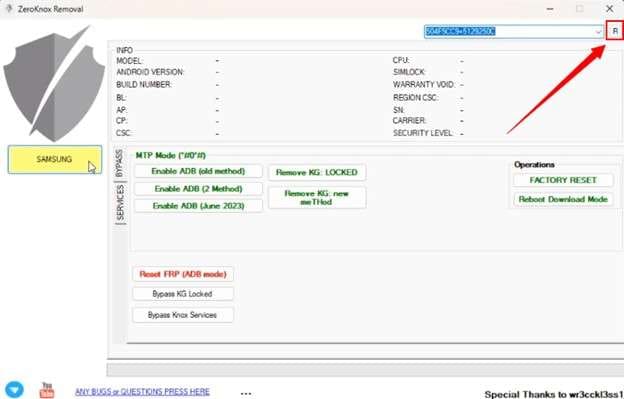
Paso 3. Una vez que tu dispositivo sea detectado, ve a la sección “MTP Mode (#0#)”. Verás varias opciones disponibles allí. Selecciona “Enable ADB (2 Method)” u otro método que prefieras.
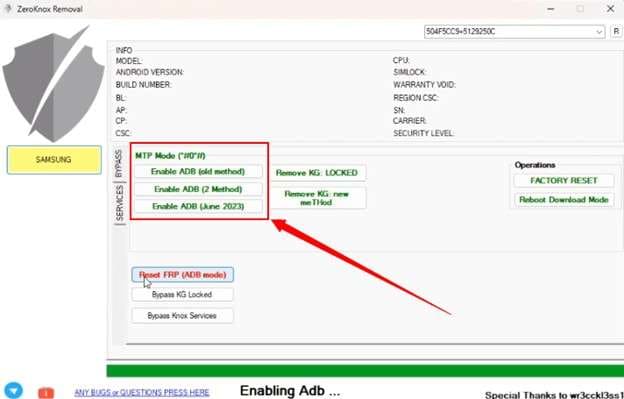
Paso 4. Confirma en la ventana emergente si tu teléfono está conectado a una red WiFi. Luego, pulsa el botón “Llamada de emergencia” en la parte inferior de la pantalla de tu teléfono. Escribe el código “#0#”.
Paso 5. Haz clic en “OK” en el cuadro de diálogo. Espera unos segundos hasta que la herramienta vuelva a responder.
Después, haz clic en “Reset FRP (ADB mode)” cerca de la parte inferior.
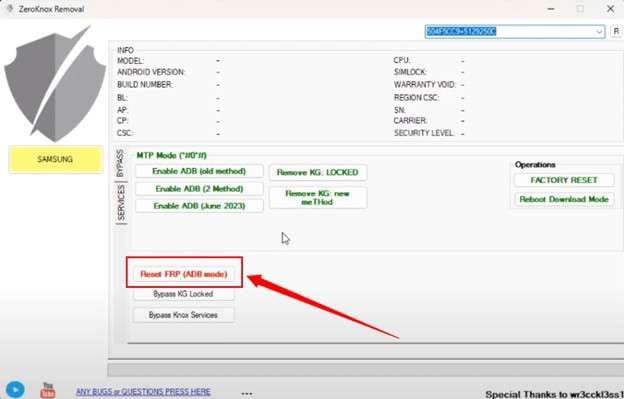
Paso 6. En tu teléfono aparecerá un aviso para permitir la depuración USB. Haz clic en “OK” para conceder el permiso.
Paso 7. ZeroKnox iniciará el proceso para saltar el FRP. Sin embargo, puede que no funcione en algunos dispositivos. En ese caso, haz clic en la opción “Enable ADB (June 2023)” y repite todos los pasos anteriores.
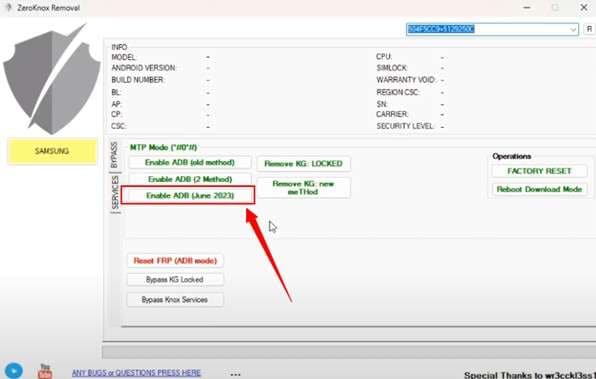
Paso 8. Tu teléfono se reiniciará durante el proceso. Cuando llegues a la pantalla de inicio, habrás saltado correctamente la verificación de la cuenta de Google.
Parte 5. Riesgos de ZeroKnox Removal Tool que debes valorar
Aunque ZeroKnox Removal se menciona con frecuencia en búsquedas sobre Samsung, también conlleva riesgos importantes. Estos son los más relevantes antes de decidir si descargarla o no.
Pérdida de garantía
Al tratarse de una herramienta no oficial, ciertas modificaciones pueden invalidar la garantía del fabricante. En algunos casos, el estado de seguridad de Samsung puede quedar alterado de forma permanente.
Problemas legales o de propiedad
Si el dispositivo no es tuyo o no puedes demostrar que eres el propietario legítimo, utilizar software de terceros sobre un móvil bloqueado puede generarte problemas. Por eso este tipo de herramientas solo debería contemplarse en equipos propios o debidamente autorizados.
Riesgo de fallo o bloqueo del sistema
Algunas funciones técnicas pueden dejar el dispositivo inestable o incluso inutilizable si se aplican de forma incorrecta o en un modelo no compatible.
Menor seguridad del dispositivo
Modificar parámetros relacionados con Knox o con otras protecciones del sistema puede reducir la seguridad general del teléfono y exponerlo a más riesgos.
Sin soporte oficial
Si algo sale mal, no contarás con asistencia oficial de Samsung o Google. Eso significa que la recuperación puede ser más complicada y costosa.
Parte 6. Alternativa más sencilla para gestionar el acceso a un móvil Android
ZeroKnox Removal Tool puede resultar útil en determinados escenarios técnicos, pero no es la opción más cómoda para todos los usuarios. Requiere experiencia, puede presentar incompatibilidades y no ofrece el mismo nivel de confianza que una solución comercial con soporte.
Si buscas una interfaz más clara y un proceso guiado, Dr.Fone - Desbloqueo de Pantalla (Android) es una alternativa mucho más accesible para gestionar bloqueos de pantalla en Android y trabajar con distintos fabricantes desde un mismo entorno.
La herramienta es compatible con varias marcas Android como Samsung, Huawei, Xiaomi, OPPO, Vivo, LG y OnePlus. Además, ofrece una experiencia más orientada al usuario general, con pasos en pantalla y soporte oficial.
También permite gestionar distintos tipos de bloqueo de pantalla, como patrón, PIN, contraseña o biometría, lo que la convierte en una opción más versátil para quienes buscan una solución todo en uno.
Si priorizas facilidad de uso, acompañamiento durante el proceso y una experiencia menos técnica, Dr.Fone puede resultar una opción más práctica que ZeroKnox.

Dr.Fone - Desbloqueo de Pantalla (Android)
Una alternativa más intuitiva a ZeroKnox para gestionar bloqueos de pantalla en Android
- Interfaz guiada y más fácil de usar para usuarios no técnicos.
- Compatible con varias marcas y modelos Android.
- Permite trabajar con diferentes tipos de bloqueo de pantalla.
- Cuenta con soporte oficial y actualizaciones periódicas.


Cómo empezar con Dr.Fone - Desbloqueo de Pantalla (Android)
Paso 1. Descarga e instala Wondershare Dr.Fone en tu ordenador.

Paso 2. Abre el programa y entra en la sección de Desbloqueo de pantalla.

Paso 3. Elige la ruta que mejor encaje con tu dispositivo y sigue las instrucciones que muestra el programa en pantalla.

Paso 4. Selecciona la marca del móvil para obtener una guía más adaptada a tu equipo.

Paso 5. Sigue las indicaciones del asistente y comprueba siempre la compatibilidad antes de continuar.

Paso 6. Si el programa te pide seleccionar el modelo, elige el correcto para evitar errores durante el proceso.
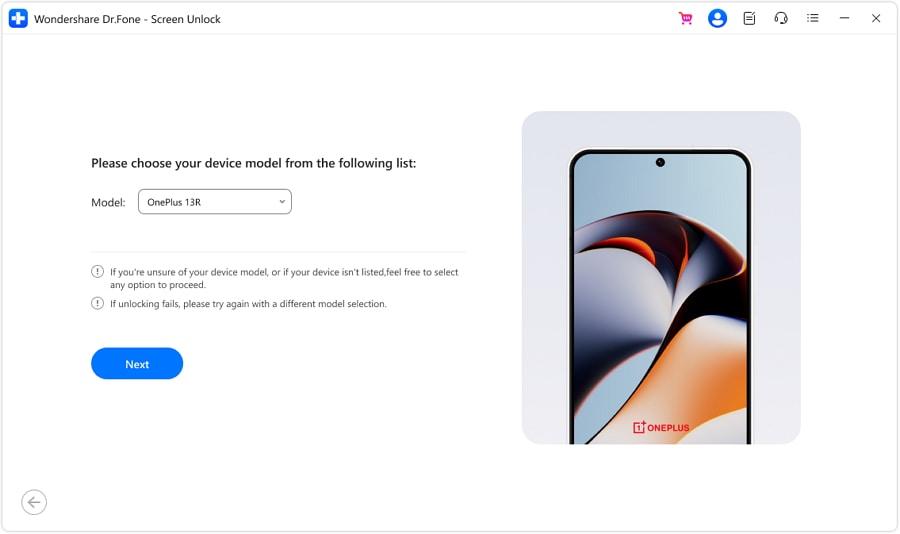
Paso 7. Espera a que finalice el procedimiento y revisa el mensaje de confirmación que aparece al terminar.

 seguro y fiable
4,624,541 personas lo han descargado
Parte 7. ZeroKnox Removal Tool vs Dr.Fone - Desbloqueo de Pantalla (Android): comparativa directa
Si estás valorando qué herramienta te conviene más, esta comparación te ayudará a entender mejor las diferencias entre una utilidad técnica como ZeroKnox y una solución más guiada como Dr.Fone.
|
Aspecto |
ZeroKnox Removal Tool |
Dr.Fone - Desbloqueo de Pantalla (Android) |
| Plataforma compatible | Principalmente Windows | Windows y macOS |
| Enfoque principal | Funciones técnicas para Samsung, Knox, KG y FRP | Gestión guiada de bloqueos de pantalla en Android |
| Facilidad de uso | Más orientada a usuarios avanzados | Más intuitiva para el usuario general |
| Compatibilidad de dispositivos | Principalmente Samsung | Samsung, Xiaomi, Huawei, OPPO, Vivo, OnePlus y más |
| Compatibilidad con versiones Android | Puede variar según el modelo y las actualizaciones | Amplio soporte según la ruta disponible en el programa |
| Seguridad y riesgo | Mayor riesgo si se usa sin experiencia | Proceso más guiado y con soporte oficial |
| Funciones extra | ADB, reinicios técnicos, opciones avanzadas | Desbloqueo de PIN, patrón, contraseña y más |
| Soporte y actualizaciones | No oficial | Soporte oficial y actualizaciones periódicas |
En resumen
La ZeroKnox Removal Tool es una herramienta conocida dentro de las búsquedas sobre Samsung, FRP y Knox, pero no deja de ser una solución técnica con riesgos, limitaciones y una curva de uso más exigente. Si tu prioridad es la facilidad de uso, la claridad del proceso y el soporte, Dr.Fone - Desbloqueo de Pantalla (Android) puede ser una alternativa más cómoda para el usuario medio. Antes de elegir, revisa siempre la compatibilidad del dispositivo y asegúrate de actuar solo sobre un teléfono propio o autorizado.
seguro y fiable4,624,541 personas lo han descargado
Preguntas frecuentes
 P1. ¿ZeroKnox Removal Tool es gratis?P2. ¿ZeroKnox Removal Tool funciona en otros móviles Android?P3. ¿ZeroKnox puede borrar los datos del móvil?
También te podría gustar


Desbloqueo de Pantalla Android
- Desbloquear pantalla de Android
- Top apps de desbloqueo para Android
- Desbloquear patrón de Android
- Saltar bloqueo de Android
- Desbloquear Android con pantalla rota
- Desbloquear Android sin PIN
- Desbloquear sin cuenta de Google
- Desbloquear sin restablecimiento de fábrica
- Desbloquear tabletas Android
- Restablecer Android bloqueado
- Mejores desbloqueadores de Huawei Modem
- Desbloquear Huawei
- Desbloquear Google Pixel
- Desbloquear OnePlus
- Desbloquear Vivo
- Desbloquear LG
- Desbloquear patrón de Mi
- Desbloquear OPPO
- Desbloquear Realme
- Unlock LG Phones
- Desbloquear bootloader de LG
- Desbloquear pantalla Samsung
- Saltar bloqueo de Samsung
- Desbloquear contraseña/PIN de Samsung
- Mejores programas de desbloqueo para Samsung
- Generador de códigos de desbloqueo de Samsung
- Obtener códigos de desbloqueo de Samsung gratis
- Lista de códigos secretos de Samsung Galaxy
- Desactivar Samsung Knox
- Restablecer Samsung Galaxy A12
- Desbloquear Samsung S22 Ultra
- Saltar FRP de Android
- Mejores herramientas para saltar FRP
- Desactivar FRP
- Saltar FRP de Android
- Saltar FRP con PC
- Saltar FRP con ADB
- Saltar verificación de cuenta de Google
- Bloqueo de binario personalizado por FRP
- Saltar FRP en Google Pixel
- Saltar FRP en Huawei
- Código FRP de Huawei
- Saltar FRP en Xiaomi/Redmi/Poco
- Saltar FRP en OPPO
- Saltar FRP en LG
- Saltar FRP en Motorola
- Saltar FRP en Lenovo
- Saltar FRP en Realme
- Saltar FRP en ZTE
- Herramienta de formato ADB de Vivo para PC
- Saltar FRP en Vivo Y20
- Saltar FRP de Samsung
- Eliminar FRP de Samsung con Odin
- Saltar FRP de Galaxy M01
- Saltar FRP de Samsung M11
- Saltar FRP de Samsung J5 Prime
- Saltar FRP de Samsung A02/A02
- Saltar FRP de Samsung A10/A10s
- Saltar FRP de Samsung A12
- Saltar FRP de Samsung A20/A20S
- Saltar FRP de Samsung A21/A21s
- Saltar FRP de Samsung Galaxy 50
- Saltar FRP de Samsung Galaxy 51
- Saltar FRP de Samsung S7
- Saltar FRP de Samsung Galaxy S22

 > Cómo hacer > Eliminar bloqueo de pantalla > ZeroKnox Removal Tool: análisis completo, descarga y cómo funciona
Paula Hernández
staff Editor