Soluciona problemas comunes y fallos del sistema en dispositivos iPhone y Android.

 100% Seguridad Verificada | Sin Suscripción Obligatoria | Libre de malware

 :
: 
 ChatGPT
 Perplexity
 Gemini
 Claude
 Grok
Grok
Ver un icono de cable y computadora puede ser preocupante, pero un iPhone 18 Pro atascado en modo recuperación no significa necesariamente que tus datos se hayan perdido. Una actualización de iOS fallida, una restauración interrumpida, un problema de software o un problema de conexión pueden dejar el dispositivo en la pantalla de recuperación.
Un reinicio forzado puede ser suficiente para salir del modo recuperación si el iPhone puede arrancar normalmente después. Si la pantalla vuelve a aparecer, el problema subyacente puede requerir una reparación adicional. Esta guía cubre 6 soluciones, incluyendo opciones no destructivas como Dr.Fone - Reparación del Sistema (iOS), antes de pasar a una restauración completa que borra tus datos.

En este artículo
- Parte 1. ¿Tu iPhone 18 Pro está realmente en modo recuperación?
- Parte 2. ¿Por qué el iPhone 18 Pro está atascado en modo recuperación?
- Parte 3. Cómo salir del modo recuperación en iPhone 18 Pro sin restaurar
- Parte 4. ¿Cómo solucionar un bucle de arranque en modo recuperación del iPhone 18 Pro?
- Método 1. Actualizar el iPhone 18 Pro con Finder, iTunes o Apple Devices
- Método 2. Reparar el bucle de arranque en modo recuperación con Dr.Fone - Reparación del Sistema (iOS)
- Método 3. Restaurar el iPhone 18 Pro con un iPhone o iPad cercano
- Método 4. Restaurar el iPhone 18 Pro a través del modo recuperación
- Parte 5. ¿Por qué el iPhone 18 Pro sigue volviendo al modo recuperación?
- Parte 6. Modo recuperación después de una actualización vs. después de una restauración
- Parte 7. ¿Cuándo el modo recuperación indica un problema de hardware del iPhone?
- Preguntas frecuentes
Parte 1. ¿Tu iPhone 18 Pro está realmente en modo recuperación?
Una pantalla de recuperación del iPhone 18 Pro puede aparecer por varias razones, por lo que el primer paso es identificar exactamente lo que ves en la pantalla. El modo recuperación estándar, el Asistente de recuperación, la Restauración cercana y una instalación de iOS interrumpida indican situaciones diferentes y requieren soluciones diferentes.
| Pantalla o comportamiento | Qué significa | ¿Borra datos? | Mejor acción a seguir |
|---|---|---|---|
| Pantalla de conectar al ordenador | Modo recuperación estándar esperando un ordenador | No | Intenta primero un reinicio forzado |
| La pantalla vuelve después de reiniciar | Puede persistir un problema de arranque subyacente | No | Actualiza o repara iOS |
| Pantalla del Asistente de recuperación | Apple ofrece descargar software de recuperación | No | Toca 'Continuar' y déjalo ejecutarse |
| Pantalla de restauración cercana | Sal del modo recuperación usando un iPhone/iPad cercano | No | Usa un iPhone o iPad cercano |
| Logo de Apple, sin progreso | El arranque puede haberse detenido | No | Reinicia forzosamente el iPhone |
| Logo de Apple con progreso | iOS puede estar aún instalándose | No | Espera y evita interrumpirlo |
| Pantalla completamente negra | El dispositivo puede estar apagado o tener un problema de pantalla | No | Cárgalo e inténtalo de nuevo |

Parte 2. ¿Por qué el iPhone 18 Pro está atascado en modo recuperación?
Cuando tu iPhone 18 Pro no sale del modo recuperación, el problema generalmente apunta a una actualización interrumpida, un fallo en la restauración, un problema de conexión, una modificación de software o un fallo de hardware. Aquí hay 5 posibles causas a considerar:

- Actualizaciones de iOS fallidas: Una instalación de software incompleta puede impedir que iOS se inicie normalmente. La interrupción puede dejar el iPhone atascado en la pantalla del modo recuperación.
- Restauraciones incompletas: Una restauración del sistema que se detiene inesperadamente puede dejar la instalación de iOS incompleta. Como resultado, el iPhone puede permanecer en modo recuperación en lugar de iniciarse normalmente.
- Errores de conexión: Cables USB defectuosos, conexiones inestables con el ordenador, software de seguridad o interrupciones de red pueden interrumpir una actualización o restauración. El iPhone puede entrar en modo recuperación cuando el proceso no puede completarse.
- Software modificado: Modificaciones no autorizadas como el jailbreak o intentos fallidos de degradación pueden interferir con el funcionamiento normal de iOS. Estos cambios pueden causar problemas de arranque o impedir que el iPhone arranque correctamente.
- Fallos de hardware: Problemas relacionados con el almacenamiento interno, la placa lógica, los componentes de alimentación o los botones necesarios pueden interferir con la recuperación. Los fallos persistentes después de solucionar problemas de software y conexión pueden indicar un problema de hardware subyacente.
Parte 3. Cómo salir del modo recuperación en iPhone 18 Pro sin restaurar
Salir del modo recuperación solo resuelve el problema si el iPhone se inicia normalmente después. Prueba estas 2 soluciones para salir del modo recuperación y solucionar el bucle de arranque en modo recuperación del iPhone 18 Pro:
Método 1. Reiniciar forzosamente el iPhone 18 Pro para salir del modo recuperación
Si tu iPhone 18 Pro no sale del modo recuperación, intenta un reinicio forzado antes de reinstalar iOS. Apple recomienda reiniciar un iPhone cuando aparece la pantalla de restauración. Un reinicio forzado no borra tus datos personales, así que sigue estos pasos para proceder:
Instrucción. Con la pantalla del modo recuperación visible, presiona y suelta rápidamente el botón 'Subir volumen', luego el botón 'Bajar volumen'. Mantén presionado el botón 'Lateral' hasta que aparezca el logo de Apple, luego suéltalo. Si el iPhone se reinicia normalmente, puede que no sean necesarios más pasos de recuperación.

Método 2. Salir del modo recuperación con Dr.Fone - Reparación del Sistema (iOS)
En caso de que la secuencia de botones no funcione, Dr.Fone - Reparación del Sistema (iOS) ofrece una opción de Salir del modo recuperación basada en ordenador. Dr.Fone ofrece esta función de forma gratuita, permitiéndote salir del modo recuperación con un solo clic sin borrar datos personales.
Funciona sin iTunes, Apple Devices ni Finder, ofreciendo una forma más sencilla de sacar el dispositivo del modo recuperación. Dr.Fone es compatible con una amplia gama de modelos de iPhone, iPad e iPod touch y versiones de iOS. Sigue estos pasos para salir del bucle de arranque en modo recuperación del iPhone 18 Pro:
 Soluciona problemas de iOS sin pérdida de datos.
- Reparación con un solo clic para todos los problemas de iOS.
- Resuelve modo recuperación, logo de Apple, pantalla negra, etc.
- Actualiza o degrada iOS sin iTunes

-
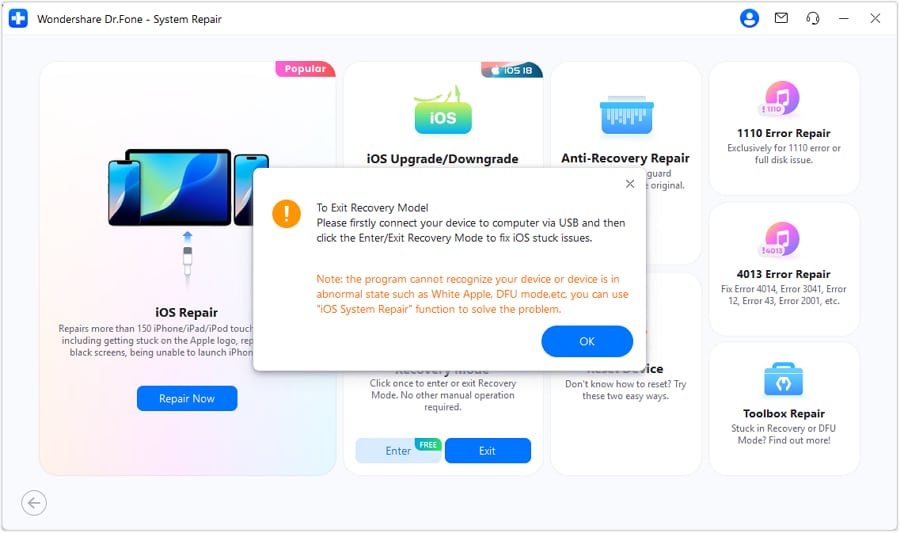
Paso 1. Elige Entrar/Salir del modo recuperación
Desde la herramienta de Reparación de sistema para iPhone, elige 'Entrar/Salir del modo recuperación' y toca 'Salir' después de conectar el iPhone 18 Pro.

-
Paso 2. Confirma tu acción de salida
Presiona el botón 'Ok' en el menú emergente y espera a que el proceso se complete. Deja que el iPhone se reinicie, luego verifica si arranca normalmente. Si el modo recuperación vuelve a aparecer, un problema subyacente de iOS puede necesitar reparación.




Parte 4. ¿Cómo solucionar un bucle de arranque en modo recuperación del iPhone 18 Pro?
Si tu iPhone 18 Pro no sale del modo recuperación después de intentos repetidos, un problema subyacente de iOS puede necesitar reparación. Prueba estos 4 métodos en orden, comenzando con opciones no destructivas antes de pasar a una restauración completa:
Método 1. Actualizar el iPhone 18 Pro con Finder, iTunes o Apple Devices
La opción Actualizar basada en ordenador de Apple es la siguiente opción que no borra datos. Apple explica que Actualizar reinstala iOS manteniendo tus datos personales, mientras que Restaurar reinstala iOS y borra el dispositivo. Para solucionar la pantalla de recuperación del iPhone 18 Pro sin borrar tus datos, sigue estos pasos para actualizar el dispositivo:
-
Paso 1 Conecta el iPhone
Con la pantalla del modo recuperación 'Conectar al ordenador' visible, conecta tu iPhone 18 Pro a un Mac o PC con Windows usando un cable USB-C.

-
Paso 2 Actualiza el iPhone
Abre 'Finder' en tu Mac, selecciona el iPhone 18 Pro en la barra lateral y elige 'Actualizar' cuando se te solicite para reinstalar iOS sin borrar tus datos.

Método 2. Reparar el bucle de arranque en modo recuperación con Dr.Fone - Reparación del Sistema (iOS)
Si el bucle de modo de recuperación del iPhone 18 Pro continúa después de salir del modo de recuperación, un problema subyacente de iOS puede requerir reparación. A diferencia del Método 2, que solo sale de la pantalla de recuperación, la Reparación Estándar de Dr.Fone aborda los problemas del sistema iOS sin borrar datos. Puede resolver más de 150 problemas, incluidos bucles de arranque, pantalla negra, congelamiento en el logo de Apple y fallos de inicio.
Dr.Fone también puede solucionar errores de actualización y restauración de iOS, incluidos el Error 4013 y el 1110. Para casos más graves, ofrece opciones para restablecer dispositivos bloqueados o deshabilitados a la configuración de fábrica. Es compatible con las versiones actuales de iOS e iPadOS en una amplia gama de modelos de iPhone, iPad e iPod touch, con actualizaciones regulares de software y un proceso de reparación sencillo.
- Soluciona problemas de iOS sin pérdida de datos.
- Reparación con un clic para todos los problemas de iOS.
- Resuelve modo de recuperación, logo de Apple, pantalla negra, etc.
- Actualiza o degrada iOS sin iTunes
Guía para reparar el bucle de modo de recuperación en el iPhone 18 Pro
¿Aún no puedes solucionar el modo de recuperación del iPhone 18 Pro después de una actualización? Sigue los pasos a continuación para reparar los problemas subyacentes del sistema iOS con Dr.Fone:
-
Paso 1 Conecta y abre Reparación de sistema
Conecta el iPhone 18 Pro a tu computadora, abre la herramienta 'Reparación de sistema' para iPhone y selecciona 'Reparación iOS.' Luego, elige 'Reparación Estándar' para continuar.

-
Paso 2 Selecciona Entrar en modo de recuperación
Con el iPhone 18 Pro conectado, selecciona 'Entrar en modo de recuperación' o 'Guía.' Dr.Fone detectará el firmware iOS compatible para el dispositivo. Elige la versión requerida y haz clic en 'Descargar' para continuar.

-
Paso 3 Repara el iPhone 18 Pro ahora
Una vez descargado el firmware, haz clic en 'Reparar ahora' y espera mientras Dr.Fone repara los problemas del sistema iOS. Mantén el iPhone conectado hasta que el proceso de reparación se complete.

Método 3. Restaurar el iPhone 18 Pro con un iPhone o iPad cercano
Una pantalla de recuperación que muestra dos dispositivos acercándose indica que tu iPhone 18 Pro puede restaurarse de forma inalámbrica usando un iPhone o iPad cercano. Asegúrate de que el dispositivo auxiliar esté desbloqueado, conectado a Wi-Fi y ejecutando iOS 18, iPadOS 18 o posterior. Sigue los pasos a continuación para completar el proceso de Restauración Cercana:
-
Paso 1 Conecta el iPhone afectado
Conecta el iPhone afectado a una fuente de alimentación. Colócalo cerca de otro iPhone o iPad desbloqueado que ya esté conectado a Wi-Fi.
-
Paso 2 Completa la Restauración Cercana
Cuando aparezca 'Restaurar [dispositivo] cercano' en el dispositivo auxiliar, toca 'Continuar' y espera a que los dispositivos se conecten. Aparecerá un código de 6 dígitos en el dispositivo en modo de recuperación. Introduce el código en el dispositivo auxiliar para compartir su conexión Wi-Fi. Toca 'Salir del modo de recuperación' y luego toca 'Continuar' en el dispositivo auxiliar.

Método 4. Restaurar el iPhone 18 Pro a través del modo de recuperación
Si las soluciones más seguras no logran resolver un iPhone 18 Pro atascado en modo de recuperación después de una restauración en bucle, usa la Restauración en modo de recuperación como último recurso. Este proceso reinstala iOS y borra el dispositivo, así que intenta primero la opción de Actualización que no borra datos cuando sea posible. Sigue las instrucciones a continuación para restaurar tu iPhone a través del modo de recuperación:
Instrucciones. Mantén el iPhone en modo de recuperación y conectado a tu computadora. En 'Finder' en Mac, selecciona el iPhone 18 Pro y elige 'Restaurar.' Mantén el dispositivo conectado mientras iOS se descarga y reinstala. Una vez que la restauración finalice, el iPhone se reiniciará. Configúralo de nuevo y restaura tus datos personales desde una copia de seguridad disponible, si es necesario.

Parte 5. ¿Por qué el iPhone 18 Pro sigue volviendo al modo de recuperación?
Un iPhone 18 Pro atascado en un bucle de modo de recuperación puede comportarse de manera diferente después de cada intento de recuperación. Lo que suceda a continuación puede ayudar a identificar la causa y determinar el paso de solución de problemas adecuado. Revisa la tabla a continuación para ver qué hacer después:
| Qué sucede después de la recuperación | Qué sugiere | Mejor acción a seguir |
|---|---|---|
| El reinicio forzado funciona, el Teléfono inicia | El problema de inicio pudo haber sido temporal | No se requiere acción adicional a menos que vuelva a ocurrir |
| El modo de recuperación regresa inmediatamente | iOS aún puede no ser capaz de arrancar | Procede a Actualizar o Reparar |
| La actualización de Apple se completa, el Teléfono inicia | Es probable que el problema de software se haya resuelto | Mantén el iPhone actualizado |
| La actualización se completa, el modo de recuperación regresa | Puede persistir un problema de software o hardware | Intenta la Reparación Estándar a continuación |
| La actualización falla con un código repetible | Problema de conexión, software o hardware | Verifica el error y la conexión |
| La Reparación Estándar se completa, el bucle regresa | La reparación de software no lo resolvió | Considera Restaurar y luego servicio técnico |
| La Restauración Cercana no puede completarse | Es posible que no se cumplan los requisitos de red o del dispositivo auxiliar | Verifica los requisitos de Wi-Fi y sistema operativo |
| Borrado, reinstalado, sigue en bucle | Un fallo de hardware se vuelve más probable | Agenda un diagnóstico de hardware |
| La computadora no puede actualizar ni restaurar | Problema de conexión, computadora o hardware | Soluciona problemas de conexión y luego busca servicio técnico |
Parte 6. Modo de recuperación después de una actualización vs. después de una restauración
Ver tu iPhone 18 Pro en modo de recuperación después de una restauración puede indicar un problema diferente al modo de recuperación tras una actualización de iOS. Verificar qué estaba haciendo el iPhone antes de que apareciera la pantalla de recuperación puede ayudar a identificar la causa probable, determinar el siguiente paso y evaluar el riesgo potencial para tus datos.
| Cuándo comenzó | Punto de fallo probable | Primera prioridad | Principal riesgo para los datos |
|---|---|---|---|
| Después de una actualización de iOS | Es posible que la instalación no se haya completado | Intenta la Actualización de nuevo | Restaurar demasiado pronto |
| Durante una actualización de iOS | La actualización fue interrumpida | Déjala terminar o reintenta la Actualización | Interrumpir la instalación |
| Modo de recuperación del iPhone 18 Pro después de una restauración | Es posible que la restauración haya fallado | Reintenta la recuperación o la Restauración | Es posible que los datos ya se hayan borrado |
| Durante una restauración | La restauración se detuvo antes de completarse | Reintenta la Restauración | Instalación incompleta de iOS |
| Después de un error de computadora | Problema de cable, puerto, software o conexión | Soluciona primero la conexión | Intentos fallidos repetidos |
| Después de una Reparación de sistema | Es posible que la reparación no se haya completado | Reintenta la reparación o usa Restaurar | Pasar a un borrado demasiado pronto |
| Ingresado manualmente | Puede que no haya un fallo de inicio | Reinicio forzado para salir | Ninguno |
Parte 7. ¿Cuándo el modo de recuperación indica un problema de hardware del iPhone?
En caso de que el bucle de modo de recuperación del iPhone 18 Pro continúe después de descartar problemas de software y conexión, el problema puede involucrar el hardware del dispositivo. Busca estas señales que hacen más probable un fallo de hardware:

- Bucle de modo de recuperación después de una restauración limpia: El iPhone 18 Pro sigue volviendo al modo de recuperación incluso después de borrar y reinstalar iOS exitosamente. Los fallos de arranque persistentes después de una restauración limpia hacen mucho más probable un problema de hardware subyacente.
- Los códigos de error de hardware persisten: Finder, iTunes o Dispositivos Apple reportan repetidamente los mismos errores de actualización o restauración. Errores persistentes como 9, 4005, 4013 o 4014 después de la solución de problemas recomendada pueden requerir soporte adicional.
- Fallos en diferentes computadoras: La actualización o restauración sigue fallando después de probar cables USB en buen estado, puertos directos y diferentes computadoras. Esto hace menos probable que la computadora original o la conexión sean la causa.
- Desconexiones repetidas durante la recuperación: El iPhone se desconecta repetidamente de la computadora durante una actualización o restauración. Si el problema continúa después de probar diferentes cables, puertos y computadoras, un problema de hardware subyacente se vuelve más probable.
- Botones físicos dañados: Los botones rotos o atascados pueden impedirte entrar correctamente en el modo de recuperación. Si un botón necesario no funciona y no se puede usar el modo de recuperación, Apple recomienda buscar servicio técnico.
Conclusión
Cuando un iPhone 18 Pro atascado en modo de recuperación falla repetidamente al arrancar, simplemente salir del modo puede no solucionar el problema subyacente. Dr.Fone - Reparación del Sistema (iOS) puede salir del modo de recuperación de forma gratuita y reparar los problemas del sistema iOS que causan bucles de recuperación sin pérdida de datos. Si estas soluciones no destructivas fallan, considera una restauración completa o busca servicio profesional cuando se sospeche un problema de hardware subyacente.
Preguntas frecuentes
-
1. ¿Puede una batería baja hacer que el iPhone 18 Pro permanezca en modo de recuperación?
Una batería baja puede interferir con el proceso de recuperación si el iPhone 18 Pro no tiene suficiente energía. Conecta el dispositivo a una fuente de alimentación confiable antes de reintentar la actualización o restauración, y mantenlo conectado durante todo el proceso. -
2. ¿Cuánto tiempo puede un iPhone permanecer de forma segura en la pantalla de modo de recuperación?
Un iPhone puede permanecer en modo de recuperación sin que el modo en sí borre sus datos. Sin embargo, permanecer en esta -
3. ¿Por qué mi computadora no reconoce el iPhone 18 Pro en modo de recuperación?
El problema puede estar relacionado con el cable USB, el puerto, el software de la computadora o la conexión del dispositivo. Utiliza un cable de datos confiable, conecta el iPhone directamente a la computadora y asegúrate de que Finder, iTunes o la app Apple Devices estén actualizados antes de intentarlo de nuevo. -
4. ¿Puede un cable USB defectuoso causar el modo de recuperación repetido o errores de restauración?
Sí. Un cable USB defectuoso o inestable puede interrumpir la comunicación entre el iPhone 18 Pro y la computadora durante una actualización o restauración. Si la conexión se interrumpe durante el proceso, la actualización o restauración puede fallar y dejar el iPhone mostrando la pantalla del modo de recuperación.
 Añadir Wondershare Dr.Fone como fuente preferida en Google