
No se puede activar iPhone: requiere actualización [7 Soluciones]

Sep 29, 2026 • Categoría: Soluciones de Reparación Móvil • Soluciones probadas
¿Atascado con "Se requiere una actualización para activar tu iPhone" al configurar tu nuevo dispositivo? ¡Entendemos lo frustrante que puede ser!
Estás emocionado por usar tu nuevo iPhone, pero en cambio, ves "No se puede activar el iPhone; se requiere una actualización". Es el dolor de cabeza que no esperabas. ¡Pero no entres en pánico! Hay algunas formas sencillas de resolverlo.
¡Esta guía ofrece siete formas simples y efectivas de resolver este error! Ya sea que lo estés enfrentando después de restaurar tu teléfono o de restablecer de fábrica un dispositivo usado, te ayudaremos a solucionarlo rápidamente.
Comencemos.
- Parte 1. ¿Por qué tu iPhone solicita una actualización para activarse?
- Parte 2. Formas efectivas de solucionar "No se puede activar el iPhone, se requiere una actualización"
- Solución 1. Reinicia tu iPhone
- Solución 2. Vuelve a insertar la tarjeta SIM
- Solución 3. Restablece la configuración de red
- Solución 4. Omite el bloqueo de activación

- Solución 5. Activa el iPhone usando Mac
- Solución 6. Actualiza/Restaura el iPhone a través de iTunes
- Parte 3. Soluciona "No se puede activar el iPhone: se requiere una actualización" con Dr.Fone – Reparación del sistema para iOS (¡El mejor!)
Parte 1. ¿Por qué tu iPhone solicita una actualización para activarse?
Primero, ¿cuál es el culpable detrás de este frustrante problema? Aquí hay un vistazo a algunas razones comunes por las que se requiere una actualización para activar tu iPhone.
- Conexión de red inestable:
Tu dispositivo está conectado a Wi-Fi lento o datos móviles y no puede conectarse a los servidores de Apple.
- Software desactualizado:
Tu iPhone no ha instalado las últimas actualizaciones de iOS. La versión anterior del sistema puede no sincronizarse correctamente con los servidores de activación.
- Tarjeta SIM mal colocada:
Los detalles de red son esenciales para completar el proceso de activación. Una tarjeta SIM insertada incorrectamente dificulta la conexión con el operador.
- El bloqueo de activación está activado:
¿Estás intentando activar un iPhone de segunda mano vinculado al propietario anterior? Entonces, el bloqueo de activación puede ser el culpable.
Entonces, por eso se requiere una actualización para activar tu iPhone¡Ahora veamos cómo solucionarlo rápidamente.
Parte 2. Formas efectivas de solucionar No se puede activar el iPhone, se requiere una actualización
¿Listo para recuperar el acceso a tu iPhone? ¡Hemos reunido los métodos más efectivos, con instrucciones paso a paso, para ayudarte a resolver este problema sin complicaciones!
Exploremos estos uno por uno.
Solución 1. Reinicia tu iPhone
Si tu iPhone necesita una actualización para activarse, reiniciarlo es una solución simple. Esto restablecerá tu sistema iOS y ayudará a resolver cualquier falla menor que cause el problema. El proceso de reinicio varía según los diferentes modelos de iPhone.
Aquí están los pasos para reiniciar tu dispositivo.
Para iPhone 8, SE, X y posteriores:
- Haz clic y suelta el botón de subir volumen.
- Presiona y suelta el botón de bajar volumen.
- Mantén presionado el botón de encendido hasta que veas el logo de Apple.

Para iPhone 7 y 7 Plus:
- Mantén presionados los botones de bajar volumen y de reposo/activación.
- Continúa presionando hasta que aparezca el logo de Apple.

Para iPhone 6s y modelos anteriores:
- Mantén presionados simultáneamente el botón superior/lateral y el botón de inicio.
- Sigue presionando hasta que veas el logo de Apple.

Solución 2. Vuelve a insertar la tarjeta SIM
A veces, una tarjeta SIM mal colocada puede ser la razón por la que se requiere una actualización para activar tu iPhone. Esto restringe la comunicación de tu dispositivo con la red del operador, causando problemas de activación.
Esto es lo que debes hacer para solucionarlo.
Paso 1. Apaga tu dispositivo. Luego, busca un pequeño orificio en el lado derecho o en la parte superior del iPhone.
Paso 2. Inserta el pin extractor o un clip en el orificio. Presiónalo suavemente hasta que la bandeja salga.
Paso 3. Saca la tarjeta SIM e inspecciónala en busca de daños. Luego, limpia cualquier partícula de polvo de la bandeja y la SIM.
Paso 4. Coloca la tarjeta en la bandeja e insértala de nuevo en su ranura. Una vez que encaje en su lugar, enciende tu dispositivo.

Solución 3. Restablece la configuración de red
Una falla de red persistente puede impedir que tu iPhone se conecte a Wi-Fi. Si tu iPhone necesita una actualización para activarse, restablecer la configuración de red puede ayudar a eliminar cualquier falla.
Así es como funciona.
Paso 1. Abre "Configuración" en tu iPhone. Luego, presiona la opción "General".
Paso 2. Desplázate hacia abajo y toca "Transferir o restablecer iPhone". Se abrirá una nueva pantalla.
Paso 3. En la nueva pantalla, presiona el botón "Restablecer". Luego, toca "Restablecer configuración de red".

Solución 4. Omite el bloqueo de activación
¿Enfrentas el error No se puede activar: se requiere una actualización al configurar un iPhone de segunda mano? La razón puede ser el bloqueo de activación que vincula el dispositivo al ID del propietario original.
¡Pero no te preocupes! No tienes que contactar al propietario anterior para desbloquearlo. Dr.Fone - Desbloqueo de pantalla (iOS) ofrece una solución más fácil y rápida.
Te permite omitir el bloqueo de activación de iCloud con y sin jailbreak en pasos sencillos. Además, no necesitas una contraseña para hacerlo. Además del bloqueo de activación, ¡también puedes desbloquear el ID de Apple y todo tipo de bloqueos de pantalla!
Así es como se soluciona el problema de 'no se puede activar, se requiere una actualización' usándolo.
Paso 1. Descarga e instala Wondershare Dr.Fone. Inícialo y selecciona "Caja de herramientas > Desbloqueo de pantalla > iOS".

Paso 2. Selecciona "Eliminación del bloqueo de activación de iCloud" en la nueva pantalla para desbloquear tu teléfono.
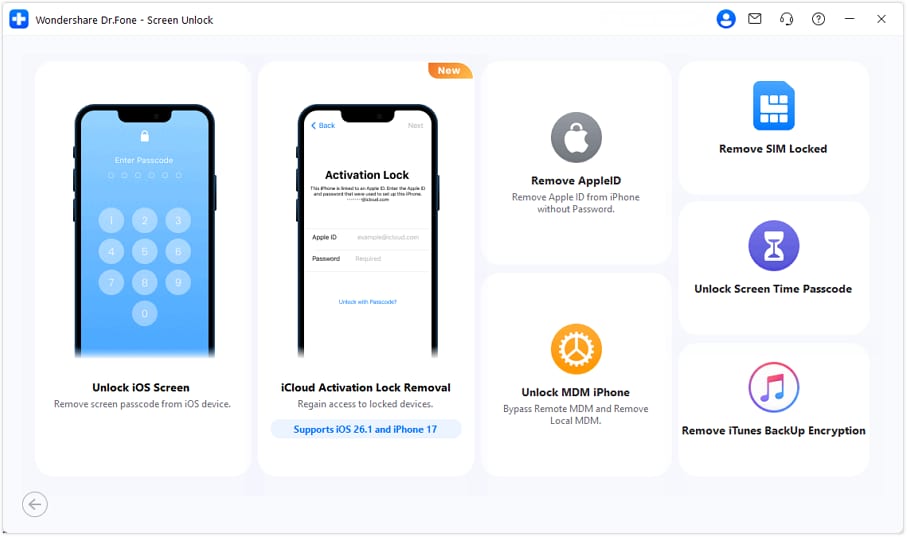
Paso 3. Aparecerá una nueva ventana. Haz clic en "Inicio" desde aquí para iniciar el proceso.
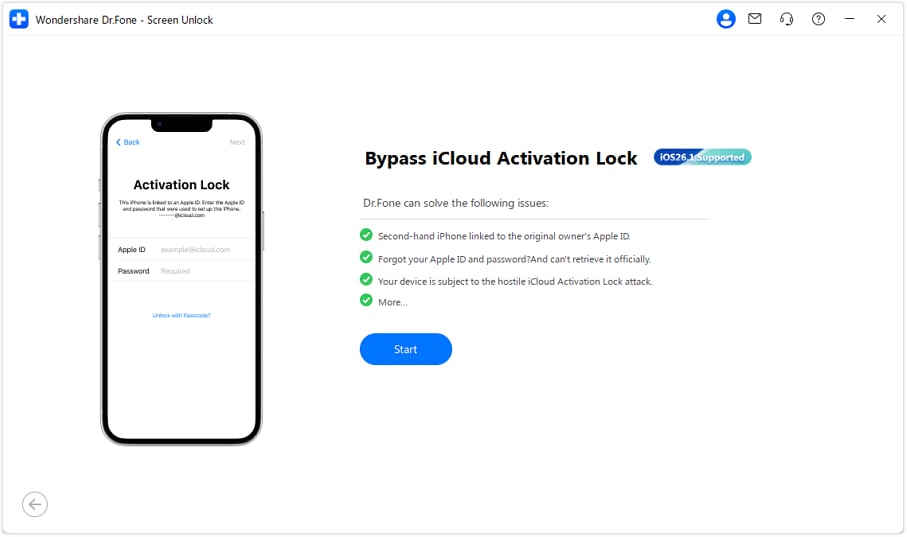
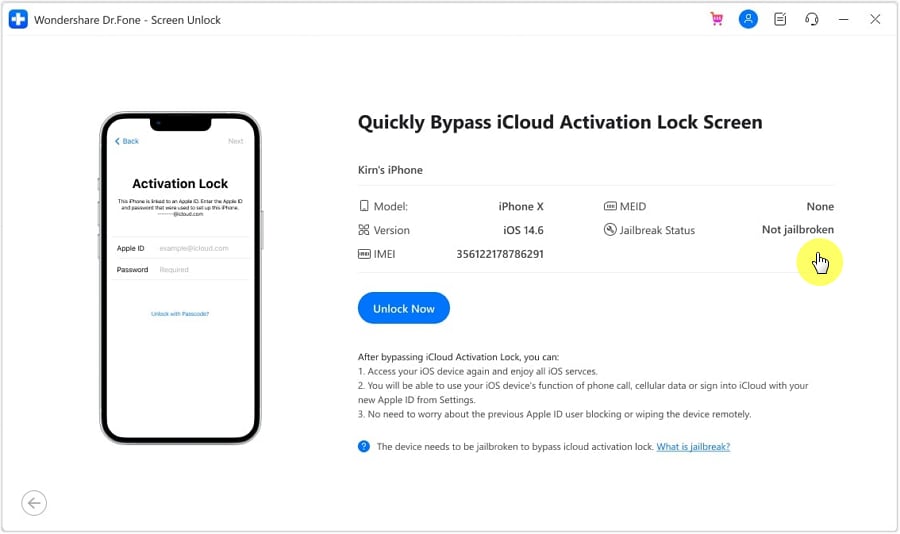
Paso 4. Conecta tu iPhone a tu computadora con un cable USB. Revisa sus detalles una vez que tu teléfono sea reconocido y haz clic en "Desbloquear ahora". Luego, presiona "Entendido" desde la ventana emergente.
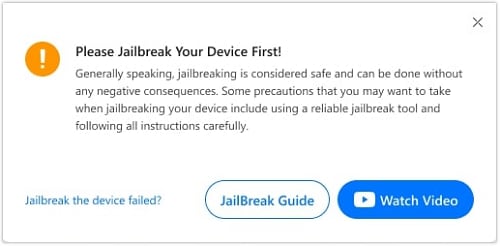
Paso 5. Aparecerá una ventana emergente. Desde aquí, haz clic en "Guía de Jailbreak" o "Ver Video." Luego, siga las instrucciones descritas para hacer jailbreak a su dispositivo.
Paso 6. Dr.Fone comenzará a desbloquear su dispositivo. Puede ver el mensaje de finalización en su pantalla una vez que el proceso termine.
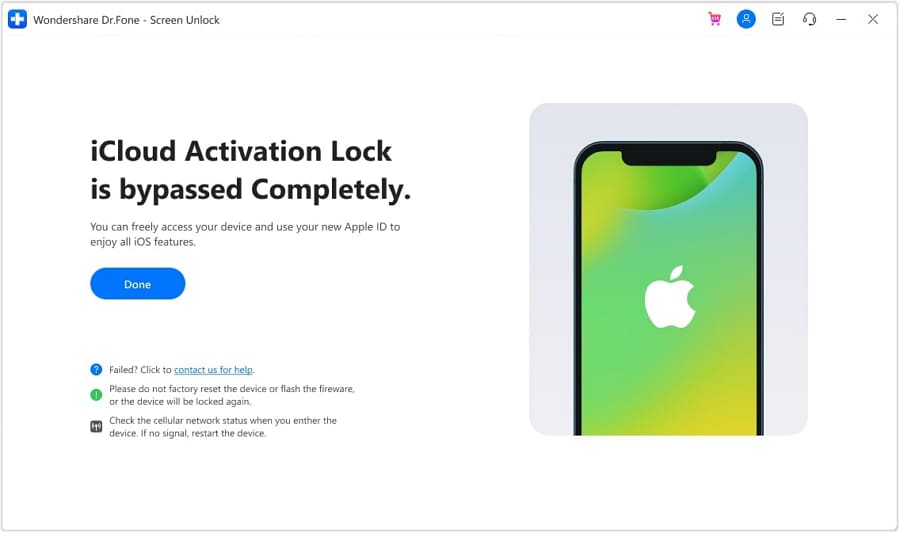
¡Eso es todo! ¡Su iPhone ha omitido el bloqueo de activación en solo unos pocos pasos! ¡Enciéndalo y esta vez no habrá problemas de activación!
 seguro y protegido
Solución 5. Activa el iPhone usando Mac
Es posible que el bloqueo de activación no sea la causa, y el mensaje 'no se puede activar el iPhone; se requiere una actualización.' sigue presente. En ese caso, puede usar una Mac para activar su iPhone.
Aquí le explicamos cómo hacerlo.
Paso 1. Presione el botón de encendido y el botón de inicio para apagar su dispositivo. Manténgalos presionados hasta que entre en el modo de restauración y el logotipo de iTunes sea visible.

Paso 2. Conecte su dispositivo a una Mac con un cable USB. Luego, inicie iTunes.
Paso 3. Una vez que iTunes reconozca su iPhone, comenzará automáticamente el proceso de activación.
Paso 4. Espere hasta que el proceso finalice. Luego, haga clic en "Continuar." Seleccione "Configurar como un nuevo iPhone" o "Restaurar desde copia de seguridad" según sea necesario. Siga los pasos descritos para completarlo.

Solución 6. Actualiza/Restaura el iPhone a través de iTunes
Otra razón por la que se requiere una actualización para activar el iPhone es el software desactualizado. Si está atascado en la pantalla de activación, puede actualizar su dispositivo usando iTunes.
¡Aquí le explicamos cómo!
Paso 1. Ponga su iPhone en modo de recuperación. Para hacer esto,
- iPhone 8 o posterior: Presione y suelte el botón de Volumen Arriba. Presione y suelte el botón de Volumen Abajo. Mantenga presionado el botón lateral hasta que vea un mensaje en su pantalla.
- iPhone 7/7 Plus: Mantenga presionados los botones de Volumen Abajo y el botón lateral hasta que aparezca el modo de recuperación.
- iPhone 6s o anterior: Mantenga presionados los botones de Inicio y el botón lateral/superior juntos hasta que entre en el modo de recuperación.
Paso 2. Conecte su iPhone a una PC e inicie iTunes. Aparecerá un mensaje emergente indicando un problema con el iPhone.
Paso 3. Haga clic en "Actualizar" para actualizar su dispositivo sin perder datos. Alternativamente, haga clic en "Restaurar" para restablecerlo a los valores de fábrica y actualizarlo.

Paso 4. Siga las instrucciones en pantalla para finalizar el proceso de restauración o actualización.
Parte 3. Soluciona "No se puede activar el iPhone: se requiere una actualización" con Dr.Fone – Reparación del sistema para iOS (¡El mejor!)
Si desea una solución única para abordar todos los problemas que restringen la activación de su iPhone, Dr.Fone - Reparación del Sistema (iOS) ¡es la opción perfecta!
Es la solución integral para solucionar todos los problemas de iOS con y sin pérdida de datos. Por lo tanto, si los fallos de software son la razón por la que se requiere una actualización para activar su iPhone, Dr.Fone lo pondrá en funcionamiento en poco tiempo.
Además, le permite actualizar su dispositivo de forma segura sin jailbreak ni iTunes. ¿Tiene problemas para entrar en el modo DFU o de Recuperación? Dr.Fone también puede ayudar con eso.
¿La mejor parte? Es compatible con todas las versiones de iOS, incluida la última iOS 18. Esto garantiza que no encontrará errores de compatibilidad al reparar su dispositivo.

Dr.Fone - Reparación del Sistema (iOS)
Solucionar "No se puede activar el iPhone: se requiere una actualización"
- Solo repara su iOS a la normalidad, sin pérdida de datos en absoluto.
- Soluciona varios problemas del sistema iOS atascado en modo de recuperación, logotipo de Apple blanco, pantalla negra, bucle al inicio, etc.
- Actualice y baje la versión de iOS sin iTunes en absoluto.
- Funciona para todos los iPhone/iPad/iPod Touch, ejecutándose en todas las versiones de iOS


Aquí le explicamos cómo usarlo para solucionar el problema de 'No se puede activar'.
Paso 1. Descargue e instale Dr.Fone. Inícielo y haga clic en Caja de herramientas en la parte superior izquierda. Luego, seleccione la herramienta Reparación del Sistema desde la pantalla principal.
Paso 2. Selecciona "iOS" como tipo de dispositivo desde la siguiente pantalla. Luego, haga clic en "Reparación de iOS" entre las muchas opciones.

Paso 3. Elija el modo de reparación desde la nueva ventana. Seleccione "Reparación Estándar" para preservar los datos de su teléfono.

Paso 4. Siga las instrucciones descritas para poner su dispositivo en modo de recuperación. Luego, haga clic en "Entrar en Modo de Recuperación." Alternativamente, haga clic en el botón "Guía" para obtener instrucciones para un dispositivo que no responde o anormal.
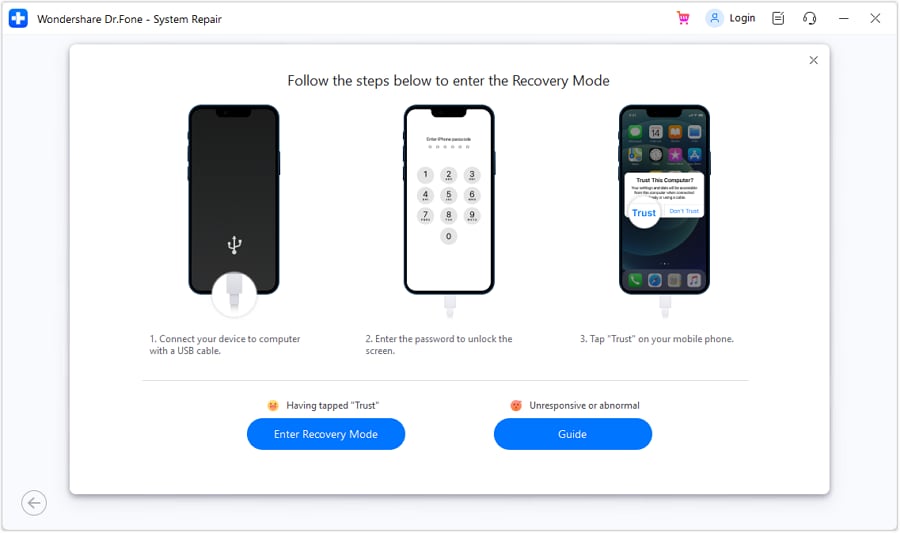
Paso 5. Dr.Fone reconocerá el firmware de iOS automáticamente después de entrar en el modo de recuperación. Haga clic en "Descargar" para instalar la versión de firmware para su dispositivo.

Paso 6. Espere a que se complete la descarga. Luego, haga clic en "Reparar Ahora" para comenzar el proceso.

Paso 7. Una vez que la instalación finalice, verá el mensaje "Reparación completa" indicando un proceso exitoso.

¿Fue rápido, verdad? Dr.Fone ofrece una manera fácil de abordar fallos del sistema y resolver el problema de 'se requiere una actualización para activar su iPhone.’
Conclusión
Eso es todo sobre cómo solucionar "no se puede activar el iPhone; se requiere una actualización". Si bien el problema puede deberse a varios factores, hay algunas formas fáciles de solucionarlo. Todas las soluciones son efectivas. Sin embargo, si desea una solución segura y confiable, pruebe Dr.Fone—Reparación del Sistema (iOS)¡Puede resolver todos los problemas de software en pocos clics. Además, si el bloqueo de activación es el culpable del error, Dr.Fone—Desbloqueo de pantalla (iOS) puede ayudarte a omitirlo fácilmente.
seguro y protegido4,624,541 personas lo han descargado
Preguntas frecuentes
 P1. ¿Qué necesita actualizar mi iPhone para activarse?P2. ¿Cómo puedo forzar la activación de mi iPhone?P3. ¿Cómo soluciono una actualización requerida para usar datos móviles en este iPhone?


 > Cómo hacer > Soluciones de Reparación Móvil > No se puede activar iPhone: requiere actualización [7 Soluciones]
James Davis
staff Editor
Calificado en general con4.5(105participantes)