Recupera fotos, mensajes, WhatsApp y mucho más, sin necesidad de copia de seguridad.

 100% Seguridad Verificada | Sin Suscripción Obligatoria | Libre de malware

 :
: 
 ChatGPT
 Perplexity
 Gemini
 Claude
 Grok
Grok
Imagina abrir tu aplicación de WhatsApp Business para cerrar un trato con un cliente, solo para descubrir que todo tu historial de chat ha desaparecido después de una actualización fallida de iOS o un toque accidental. Perder facturas críticas, requisitos de proyectos o clientes potenciales puede ser devastador cuando no existe una copia de seguridad reciente.
Por eso, esta guía explica cómo recuperar datos de WhatsApp Business desde un iPhone y recuperar información profesional importante. Verás cuándo conviene usar una restauración estándar de iCloud o iTunes/Finder y cuándo una herramienta como Dr.Fone puede servir como alternativa para intentar recuperar datos sin sobrescribir el contenido actual del dispositivo.
En este artículo

Parte 1. Cómo Recuperar Chats Eliminados de WhatsApp Business en iPhone
En un iPhone, tus opciones principales dependen de si existe una copia de seguridad en iCloud o en una computadora. Para recuperar mensajes eliminados de WhatsApp Business en iPhone, esta sección resume 2 métodos oficiales con pasos claros:
Método 1: Restaurar desde Copia de Seguridad de iCloud (Oficial)
Esta es la forma oficial más directa de recuperar mensajes eliminados de WhatsApp Business iPhone, siempre que los chats estén incluidos en una copia de seguridad previa. Utiliza los sistemas integrados de Apple y WhatsApp Business, no requiere herramientas de terceros y puede restaurar conversaciones y archivos multimedia asociados cuando usas el mismo Apple ID y número de teléfono.
Lo que necesitas:
- Usa el mismo número de teléfono con el que se creó la copia de seguridad.
- Inicia sesión con el Apple ID vinculado a iCloud y a la copia de seguridad.
- Habilita iCloud Drive en la configuración del sistema de tu iPhone.
- Asegúrate de tener suficiente espacio libre para descargar y restaurar la copia de seguridad.
- Usa una versión de iOS compatible con la versión actual de WhatsApp Business.
- Ten a mano la clave de 64 dígitos o el método de verificación correspondiente si activaste copias de seguridad cifradas de extremo a extremo.
-
Paso 1
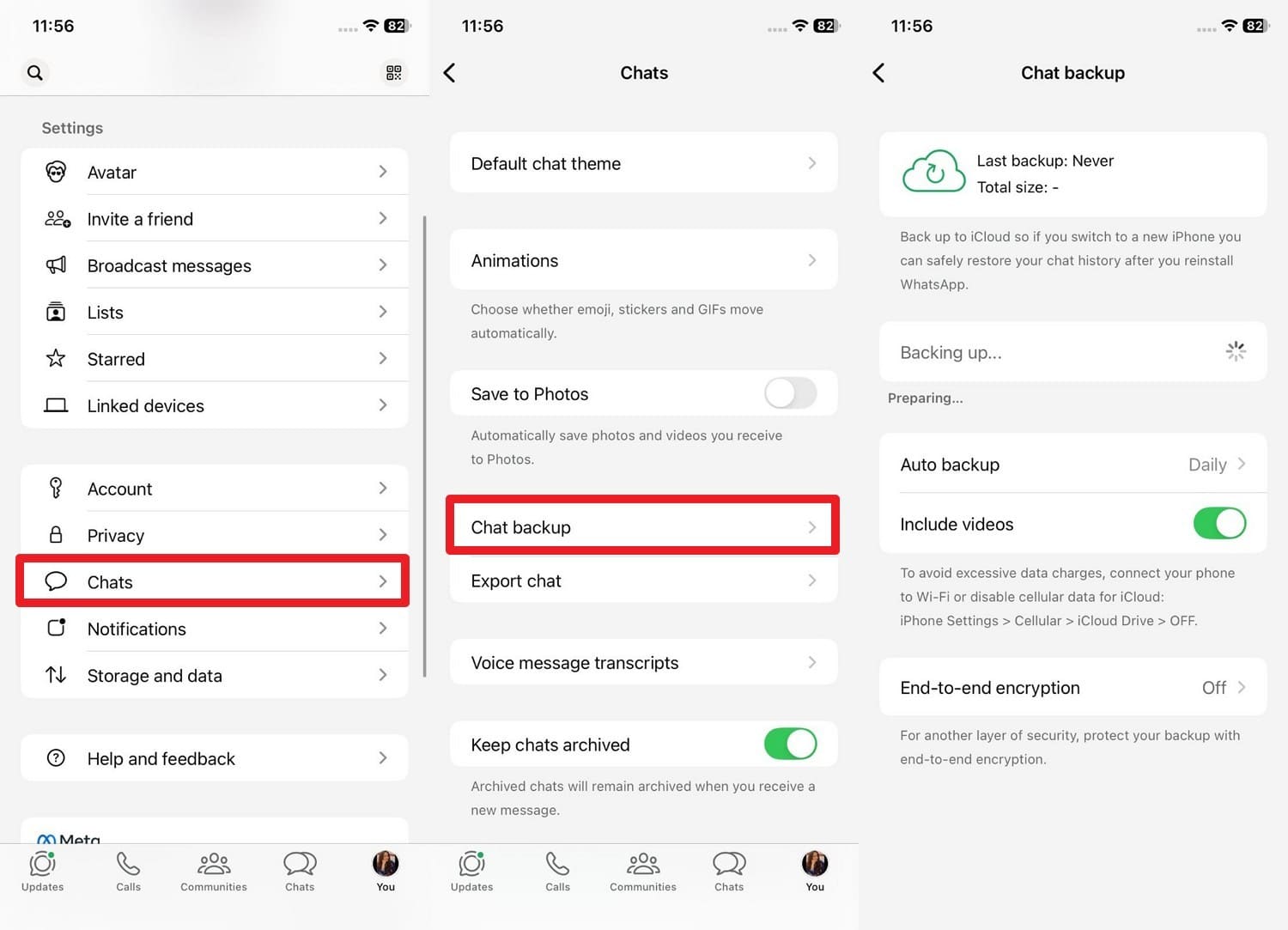
Abre WhatsApp Business y ve a "Configuración" > "Chats" > "Copia de seguridad de chats" para revisar la fecha de la "Última copia de seguridad". Confirma que se haya creado antes de eliminar los chats y, después, reinstala la aplicación.
-
Paso 2
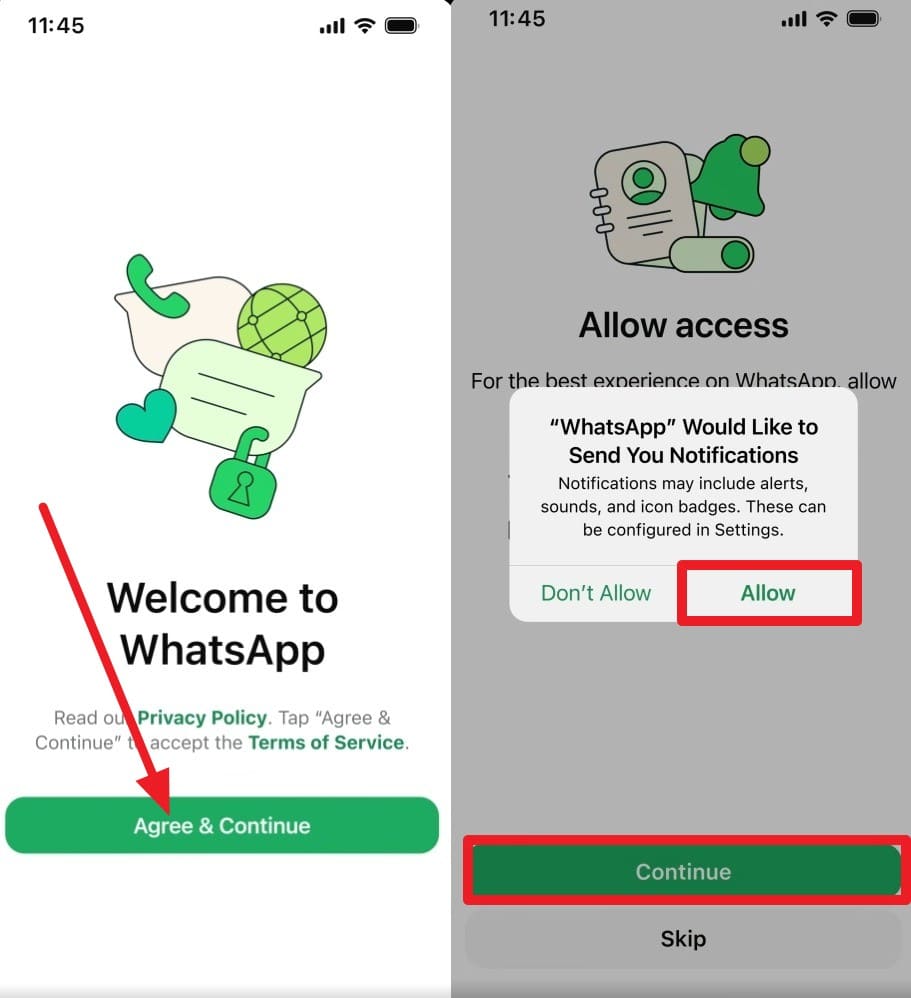
Abre WhatsApp Business, toca "Aceptar y continuar" y concede los permisos necesarios cuando aparezcan las opciones "Continuar" y "Permitir".
-
Paso 3
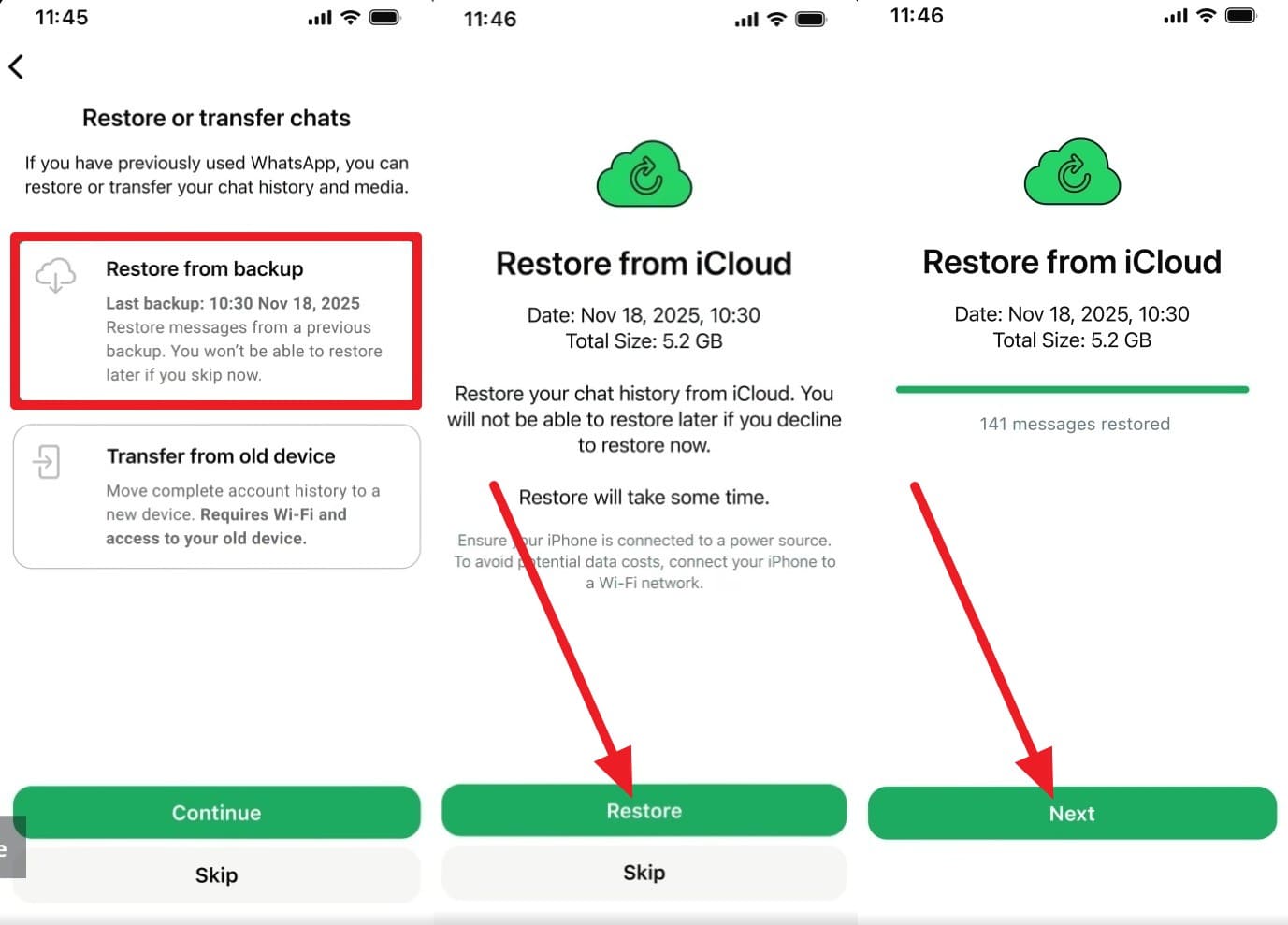
Cuando la aplicación detecte la copia de seguridad, selecciona "Restaurar desde copia de seguridad". Verifica los detalles, toca "Restaurar" y luego "Siguiente". Cuando termine la restauración de chats y archivos multimedia, revisa si las conversaciones eliminadas han vuelto a aparecer.
Método 2: Restaurar desde una copia de seguridad de iPhone (iTunes/Finder)
Otra opción es restaurar una copia completa del iPhone mediante iTunes o Finder. Este método puede ayudarte a recuperar datos de WhatsApp Business iPhone si los chats estaban incluidos en esa copia, pero devuelve todo el dispositivo al estado de la fecha seleccionada.

-
Paso 1
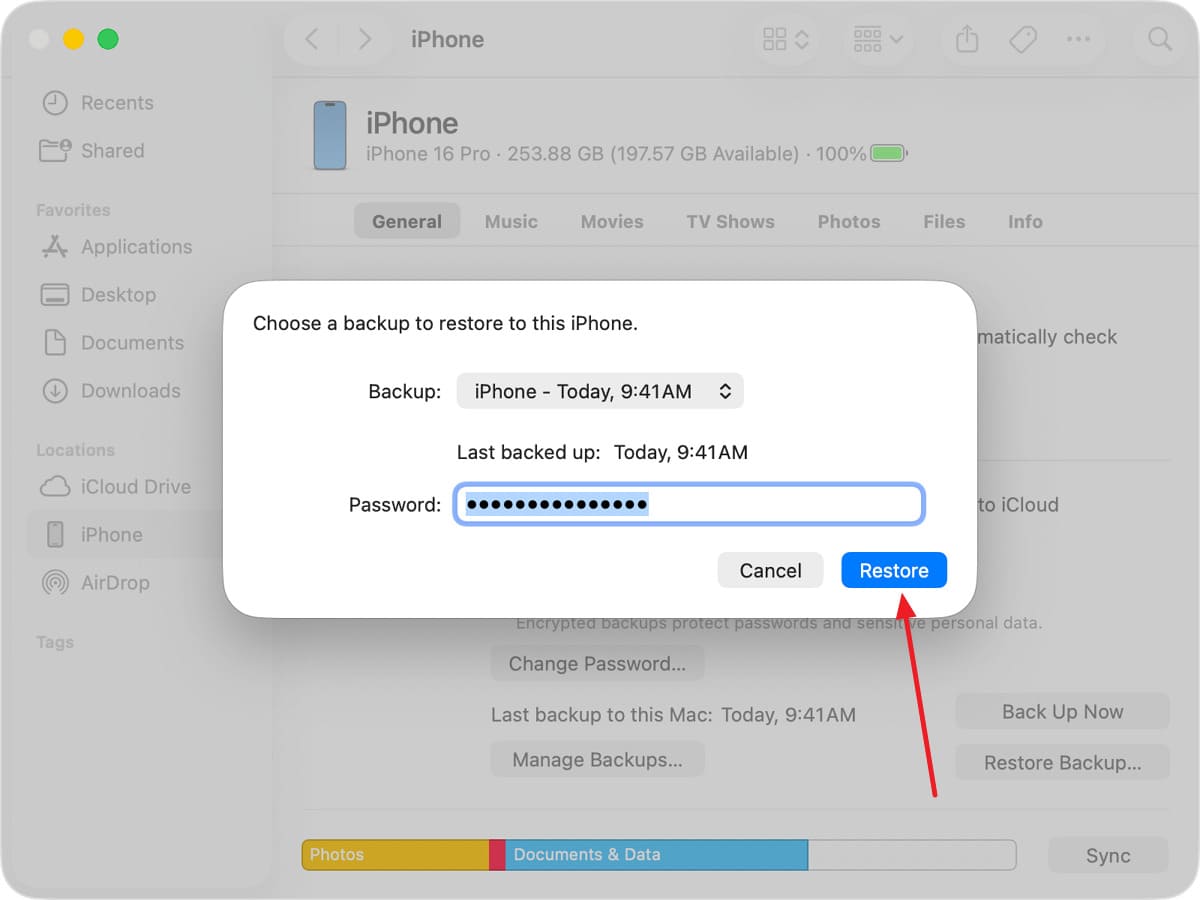
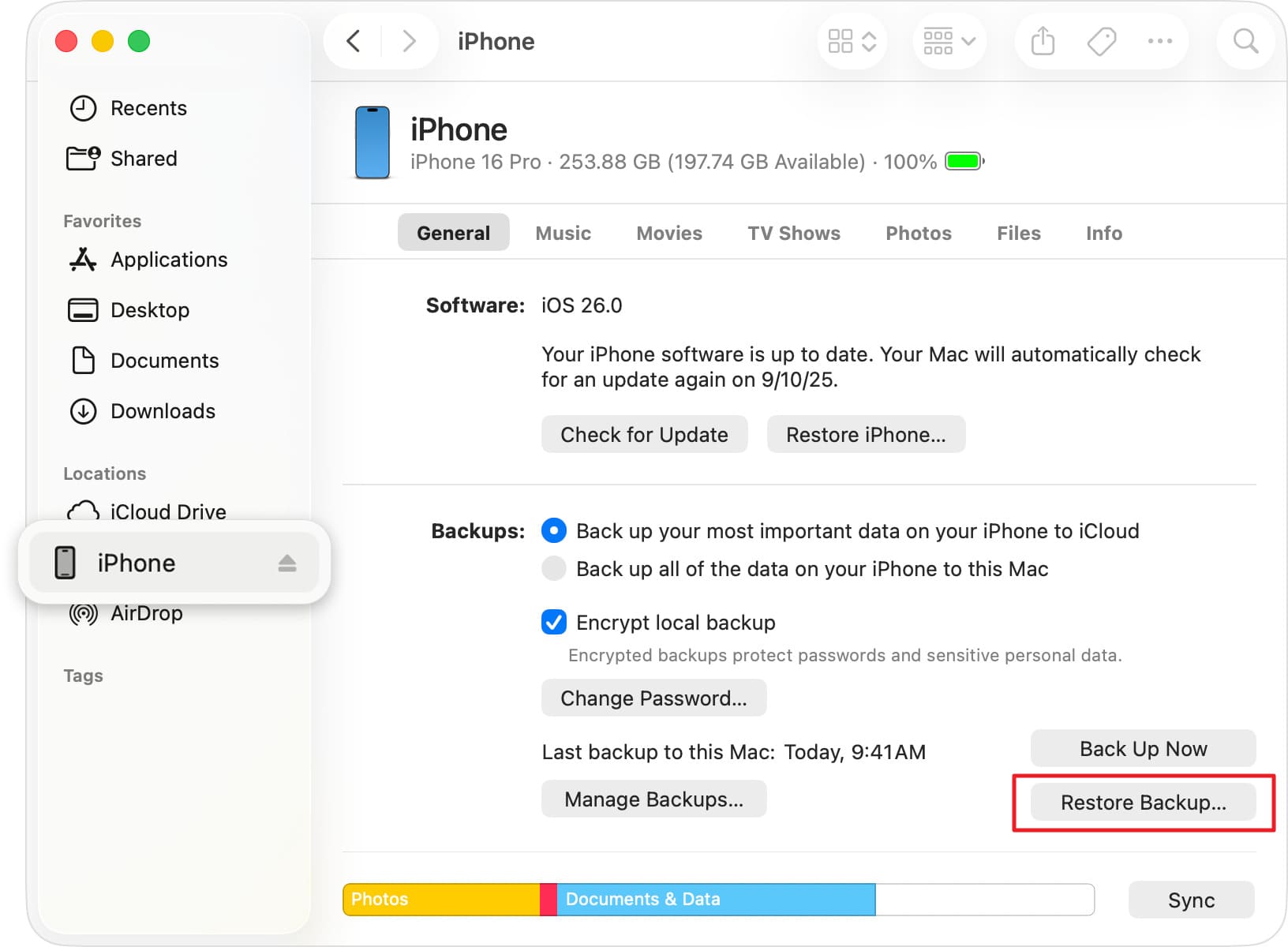
Conecta tu iPhone a tu computadora y abre iTunes (Windows/macOS anterior) o Finder (macOS Catalina o posterior). Elige "Confiar" en el iPhone. Si usas Finder, selecciona tu iPhone en "Ubicaciones", ve a la sección "Copias de seguridad" y haz clic en "Restaurar Copia de Seguridad".
-
Paso 2
En la ventana emergente, selecciona la copia de seguridad que deseas restaurar. Si está cifrada, ingresa la contraseña correspondiente. Después, haz clic en "Restaurar"; cuando el proceso termine, el iPhone se reiniciará y podrás comprobar si tus antiguos chats de WhatsApp Business reaparecieron.
Parte 2. ¿Puedes Recuperar Chats de WhatsApp Business Sin una Copia de Seguridad del iPhone?
Mientras aprendes cómo recuperar chats eliminados de WhatsApp Business iPhone, ten en cuenta que la recuperación no está garantizada y suele ser limitada sin una copia de seguridad previa. A diferencia de Android, el iPhone no ofrece una base de datos local de WhatsApp Business de fácil acceso para restaurar chats eliminados. Por eso, si no existe una copia de iCloud, iTunes o Finder, no hay un método oficial que recupere todos los chats antiguos de forma directa.
Parte 3. Recuperación Alternativa Usando Dr.Fone - Recuperación de Datos (iOS)
Como alternativa para recuperar chats de WhatsApp Business sin copia de seguridad iPhone, puedes usar herramientas de recuperación como Dr.Fone - Recuperación de Datos. El programa admite datos de apps de mensajería como WhatsApp, WhatsApp Business, LINE, Viber y Kik, y permite buscar datos recuperables desde el dispositivo o extraer información desde copias de iTunes/Finder e iCloud sin restaurar todo el iPhone.
También puedes previsualizar mensajes y archivos de WhatsApp Business antes de exportarlos, de modo que recuperes solo lo que necesitas. Dr.Fone funciona mediante un proceso de escaneo de solo lectura y puede ser útil en situaciones como eliminación accidental, fallos del sistema o necesidad de extraer chats concretos desde una copia de seguridad sin sobrescribir los datos actuales.
 Recupera datos después de eliminación, fallas o daños en el dispositivo.
- Admite fotos, mensajes, contactos, WhatsApp y más.
- Compatible con todos los principales modelos de iPhone, iPad y iPod.
- Previsualiza y recupera solo lo que necesitas.

Guía para Recuperar Datos de WhatsApp Business en iPhone mediante Dr.Fone
Para recuperar datos de WhatsApp Business desde un iPhone con Dr.Fone, sigue la guía básica de esta sección. Es una opción útil si quieres revisar datos recuperables o extraer chats específicos sin aplicar una restauración completa de iCloud, iTunes o Finder.
-
Paso 1Accede a la Herramienta de Recuperación de Datos para iOS
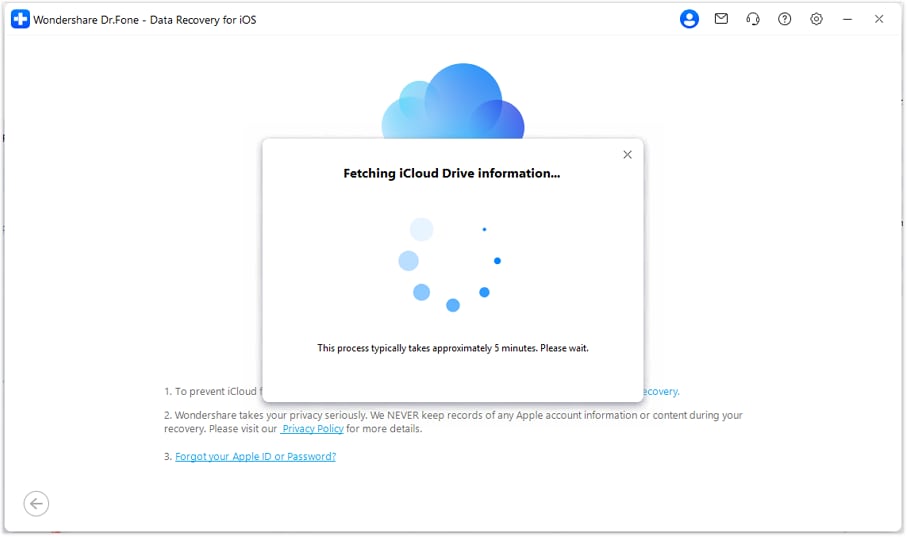
En el módulo de Recuperación de Datos para iOS, elige "Recuperar datos de WhatsApp" y espera a que la herramienta cargue la información disponible.
-
Paso 2Agrega los Detalles de iCloud y Verifica
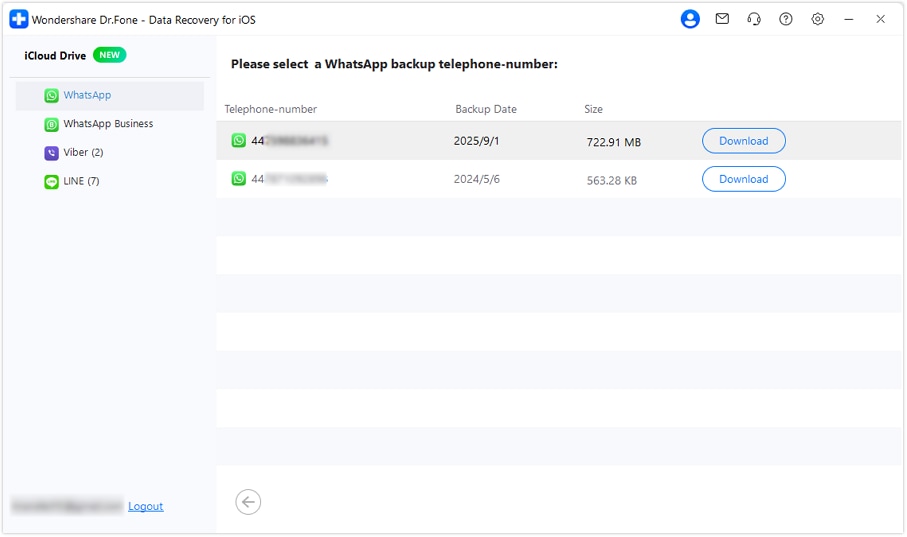
Ingresa los datos de iCloud, confirma el código de verificación de dos factores y selecciona "Verificar". Después, elige "WhatsApp Business" y pulsa "Descargar" cuando aparezca la lista de copias de seguridad disponibles.
-
Paso 3Previsualiza los Chats de WhatsApp Business Restaurados
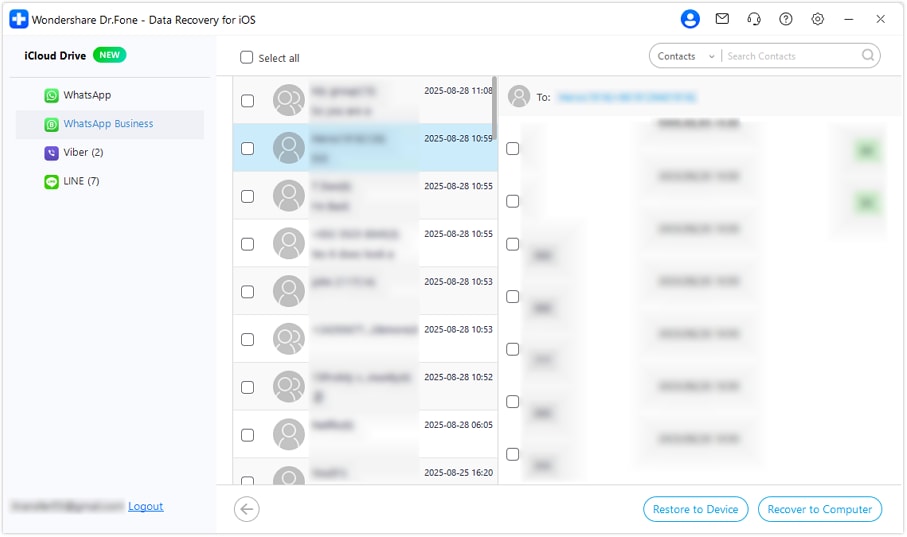
Agrega el código de país y el número de teléfono, haz clic en "Verificar" e introduce el código recibido por SMS. Cuando el análisis termine, selecciona los chats de WhatsApp Business que necesitas y elige una opción de exportación.




Cuándo Usarla
Para recuperar chats de WhatsApp Business sin copia de seguridad iPhone, una herramienta de recuperación como Dr.Fone puede ser útil en casos donde los métodos oficiales no son suficientes. Estas son las situaciones en las que conviene considerarla:
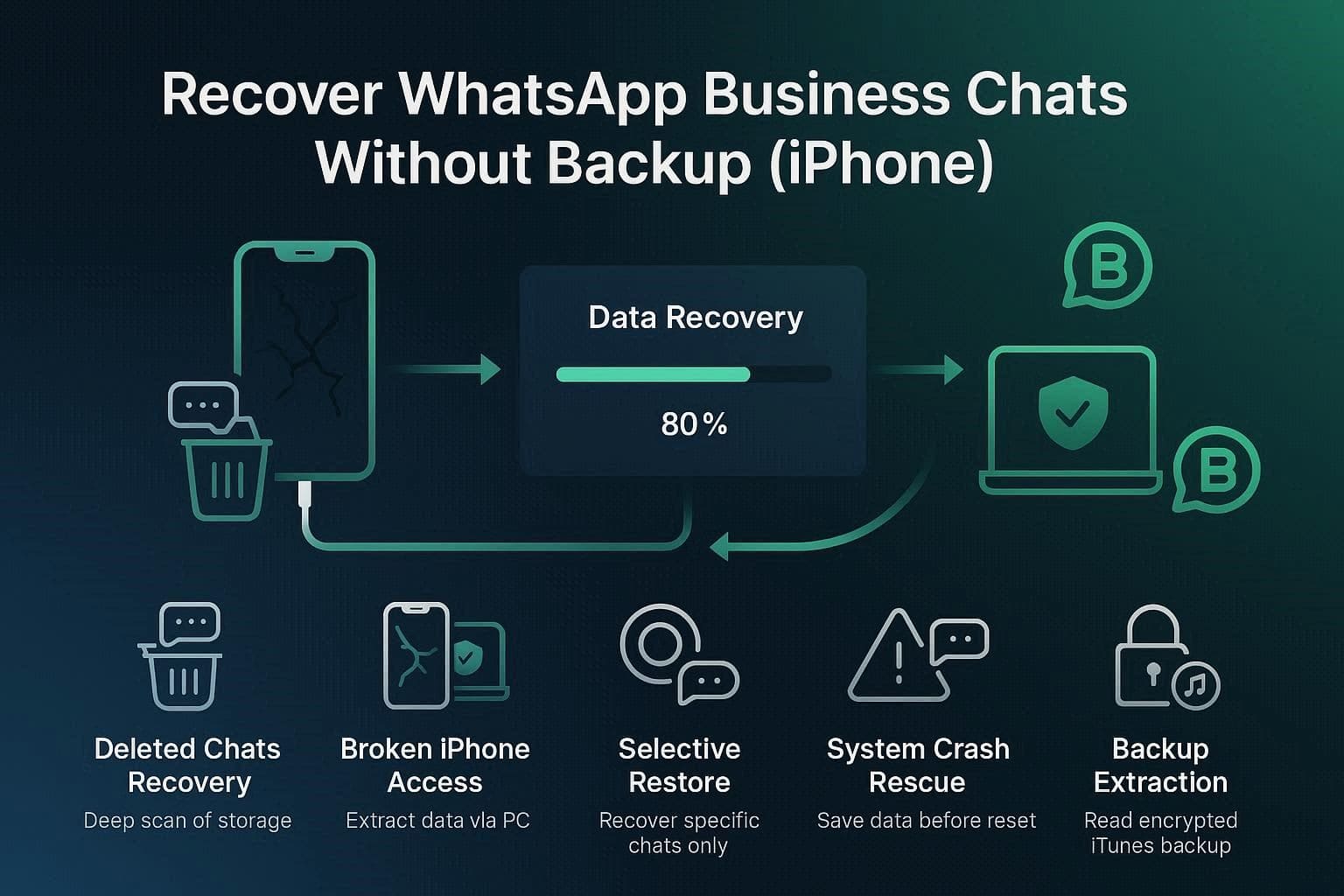
- Eliminación accidental sin una copia de seguridad reciente: Usa Dr.Fone - Recuperación de Datos (iOS) cuando hayas eliminado mensajes importantes de clientes y descubras que la copia de seguridad de iCloud está desactualizada o desactivada. La herramienta puede buscar datos recuperables que todavía no hayan sido sobrescritos.
- Recuperación de chats desde un iPhone dañado: Si la pantalla está rota o no responde, quizá no puedas tocar "Restaurar" en WhatsApp Business. Al conectar el dispositivo a una computadora, Dr.Fone puede ayudarte a revisar y extraer conversaciones y archivos multimedia recuperables, siempre que el equipo aún pueda reconocer el iPhone.
- Recuperación selectiva para evitar sobrescribir datos actuales: Usa este método cuando solo necesites una conversación específica de una copia de seguridad anterior, pero no quieras restaurar todo el iPhone. A diferencia de los métodos oficiales de iTunes/iCloud, Dr.Fone te permite previsualizar y elegir los chats de Business que necesitas.
- Fallo del sistema durante una actualización de iOS: Si una actualización interrumpida deja el iPhone atascado en el logotipo de Apple o en una pantalla blanca, tus datos de Business pueden estar en riesgo durante una reparación. Dr.Fone puede ayudarte a intentar extraer datos recuperables antes de aplicar una restauración del sistema o un restablecimiento de fábrica.
- Extracción de datos desde una copia de seguridad cifrada de iTunes: Elige esta opción si el iPhone se perdió o fue robado y necesitas revisar conversaciones guardadas en una copia de seguridad antigua de iTunes/Finder en tu computadora. Dr.Fone puede ayudarte a explorar ese archivo, buscar mensajes y exportar los datos necesarios.
Conclusión
Para recuperar datos de WhatsApp Business iPhone, conviene elegir el método según el tipo de copia disponible. Esta guía presentó 2 métodos oficiales: restaurar desde iCloud o recuperar el estado completo del iPhone mediante iTunes/Finder. Aunque iCloud suele ser la primera opción, puede no ser suficiente si la copia está desactualizada, no existe o el dispositivo tiene daños.
En esos casos, Dr.Fone - Recuperación de Datos puede servir como alternativa para previsualizar, seleccionar y exportar datos recuperables sin aplicar una restauración completa. Para evitar pérdidas futuras, mantén activada la copia automática de WhatsApp Business y revisa periódicamente que las copias se estén creando correctamente.
Preguntas Frecuentes
-
1. ¿Es posible recuperar chats de un iPhone perdido o robado?
Sí, siempre que hayas habilitado las copias de seguridad de iCloud o iTunes antes de que desapareciera el dispositivo. Puedes iniciar sesión en un nuevo iPhone con el mismo Apple ID para restaurar a través de iCloud. Alternativamente, usa una herramienta de recuperación como Dr.Fone en tu computadora para extraer datos específicos de una copia de seguridad antigua de iTunes/Finder sin necesitar el teléfono físico. -
2. ¿Restaurar desde iTunes elimina mis datos actuales del iPhone?
Cuando usas el método oficial de Apple para recuperar datos de WhatsApp Business en iPhone a través de iTunes o Finder, se realiza una restauración completa del dispositivo. Esto significa que el iPhone vuelve al estado de la fecha de la copia de seguridad y puede perder mensajes, fotos o apps añadidos después de esa fecha. -
3. ¿Cómo recupero mensajes eliminados de WhatsApp Business en iPhone sin un restablecimiento completo?
Para evitar una restauración completa del iPhone, puedes usar una herramienta de terceros como Dr.Fone. A diferencia del proceso oficial de todo o nada, estas herramientas permiten previsualizar chats y archivos multimedia individuales para exportar solo los clientes potenciales, facturas o conversaciones que necesitas.
 Añadir Wondershare Dr.Fone como fuente preferida en Google