




La mejor forma de comprimir vídeo para WhatsApp depende de cómo planeas compartirlo. Los chats regulares tienen límites de tamaño de archivo, mientras que los vídeos de Estado tienen un límite de duración. Enviar un vídeo como documento sigue un flujo de trabajo de compartición de archivos diferente, por lo que es importante elegir el enfoque adecuado para equilibrar tamaño y calidad.
Recortar metraje innecesario, reducir la resolución y ajustar la tasa de bits puede facilitar el envío de vídeos grandes. Esta guía explica métodos prácticos de compresión para iPhone, Windows, Mac, navegadores web y Estado de WhatsApp, comenzando con la aplicación Dr.Fone.
En este artículo
Parte 1. ¿Cómo vas a enviar el vídeo en WhatsApp?
Antes de comprimir vídeo para WhatsApp, primero considera cómo planeas compartirlo. Los vídeos enviados a través de chats, Estado y como documento siguen diferentes límites y reglas de procesamiento. Elegir el método de compartición adecuado te ayuda a reducir el tamaño del archivo sin sacrificar más calidad de vídeo de la necesaria.
| Método de compartición | Límite o regla | Qué ocurre con la calidad | Mejor enfoque |
|---|---|---|---|
| Vídeo en chat | 100 MB a 720p en conexiones más rápidas, 64 MB a 480p en conexiones más lentas | Los archivos multimedia estándar se comprimen, mientras que la calidad HD está disponible para los chats | Comprime solo lo suficiente para cumplir con el límite aplicable |
| Estado | Máximo 90 segundos | La calidad HD no está disponible y la calidad de subida puede reducirse | Recorta los clips más largos antes de aplicar una compresión más fuerte |
| Documento | Hasta 2 GB por archivo | Utiliza un flujo de trabajo de compartición de archivos diferente en lugar de la compartición multimedia normal | Úsalo cuando preservar la calidad del archivo original sea lo más importante |
WhatsApp puede procesar los archivos multimedia regulares después de subirlos, así que evita comprimir los vídeos más de lo necesario. La opción de calidad HD puede preservar más detalle en los chats compatibles, aunque es posible que aún se aplique cierto procesamiento. Para vídeos más grandes, prioriza un tamaño de archivo práctico sin sacrificar calidad innecesariamente. Compartir como documento es una mejor alternativa cuando preservar el archivo original importa más que la reproducción en línea.
Parte 2. ¿Qué deberías reducir antes de comprimir un vídeo de WhatsApp?
Antes de comprimir un vídeo de WhatsApp, recorta primero el metraje innecesario. A continuación, reduce la resolución 4K o 1080p cuando ese nivel de detalle no sea necesario. Reducir la tasa de bits puede disminuir aún más el tamaño del archivo sin cambiar las dimensiones del vídeo. También puedes convertir metraje de 60 FPS a 30 FPS cuando un movimiento más fluido no sea esencial.
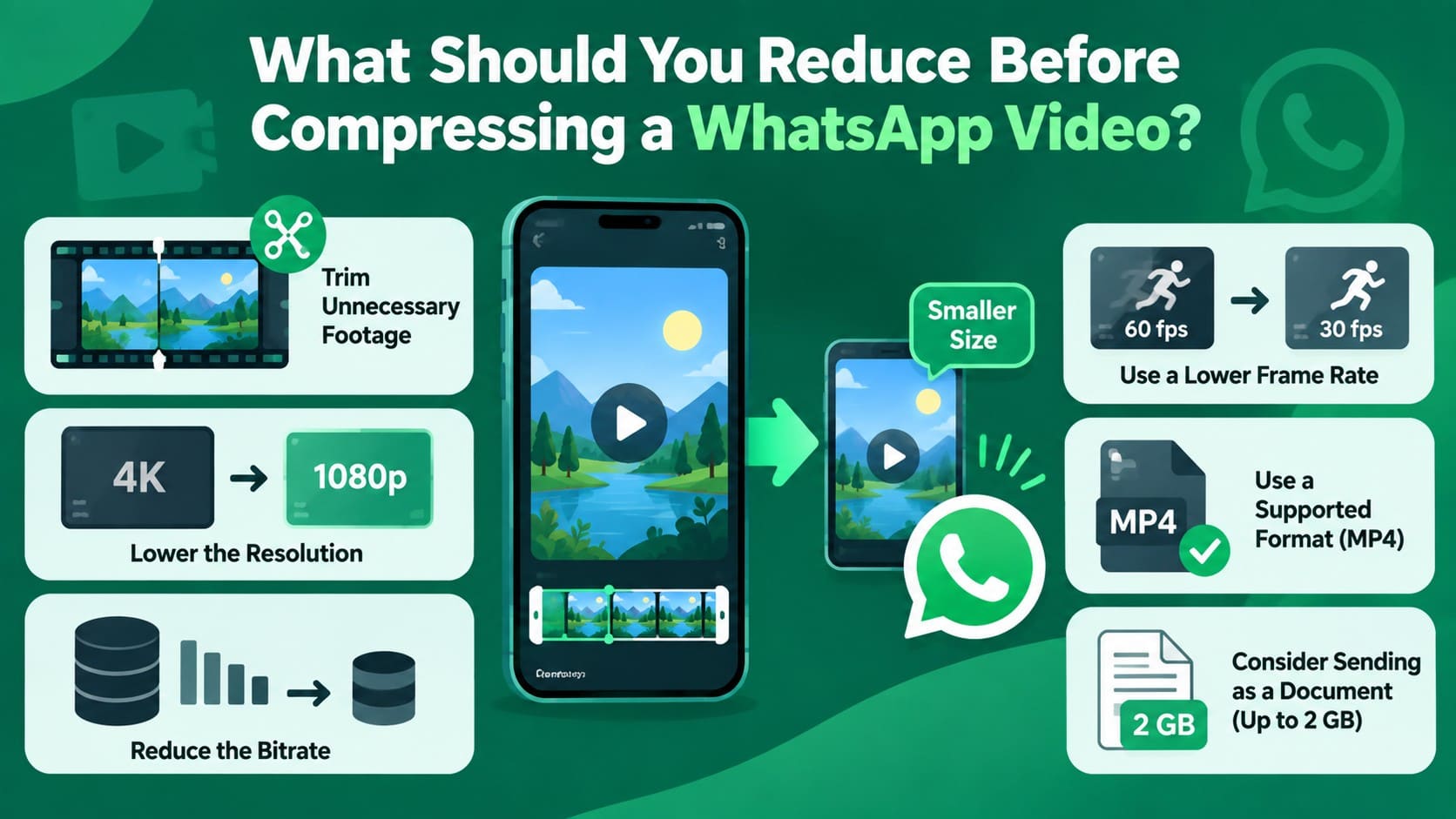
El formato también puede afectar la compatibilidad. MP4 es uno de los formatos de vídeo oficialmente compatibles con WhatsApp. Cuando mantener la calidad importa más que la reproducción en línea, considera enviar el vídeo como documento en lugar de comprimirlo en exceso. Este método admite archivos de hasta 2 GB.
Parte 3. 4 formas de comprimir vídeo para WhatsApp
Ya sea que quieras comprimir vídeo para WhatsApp en iPhone, Windows, Mac o en línea, el objetivo es reducir el tamaño del archivo preservando la mayor calidad posible. Los siguientes 4 métodos ofrecen opciones prácticas para diferentes dispositivos y plataformas.
Método 1. Comprimir vídeo de WhatsApp en iPhone con la aplicación Dr.Fone
La aplicación Dr.Fone ofrece una forma conveniente de reducir el tamaño de vídeo para WhatsApp directamente en un iPhone. Te permite seleccionar vídeos grandes de tu dispositivo, comprimirlos y guardar copias más pequeñas para compartirlos más fácilmente. Esto puede ser especialmente útil para vídeos de cámara, grabaciones de pantalla y clips más largos que ocupan mucho almacenamiento o son demasiado grandes para compartirlos cómodamente.
La compresión se realiza localmente en el iPhone, por lo que tus vídeos no necesitan subirse a un servidor externo. La aplicación también te ayuda a encontrar archivos más grandes organizando los vídeos de más recientes a más grandes e incluye compresión de fotos para una gestión adicional del almacenamiento. Después de la compresión, puedes previsualizar la copia más pequeña antes de compartirla en WhatsApp. El original puede conservarse o eliminarse posteriormente según tus necesidades de almacenamiento.
Guía sencilla para comprimir vídeo para WhatsApp en iPhone
Así es como puedes comprimir vídeos para WhatsApp usando la aplicación Dr.Fone en 3 sencillos pasos:
Aplicación Dr.Fone - Compresor de fotos y vídeos para iPhone
Comprime fotos y vídeos para liberar almacenamiento en el iPhone
- Comprime fotos grandes para reducir el tamaño del archivo
- Comprime vídeos grandes en lugar de eliminarlos
- Libera más espacio de almacenamiento para nuevas fotos, vídeos y aplicaciones
- Gestiona fotos y vídeos que consumen mucho espacio de forma más eficiente



-
Paso 1. Selecciona el compresor de vídeo
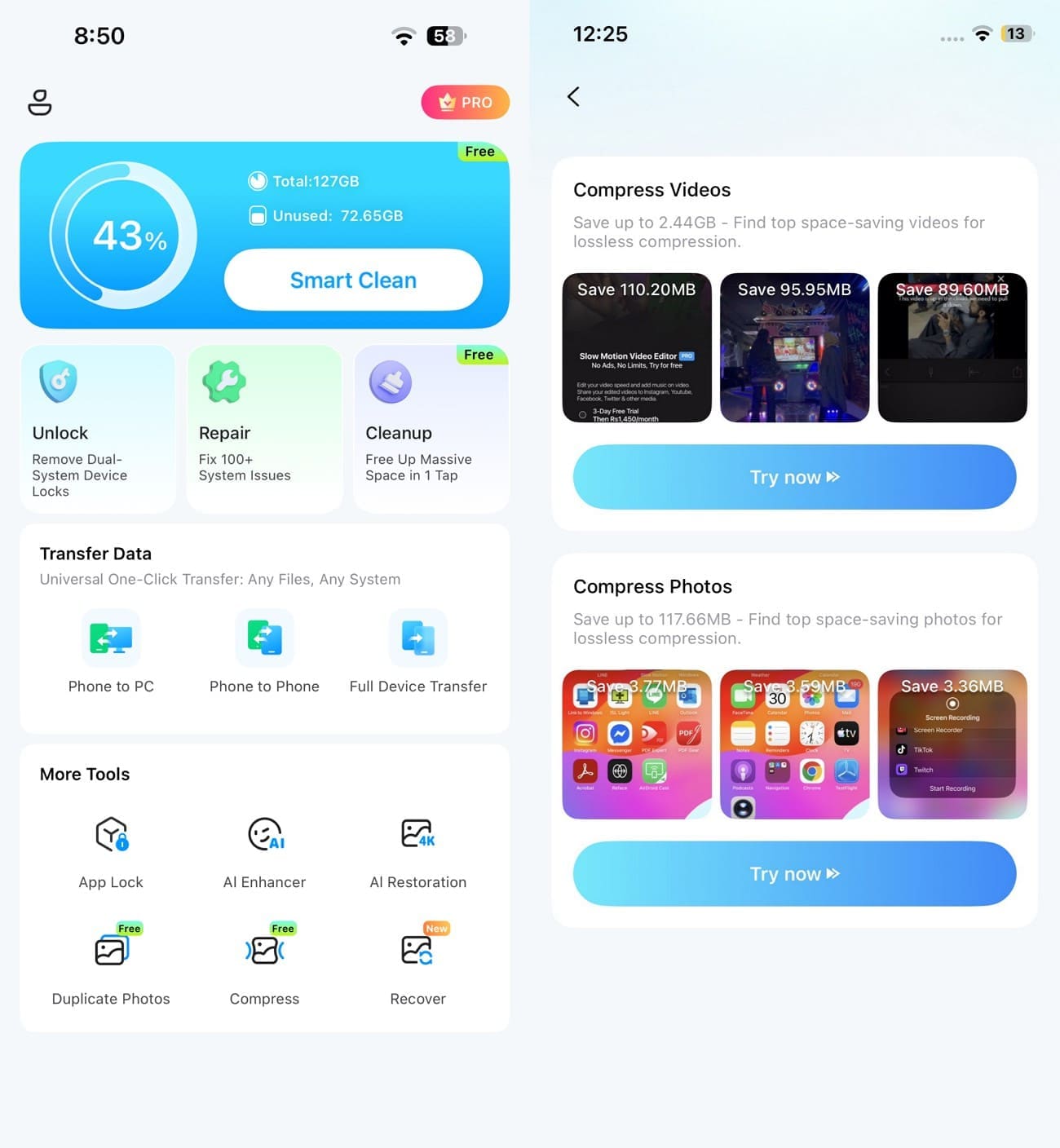
Instala la aplicación, luego ve a la sección "More Tools" y selecciona la herramienta "Compress". Ve a la sección "Compress Videos" y toca "Try Now" para elegir el vídeo que deseas comprimir para WhatsApp.
-
Paso 2. Comprime el vídeo para WhatsApp localmente
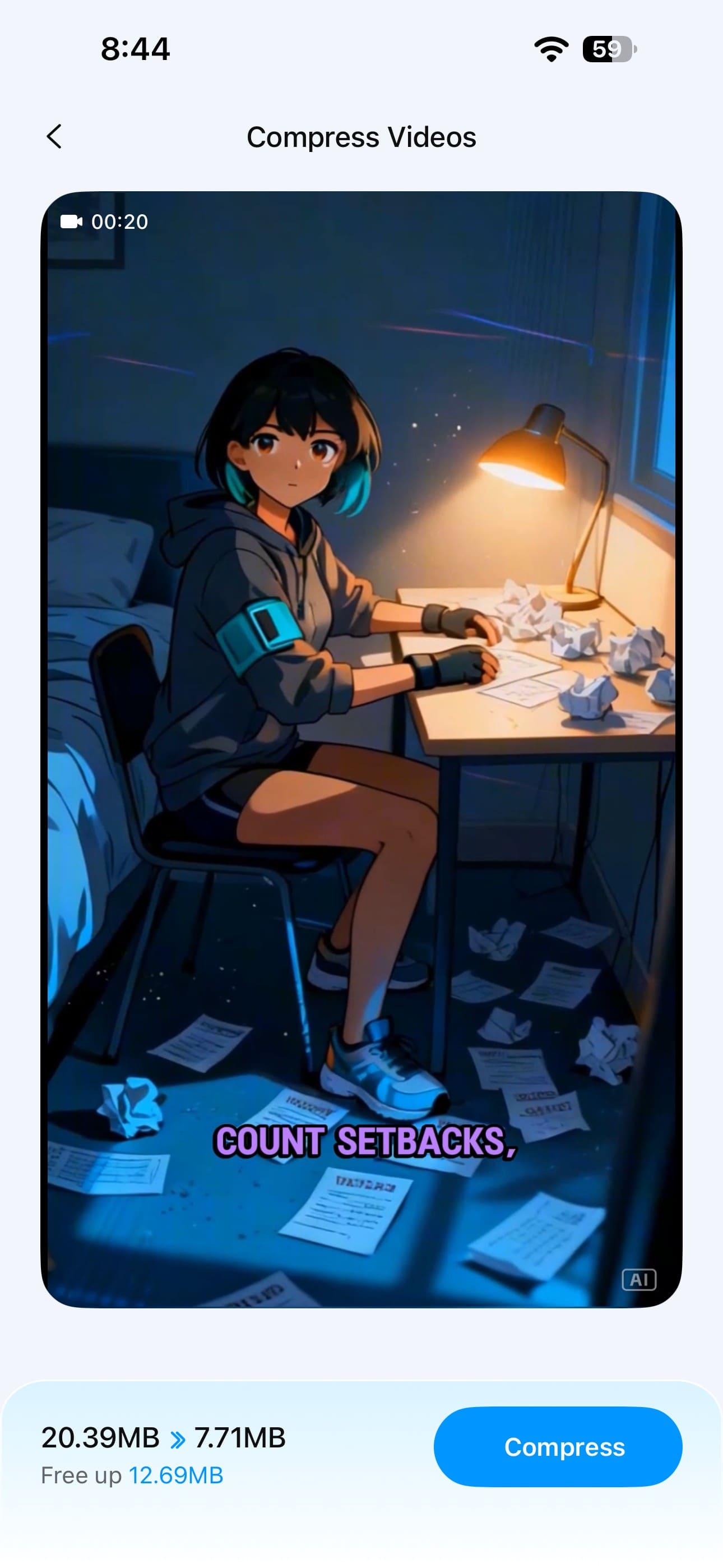
Revisa los detalles de "Free Up" en la parte inferior y pulsa el botón "Compress". La aplicación procesa el vídeo en tu dispositivo y crea una copia más pequeña.
-
Paso 3. Revisa y envía el vídeo comprimido
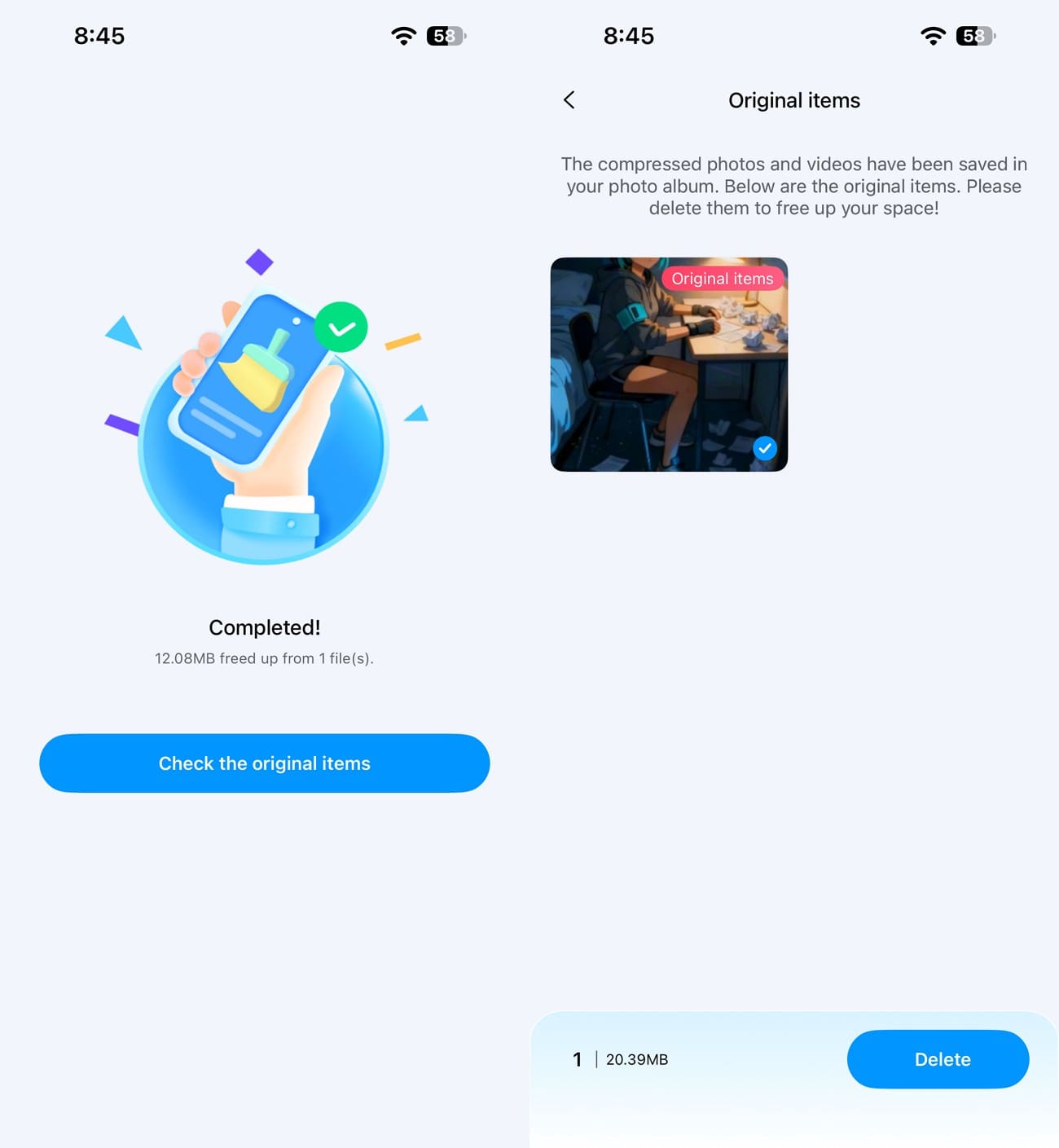
Después de la compresión, toca "Check the Original Items" para revisar el vídeo original y eliminarlo solo si ya no lo necesitas. A continuación, abre WhatsApp, selecciona la copia comprimida de tu galería y envíala al chat deseado.
Método 2. Comprimir vídeo en línea para WhatsApp con Media.io
Para comprimir vídeo en línea para WhatsApp, Media.io ofrece una opción basada en navegador sin necesidad de instalar software. Admite formatos comunes como MP4, MOV, AVI, MKV y WMV, con controles para ajustar los niveles de compresión antes de exportar. También se pueden procesar varios vídeos a la vez cuando sea necesario. Sigue estos pasos para comprimir tus vídeos en línea para WhatsApp:
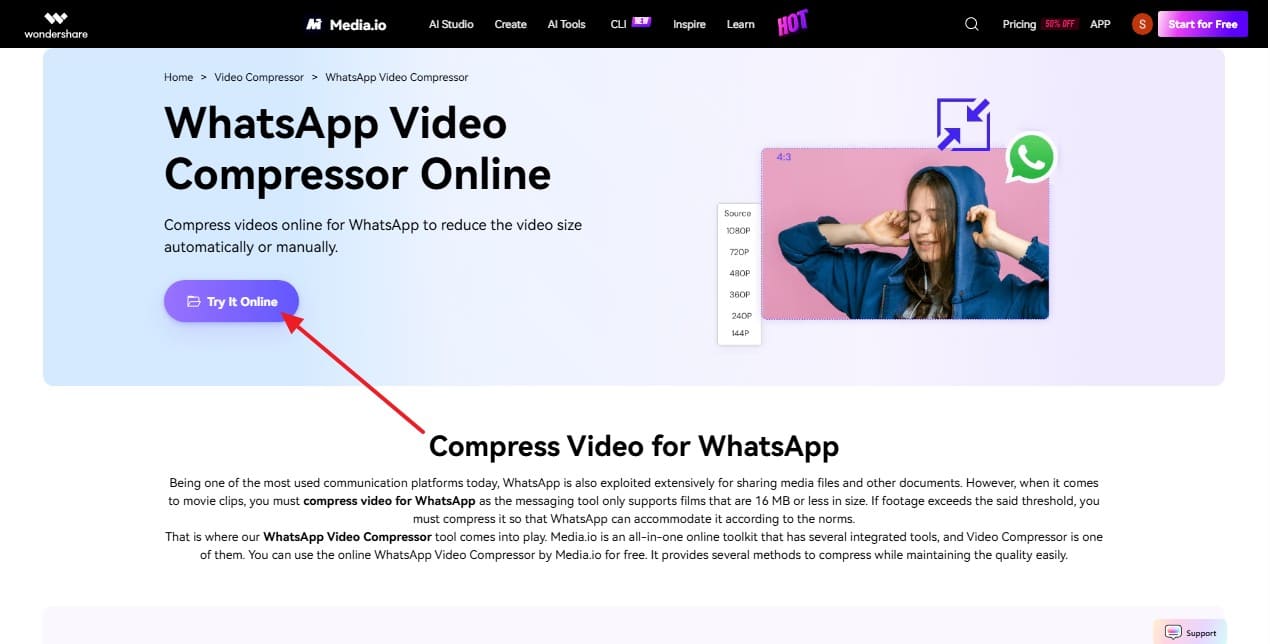
Paso 1. En la página del compresor de vídeo en línea para WhatsApp, selecciona la opción "Try It Online" y añade el vídeo que deseas comprimir para WhatsApp.
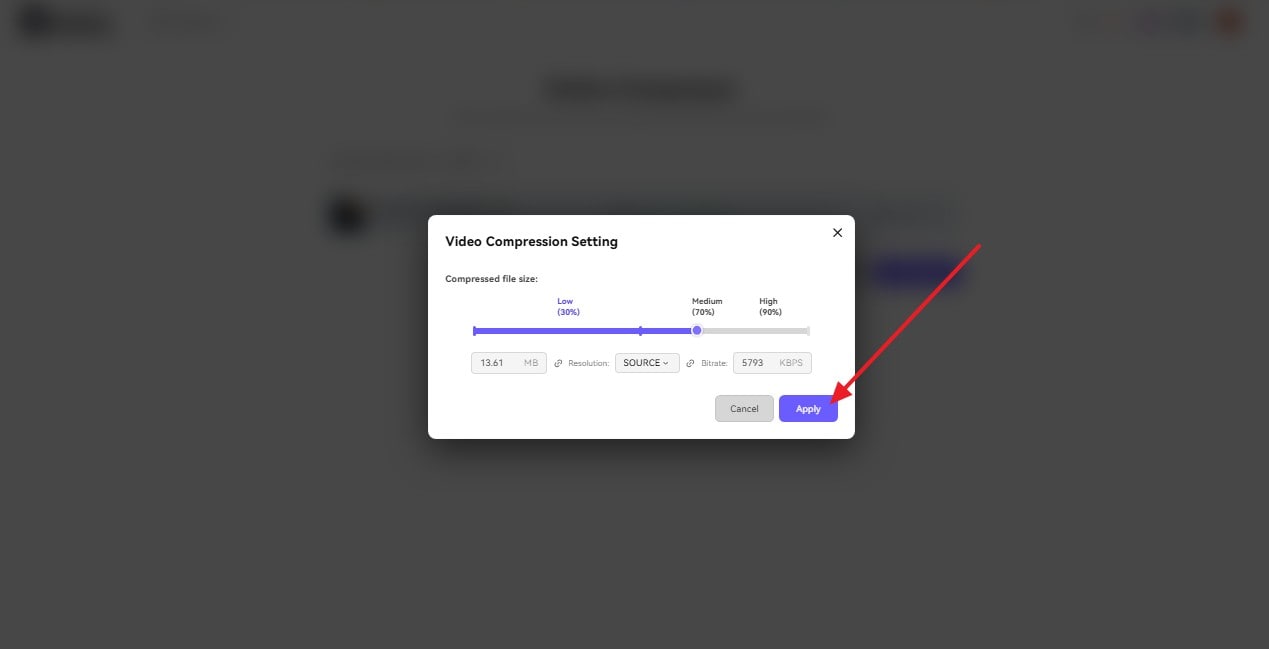
Paso 2. Pulsa el icono de "Settings" junto al archivo, elige el nivel de compresión y toca "Apply".
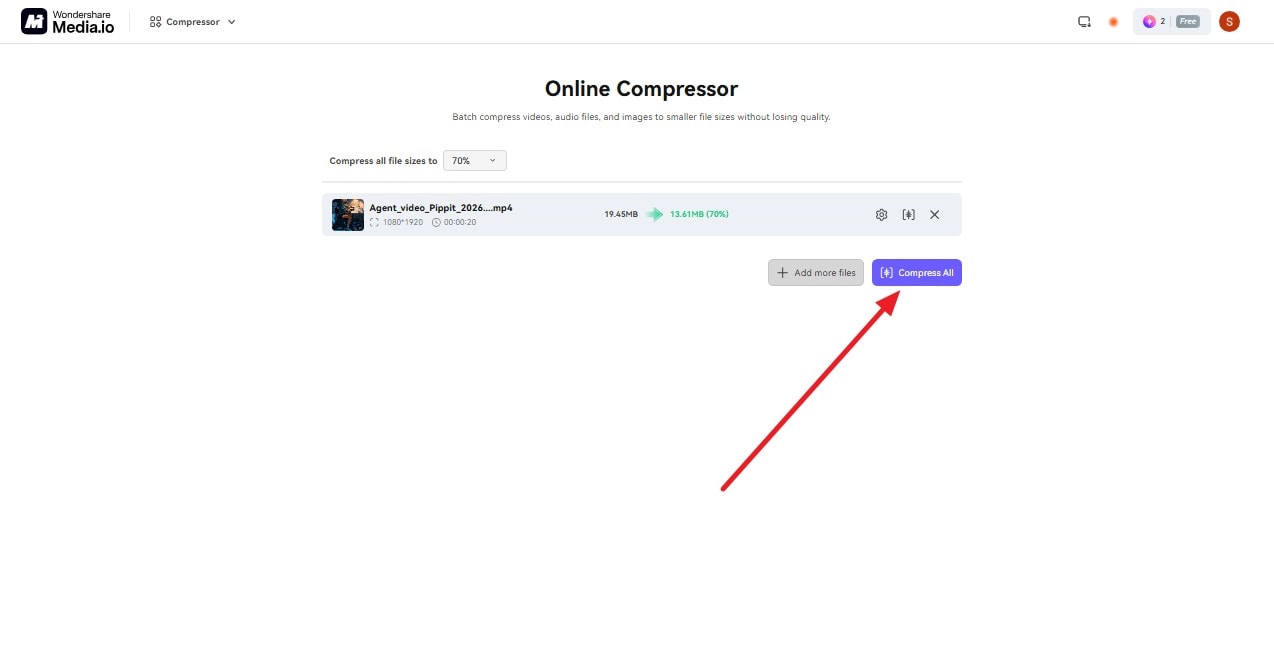
Paso 3. Haz clic en el botón "Compress All" para iniciar el procesamiento del vídeo. Una vez que termine, verifica el nuevo tamaño del archivo, descarga la copia comprimida y envíala a través de WhatsApp.
Método 3. Reducir el tamaño de vídeo de WhatsApp en Windows con Clipchamp
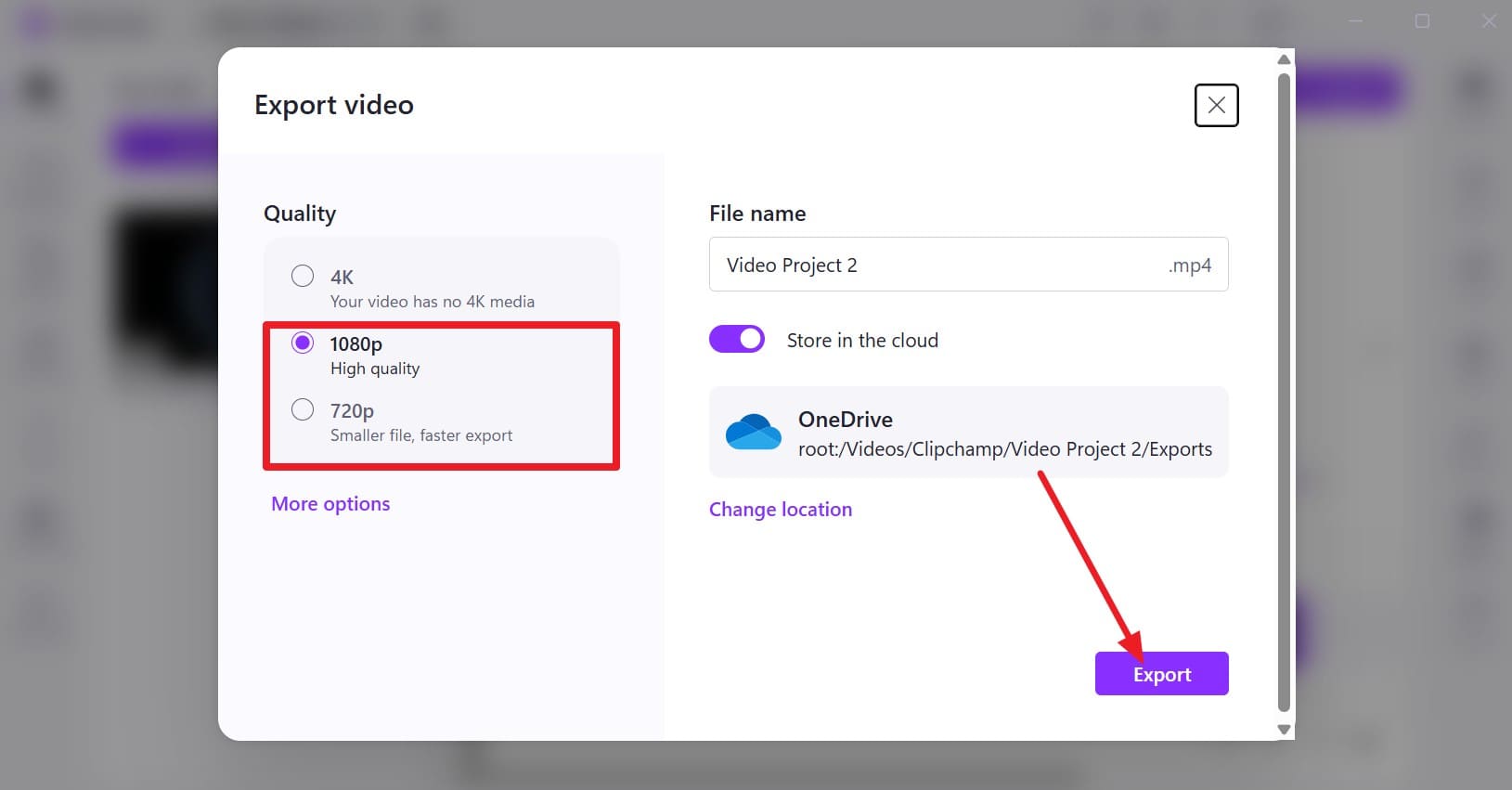
Puedes usar Clipchamp para reducir el tamaño de vídeo para WhatsApp recortando metraje no deseado y exportando el vídeo final a una resolución adecuada. Admite exportaciones en MP4 a 480p, 720p, 1080p y 4K. Elegir 720p o 480p puede facilitar el envío de vídeos grandes manteniendo suficiente detalle para la visualización cotidiana. Los siguientes pasos explican cómo comprimir tu vídeo con Clipchamp:
Consejo: WhatsApp también admite MP4, por lo que normalmente no necesitas convertir la exportación de Clipchamp de nuevo antes de enviarla.
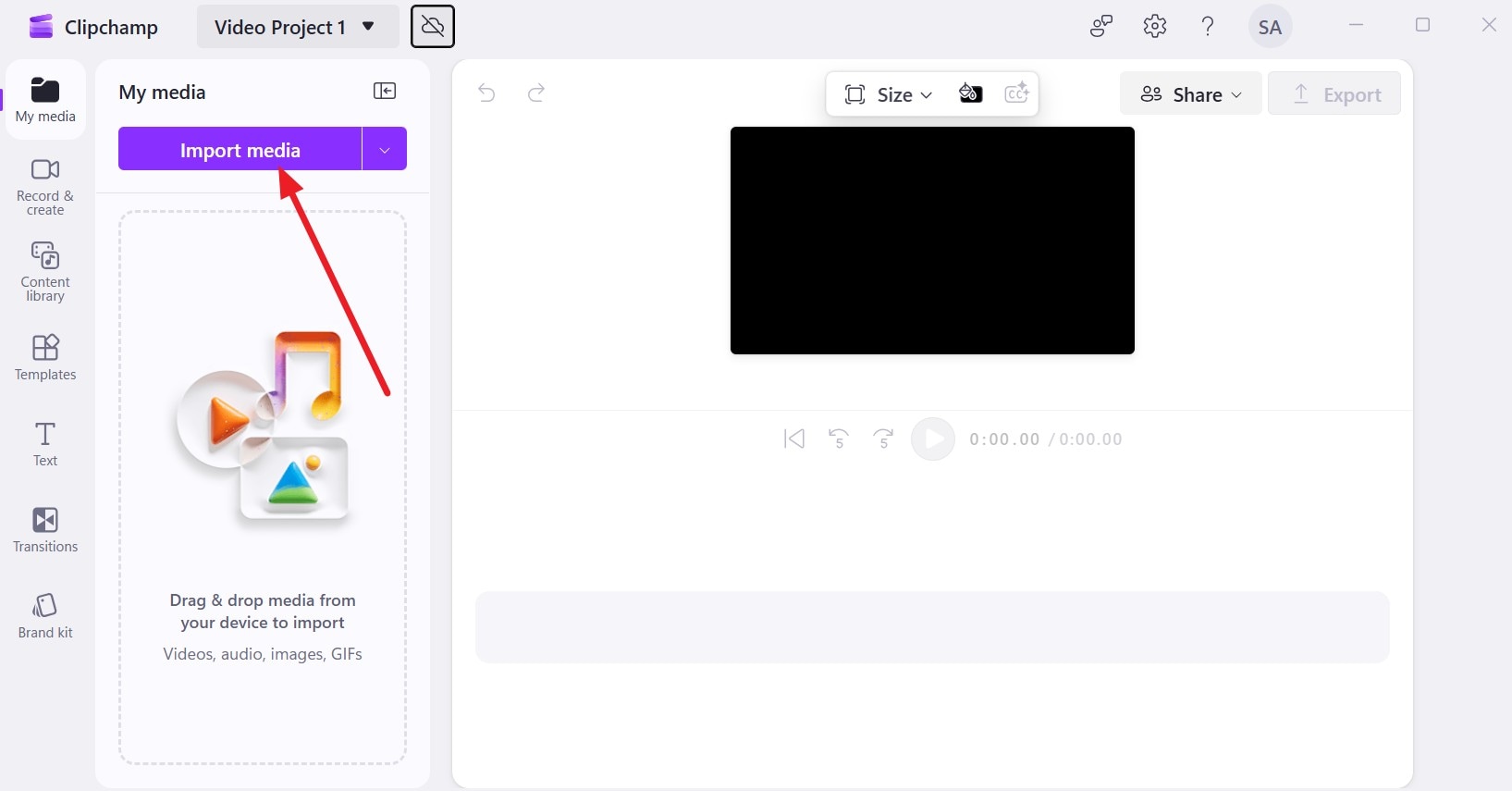
Paso 1. Pulsa las opciones "Create a New Video" e "Import Media" y añade el contenido multimedia que deseas comprimir para WhatsApp.
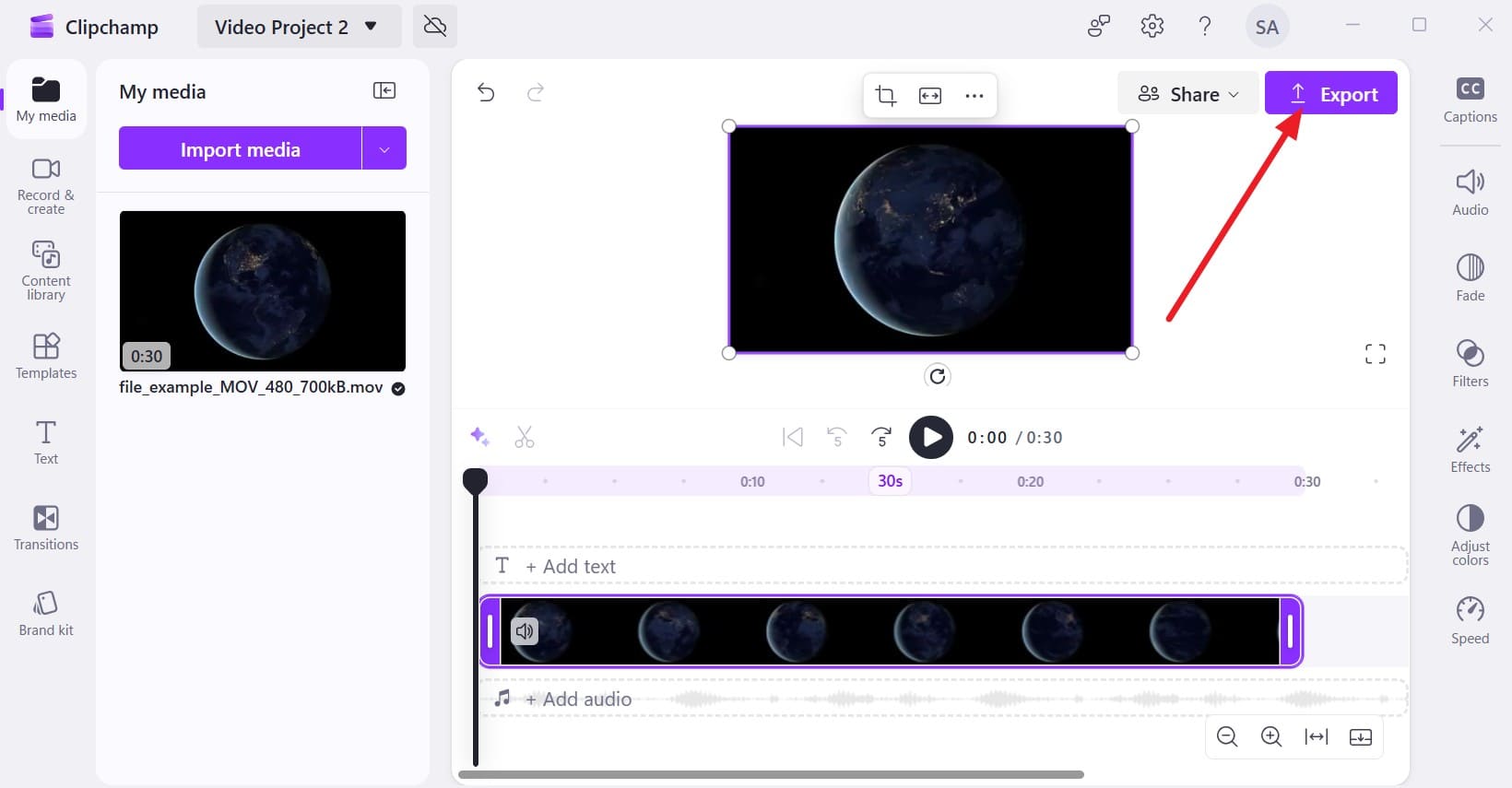
Paso 2. Arrástralo a la línea de tiempo y recorta las secciones que no necesites antes de tocar "Export".
Paso 3. En el menú emergente, elige "720p" o "480p" si el vídeo original es demasiado grande. Espera a que finalice la exportación, verifica el nuevo tamaño del archivo y luego adjunta el MP4 en WhatsApp.
Método 4. Reducir el tamaño de vídeo de WhatsApp en Mac con QuickTime Player
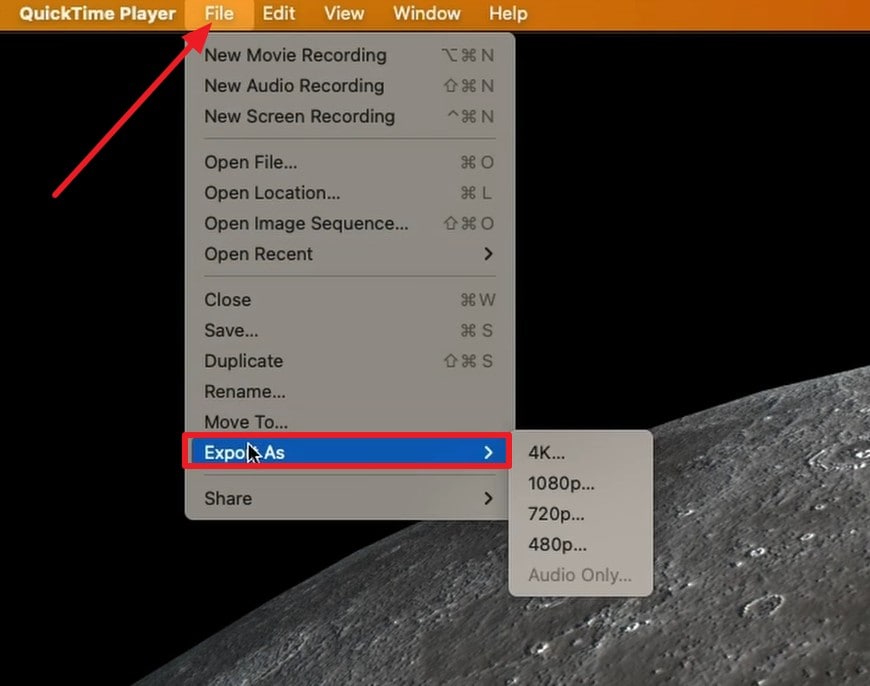
Los usuarios de Mac pueden usar QuickTime Player para comprimir video de WhatsApp exportando una copia con menor resolución. Dependiendo del archivo de origen, QuickTime ofrece opciones de exportación a 480p, 720p, 1080p y 4K. Reducir la resolución puede disminuir el tamaño del archivo manteniendo el video adecuado para la visualización cotidiana. Dado que WhatsApp admite archivos MOV, el video exportado se puede compartir directamente sin necesidad de convertirlo a MP4. Sigue estos pasos para usar este método:
Paso 1. Abre el video en QuickTime Player, luego ve a "Archivo" > "Exportar como". Elige "1080p", "720p" o "480p" según cuánto necesites reducir el tamaño del video para WhatsApp.
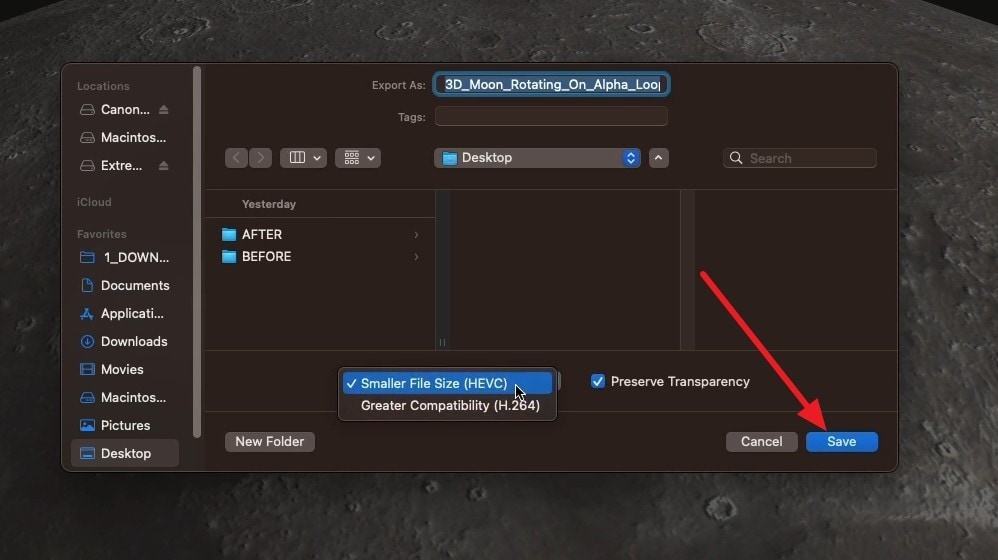
Paso 2. Para comprimir un video de WhatsApp a 1080p o 4K, elige "Tamaño de archivo más pequeño" para HEVC o "Mayor compatibilidad" para H.264.
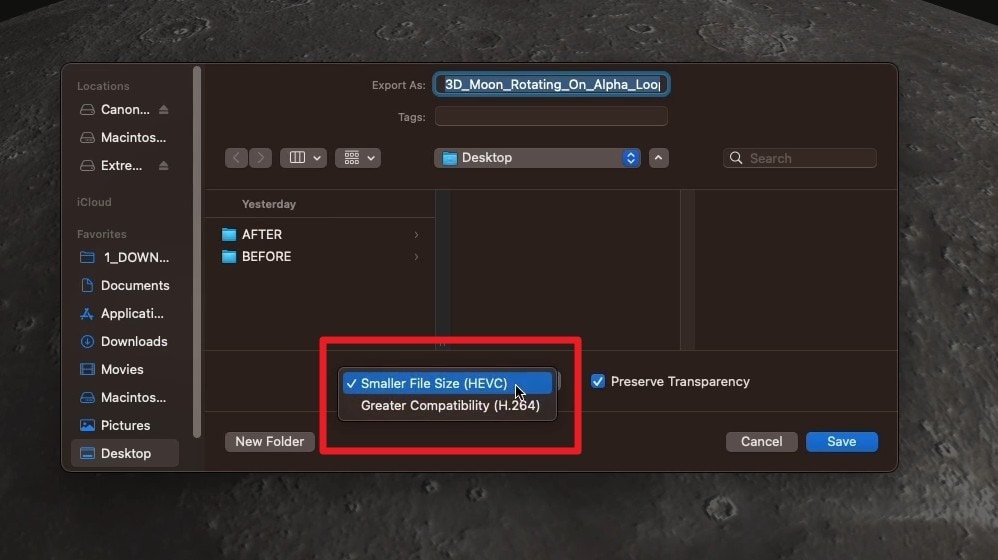
Paso 3. Elige un nombre de archivo y un destino, luego haz clic en el botón "Guardar". Reproduce el MOV exportado, verifica su tamaño y calidad, y luego adjunta esa copia en WhatsApp.
Parte 4. ¿Cómo comprimir video para los Estados de WhatsApp?
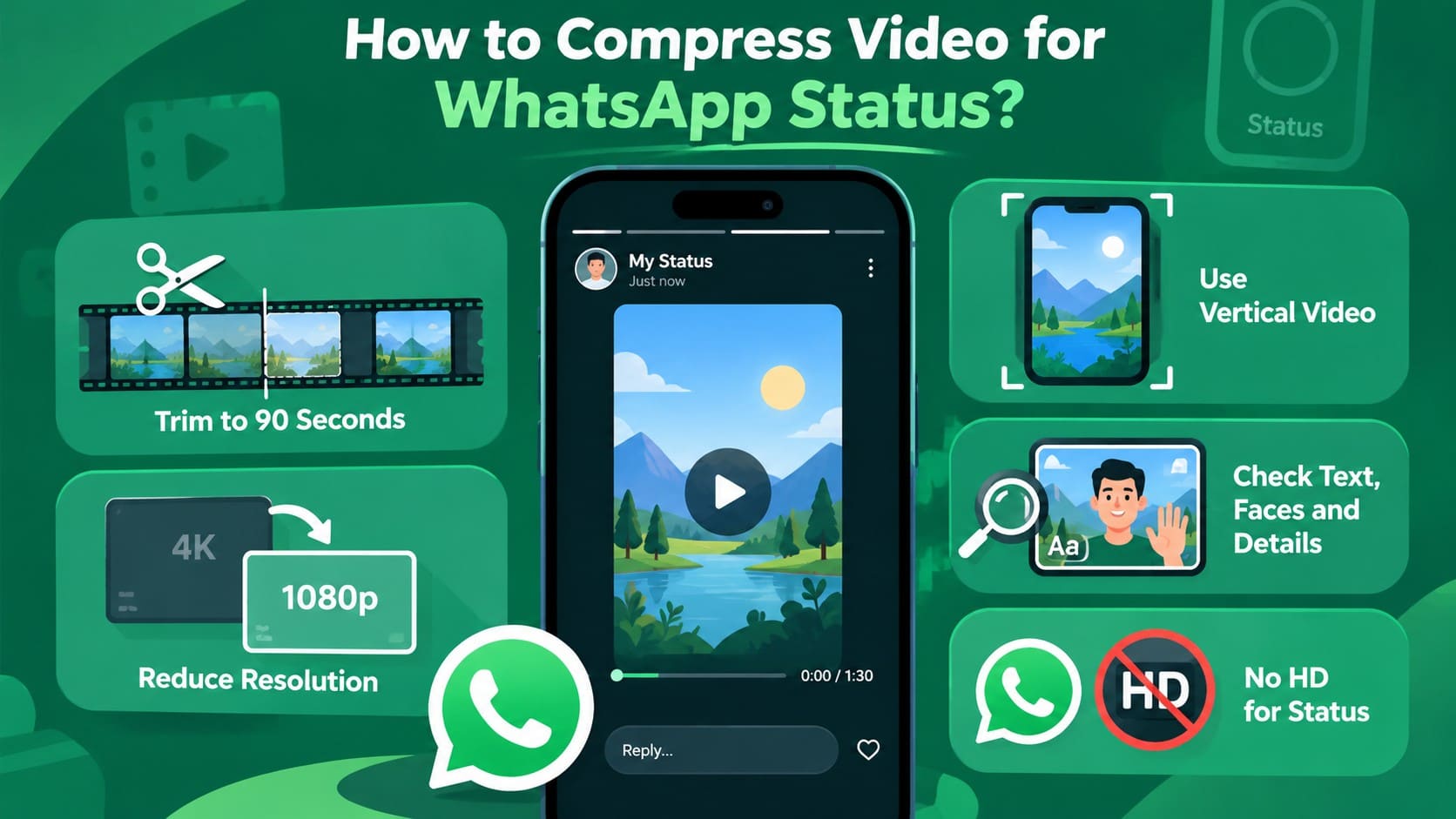
Para comprimir video para los Estados de WhatsApp, comienza teniendo en cuenta el límite de 90 segundos de los Estados. Recorta el metraje más largo a la sección que deseas compartir, luego reduce la resolución si una fuente en 4K sigue generando un archivo innecesariamente grande. Usar un formato vertical también puede hacer que el video sea más adecuado para la visualización en el Teléfono.
Una vez comprimido, previsualiza el video y revisa el texto, los rostros y el movimiento en busca de pérdida de calidad notable. WhatsApp actualmente no ofrece la opción de medios en HD para los Estados, y los medios subidos pueden verse con menor calidad que el original. Por esta razón, apunta a una compresión moderada en lugar de reducir el tamaño del archivo más de lo necesario.
Parte 5. Mejores ajustes de video para compartir en WhatsApp
Los ajustes correctos pueden ayudarte a reducir el tamaño del video para WhatsApp manteniendo el video lo suficientemente claro para compartirlo. La tabla a continuación compara cómo la resolución, la tasa de bits, la velocidad de fotogramas, el códec, la duración y la tasa de bits de audio afectan el tamaño del archivo y la calidad. Úsala para identificar qué ajustes modificar según tu video y tus necesidades al compartir.
| Ajuste | Archivo más pequeño | Prioridad en calidad o compatibilidad | Cuándo cambiarlo |
|---|---|---|---|
| Resolución | 480p o 720p | 1080p para más detalle | Redúcela cuando 1080p o 4K genere un archivo innecesariamente grande. |
| Tasa de bits | Tasa de bits más baja | Tasa de bits más alta para más detalle | Redúcela cuando el video siga siendo demasiado grande con la resolución elegida. |
| Velocidad de fotogramas | 30 FPS | 60 FPS para un movimiento más fluido | Elige 30 FPS cuando un movimiento más fluido no sea esencial. |
| Códec | HEVC para mayor eficiencia de compresión | H.264 para mayor compatibilidad | Prefiere H.264 cuando la compatibilidad con más dispositivos sea importante. |
| Duración | Recorta el metraje innecesario | Mantén la duración completa | Elimina las secciones no deseadas antes de reducir la calidad visual. |
| Tasa de bits de audio | Tasa de bits de audio más baja | Tasa de bits más alta para un audio más claro | Redúcela cuando un audio de alta calidad no sea importante. |
Parte 6. ¿Por qué WhatsApp reduce la calidad del video después de enviarlo?
Incluso después de comprimir el video de WhatsApp antes de enviarlo, WhatsApp puede procesar el archivo nuevamente durante la carga. Como resultado, el video recibido a veces puede verse más suave o con menos detalle que el archivo comprimido en tu dispositivo. Estas son las principales razones por las que esto ocurre:
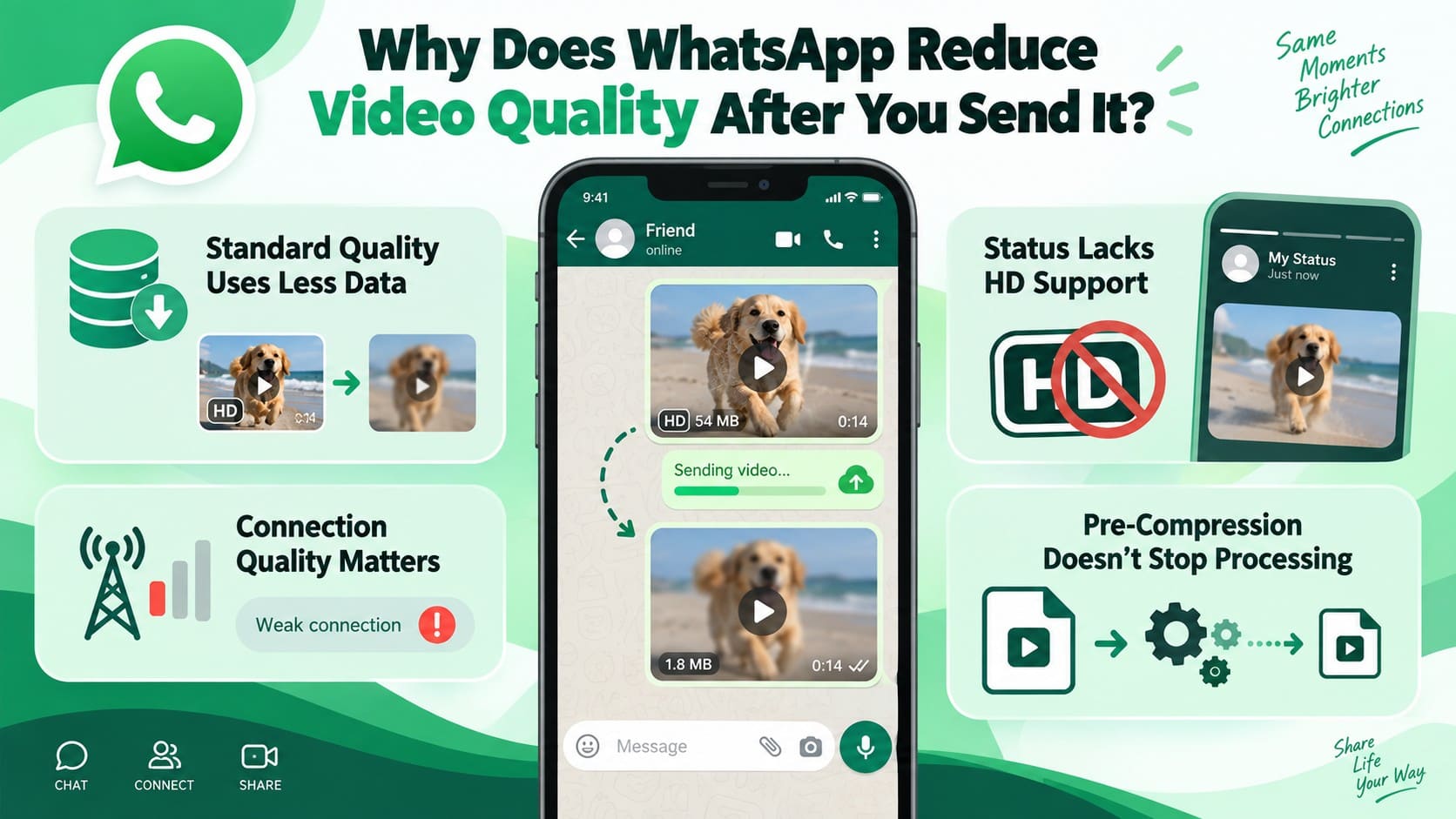
- La calidad estándar reduce el detalle del video: WhatsApp comprime los videos enviados con calidad estándar para reducir el tamaño del archivo y el uso de datos. Este procesamiento puede eliminar detalles finos, haciendo que el video recibido se vea más suave que el original.
- La velocidad de conexión afecta la calidad de video predeterminada: WhatsApp aplica diferentes límites predeterminados de tamaño y resolución de video según la velocidad de conexión. Estos límites pueden afectar la calidad de los videos compartidos a través del flujo de trabajo estándar de medios.
- Los Estados no admiten cargas en HD: WhatsApp actualmente no ofrece la opción de medios en HD para los Estados. Los medios de los Estados pueden someterse a un procesamiento que deja el video subido con menos detalle que el original.
- WhatsApp puede reprocesar los videos comprimidos: Comprimir un video antes de enviarlo ayuda a controlar su tamaño, pero no impide que WhatsApp lo procese nuevamente. Una precompresión excesiva puede dejar menos detalle visual para preservar durante este procesamiento adicional.
Parte 7. ¿Qué hacer si el video sigue siendo demasiado grande para WhatsApp?
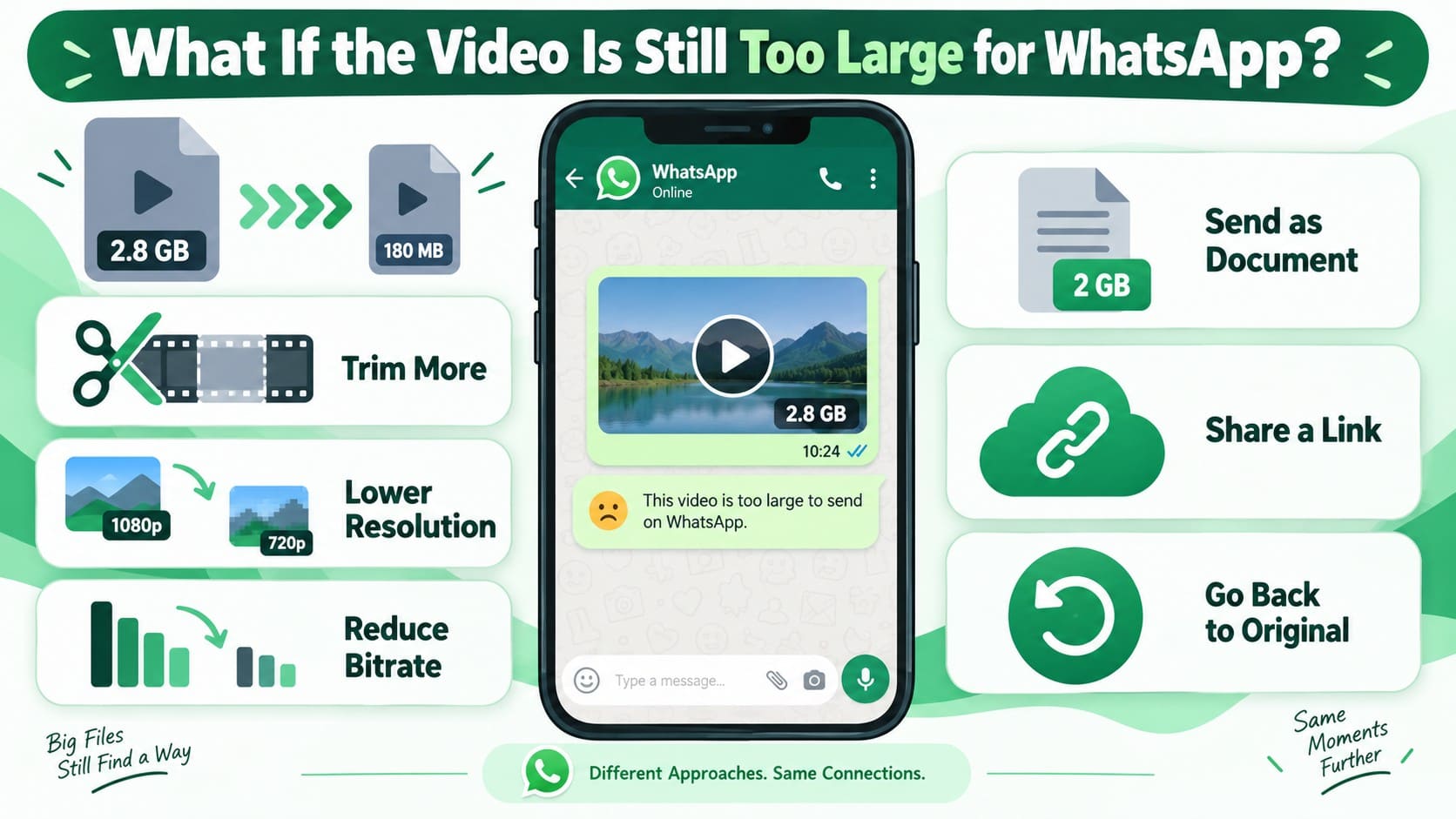
Si el video sigue siendo demasiado grande, concéntrate en reducir solo lo necesario. Primero elimina el metraje no deseado, luego reduce la resolución o la tasa de bits en pequeños incrementos. Verifica el resultado después de cada ajuste, especialmente en texto, rostros y movimiento rápido. Siempre vuelve al archivo original cuando pruebes ajustes significativamente diferentes para evitar la pérdida acumulativa de calidad.
Cuando no puedas comprimir más el video para WhatsApp sin reducir notablemente la calidad, cambia el método de compartir. La opción de documento mencionada anteriormente puede admitir videos más grandes sin el flujo de trabajo normal de compartir medios. Para archivos que superen los límites disponibles de WhatsApp, sube el video original a un almacenamiento en la nube y comparte su enlace a través del chat.
Parte 8. ¿Cómo preservar la calidad del video después de comprimirlo para WhatsApp?
Mantener un video comprimido con buena nitidez requiere revisar las áreas donde la pérdida de calidad es más notable. Después de comprimir el video para WhatsApp, revisa los siguientes elementos antes de enviar el archivo final:
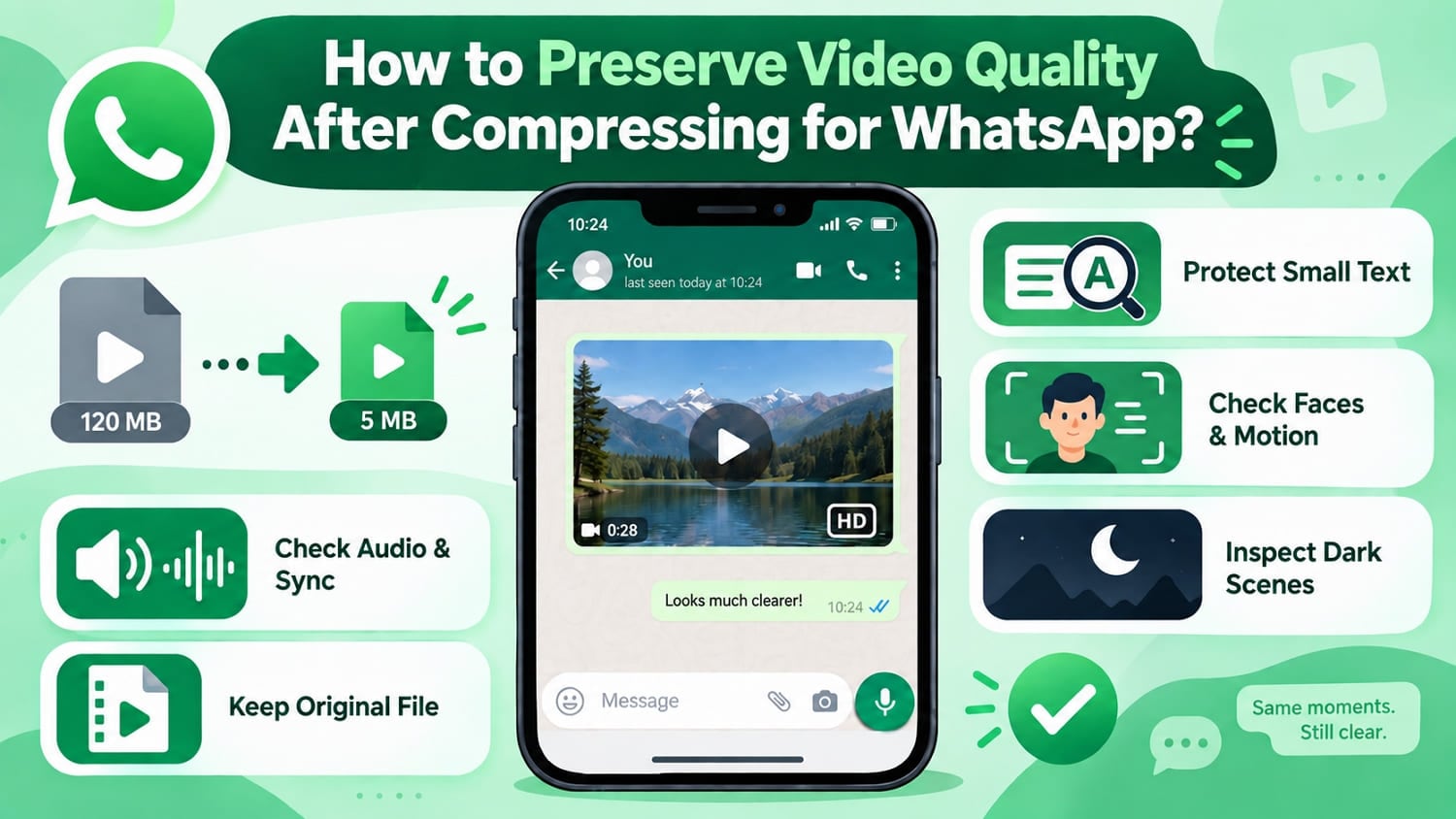
- Protege el texto pequeño: Las grabaciones de pantalla y los tutoriales pueden perder legibilidad rápidamente después de la compresión. Revisa las etiquetas, los subtítulos y el texto de la interfaz para asegurarte de que sigan siendo claros antes de enviar el video.
- Revisa los rostros y el movimiento rápido: Los artefactos de compresión suelen ser más notorios alrededor de los rostros y los sujetos en movimiento. Revisa estas áreas detenidamente para asegurarte de que los detalles importantes y el movimiento sigan viéndose claros.
- Inspecciona las escenas oscuras detenidamente: Las sombras y el metraje con poca luz pueden revelar bloques, bandas y pérdida de detalle después de la compresión. Revisa las secciones más oscuras cuidadosamente antes de decidir que la calidad final del video es aceptable.
- Revisa el audio y la sincronización: Reproduce el video comprimido de principio a fin antes de compartirlo. Asegúrate de que el habla siga siendo clara y de que el audio permanezca correctamente sincronizado con el video.
- Evita recomprimir el mismo archivo: Mantén el video original disponible cuando pruebes diferentes ajustes de compresión. Comenzar de nuevo desde el archivo de origen evita que la pérdida de calidad adicional se acumule a lo largo de múltiples copias comprimidas.
Conclusión
La mejor manera de comprimir video para WhatsApp depende de cómo y dónde planeas compartirlo. Recorta el metraje innecesario y ajusta la resolución o la tasa de bits cuidadosamente para equilibrar el tamaño del archivo con la calidad visual. Para una compresión conveniente en iPhone, la aplicación Dr.Fone puede crear copias de video más pequeñas de forma local. Con los ajustes y el método de compartir adecuados, los videos grandes se vuelven más fáciles de enviar sin pérdida de calidad innecesaria.
Preguntas frecuentes
-
1. ¿Cuál es el límite actual de tamaño de video en WhatsApp?
WhatsApp admite diferentes límites de video según tu conexión. El límite predeterminado es de 100 MB a 720p en conexiones más rápidas y de 64 MB a 480p en conexiones más lentas. Para videos más grandes, el envío como documento ofrece un límite de archivo independiente de hasta 2 GB. -
2. ¿Cuánto puede durar un video en los Estados de WhatsApp?
Los Estados de WhatsApp admiten videos de hasta 90 segundos de duración. Para clips más largos, recorta el video a la sección que deseas compartir antes de reducir la resolución o aplicar una compresión más fuerte. -
3. ¿WhatsApp comprime los videos automáticamente?
Sí. WhatsApp puede procesar los videos enviados como medios normales, incluso cuando los comprimes de antemano. La aplicación Dr.Fone puede ayudar a reducir el tamaño del archivo antes de compartirlo, pero WhatsApp aún puede aplicar su propio procesamiento durante la carga. -
4. ¿Es mejor enviar un video grande en WhatsApp como medio o como documento?
Usa el envío como medio normal cuando la reproducción conveniente dentro del chat sea importante. Si preservar la calidad original del archivo es más importante, envía el video como documento. Para videos que aún desees compartir como medios normales, la aplicación Dr.Fone puede reducir el tamaño del archivo de antemano manteniendo el video listo para compartir de forma regular en WhatsApp.

James Davis
staff Editor
Calificación media4.5(105participaron)