
Huawei FRP e ID Bypass Tool: Todo lo que necesitas saber en 2026

Jun 17, 2026 • Categoría: Eliminar bloqueo de pantalla • Soluciones Probadas
Quedarte sin acceso a tu móvil Huawei es un problema serio. La verificación de la cuenta y las protecciones de seguridad del dispositivo pueden impedir el acceso si olvidaste tus credenciales o si compraste un teléfono de segunda mano sin la información correcta. En esos casos, lo más importante es utilizar métodos legítimos para recuperar el acceso a un Huawei y verificar la titularidad del dispositivo sin poner en riesgo tus datos.
En esta guía verás qué opciones existen para recuperar el acceso a un dispositivo Huawei, qué limitaciones debes tener en cuenta y por qué conviene priorizar siempre métodos oficiales o herramientas fiables. También te mostramos una alternativa más clara para gestionar bloqueos de pantalla en Android y reducir riesgos durante el proceso. Antes de usar cualquier programa, conviene conocer primero la opción más segura para ti y para tu smartphone.
Quizá también te interese: frpbypassapk soluciones para métodos alternativos.
- Parte 1. ¿Qué es la protección de cuenta y seguridad en Huawei y por qué puede bloquear el acceso?
- Parte 2. Funciones clave que debe ofrecer una herramienta fiable de recuperación de acceso para Huawei
- Parte 3. Qué pasos seguir para intentar recuperar el acceso a un Huawei
- Parte 4. Ver dispositivos Huawei en los que suele ser importante comprobar la compatibilidad
- Parte 5. Ventajas y desventajas de usar herramientas FRP e ID Bypass de Huawei
- Parte 6. Revisar precios de herramientas para omitir FRP e ID de Huawei

- Parte 7. Alternativa más fiable para gestionar bloqueos de pantalla en Android: Dr.Fone - Desbloqueo de Pantalla (Android)
Parte 1. ¿Qué es la protección de cuenta y seguridad en Huawei y por qué puede bloquear el acceso?
Cuando restableces un dispositivo Huawei sin desvincular antes la cuenta asociada, pueden aparecer verificaciones de seguridad que impiden continuar con la configuración. Estas medidas están pensadas para proteger el dispositivo frente a accesos no autorizados, robos o restablecimientos indebidos. Sin embargo, también pueden afectar a usuarios legítimos que han olvidado sus credenciales o que han comprado un dispositivo usado sin la información correcta de la cuenta anterior.
En estos casos, lo recomendable es intentar primero la recuperación oficial de la cuenta, verificar la titularidad del dispositivo y utilizar solo métodos legítimos para volver a acceder al teléfono sin comprometer la seguridad ni la integridad de los datos.
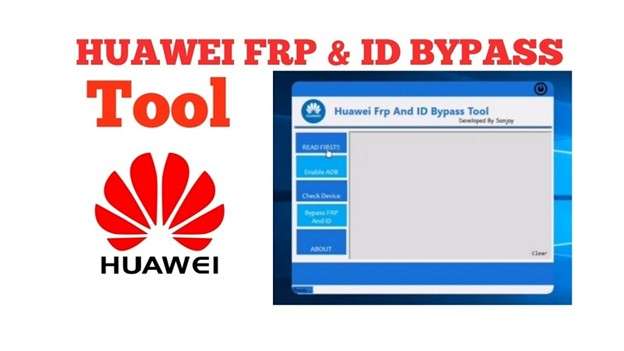
Parte 2. Funciones clave que debe ofrecer una herramienta fiable de recuperación de acceso para Huawei
- Compatibilidad con distintos modelos Huawei
- Proceso guiado y fácil de seguir
- Entorno relativamente seguro para el dispositivo
- Interfaz clara, apta para principiantes
- Funcionamiento en PC con Windows
- Soporte para distintas versiones de Android según compatibilidad disponible
Tanto si buscas una solución para un Huawei Y7a como si necesitas orientación para un Nova 7i, lo más importante es verificar siempre la compatibilidad real del modelo y priorizar herramientas o procesos que no compliquen aún más el acceso al dispositivo.
Parte 3. Qué pasos seguir para intentar recuperar el acceso a un Huawei
Desbloquear un Huawei con la herramienta para omitir FRP e ID de Huawei es más fácil de lo que imaginas. Sigue estos sencillos pasos para eliminar el FRP y el ID de Huawei sin contraseña.
Paso 1: Tener lista la descarga de la herramienta FRP e ID Bypass de Huawei
Primero necesitas completar la descarga de la herramienta FRP e ID Bypass de Huawei. Extrae el archivo descargado en tu ordenador. Guárdalo en una carpeta fácil de localizar.
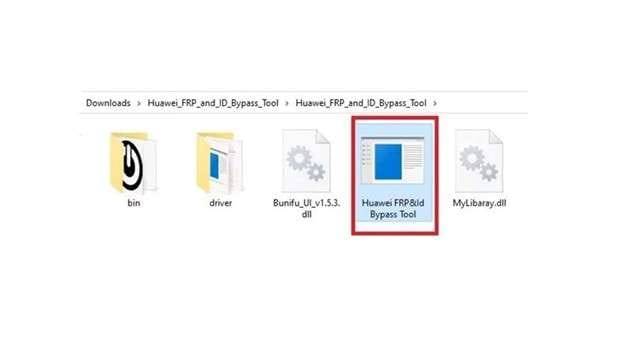
Paso 2: Ejecutar correctamente el programa
Busca la carpeta de la herramienta y haz clic derecho en el archivo principal .exe. Ejecútalo como Administrador. Espera a que la herramienta de eliminación de ID de Huawei se abra por completo. Esto puede tomar unos segundos.
Paso 3: Conectar tu dispositivo Huawei
Usa un cable USB de buena calidad. Conecta tu móvil o tablet Huawei al ordenador. Abre la herramienta para omitir FRP e ID de Huawei de nuevo una vez que la conexión sea estable.
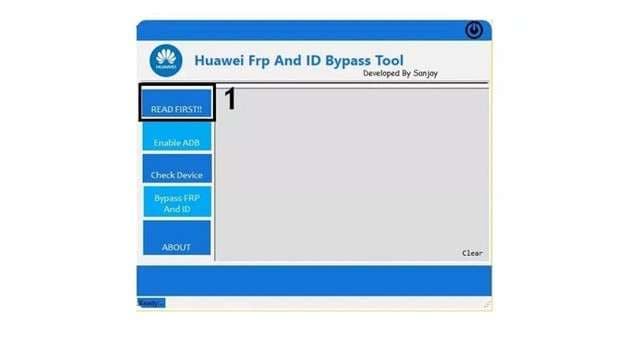
Paso 4: Activar el modo ADB
Haz clic en la pestaña Lea primero dentro de la herramienta. Después selecciona Activar ADB. El proceso tarda entre 20 y 22 segundos aproximadamente. Tras habilitar ADB, tu Huawei se reiniciará automáticamente.
Paso 5: Autorizar la depuración USB
Al reiniciarse, verás una ventana emergente en tu móvil Huawei. Toca en Permitir depuración USB para confirmar la conexión. Este paso es clave para desbloquear de forma segura.
Paso 6: Comenzar con el proceso de desbloqueo
En tu ordenador, haz clic en Comprobar dispositivo. Elige la opción de omitir FRP e ID que aparece en pantalla. La herramienta FRP para Huawei Y7a y otras como la FRP Unlock Tool Mga Lx9 siguen exactamente el mismo proceso sencillo.
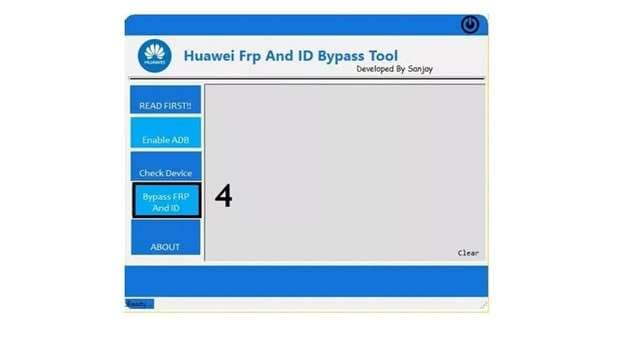
Paso 7: Eliminar exitosamente la ID de Huawei
Al completar estos pasos, la herramienta comenzará a trabajar. Ya puedes eliminar la ID de Huawei sin necesidad de contraseña. Tu dispositivo, ya sea un herramienta para desbloquear y eliminar la ID de Huawei Nova 7i o un P40 Lite Huawei ID Remove quedará completamente desbloqueado.
Parte 4. Ver dispositivos Huawei en los que suele ser importante comprobar la compatibilidad
La compatibilidad puede variar según el modelo, la versión del sistema y el estado de seguridad del dispositivo. Estos son algunos de los modelos Huawei en los que conviene revisar cuidadosamente la compatibilidad antes de iniciar cualquier proceso:
- Huawei Y7a
- Huawei Y7p
- Huawei JNY LX1
- Huawei MGA LX9
- Huawei Nova 7i
- Huawei Nova Y70
- Huawei Mate 40 Pro
- Huawei P40 Lite
- Huawei Art L29
- Huawei PPA LX2
Parte 5. Analizar ventajas y desventajas de usar herramientas FRP e ID Bypass de Huawei
Utilizar la herramienta para omitir FRP e ID de Huawei para desbloquear tu dispositivo tiene ventajas claras y algunos puntos a considerar. Esto es lo que necesitas saber antes de usarla:
|
Ventajas |
Desventajas |
| No necesitas realizar ningún pago para utilizar la herramienta. | Debes completar la descarga e instalación de la herramienta FRP e ID Bypass de Huawei en un ordenador. |
| El proceso es rápido y muy sencillo, incluso si eres principiante. | No funciona directamente en móviles. |
| No necesitas cuenta ni clave de Google para desbloquear el dispositivo. | No todos los modelos, como la herramienta JNY Lx1 para eliminar la ID de Huawei, se desbloquearán si la seguridad del sistema es muy reciente. |
| Funciona bien con diferentes modelos como la herramienta FRP para Huawei Y7a y la FRP Unlock Tool Mga Lx9. | |
| Puede desbloquear dispositivos populares como la herramienta Nova 7i Huawei ID Remove Unlock Tool sin problemas. |
Limitaciones:
- Siempre es necesario emplear un ordenador o portátil para que la herramienta funcione.
- No puedes reiniciar tu móvil libremente salvo que esté conectado por cable USB.
- Existe riesgo de pérdida de datos por el reinicio automático tras completar el desbloqueo.
- Modelos como el Mate 40 Pro Huawei ID Remove y P40 Lite Huawei ID Remove podrían requerir precauciones extra al manejar los datos durante el proceso.
Parte 6. Revisar precios de herramientas para omitir FRP e ID de Huawei
La mayoría de estas herramientas ofrecen versiones gratuitas básicas. Funciones avanzadas pueden requerir un pequeño pago, normalmente entre 20 y 50 dólares según la marca y las funciones.
Parte 7. Alternativa más fiable para gestionar bloqueos de pantalla en Android: Dr.Fone - Desbloqueo de Pantalla (Android)
Si lo que buscas es una solución más guiada para gestionar bloqueos de pantalla en Android, Dr.Fone - Desbloqueo de Pantalla (Android) es una de las alternativas más conocidas. Puede resultar útil para determinados escenarios de acceso al dispositivo y ofrece un proceso asistido para usuarios que prefieren una experiencia más clara y ordenada en el ordenador.
Funciones clave que hacen destacar a Dr.Fone
- Ofrece un entorno guiado para gestionar distintos bloqueos de pantalla en Android.
- No exige conocimientos técnicos avanzados para empezar a usar el software.
- Ayuda a evitar pruebas desordenadas con archivos o herramientas poco fiables.
- Admite distintas marcas Android según la compatibilidad disponible.
- Incluye funciones relacionadas con el desbloqueo de pantalla en varios modelos.
- Permite gestionar contraseñas, PIN, patrones, huellas dactilares y bloqueos faciales en escenarios compatibles.
- Puede ser una alternativa más clara para usuarios que prefieren instrucciones paso a paso en PC.

Dr.Fone - Desbloqueo de Pantalla (Android)
Una alternativa más clara para gestionar bloqueos de pantalla en Android
- Ayuda a gestionar distintos tipos de bloqueo de pantalla Android.
- Puede utilizarse con PIN, patrón, huella o reconocimiento facial en escenarios compatibles.
- Compatible con diversos modelos Android.
- Ofrece un flujo guiado para facilitar el proceso a usuarios no técnicos.


Guía general para usar Dr.Fone - Desbloqueo de Pantalla (Android)
Paso 1: Ejecutar Dr.Fone
- Instala y abre Dr.Fone en tu ordenador.
- En la pantalla principal haz clic en Toolbox y luego elige Desbloqueo de Pantalla.

Paso 2: Elegir la función adecuada
- Selecciona el tipo de smartphone Android.
- Elige la opción que corresponda a tu caso concreto dentro del programa.
- Comprueba la compatibilidad del modelo antes de continuar.

Paso 3: Conectar tu dispositivo Huawei
- Apaga tu móvil Huawei si el programa así lo solicita.
- Conecta el móvil al PC mediante un cable USB.
- Sigue cuidadosamente las instrucciones que aparezcan en pantalla.
- El software puede descargar automáticamente los controladores necesarios si el modelo es compatible.

Paso 4: Finalizar y revisar el resultado
- Deja que el programa complete el proceso indicado.
- Evita interrumpir la conexión mientras el software está trabajando.
- Cuando aparezca el aviso de finalización, revisa si el dispositivo ya permite continuar con normalidad.

Conclusión:
Recuperar el acceso a un dispositivo Huawei no tiene por qué convertirse en un proceso caótico. Algunas herramientas prometen soluciones rápidas, pero siempre es importante revisar sus limitaciones, su compatibilidad real y los posibles riesgos para el dispositivo y los datos. Si prefieres una experiencia más guiada, Dr.Fone - Desbloqueo de Pantalla para Android puede ser una alternativa más clara dentro de los escenarios compatibles.
Tanto si se trata de un modelo básico como de uno más avanzado, actuar con prudencia y priorizar métodos legítimos ayuda a proteger mejor el equipo y la información. Conocer bien las opciones disponibles te permitirá avanzar con más seguridad y menos estrés.
 seguro y fiable
4,624,541 personas ya lo han descargado
Preguntas frecuentes
 P1. ¿Para qué se utiliza una herramienta de recuperación o desbloqueo para Huawei? P2. ¿Puedo usar estas herramientas en cualquier modelo Huawei? P3. ¿Es seguro usar herramientas gratuitas para recuperar el acceso a un Huawei? P4. ¿Cómo puede ayudar Dr.Fone Desbloqueo de Pantalla con un Huawei? P5. ¿Es necesario tener conocimientos técnicos para usar Dr.Fone Desbloqueo de Pantalla Android?


Desbloqueo de Pantalla Android
- Desbloquear pantalla de Android
- Top apps de desbloqueo para Android
- Desbloquear patrón de Android
- Saltar bloqueo de Android
- Desbloquear Android con pantalla rota
- Desbloquear Android sin PIN
- Desbloquear sin cuenta de Google
- Desbloquear sin restablecimiento de fábrica
- Desbloquear tabletas Android
- Restablecer Android bloqueado
- Mejores desbloqueadores de Huawei Modem
- Desbloquear Huawei
- Desbloquear Google Pixel
- Desbloquear OnePlus
- Desbloquear Vivo
- Desbloquear LG
- Desbloquear patrón de Mi
- Desbloquear OPPO
- Desbloquear Realme
- Unlock LG Phones
- Desbloquear bootloader de LG
- Desbloquear pantalla Samsung
- Saltar bloqueo de Samsung
- Desbloquear contraseña/PIN de Samsung
- Mejores programas de desbloqueo para Samsung
- Generador de códigos de desbloqueo de Samsung
- Obtener códigos de desbloqueo de Samsung gratis
- Lista de códigos secretos de Samsung Galaxy
- Desactivar Samsung Knox
- Restablecer Samsung Galaxy A12
- Desbloquear Samsung S22 Ultra
- Saltar FRP de Android
- Mejores herramientas para saltar FRP
- Desactivar FRP
- Saltar FRP de Android
- Saltar FRP con PC
- Saltar FRP con ADB
- Saltar verificación de cuenta de Google
- Bloqueo de binario personalizado por FRP
- Saltar FRP en Google Pixel
- Saltar FRP en Huawei
- Código FRP de Huawei
- Saltar FRP en Xiaomi/Redmi/Poco
- Saltar FRP en OPPO
- Saltar FRP en LG
- Saltar FRP en Motorola
- Saltar FRP en Lenovo
- Saltar FRP en Realme
- Saltar FRP en ZTE
- Herramienta de formato ADB de Vivo para PC
- Saltar FRP en Vivo Y20
- Saltar FRP de Samsung
- Eliminar FRP de Samsung con Odin
- Saltar FRP de Galaxy M01
- Saltar FRP de Samsung M11
- Saltar FRP de Samsung J5 Prime
- Saltar FRP de Samsung A02/A02
- Saltar FRP de Samsung A10/A10s
- Saltar FRP de Samsung A12
- Saltar FRP de Samsung A20/A20S
- Saltar FRP de Samsung A21/A21s
- Saltar FRP de Samsung Galaxy 50
- Saltar FRP de Samsung Galaxy 51
- Saltar FRP de Samsung S7
- Saltar FRP de Samsung Galaxy S22

 > Cómo hacer > Eliminar bloqueo de pantalla > Huawei FRP e ID Bypass Tool: Todo lo que necesitas saber en 2026
Paula Hernández
staff Editor