
Quitar FRP Motorola con o sin PC: 5 opciones seguras

Jun 17, 2026 • Categoría: Eliminar bloqueo de pantalla • Soluciones Probadas
Si tu Motorola se ha quedado bloqueado después de un restablecimiento y ahora pide la cuenta Google anterior, probablemente estás ante un bloqueo FRP. Este problema puede aparecer al olvidar la cuenta, comprar un móvil usado o resetear el dispositivo sin quitar antes la cuenta vinculada.
En esta guía verás cómo quitar FRP en Motorola con PC o sin PC, qué métodos son más seguros y cuándo conviene usar una herramienta guiada como Dr.Fone - Desbloqueo de Pantalla (Android). También explicamos qué opciones conviene evitar, especialmente APKs desconocidos, enlaces de descarga no oficiales o trucos que dependen del parche de seguridad.
El objetivo no es saltarse la seguridad de un teléfono ajeno, sino ayudar a propietarios legítimos a recuperar el acceso de forma responsable. Si puedes recuperar la cuenta Google original, esa debe ser siempre la primera opción.
Respuesta rápida: puedes resolver FRP Motorola con o sin PC, pero no todos los métodos sirven para todos los modelos. La recuperación de la cuenta Google es la vía más segura. Si necesitas una solución con ordenador, Dr.Fone puede ayudarte a seguir un flujo guiado en modelos Motorola compatibles.
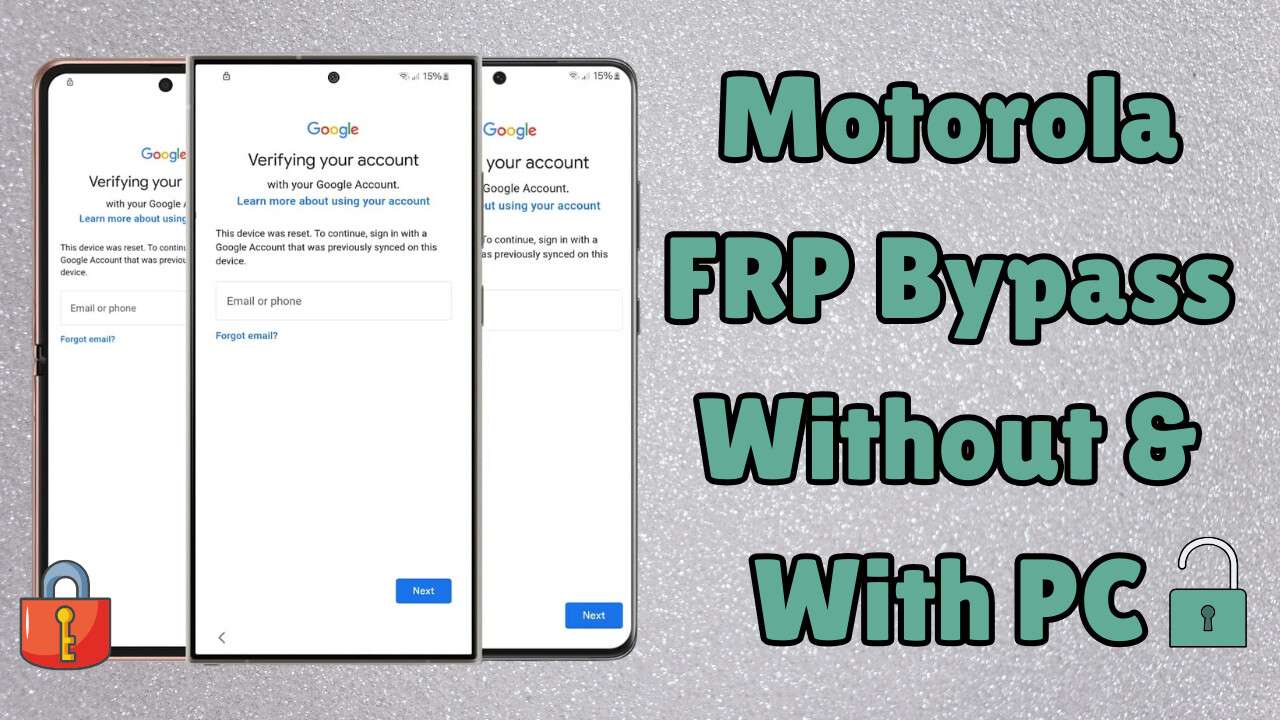
Aviso legal y de seguridad: usa estos métodos solo en teléfonos propios, equipos de segunda mano adquiridos legalmente o dispositivos de clientes con autorización verificable. No intentes acceder a un Motorola que no te pertenece.
- Parte 1. Qué es Motorola FRP y por qué aparece
- Parte 2. Quitar FRP Motorola con PC vs sin PC: comparación rápida
- Parte 3. Cómo quitar FRP de Motorola con PC usando una herramienta guiada
- Parte 4. Cómo recuperar el acceso a un Motorola sin PC
- Parte 5. Qué hacer si el Motorola es de segunda mano
- Parte 6. Compatibilidad Moto MTK/MediaTek: cuándo verificarla
- Parte 7. Cómo prevenir FRP antes de resetear el Motorola
- Preguntas frecuentes
Parte 1. Qué es Motorola FRP y por qué aparece
Motorola FRP es el bloqueo de verificación de cuenta Google que puede aparecer después de restablecer un teléfono Motorola. FRP significa Factory Reset Protection, una función de seguridad de Android diseñada para impedir que una persona no autorizada configure el dispositivo si no conoce la cuenta Google vinculada anteriormente.
En la práctica, el bloqueo aparece cuando el móvil se restablece sin quitar antes la cuenta Google. Después del reinicio, Android puede pedir el correo y la contraseña que estaban sincronizados en el equipo. Si no introduces esos datos correctamente, el teléfono queda detenido en la verificación de cuenta.
Para quitar FRP en Motorola de forma segura, primero debes confirmar que eres el propietario legítimo del dispositivo y después elegir el método adecuado según tu situación: recuperación de cuenta, ayuda del vendedor anterior, soporte autorizado o una herramienta guiada con PC.
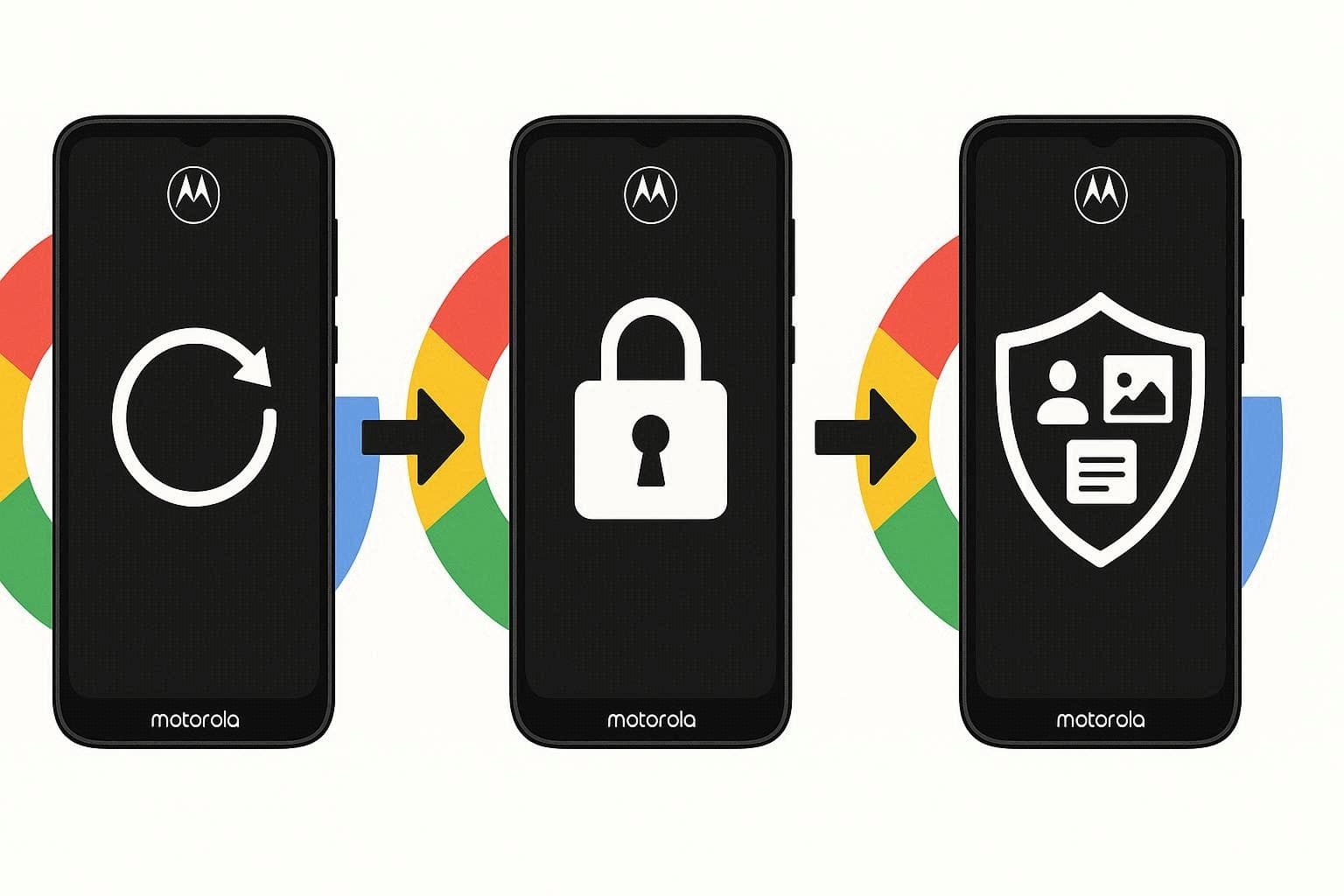
Motivos más habituales por los que se activa FRP en Motorola
|
Causa |
Explicación breve |
| Se restableció el móvil sin quitar antes la cuenta de Google | El teléfono se formateó con la cuenta todavía vinculada, por lo que el sistema exige una verificación posterior. |
| Se ha olvidado el correo o la contraseña de Google | El propietario no recuerda con qué cuenta inició sesión por última vez en el dispositivo. |
| Se compró un Motorola de segunda mano con la cuenta anterior activa | El anterior dueño no eliminó su cuenta y el teléfono sigue protegido por FRP. |
| Había varias cuentas de Google configuradas en el dispositivo | El usuario duda cuál fue la última cuenta sincronizada y no supera la verificación. |
| El móvil se borró desde recovery o por una incidencia | Tras el restablecimiento, Android detecta que la cuenta no se eliminó antes del proceso y activa la protección. |
Antes de buscar un método para quitar FRP Motorola sin PC o una solución con ordenador, revisa si todavía puedes recuperar la cuenta Google original. Ese camino suele ser más seguro, más estable y menos problemático que depender de métodos manuales.
Parte 2. Quitar FRP Motorola con PC vs sin PC: comparación rápida
La pregunta principal es si conviene resolver el bloqueo desde el propio teléfono o con ayuda de un ordenador. La respuesta depende de tu caso: si recuerdas la cuenta, no necesitas una herramienta; si el teléfono es usado, necesitas la ayuda del propietario anterior; si quieres una guía más clara desde PC, una solución como Dr.Fone puede ser más cómoda en modelos compatibles.
|
Método |
¿Necesita PC? |
Mejor para |
Ventaja |
Límite principal |
| Recuperar la cuenta Google | No | Propietarios que recuerdan datos de recuperación | Es la vía más limpia y oficial | Depende del correo, teléfono o email de recuperación |
| Ayuda del propietario anterior | No | Motorola comprado de segunda mano | Permite desvincular la cuenta correcta | Necesita cooperación del vendedor |
| Soporte autorizado | No necesariamente | Usuarios con factura o prueba de compra | Reduce riesgos legales y técnicos | Puede requerir tiempo y documentación |
| Dr.Fone | Sí | Usuarios que quieren un flujo guiado desde ordenador | Interfaz clara y pasos visibles | Hay que verificar compatibilidad |
| Atajos manuales sin PC | No | Versiones antiguas o casos muy concretos | No requieren ordenador | Son inestables y dependen del parche de seguridad |
Como regla general, empieza por la opción más oficial: recuperar la cuenta Google. Si no funciona, revisa la titularidad del dispositivo y elige una alternativa que no dependa de APKs desconocidos ni de instrucciones improvisadas.
Parte 3. Cómo quitar FRP de Motorola con PC usando una herramienta guiada
Una opción con PC puede ser útil cuando quieres trabajar con más comodidad, seguir instrucciones en pantalla o evitar depender solo del móvil bloqueado. También ayuda a diferenciar si el problema es FRP, bloqueo de pantalla o una incompatibilidad del modelo.
Opción 1. Usar Dr.Fone - Desbloqueo de Pantalla (Android)
Dr.Fone - Desbloqueo de Pantalla (Android) es una herramienta pensada para ayudar a los usuarios a gestionar bloqueos en dispositivos Android compatibles desde un ordenador. En casos de FRP Motorola con PC, su ventaja principal es el flujo guiado: el programa muestra pasos visibles y reduce la necesidad de usar comandos o rutas técnicas.

Dr.Fone - Desbloqueo de Pantalla (Android)
Una solución guiada para recuperar el acceso a dispositivos Android compatibles
- Interfaz guiada para simplificar el proceso en equipos Android compatibles.
- Ayuda a gestionar distintos tipos de bloqueo de pantalla desde el ordenador.
- Incluye flujo para eliminar el bloqueo FRP de Google en modelos compatibles.
- Más cómodo para usuarios que prefieren una solución paso a paso en PC.
- Puede ayudar a verificar si el modelo Motorola tiene un flujo disponible.


Cuándo conviene usar una solución con ordenador
|
Situación |
Por qué una herramienta con PC puede ayudar |
| Quieres instrucciones más claras | La interfaz del ordenador permite seguir pasos en una pantalla más cómoda. |
| No quieres usar APKs desconocidos | Evitas instalar archivos de origen dudoso en el teléfono bloqueado. |
| No sabes si es FRP o bloqueo de pantalla | Una herramienta guiada ayuda a elegir el tipo de desbloqueo adecuado. |
| El modelo requiere verificación de compatibilidad | El programa puede mostrar si existe un flujo disponible para ese dispositivo. |
Pasos generales con Dr.Fone
- Instala y abre Dr.Fone en tu ordenador Windows o Mac.
- Entra en Desbloqueo de Pantalla y selecciona la opción relacionada con Android.
- Elige Eliminar bloqueo FRP de Google y selecciona Motorola en la lista.
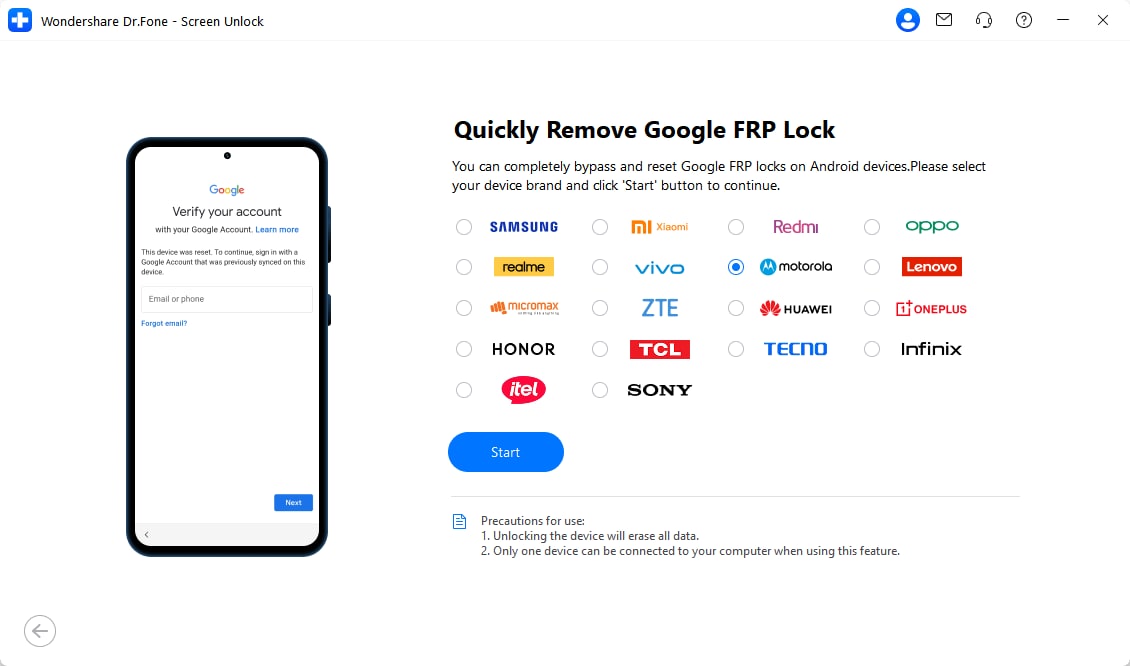
- Conecta el teléfono por USB y revisa si el programa muestra un flujo compatible con tu modelo.
- Sigue las instrucciones visibles del programa sin desconectar el dispositivo durante el proceso.

- Cuando termine, configura el móvil con tu propia cuenta Google.

Nota: si tu modelo no aparece como compatible, no fuerces el proceso. Intenta recuperar la cuenta Google original, contacta al vendedor anterior o acude a soporte autorizado con prueba de propiedad.
 descarga segura y protegida
Opción 2. Recuperar la cuenta de Google desde el ordenador
La vía más segura para eliminar el bloqueo de Google en Motorola es recuperar la cuenta original asociada al dispositivo. Si el teléfono sigue siendo tuyo y has olvidado la contraseña, puedes intentar restablecer el acceso desde un ordenador y volver a iniciar sesión en el móvil durante la configuración.
Qué puedes hacer desde el PC:
- Restablecer la contraseña de la cuenta Google vinculada.
- Comprobar qué correo estaba sincronizado con el dispositivo.
- Revisar el teléfono o email de recuperación configurado en la cuenta.
- Esperar el periodo de seguridad si acabas de cambiar la contraseña.
- Reunir documentación de compra si necesitas acudir a soporte oficial.
Recomendación: usa siempre esta opción antes de probar cualquier otro método. Es la forma más limpia de recuperar el acceso cuando todavía puedes demostrar que la cuenta es tuya.
Paso 1. Intenta recuperar tu cuenta de Google desde un navegador del ordenador con tus datos habituales de acceso.
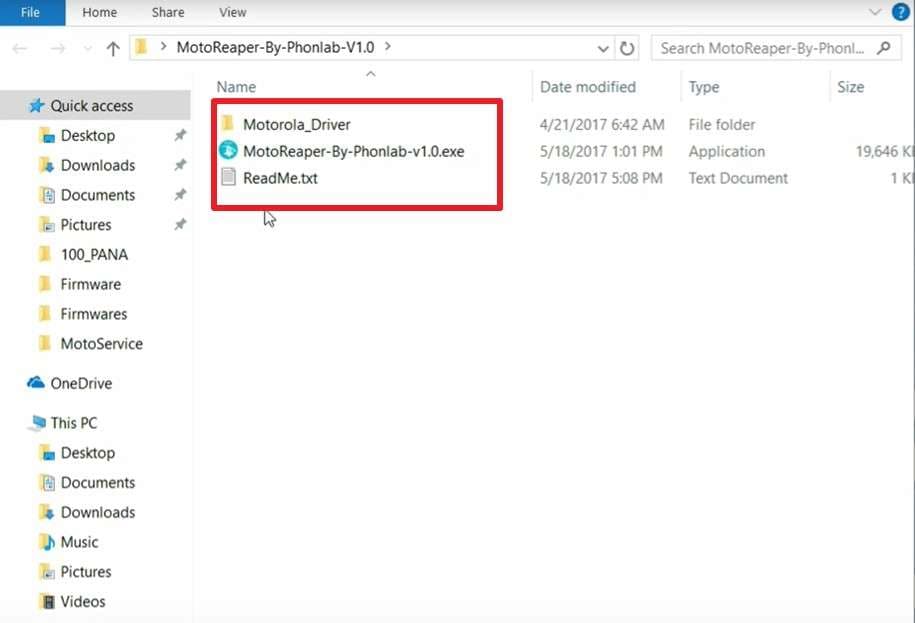
Paso 2. Comprueba si recuerdas el último correo usado en el Motorola y verifica si tienes acceso al número o email de recuperación.
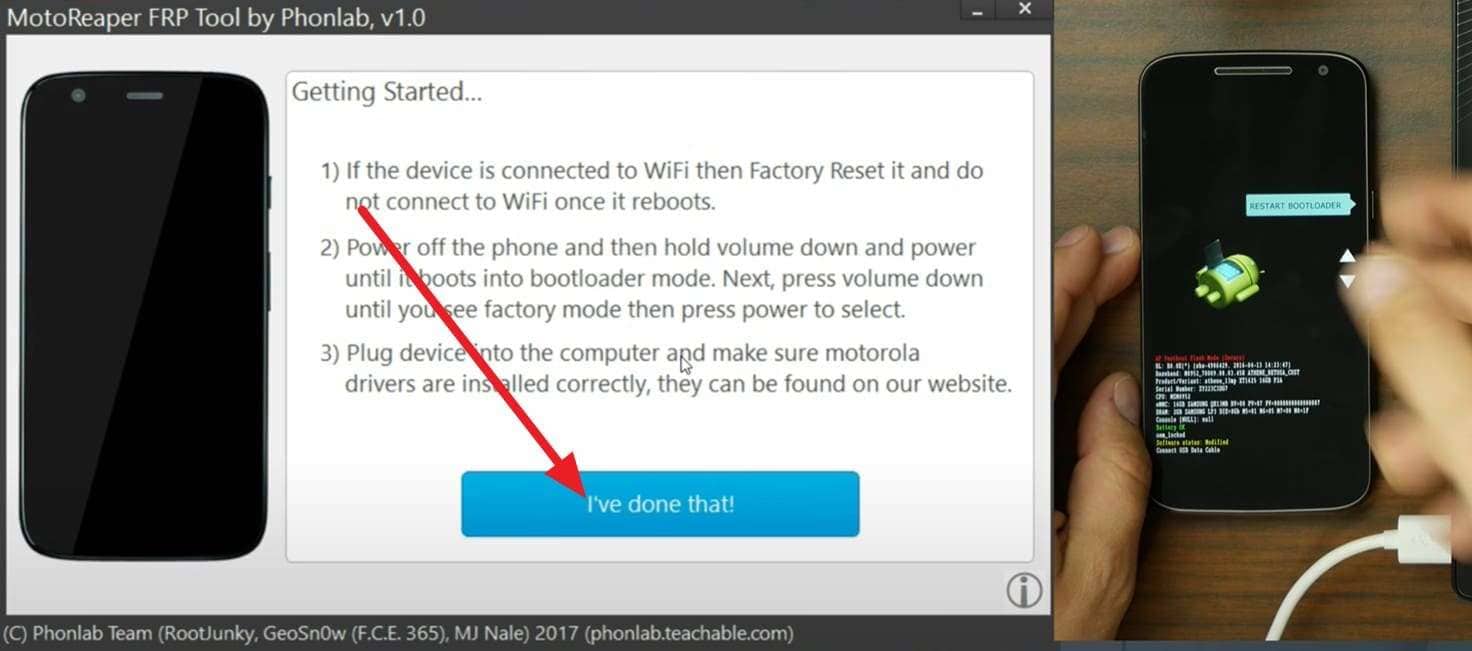
Paso 3. Si logras restablecer la contraseña, vuelve al teléfono e inicia sesión con la cuenta correcta cuando aparezca la verificación.
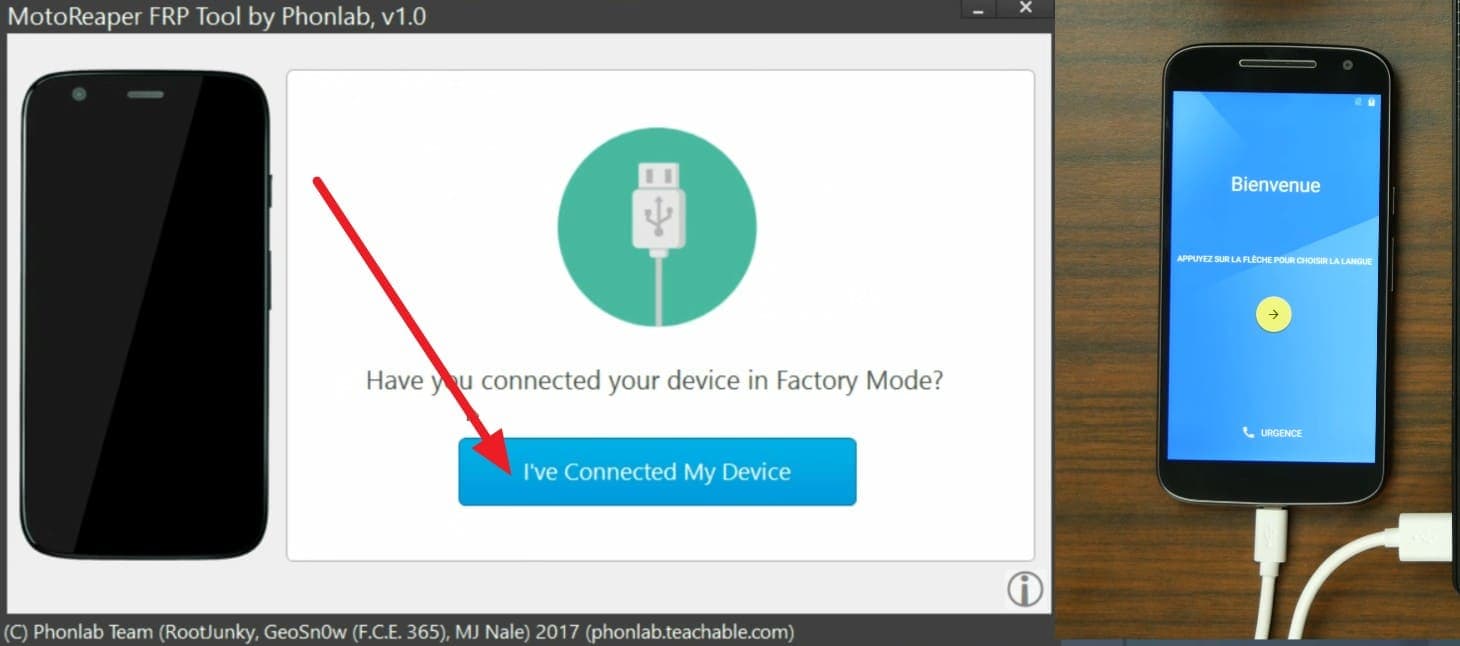
Paso 4. Si el dispositivo era de segunda mano, pide al anterior propietario que elimine la cuenta de Google vinculada antes de continuar.
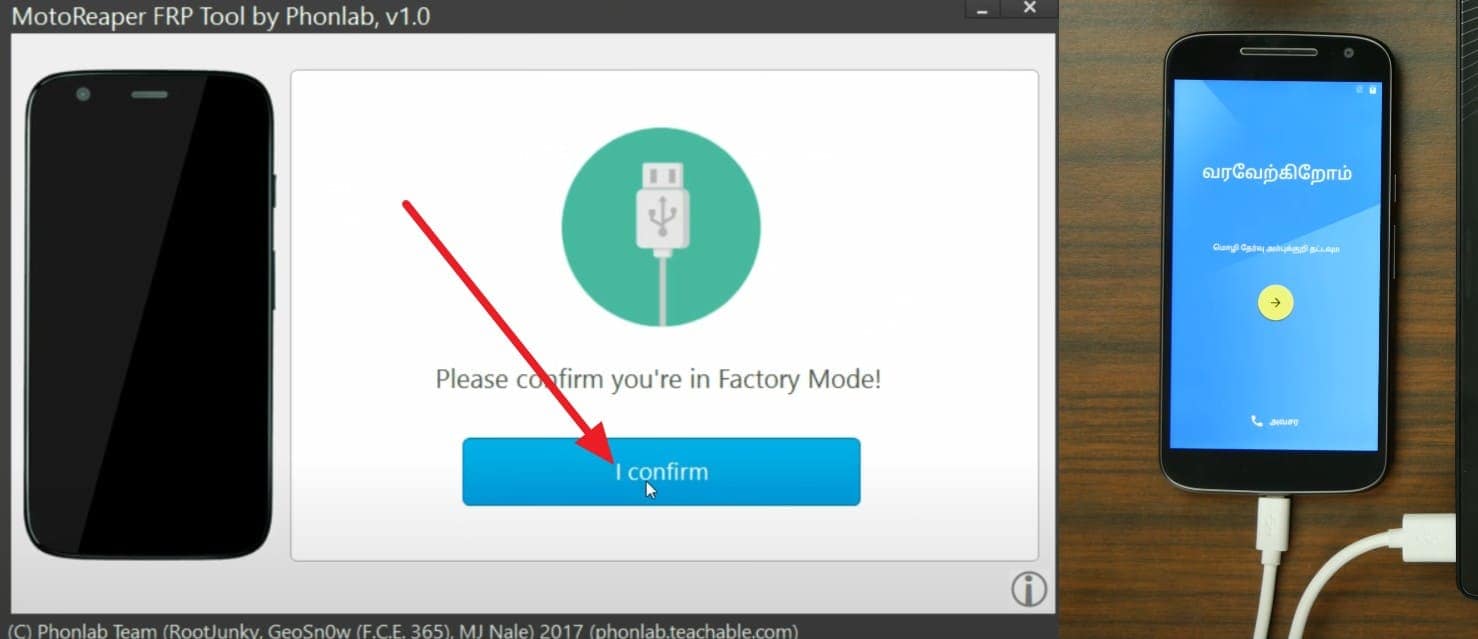
Paso 5. Si no consigues recuperar la cuenta, prepara tu comprobante de compra y valora acudir a un servicio técnico autorizado.
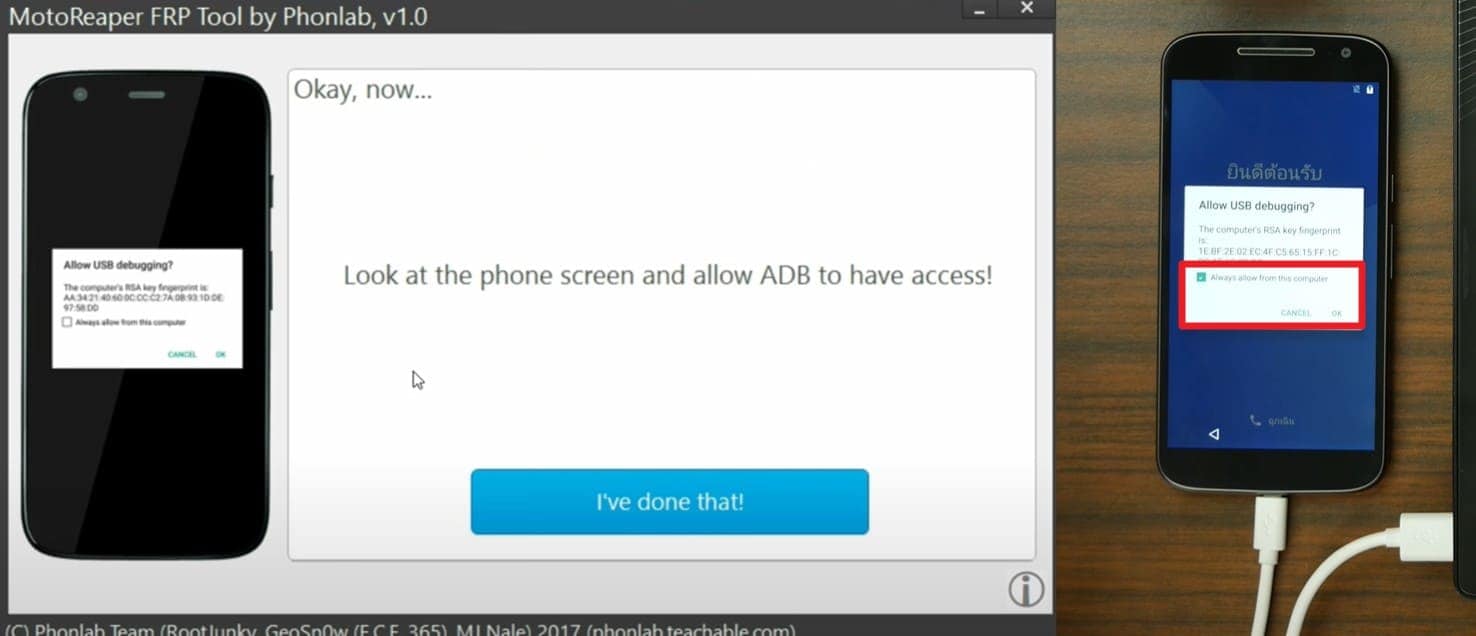
Paso 6. Una vez recuperado el acceso, revisa la cuenta principal del móvil y desactiva el FRP correctamente antes de volver a venderlo o restablecerlo.
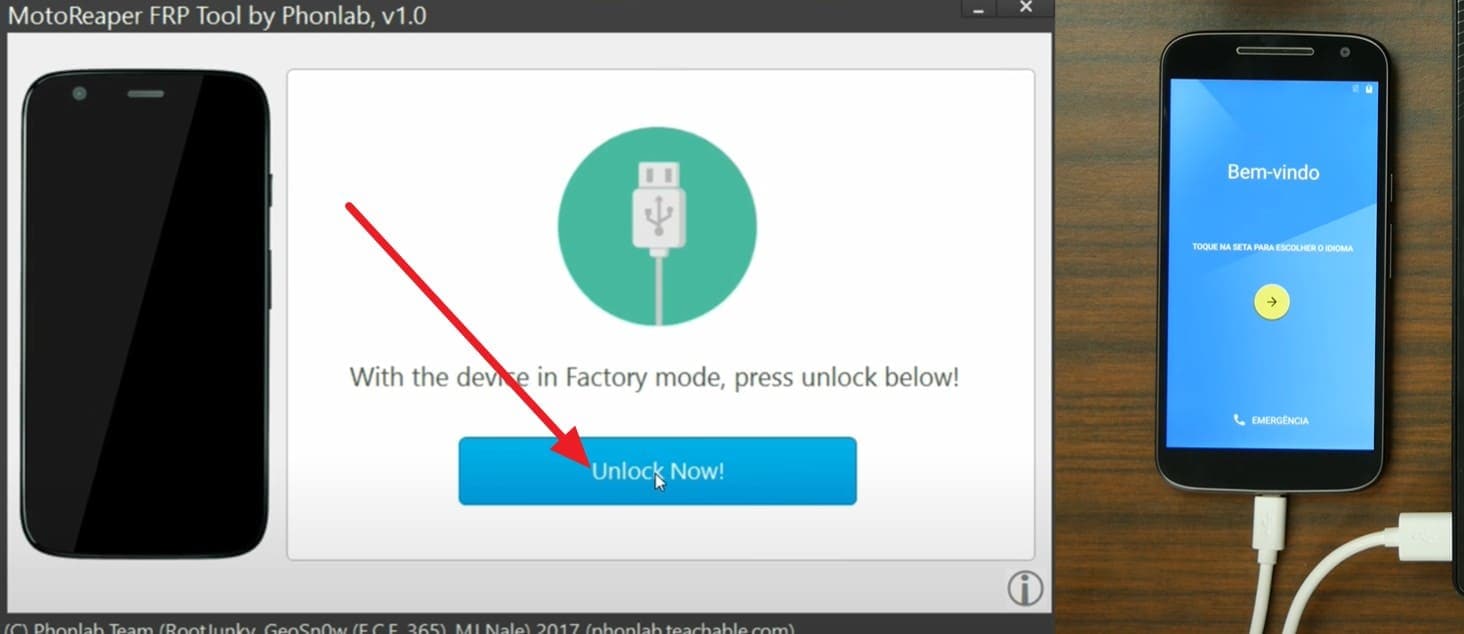
Parte 4. Cómo recuperar el acceso a un Motorola sin PC
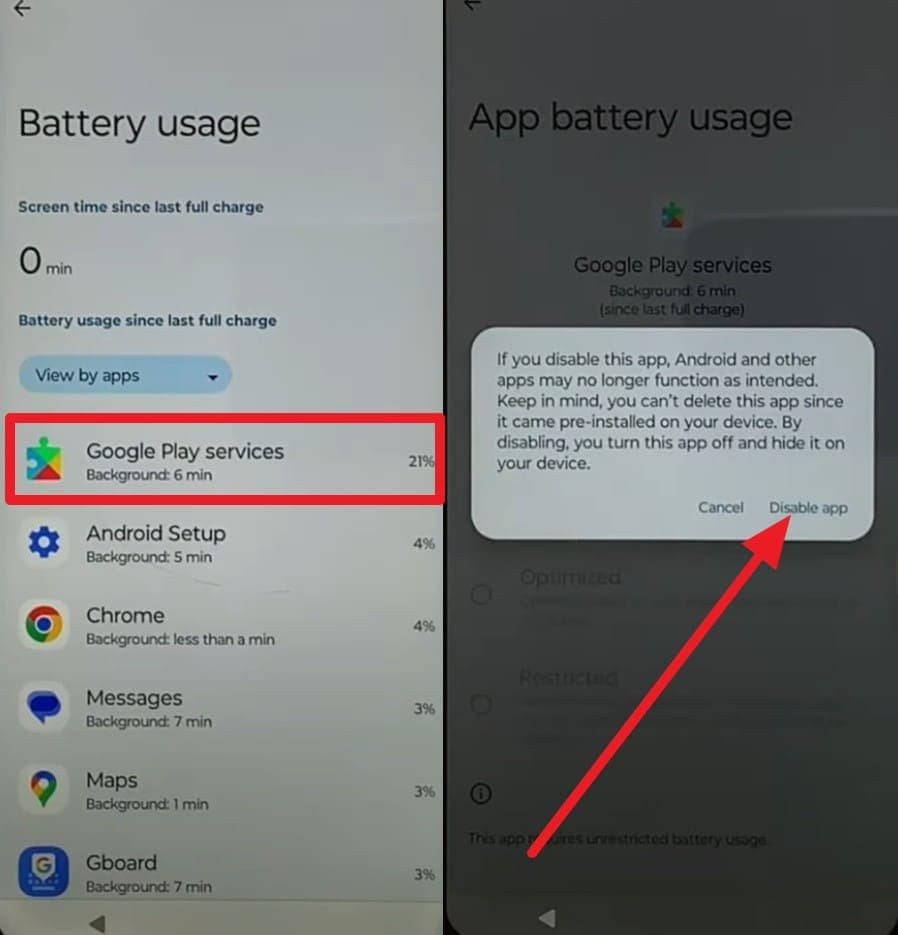
Si no tienes ordenador a mano, todavía hay varias formas legítimas de intentar recuperar el acceso a tu teléfono. En esta guía priorizamos opciones seguras y verificables; no recomendamos depender de APKs desconocidos ni de trucos que desactivan servicios del sistema sin entender sus efectos.
Opción 1. Recuperar la cuenta de Google desde otro móvil o navegador
La forma más recomendable de resolver FRP Motorola sin PC es recuperar primero la cuenta Google vinculada. Si recuerdas parte del correo, el número asociado o el email de recuperación, puedes avanzar desde otro móvil o desde un navegador.
Paso 1. Intenta identificar qué cuenta de Google usabas por última vez en el Motorola.
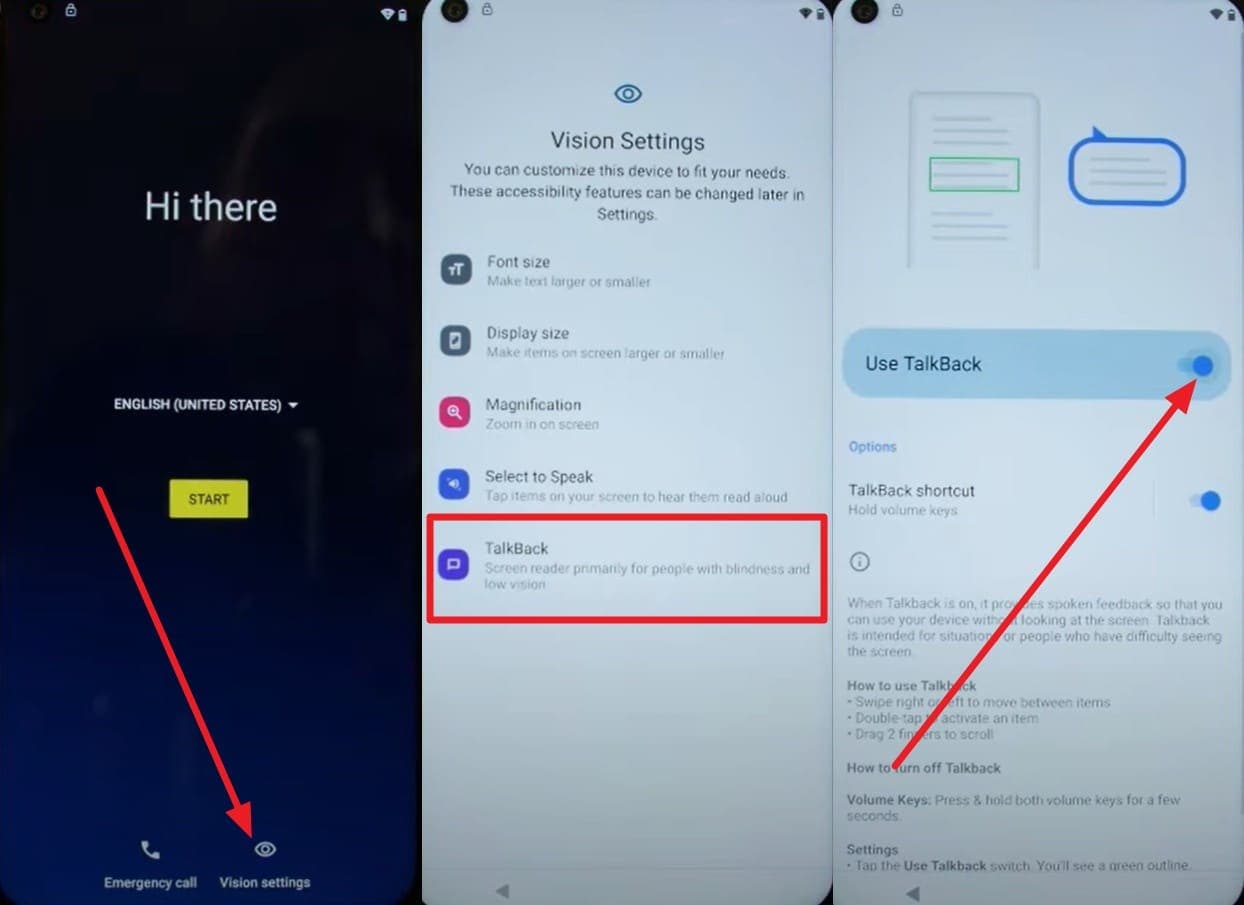
Paso 2. Usa otro móvil para iniciar el proceso de recuperación de cuenta con los datos que recuerdes.
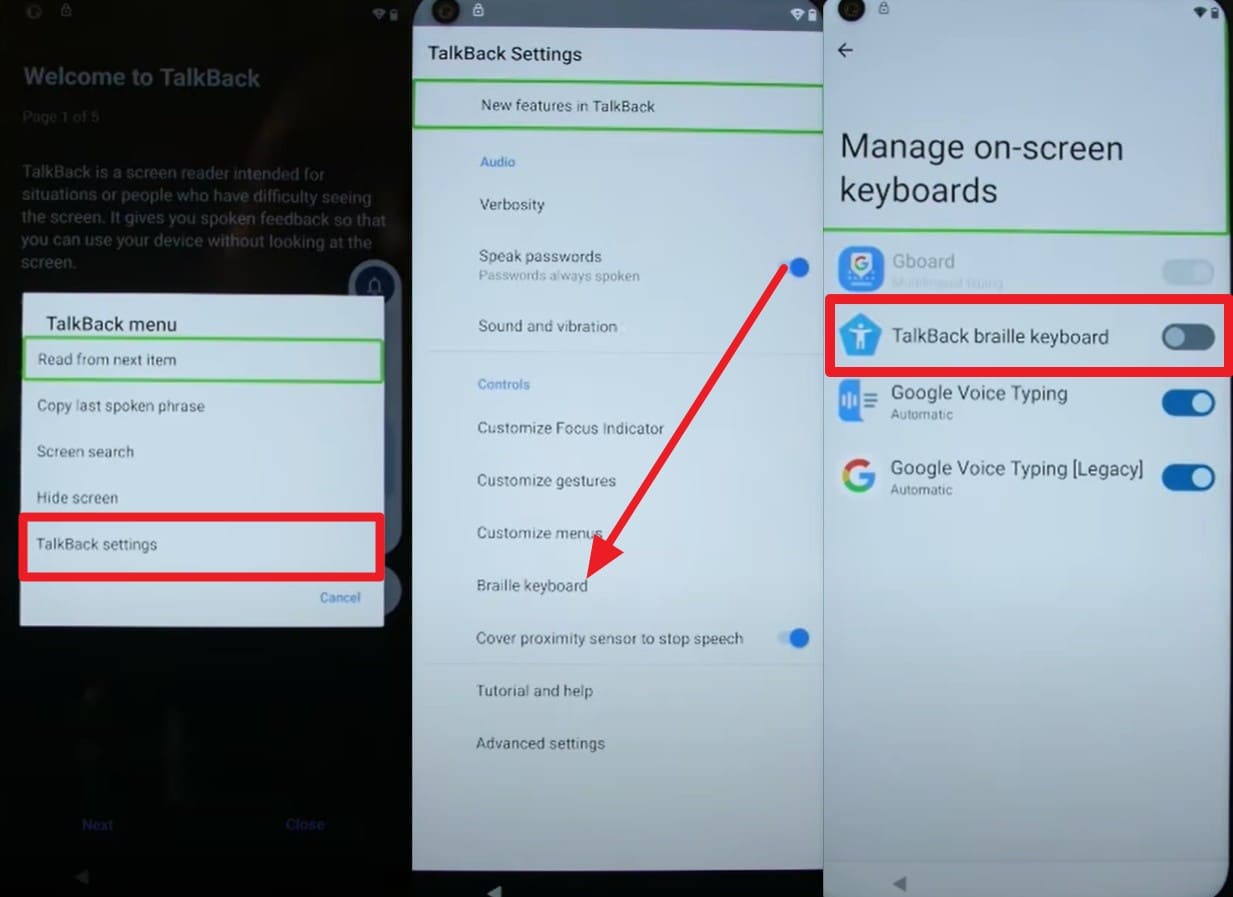
Paso 3. Si consigues restablecer la contraseña, vuelve al Motorola e introduce la cuenta correcta durante la verificación.
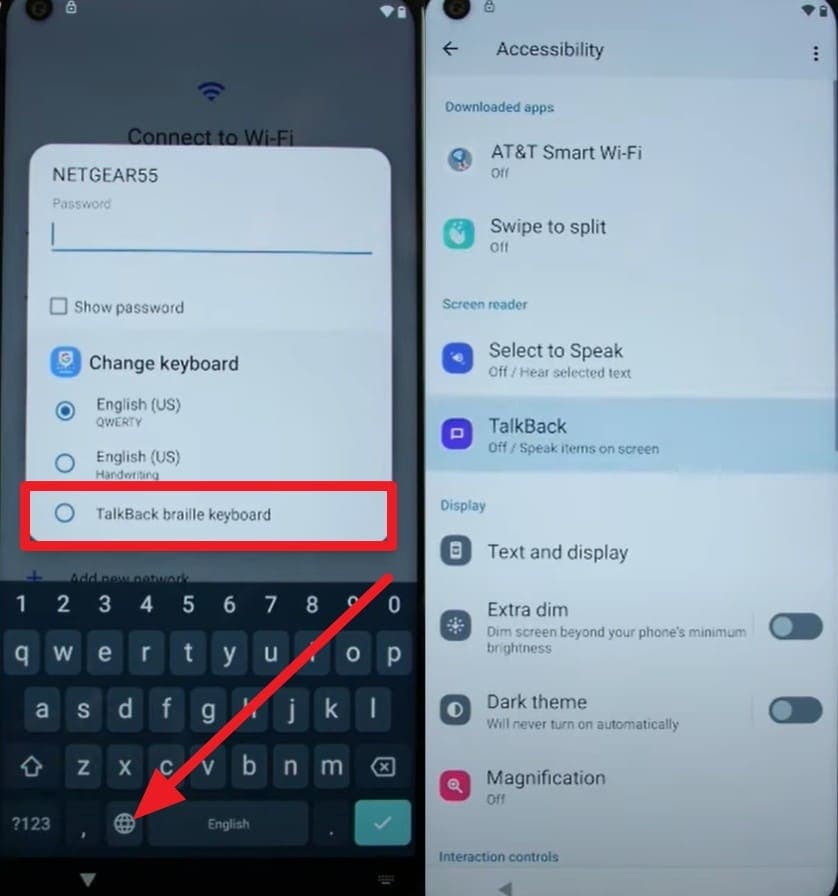
Paso 4. Si has cambiado la contraseña recientemente, espera el tiempo de seguridad de Google antes de volver a iniciar sesión en el móvil.
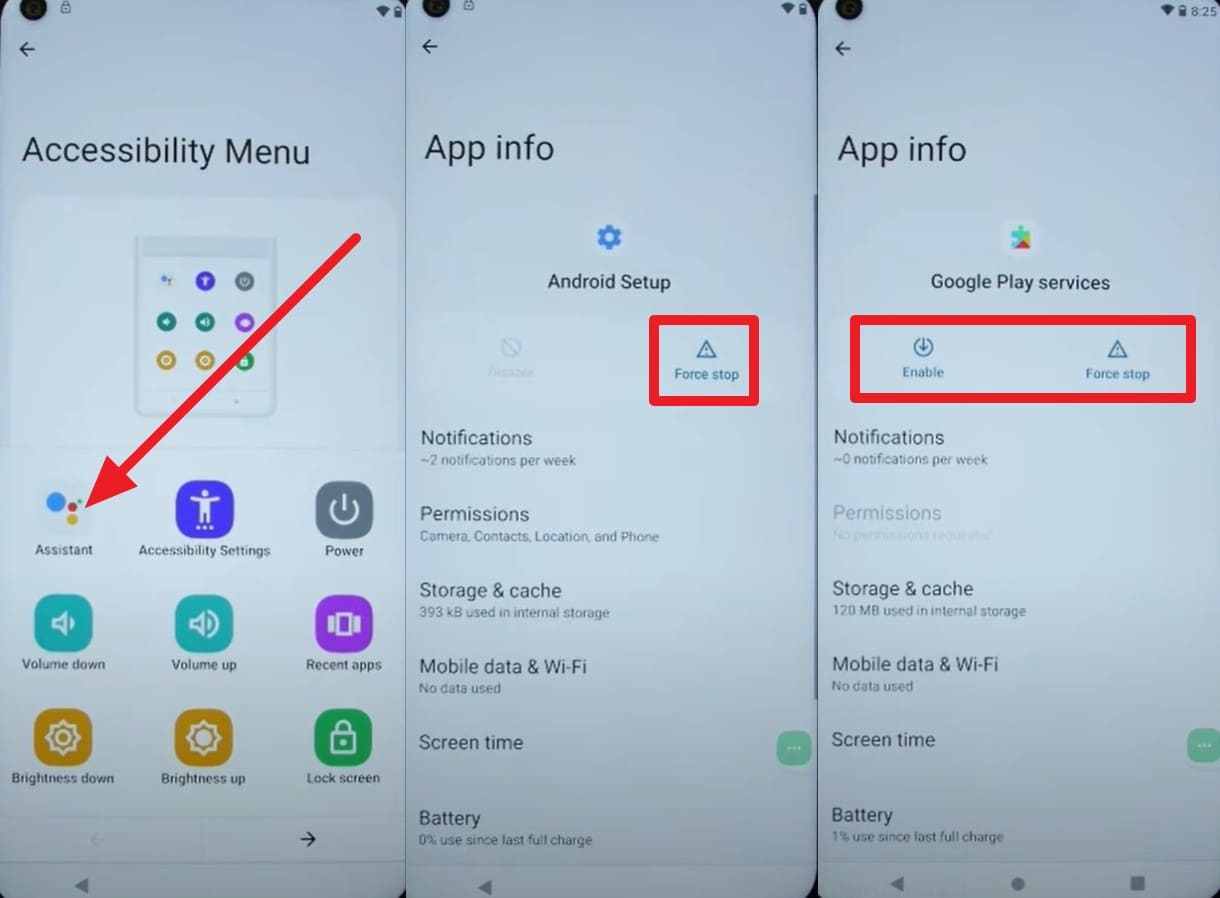
Paso 5. Cuando recuperes el acceso, revisa la cuenta vinculada y actualiza tus datos de recuperación para evitar futuros bloqueos.
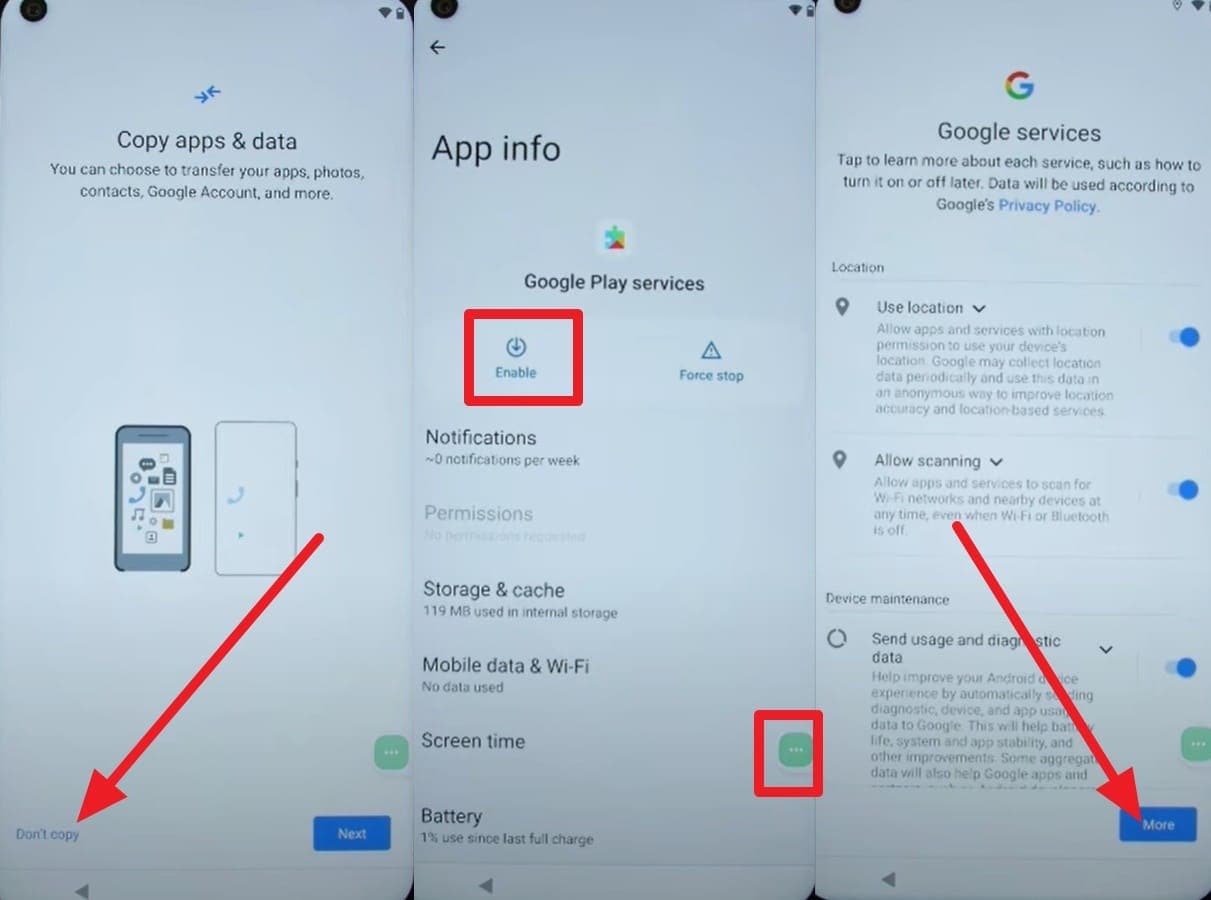
Nota: esta es la opción más segura para un propietario legítimo, porque no depende de herramientas de terceros ni de rutas inestables.
Opción 2. Esperar el periodo de seguridad de Google
Si acabas de cambiar la contraseña de la cuenta Google, Android puede exigir un periodo de espera antes de permitir el inicio de sesión en el teléfono restablecido. Esto puede confundirse con un error de FRP, pero en realidad forma parte de la protección de seguridad.
En ese caso, no pruebes métodos aleatorios de inmediato. Espera el tiempo indicado, confirma que estás usando la cuenta correcta y vuelve a intentar la configuración más tarde.
Opción 3. Acudir a soporte autorizado
Si no recuerdas la cuenta, no puedes recuperarla y el teléfono es legalmente tuyo, la vía más segura es acudir al soporte oficial o a un centro técnico autorizado. Esta opción suele ser más recomendable cuando tienes factura, justificante de compra o documentos que acreditan la propiedad del dispositivo.
|
Qué preparar |
Por qué sirve |
| Factura o comprobante de compra | Demuestra que el dispositivo te pertenece. |
| Modelo exacto del Motorola | Ayuda al soporte a identificar el procedimiento adecuado. |
| IMEI o número de serie | Permite validar el equipo y su historial de soporte. |
| Descripción del problema | Aclara si se trata de FRP, bloqueo de pantalla u otro error. |
Paso 1. Reúne la factura, el justificante de compra o cualquier documento que acredite la propiedad del móvil.
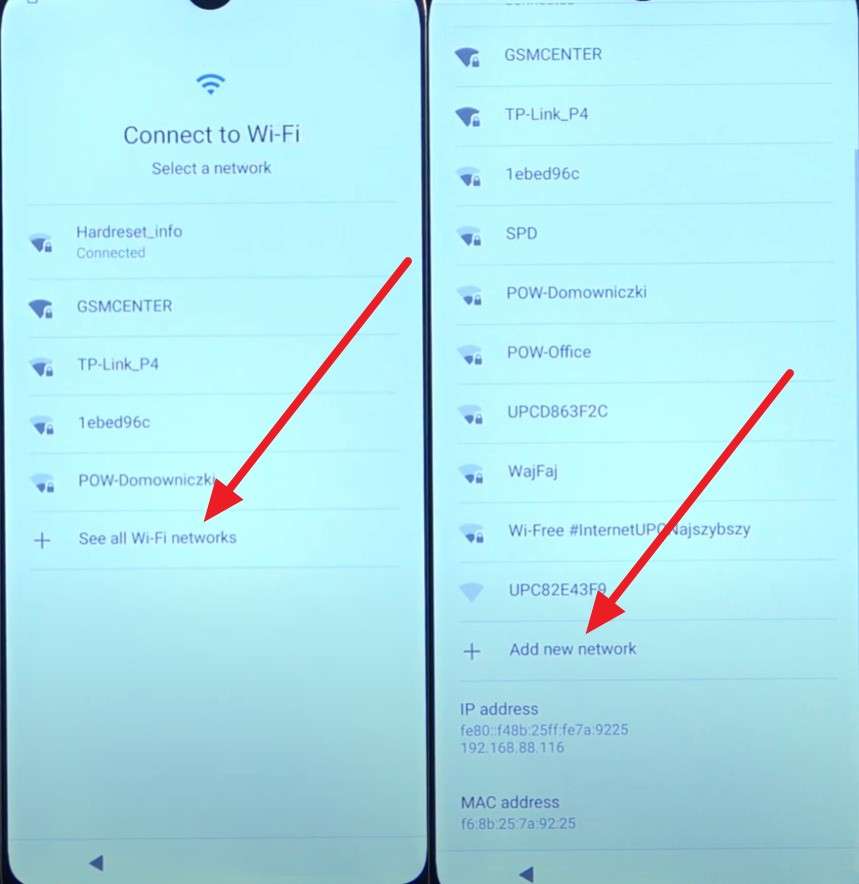
Paso 2. Anota el modelo exacto del dispositivo y el problema que aparece en pantalla.
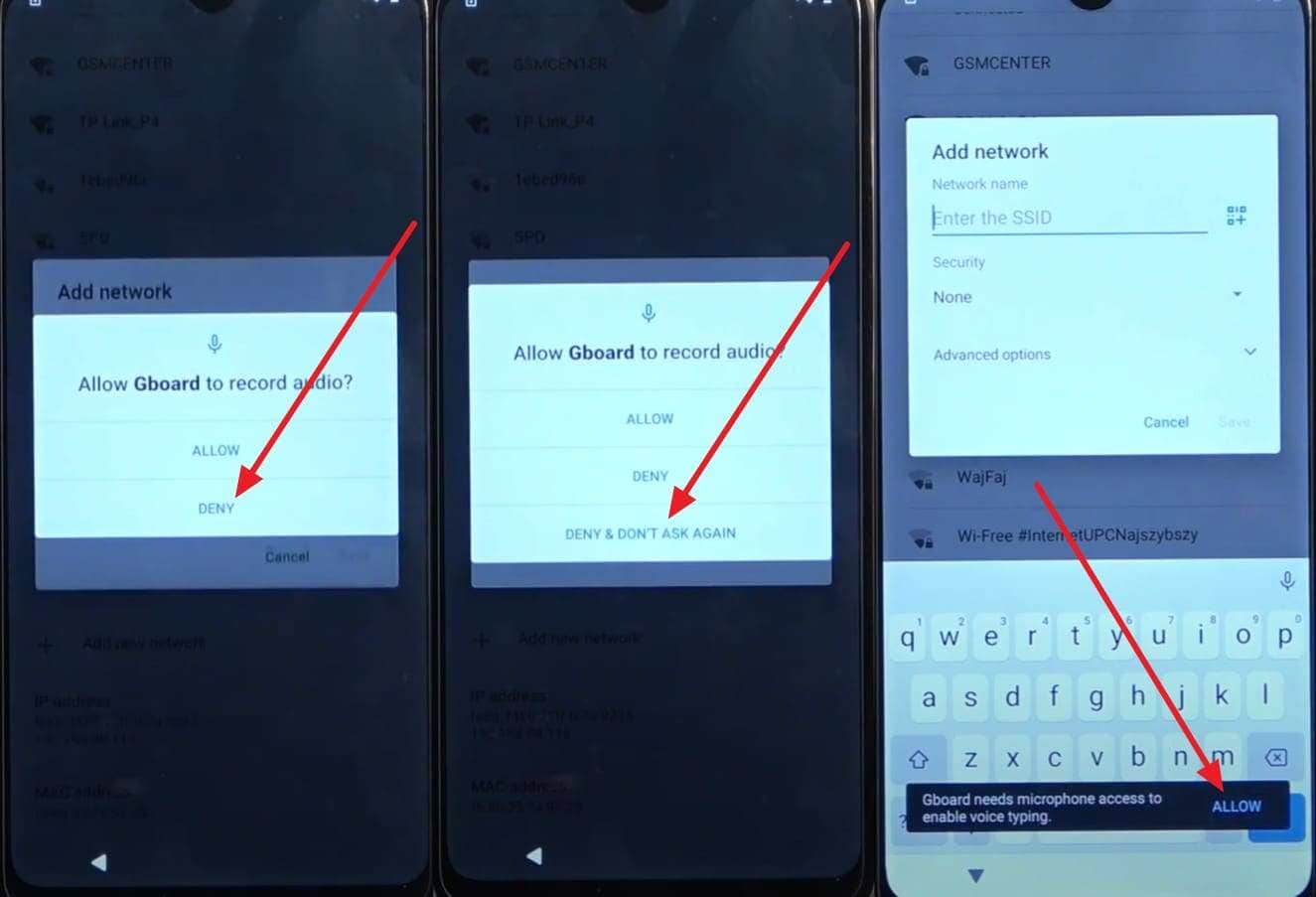
Paso 3. Explica que el móvil se ha quedado en la verificación de cuenta de Google tras un restablecimiento.
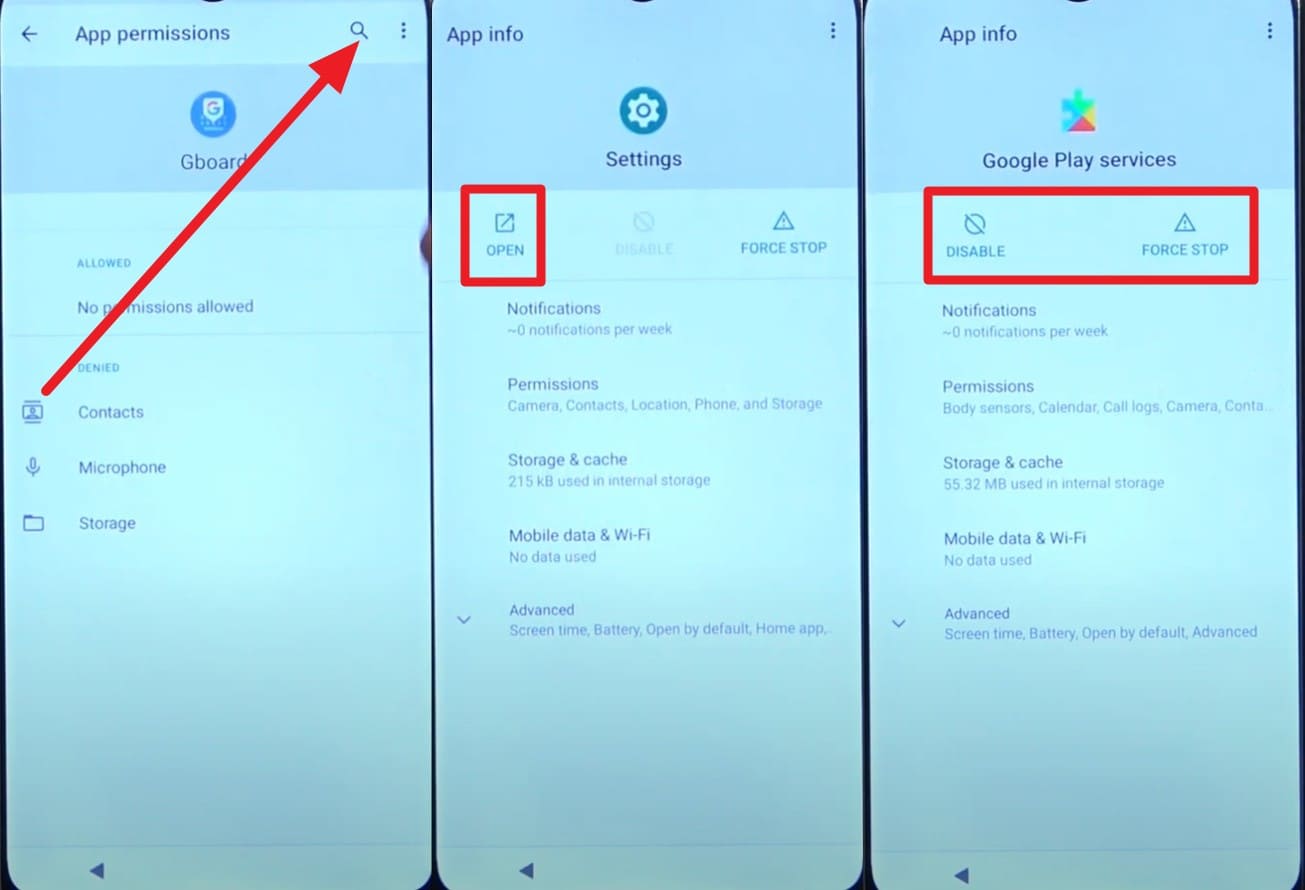
Paso 4. Sigue únicamente las indicaciones del soporte oficial para evitar errores o pérdida adicional de datos.
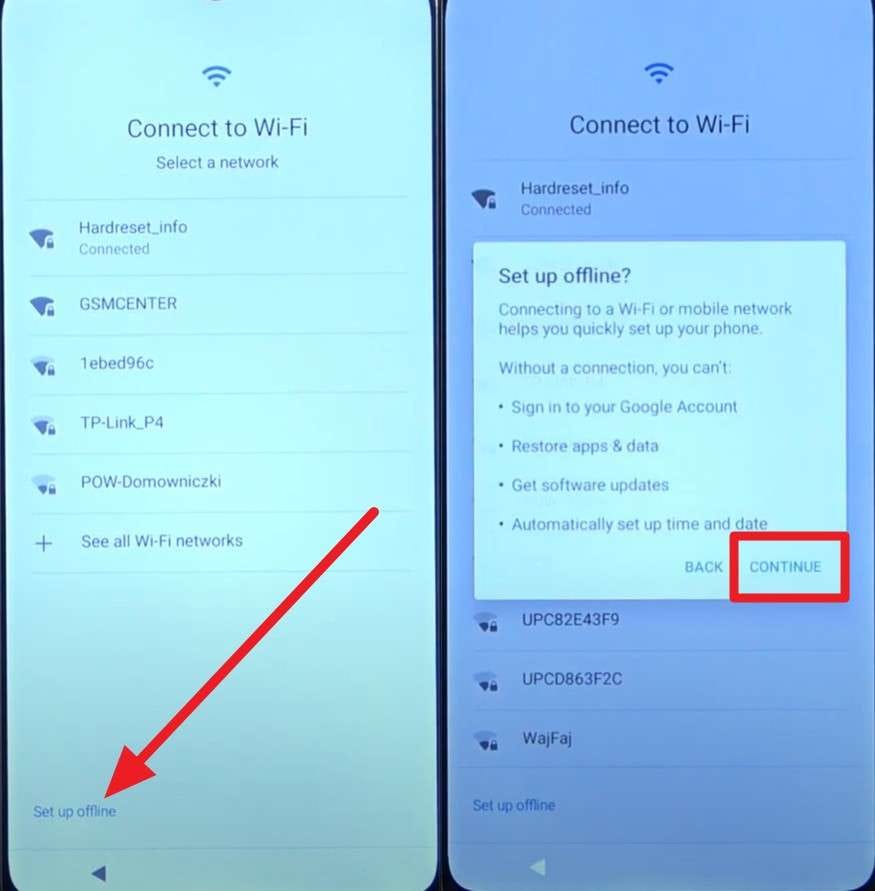
Paso 5. Una vez resuelto el acceso, revisa la configuración de cuentas antes de volver a resetear o vender el dispositivo.
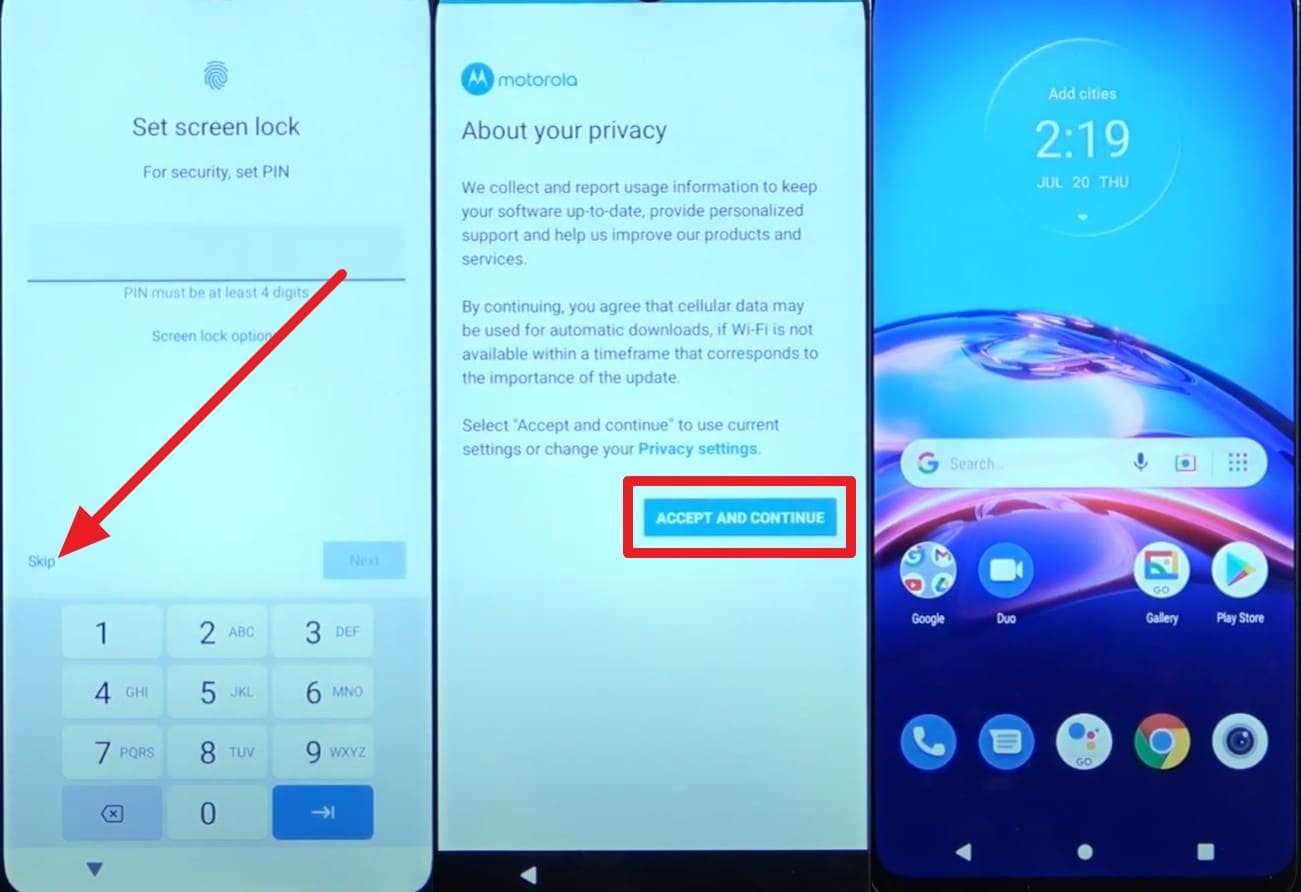
Parte 5. Qué hacer si el Motorola es de segunda mano
Si compraste un Motorola usado y aparece la cuenta Google de otra persona, lo correcto es contactar con el vendedor o propietario anterior. En muchos casos, el bloqueo no indica un fallo del teléfono, sino que la cuenta anterior no fue eliminada antes del restablecimiento.
Antes de intentar quitar el bloqueo por tu cuenta, pide al vendedor que desvincule la cuenta o que te ayude a completar la verificación. Si el vendedor no coopera, guarda la conversación, el comprobante de compra y cualquier documento que demuestre la operación.
|
Acción recomendada |
Resultado esperado |
| Contactar al vendedor | Confirmar si la cuenta Google anterior sigue vinculada. |
| Pedir que elimine la cuenta del dispositivo | Permitir la configuración con tu propia cuenta. |
| Guardar comprobante de compra | Facilitar soporte autorizado si necesitas ayuda posterior. |
| Evitar APKs o trucos no verificados | Reducir riesgos de malware, errores o bloqueo adicional. |
Si no puedes verificar la propiedad del móvil, no intentes forzar el acceso. FRP existe precisamente para proteger dispositivos perdidos, robados o restablecidos sin autorización.
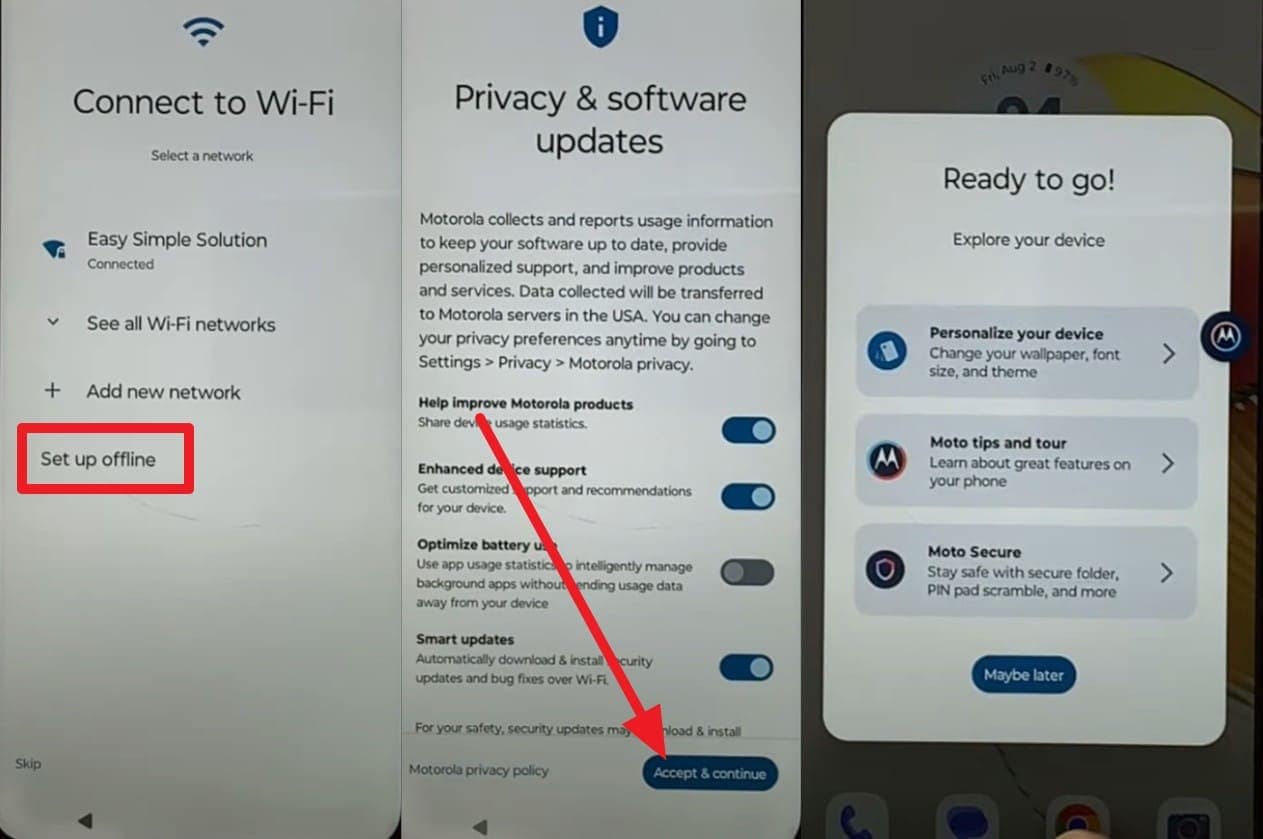
Paso 1. Contacta con la persona que te vendió o cedió el Motorola.
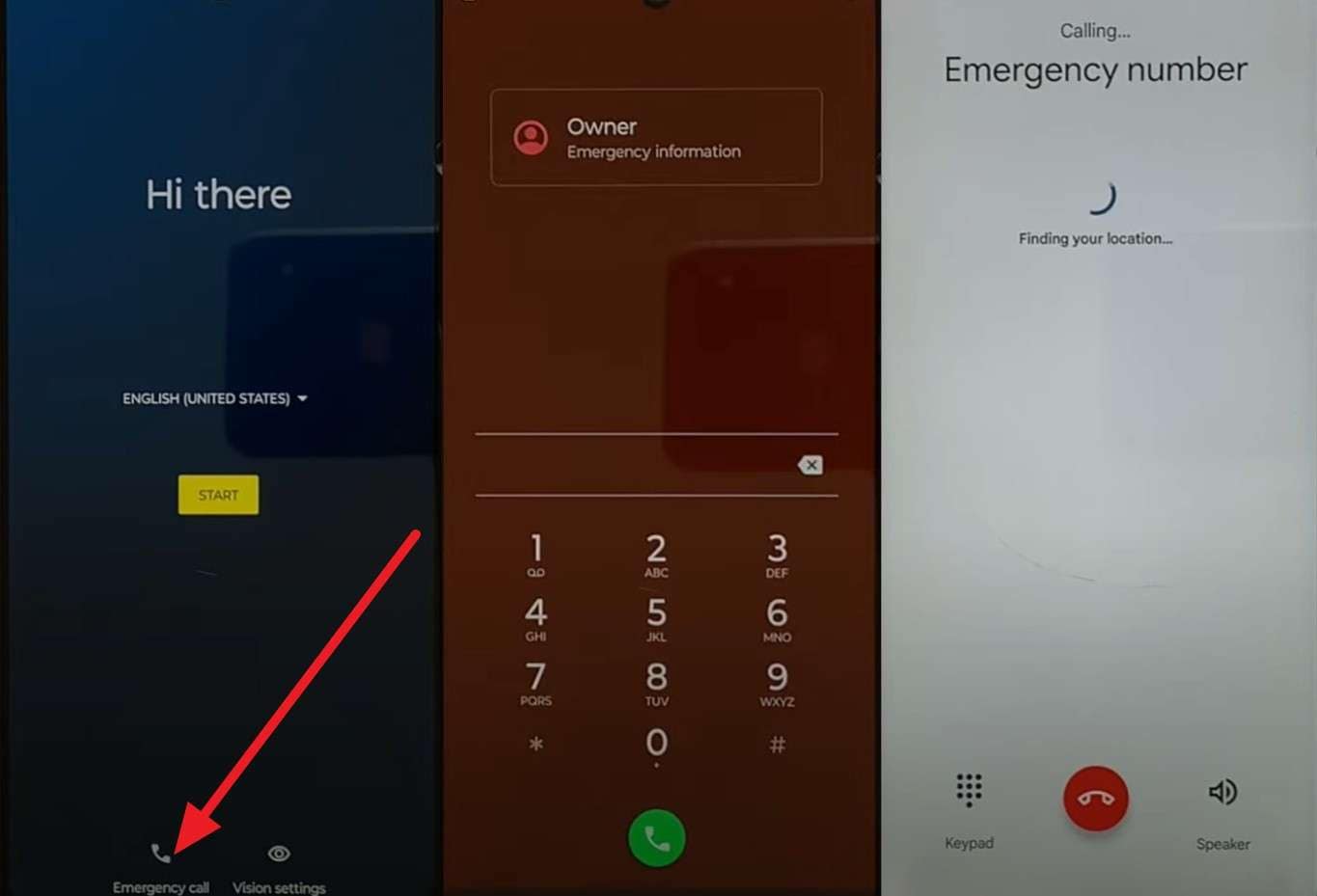
Paso 2. Pídele que elimine la cuenta de Google vinculada al dispositivo antes de seguir con la configuración.
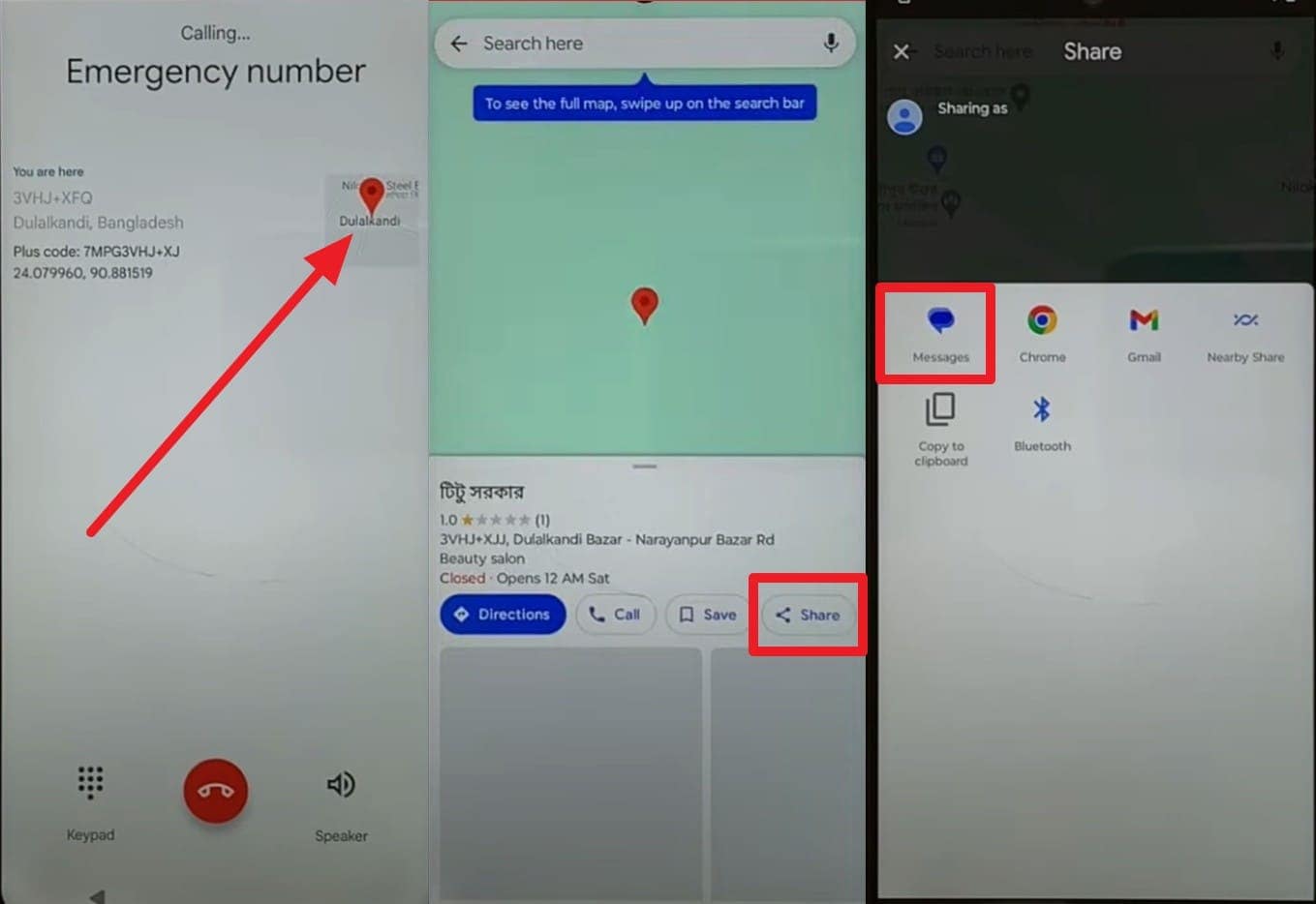
Paso 3. Si el vendedor conserva acceso a la cuenta, podrá ayudarte a desvincular el teléfono correctamente.
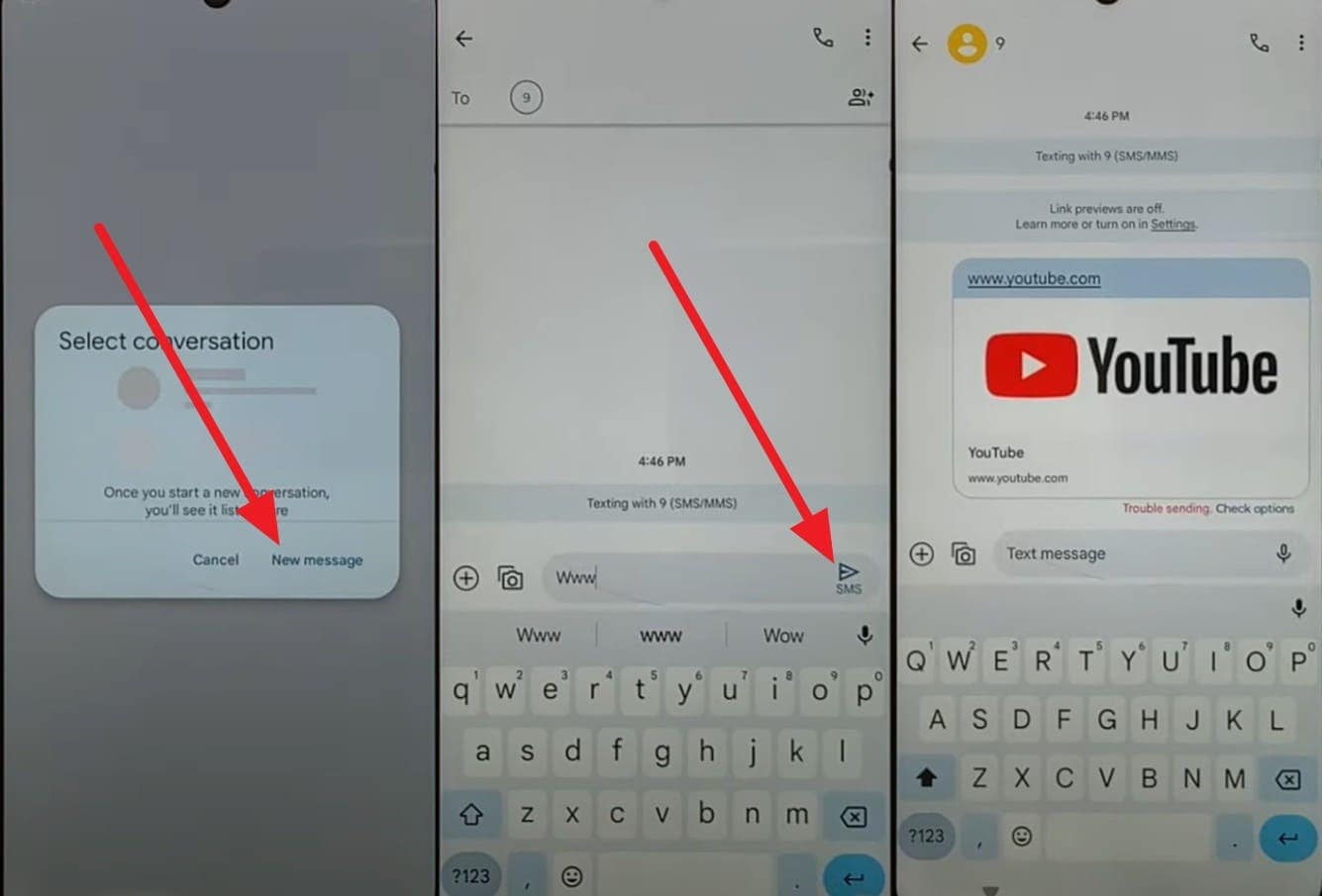
Paso 4. Una vez completado, reinicia de nuevo el proceso de configuración e inicia sesión con tu propia cuenta.
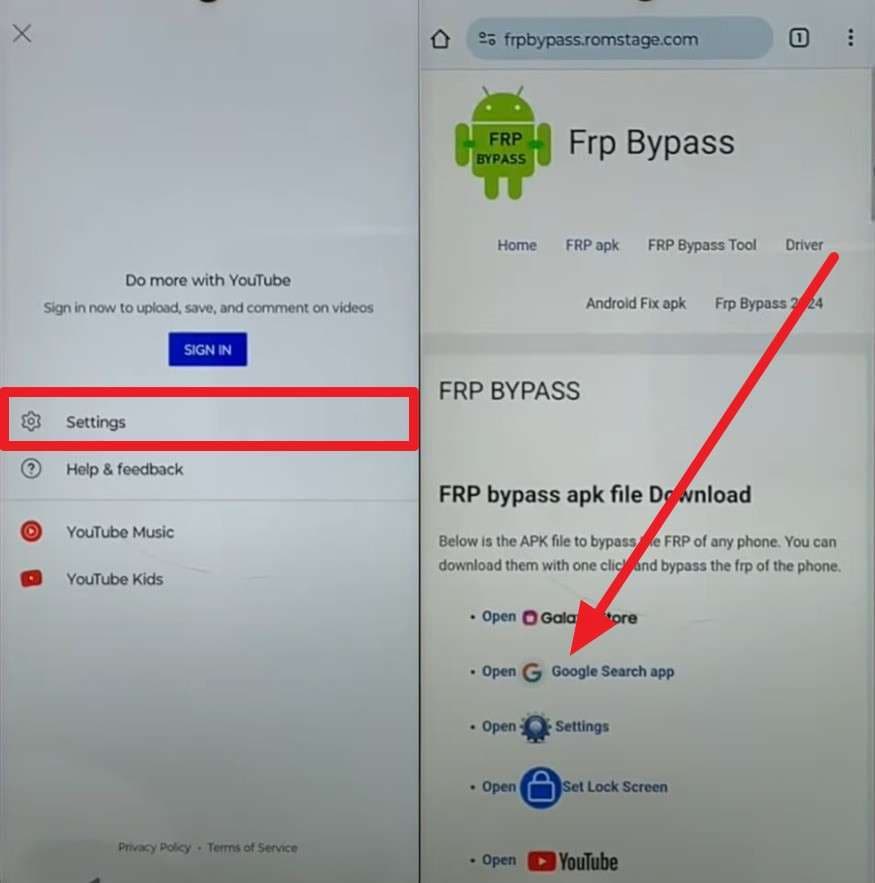
Paso 5. Comprueba que el dispositivo ya no solicita credenciales antiguas y termina la puesta en marcha con normalidad.
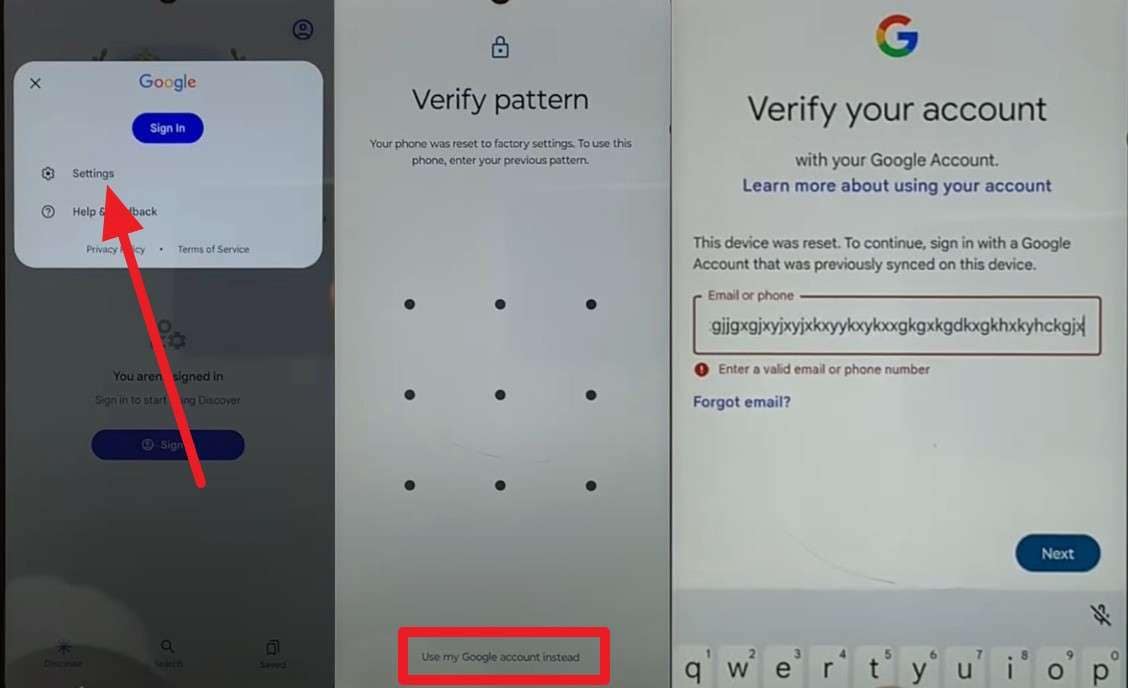
Paso 6. Guarda el comprobante de compra o la conversación con el vendedor por si más adelante necesitas acreditar la titularidad del equipo.
Paso 7. Si el vendedor no responde y el teléfono es legalmente tuyo, acude a un soporte autorizado con toda la documentación disponible.
Parte 6. Compatibilidad Moto MTK/MediaTek: cuándo verificarla
Aunque esta página trata sobre métodos con y sin PC, algunos usuarios también buscan información sobre Moto MTK FRP. En modelos Moto con chip MTK/MediaTek, la compatibilidad puede depender del chipset, la versión de Android y el parche de seguridad. Por eso no conviene asumir que un método funcionará solo porque el teléfono sea Motorola.
Si tu Motorola usa MediaTek, revisa la compatibilidad antes de iniciar cualquier proceso. Una solución con PC puede ser útil cuando permite detectar el modelo y mostrar un flujo específico para el dispositivo.
|
Caso |
Qué verificar |
Recomendación |
| Moto G o Moto E con MediaTek | Modelo exacto, Android y parche de seguridad | Confirmar compatibilidad antes de usar herramientas |
| Modelo comprado de segunda mano | Cuenta Google anterior y prueba de compra | Contactar al vendedor antes de intentar otro método |
| Teléfono recién actualizado | Cambios de parche y método disponible | No confiar en tutoriales antiguos |
| Dimensity o MediaTek reciente | Soporte específico dentro del programa | No asumir compatibilidad universal |
Para modelos MTK y compatibilidad detallada, revisa esta guía relacionada: Motorola MTK: FRP, contraseña y modelos compatibles.
Parte 7. Cómo prevenir FRP antes de resetear el Motorola
La mejor forma de evitar este problema en el futuro es desactivar correctamente el FRP de Motorola antes de vender, regalar o restablecer el dispositivo. Para ello, debes quitar la cuenta Google vinculada antes de hacer el restablecimiento de fábrica.
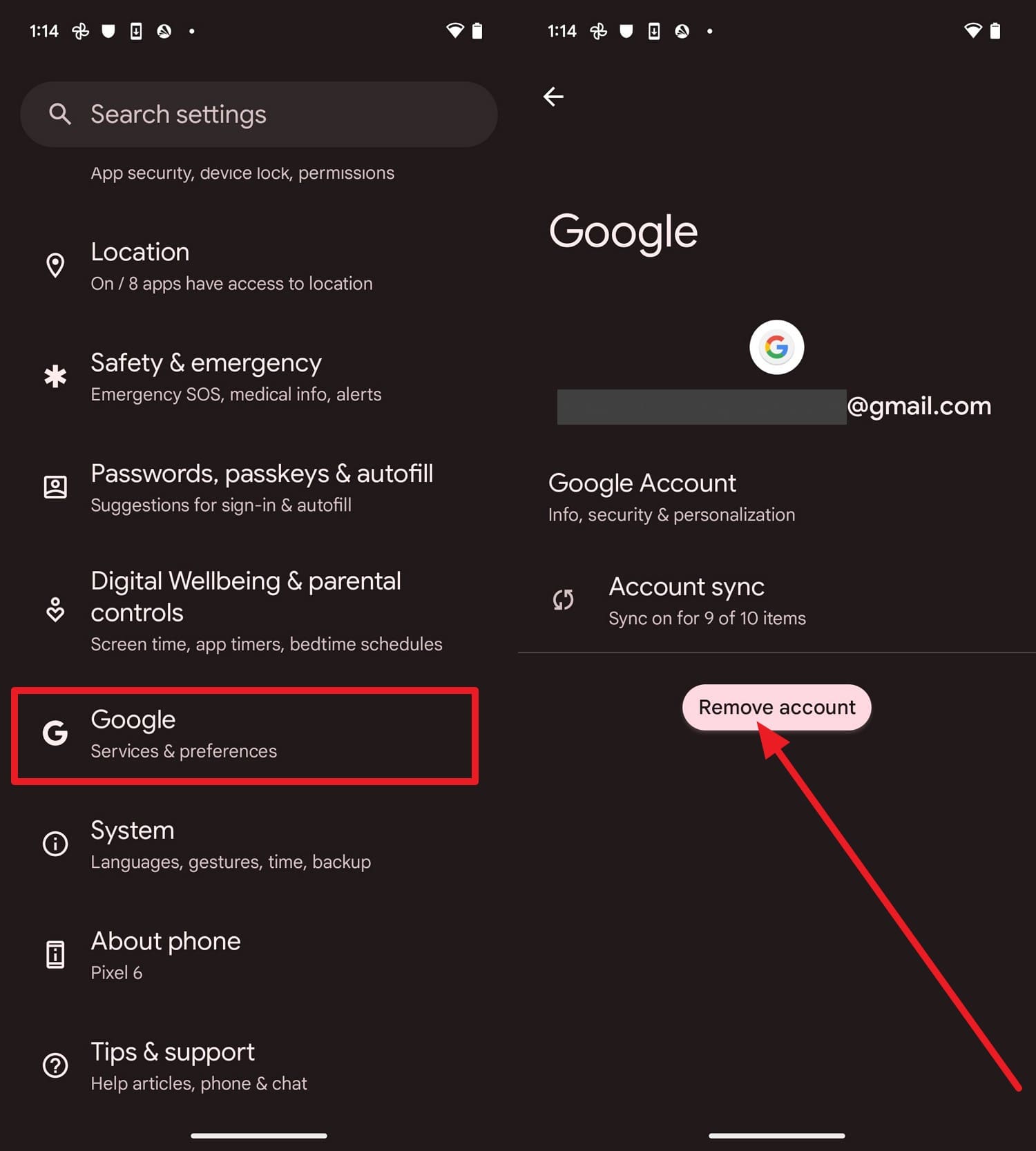
Instrucciones generales: entra en Ajustes > Cuentas, selecciona tu cuenta de Google y pulsa Quitar cuenta. Después, realiza el restablecimiento desde los ajustes del sistema. Así el nuevo usuario no verá la verificación de la cuenta anterior.
|
Antes de resetear |
Por qué hacerlo |
| Quitar la cuenta Google | Evita que el teléfono pida la cuenta anterior tras el reinicio. |
| Confirmar contraseña y datos de recuperación | Facilita el acceso si necesitas volver a iniciar sesión. |
| Hacer copia de seguridad | Reduce el riesgo de perder fotos, contactos o documentos. |
| Restablecer desde Ajustes | Es más limpio que borrar el teléfono sin retirar la cuenta. |
Conclusión
Quitar FRP en Motorola puede resolverse con o sin PC, pero la opción correcta depende de tu situación. Si conoces la cuenta Google, recupérala primero. Si el teléfono es de segunda mano, contacta al propietario anterior. Si puedes demostrar propiedad y no logras avanzar, soporte autorizado es una vía segura. Y si prefieres trabajar desde un ordenador con instrucciones más claras, Dr.Fone puede ayudarte en modelos compatibles.
Evita atajos poco fiables, APKs desconocidos o métodos que prometen funcionar en cualquier Motorola. La compatibilidad depende del modelo, la versión de Android, el parche de seguridad y el estado real del dispositivo.
descarga segura y fiable4,624,541 personas ya lo han descargado
FAQ – Preguntas frecuentes sobre quitar FRP en Motorola
 ¿Cuál es la forma más segura de quitar FRP en Motorola? ¿Se puede quitar FRP Motorola sin PC? ¿Cuándo conviene usar PC para Motorola FRP? ¿Qué hago si compré un Motorola de segunda mano bloqueado? ¿Es seguro usar APKs para quitar FRP en Motorola? ¿Dr.Fone funciona en Moto G o Moto E? ¿Qué pasa si acabo de cambiar la contraseña de Google? ¿Quitar FRP borra los datos? ¿Cómo evitar que vuelva a activarse FRP? ¿FRP y bloqueo de pantalla son lo mismo?


Gestión Motorola
- Transferencia Motorola
- 1. Transferir fotos de Moto a la laptop
- 2. Transferir música de Mac a Moto
- 3. Transferir WhatsApp de iOS a Moto
- 4. Transferir WhatsApp de Moto a iOS
- Desbloqueo Motorola
- 1. Desbloqueo de red para Motorola Moto E
- 2. Desbloqueo de red para Motorola One 5G Ace
- 3. Desbloqueo de SIM para Moto G
- 4. Desbloquear Moto sin restablecer de fábrica
- 5. Desbloqueo del gestor de arranque de Motorola
- 6. Reiniciar teléfono Motorola bloqueado
- Reparación Motorola
- 1. Motorola no se enciende
- 2. Error de aplicación Android no instalada
- 3. Error de la pantalla negra de la muerte
- 4. Error de encriptación no exitoso
- 5. Atascado en la recuperación del sistema Android
- 6. Android no se enciende
- 7. Android atascado en la pantalla de inicio
- Consejos Motorola
- 1. Reflejar la pantalla de Motorola en la PC
- 2. Respaldar Motorola en la PC
- 3. Formatear tu teléfono Motorola
- 4. Rootear Motorola Moto E
- 5. Rootear Motorola Moto G




Paula Hernández
staff Editor