

Transferir datos de un Wiko a Samsung: guía sencilla y rápida

Apr 28, 2026 • Categoría: Soluciones de Transferencia de Datos • Soluciones probadas
Si acabas de estrenar un Samsung Galaxy y quieres llevar contigo tus contactos, fotos, vídeos, mensajes y documentos, no necesitas complicarte. En la mayoría de los casos, la forma más rápida de transferir datos de Wiko a Samsung es usar Smart Switch, la herramienta oficial de Samsung para migrar contenido desde otro teléfono Android a un Galaxy. Para la mayoría de usuarios, es la opción más cómoda para pasar datos de Wiko a Samsung sin perder tiempo ni tocar ajustes complejos.
Respuesta rápida: sí, puedes transferir de Wiko a Samsung sin problema. El método más sencillo es usar Smart Switch en Wiko y Samsung, por Wi‑Fi o con cable USB, y seleccionar los datos que quieras copiar. Si Smart Switch no detecta el teléfono o la transferencia falla, puedes recurrir a la copia de seguridad de Google, a la transferencia manual desde el ordenador o a una herramienta dedicada como alternativa.
- Parte 1. ¿Por qué Smart Switch es la mejor opción para pasar de Wiko a Samsung?
- Parte 2. ¿Qué datos se pueden transferir de un Wiko a un Samsung Galaxy?
- Parte 3. Qué revisar antes de iniciar la transferencia
- Método 1. Transferir un Wiko a Samsung con Smart Switch
- Método 2. Usar la copia de seguridad de Google si Smart Switch no funciona
- Método 3. Copiar archivos de Wiko a Samsung con el ordenador
- Método 4. Transferir datos de Wiko a Samsung con una herramienta dedicada
- Parte 4. Qué hacer si la transferencia de Wiko a Samsung falla
- Parte 5. Comparativa de métodos para transferir un Wiko a un Samsung
Parte 1. ¿Por qué Smart Switch es la mejor opción para pasar de Wiko a Samsung?
La situación más habitual es muy simple: estrenas tu nuevo Galaxy, lo enciendes y descubres que todos tus recuerdos, contactos y archivos siguen dentro del antiguo Wiko. Ahí es donde Samsung Smart Switch marca la diferencia.
La aplicación Smart Switch está diseñada para migrar datos a un Samsung Galaxy de forma guiada. La interfaz es clara, permite elegir exactamente qué quieres copiar y evita pasos innecesarios. Si buscas una migración de Wiko a Galaxy sencilla, suele ser el punto de partida más recomendable.
Otra ventaja importante es que la transferencia no borra el teléfono antiguo. El Wiko conserva sus datos mientras no lo restablezcas manualmente. Esto da mucha tranquilidad cuando se trata de fotos familiares, conversaciones importantes o documentos de trabajo.
Además, Smart Switch permite transferir datos por Wi‑Fi o por cable USB. El modo inalámbrico es cómodo para una migración estándar, mientras que la conexión por cable suele ser más estable cuando quieres copiar fotos, vídeos y archivos pesados de Wiko a Samsung sin cortes.
Parte 2. ¿Qué datos se pueden transferir de un Wiko a un Samsung Galaxy?
La cantidad de datos que se puede recuperar depende del modelo Wiko, de la versión de Android y del estado general del dispositivo. Aun así, en la mayoría de los casos se pueden migrar las siguientes categorías:
Contactos y registro de llamadas
Es lo primero que la mayoría quiere recuperar. Si tu prioridad es transferir contactos de Wiko a Samsung, Smart Switch y la sincronización con Google suelen resolverlo en pocos minutos.
SMS y MMS
Muchas guías pasan por alto los mensajes, pero pueden contener códigos, direcciones, reservas, conversaciones personales y datos importantes. En bastantes casos, Smart Switch también puede moverlos al nuevo Galaxy.
Fotos y vídeos
Esta suele ser la categoría más pesada. Si lo que más te interesa es transferir fotos de Wiko a Samsung, ten en cuenta que el proceso puede tardar algo más si acumulas muchos años de imágenes y vídeos en el móvil anterior.
Música, descargas y documentos
PDF, archivos MP3, carpetas personales, documentos descargados y adjuntos guardados también pueden copiarse. Es una forma práctica de no empezar desde cero en el nuevo teléfono.
Calendario, notas y algunos ajustes
Cuando estos datos están vinculados a tu cuenta de Google o son compatibles con Smart Switch, también pueden aparecer automáticamente en el Samsung Galaxy tras la migración.
Aplicaciones
Algunas aplicaciones pueden reinstalarse o aparecer como sugerencia durante la transferencia, pero conviene ser realista: una app no siempre conserva todos sus datos internos. A veces tendrás que iniciar sesión de nuevo, restaurar una copia propia o volver a descargar cierto contenido.
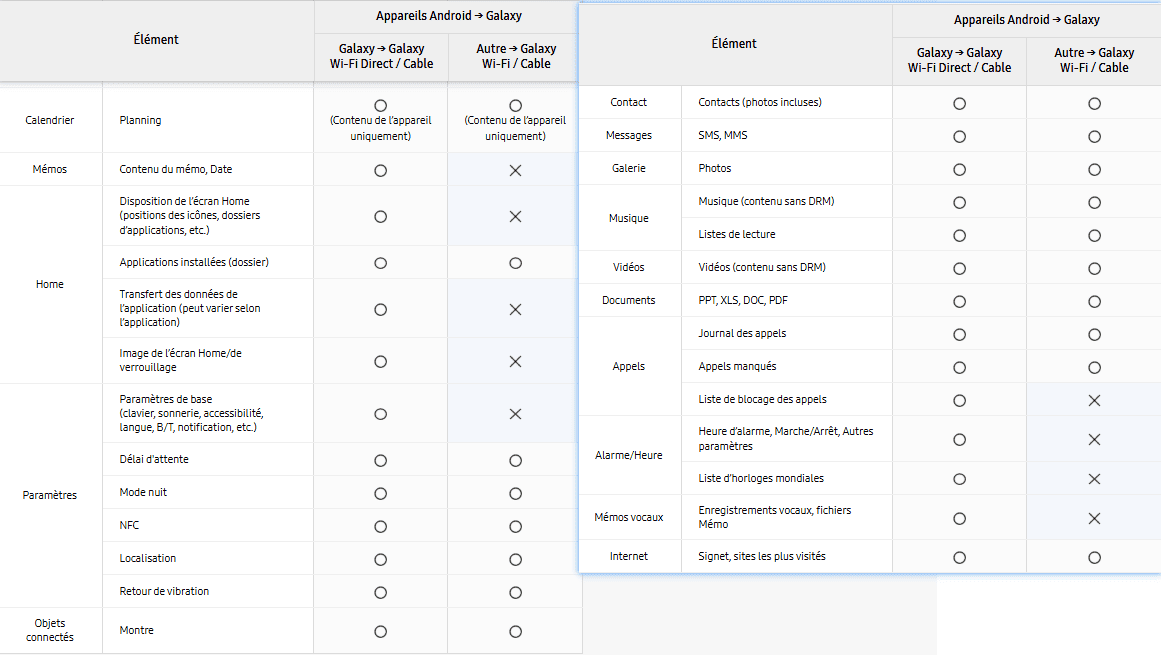
Nota: Puedes consultar los tipos de datos compatibles según el modelo en la página oficial de Samsung Smart Switch.
Parte 3. Qué revisar antes de iniciar la transferencia
Antes de empezar, merece la pena hacer unas comprobaciones rápidas. Estos pasos previos pueden evitar errores, interrupciones y repeticiones innecesarias.
Carga ambos teléfonos
Lo ideal es iniciar la transferencia con el Wiko y el Samsung bien cargados. Si uno de los dos se apaga a mitad del proceso, normalmente tendrás que empezar de nuevo.
Mantén desbloqueado el Wiko
El teléfono de origen debe permanecer accesible durante toda la migración. Si la pantalla se bloquea demasiado pronto, aumenta el tiempo de espera o desactiva temporalmente el bloqueo automático.
Decide si usarás Wi‑Fi o cable
La transferencia inalámbrica es cómoda y suficiente para muchos usuarios. Si vas a mover muchos vídeos, fotos o archivos grandes, el cable USB suele ofrecer más estabilidad y mejor velocidad.
Haz una limpieza rápida
Eliminar capturas de pantalla inútiles, vídeos duplicados o descargas antiguas antes de migrar puede reducir bastante el tiempo total. Además, así no arrastras al nuevo Galaxy archivos que nunca volverás a abrir.
Método 1. Transferir un Wiko a Samsung con Smart Switch
Para la mayoría de usuarios, este es el método más cómodo y recomendable para pasar datos de un Wiko a un Samsung Galaxy.
1. Instala y abre Smart Switch
En el Samsung Galaxy, Smart Switch suele venir preinstalado o puede descargarse fácilmente. En el Wiko, también puedes instalarla si el modelo lo permite. Abre la aplicación en ambos dispositivos para empezar la transferencia.
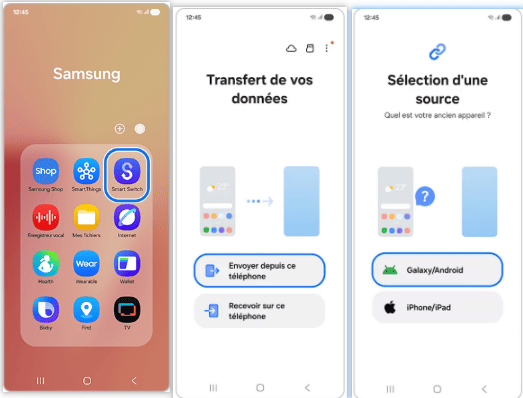
2. Indica cuál es el teléfono de origen y cuál es el de destino
En el Wiko, selecciona la opción para enviar datos. En el Samsung, elige la opción para recibir datos. Es un detalle sencillo, pero evita errores al iniciar la conexión.
3. Elige el tipo de conexión
Normalmente podrás escoger entre inalámbrico y cable. Si tienes una galería grande o muchos vídeos, el cable suele ser la opción más estable. Para una migración más ligera, la transferencia por Wi‑Fi suele ser suficiente.
4. Autoriza el acceso a los datos
Es posible que el Wiko te pida permisos para acceder a los contactos, mensajes, almacenamiento, calendario y otros contenidos. Acepta únicamente las categorías que quieras copiar al nuevo Samsung.
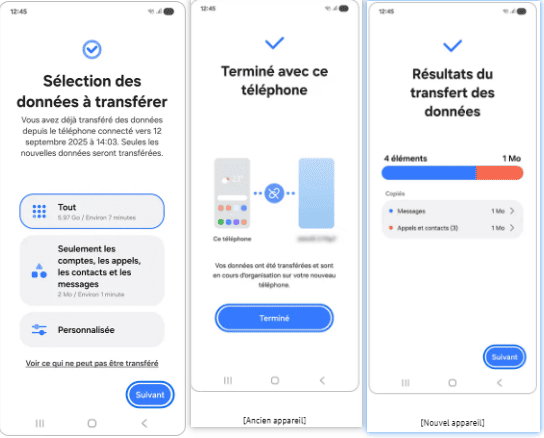
5. Selecciona qué quieres transferir
Uno de los puntos fuertes de Smart Switch es que no obliga a migrarlo todo. Puedes hacer una transferencia completa o elegir solo determinados contenidos:
- contactos
- registro de llamadas
- SMS y MMS
- fotos
- vídeos
- documentos
- música
- calendario
- aplicaciones compatibles
Si solo necesitas transferir contactos de Wiko a Samsung o únicamente quieres pasar fotos de Wiko a Samsung, puedes seleccionar solo esas categorías y ahorrar tiempo.
6. Inicia la transferencia y comprueba el resultado
Cuando termine la copia, abre la app de contactos, galería, mensajes y el explorador de archivos en el Samsung. Esta comprobación rápida te permite detectar enseguida si falta alguna categoría y repetir solo la parte necesaria.
Método 2. Usar la copia de seguridad de Google si Smart Switch no funciona
En algunos casos, el Wiko puede ir lento, reiniciarse o no ser detectado correctamente por Smart Switch. Si te ocurre, la copia de seguridad de Google puede ayudarte a recuperar una parte importante de tus datos sin conectar ambos teléfonos entre sí.
Restaurar una copia de seguridad de Android en el Samsung
Durante la configuración inicial del nuevo Galaxy, Android suele ofrecerte la opción de restaurar datos desde tu cuenta de Google. Si tu Wiko estaba sincronizado correctamente, puedes recuperar contactos, ciertas aplicaciones, ajustes y otros elementos básicos.
Recuperar los contactos
Si guardabas los contactos en Google, aparecerán automáticamente al iniciar sesión con la misma cuenta en el Samsung. Para muchos usuarios, esta parte ya resuelve lo más urgente.
Recuperar fotos con Google Fotos
Si activaste la copia de seguridad en Google Fotos en el Wiko, tus imágenes y vídeos pueden estar ya en la nube. En cuanto accedas con tu cuenta en el nuevo Samsung, podrás volver a verlos.
Eso sí, este método depende completamente de lo que se haya sincronizado antes de cambiar de móvil. Si no había copia de seguridad previa, tendrás que recurrir a Smart Switch, al ordenador o a una herramienta dedicada.
Método 3. Copiar archivos de Wiko a Samsung con el ordenador
Si solo necesitas recuperar determinadas carpetas, este método para transferir fotos, vídeos, música y documentos de Wiko a Samsung usando un ordenador es muy fiable.
Copiar el contenido del Wiko al PC o Mac
Conecta el Wiko al ordenador, abre su almacenamiento interno y copia las carpetas que te interesen. Este método es especialmente útil para fotos, vídeos, descargas, música y documentos personales.
Después, mover los archivos al Samsung
Una vez guardados en el ordenador, conecta el Samsung Galaxy y copia los archivos a las carpetas correspondientes. Por ejemplo, puedes guardar las imágenes en DCIM o Pictures, los documentos en Documents y la música en Music.
Cuándo conviene este método
La copia manual suele ser especialmente útil en estas situaciones:
- el Wiko falla o se ralentiza con frecuencia;
- no quieres migrar todo el contenido del teléfono;
- Smart Switch no consigue recuperar una categoría concreta.
No es la opción más cómoda para una migración completa, pero es excelente si quieres rescatar solo los archivos importantes del Wiko y moverlos con control total al Samsung.
Método 4. Transferir datos de Wiko a Samsung con una herramienta dedicada
Si buscas una alternativa más directa para migrar datos de Wiko a Samsung, especialmente cuando Smart Switch da errores o el volumen de datos es muy grande, Dr.Fone - Transferencia de Teléfono puede simplificar mucho el proceso. Esta herramienta está pensada para mover contenido entre dos dispositivos sin pasos complicados y con una interfaz guiada.
¿Por qué elegir Dr.Fone - Transferencia de Teléfono?
Entre las diferentes herramientas de migración, Dr.Fone destaca por su facilidad de uso y su amplia compatibilidad. Estas son algunas de sus ventajas principales:
- Compatible con muchos tipos de datos: permite transferir contactos, SMS, fotos, vídeos, música, registros de llamadas y más.
- Interfaz sencilla: la migración se realiza en pocos pasos, sin configuraciones complejas.
- Amplia compatibilidad: funciona con más de 8.000 dispositivos, incluidos teléfonos Wiko, Samsung y otras marcas Android.
- Transferencia entre plataformas: también sirve para mover datos entre Android y iPhone.
 seguro y fiable
Cómo transferir los datos de un Wiko a un Samsung paso a paso
- Paso 1: Descarga e instala Dr.Fone en tu ordenador desde la web oficial, ya sea en Windows o Mac. Después, abre el programa, entra en la pestaña Caja de herramientas y haz clic en Transferencia de teléfono.
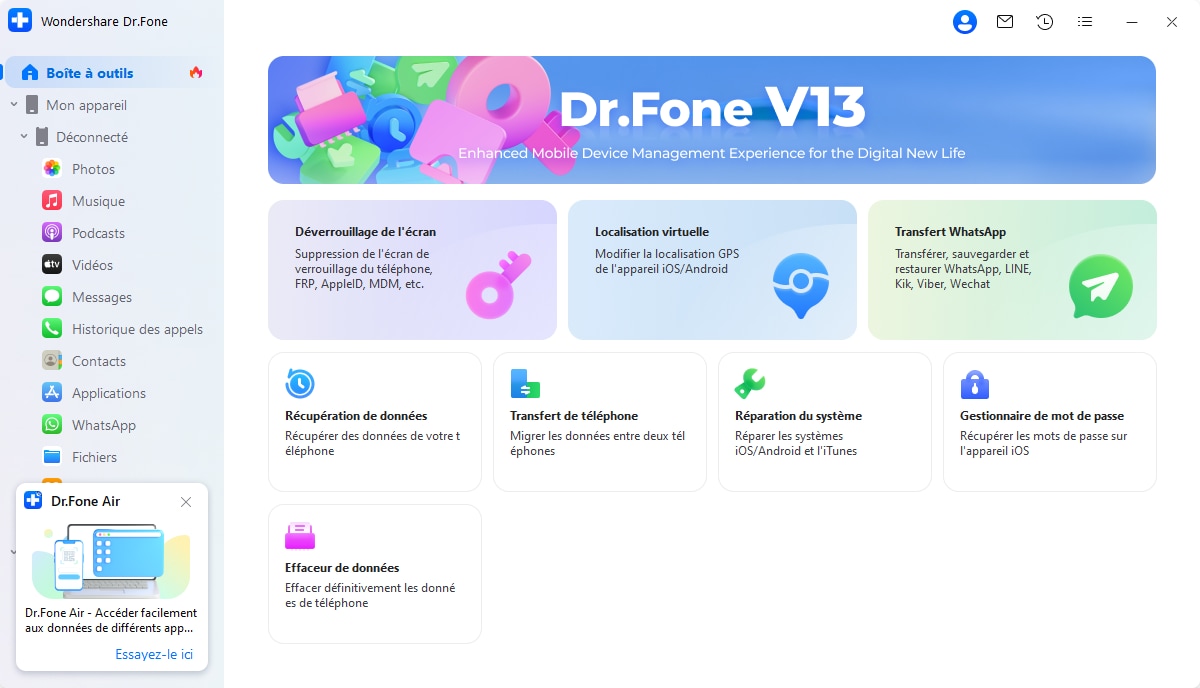
- Paso 2: Conecta tu Wiko y tu Samsung al ordenador con cables USB. En la ventana del programa, define el dispositivo de origen y el dispositivo de destino. Si la dirección es incorrecta, usa el botón Invertir para cambiarla.
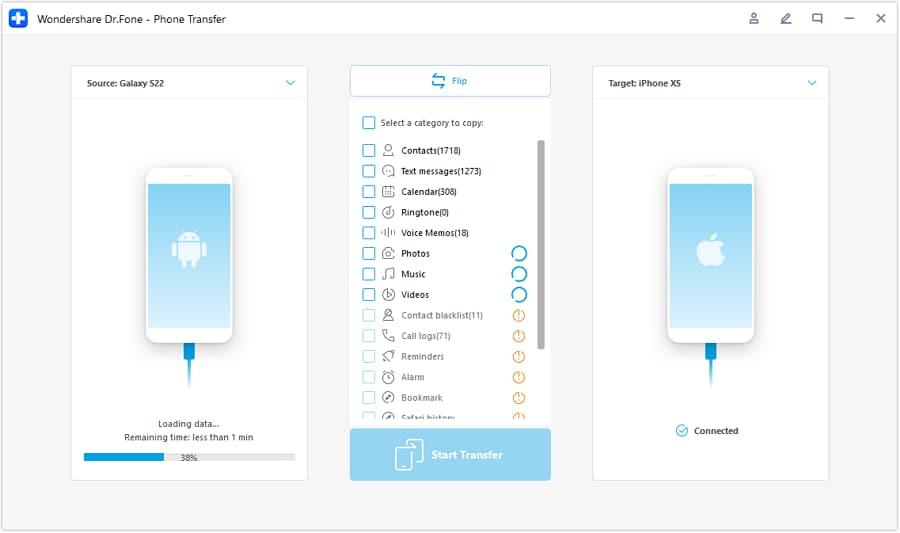
- Paso 3: Una vez que ambos dispositivos sean reconocidos, marca los tipos de datos que quieras transferir, como contactos, mensajes, fotos, vídeos o música. Después, haz clic en Iniciar transferencia para comenzar.
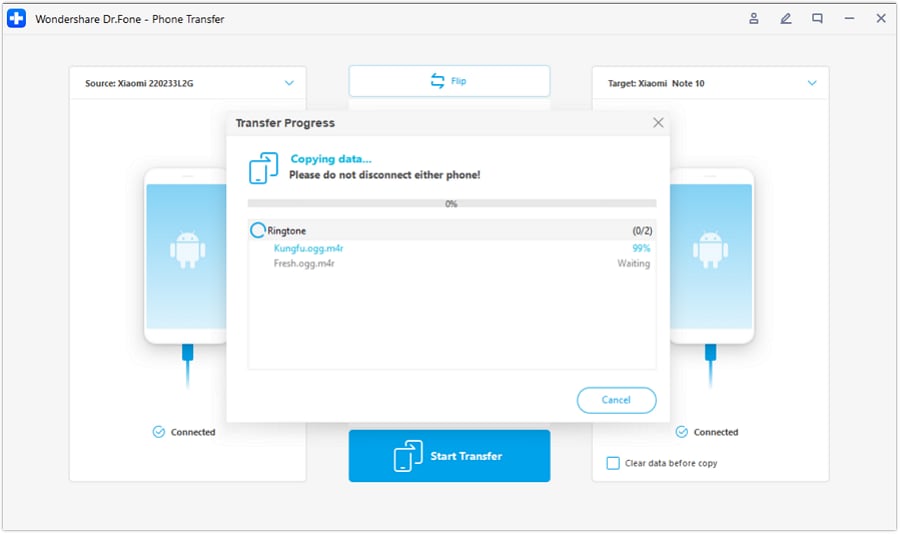
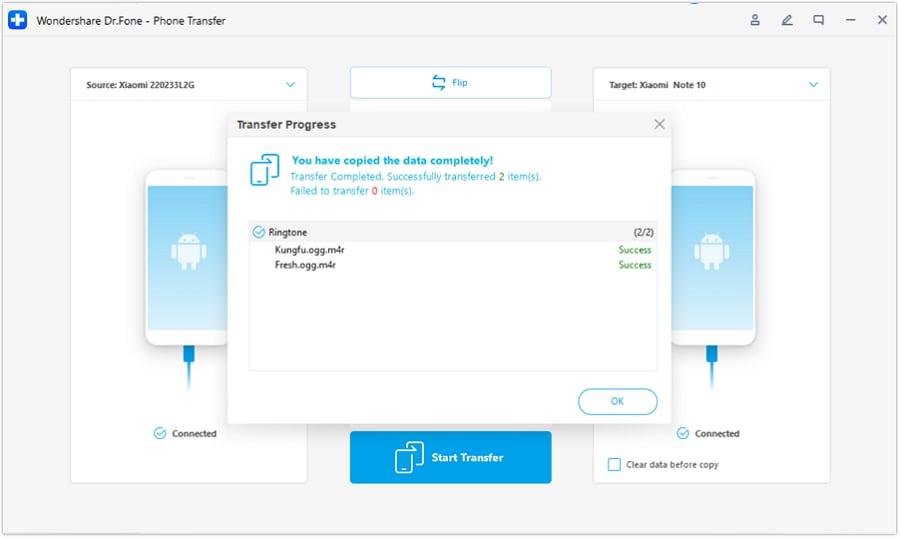
- Paso 4: Espera a que finalice el proceso y verifica que tus datos aparezcan correctamente en el Samsung. Si hace falta, puedes cancelar la operación durante la transferencia y volver a empezar.
Parte 4. Qué hacer si la transferencia de Wiko a Samsung falla
Que una transferencia falle no significa que hayas perdido tus datos. En muchos casos, el problema se resuelve con un ajuste simple.
El Samsung no detecta el Wiko
Reinicia ambos dispositivos y revisa el cable USB. Algunos cables solo sirven para cargar y no permiten transferir archivos. Es un detalle muy común y una de las causas más frecuentes del fallo.
La transferencia inalámbrica se interrumpe
Coloca ambos teléfonos cerca, reinicia Smart Switch y evita descargas u otras tareas en segundo plano. Si la conexión sigue cayéndose, prueba con cable.
Faltan algunas fotos o mensajes
Puede deberse a permisos incompletos, archivos dañados o compatibilidad parcial. Repite la transferencia solo para esa categoría concreta y, si hace falta, complétala con Google o con el ordenador.
Las aplicaciones no se restauran correctamente
Es normal. Muchas aplicaciones se reinstalan, pero sus datos internos no siempre se transfieren. En el caso de WhatsApp, juegos, apps bancarias o de notas, normalmente tendrás que seguir el procedimiento de restauración propio de cada servicio.
Parte 5. Comparativa de métodos para transferir un Wiko a un Samsung
|
Método |
Uso recomendado |
Qué recuperas |
Punto fuerte |
Límite |
|---|---|---|---|---|
| Smart Switch | Migración completa | Contactos, SMS, fotos, vídeos, documentos, parte de las apps y algunos ajustes | Herramienta oficial pensada para Galaxy | La compatibilidad puede variar según el modelo Wiko |
| Copia de seguridad de Google | Recuperación rápida del entorno Android | Contactos, calendario, fotos guardadas y algunas aplicaciones | Muy práctico si la sincronización ya estaba activa | Depende de una copia previa en la nube |
| Copia mediante ordenador | Recuperación selectiva | Fotos, vídeos, música y documentos | Control total sobre los archivos | No es ideal para SMS, apps ni ajustes |
| Dr.Fone - Transferencia de Teléfono | Migración simplificada y rápida | Contactos, SMS, fotos, vídeos, música, registros de llamadas y más | Transferencia guiada y amplia compatibilidad | Necesita un ordenador |
Nuestra recomendación
Si quieres hacer una transferencia completa de Wiko a Samsung, empieza por Smart Switch. Para la mayoría de usuarios, sigue siendo el método más sencillo, claro y cómodo.
Si solo quieres recuperar fotos, vídeos o documentos, la copia mediante ordenador suele ser más directa y te da más control sobre los archivos.
Si tu antiguo Wiko es inestable o da errores durante la transferencia, puedes combinar varios métodos: usar Google para los datos sincronizados y el ordenador para los archivos personales.
Si necesitas mover muchos archivos o buscas una solución más guiada, Dr.Fone - Transferencia de Teléfono puede ser una buena alternativa para transferir datos de un Wiko a un Samsung Galaxy de forma rápida, sencilla y segura.
En resumen, pasar de un Wiko a un Samsung no tiene por qué ser complicado si eliges el método correcto desde el principio. Lo más recomendable es realizar la migración mientras el móvil antiguo todavía funciona con normalidad, antes de que el sistema falle o el almacenamiento empiece a dar problemas.
Si ninguna de las opciones gratuitas se adapta bien a tu caso, también puedes recurrir a un software de terceros como Dr.Fone. Este tipo de herramienta puede acelerar la transferencia y ayudarte a mover tus datos sin procesos manuales largos. Además, también ofrece funciones adicionales como transferencia de WhatsApp, copia de seguridad y restauración de datos móviles.

 100% seguro | Sin malware | Sin publicidad
Preguntas frecuentes: transferir datos de Wiko a Samsung


Transferencia de Samsung
- Android a Samsung
- 1. Transferir de Xiaomi a Samsung
- 2. Transferir datos de Pixel
- 3. Transferir datos de Motorola
- 4. Transferir datos de Sony
- iCloud a Samsung
- iOS a Samsung
- 1. Transferir música desde iPod
- 2. Cambiar de iPhone a Samsung
- 3. Cambiar de iPhone a Samsung S
- 4. Transferir de iPhone a Samsung
- 5. Transferir WhatsApp desde iPhone
- 6. Transferir WhatsApp a Samsung S10
- Samsung Switch
- 1. Backup con Samsung Smart Switch
- 2. Smart Switch
- 3. Alternativa a Samsung Switch
- 4. Solución de Samsung Smart Switch
- Samsung a Android
- Samsung a iOS
- Consejos Samsung
- 1. Reproducir Flash en Samsung
- 2. Suites de PC para Samsung
- 3. Rastrear teléfono Samsung perdido
- 4. Top 10 reproductores de música de Samsung
- 5. Top 6 apps de videollamadas
- 6. Eliminar el bypass de la cuenta de Google
- 7. Saltar el patrón de bloqueo de pantalla
- 8. ¿Transferir fotos a Chromebook?
- 9. Transferir datos a otro teléfono

 > resource > Soluciones de Transferencia de Datos > Transferir datos de un Wiko a Samsung: guía sencilla y rápida
Paula Hernández
staff Editor