
Consejos de reinicio Mi: Reinicios rápidos y avanzados para dispositivos Xiaomi/Redmi/POCO

Sep 29, 2026 • Categoría: Soluciones de Reparación Móvil • Soluciones probadas
Cuando tu Teléfono Xiaomi no responde o parece funcionar en cámara lenta, reiniciarlo es una buena opción. Un reinicio estándar refrescará el sistema, eliminará pequeños fallos y devolverá el sistema a su funcionamiento normal sin modificar tus datos. Para ese propósito, los dispositivos Xiaomi ofrecen no solo reinicios sencillos, sino también modos más complejos para realizar un restablecimiento más profundo cuando un reinicio regular no logra solucionar el problema. Además, el método correcto ahorra tiempo, protege las aplicaciones y mantiene tu Teléfono en buen estado. Por ello, aquí se comparten consejos y trucos sencillos de reinicio Mi, se cubren reinicios rápidos y se incluyen técnicas avanzadas. Así que, soluciona los problemas de tu Teléfono Mi rápidamente y mantén la velocidad y fiabilidad de tu dispositivo Mi todos los días.

- Parte 1. Conceptos básicos del reinicio Mi – Qué significa realmente reiniciar
- Parte 2. Reinicio Mi fácil: Reinicio manual para Xiaomi/Redmi/Poco
- Parte 3. ¿Tu Xiaomi sigue reiniciándose? Cómo solucionar problemas de reinicio MI continuo

- Parte 4. Consejos útiles – Prácticas seguras para usuarios de Xiaomi/Redmi/Poco
Parte 1. Conceptos básicos del reinicio Mi – Qué significa realmente reiniciar
Antes de conocer formas sencillas de reiniciar Xiaomi, entiende que este término significa apagar el dispositivo y volver a encenderlo para refrescar el sistema. Ayuda al Teléfono a funcionar de manera fluida al eliminar problemas temporales y detener aplicaciones que pueden causar un rendimiento lento. Además, un reinicio normal reinicia el sistema operativo sin eliminar datos personales, configuraciones ni aplicaciones.

Además, se diferencia de un restablecimiento de fábrica, que borra todo en el dispositivo. Puede solucionar fallos menores, pantallas congeladas o problemas de red. Por lo tanto, comprender este proceso ayuda a los usuarios a mantener sus Teléfonos Xiaomi de manera efectiva y resolver problemas menores rápidamente sin arriesgar datos o configuraciones esenciales.
Parte 2. Reinicio Mi fácil: Reinicio manual para Xiaomi/Redmi/Poco
Para realizar un reinicio rápido en Redmi o dispositivos Xiaomi, sigue las 3 formas enumeradas junto con la guía detallada:
1. Para una pantalla congelada/que no responde (Reinicio forzado)
El reinicio forzado en Teléfonos Xiaomi, Redmi o POCO reinicia un dispositivo congelado o que no responde cuando un reinicio normal no funciona. Elimina fallos temporales del sistema sin borrar datos personales. Además, un reinicio Mi corta la energía a los componentes del sistema, restaura la energía, descongela el SO, elimina bloqueos y reinicia servicios atascados. Funciona cuando la pantalla táctil no responde, como se indica a continuación:
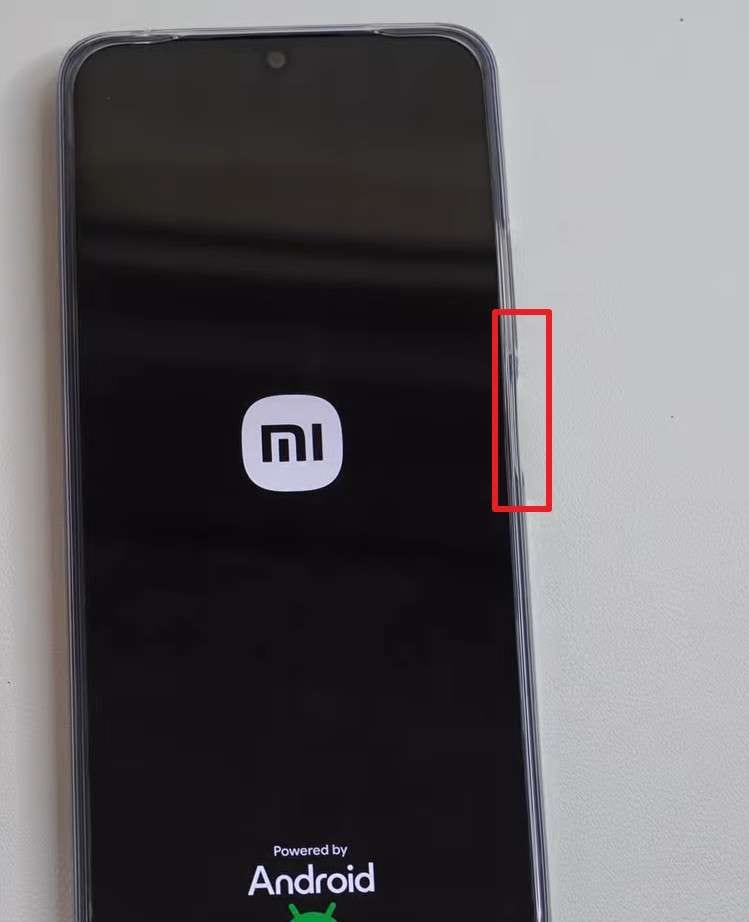
Método 1: El más común
Instrucciones: Mantén presionados el botón de "Encendido" y el botón de "Bajar volumen" juntos durante unos 10 segundos hasta que el Teléfono se reinicie.
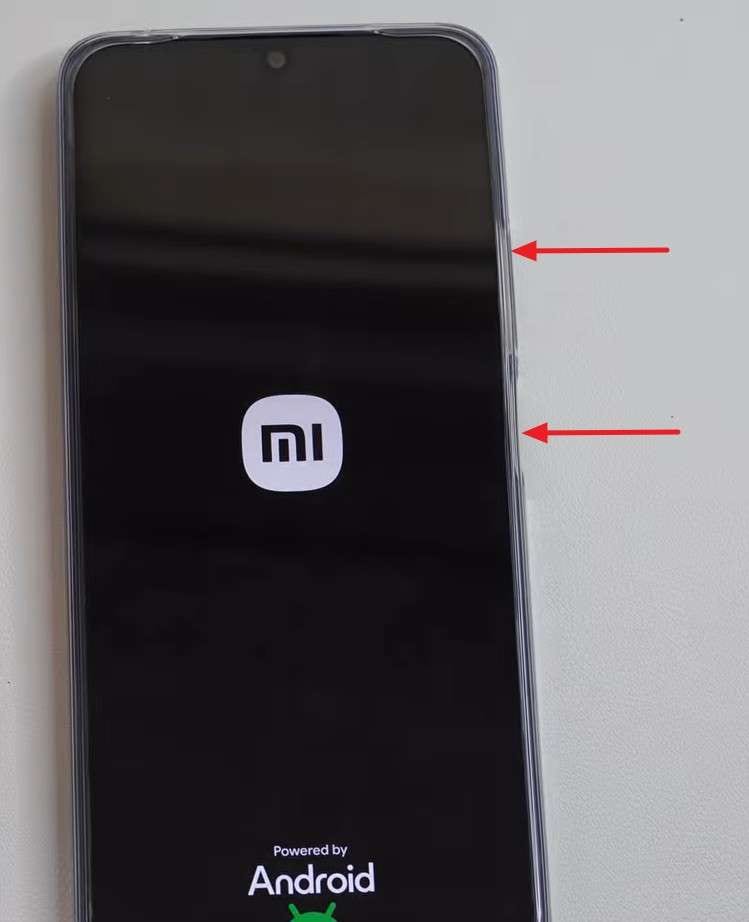
Método 2: Para algunos modelos/situaciones
Instrucciones: Mantén presionados el botón de "Encendido" y el botón de "Subir volumen" juntos hasta que la pantalla se ponga negra y el Teléfono se reinicie.
2. Para un reinicio normal (la pantalla táctil funciona)
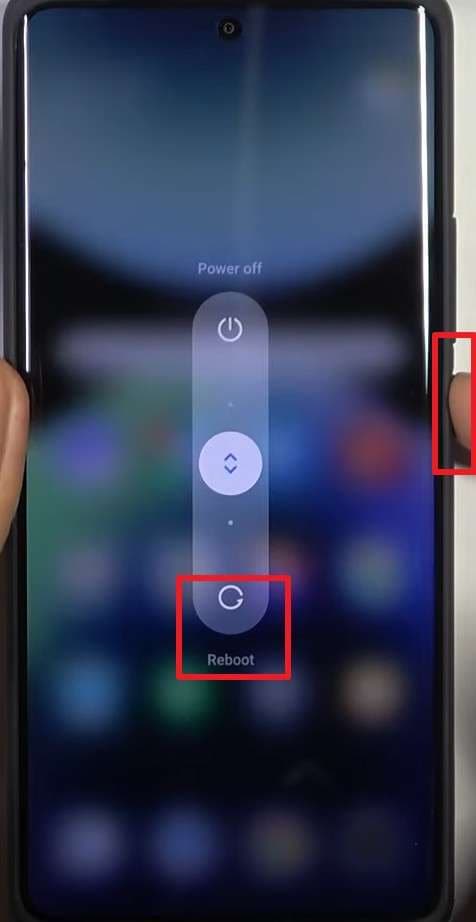
Aparte de un reinicio forzado, puedes usar este método, que cierra aplicaciones y servicios del sistema en orden, luego recarga MIUI/HyperOS y los controladores para eliminar errores menores y lag. Para un reinicio rápido de Xiaomi, este método utiliza controles en pantalla en lugar de combinaciones de botones, lo cual es más suave para el hardware que los reinicios forzados repetidos. Además, libera Memoria RAM y procesos en segundo plano, y mejora el rendimiento y la duración de la batería, como se indica a continuación:
Instrucciones: Mantén presionado el botón de "Encendido" hasta que aparezca el menú de apagado, luego selecciona la opción "Reiniciar" o "Reboot".
3. Usando el Modo Recovery (si el botón de encendido falla)
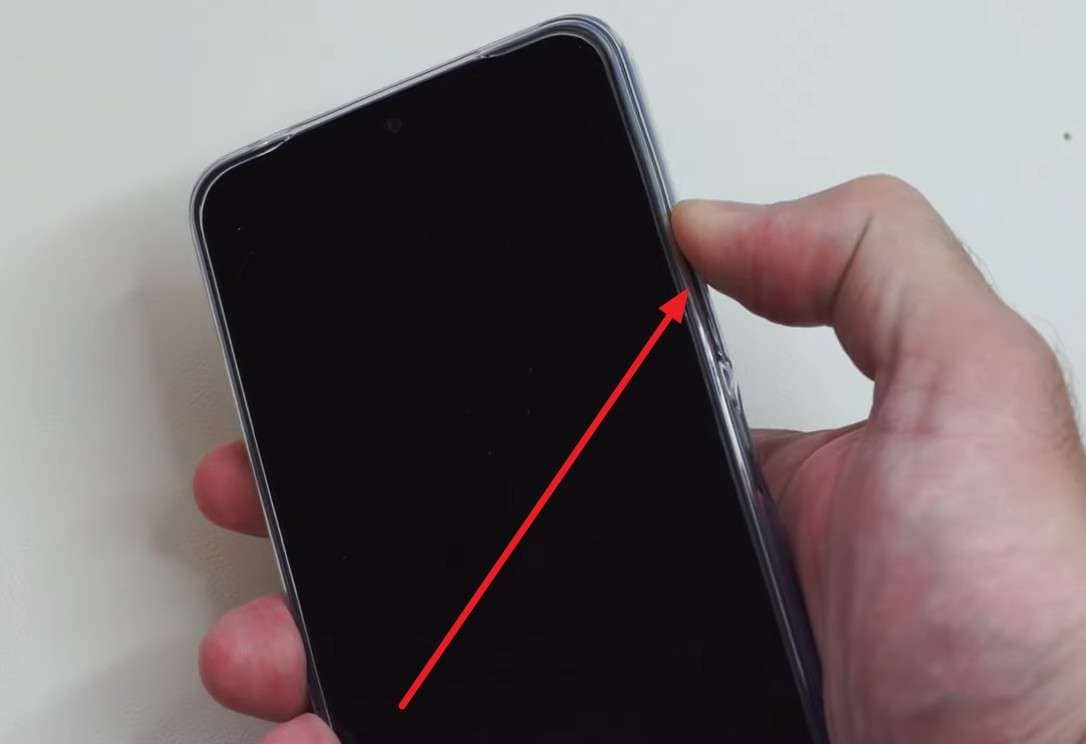
Para el reinicio del Teléfono Mi, el Modo Recovery te permite reiniciar un Teléfono Xiaomi, Redmi o POCO cuando el botón de encendido no responde. Ofrece una opción del sistema como "Reboot system now" que reinicia el Teléfono sin mantener presionado el botón de encendido. Por lo tanto, este método ayuda a solucionar congelamientos o problemas de arranque sin necesidad de visitar un servicio técnico. También proporciona herramientas como limpieza de caché o verificaciones del sistema, una vez que se accede mediante los pasos indicados:
- Paso 1. Con el Teléfono apagado, conecta el cable de carga y mantén presionado el botón de "Subir volumen" hasta que el Teléfono entre en el "Modo Recovery".
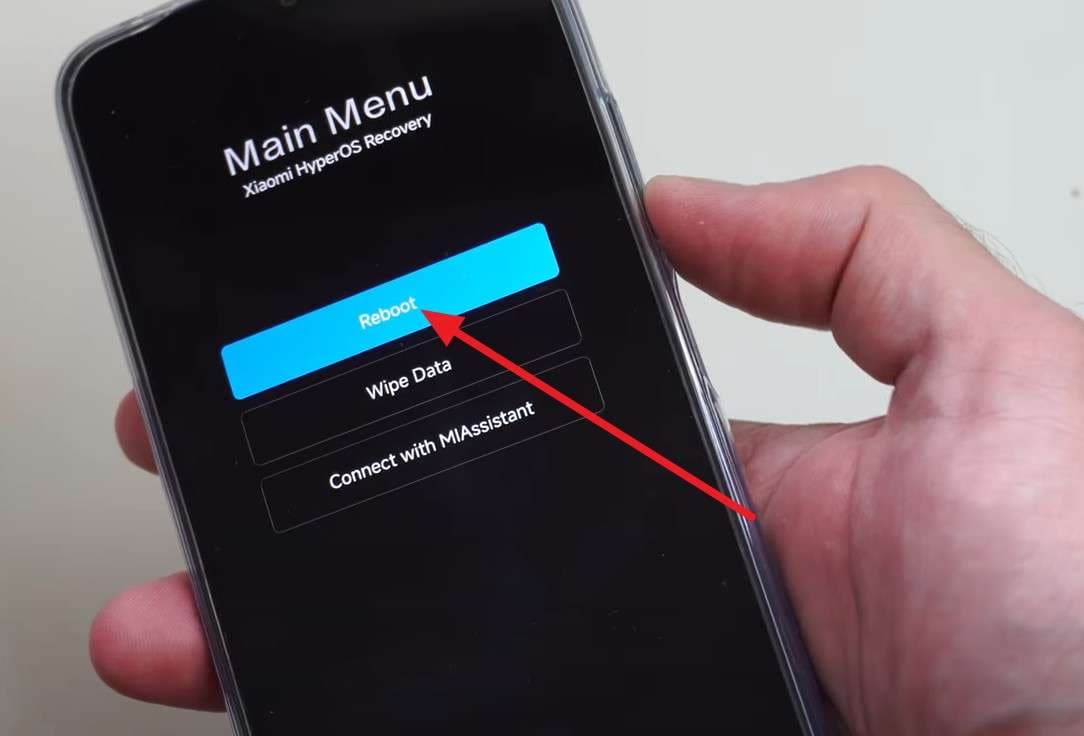
- Paso 2. Usa los botones de "Volumen" para navegar hasta la opción "Reboot", luego presiona el botón de "Encendido" para seleccionarla.
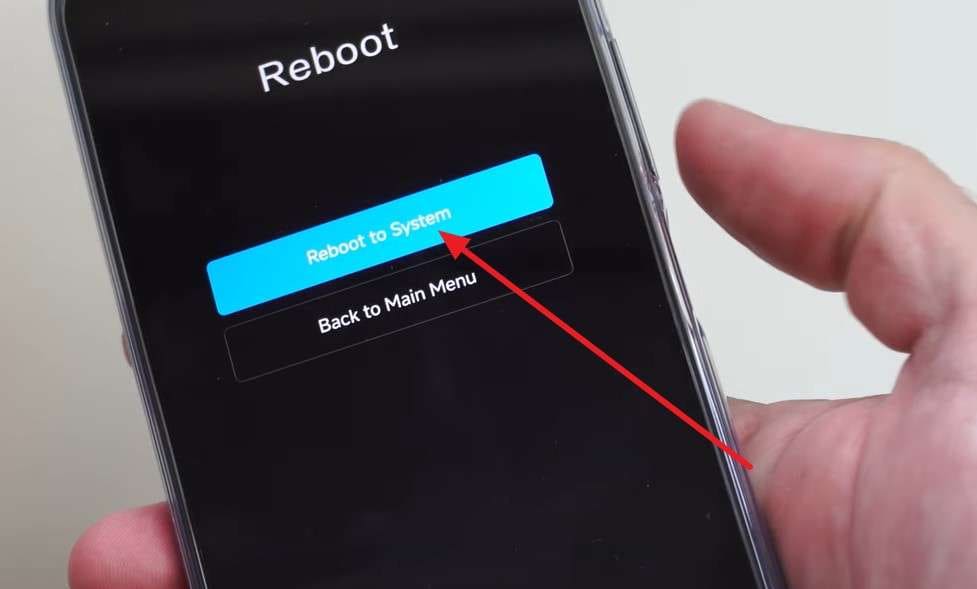
- Paso 3. En la nueva interfaz, selecciona la opción "Reboot to System" con el botón de "Encendido" para continuar.

Parte 3. ¿Tu Xiaomi sigue reiniciándose? Cómo solucionar problemas de reinicio Mi continuo
En situaciones en las que te quedas atrapado en un bucle de reinicio rápido Redmi, prueba las 6 soluciones que se presentan a continuación para acabar con este proceso repetitivo:
Solución 1: Usa Dr.Fone para resolver problemas persistentes de arranque
Si el Teléfono Xiaomi, Redmi o POCO sigue atrapado en un bucle de arranque después de las verificaciones básicas, Dr.Fone - Reparación del Sistema proporciona un flujo de trabajo guiado para problemas del sistema compatibles, como bucles de arranque, pantallas negras, fallos de inicio y dispositivos que no encienden normalmente. Para dispositivos Xiaomi, Redmi y POCO elegibles, el proceso de reparación está diseñado para conservar los datos del usuario, ayudando a los usuarios a evitar comenzar con un restablecimiento de fábrica o un borrado completo de datos. La compatibilidad y la opción de reparación disponible deben confirmarse en el software antes de comenzar. Dr.Fone también proporciona herramientas gratuitas para entrar o salir del Modo Recovery, Modo Fastboot y Modo Download. Estas herramientas de modo pueden ayudar a los usuarios a acceder al entorno de mantenimiento requerido o salir de un Teléfono que está atrapado en uno de estos modos.

Dr.Fone - Reparación del Sistema (Android)
Repara errores del sistema Android sin ningún problema.
- Repara tu Android a su estado normal, no se requieren conocimientos técnicos.
- Soluciona diversos problemas del sistema Android, atascado en bucle de arranque, pantalla negra, o no enciende, bucle al iniciar, etc.
- Alta tasa de éxito en la resolución de problemas del sistema Android.
- Compatible con una amplia gama de dispositivos Android y versiones del SO.
- Interfaz fácil de usar con pasos sencillos de seguir.


Guía detallada para resolver el bucle de arranque Mi con Dr.Fone
Para resolver el bucle de Xiaomi o reinicio Redmi, sigue la guía proporcionada para Dr.Fone - Reparación del Sistema y descubre cómo ayuda:
- Paso 1. Accede a la herramienta de Reparación de sistema y elige el modelo Mi
Accede a la herramienta de "Reparación de sistema" para Android desde la pestaña "Toolbox" y elige la función "Android Repair". Después, conecta tu smartphone Mi, confirma la marca de tu dispositivo y presiona el botón "Start".

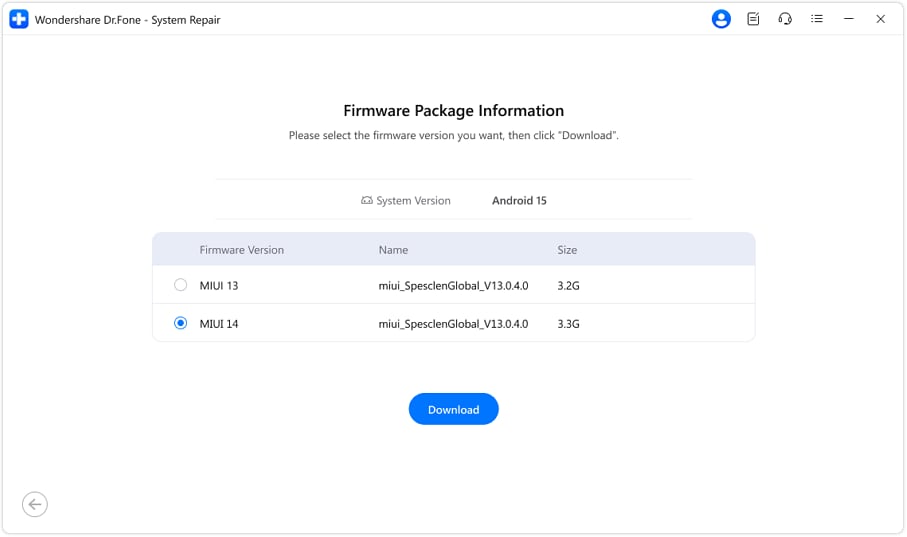
- Paso 2. Pulsa el botón de descarga para instalar los paquetes de firmware
Cuando la herramienta te presente los paquetes de firmware, selecciona el que coincida con el modelo del Teléfono y presiona el botón "Download".
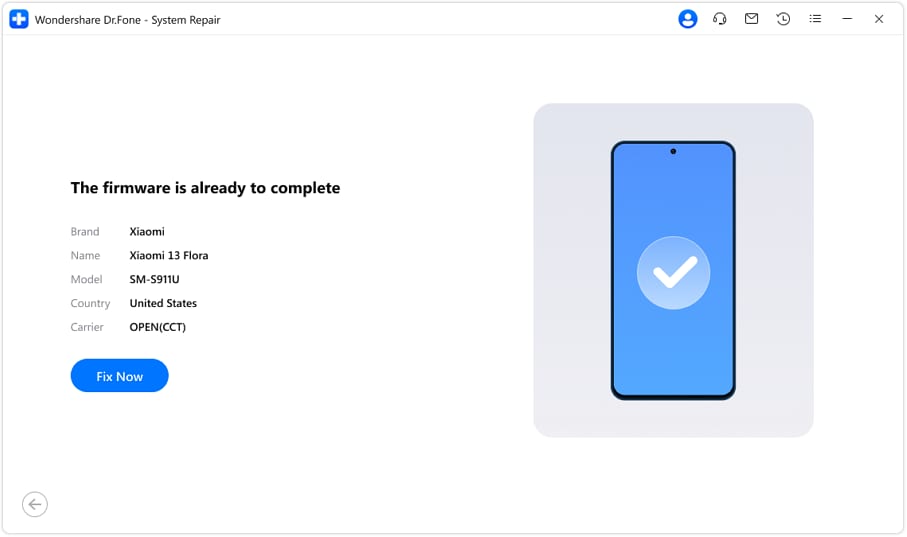
- Paso 3. Revisa el proceso mientras eliges Reparar ahora
Cuando la instalación se complete, haz clic en el botón "Fix Now" para ejecutar la reparación y ver el progreso en tiempo real.
 seguro y protegido
4,624,541 personas lo han descargado
Solución 2: Retira y vuelve a colocar la batería con cuidado
Esta solución también puede detener los problemas constantes de reinicio MI en algunos Teléfonos Xiaomi, Redmi o POCO cuando la energía es inestable. Corta completamente la energía a la placa principal y elimina estados de energía atascados que los reinicios no pueden solucionar. Además, reconectar la batería puede mejorar el contacto si el conector se siente flojo y puede detener los reinicios aleatorios.
Solución 3: Retira la Tarjeta SD para aislar problemas
Ayuda a verificar si los problemas de reinicio en Teléfonos Xiaomi, Redmi o POCO provienen de una tarjeta defectuosa o datos corruptos. Una Tarjeta SD dañada puede causar bloqueos del sistema durante el inicio, especialmente cuando las aplicaciones o archivos dependen del almacenamiento externo. Por lo tanto, retira la Tarjeta SD para permitir que el Teléfono inicie solo desde la memoria interna. Si el bucle de arranque se detiene, la Tarjeta SD es la causa probable.
Solución 4: Flashea el firmware del dispositivo
Si el bucle de reinicio POCO o Xiaomi persiste, flashea el firmware para reemplazar archivos del sistema dañados, imágenes de arranque o archivos de MIUI o HyperOS que causan reinicios en el logo. Puede solucionar problemas causados por actualizaciones defectuosas, archivos ROM corruptos o cambios personalizados fallidos. Además, el flasheo de firmware a menudo restaura el Teléfono a un estado limpio y utilizable sin necesidad de reparación de hardware, como se ilustra a continuación:
Requisitos previos:
- Carga el Teléfono al menos al 50% antes de flashear.
- Desbloquea el bootloader de Mi antes de flashear la ROM Fastboot con la herramienta Mi Flash.
- Se requiere un ordenador con Windows para ejecutar la herramienta Mi Flash.
- Usa un cable USB de buena calidad para un proceso de flasheo con conexión estable.
- Descarga e instala la última versión de la herramienta Mi Flash en el sistema informático.
- Descarga la ROM Fastboot correcta para el modelo de tu dispositivo Mi.
- Paso 1. Instala la herramienta Mi Flash y permite cualquier instalación de controladores para la detección correcta del dispositivo. Ahora, extrae la ROM Fastboot descargada dos veces para obtener la carpeta que contiene todos los archivos de firmware, incluido el script "flash_all.bat". Apaga tu dispositivo Mi y luego conéctalo a tu PC usando el cable USB. Ejecuta la herramienta Mi Flash como administrador, luego haz clic en el botón "Select" y elige la carpeta que extrajiste.
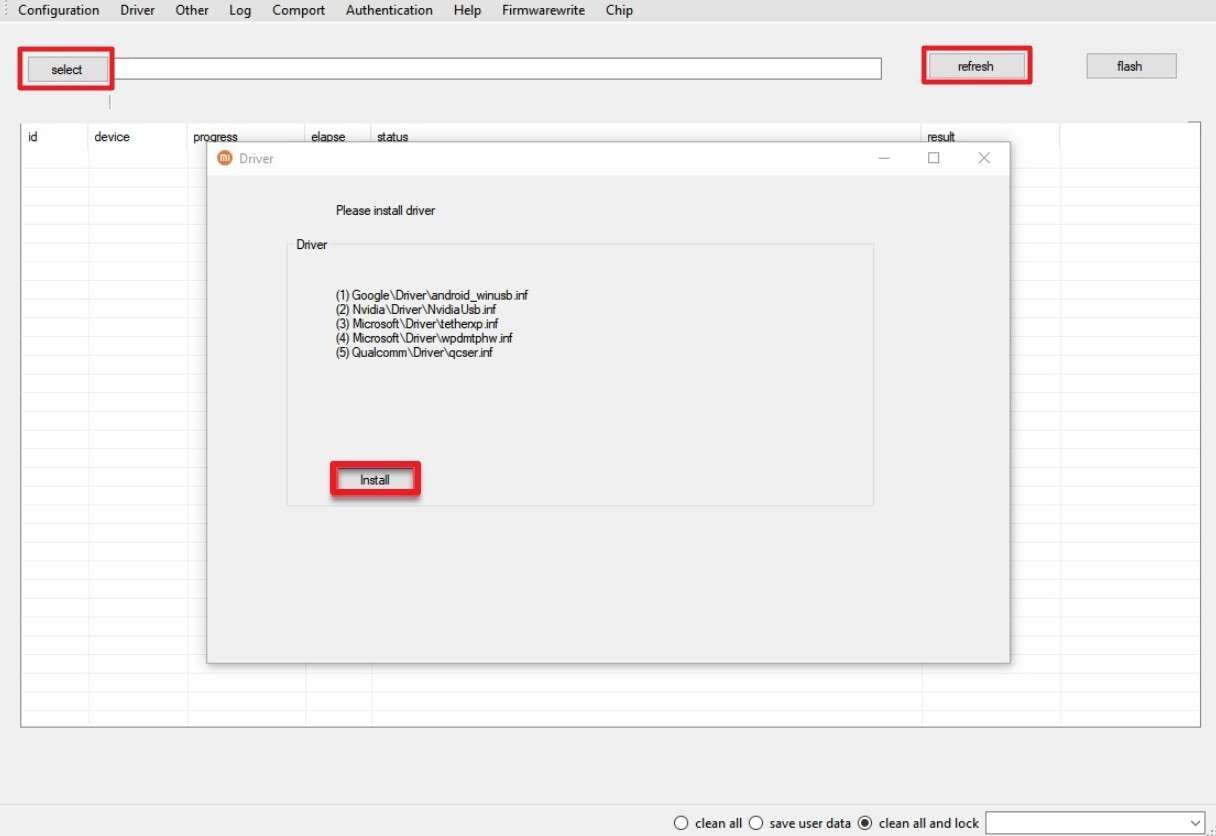
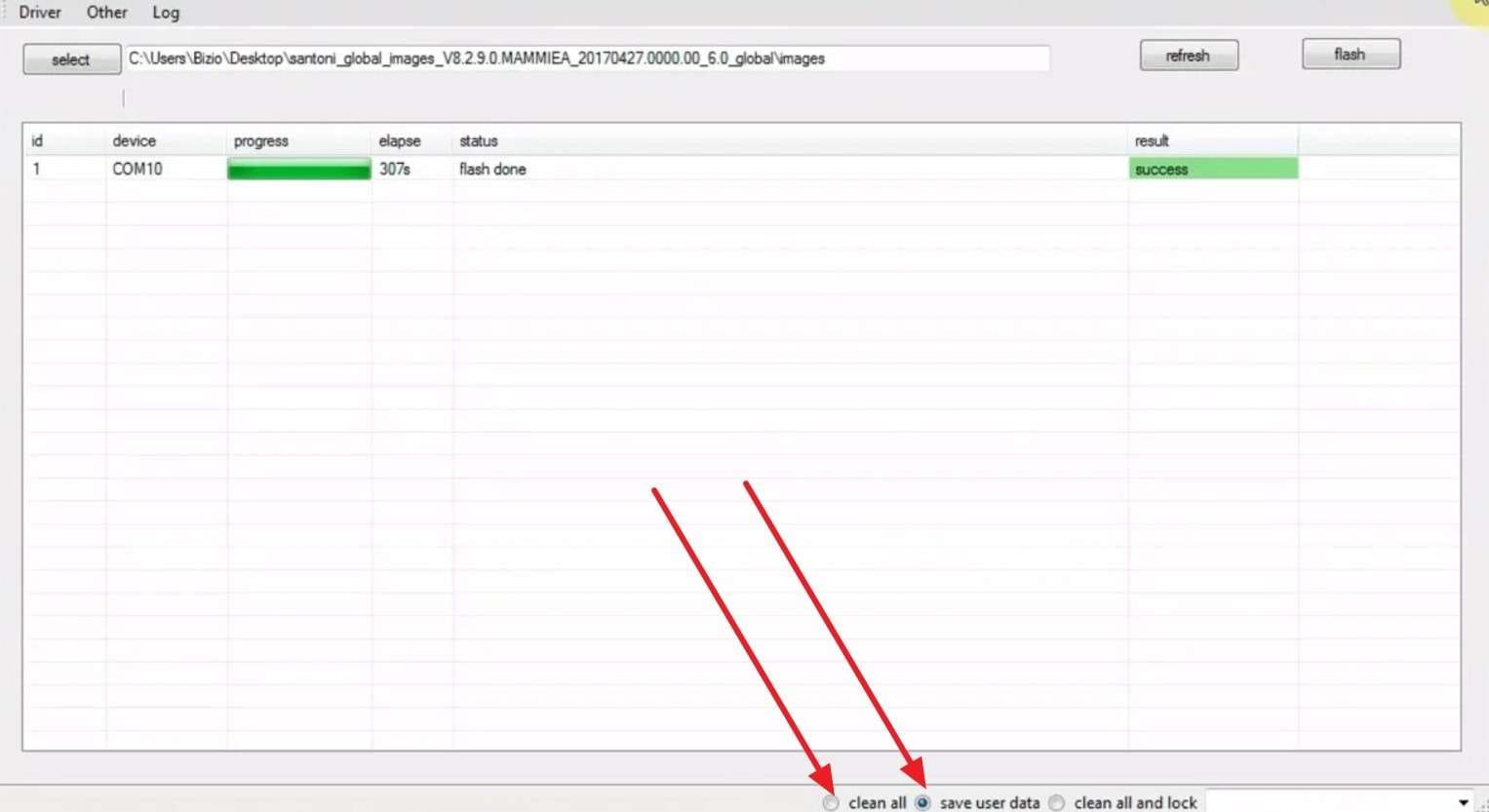
- Paso 2. Haz clic en el botón "Refresh" para detectar tu dispositivo y luego elige una opción de flasheo. Allí puedes seleccionar opciones como "Clean All, Save User Data o Clean All and Lock". Finalmente, haz clic en el botón "Flash" en la esquina superior derecha para iniciar el proceso. El proceso de flasheo tarda varios minutos; no desconectes hasta que aparezca la barra de "Success".
Solución 5: Realizar un restablecimiento de fábrica
Para salir del bucle de reinicio de Mi, este paso borra aplicaciones, archivos y configuraciones, y devuelve el Teléfono a su estado de software original. Además, elimina aplicaciones inestables y resuelve conflictos del sistema que causan fallos durante el inicio. Si los problemas de reinicio persisten después de un restablecimiento completo, es probable que el problema se deba a fallos en la batería, el almacenamiento o la placa que requieren reparación. Entonces, para realizar un restablecimiento, sigue estos sencillos pasos:
Antes de comenzar:
- Carga tu Teléfono completamente; una batería baja puede causar problemas de flasheo.
- Revisa si hay botones atascados; un botón de encendido trabado puede causar bucles.
- Recuerda que el restablecimiento de fábrica elimina todos los datos, incluidas aplicaciones y fotos.
Instrucciones:
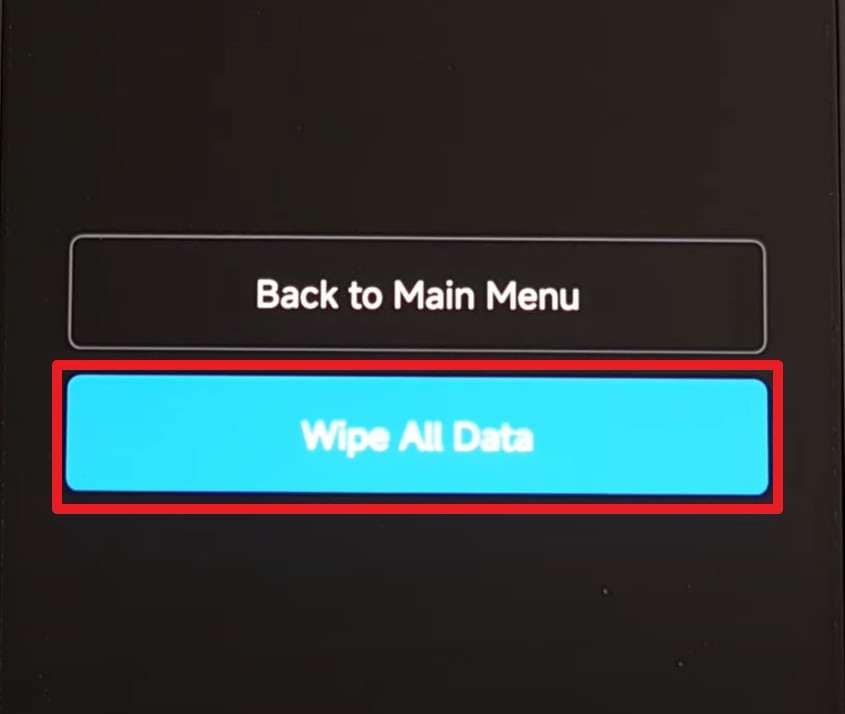
Mantén presionados los botones "Subir volumen" y "Encendido" juntos hasta que aparezca el logotipo de Mi. Ahora, suelta el botón de "Encendido" pero sigue manteniendo presionado "Subir volumen" hasta que se muestre el menú de Recovery. Allí, selecciona "Wipe Data" y luego "Wipe All Data" para confirmar.
Parte 4. Consejos útiles – Prácticas seguras para usuarios de Xiaomi/Redmi/Poco
Para asegurarte de no quedarte atrapado en un bucle de arranque mientras pruebas las soluciones indicadas para el reinicio del Teléfono Mi, sigue estos consejos sencillos y prácticos:
| Consejo / Práctica | Por qué ayuda a prevenir reinicios |
|---|---|
| Mantén MIUI/HyperOS actualizado | Corrige errores conocidos y problemas de estabilidad que pueden causar reinicios aleatorios o bucles de arranque |
| Evita ROMs no oficiales/personalizadas a menos que seas un experto | Reduce el riesgo de flashear versiones incorrectas o inestables que pueden bloquear o hacer que el Teléfono entre en bucle |
| Instala aplicaciones solo de fuentes confiables | Disminuye la posibilidad de malware o aplicaciones mal programadas que bloqueen el sistema durante el inicio |
| No llenes el almacenamiento interno al 100% | Deja espacio para las cachés del sistema y las actualizaciones, evitando fallos por almacenamiento bajo |
| Usa Tarjetas SD de calidad y formátalas en el Teléfono | Previene problemas de arranque causados por tarjetas corruptas o lentas utilizadas para aplicaciones y datos |
| Reinicia ocasionalmente en lugar de nunca hacerlo | Elimina fallos temporales y fugas de memoria antes de que causen inestabilidad grave |
Conclusión
En resumen, esta guía explica cómo reiniciar dispositivos Xiaomi, Redmi y POCO y qué hacer cuando un Teléfono queda atrapado en un bucle de reinicio continuo. Comienza con comprobaciones de menor riesgo antes de pasar al flasheo de firmware o al restablecimiento de fábrica. Para dispositivos Xiaomi compatibles, Dr.Fone - Reparación del Sistema ofrece un flujo de trabajo de reparación guiado diseñado para conservar los datos del usuario, mientras que sus herramientas gratuitas pueden ayudar a los usuarios a entrar o salir del Modo Recovery, Modo Fastboot y Modo Descarga.
seguro y protegido4,624,541 personas lo han descargado
Preguntas frecuentes
 P1. ¿Puede ayudar reiniciar con problemas de red?P2. ¿Elimina un reinicio los datos en caché?P3. ¿Es útil un reinicio para problemas de Wi-Fi o Bluetooth?P4. ¿Puedo reiniciar mi dispositivo Xiaomi mientras se carga?


Serie de temas sobre Xiaomi
- Desbloqueo de pantalla y FRP en Xiaomi
- 1. Desbloquear el bootloader de Xiaomi
- 2. Herramientas para desbloquear la cuenta Mi
- 3. Eliminar FRP en Xiaomi/Redmi
- Reparación de Xiaomi
- Recuperación de Xiaomi
- Restablecimiento de Xiaomi
- Consejos y noticias sobre Xiaomi
- 1. Xiaomi HyperOS 3.0
- 2. Duplicar la pantalla de Xiaomi en el PC
- 3. Ejecutar pruebas de hardware en Xiaomi
- 4. Realizar pruebas de batería en Xiaomi
- 5. Duplicar la pantalla de Xiaomi en el PC
- Transferencia y copia de seguridad en Xiaomi

 > Cómo hacer > Soluciones de Reparación Móvil > Consejos de reinicio Mi: Reinicios rápidos y avanzados para dispositivos Xiaomi/Redmi/POCO
James Davis
staff Editor
Calificado en general con4.5(105participantes)