Soluciona problemas comunes y fallos del sistema en dispositivos iPhone y Android.

 100% Seguridad Verificada | Sin Suscripción Obligatoria | Libre de malware

 :
: 
 ChatGPT
 Perplexity
 Gemini
 Claude
 Grok
Grok
Un iPhone atascado en el logo de Apple al actualizar iOS 27 suele aparecer cuando la instalación se interrumpe, falta espacio o el sistema no puede completar el reinicio. El problema asusta porque el dispositivo parece congelado y los datos podrían quedar inaccesibles.
Esta guía reúne pasos seguros para diagnosticar la actualización fallida, forzar un reinicio cuando corresponde, reparar el sistema y evitar pérdida de datos. También verás cuándo conviene usar una herramienta de reparación como Dr.Fone - System Repair antes de restaurar el iPhone por completo.
Importante: no repitas reinicios forzados sin control. Primero revisa batería, Wi-Fi, espacio y copia de seguridad para reducir el riesgo de daño o pérdida de información.
En este artículo
- Parte 1. Por qué el iPhone se atasca al actualizar a iOS 27
- Parte 2. Qué revisar antes de reparar un iPhone atascado
- Parte 3. Reparar iPhone atascado en "Actualización solicitada" o descarga de iOS 27
- Parte 4. Reparar iPhone atascado en el logotipo de Apple o pantalla de instalación
- Parte 5. ¿Cómo prevenir problemas de actualización de iOS 27 en el futuro?
- Preguntas frecuentes
Parte 1. Por qué el iPhone se atasca al actualizar a iOS 27
Aprende por qué el problema de congelación de iOS 27 ocurre en primer lugar en esta sección.
Causas comunes de fallas de actualización de iOS 27
La siguiente tabla destaca las causas potenciales del falla de las actualizaciones de iOS 27:
| Causa | Qué sucede |
|---|---|
| Espacio de almacenamiento insuficiente | La descarga o instalación se detiene o falla. |
| Wi-Fi débil o inestable | La descarga de actualización se corrompe o interrumpe. |
| Batería baja o interrupciones de energía | El iPhone puede apagarse durante la actualización. |
| Versión beta de iOS antigua o defectuosa | Conflictos durante la instalación, atascado en el progreso. |
| Archivos del sistema corruptos | El dispositivo se congela, bucles de arranque, cuelgue del logotipo de Apple. |
| Aplicaciones obsoletas o defectuosas | Bloqueos o congelaciones durante o después de la actualización. |
| Problemas de conexión USB o computadora | Errores al actualizar a través de Finder/iTunes. |
Señales de que tu iPhone está realmente atascado
Tu actualización está atascada si el logotipo de Apple y la barra de progreso permanecen consistentes durante horas. Otra señal es que ves la pantalla "Preparando actualización" o "Verificando actualización" durante demasiado tiempo.
Otras señales pueden incluir un bucle de arranque, donde el logotipo de Apple aparece repetidamente, y estás atascado en el modo de recuperación. En la mayoría de los casos, puedes recibir un error de instalación de iOS 27 repetidamente a pesar de conectarte a una conexión estable y carga adecuada.
Cuándo debes esperar antes de intentar soluciones
Si la barra de progreso se está moviendo o si la actualización ha estado ejecutándose durante menos de una hora, tu iPhone puede requerir algo de tiempo para completarse. Esto es común cuando los servidores de Apple están ocupados o el internet es demasiado lento.
Así que mantenlo conectado al Wi-Fi y déjalo continuar cuando esté enchufado. Si nada cambia después de una hora, hay un problema y debes comenzar a solucionar problemas.
Parte 2. Qué revisar antes de reparar un iPhone atascado
Para el falló la actualización de iOS 27 o problema de logotipo de Apple atascado, realiza las verificaciones previas listadas:
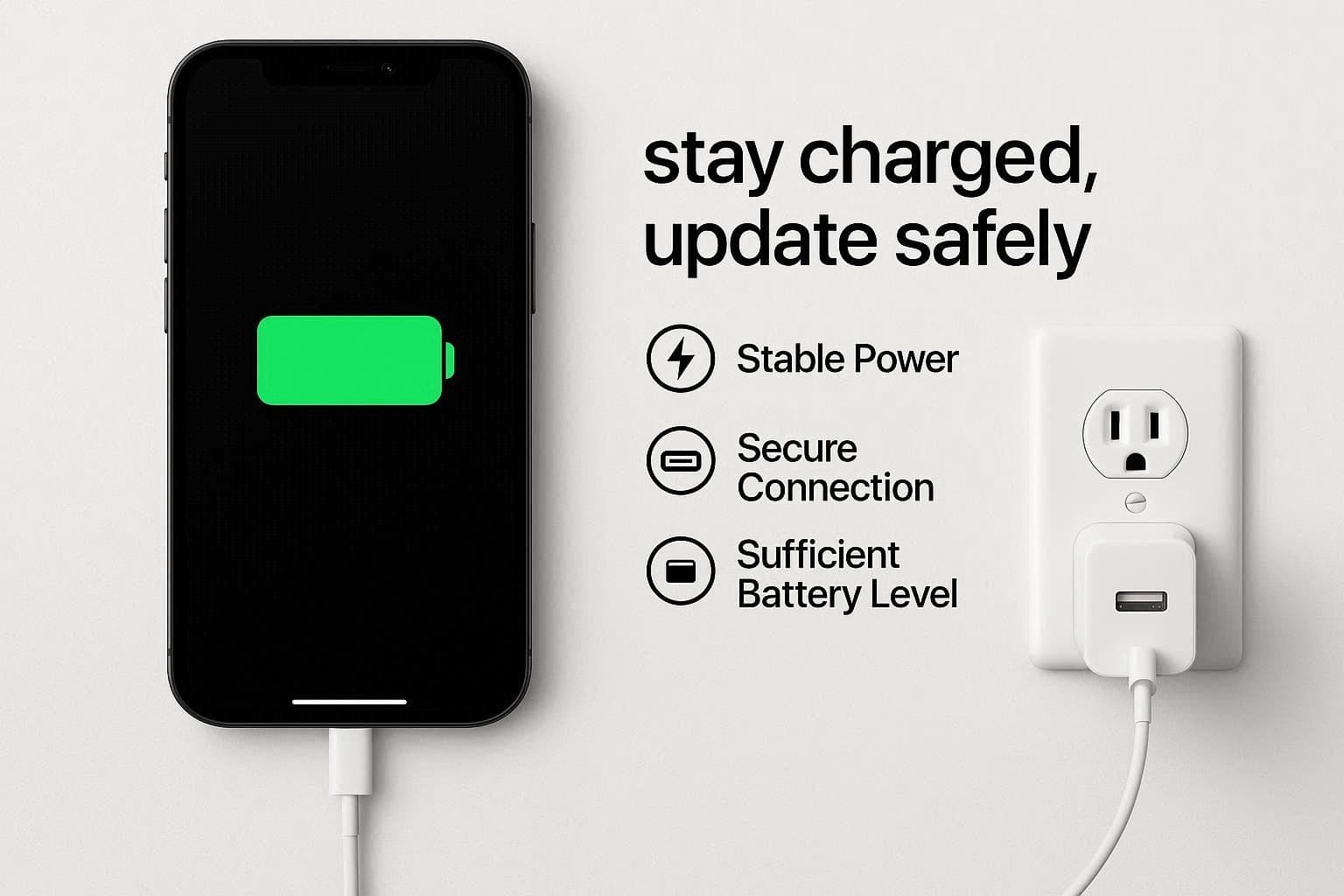
1. Verificar batería y cargador
Una actualización de iOS puede fallar si el teléfono no está completamente cargado o la conexión es inestable. Así que asegúrate de que tu cable, puerto y adaptador estén bien y que el teléfono esté cargando normalmente.
2. Dejar el iPhone conectado al Wi-Fi
Dado que un internet débil puede pausar las descargas y el proceso de verificación, deja el dispositivo enchufado y conectado a Wi-Fi estable. Una vez que la conexión mejore, la mayoría de los problemas de actualización se resuelven automáticamente y evitan soluciones innecesarias.
3. No interrumpir la actualización demasiado pronto
Para el problema de congelación de iOS 27, ten en cuenta que algunas actualizaciones pueden tardar más de lo esperado en finalizar. Por lo tanto, no interrumpas la actualización si muestra signos de actividad, y dale hasta 1 hora para completarse.
4. Evitar reinicios forzados repetidos
Aunque un solo reinicio puede ayudar si el dispositivo está congelado. No obstante, hacerlo más de una vez puede interrumpir procesos importantes del sistema y empeorar el problema. Evita eso, o esto puede llevar a bucles de arranque, problemas del logotipo de Apple o instalaciones fallidas, que requerirán el modo de recuperación o una restauración completa.
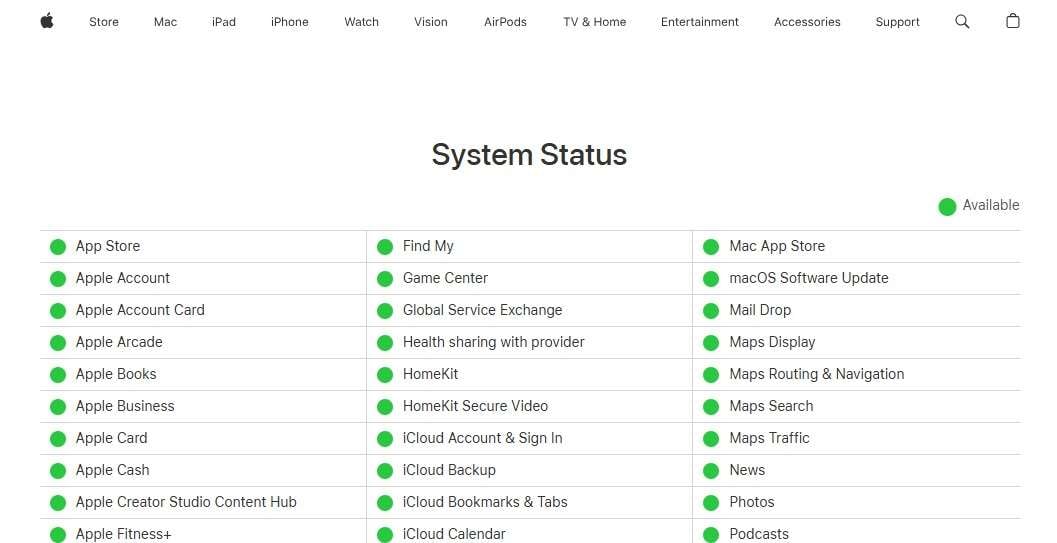
5. Verificar el estado del servidor de Apple
A veces el problema no es el teléfono, ya que las actualizaciones de Apple o los servidores de iCloud pueden estar sobrecargados o temporalmente no disponibles. Así que verifica la página de estado del sistema de Apple para evitar soluciones innecesarias, como reinicios forzados o restauraciones.
Parte 3. Reparar iPhone atascado en "Actualización solicitada" o descarga de iOS 27
Si el error de instalación de iOS 27 persiste, prueba las 5 soluciones mencionadas en esta sección para orientación:
Consejo profesional. Respalda tu iPhone antes de actualizar
Dado que cualquier solución seria para el problema de falla de actualización de iOS 27 puede borrar el dispositivo, se sugiere respaldar los datos. En este sentido, puedes usar Dr.Fone - Copia de seguridad del teléfono (iOS) o iCloud, y los siguientes detalles explican por qué:
Opción 1: Copia de seguridad de iCloud
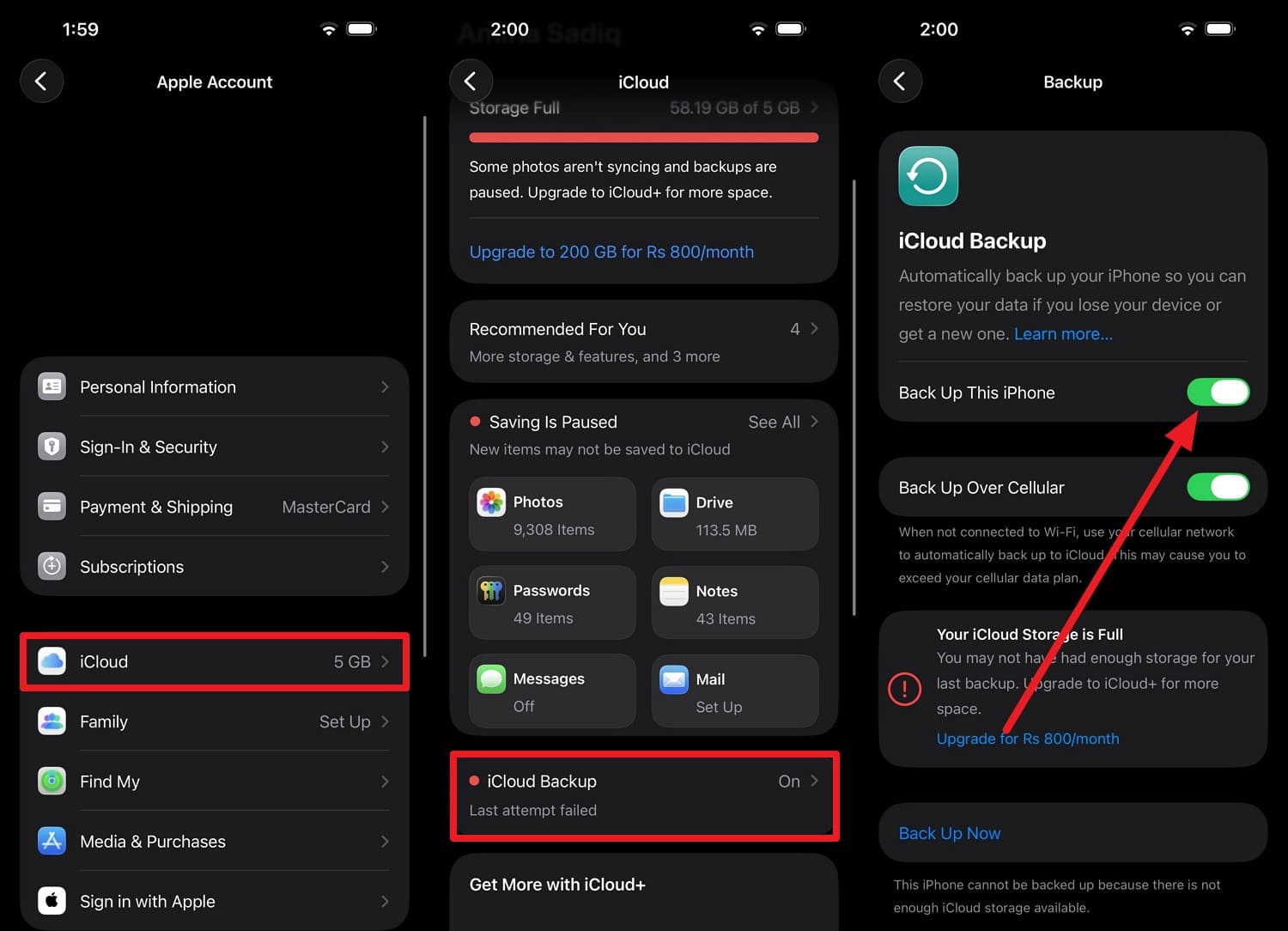
Este método de copia de seguridad guarda todos los datos importantes en Apple Cloud y requiere una conexión estable y suficiente espacio de almacenamiento. Los usuarios pueden restaurar en dispositivos Apple con una conexión a internet activa cuando se crea una copia de seguridad a través de estos pasos:
Instrucciones. Toca en el "ID de Apple" para elegir la opción "iCloud > Copia de seguridad de iCloud". Aquí, activa la opción "Hacer copia de seguridad de este iPhone" y presiona la opción "Hacer copia ahora" para crear una copia de seguridad manualmente.
Opción 2: Wondershare Dr.Fone
Las copias de seguridad de iCloud guardan todos los datos del iPhone en la nube, que pueden sobrescribirse fácilmente. Por lo tanto, herramientas como Wondershare Dr.Fone te permiten crear copias de seguridad selectivas e incrementales de más de 20 tipos de datos. Los usuarios pueden luego previsualizar los archivos en detalle y filtrarlos para determinar la precisión.
Además, los datos no se sobrescribirán, ya que los usuarios pueden elegir crear una copia local segura en una PC u otro dispositivo. Cuando el problema de congelación de iOS 27 puede llevar a pérdida de datos, aquí está cómo puedes crear una copia de seguridad local:
 Administra datos sin esfuerzo mediante vista previa, eliminación, exportación, etc.
- Transfiere todos los datos entre dispositivos.
- Soluciones de copia de seguridad robustas para protección de datos confiable.
- Refleja pantallas en PC para reuniones, enseñanza y control.

-
Paso 1 Ubicar Mis copias de seguridad en Dr.Fone Toolbox
En la sección "Mis copias de seguridad", elige el tipo de datos y la ubicación de la copia de seguridad en el menú "Seleccionar todo". Después de eso, toca el botón "Hacer copia ahora" y espera a que la herramienta detecte el dispositivo y los tipos de datos.

-
Paso 2 Previsualizar la copia de seguridad creada en Dr.Fone
Tras la detección, la herramienta mostrará una barra de progreso; elige ver las copias de seguridad a través de las opciones dadas cuando termine.





Método 1. Reinicio forzado de un iPhone atascado en iOS 27
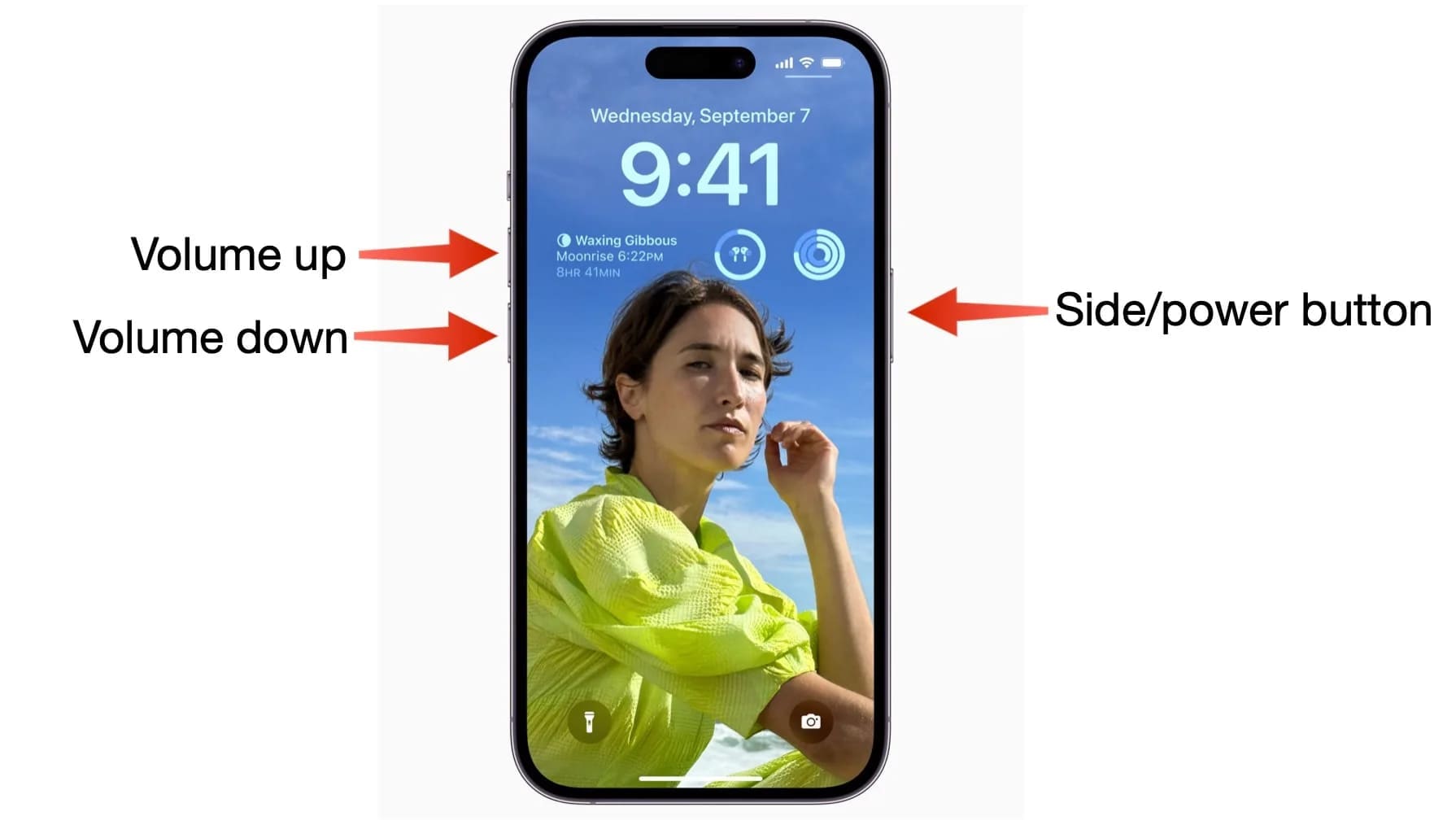
Un reinicio forzado puede ayudar a eliminar fallas temporales y reiniciar el proceso de actualización porque arranca el dispositivo de manera segura sin eliminar datos. Después del reinicio forzado a través de los pasos listados, iOS puede verificar la actualización y continuar normalmente:
Instrucciones. Presiona los botones "Subir volumen y Bajar volumen" uno por uno y mantén presionado el botón "Encendido" hasta que aparezca el logotipo de Apple. Esto puede tomar de 10 a 30 segundos, así que suelta los botones para arrancar el teléfono.
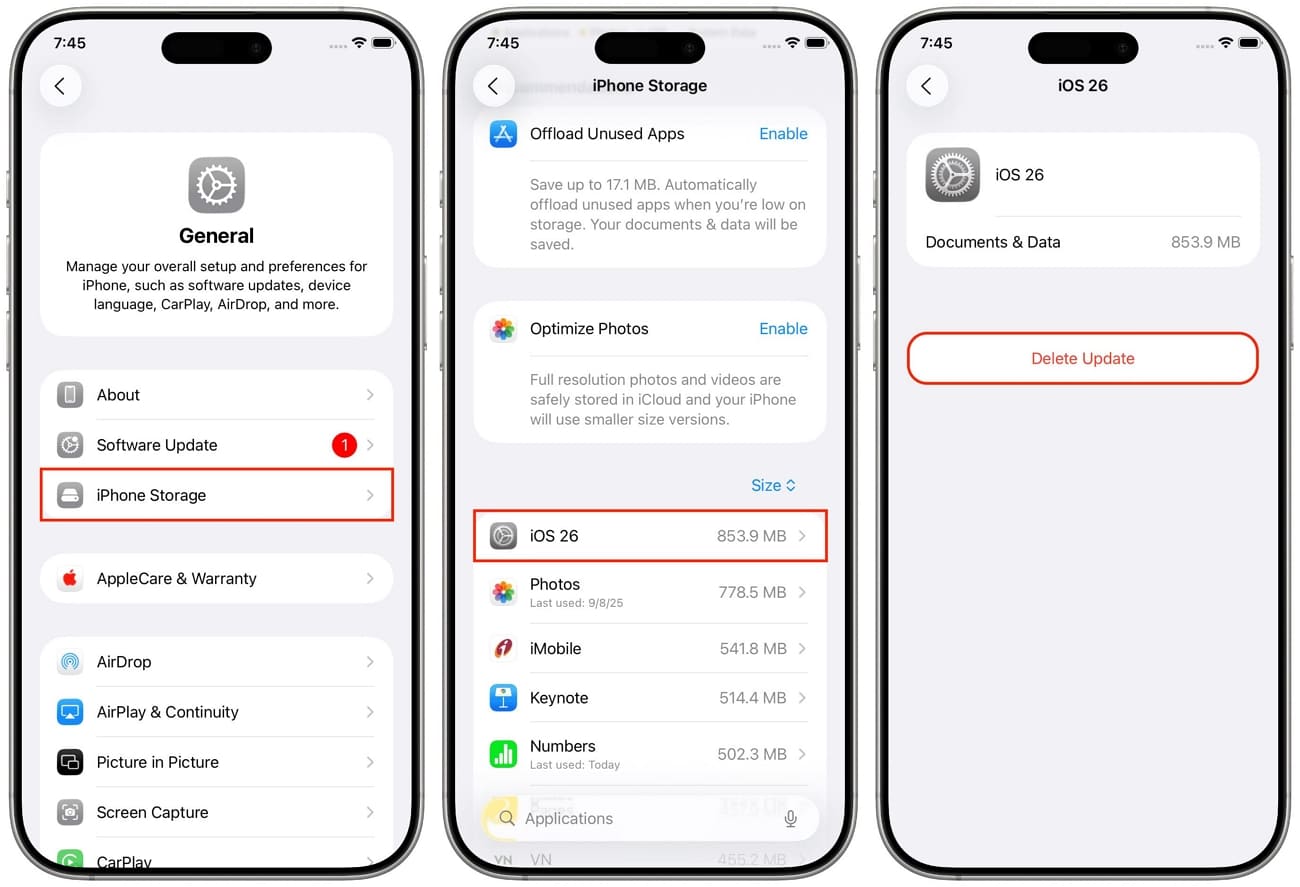
Método 2. Eliminar el archivo de actualización antiguo de iOS
Si el archivo de actualización fue interrumpido, el archivo de descarga puede corromperse y quedarse atascado en el error de instalación de iOS 27. Así que al eliminar el archivo del almacenamiento del iPhone, obligas al teléfono a descargar una copia nueva del servidor de Apple, según se indica:
Instrucciones. En la configuración General, ve a "Almacenamiento del iPhone" y busca el archivo de actualización de iOS. Allí, presiona la opción "Eliminar aplicación" y "Eliminar" para confirmar la acción.
Método 3. Actualizar a través de Finder o iTunes si es necesario
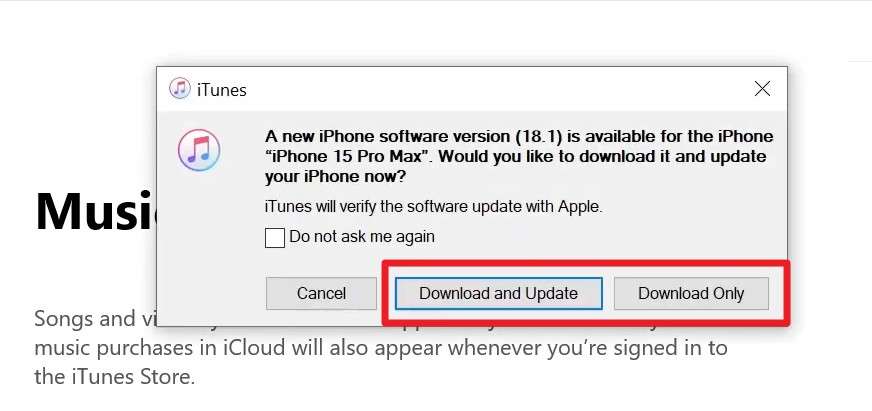
Si la pantalla está atascada en "Actualización solicitada" error de instalación de iOS 27, usa iTunes o Finder para actualizar. Aquí, una computadora descarga la actualización completa directamente de Apple y la instala usando la conexión USB. Es más confiable que la inalámbrica y puede evitar problemas causados por una conexión débil, como se demuestra:
-
Paso 1 Conecta el iPhone, luego elige la opción "Confiar" cuando inicies iTunes en Windows. En el menú emergente, selecciona la opción "Descargar y actualizar" cuando detecte el dispositivo.
-
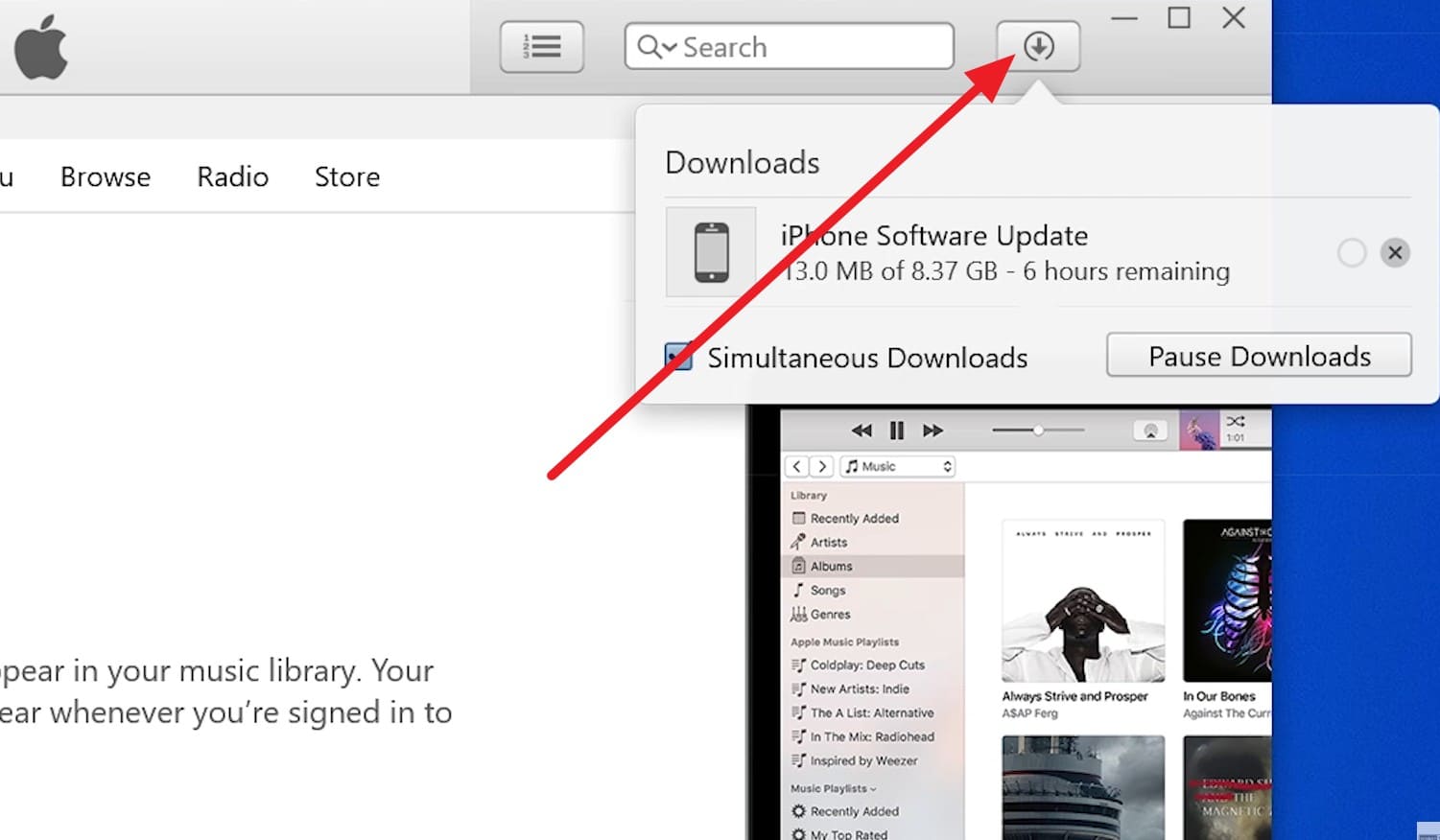
Paso 2 Después de eso, revisa el archivo de Apple, elige "Siguiente" y toca el ícono "Descargar" en la esquina superior derecha si deseas verificar el progreso.
-
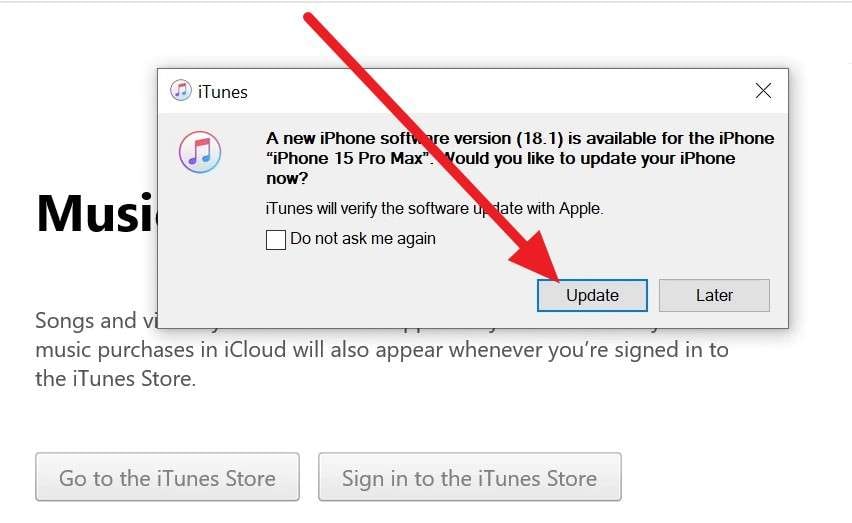
Paso 3 Cuando el archivo esté descargado, haz clic en el botón "Actualizar" en la ventana emergente y espera a que termine.
Método 4. Restablecer la configuración de red si las descargas fallan
Antes de probar soluciones avanzadas para el error de instalación de iOS 27, Restablece la Configuración de Red cuando el problema es causado por Wi-Fi, configuraciones de VPN o problemas de DNS. Esto eliminará las redes Wi-Fi guardadas y las cachés de red, para que el iPhone cree conexiones nuevas, como se muestra:
-
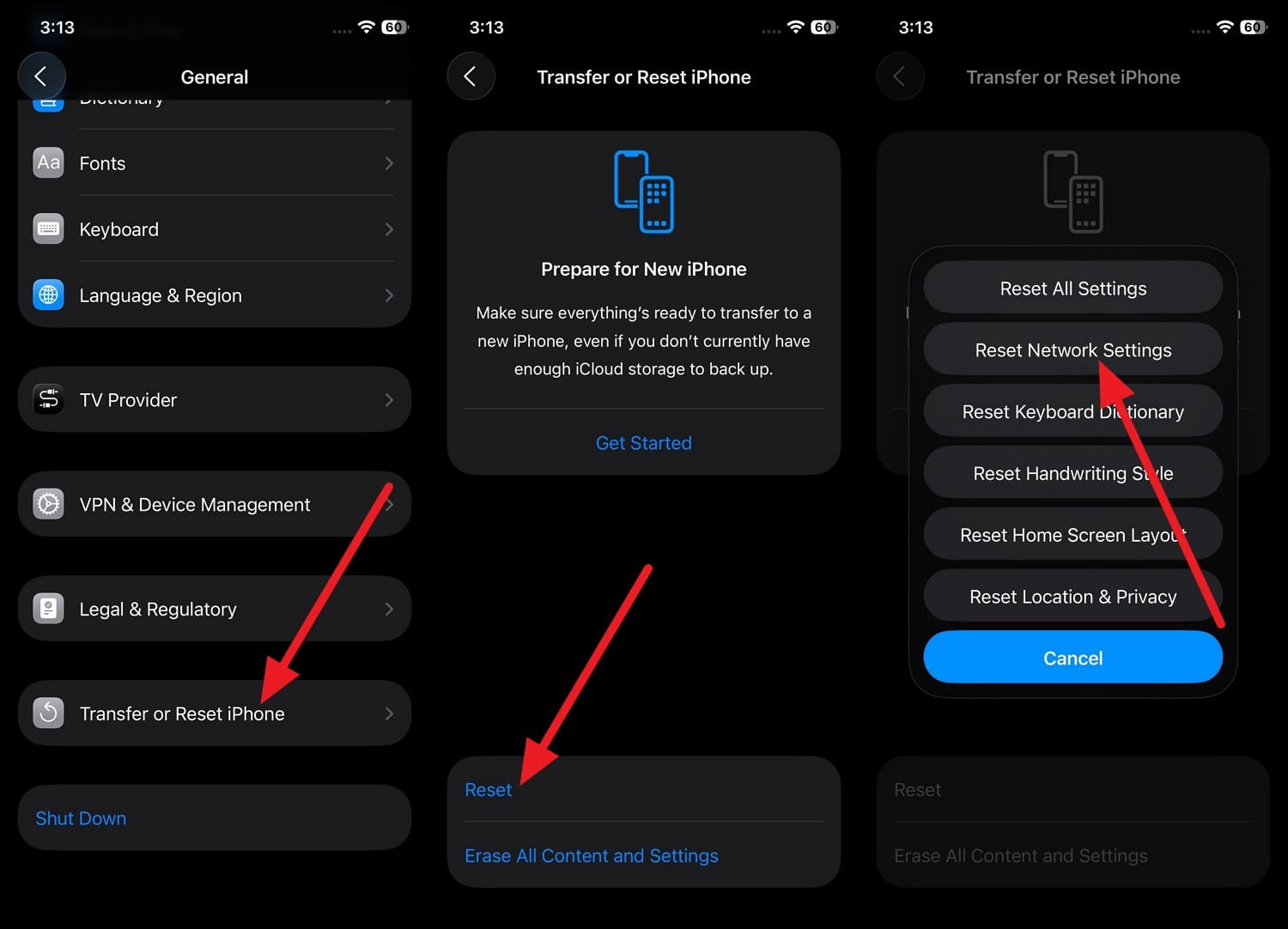
Paso 1 Toca la opción "Transferir o Restablecer iPhone" en Configuración General y elige "Restablecer" para seleccionar la opción "Restablecer Configuración de Red".
-
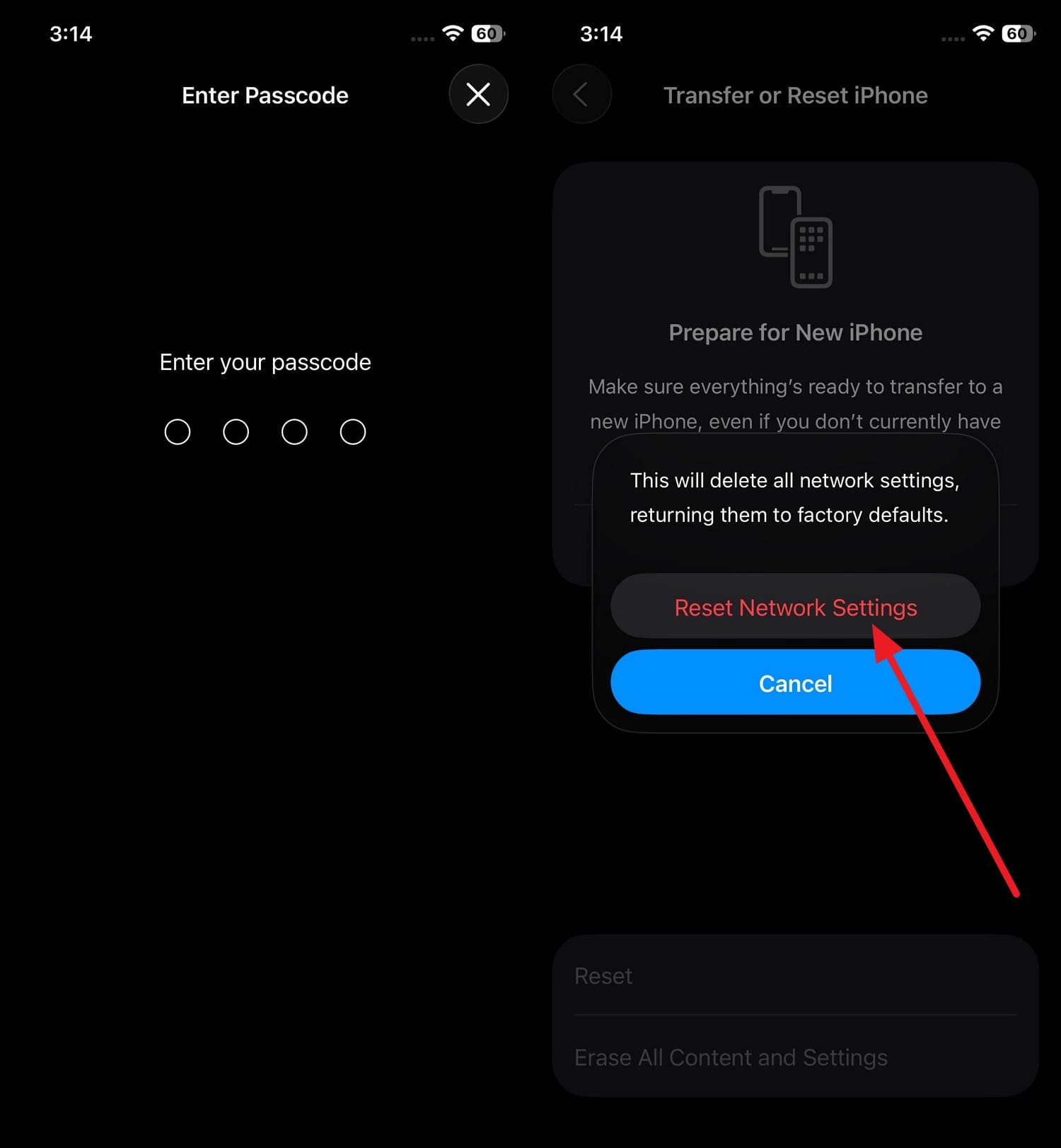
Paso 2 En este punto, ingresa el código de acceso del dispositivo dos veces, luego presiona la opción "Restablecer Configuración de Red" para confirmar.
Parte 4. Reparar iPhone atascado en el logotipo de Apple o pantalla de instalación
Para el falló la actualización de iOS 27 error, si el Logo de Apple está atascado, aquí hay 2 soluciones que pueden ayudarte:
Método 1. Conectar a una Computadora y Usar el Modo de Recuperación
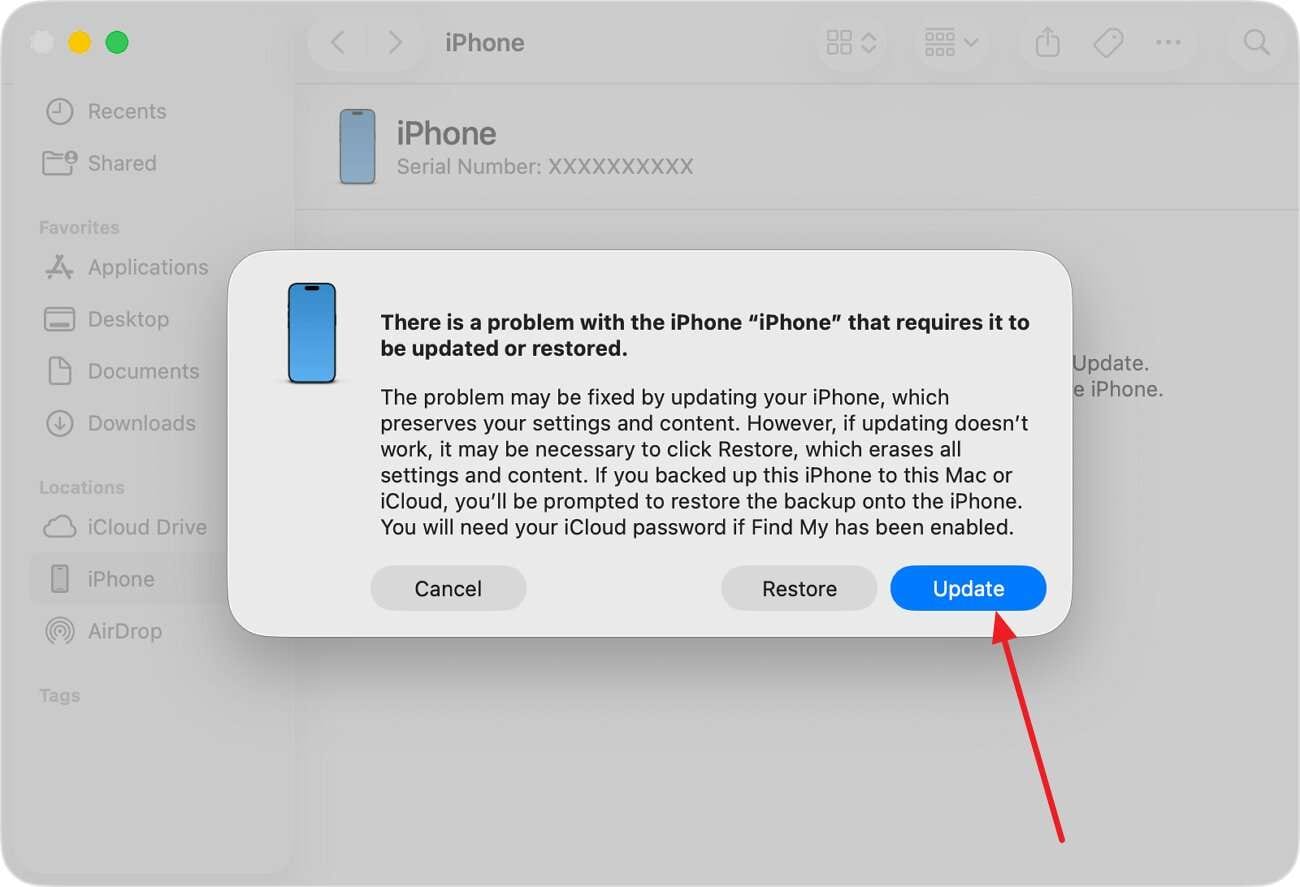
Este es el método oficial de Apple para corregir instalaciones fallidas de iOS, especialmente cuando el logo de Apple o la barra de progreso está atascada por más de una hora. El modo de recuperación permite a Finder e iTunes descargar una copia nueva de iOS 27 e instalarla directamente en el teléfono. Como es la opción segura elegir "Actualizar" primero, así es como se puede hacer en unos pocos toques:
Instrucciones. Mantén tu teléfono conectado con iTunes/Finder y presiona "Subir Volumen", luego "Bajar Volumen" y el botón de "Encendido" hasta que aparezca la pantalla. La indicación te pedirá actualizar o restaurar; elige el botón "Actualizar" y espera a que se complete la descarga.
Método 2. Usar Dr.Fone - Reparación del Sistema (iOS) para Corregir Problemas de Actualización de iOS 27
Si deseas reparar tu dispositivo iOS limitando el riesgo de pérdida de datos, o si el método de Modo de Recuperación falla, puedes usar Dr.Fone - Reparación del Sistema (iOS). Con esta herramienta, puedes resolver más de 150 problemas relacionados con iOS, como el Logo de Apple y bucles de arranque. Además, puedes resolver más de 200 errores de iTunes, como 4013 y 1110, cuando no puedes actualizar.
No obstante, la herramienta no requiere combinaciones de teclas y te permite acceder a los modos de Recuperación y DFU de forma gratuita. Como esta opción lo hace intuitivo y rentable para principiantes, pueden usar 3 modos de reparación diferentes. El Modo Estándar puede corregir problemas de iOS sin pérdida de datos, y el Modo Avanzado interviene cuando el Estándar falla. Sin embargo, si deseas vender un teléfono, el Modo Anti-Recuperación puede realizar un borrado profundo de datos.
- Corrige problemas de iOS, sin pérdida de datos.
- Reparación con un clic para todos los problemas de iOS.
- Resuelve modo de recuperación, logo de Apple, pantalla negra, etc.
- Actualizar o degradar iOS sin iTunes

Por Qué los Usuarios Eligen Herramientas de Reparación del Sistema
Para problemas como error de instalación de iOS 27, los usuarios optan por Dr.Fone - Reparación del Sistema (iOS) cuando los métodos básicos fallan. Con su Modo Estándar, puedes reparar problemas comunes de iOS manteniendo los datos personales intactos, y reduce la necesidad de un borrado completo del dispositivo. Además, la herramienta proporciona una guía paso a paso para este modo y facilita a los usuarios lidiar con el Modo de Recuperación, DFU o errores de iTunes.
Cómo Corregir un iPhone Atascado en iOS 27 con Dr.Fone
Para usuarios que no tienen una copia de seguridad reciente, la capacidad de reparar el problema de congelación de iOS 27 sin pérdida de datos es una característica clave de esta herramienta. Así que revisa la guía mencionada a continuación y probemos todas las afirmaciones de su Modo Estándar:
-
Paso 1 Acceder a Reparación del Sistema iOS y Modo Estándar
Toca "Reparar Ahora" bajo la herramienta "Reparación de iOS" y elige el "Modo Estándar" para corregir el problema de actualización de iOS 27.

-
Paso 2 Entrar al Modo de Recuperación y Elegir Descargar
Ahora, sigue las instrucciones en pantalla para acceder al Modo de Recuperación, y la herramienta detectará automáticamente el firmware de iOS correspondiente. Elige el botón "Descargar" y espera a que se instale el paquete.

-
Paso 3 Toca Reparar Ahora para Corregir Problemas de iOS 27
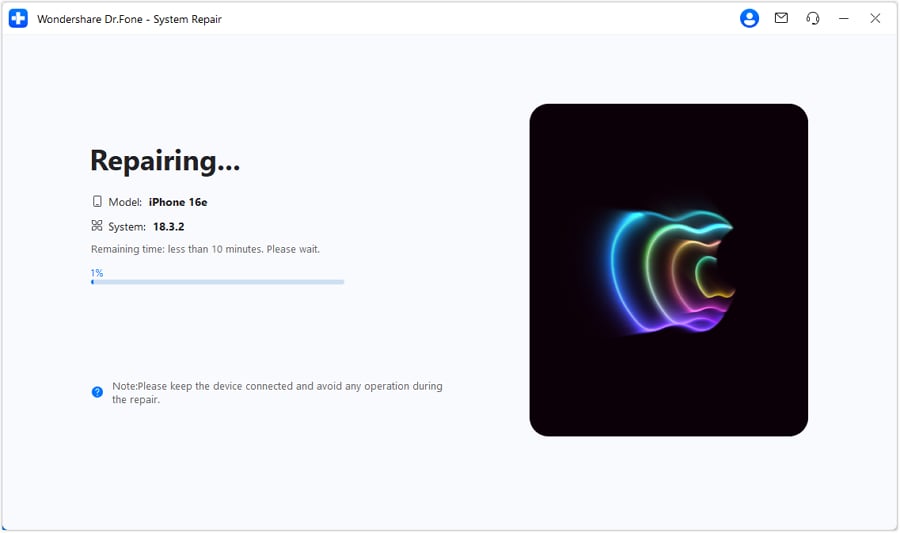
Cuando termine, elige el botón "Reparar Ahora" y la herramienta comenzará a corregir los problemas de actualización de iOS 27.
Reparación Estándar vs Reparación Avanzada
Para la actualización de iOS 27 fallida, si estás confundido entre los 2 modos principales de esta herramienta, revisa la tabla mencionada:
| Aspecto | Reparación Estándar (Recomendada Primero) | Reparación Avanzada (Último Recurso) |
|---|---|---|
| Objetivo Principal | Corregir problemas comunes de actualización de iOS 27 sin pérdida de datos | Corregir problemas del sistema más profundos/persistentes cuando la Estándar falla |
| Problemas Típicos | Logo de Apple atascado, bucle de arranque, instalación congelada, pantalla negra/blanca | Bucles de arranque severos, actualizaciones fallidas, dispositivos que no inician en absoluto |
| Impacto en los Datos | Diseñado para mantener aplicaciones, fotos y configuraciones intactas | Usualmente borra los datos del dispositivo y reinstala un sistema limpio |
| Cuándo Usar | Después de un reinicio forzado y "Actualización" del modo de recuperación, no lo corrijas | Después de que la Reparación Estándar falla o el sistema está muy dañado |
| Nivel Técnico Requerido | Amigable para principiantes, pasos guiados | También guiado, pero debe usarse solo si aceptas la pérdida de datos |
| Orden Recomendado | Prueba primero para los problemas de actualización de iOS 27 | Usa solo como opción final antes de restauración completa/reemplazo del dispositivo |
Parte 5. ¿Cómo prevenir problemas de actualización de iOS 27 en el futuro?
Para asegurarte de que no obtengas el error de instalación de iOS 27 en el futuro, sigue los consejos prácticos dados a continuación:
| Consejo | Qué hacer en breve |
|---|---|
| Hacer copia de seguridad antes de actualizar | Crea una copia de seguridad de iCloud o computadora usando Dr.Fone - Copia de Seguridad del Teléfono para que puedas restaurar si algo sale mal. |
| Revisar la batería y el cargador | Cárgalo al menos al 50% y mantén el iPhone conectado a un cargador confiable. |
| Usar una red Wi-Fi estable | Usa una red Wi-Fi rápida y estable y evita VPNs o portales cautivos/públicos. |
| Liberar Espacio de Almacenamiento | Apunta a 10-15 GB libres eliminando o descargando aplicaciones, fotos y archivos no utilizados. |
| Actualizar Aplicaciones y Esperar un Poco | Actualiza primero las aplicaciones críticas y evita actualizar iOS 27 en las primeras horas después del lanzamiento. |
Conclusión
El error de actualización de iOS 27 fallida puede dejar tu teléfono atascado en el logo de Apple o congelado durante la instalación. Por lo tanto, esta guía no solo ha listado verificaciones básicas sino también soluciones simples y avanzadas.
Así que mantén tus datos seguros con Dr.Fone - Copia de Seguridad del Teléfono (iOS) y corrige los problemas de iOS con Dr.Fone - Reparación del Sistema (iOS) cuando todos los métodos fallan.
Preguntas frecuentes
-
1. ¿Puedo usar datos celulares para descargar iOS 27?
Sí, pero una conexión Wi-Fi estable es generalmente más confiable para actualizaciones más grandes. -
2. ¿Por qué mi iPhone se calienta durante la actualización de iOS 27?
Algo de calor es normal porque el dispositivo está descargando, verificando e instalando archivos del sistema. -
3. ¿Puedo omitir iOS 27 y permanecer en mi versión actual de iOS?
Sí, actualizar es opcional a menos que sea requerido por seguridad, compatibilidad de aplicaciones o nuevas características.
 Añadir Wondershare Dr.Fone como fuente preferida en Google