
Xiaomi atascado en el logo de Mi o bootloop: por qué ocurre y cómo solucionarlo

Jun 22, 2026 • Categoría: Soluciones de Reparación Móvil • Soluciones probadas
Un móvil Xiaomi puede quedarse atascado en el logo de Mi o reiniciarse sin parar, lo que resulta realmente molesto. Esto suele pasar después de un fallo en una actualización, archivos corruptos u otros problemas del sistema. Sin embargo, la buena noticia es que la recuperación sigue siendo posible, sin necesidad de entrar en pánico. Desde reinicios sencillos y borrado de caché hasta herramientas avanzadas de reparación, existen formas efectivas de devolverle la vida a tu Xiaomi.
Esta guía te explica por qué sucede este problema y cómo solucionarlo con métodos claros y seguros. Así que revisa el artículo y elige la solución que mejor se ajuste a tu nivel de experiencia, siguiendo los pasos detallados para resolver el bootloop de Xiaomi.
- Parte 1. ¿Cuáles son las causas de que Xiaomi se quede atascado en el logo de Mi?
- Parte 2. Cómo solucionar Xiaomi atascado en el logo/bootloop de Xiaomi
- Solución 1. Forzar el reinicio del móvil Xiaomi
- Solución 2. Activar el modo seguro para detectar apps sospechosas
- Solución 3. Reparar cualquier problema de Xiaomi con una herramienta de reparación sin perder datos

- Solución 4. Borrar todos los datos del móvil Xiaomi
- Solución 5. Flashear el firmware de Xiaomi/Redmi
- Solución 6. Contactar con el centro de servicio Xiaomi
Parte 1. ¿Cuáles son las causas de que Xiaomi se quede atascado en el logo de Mi?
Antes de intentar resolver el problema de Xiaomi atascado en el logo de Mi, ¿sabes por qué ocurre este problema? Si no, revisa los siguientes motivos para encontrar una solución adecuada:
|
Causa |
Qué ocurre realmente |
Impacto en el teléfono |
| Actualización del sistema fallida | La actualización puede no instalarse correctamente, dejando archivos clave dañados. | El móvil se congela en el logo de Mi y no carga Android. |
| ROM personalizada dañada | Una ROM incorrecta o inestable sustituye datos vitales del sistema. | El proceso de arranque falla antes de que inicie Android. |
| Apps o archivos dañados | Aplicaciones del sistema o archivos clave pierden funcionalidad o se vuelven ilegibles. | El teléfono se detiene a medio arranque o entra en un bucle infinito. |
| Restablecimiento de fábrica incompleto | El reseteo omite particiones vitales o termina a la mitad. | Android no puede recargar la configuración y se bloquea en el logo. |
| Fallo de hardware o almacenamiento | Un almacenamiento defectuoso o placa base impide la secuencia de arranque. | El sistema no puede cargar datos y se queda atascado en el logo. |
Parte 2. Cómo solucionar Xiaomi atascado en el logo/bootloop de Xiaomi
Para solucionar el problema de logo atascado en Xiaomi, esta sección ofrece seis soluciones simples y efectivas que puedes probar. Revisa los detalles junto con los pasos explicados y decide cuál resuelve el problema rápidamente.
Solución 1. Forzar el reinicio del móvil Xiaomi
Forzar el reinicio ayuda a tu Xiaomi a recuperarse de errores menores del sistema que causan el bootloop o el logo atascado. Limpia fallos temporales, refresca la memoria y resuelve errores simples sin borrar datos. Esta acción rápida le da un nuevo inicio al dispositivo, devuelve el funcionamiento normal y suele solucionar bloqueos o arranques incompletos. Para saber cómo, sigue estos pasos sencillos:
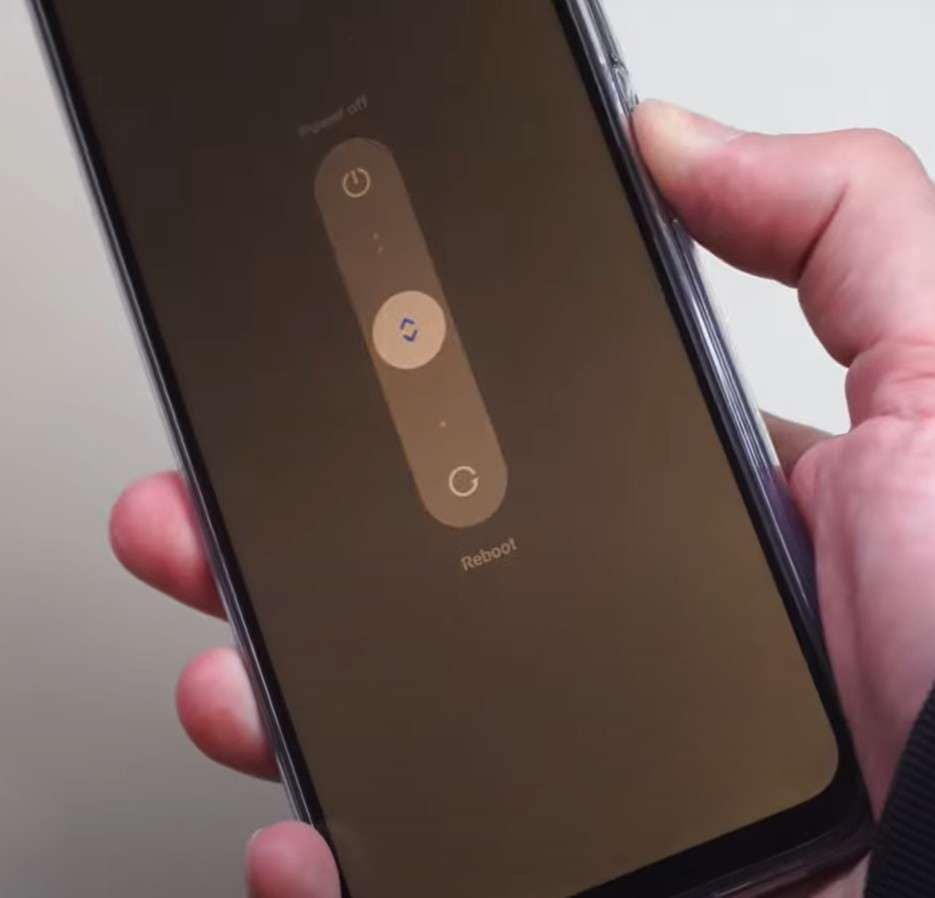
Método 1: Solo botón de encendido (el más común)
Instrucciones: Mantén pulsado el botón de “Encendido” durante 10 a 15 segundos hasta que la pantalla se apague y el dispositivo vibre o se reinicie. Suelta el botón de “Encendido” al ver el logo del dispositivo o sentir la vibración, lo que indica que se ha reiniciado.
Método 2: Encendido + Volumen arriba (alternativo)
Instrucciones: Mantén pulsados a la vez los botones de “Encendido” y “Subir volumen” durante 10 a 15 segundos. Suelta ambos botones al aparecer el logo de Xiaomi, Redmi o POCO, o cuando el teléfono vibre y se reinicie.
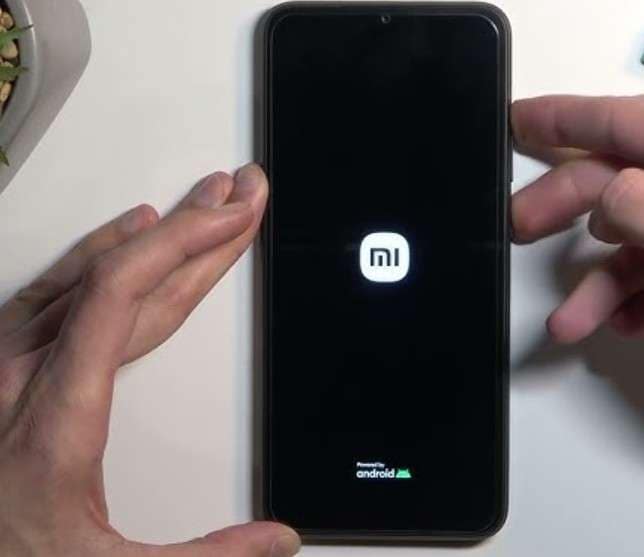
Método 3: Encendido + Volumen abajo (algunos modelos)
Instrucciones: En algunos modelos Xiaomi, mantén pulsados “Encendido” y “Bajar volumen” durante 10 a 15 segundos. Suelta ambos botones al reiniciarse el teléfono o al aparecer el logo en pantalla.
Si el dispositivo sigue sin responder: si el móvil no responde, conéctalo primero al cargador. Mantén pulsado el botón de “Encendido” hasta que se reinicie; después, accede al modo recovery si hace falta.
Solución 2. Activar el modo seguro para detectar apps sospechosas
Para hacer frente al problema de logo atascado en Redmi, esta solución permite iniciar el móvil Xiaomi solo con las aplicaciones del sistema. Sirve para identificar apps defectuosas o dañinas que ralentizan, bloquean o impiden el arranque. En este modo, puedes eliminar aplicaciones sospechosas de forma segura y recuperar el buen funcionamiento. También ayuda a saber si el fallo viene del sistema o de una app externa, siguiendo esta guía:
Paso 1. Apaga por completo tu Redmi, luego mantén pulsados “Encendido” y “Subir volumen” hasta que salga el logo de Xiaomi. Busca en el menú usando los botones de volumen, selecciona “Modo seguro” y confirma con “Encendido”. Cuando el teléfono arranque, aparecerá “Modo seguro” en la pantalla, dejando solo activas las apps del sistema y deshabilitando las de terceros.

Paso 2. Si al estar en modo seguro cesan los fallos, bloqueos o comportamientos raros, es probable que una app de terceros cause el problema. Ve a ajustes, elige "Apps" y luego "Administrar apps" para revisar la lista y buscar aplicaciones desconocidas o sospechosas. Si localizas alguna, pulsa en "Desinstalar" en la parte inferior de la pantalla para eliminarla.

Nota: si una app no se puede desinstalar, puede tener permisos de administrador del dispositivo. En modo seguro, abre “Ajustes”, selecciona “Seguridad” y luego “Administradores de dispositivo” para quitarle los permisos. Después, vuelve al menú “Apps”, desinstala la aplicación y reinicia el teléfono para salir del modo seguro y comprobar si ya funciona normal.
Solución 3. Reparar cualquier problema de Xiaomi con una herramienta de reparación sin perder datos
También puedes confiar en la herramienta Dr.Fone - Reparación del Sistema (Android) para solucionar cualquier error del sistema Android. Esta utilidad está pensada para cualquier tipo de usuario y soluciona todos los problemas en Samsung como un profesional, sin requerir habilidades técnicas. Además, es compatible con todos los modelos principales de Samsung.
Asimismo, la herramienta resuelve fallos como pantalla negra, bootloops infinitos y dispositivos completamente bloqueados. Sin importar el problema, Dr.Fone ofrece un 99% de éxito y guías detalladas. También permite hacer copias de seguridad y restaurar datos de Android al ordenador con un solo clic, así que es muy versátil. Tras identificar el tipo de dispositivo y acceder al modo descarga, podrás solucionar fácil el logo atascado.
Dr.Fone - Reparación del Sistema (Android)
Soluciona el móvil Redmi/Xiaomi atascado en el logo de Mi sin complicaciones.
- Repara tu Android a estado normal, sin conocimientos previos.
- Soluciona diversos problemas del sistema Android, como bucle de arranque, pantalla negra o no enciende, se queda reiniciando, etc.
- Alta tasa de éxito frente a fallos de sistema en Android.
- Compatible con una gran variedad de dispositivos y versiones de Android
- Interfaz intuitiva con pasos fáciles de seguir.


Guía para solucionar el móvil Xiaomi atascado en el logo de Mi con Dr.Fone
Para quitar el problema del logo atascado en Redmi con Dr.Fone – Reparación del Sistema (Android), sigue estos pasos sencillos:
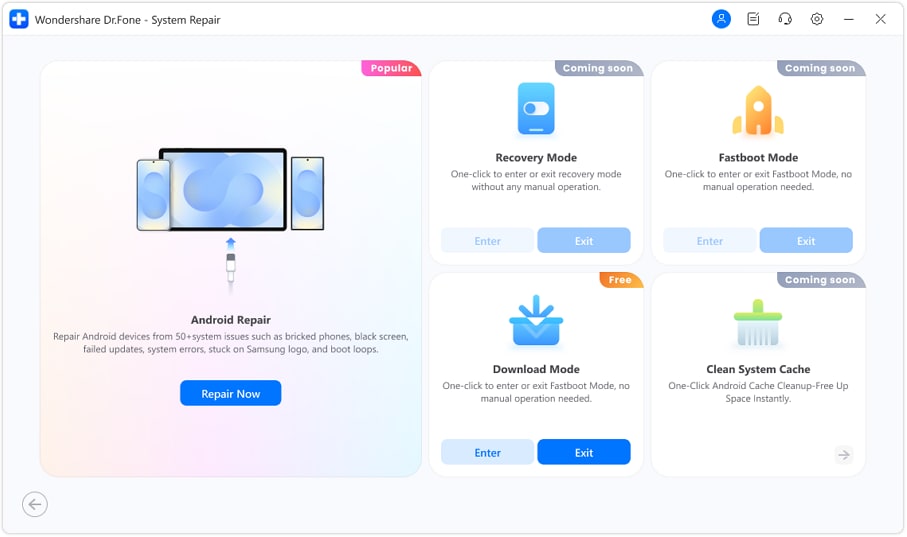
Paso 1. Accede a la Herramienta de Reparación del Sistema de Xiaomi
Abre Wondershare Dr.Fone en el ordenador, conecta el Xiaomi por USB, selecciona Reparación del Sistema, elige Android como tipo de dispositivo y haz clic en Reparación de Android → Reparar ahora para iniciar.
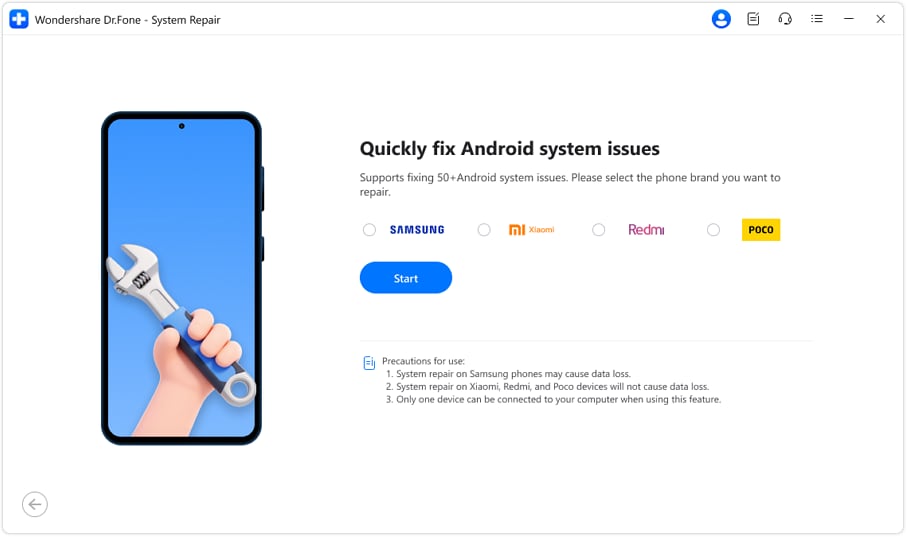
Paso 2. Selecciona la marca concreta
Cuando se te pida, selecciona Xiaomi como la marca de tu dispositivo y haz clic en Iniciar. Así, Dr.Fone localiza el firmware correcto y opciones de reparación específicas para tu dispositivo.
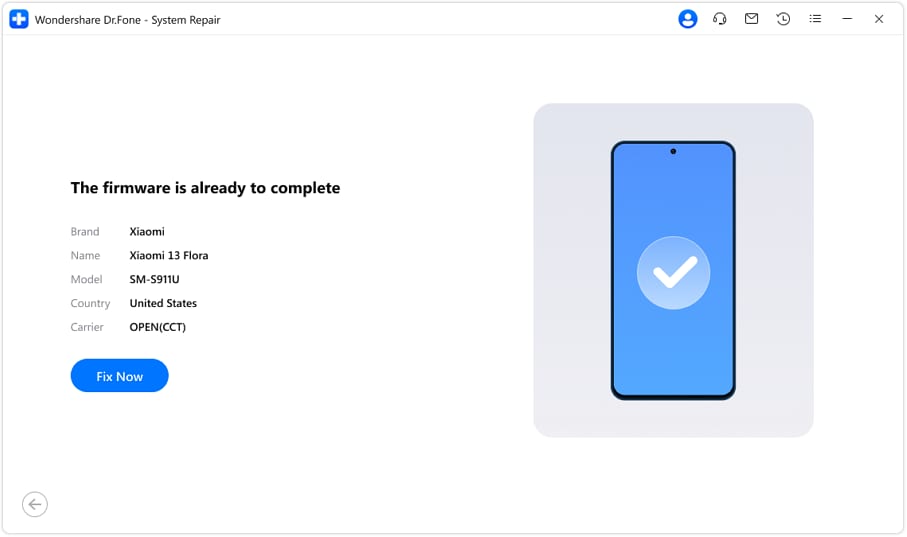
Paso 3. Confirma el firmware para solucionar el bootloop de Xiaomi
Dr.Fone detecta automáticamente el firmware compatible con tu Xiaomi, lo descarga y lo prepara. A continuación, muestra los detalles del dispositivo; confírmalos y haz clic en “Reparar ahora” para iniciar la reparación del sistema.
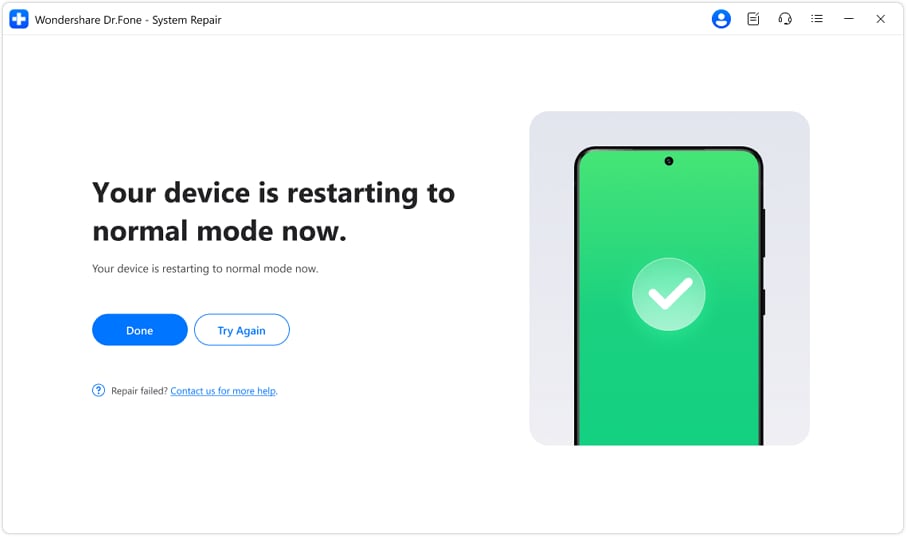
Paso 4. Reparación del Sistema Xiaomi completada
Dr.Fone ejecuta la reparación del sistema y muestra el progreso en tiempo real. No desconectes tu Xiaomi durante el proceso; al finalizar, aparecerá un mensaje de éxito y el dispositivo se reiniciará con el sistema ya restaurado.
4,624,541 personas lo han descargado
 seguro y fiable
Solución 4. Borrar todos los datos del móvil Xiaomi
Para el problema de logo atascado en Xiaomi, borra todos los datos del teléfono para eliminar errores de sistema y archivos corruptos que impiden el arranque. Deja el software en estado de fábrica y elimina los fallos que causan bootloop o bloqueos. Este paso también libera espacio de almacenamiento y recupera el rendimiento. Aunque borra datos personales, permite una configuración limpia y suele arreglar errores profundos que bloquean el inicio, como te indicamos aquí:
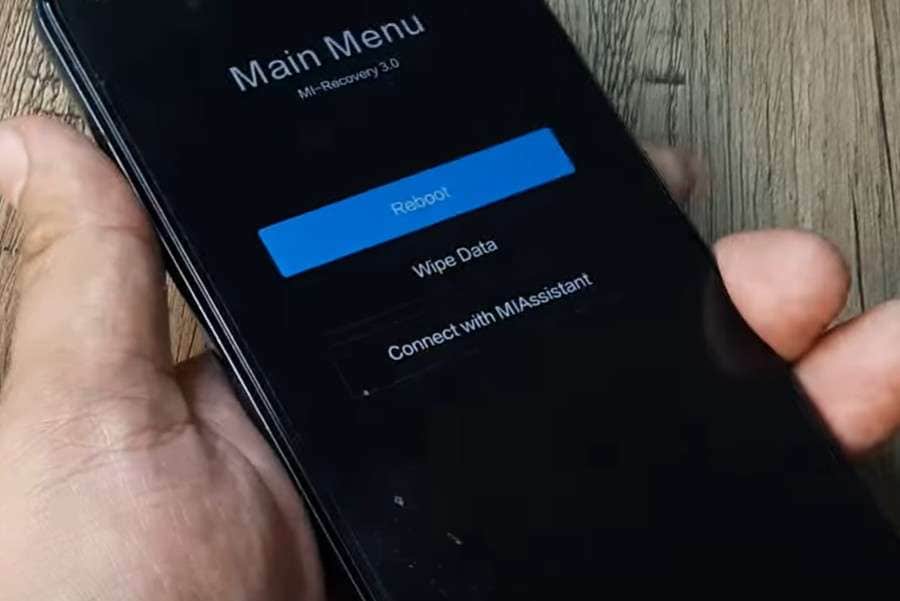
Paso 1. Reinicia el dispositivo y mantén pulsado el botón de “Subir volumen” mientras arranca. Selecciona “Borrar datos” en la pantalla que aparece usando “Bajar volumen” para moverte y “Encendido” para confirmar.

Paso 2. En la nueva pantalla, navega con “Bajar volumen” hasta la opción “Borrar todos los datos” y pulsa “Encendido” para seleccionarla. Esto eliminará todo el contenido, corrige el problema de bootloop y restablece el dispositivo.

Solución 5. Flashear el firmware de Xiaomi/Redmi
Flashea el firmware del móvil para sustituir los archivos de sistema dañados o incompletos que frenan su arranque. Instala una versión nueva de MIUI y elimina errores de software o actualizaciones corruptas causantes del bootloop. Este método devuelve la estabilidad de fábrica y restaura el funcionamiento sin bugs ocultos. Así que, para saber cómo arreglar el Redmi atascado en el logo, sigue esta guía:
Paso 1. Descarga la ROM Fastboot correcta para tu modelo de Xiaomi y la herramienta Mi Flash Tool en un PC con Windows. Asegúrate de elegir la versión exacta según tu modelo, ya que el archivo de la ROM Fastboot suele tener la extensión .tgz.

Paso 2. Además, instala los drivers necesarios, incluido ADB, si tu móvil no es detectado. Después, extrae la ROM en una carpeta del PC, preferiblemente en la raíz de C:. Ahora apaga el móvil y mantén pulsados “Bajar volumen” y “Encendido” hasta ver el logo “Fastboot”.
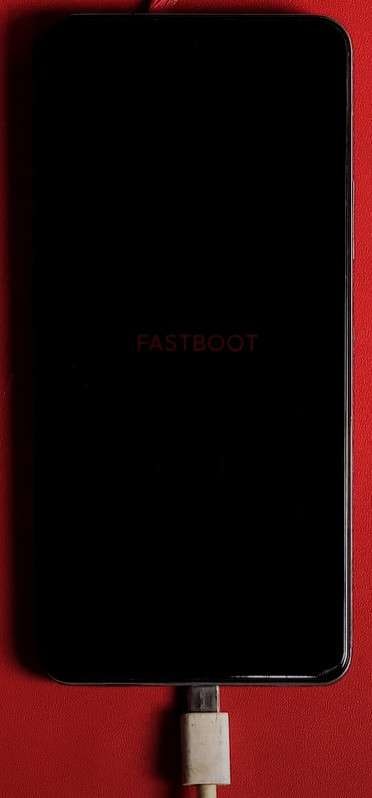
Paso 3. Conecta el móvil al PC y abre Mi Flash Tool. Haz clic en “Seleccionar” para buscar la carpeta ROM extraída. Elige una opción de flasheo como “Flash All” o “Clean All” en la parte inferior. Luego, haz clic en “Flash” para empezar y evita desconectar o actualizar el móvil hasta que termine.

Solución 6. Contactar con el centro de servicio Xiaomi
Por último, contacta con un centro de servicio Xiaomi para recibir ayuda experta y una reparación segura. Los técnicos certificados usan herramientas oficiales para arreglar fallos profundos de software o hardware que no se pueden solucionar en casa. Así proteges la garantía, aseguras piezas originales y firmware adecuado, y evitas daños mayores. Además, confirman si el fallo está en la placa base, batería o software, dando una solución fiable y duradera.
Conclusión
En resumen, si necesitas saber cómo resolver el bootloop de Xiaomi o un Xiaomi atascado en el logo, en esta guía encontrarás todas las soluciones clave. Revisa cada método explicado paso a paso y elige el que mejor se adapte a tu caso. Si prefieres una opción más sencilla y segura, se recomienda Dr.Fone – Reparación del sistema (Android).
 seguro y fiable
4,624,541 personas lo han descargado
Preguntas frecuentes
 Pregunta 1. ¿El bootloop daña el hardware del móvil?Pregunta 2. ¿Todos los modelos Xiaomi pueden quedarse atascados en el logo de Mi?Pregunta 3. ¿Se pueden recuperar los datos tras un bootloop?Pregunta 4. ¿Cuánto puede quedarse un móvil Xiaomi atascado en el logo de Mi?


Serie de temas sobre Xiaomi
- Desbloqueo de pantalla y FRP en Xiaomi
- 1. Desbloquear el bootloader de Xiaomi
- 2. Herramientas para desbloquear la cuenta Mi
- 3. Eliminar FRP en Xiaomi/Redmi
- Reparación de Xiaomi
- Recuperación de Xiaomi
- Restablecimiento de Xiaomi
- Consejos y noticias sobre Xiaomi
- 1. Xiaomi HyperOS 3.0
- 2. Duplicar la pantalla de Xiaomi en el PC
- 3. Ejecutar pruebas de hardware en Xiaomi
- 4. Realizar pruebas de batería en Xiaomi
- 5. Duplicar la pantalla de Xiaomi en el PC
- Transferencia y copia de seguridad en Xiaomi

 > Cómo hacer > Soluciones de Reparación Móvil > Xiaomi atascado en el logo de Mi o bootloop: por qué ocurre y cómo solucionarlo
Paula Hernández
staff Editor
Calificado en general con4.5(105participantes)