

Cómo hacer una captura de pantalla en Motorola en 2026

May 26, 2026 • Categoría: Administrar Datos del Dispositivo • Soluciones probadas
Respuesta rápida: Para hacer una captura de pantalla en un Motorola, presiona al mismo tiempo los botones de Encendido y Bajar volumen. Si tu modelo lo permite, también puedes usar el gesto de tres dedos, el menú de accesibilidad, el Asistente de Google o la opción Capturar más para guardar contenido largo.
¿Quieres guardar una conversación, una página web, un recibo o una imagen en tu teléfono Motorola? La forma más rápida es hacer una captura de pantalla. En esta guía aprenderás cómo hacer una captura de pantalla en un Motorola usando botones físicos, gestos, accesibilidad, comandos de voz y aplicaciones de terceros.
También te explicamos dónde se guardan las capturas, cómo hacer una captura de pantalla con desplazamiento y cómo transferir u organizar tus imágenes desde una computadora cuando necesitas gestionar muchas capturas a la vez.
Nota de compatibilidad: los nombres de los menús pueden variar según el modelo Motorola, la versión de Android y la capa de software instalada. Si una opción no aparece en tu teléfono, usa el método de botones o el menú de accesibilidad como alternativa.
|
Situación |
Método recomendado |
Qué necesitas |
Nota importante |
| El Motorola responde normalmente | Encendido + Bajar volumen | Botones físicos funcionales | Es el método más universal para hacer una captura de pantalla. |
| No quieres usar botones físicos | Gesto de tres dedos | Función activada en Pantalla, Gestos o Moto Actions | La disponibilidad puede variar según el modelo y la versión de Android. |
| Necesitas un botón en pantalla | Menú de accesibilidad | Menú de accesibilidad activado | Útil si el botón lateral o el botón de volumen no funcionan bien. |
| Tienes las manos ocupadas | Asistente de Google | Asistente activado y permiso para usar el contexto de pantalla | La ruta de configuración puede variar si el teléfono usa Gemini u otra versión del asistente. |
| Quieres guardar una página o conversación larga | Captura con desplazamiento | Android 12 o posterior y una app compatible con desplazamiento | Busca “Capturar más” o “Captura larga” después de la captura normal. |
| Necesitas edición avanzada o botones flotantes | Apps de terceros | Instalar una app confiable desde Google Play Store | Revisa permisos, valoraciones recientes y política de privacidad antes de instalar. |
- Parte 1. Métodos para tomar una captura de pantalla en Motorola
- Método 1. Usar los botones de encendido y bajar volumen
- Método 2. Usar el gesto de tres dedos
- Método 3. Usar el menú de accesibilidad
- Método 4. Usar el Asistente de Google
- Método 5. Hacer una captura de pantalla con desplazamiento
- Método 6. Usar aplicaciones de terceros
- Parte 2. ¿Dónde encontrar las capturas de pantalla en Motorola?

- Parte 3. Cómo gestionar y transferir capturas de pantalla con Dr.Fone
- Conclusión
- Preguntas frecuentes
Parte 1. Métodos para tomar una captura de pantalla en Motorola
Hay varias formas de tomar capturas de pantalla en teléfonos Motorola. La más universal es la combinación de botones, pero muchos modelos también permiten usar gestos, accesos de accesibilidad, comandos de voz o capturas largas. A continuación, verás cada método con pasos claros para elegir el que mejor funcione en tu dispositivo.
Método 1. Captura de pantalla usando los botones de encendido y bajar volumen
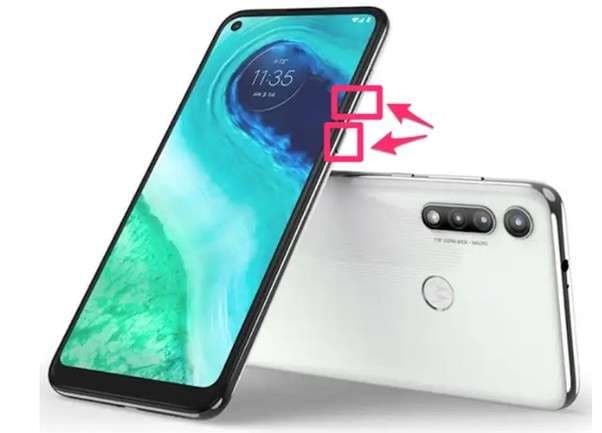
Esta es la forma más común de tomar una captura de pantalla en Motorola y en la mayoría de los teléfonos Android. No requiere instalar apps ni activar ajustes especiales. Según la ayuda oficial de Android, el método estándar consiste en presionar al mismo tiempo los botones de encendido y bajar volumen.
Instrucciones: abre la pantalla que deseas capturar en tu smartphone Motorola. Luego, presiona al mismo tiempo el botón de Encendido y el botón de Bajar volumen. Cuando veas la animación o la vista previa de la captura, suelta los botones. Desde la barra inferior o la vista previa, puedes editar, compartir o eliminar la imagen.
Método 2. Captura de pantalla usando el gesto de tres dedos
En muchos teléfonos Motorola, el gesto de tres dedos permite capturar la pantalla sin presionar botones. Es una opción útil si los botones físicos no responden bien o si quieres capturar la pantalla con una sola mano. Primero debes comprobar que la función está disponible y activarla desde la configuración.
Cómo usar la función de captura de pantalla con tres dedos:
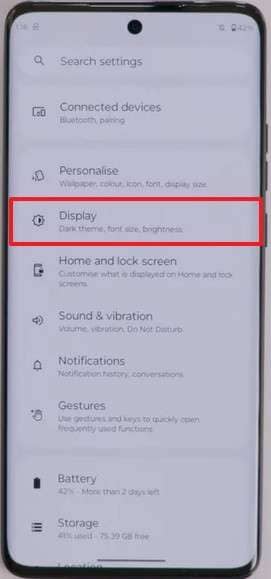
Paso 1. Ve a Configuración en tu teléfono y toca Pantalla. En algunos modelos, esta opción puede aparecer dentro de Gestos o Moto Actions.
Paso 2. En la pantalla de Pantalla, elige la opción Captura de pantalla con tres dedos.
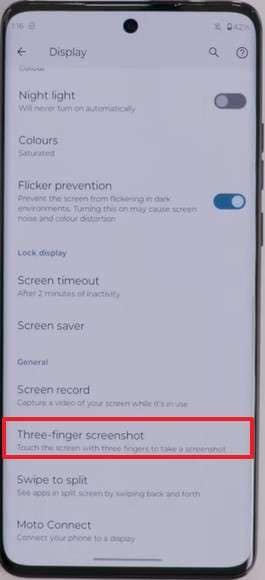
Paso 3. Ahora, activa el interruptor para habilitar la función.
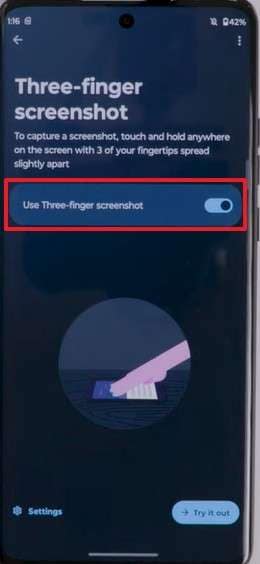
Paso 4. Una vez que habilites la función, abre la pantalla que deseas capturar y desliza hacia abajo con tres dedos para tomar una captura de pantalla.
Método 3. Captura de pantalla usando el acceso directo de accesibilidad
El menú de accesibilidad es una buena opción para usuarios que desean tomar capturas de pantalla sin usar botones físicos. Con este método, aparece un icono flotante o un acceso directo en la pantalla que permite abrir un menú con acciones rápidas, incluida la captura de pantalla.
Paso 1. Abre la aplicación Configuración y selecciona Accesibilidad.
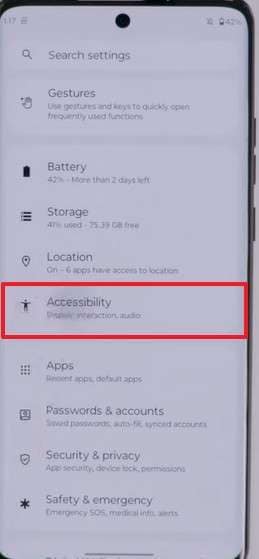
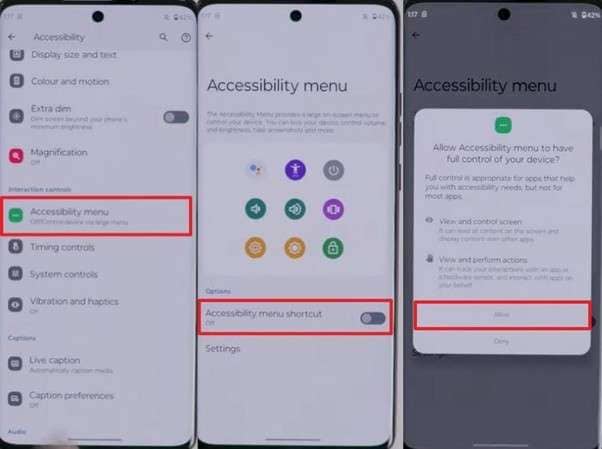
Paso 2. Ahora, toca en Menú de accesibilidad y activa el interruptor para habilitar el menú flotante. Después, toca Permitir para dar los permisos necesarios.
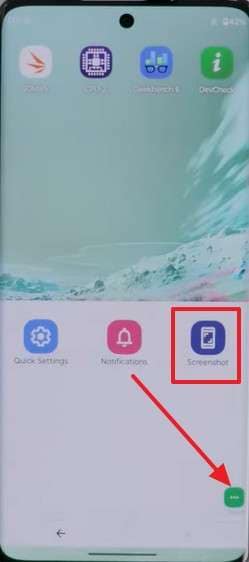
Paso 3. Cuando veas el icono de accesibilidad, tócalo y elige Captura de pantalla del menú para capturar tu pantalla.
Método 4. Captura de pantalla usando el Asistente de Google
El Asistente de Google puede ayudarte a tomar capturas de pantalla mediante comandos de voz. Este método es práctico si no puedes usar los botones o si quieres capturar la pantalla mientras tienes las manos ocupadas. Para que funcione correctamente, el Asistente debe tener permiso para usar el contexto de la pantalla. La ruta de configuración puede variar si tu teléfono usa una versión nueva de Google App o si Gemini está configurado como asistente predeterminado.
Paso 1. Después de abrir la aplicación de Google en tu teléfono, toca Más. Después de eso, selecciona Configuración y elige la opción Asistente de Google.
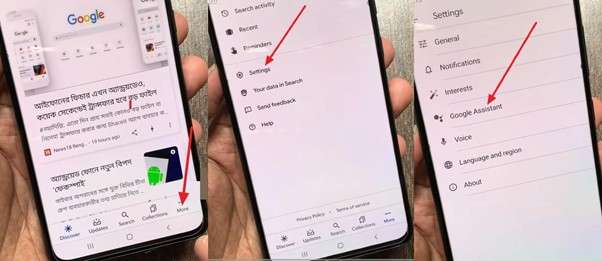
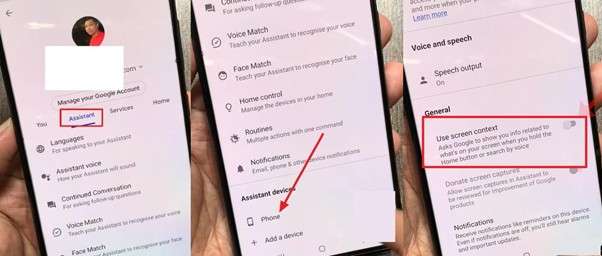
Paso 2. A continuación, toca en Asistente y desplázate hacia abajo para elegir la opción Teléfono. Una vez que hagas eso, activa Usar contexto de pantalla para permitir que el Asistente de Google capture capturas de pantalla.
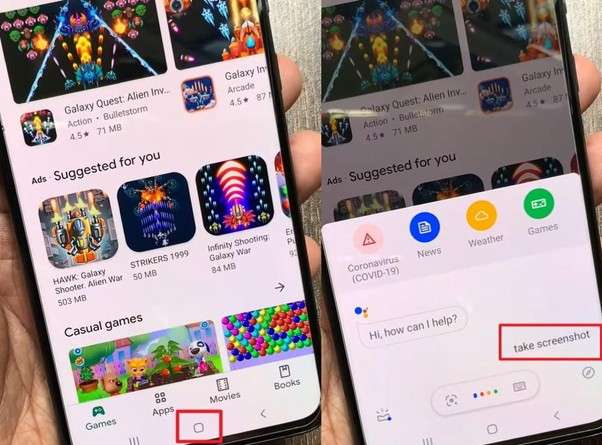
Paso 3. Por último, mantén presionado el botón de inicio para activar el Asistente de Google y di Tomar una captura de pantalla. La captura de pantalla se capturará con tu comando de voz.
Método 5. Captura de pantalla con desplazamiento en Motorola
Si quieres guardar una página web, una conversación larga o una lista completa, puedes usar una captura de pantalla con desplazamiento. En Android, esta función suele aparecer después de tomar una captura normal y está disponible en dispositivos con Android 12 o versiones posteriores, aunque puede variar según la aplicación y el modelo.
Cómo hacer una captura larga:
Paso 1. Abre la página, conversación o pantalla que quieres capturar.
Paso 2. Presiona al mismo tiempo Encendido + Bajar volumen para tomar una captura normal.
Paso 3. Cuando aparezca la vista previa, toca Capturar más, Captura larga o una opción similar.
Paso 4. Ajusta el área que quieres guardar con las guías de recorte y toca Guardar.
Consejo: si no ves la opción de captura larga, prueba en otra aplicación o actualiza el sistema. Algunas pantallas protegidas, apps bancarias, reproductores de video o páginas sin desplazamiento pueden bloquear esta función.
Método 6. Captura de pantalla usando aplicaciones de terceros
Además de los métodos integrados de captura de pantalla mencionados anteriormente, hay varias aplicaciones en Google Play Store que se pueden usar para capturar, editar o combinar imágenes. Úsalas solo si necesitas funciones avanzadas, como botones flotantes, edición rápida o unión de varias capturas. Antes de instalarlas, revisa los permisos, la política de privacidad y las valoraciones recientes.
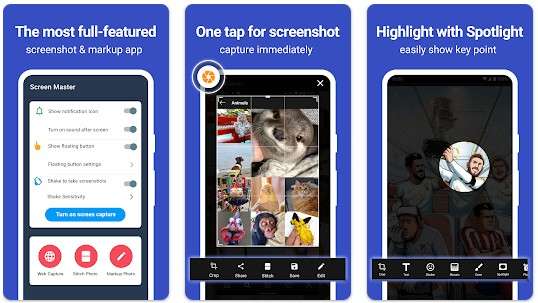
1. ScreenMaster
ScreenMaster es una herramienta gratuita para tomar capturas de pantalla y marcar fotos. Esta aplicación te permite tomar capturas de pantalla simplemente usando el botón flotante o agitando el dispositivo. Puedes tomar capturas de pantalla de alta calidad con esta aplicación e incluso guardarlas en formato PNG.
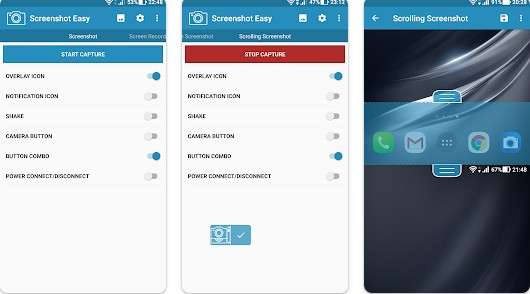
2. Screenshot Easy
Screenshot Easy es otra aplicación popular de Android que permite a los usuarios capturar capturas de pantalla. Los usuarios pueden tomar múltiples tipos de capturas de pantalla, incluidas las de desplazamiento, e incluso hacer grabación de pantalla con sonido. La aplicación también incluye funciones para editar y compartir las capturas de pantalla capturadas.
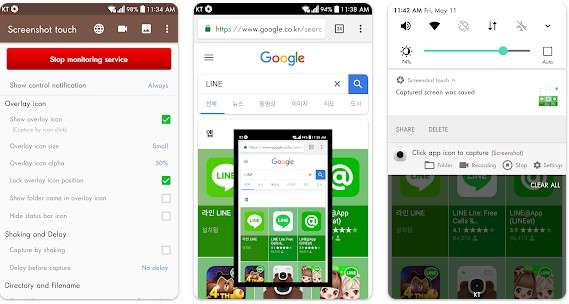
3. Screenshot Touch
La aplicación Screenshot Touch te permite capturar capturas de pantalla usando un icono flotante, barra de notificaciones o agitación del dispositivo. También admite captura de páginas web con desplazamiento, grabación de pantalla y conversión de imagen a PDF. Más allá de eso, esta aplicación tiene un recortador y editor de imágenes.
Parte 2. ¿Dónde encontrar las capturas de pantalla en Motorola?
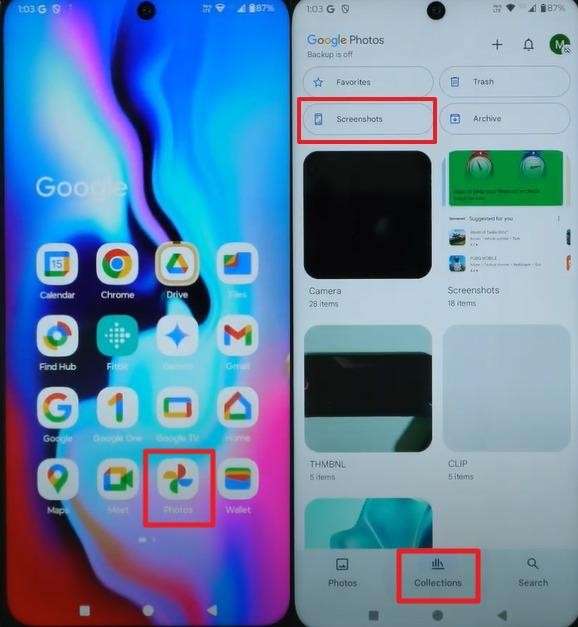
Después de que tomas capturas de pantalla en un dispositivo Motorola, normalmente se guardan en una carpeta llamada Capturas de pantalla o Screenshots. Puedes encontrarlas desde Google Fotos, la Galería del teléfono o la app Archivos, según la configuración de tu dispositivo.
Acceder a capturas de pantalla a través de Fotos o Galería
Instrucciones: abre la app Fotos o Galería y toca Colecciones, Álbumes o En este dispositivo. Después, entra en la carpeta Capturas de pantalla para ver, editar o compartir tus imágenes capturadas.
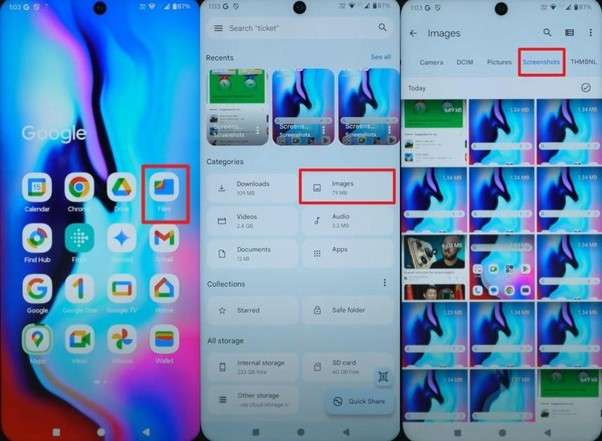
Acceder a capturas de pantalla a través de la app Archivos
Instrucciones: abre la app Archivos y navega a Imágenes > Capturas de pantalla o Pictures > Screenshots. Desde allí puedes mover, copiar, eliminar o compartir tus capturas.
Parte 3. Cómo gestionar y transferir capturas de pantalla de Motorola con Dr.Fone
Después de aprender cómo tomar una captura de pantalla en un teléfono Moto, es posible que quieras organizar muchas imágenes, exportarlas a una computadora o eliminar capturas duplicadas. Wondershare Dr.Fone te permite administrar fotos y otros archivos de tu Motorola desde una PC o Mac sin tener que revisar cada imagen manualmente desde el teléfono.

Wondershare Dr.Fone
Solución para administrar, transferir y organizar fotos de un teléfono Motorola
- Transfiere archivos entre Android y computadora, incluyendo contactos, fotos, música, SMS y más.
- Administra, exporta/importa tu música, fotos, videos, contactos, SMS, aplicaciones, etc.
- Transfiere iTunes a Android (viceversa).
- Administra tu dispositivo Android en la computadora.
- Compatible con la mayoría de versiones recientes de Android; consulta la página del producto para comprobar la compatibilidad exacta.


Características clave
- Gestión y deduplicación de música: Administra música, tonos de llamada, grabaciones y correos de voz, y elimina archivos duplicados automáticamente.
- Gestión y deduplicación de contactos: Agrega, exporta y fusiona contactos duplicados de tu teléfono, CSV, vCard o Outlook.
- Gestión de aplicaciones: Instala, desinstala y exporta aplicaciones junto con su configuración en tu dispositivo Android.
- Gestión de WhatsApp: Respalda, previsualiza, exporta y administra mensajes, fotos, videos, audio y otros archivos de WhatsApp de forma segura.
Administra capturas de pantalla y fotos en tu Android con Dr.Fone
Una vez que hayas capturado las imágenes en tu dispositivo Motorola, puedes seguir estos pasos para previsualizarlas, exportarlas o eliminarlas desde tu computadora.
Paso 1. Después de conectar tu Android, dirígete a Dispositivo Android > Fotos desde el panel izquierdo. Toca Agregar para importar más imágenes al dispositivo. Usa la opción A PC para exportar imágenes seleccionadas a la PC. Además, puedes usar la opción Eliminar para borrar imágenes específicas y administrar tu galería.
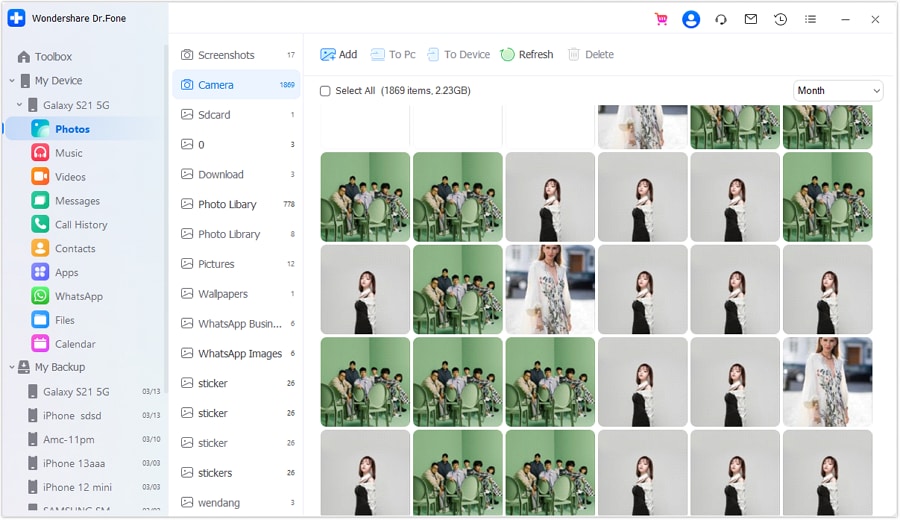
Paso 2. Elige una foto específica y ábrela para previsualizarla. Se abre una nueva ventana donde puedes rotar y hacer zoom en la imagen según tus necesidades.

Conclusión
En resumen, tomar capturas de pantalla en un teléfono Motorola es una tarea sencilla si conoces los métodos adecuados. Puedes usar los botones físicos, el gesto de tres dedos, el menú de accesibilidad, el Asistente de Google o la captura con desplazamiento cuando necesites guardar contenido largo. Después de capturar tus imágenes, Dr.Fone puede ayudarte a organizarlas, respaldarlas y transferirlas a una PC u otro dispositivo móvil con más comodidad.
 seguro y protegido
4,624,541 personas lo han descargado
Preguntas frecuentes
 P1. ¿Puedo editar capturas de pantalla inmediatamente después de tomarlas?P2. ¿Cómo tomo capturas de pantalla con desplazamiento en un Motorola?P3. ¿Por qué mis capturas de pantalla están borrosas en Motorola?P4. ¿Puedo cambiar dónde se guardan las capturas de pantalla?P5. ¿Por qué no puedo hacer una captura de pantalla en mi Motorola?P6. ¿Todos los Motorola tienen captura con tres dedos?


Gestión Motorola
- Transferencia Motorola
- 1. Transferir fotos de Moto a la laptop
- 2. Transferir música de Mac a Moto
- 3. Transferir WhatsApp de iOS a Moto
- 4. Transferir WhatsApp de Moto a iOS
- Desbloqueo Motorola
- 1. Desbloqueo de red para Motorola Moto E
- 2. Desbloqueo de red para Motorola One 5G Ace
- 3. Desbloqueo de SIM para Moto G
- 4. Desbloquear Moto sin restablecer de fábrica
- 5. Desbloqueo del gestor de arranque de Motorola
- 6. Reiniciar teléfono Motorola bloqueado
- Reparación Motorola
- 1. Motorola no se enciende
- 2. Error de aplicación Android no instalada
- 3. Error de la pantalla negra de la muerte
- 4. Error de encriptación no exitoso
- 5. Atascado en la recuperación del sistema Android
- 6. Android no se enciende
- 7. Android atascado en la pantalla de inicio
- Consejos Motorola
- 1. Reflejar la pantalla de Motorola en la PC
- 2. Respaldar Motorola en la PC
- 3. Formatear tu teléfono Motorola
- 4. Rootear Motorola Moto E
- 5. Rootear Motorola Moto G


 > Cómo hacer > Administrar Datos del Dispositivo > Cómo hacer una captura de pantalla en Motorola en 2026
Paula Hernández
staff Editor