Gestiona datos fácilmente: previsualiza, elimina, exporta y mucho más.

 100% Seguridad Verificada | Sin Suscripción Obligatoria | Libre de malware

 :
: 
 ChatGPT
 Perplexity
 Gemini
 Claude
 Grok
Grok
Antes de probar las funciones de edición de Fotos iOS 27, conviene crear una copia de seguridad de tu biblioteca. Las herramientas de IA para extender, mejorar o reencuadrar imágenes pueden cambiar tu flujo de trabajo, pero un respaldo previo reduce el riesgo de perder originales importantes.
En esta guía aprenderás cómo respaldar fotos del iPhone con iCloud, Mac, Windows y Dr.Fone - Copia de Seguridad. También verás cómo restaurar imágenes si una edición, sincronización o actualización de iOS 27 no sale como esperabas.
Consejo rápido: si vas a editar muchas fotos o instalar una beta de iOS, guarda una copia local antes de empezar y verifica que el respaldo se pueda abrir.
En este artículo
- Parte 1. Novedades de Fotos iOS 27 y edición con IA
- Parte 2. ¿La edición de iOS 27 afectará tus fotos originales?
- Parte 3. Cómo hacer una copia de seguridad de fotos antes de editar en iOS 27
- Parte 4. Cómo restaurar fotos en iOS 27 después de editar o perder archivos
- Parte 5. Cómo evitar perder fotos durante la actualización de iOS 27
- Preguntas frecuentes
Parte 1. Novedades de Fotos iOS 27 y edición con IA
Antes de aprender a hacer copias de seguridad de las fotos del iPhone, es importante saber qué funciones traerá iOS 27 a la aplicación Fotos. Por lo tanto, los puntos enumerados te darán una idea de si pueden ser una amenaza para la pérdida de datos:
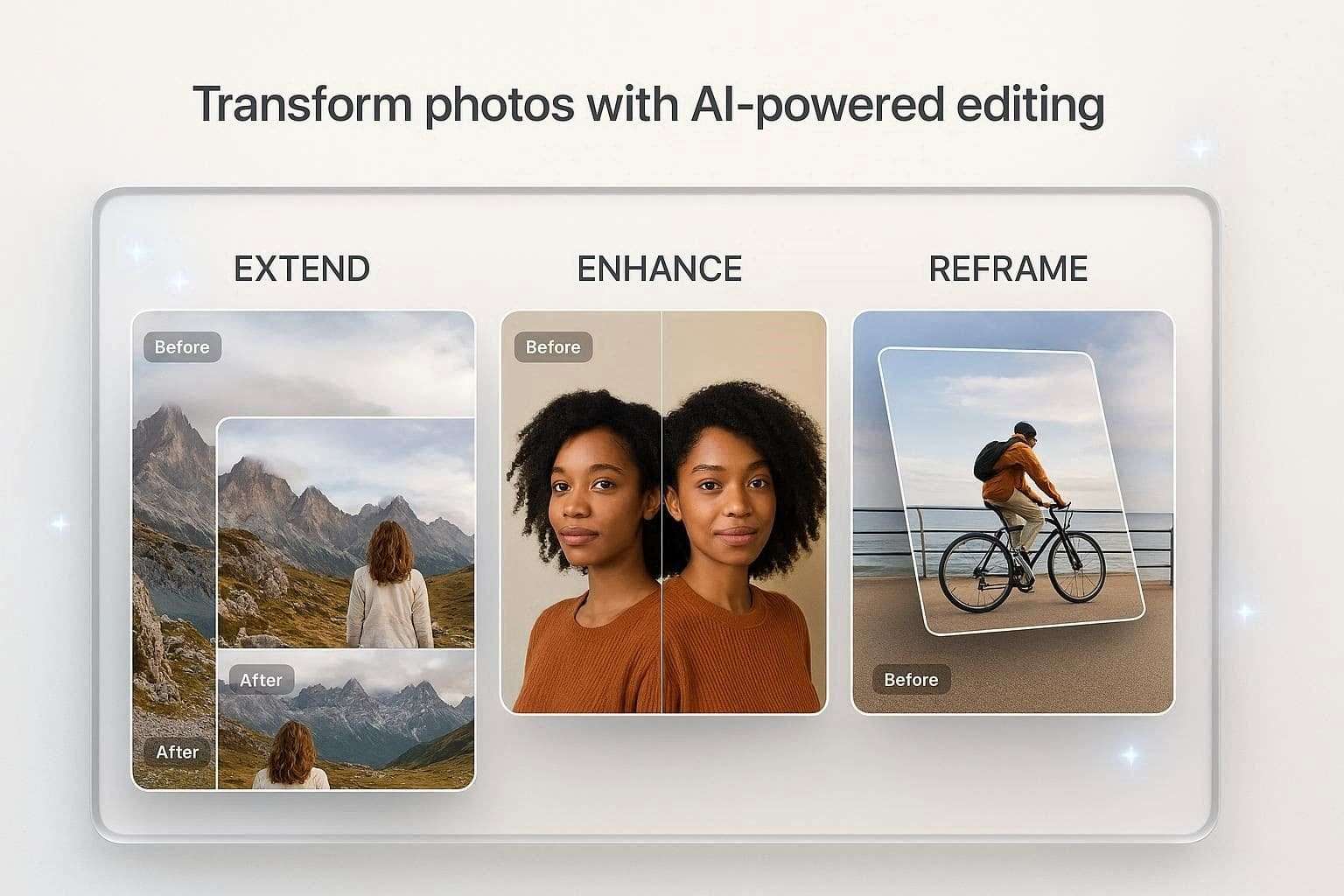
- Extender: La aplicación ahora cuenta con una sección dedicada de edición de IA donde la función Extender utiliza IA generativa. Por lo tanto, esto analiza la imagen y rellena y expande el fondo de manera realista. Según MacRumors y Quaid Technologies, si recortas demasiado una imagen, esta función generará un paisaje coincidente para rellenar la imagen.
- Mejorar: Según las filtraciones de Quaid Technologies, la función utilizará modelos de IA de aprendizaje profundo en lugar de filtros estándar. A través de esto, mejorará automáticamente la iluminación, las sombras y el contraste de la foto para optimizar la calidad de imagen sin que parezca demasiado falsa.
- Reencuadrar: Esta función está diseñada para fotos espaciales y te permite cambiar automáticamente la perspectiva o el ángulo de la foto. Por lo tanto, esto se puede hacer después de que se haya tomado la imagen y asegurar que tus fotos estén perfectamente encuadradas para una experiencia de visualización en 3D.
Parte 2. ¿La edición de iOS 27 afectará tus fotos originales?
Cómo Apple gestiona las imágenes editadas
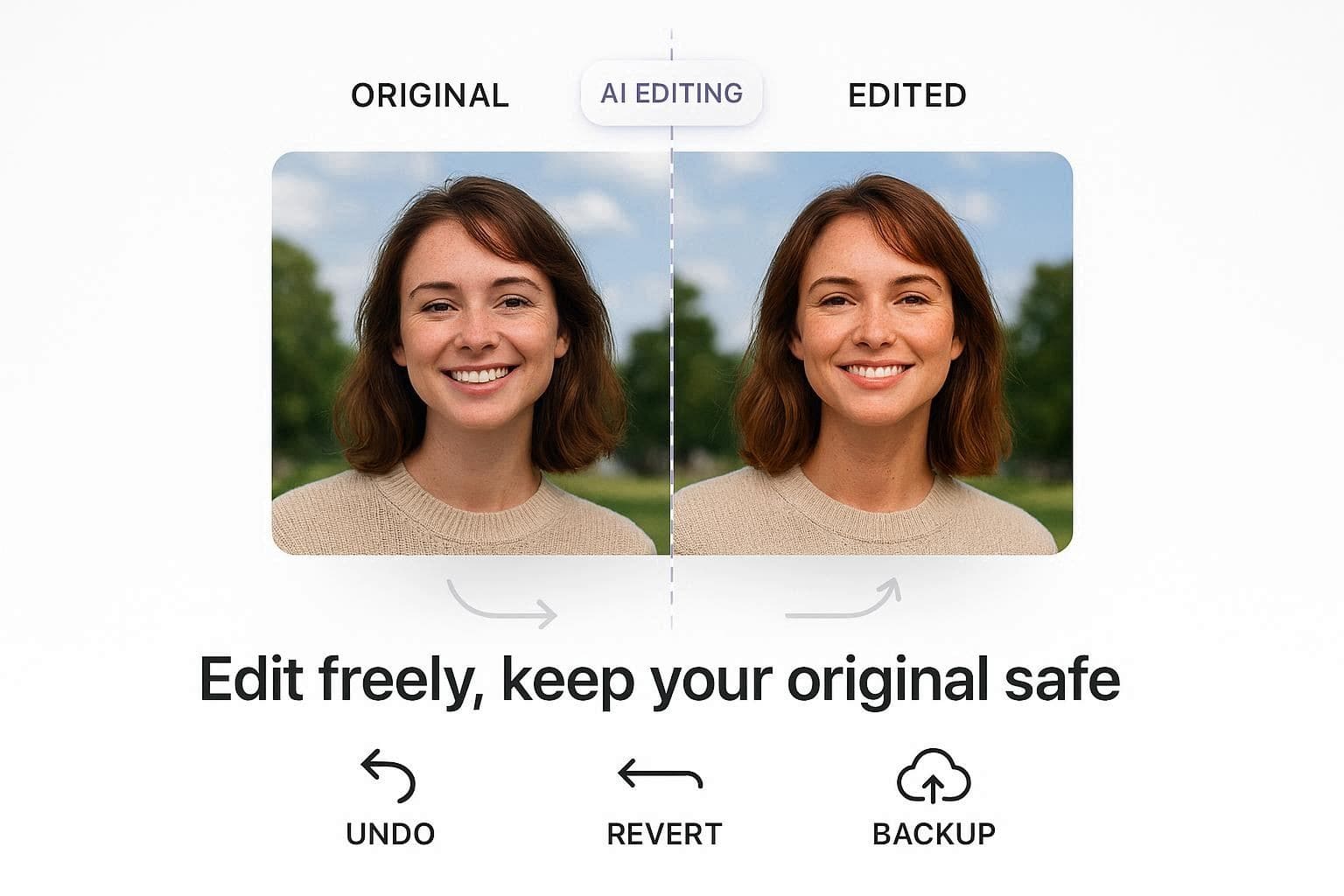
Apple procesa las imágenes mediante edición no destructiva, lo que significa que el software aplica ajustes como una capa separada. Por lo tanto, esto no sobrescribe el archivo original y los usuarios pueden revertir fácilmente los cambios usando los iconos "Revertir" o "Deshacer", según Apple.
Cuándo puede ocurrir la pérdida de datos
Como se señala en los comentarios de Reddit, las razones más comunes para la pérdida de imágenes son la transferencia incorrecta o el espacio de almacenamiento bajo. Por lo tanto, esto puede hacer que las fotos se congelen, fallen o no se guarden correctamente.
Además, pueden ocurrir algunos problemas si el iPhone se reinicia inesperadamente o pierde la conexión a Internet cuando las fotos se están sincronizando con iCloud. En la mayoría de los casos, las actualizaciones de iOS pueden causar errores de software que afectan la sincronización y el almacenamiento de fotos.
Por qué las copias de seguridad siguen siendo importantes
Por las razones mencionadas, es importante hacer copias de seguridad de las fotos del iPhone para evitar la pérdida completa de datos. Si guardas una copia en una computadora o en la nube, puedes mantener tus imágenes seguras incluso si algo le sucede a tu iPhone.
Además, esta copia de seguridad adicional garantiza que tengas acceso tanto a las imágenes editadas como a las originales, que puedes restaurar fácilmente.
Parte 3. Cómo hacer una copia de seguridad de fotos antes de editar en iOS 27
Entonces, para saber cómo puedes hacer copias de seguridad de las fotos del iPhone, esta sección explica 4 métodos simples y efectivos:
1. Usar la sincronización de Fotos de iCloud
Este método sincroniza las ediciones y los originales en todos tus dispositivos Apple y ayuda a ahorrar espacio de almacenamiento en tu iPhone. A través de esto, también puedes asegurar que Apple Intelligence pueda acceder a tu biblioteca de fotos completa y facilitar probar las nuevas funciones de edición de IA.
Para saber cómo se puede hacer esto a través de la configuración de iOS, se proporciona una guía detallada a continuación:
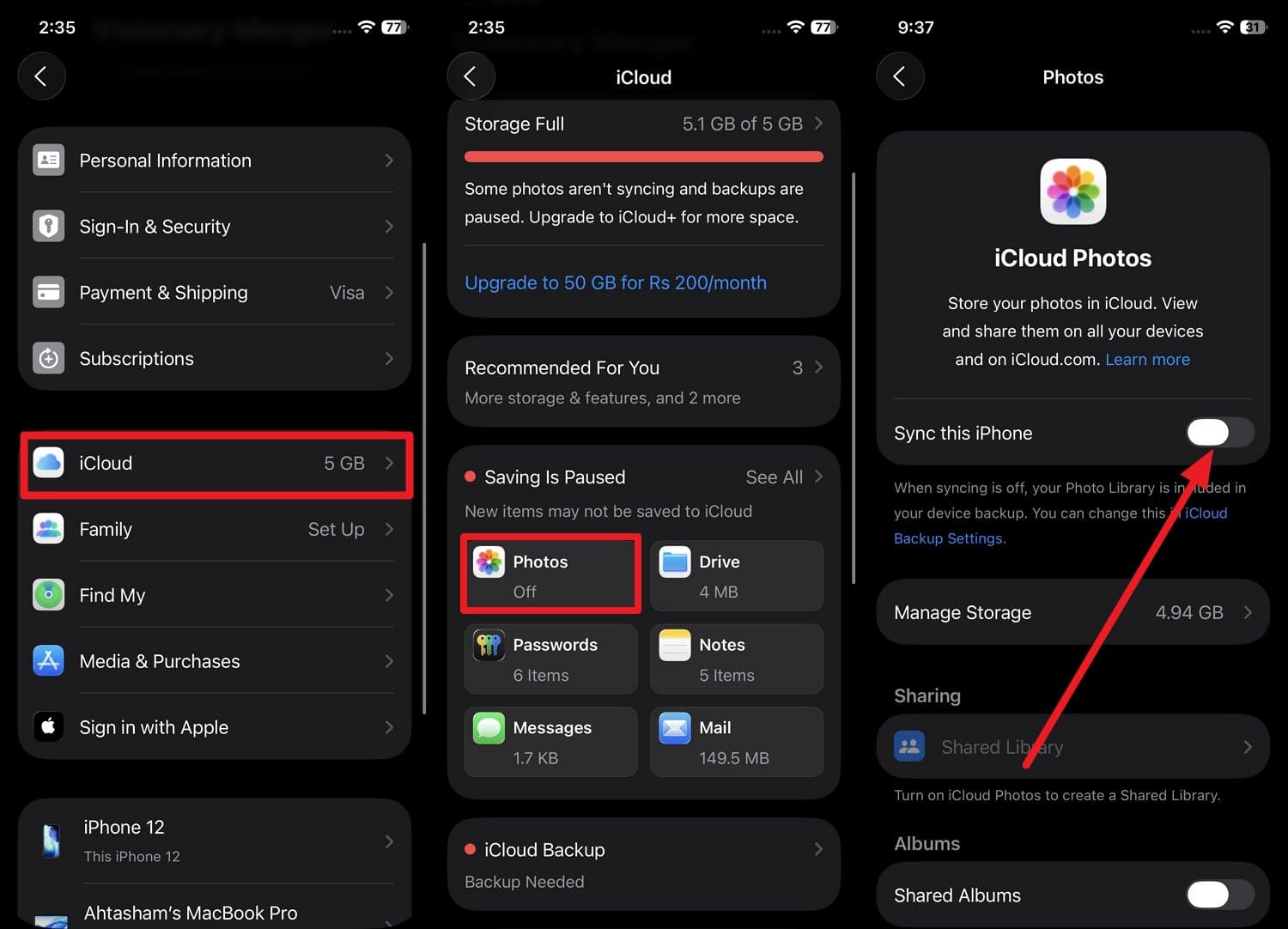
Instrucciones: Al tocar tu nombre en la configuración, elige "iCloud" y "Fotos". En la nueva interfaz, activa "Sincronizar este iPhone" y mantén tu teléfono conectado a Wi-Fi para que pueda cargar todas las imágenes.
2. Hacer copia de seguridad usando una computadora (Mac o Windows)
También puedes usar iTunes o Finder para hacer copias de seguridad y restaurar fotos en iOS 27 porque obtienes la copia local que no depende de la nube. Por lo tanto, estos tipos de copias de seguridad son fáciles de restaurar, evitan los límites de almacenamiento en la nube y mantienen las bibliotecas seguras a largo plazo.
Ya que también evita la sobrescritura de datos hasta cierto punto, aquí está cómo se hace en iTunes Windows:
-
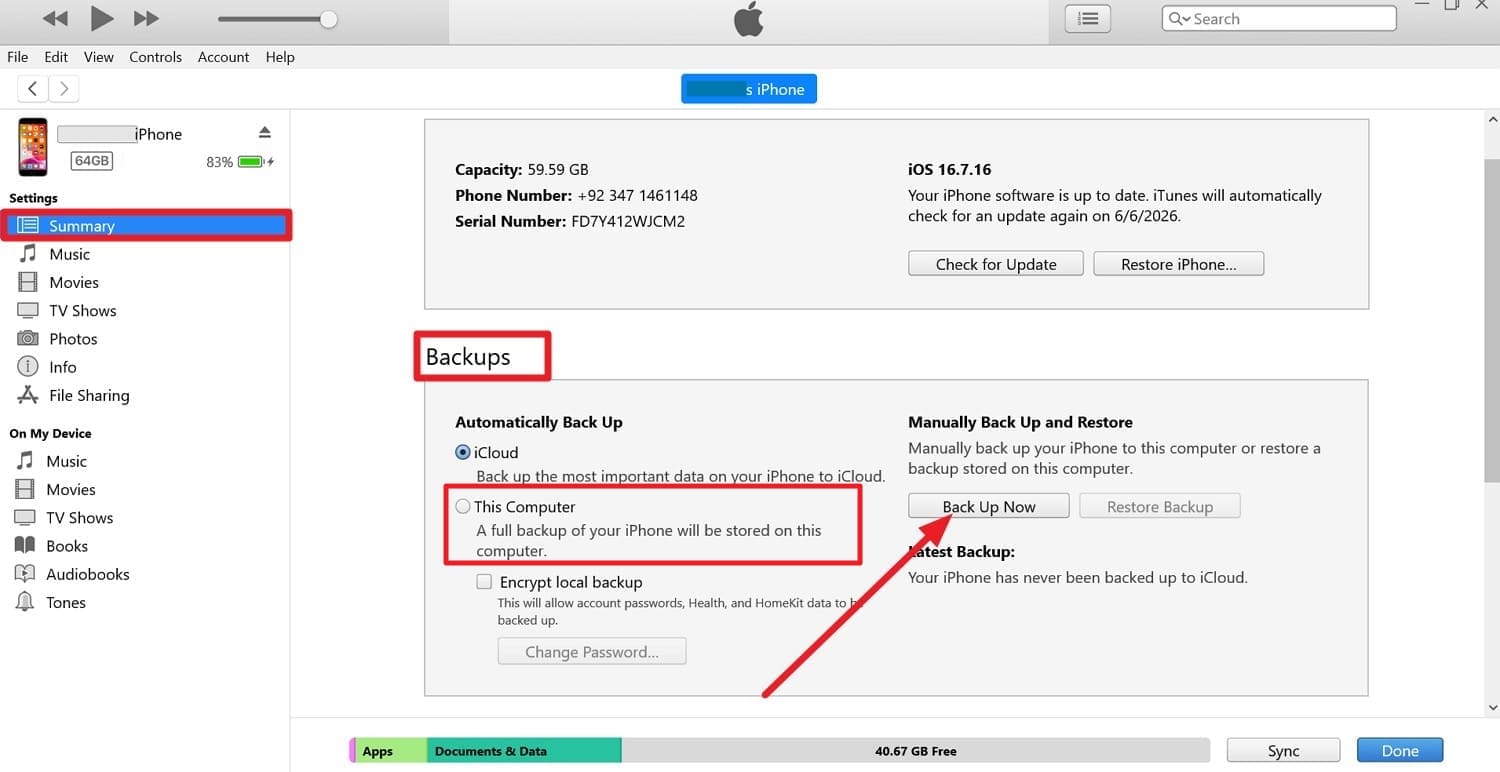
Paso 1 Conecta el teléfono a Windows usando un cable USB, luego selecciona "Confiar" y el pequeño icono "Teléfono" en iTunes para continuar.

-
Paso 2 En la pestaña "Resumen", elige la opción "Esta computadora" de la sección "Copias de seguridad" y haz clic en el botón "Hacer copia ahora".
3. Usar Google Fotos u otras alternativas en la nube
Antes de probar las funciones de fotos de iOS 27, extender, mejorar y reencuadrar, usa esta opción de copia de seguridad para mayor seguridad. Esto puede ayudar si algo le sucede al iPhone, a la cuenta de iCloud o a la biblioteca de fotos.
Con su opción de copia de seguridad, puedes ver las imágenes guardadas en cualquier dispositivo y compartirlas fácilmente, como se indica:
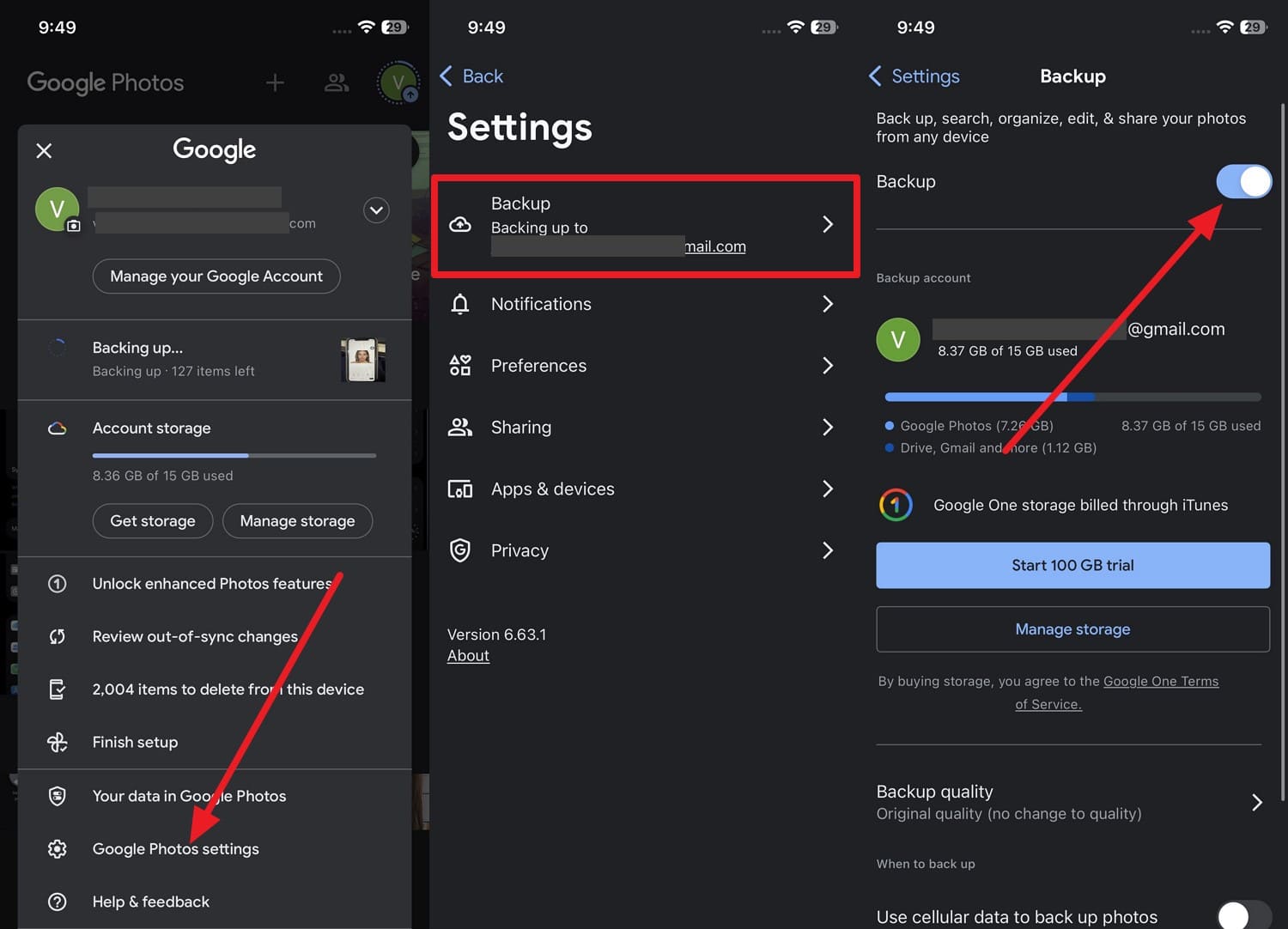
Instrucción: Toca el icono "Perfil" en la aplicación Google Fotos de iOS, luego selecciona las opciones "Configuración de Google Fotos" y "Copia de seguridad". Aquí, activa el interruptor "Copia de seguridad" para cargar todo el rollo de la cámara.
4. Copia de seguridad manual mediante Dr.Fone Phone Backup (iOS)
Si deseas hacer copias de seguridad de las fotos del iPhone de manera selectiva o automática, puedes usar Wondershare Dr.Fone. Esta herramienta te permite hacer copias de seguridad manuales de imágenes seleccionadas en la PC o crear una copia de seguridad incremental.
La mayoría de los expertos de iOS prefieren esta herramienta ya que te permite guardar la ubicación de la copia de seguridad y el tiempo de copia de seguridad para copias de seguridad incrementales. Con esta opción, la herramienta afirma no sobrescribir imágenes y puedes previsualizarlas fácilmente.
Sobre todo, Dr.Fone también te permite hacer copias de seguridad automáticamente por Wi-Fi y garantizar que no haya pérdida o filtración de datos durante el proceso de copia de seguridad. En comparación con otras opciones de copia de seguridad, está completamente guiada y se puede hacer en 2-3 pasos simples, lo que la convierte en la opción correcta para principiantes.
 Gestiona datos sin esfuerzo mediante vista previa, eliminar, exportar, etc.
- Transfiere todos los datos entre dispositivos.
- Soluciones de copia de seguridad robustas para una protección de datos confiable.
- Refleja pantallas en PC para reuniones, enseñanza y control.

Guía para crear una copia de seguridad manual de imágenes de iOS 27 en Dr.Fone
Para saber cómo puedes usar esta herramienta para guardar una copia local, probémosla en el mundo real mediante esta guía:
-
Paso 1 Elegir imágenes para respaldar usando Dr.Fone
Desde la pestaña "Mi copia de seguridad", elige "Fotos", selecciona la ubicación de copia de seguridad desde el menú "Ruta de copia de seguridad", luego presiona el botón "Hacer copia de seguridad ahora".

-
Paso 2 Previsualizar y explorar imágenes desde la copia de seguridad local
La herramienta detectará las métricas elegidas y mostrará la barra de progreso para crear una copia de seguridad local en la PC. Cuando concluya, elige entre las opciones "Ver copias de seguridad" y "Abrir en carpeta" para previsualizar y explorar las imágenes guardadas.





Parte 4. Cómo restaurar fotos en iOS 27 después de editar o perder archivos
Una vez que edites la imagen con las funciones de fotos de iOS 27, extender, mejorar y reencuadrar, aquí está cómo puedes restaurar tus datos:
1. Restaurar desde Fotos de iCloud
Dado que iCloud mantiene originales de calidad completa y los sincroniza en todos los dispositivos Apple, puedes restaurarlos desde iCloud.com. Esto se puede hacer en la aplicación Safari o en una PC y se guía en los pasos a continuación para mayor claridad:
-
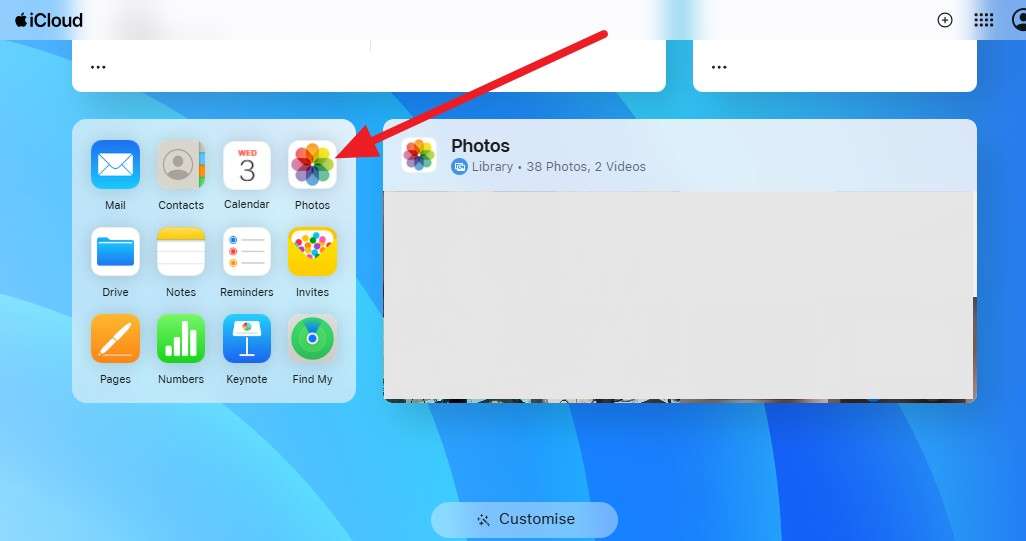
Paso 1 Ve a iCloud.com en PC y abre la aplicación "Fotos", luego ve a "Biblioteca".
-
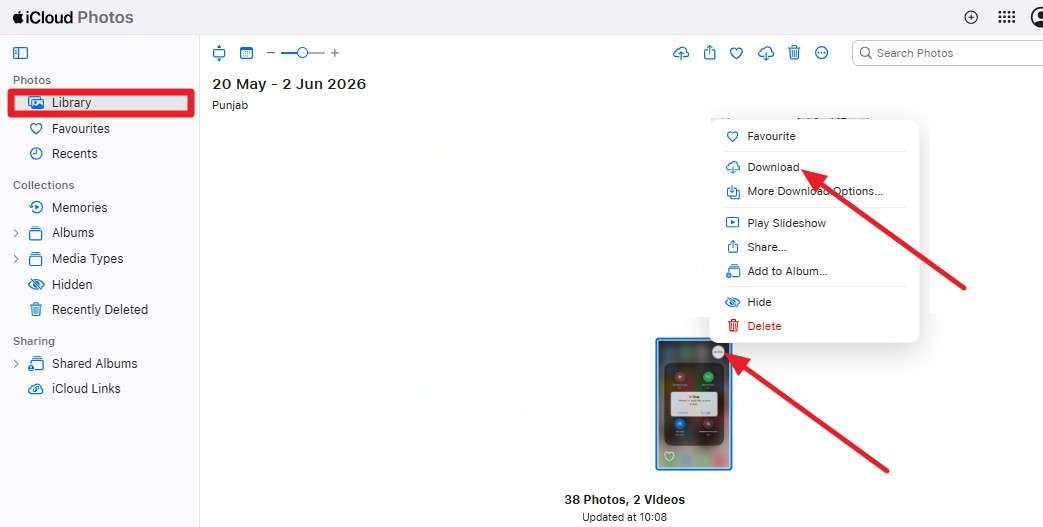
Paso 2 Allí, localiza la imagen original y toca el icono "Tres puntos" para elegir la opción "Descargar".
2. Restaurar desde copia de seguridad local
Para restaurar fotos en iOS 27, puedes usar una copia local creada con Finder o iTunes en tu computadora y recuperar los archivos tal como estaban. Es una buena opción para bibliotecas grandes; sigue estos pasos para restaurarlas mediante una conexión USB:
-
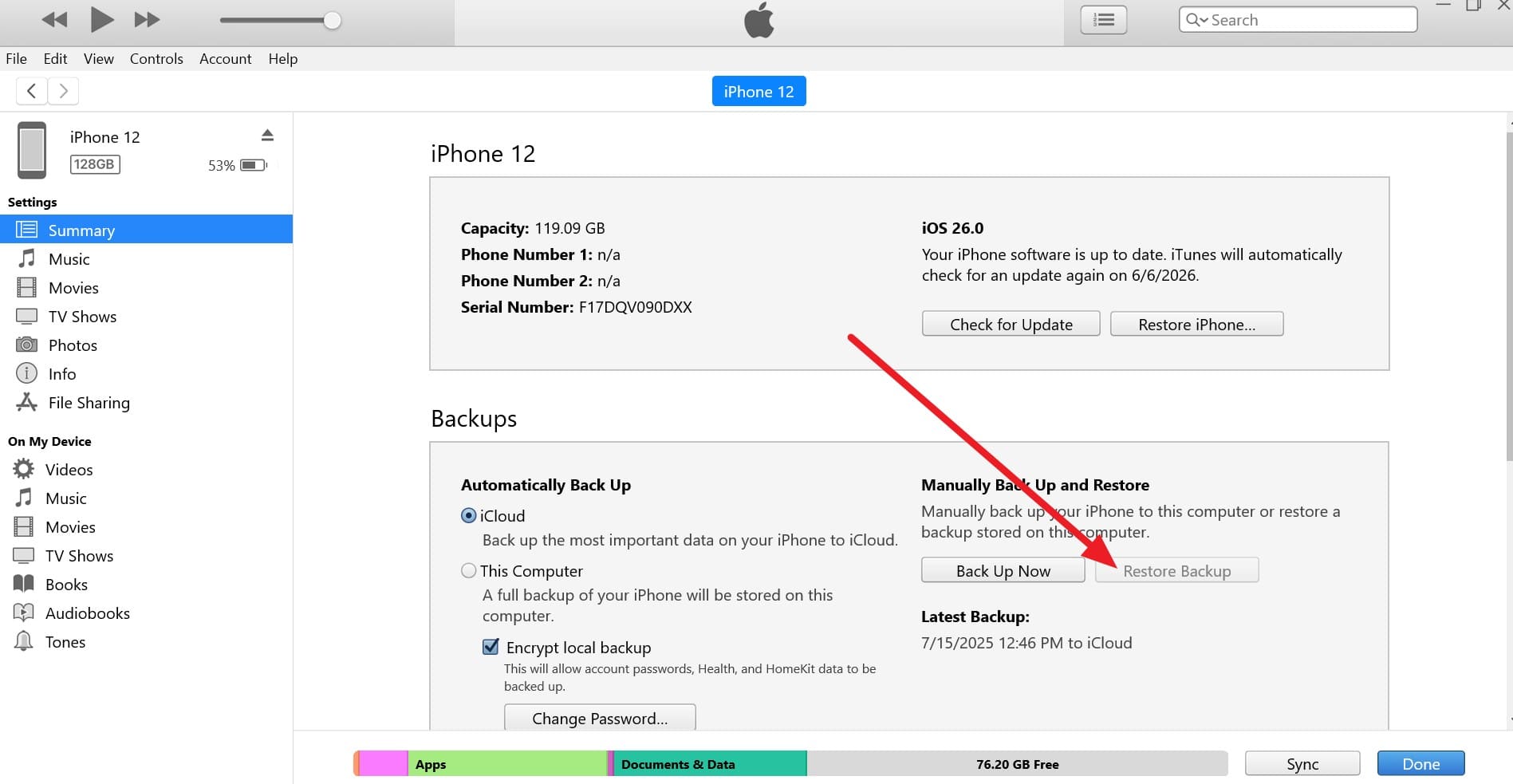
Paso 1 Al "Confiar" y tocar el icono "Teléfono", elige la opción "Restaurar copia de seguridad" en la pestaña Resumen.
-
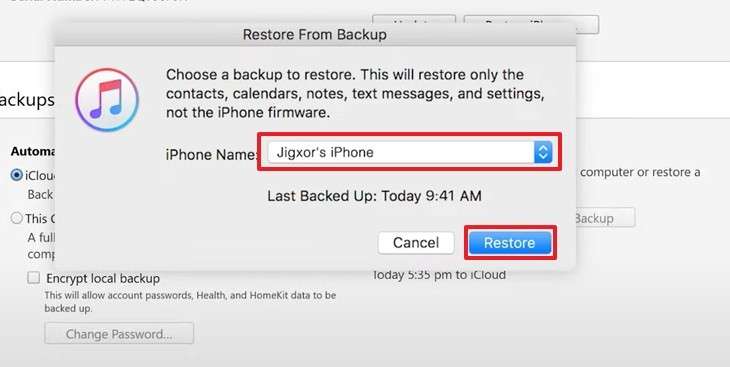
Paso 2 Después de eso, despliega el menú "Nombre del iPhone", elige la copia de seguridad y toca el botón "Restaurar".
3. Recuperar fotos eliminadas o editadas
Si las imágenes fueron eliminadas y no se hizo una copia de seguridad, puedes usar la carpeta Eliminados recientemente para recuperarlas dentro de los 30 días. Después de este tiempo, las imágenes se eliminarán permanentemente, y este método funciona en todos tus dispositivos Apple si Fotos de iCloud está habilitado.
Entonces, para acceder a esta opción en iOS y restaurar los medios, revisa esta guía para mayor claridad:
-
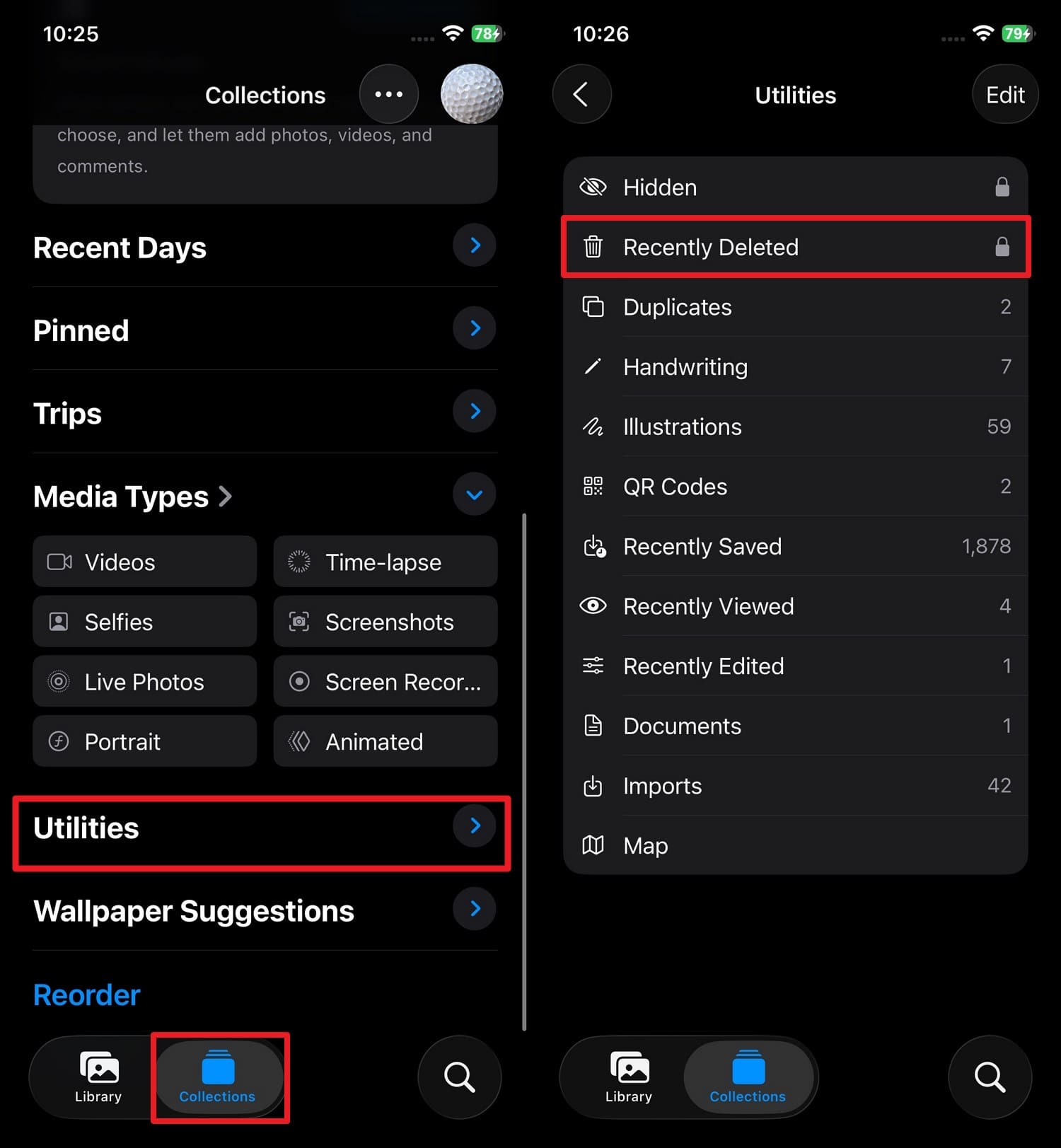
Paso 1 Ve a "Colecciones" y "Utilidades" en la aplicación Fotos para elegir la carpeta "Eliminados recientemente".
-
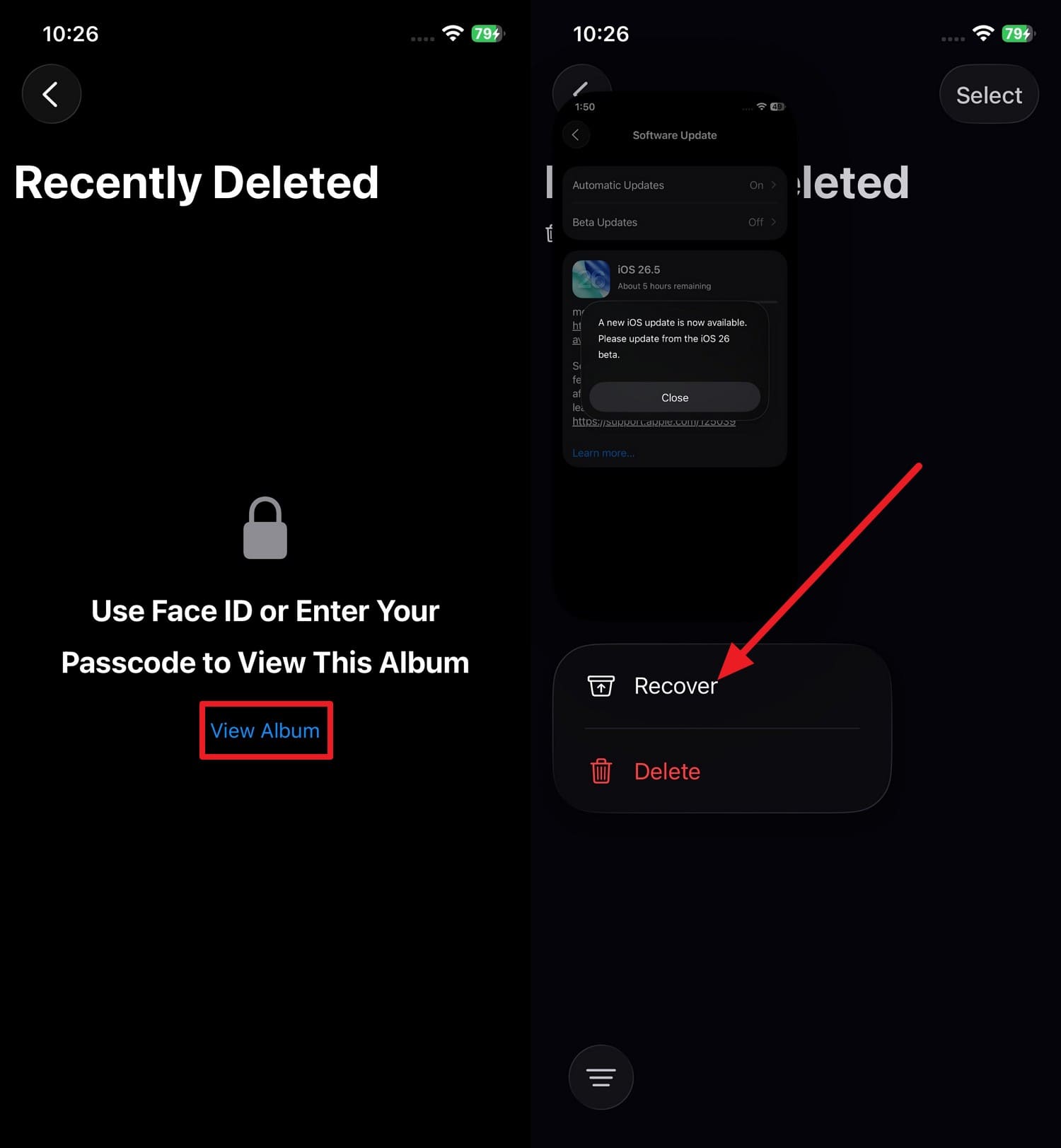
Paso 2 Elige la opción "Ver álbum" para agregar el Face ID o código de acceso y selecciona la imagen para tocar la opción "Recuperar".
4. Usar Dr.Fone - Copia de Seguridad (iOS) para restaurar
Después de usar las fotos de iOS 27 funciones de extender, mejorar y reencuadrar, también puedes usar Dr.Fone - Copia de Seguridad (iOS) para restaurar datos. A diferencia de iTunes o iCloud, puedes restaurar las imágenes respaldadas en Android e iOS.
Además, puedes elegir qué restaurar u omitir, lo cual no es posible con las opciones de restauración integradas. Después de la vista previa detallada, los usuarios pueden elegir restaurar la copia de seguridad en el dispositivo o PC, como se indica:
-
Paso 1 Localizar el historial de copias de seguridad para iPhone en Mis copias de seguridad
Accede al "Historial de copias de seguridad" desde la pestaña "Mis copias de seguridad" a la izquierda y elige la última copia de seguridad para "Ver".

-
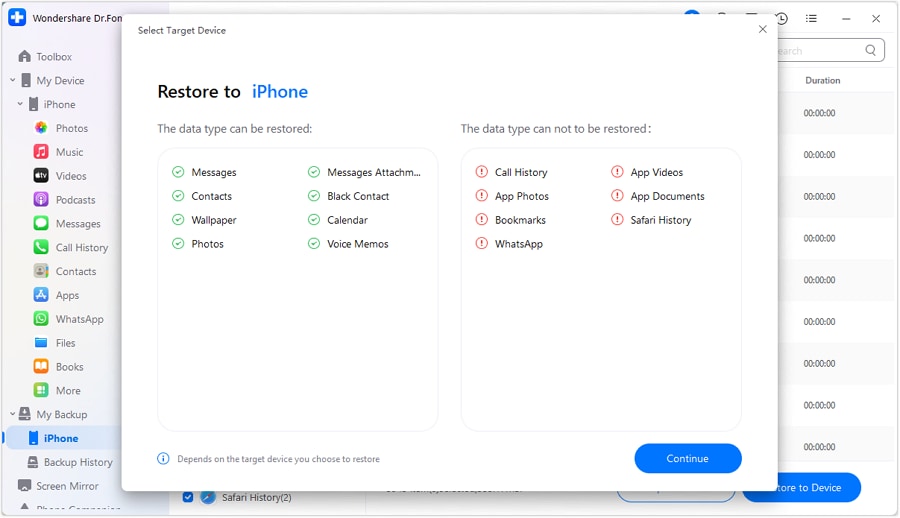
Paso 2 Elige restaurar imágenes de iOS 27 en PC o dispositivo
Después de eso, selecciona las imágenes que deseas restaurar, luego elige las opciones "Exportar a PC" o "Exportar a dispositivo" y haz clic en "Continuar".
Parte 5. Cómo evitar perder fotos durante la actualización de iOS 27
Ahora, sabes cómo hacer copias de seguridad de las fotos del iPhone y restaurarlas después de usar las funciones de IA de la aplicación Fotos. Para estar del lado seguro, sigue los consejos mencionados de expertos para evitar la pérdida de datos cuando necesites editar o mover imágenes:
| Consejo | Qué hacer brevemente |
|---|---|
| Activar Fotos de iCloud | Habilita Fotos de iCloud y deja que termine de sincronizar. |
| Hacer una copia de seguridad completa del teléfono | Haz una copia de seguridad en una computadora (Finder/iTunes) primero. |
| Usar una segunda nube (Google Fotos, etc.) | Carga tu rollo de cámara a otra aplicación de nube. |
| Verificar el almacenamiento antes de actualizar | Asegúrate de que haya suficiente espacio libre para la instalación de iOS 27. |
| Evitar interrumpir la actualización | Mantén el teléfono cargando y conectado a Wi-Fi durante la actualización. |
Conclusión
Las nuevas funciones de fotos de iOS 27 extender, mejorar y reencuadrar hacen que la edición de fotos sea más fluida que nunca. Aunque la edición no destructiva de Apple ayuda a proteger las imágenes, la pérdida de fotos puede ocurrir, y esta guía ha explicado por qué.
Así que sigue las formas de copia de seguridad y restauración mencionadas y usa Wondershare Dr.Fone para mayor seguridad. Esto te permitirá crear una copia de seguridad selectiva e incremental que puedes restaurar en cualquier dispositivo sin ninguna curva de aprendizaje.
Preguntas frecuentes
-
1. ¿Permanecerán intactos los metadatos de mis fotos después de la edición con IA?
En la mayoría de los casos, los detalles importantes, como la fecha, hora e información de ubicación, permanecen intactos en la foto después de la edición. -
2. ¿Puedo hacer una copia de seguridad solo de fotos seleccionadas en lugar de toda mi biblioteca?
Sí, herramientas como Dr.Fone - Phone Manager te permiten exportar selectivamente fotos específicas en lugar de hacer una copia de seguridad de toda tu biblioteca. Puedes previsualizar imágenes, elegir solo los archivos que necesitas y guardarlos directamente en tu computadora para una gestión y recuperación más fácil posteriormente. -
3. ¿Qué sucede si mi almacenamiento de iCloud está lleno durante la copia de seguridad de fotos?
Las nuevas fotos pueden dejar de sincronizarse hasta que liberes espacio o actualices tu plan de almacenamiento de iCloud. Para evitar este inconveniente, puedes usar herramientas como Dr.Fone - Copia de Seguridad (iOS) para crear una copia de seguridad sin límites de almacenamiento.
 Añadir Wondershare Dr.Fone como fuente preferida en Google