

5 formas fáciles de transferir música de Android a Android

Jul 07, 2026 • Categoría: Soluciones de Transferencia de Datos • Soluciones probadas
Hay varias razones para querer transferir música de Android a Android: estrenar un móvil nuevo, cambiar de dispositivo o simplemente tener tus canciones disponibles en más de un teléfono. Si no sabes cómo pasar música de un Android a otro sin perder archivos ni calidad, en esta guía encontrarás varios métodos prácticos para hacerlo paso a paso.
Sigue leyendo para conocer cinco formas de transferir tus archivos de música entre dispositivos Android de manera sencilla.
- Parte 1: Cómo transferir música de Android a Android con un solo clic
- Parte 2. Cómo pasar música de Android a Android de forma selectiva
- Parte 3. Cómo transferir música de Android a Android por Bluetooth
- Parte 4. Cómo pasar música de Android a Android usando NFC
- Parte 5. Cómo transferir música de Android a Android con Google Play Music
Parte 1: Cómo transferir música de Android a Android con un solo clic
Pasar todos los archivos de música de un teléfono Android a otro puede ser mucho más fácil si usas una herramienta de transferencia directa. La función de cambio de teléfono de Dr.Fone - Transferencia Telefónica permite transferir música de Android a Android de forma rápida, sin tener que copiar cada canción manualmente. También puede ayudarte a mover otros tipos de datos, como fotos, videos, contactos, mensajes, registros de llamadas, aplicaciones y datos de aplicaciones compatibles.

Dr.Fone - Transferencia Telefónica
Transfiere música de Android a Android directamente y en pocos pasos
- Transfiere distintos tipos de datos de Android a Android, como aplicaciones, música, vídeos, fotos, contactos, mensajes, datos de aplicaciones, registros de llamadas y más.
- Permite transferir datos directamente entre dos dispositivos, incluso si usan sistemas operativos diferentes.
- Compatible con muchos smartphones y tablets de marcas como Apple, Samsung, HTC, LG, Sony, Google, HUAWEI, Motorola, ZTE, Nokia y más.
- Compatible con operadores principales como AT&T, Verizon, Sprint y T-Mobile.
- Compatible con iOS 16 y Android 13.
- Compatible con las versiones recientes de Windows y Mac.


Estos son los pasos básicos para transferir música de un Android a otro con Dr.Fone.
Paso 1. Descarga Dr.Fone desde su sitio web oficial e instala el programa en tu ordenador. Cuando termine la instalación, abre el software.

Paso 2. Conecta los dos teléfonos Android al ordenador con cables USB en buen estado. Después, ve a la interfaz principal de Dr.Fone y haz clic en el botón “Cambiar”. En la siguiente pantalla verás el dispositivo de origen a la izquierda y el dispositivo de destino a la derecha.
Si quieres intercambiar el origen y el destino, haz clic en el botón “Voltear” situado en el centro de la pantalla.

Paso 3. Selecciona los tipos de archivos que quieres transferir marcando las casillas correspondientes. En este caso, marca “Música” y haz clic en “Iniciar transferencia” para pasar la música de un Android a otro.
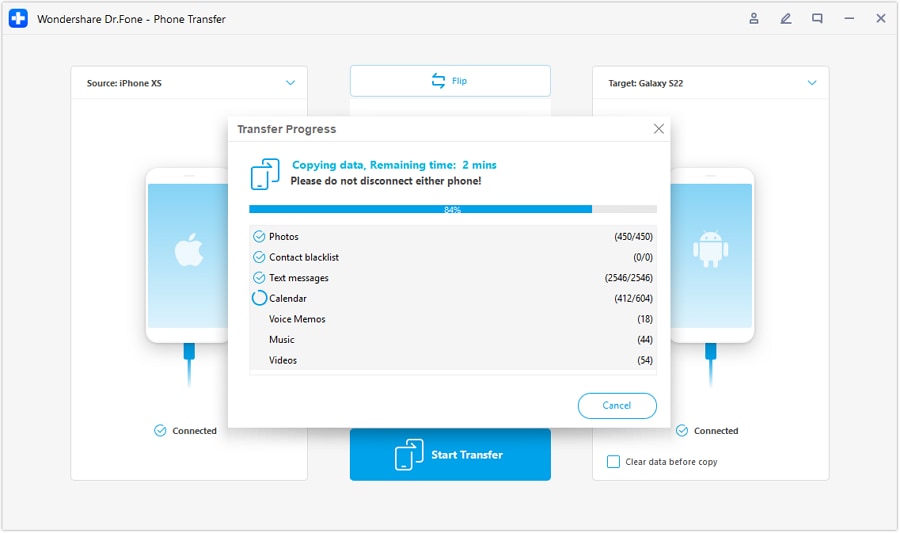
Verás una ventana con el progreso de la transferencia de tus archivos de música.
Cuando el proceso finalice, las canciones seleccionadas se habrán transferido al nuevo dispositivo Android.

 seguro & confiable
Parte 2. Cómo pasar música de Android a Android de forma selectiva
Otra forma de transferir música de Android a Android es usar la función de gestión de archivos de Dr.Fone - Gestor de Móviles (Android). Este método resulta útil cuando no quieres mover toda tu biblioteca musical, sino elegir canciones, álbumes o carpetas concretas y copiarlas al otro dispositivo Android.
Dr.Fone - Gestor de Móviles (Android)
Gestiona y transfiere archivos multimedia entre dispositivos Android de forma selectiva
- Transfiere archivos entre Android e iOS, incluidos contactos, fotos, música, SMS y más.
- Gestiona, exporta e importa música, fotos, vídeos, contactos, SMS, aplicaciones y otros datos.
- Transfiere contenido de iTunes a Android y viceversa.
- Gestiona tu dispositivo iOS o Android desde el ordenador.
- Compatible con versiones recientes de iOS y Android.
Estos son los pasos para transferir música de Android a Android de forma selectiva.
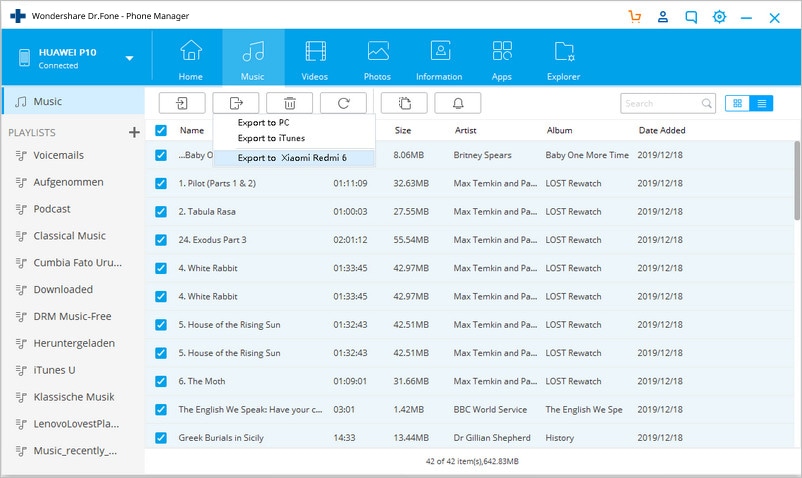
Paso 1: Después de instalar Dr.Fone en tu ordenador, abre el programa y conecta el dispositivo Android mediante un cable USB. A continuación, haz clic en la pestaña “Música” situada en la parte superior de la pantalla. El programa detectará el dispositivo conectado.
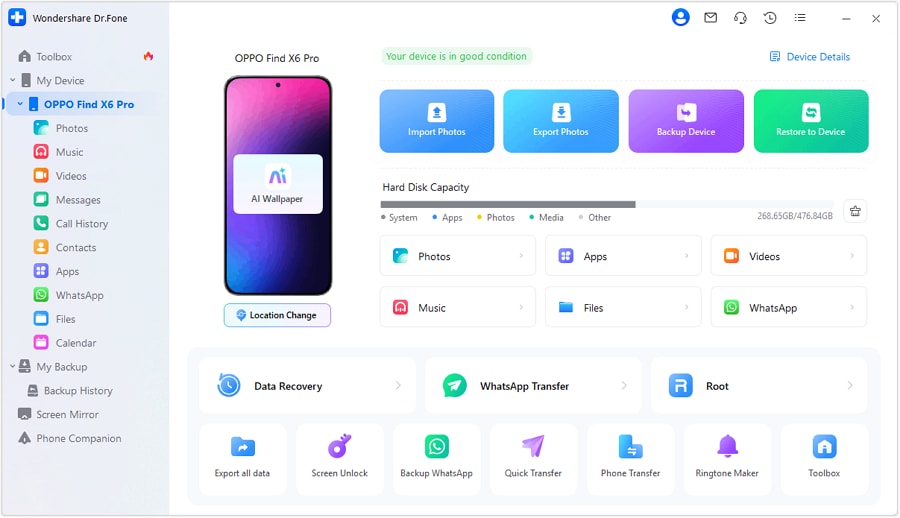
Paso 2. Cuando aparezcan en pantalla los archivos de audio del dispositivo conectado, desplázate por la lista y selecciona las canciones que quieres copiar. También puedes elegir una carpeta completa desde el panel lateral izquierdo.
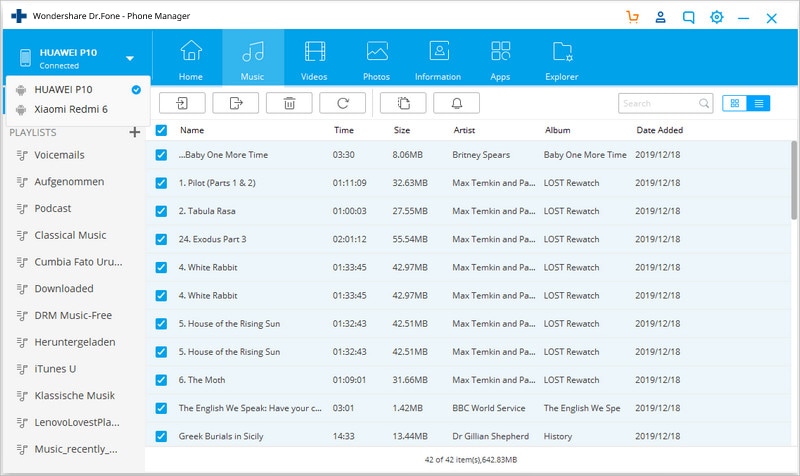
Paso 3. Después de seleccionar los archivos de música que deseas copiar, haz clic en el botón “Exportar” y elige “Exportar a dispositivo”. Luego selecciona el otro dispositivo conectado para iniciar la transferencia.
seguro & confiable
Parte 3. Cómo transferir música de Android a Android por Bluetooth
La transferencia por Bluetooth es uno de los métodos más clásicos para pasar música de un Android a otro. No requiere cables ni conexión a Internet, aunque suele ser más lenta que otras opciones, especialmente si quieres enviar muchos archivos o canciones pesadas.
Estos son los pasos para transferir música de Android a Android por Bluetooth.
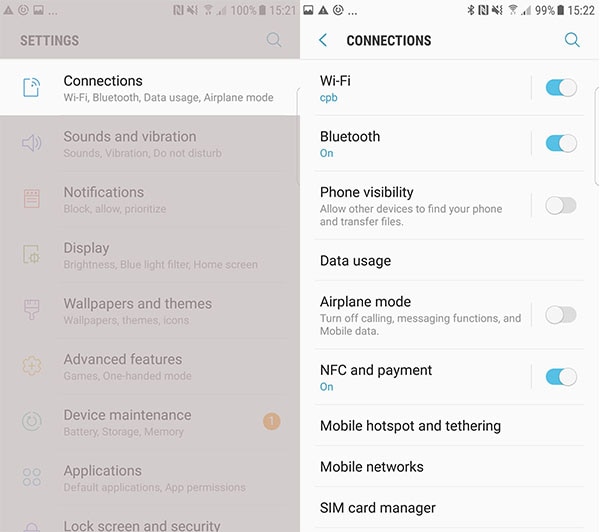
Paso 1. Puedes activar Bluetooth en tu dispositivo Android de dos formas:
Método 1: Desliza el dedo desde la parte superior de la pantalla para abrir el panel de accesos rápidos. En muchos dispositivos Android verás el icono de Bluetooth y podrás activarlo con un solo toque.
Método 2: Entra en “Conexiones” desde los ajustes de tu teléfono Android y selecciona “Bluetooth”. Asegúrate de que esté activado. También conviene activar la visibilidad del dispositivo para que el otro teléfono pueda detectarlo y emparejarse sin problemas.
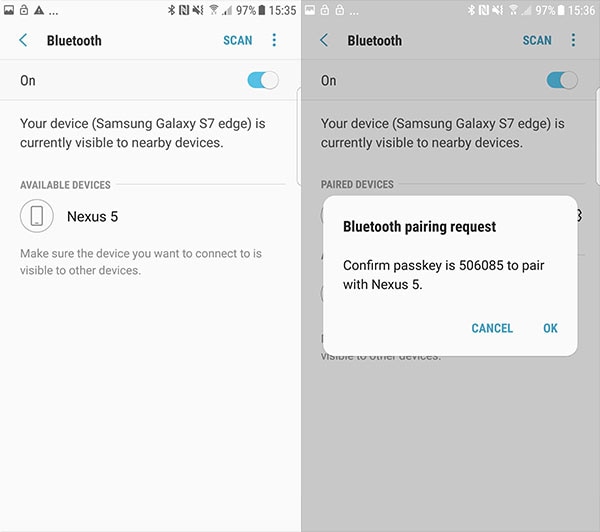
Paso 2. Activa Bluetooth también en el dispositivo de destino. Después, busca el nombre del otro teléfono en la lista de dispositivos disponibles y tócalo para emparejar ambos dispositivos.
Normalmente aparecerá un código de confirmación en las dos pantallas. Pulsa OK o Aceptar para completar el emparejamiento.
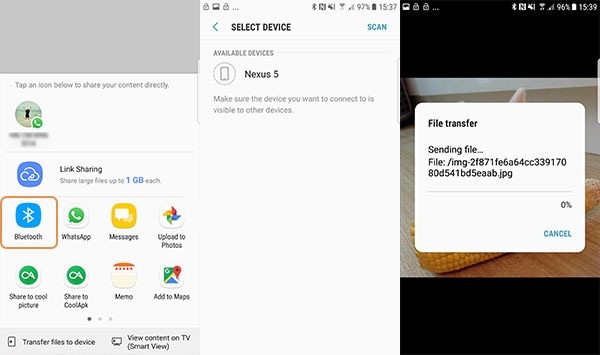
Paso 3. Por último, abre el Administrador de archivos o el Reproductor de música en el teléfono de origen, selecciona la canción que quieres transferir y toca el botón o icono de Compartir.
Desplázate hasta encontrar la opción “Bluetooth”. Selecciona el dispositivo emparejado y, en el otro teléfono, acepta la solicitud de recepción.
Así puedes transferir archivos de música de Android a Android usando Bluetooth.
Parte 4. Cómo pasar música de Android a Android usando NFC
NFC, o comunicación de campo cercano, es otra forma inalámbrica de transferir música entre dispositivos Android compatibles. A diferencia de Bluetooth, este método requiere que ambos teléfonos estén muy cerca o incluso en contacto durante la transferencia.
A continuación, verás cómo transferir música de Android a Android usando NFC.
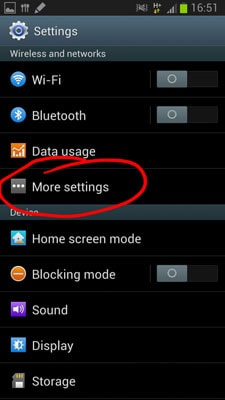
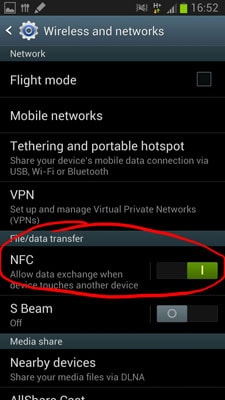
Paso 1. Primero, activa NFC en los dos dispositivos entre los que quieres transferir la música. Para activar NFC en Android, ve a “Configuración” y entra en “Más configuraciones” dentro de las opciones de red o conexiones inalámbricas. Luego activa el botón de NFC. Repite el mismo proceso en el otro dispositivo Android.
Paso 2. Antes de iniciar la transferencia, acerca la parte trasera de ambos teléfonos con NFC activado. Si la conexión se establece correctamente, los dispositivos vibrarán o mostrarán una señal de confirmación. Después de eso, podrás comenzar a enviar los archivos de música.
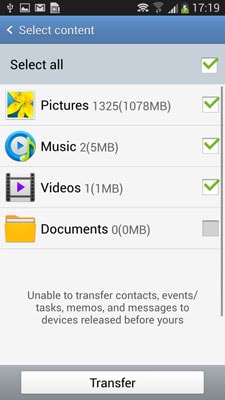
Paso 3. Una vez conectados los dispositivos, aparecerán las opciones de archivos que se pueden transferir. En este caso, selecciona los archivos de música y pulsa “Transferir” para enviarlos mediante NFC.
Parte 5. Cómo transferir música de Android a Android con Google Play Music
Google Play Music fue un servicio de música de Google que permitía subir canciones a una cuenta y acceder a ellas desde otros dispositivos Android. Si todavía estás siguiendo este método en un dispositivo antiguo o con una biblioteca previamente vinculada, puedes usar una cuenta de Google para sincronizar y descargar tus canciones en otro teléfono Android.
Nota: necesitas una cuenta de Google para usar este método. Si Google Play Music ya no está disponible en tu dispositivo, considera usar un servicio de música compatible o una herramienta de transferencia de archivos.
Paso 1. Abre Google Play Music en tu ordenador e inicia sesión con la misma cuenta de Google que usas en el primer dispositivo Android.
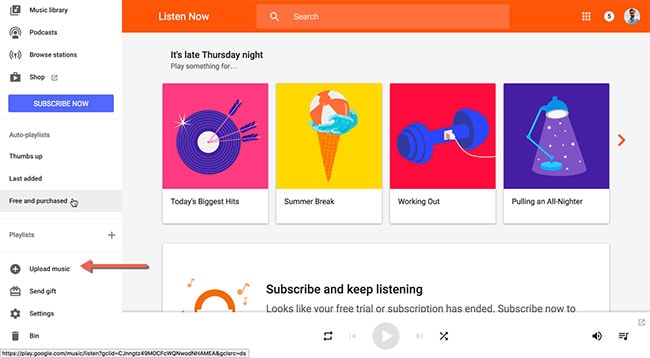
Paso 2. Para subir canciones, haz clic en el botón de carga situado en la parte izquierda de la pantalla y abre el panel principal de la página. En la parte inferior, selecciona “Seleccionar desde tu computadora” para cargar archivos de música desde el ordenador a tu cuenta de Google Play.
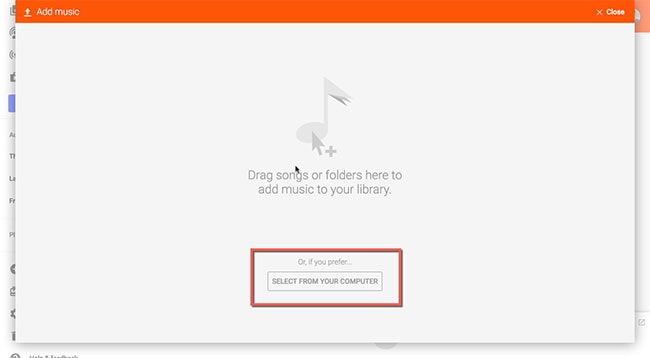
Paso 3. Cuando la carga se complete, abre la aplicación “Google Play Music” en el otro teléfono Android e inicia sesión con las mismas credenciales de Google. Allí deberías ver las canciones cargadas recientemente y podrás reproducirlas o descargarlas en el dispositivo.
En resumen, ahora ya sabes cómo transferir música de Android a Android de varias formas. Puedes usar métodos inalámbricos como Bluetooth o NFC para archivos concretos, o recurrir a herramientas como Dr.Fone - Transferencia Telefónica y Dr.Fone - Gestor de Móviles (Android) si necesitas mover más datos o seleccionar archivos específicos. Elige el método que mejor se adapte a tu caso y sigue los pasos correspondientes para completar la transferencia.
seguro & confiable


Transferencia de Android
- Android a Android
- 1. Apps de transferencia de datos para cambiar de teléfono
- 2. Transferir datos a Android
- 3. Transferir mensajes de texto a Android
- 4. Transferir contactos usando Bluetooth
- Android a iPad/iPod
- Android a iPhone
- 1. Transferir archivos al iPhone 13
- 2. Transferir contactos al iPhone 13
- 3. Transferir música al iPhone
- 4. Transferir contactos al iPhone
- 5. Apps de transferencia de Android a iPhone
- 6. Transferir mensajes de texto al iPhone
- 7. Transferir fotos al iPhone
- 8. Transferir mensajes al iPhone 13
- 9. Transferir contactos al iPhone XS/11
- 10. Transferir mensajes al iPhone 12
- 11. FaceTime para Android y iPhone
- Transferir Contactos
- 1. Transferir contactos desde Outlook
- 2. Transferir contactos a Outlook
- 3. Importar contactos desde Excel
- 4. Exportar contactos a teléfonos Android
- 5. Exportar contactos CSV para Android
- iOS a Android
- 1. Mover tonos de llamada personalizados desde iPhone
- 2. Transferir datos desde iPhone
- 3. Transferir música desde iPhone
- 4. Transferir contactos desde iPhone
- Transferir WhatsApp
- 1. Transferir WhatsApp desde Android
- 2. Transferir mensajes de WhatsApp
- 3. Transferir mensajes de WhatsApp a PC
- 4. Transferir mensajes a Android
- 5. Transferir datos de WhatsApp a Android
- Consejos de Transferencia
- 1. Software de transferencia de archivos USB para Android
- 2. Apps de Android para transferir archivos
- 3. Apps de transferencia de archivos para Android
- 4. Solucionar problemas de transferencia de archivos
- 5. Transferir fotos a USB
- 6. Transferir datos a BlackBerry
- 7. Transferir datos desde ZTE
- 9. Clonar y copiar datos del teléfono

 > resource > Soluciones de Transferencia de Datos > 5 formas fáciles de transferir música de Android a Android
Paula Hernández
staff Editor