Soluciona problemas comunes y fallos del sistema en dispositivos iPhone y Android.

 100% Seguridad Verificada | Sin Suscripción Obligatoria | Libre de malware

 :
: 
 ChatGPT
 Perplexity
 Gemini
 Claude
 Grok
Grok
Un rango práctico de planificación para una actualización de iPhone es de aproximadamente 20 a 60 minutos en condiciones normales, pero no existe un límite de tiempo fijo establecido por Apple. Una actualización pequeña con Wi-Fi rápido puede terminar antes, mientras que una actualización mayor de iOS, una conexión lenta, almacenamiento limitado o un servidor de actualización saturado pueden llevar el total más allá de una hora.
El tiempo total incluye descargar la actualización, prepararla y verificarla, instalarla, reiniciar el iPhone y completar cualquier configuración posterior a la actualización. Apple indica que el tiempo de descarga depende del tamaño de la actualización y de la velocidad de tu conexión a internet, mientras que el tiempo de instalación también puede variar según el tamaño de la actualización y la cantidad de archivos en el dispositivo. A fecha de 7 de septiembre de 2026, iOS 26.6.1 es la versión estable más reciente de iOS; iOS 27 aún se encuentra en fase beta/vista previa y no es una versión pública estable.

Parte 1. ¿Qué sucede durante una actualización de iPhone?
Una actualización de iOS no es una acción única. El iPhone primero obtiene el paquete de actualización, prepara y verifica los archivos, instala el software, se reinicia y luego completa la configuración posterior a la actualización. Por eso la respuesta a cuánto tarda en actualizarse un iPhone depende de la etapa que estés observando.
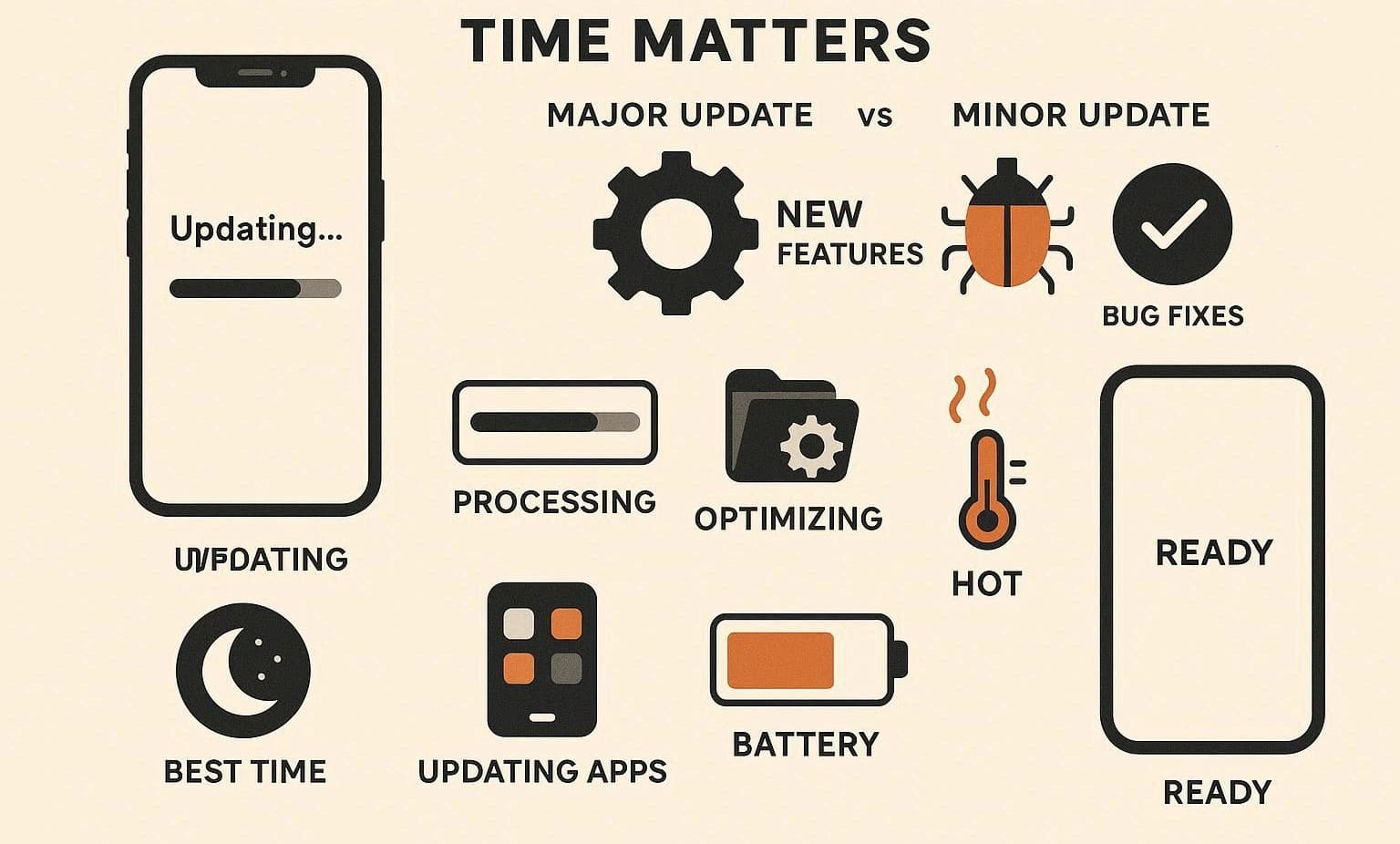
Etapas comunes de una actualización de iPhone
- Descarga: El iPhone descarga el paquete de actualización. Apple indica que puedes seguir usando el dispositivo mientras se descarga la actualización.
- Preparación y verificación: iOS comprueba el paquete descargado y prepara el dispositivo para la instalación.
- Instalación y reinicio: El iPhone se reinicia y muestra el logotipo de Apple y una barra de progreso mientras se aplica la actualización. El dispositivo no se puede usar durante esta etapa de instalación.
- Configuración posterior a la actualización: El dispositivo finaliza la configuración, puede solicitar un código de acceso u otra confirmación, y puede continuar tareas en segundo plano después de que regreses a la pantalla de inicio.
Si tu iPhone aún está en la etapa de descarga, una estimación fluctuante no significa necesariamente que la actualización esté atascada. Si permanece en Actualización solicitada o Verificando actualización sin un progreso significativo, utiliza los pasos de solución de problemas de la Parte 4.
¿Qué afecta la velocidad de actualización de iOS?
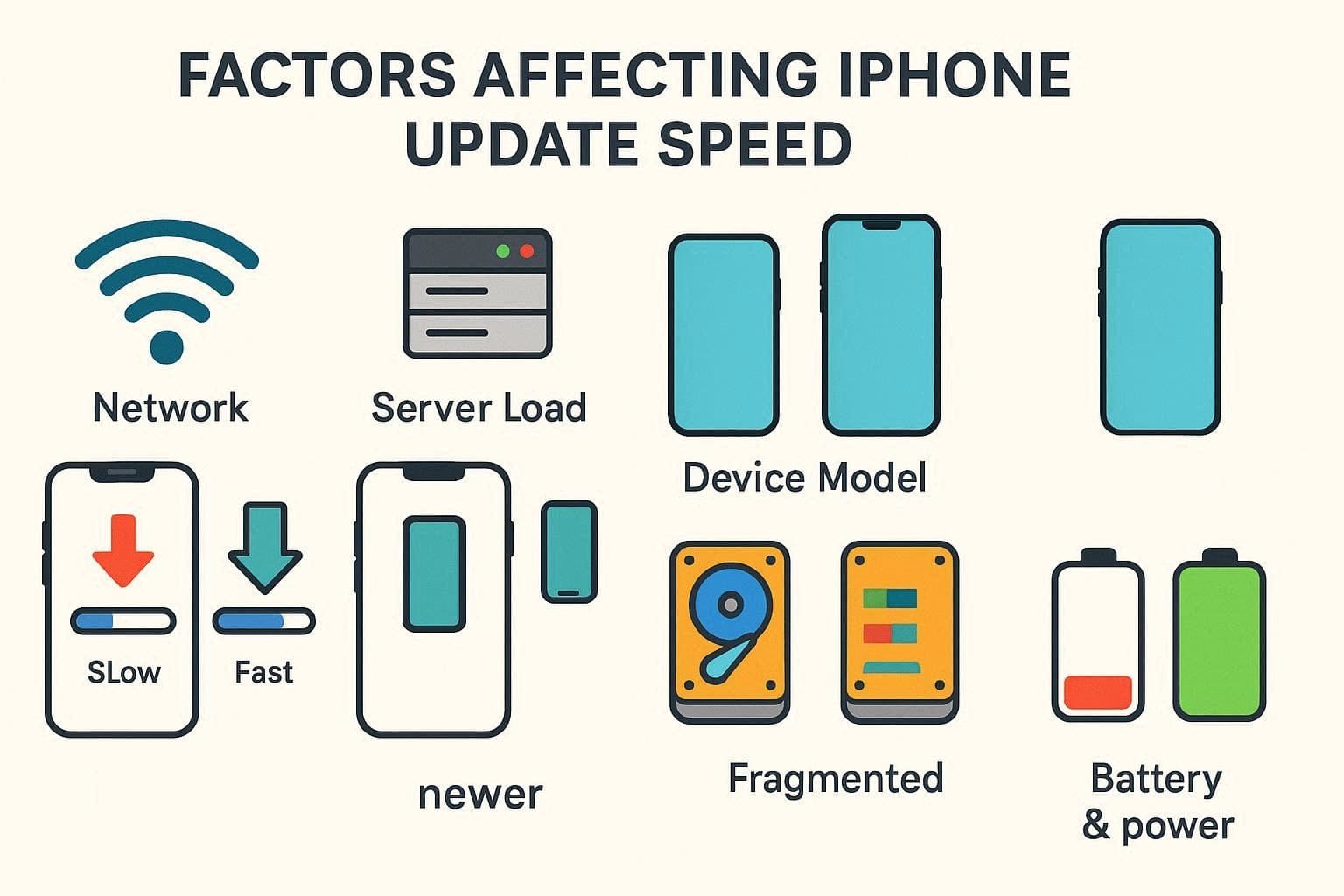
- Tamaño de la actualización y velocidad de internet: Apple señala específicamente que el tiempo de descarga varía según el tamaño de la actualización y la velocidad de la conexión a internet.
- Almacenamiento disponible: El dispositivo necesita suficiente espacio libre para descargar e instalar la actualización.
- Modelo del dispositivo y estado del sistema: El rendimiento del hardware, el estado actual del software y la cantidad de datos en el dispositivo pueden afectar el trabajo de preparación e instalación.
- Energía: Mantén el iPhone conectado a la corriente durante la actualización, especialmente si la instalación ya está en curso.
- Condiciones del servidor o la red: Una ruta lenta o inestable hacia los servidores de actualización de Apple puede prolongar la descarga o provocar un reintento.
Parte 2. ¿Cuánto tarda en actualizarse un iPhone por etapa?
Si te preguntas cuánto tarda una actualización de iOS, utiliza los números a continuación como rangos prácticos de planificación en lugar de plazos garantizados. Apple no publica un tiempo fijo universal para cada actualización, y la misma versión de iOS puede completarse a diferentes velocidades en dos iPhones.
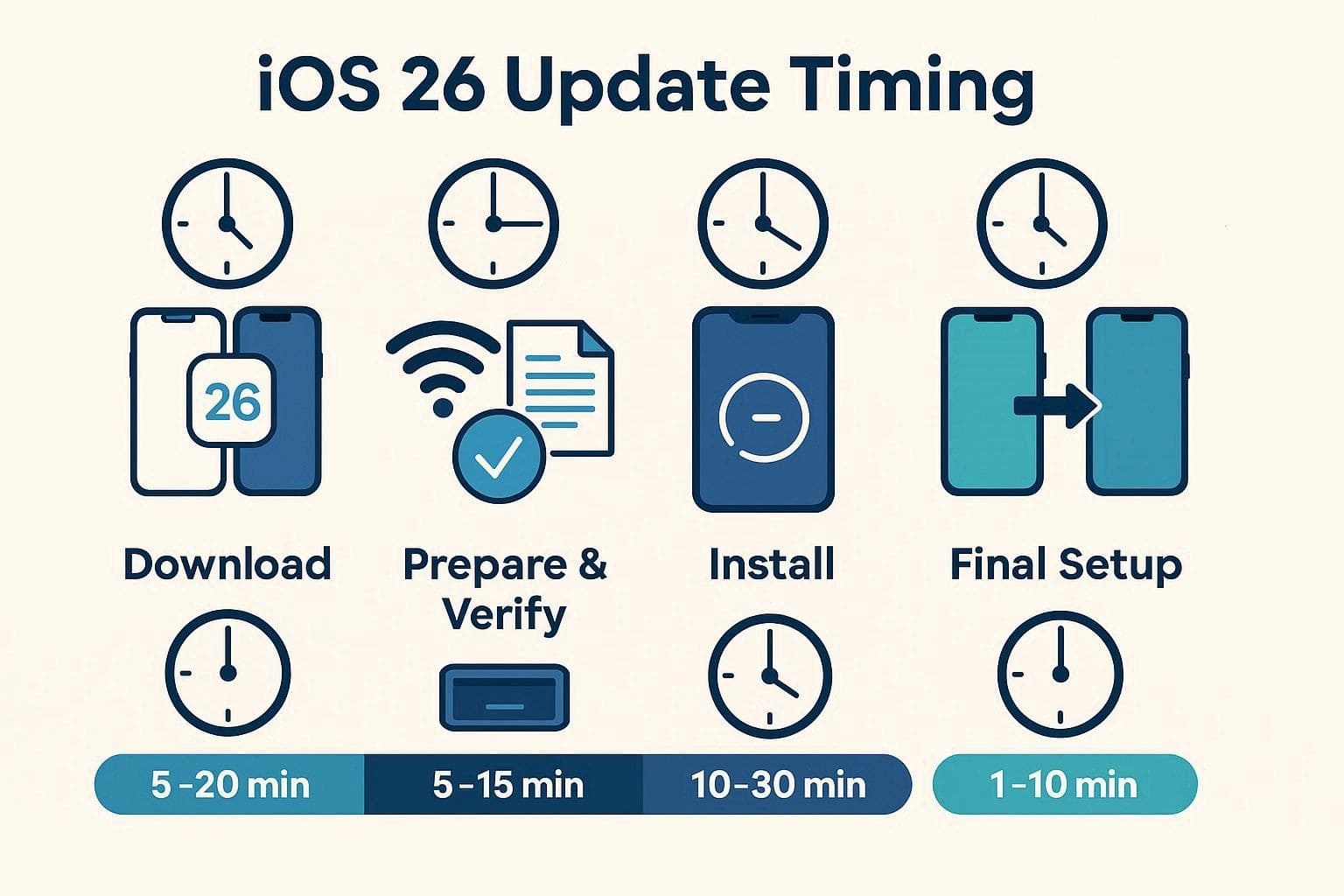
| Etapa de la actualización | Rango práctico de planificación | ¿Puedes usar el iPhone? | ¿Qué cambia el tiempo? |
|---|---|---|---|
| Descarga | Aproximadamente 10 a 20 minutos en buenas condiciones; potencialmente mucho más | Sí | Tamaño de la actualización, velocidad de Wi-Fi/internet, estabilidad de la red, condiciones del servidor |
| Preparación y verificación | Generalmente alrededor de 5 a 15 minutos | Normalmente limitado una vez que la preparación de la instalación toma el control | Almacenamiento disponible, verificación del paquete, estado del dispositivo |
| Instalación y reinicio | Generalmente alrededor de 10 a 30 minutos | No | Tamaño de la actualización, número de archivos, rendimiento del dispositivo |
| Configuración posterior a la actualización | Unos pocos minutos para la mayoría de la configuración en pantalla | Sí, después de regresar a la pantalla de inicio | Indicaciones de migración/configuración e indexación en segundo plano o actividad de apps |
En resumen: para una actualización rutinaria, reservar aproximadamente de 20 a 60 minutos es razonable. Una actualización mayor, una descarga lenta o un dispositivo más antiguo/lento pueden requerir más tiempo. Si la barra de progreso aún se mueve, Apple señala que el progreso de la instalación simplemente puede ser lento; soluciona problemas cuando el progreso parezca congelado durante un período inusualmente largo, la actualización presente errores repetidamente o el dispositivo regrese al mismo estado fallido.
Parte 3. Por qué una actualización de iPhone puede tardar más de lo esperado
Cuando la respuesta a cuánto tarda la actualización de iOS de repente se convierte en "mucho más de lo esperado", la razón generalmente está relacionada con la descarga, el almacenamiento, la verificación o el entorno de instalación, y no con un temporizador universal.
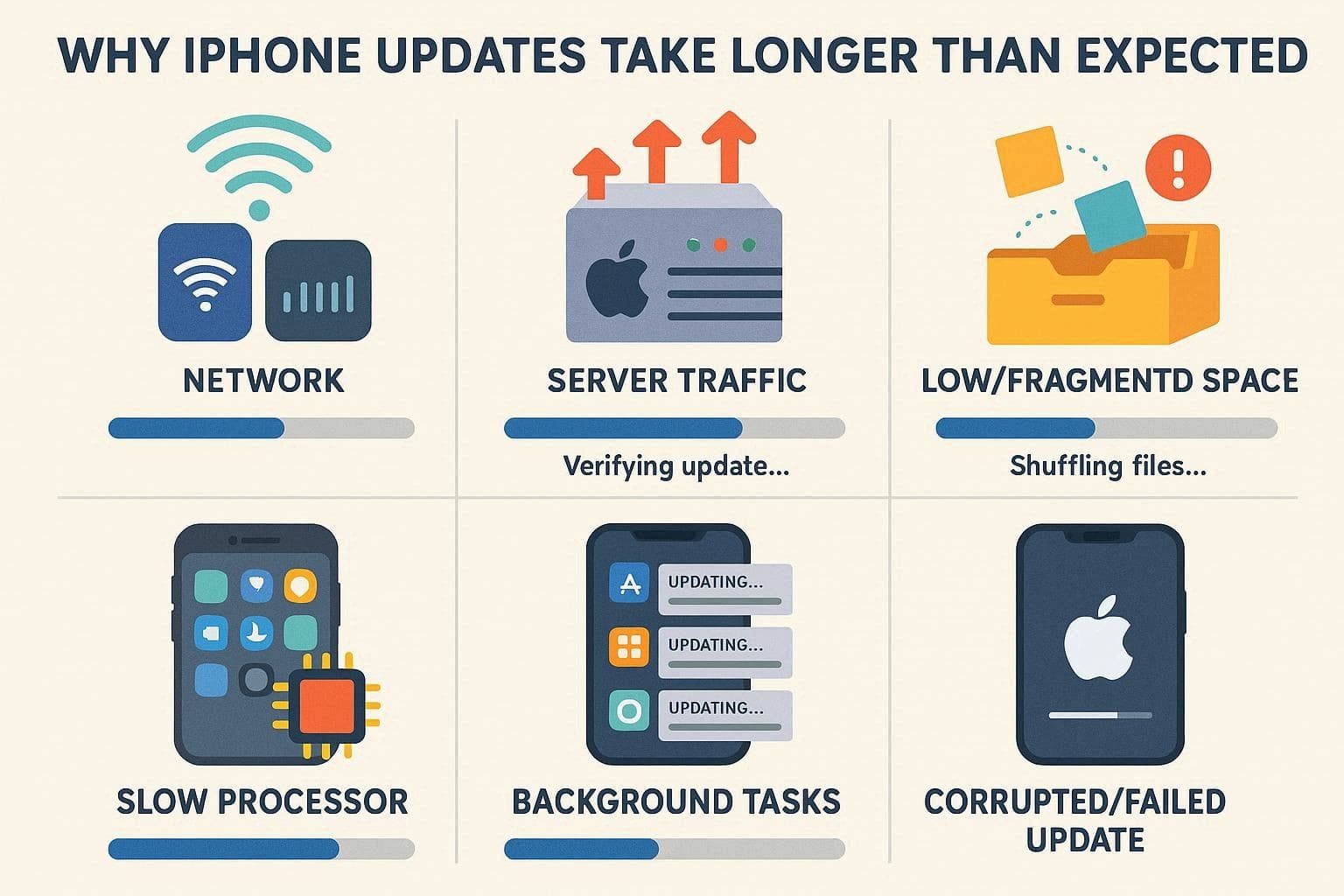
- Internet lento o inestable: La descarga puede extenderse mucho más allá del rango normal de planificación si la conexión es débil.
- Almacenamiento disponible insuficiente: El iPhone necesita espacio para el paquete de actualización y el trabajo de instalación.
- Una actualización descargada dañada o incompleta: Si el mismo paquete falla repetidamente, eliminar la actualización descargada y obtener una copia nueva puede ayudar.
- Problemas de verificación o accesibilidad del servicio: Es posible que el dispositivo no pueda comunicarse o verificar con el servicio de actualización en la red actual.
- La instalación realmente sigue en curso: Apple señala que la barra de progreso puede moverse lentamente y que el tiempo de instalación depende del tamaño de la actualización y la cantidad de archivos en el dispositivo.
Antes de empezar: reduce los retrasos evitables
| Antes de actualizar | Por qué ayuda |
|---|---|
| Usa una red Wi-Fi confiable | Ayuda a que el paquete de actualización se descargue sin pausas ni reintentos evitables. |
| Comprueba el almacenamiento libre | Apple requiere suficiente almacenamiento disponible para que la actualización se descargue e instale. |
| Conéctalo a la corriente | Evita que una batería baja interrumpa una instalación que ya está en curso. |
| Haz una copia de seguridad primero | Una actualización estándar de iOS está diseñada para conservar tus datos y ajustes, pero una copia de seguridad actualizada te protege en caso de que la solución de problemas posterior requiera un paso de recuperación más disruptivo. |
| Evita otras descargas grandes | Apple recomienda evitar otras descargas cuando quieras que la actualización de software se descargue más rápido. |
Parte 4. Prueba 7 soluciones cuando la actualización de tu iPhone tarda demasiado
Si la actualización ya no muestra un progreso significativo, avanza desde las comprobaciones de menor riesgo hacia las opciones basadas en computadora o de reparación. No necesitas saltar directamente a Restaurar.
Solución 1. Comprueba el estado del servicio de Apple
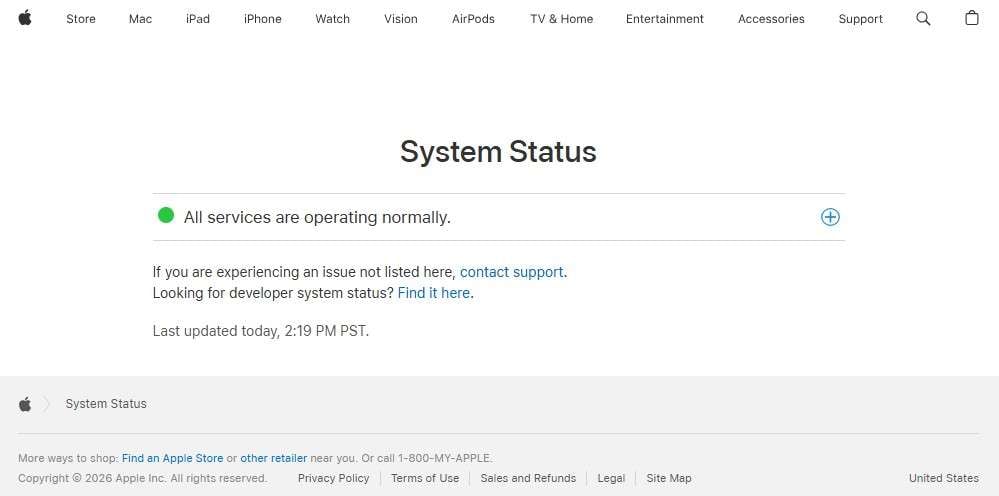
Antes de cambiar la configuración del dispositivo, comprueba si Apple está reportando un problema de servicio. Si el servicio de actualización tiene una interrupción o una alteración importante, los restablecimientos locales no solucionarán el problema del lado del servidor. Puedes consultar el Estado del sistema de Apple y volver a intentarlo más tarde si un servicio relevante está afectado.
Solución 2. Comprueba la red Wi-Fi y la configuración de red
Para una actualización que aún se está descargando, comienza por la conexión. Acércate al router, evita otras descargas grandes y vuelve a intentarlo en otra red Wi-Fi de confianza si el dispositivo no puede comunicarse con el servicio de actualización o verificarlo. Si una VPN está interfiriendo claramente con el acceso al servidor de actualización, desactívala temporalmente y vuelve a intentarlo.
Si el Wi-Fi sigue fallando: restablece la configuración de red
Usa esto solo si la solución de problemas de red normal no ha funcionado, ya que restablecer la configuración de red elimina las redes Wi-Fi guardadas y la configuración de red relacionada.
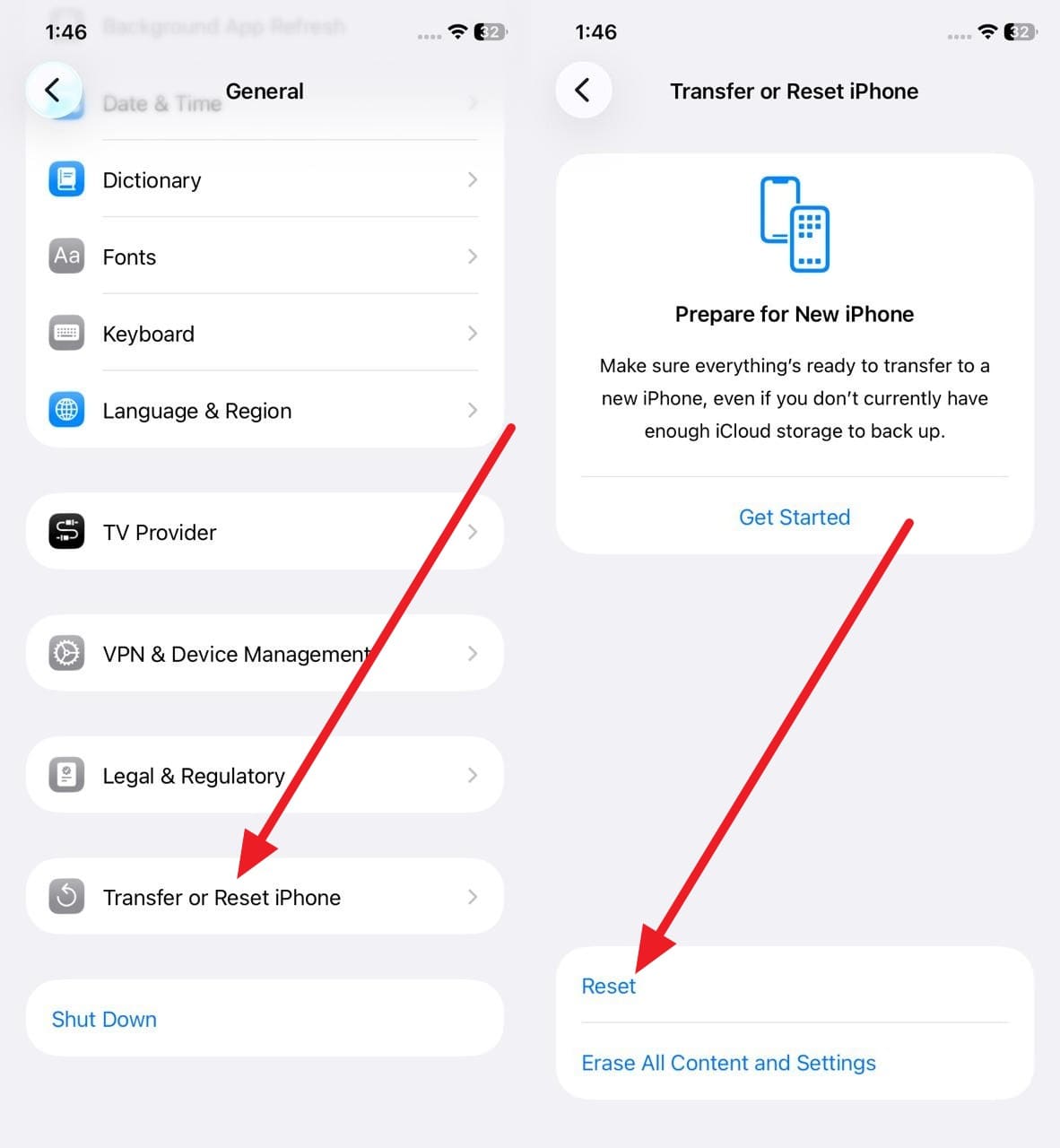
- Paso 1. Ve a Ajustes > General > Transferir o restablecer iPhone > Restablecer.
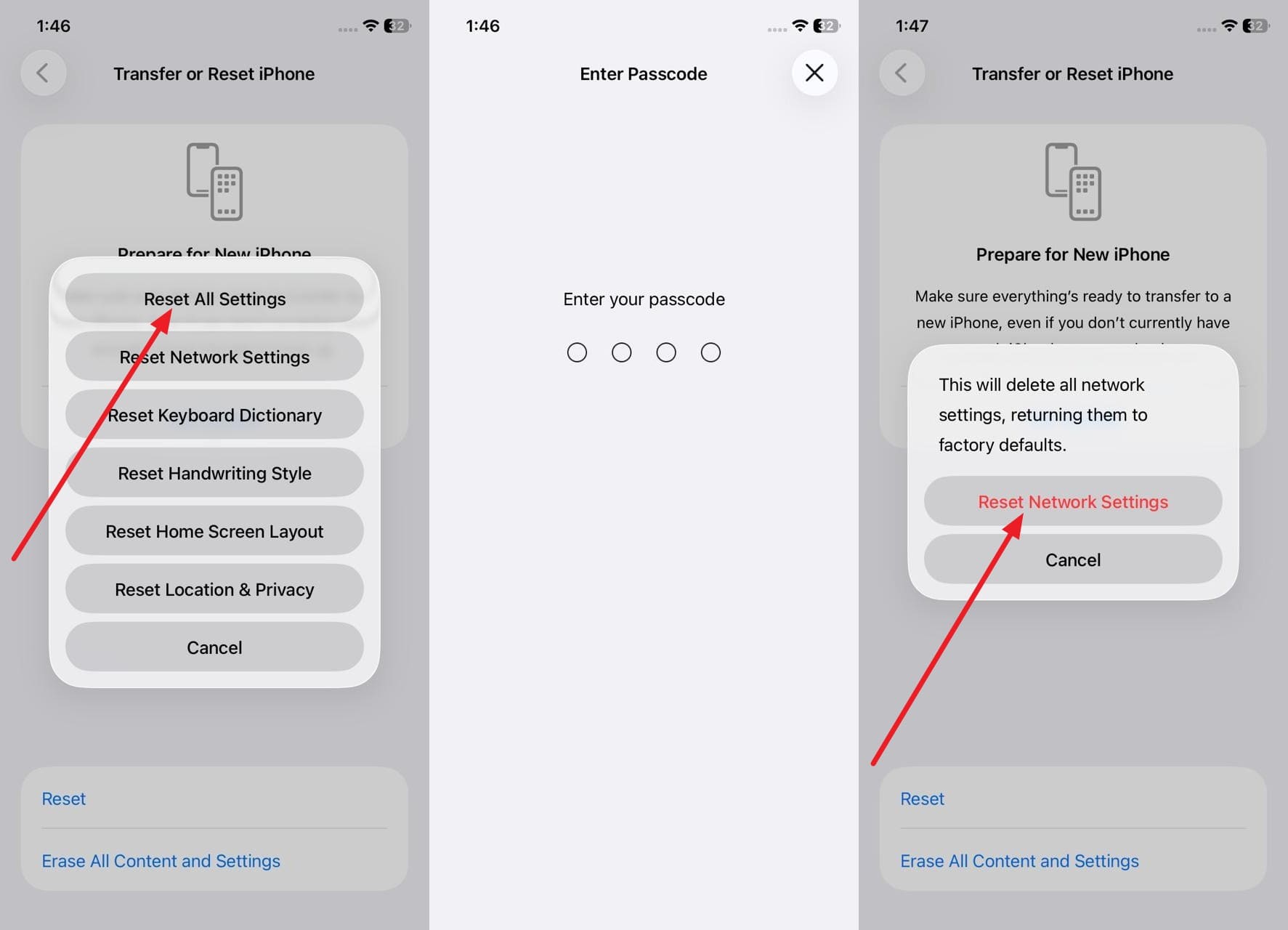
- Paso 2. Toca Restablecer configuración de red, introduce el código de acceso si se solicita y confirma.
Solución 3. Libera espacio de almacenamiento
Si el almacenamiento está casi lleno, ve a Ajustes > General > Almacenamiento del iPhone y elimina o descarga contenido que ya no necesites. Apple requiere suficiente espacio disponible para el paquete de actualización y los archivos de instalación.
- Paso 1. Revisa las recomendaciones de almacenamiento y las apps o archivos grandes que puedas eliminar de forma segura.
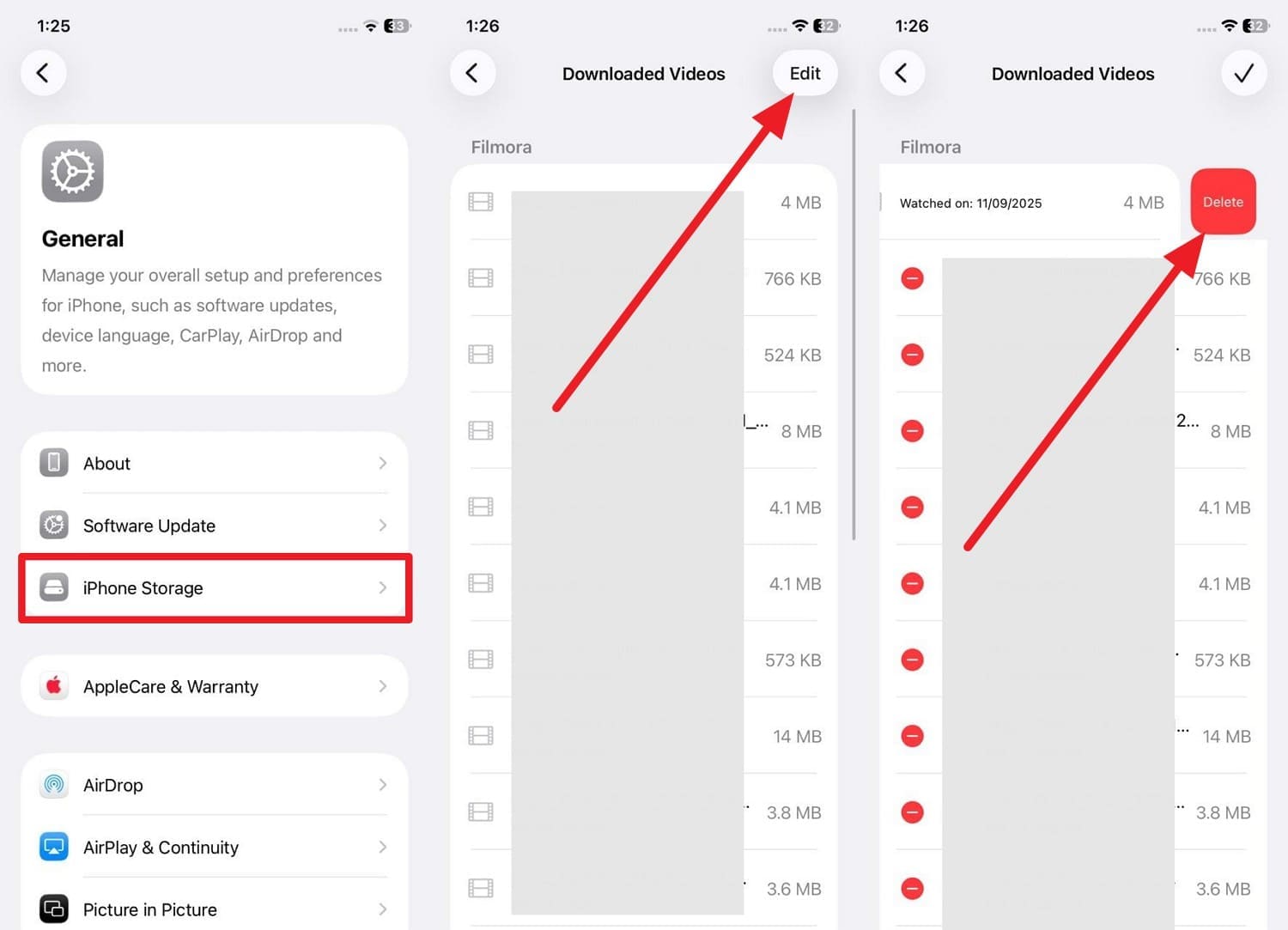
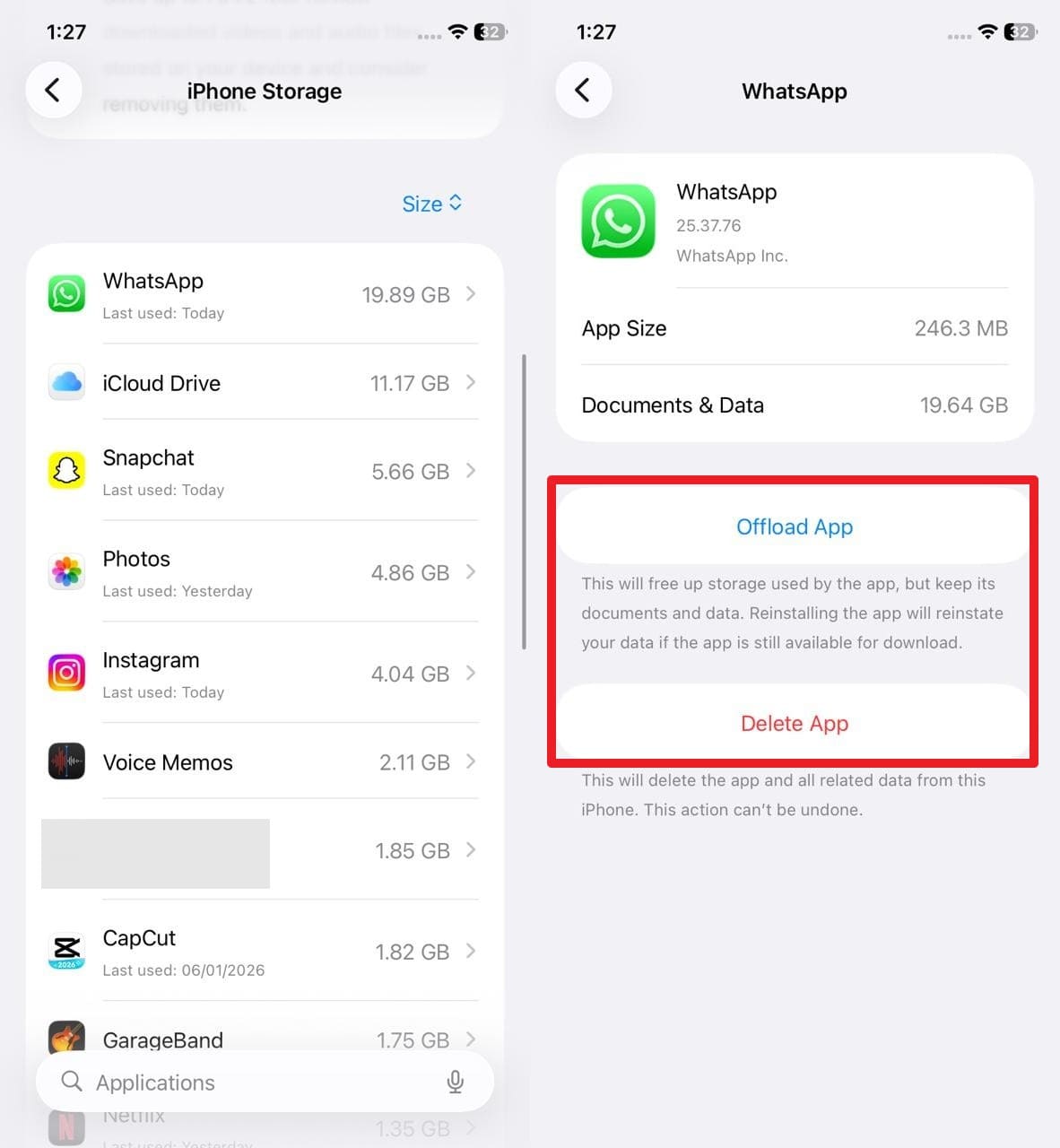
- Paso 2. Si una app ocupa un espacio considerable, elige Desinstalar app cuando quieras conservar sus documentos y datos, o Eliminar app si ya no la necesitas.
Solución 4. Elimina la actualización descargada y descárgala de nuevo
Si la misma actualización se detiene o falla repetidamente, Apple recomienda eliminar la actualización descargada y obtener una copia nueva:
- Ve a Ajustes > General > Almacenamiento del iPhone.
- Busca la actualización de iOS en la lista.
- Toca la actualización y luego toca Eliminar actualización.
- Regresa a Ajustes > General > Actualización de software y descarga la actualización de nuevo.
Si la actualización no aparece en Almacenamiento del iPhone o el mismo problema vuelve a ocurrir, usa una computadora para el siguiente intento.
Solución 5. Reinicia tu iPhone y vuelve a intentarlo
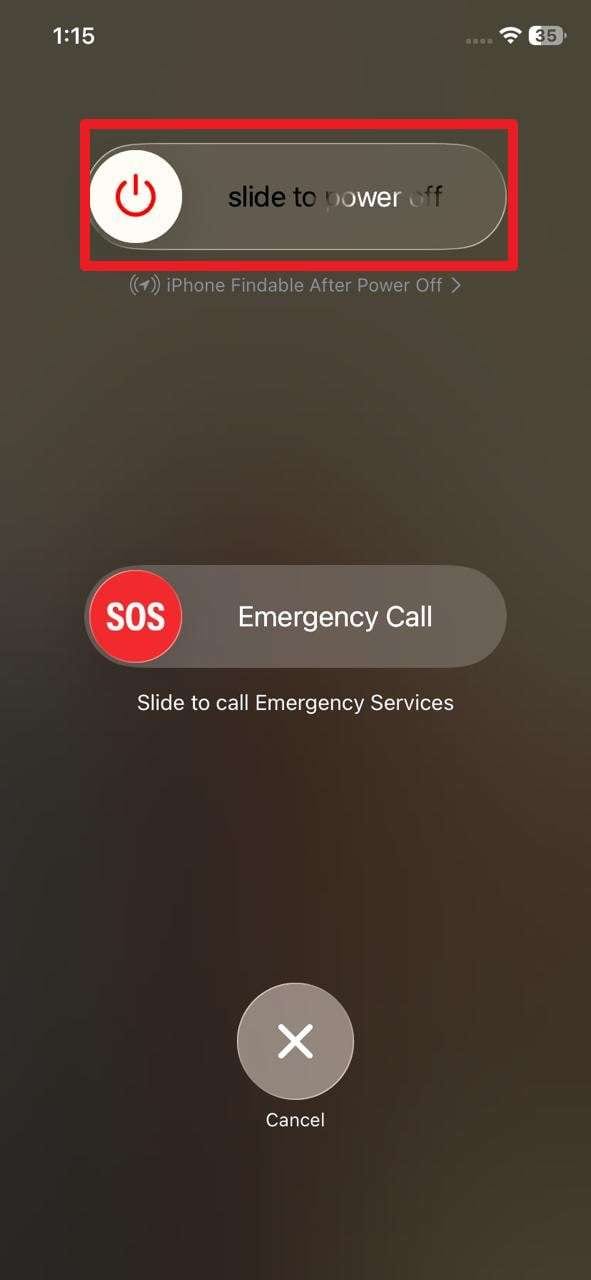
Un reinicio puede eliminar un proceso temporal que está bloqueando la solicitud de actualización o el paso de verificación. En los modelos con Face ID, mantén presionado el botón lateral y cualquiera de los botones de volumen hasta que aparezca el control deslizante de apagado, luego desliza para apagar. Después de que el iPhone se apague, enciéndelo de nuevo y vuelve a intentar la actualización.
Solución 6. Actualizar con Finder, Apple Devices o iTunes
Si la actualización inalámbrica sigue atascada, actualiza con una computadora. En un Mac reciente, usa Finder. En Windows, puedes usar la app Apple Devices; iTunes sigue siendo aplicable en entornos donde Apple te dirige a él. Primero haz una copia de seguridad del dispositivo, conéctalo con un cable confiable, selecciona el iPhone, busca una actualización y elige Actualizar.
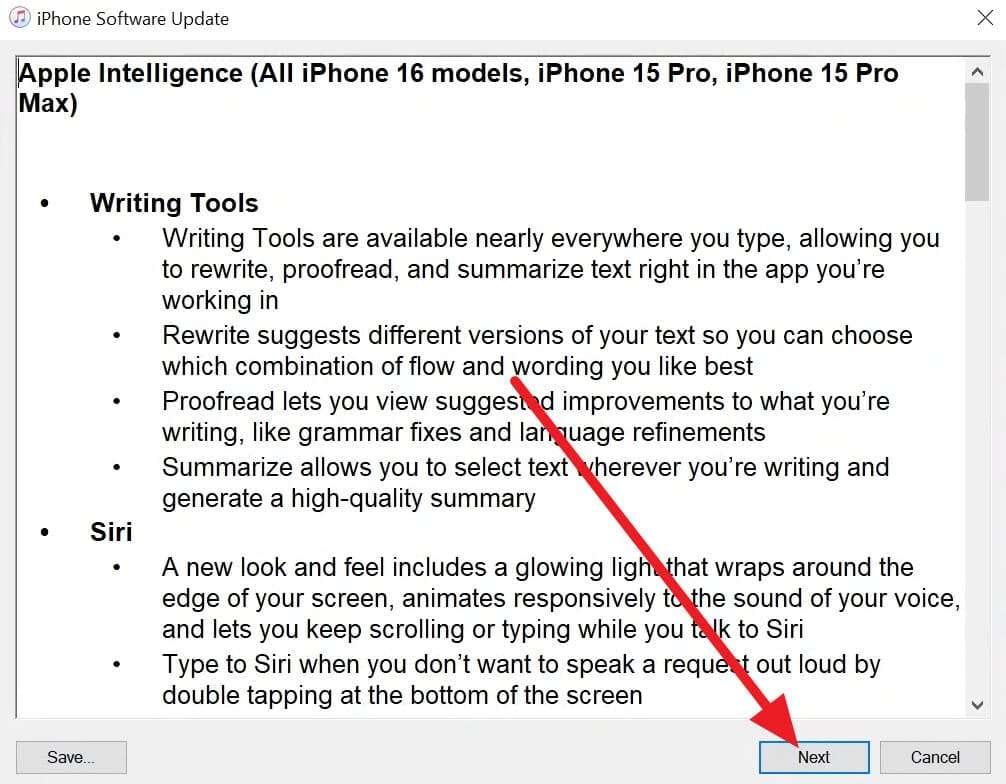
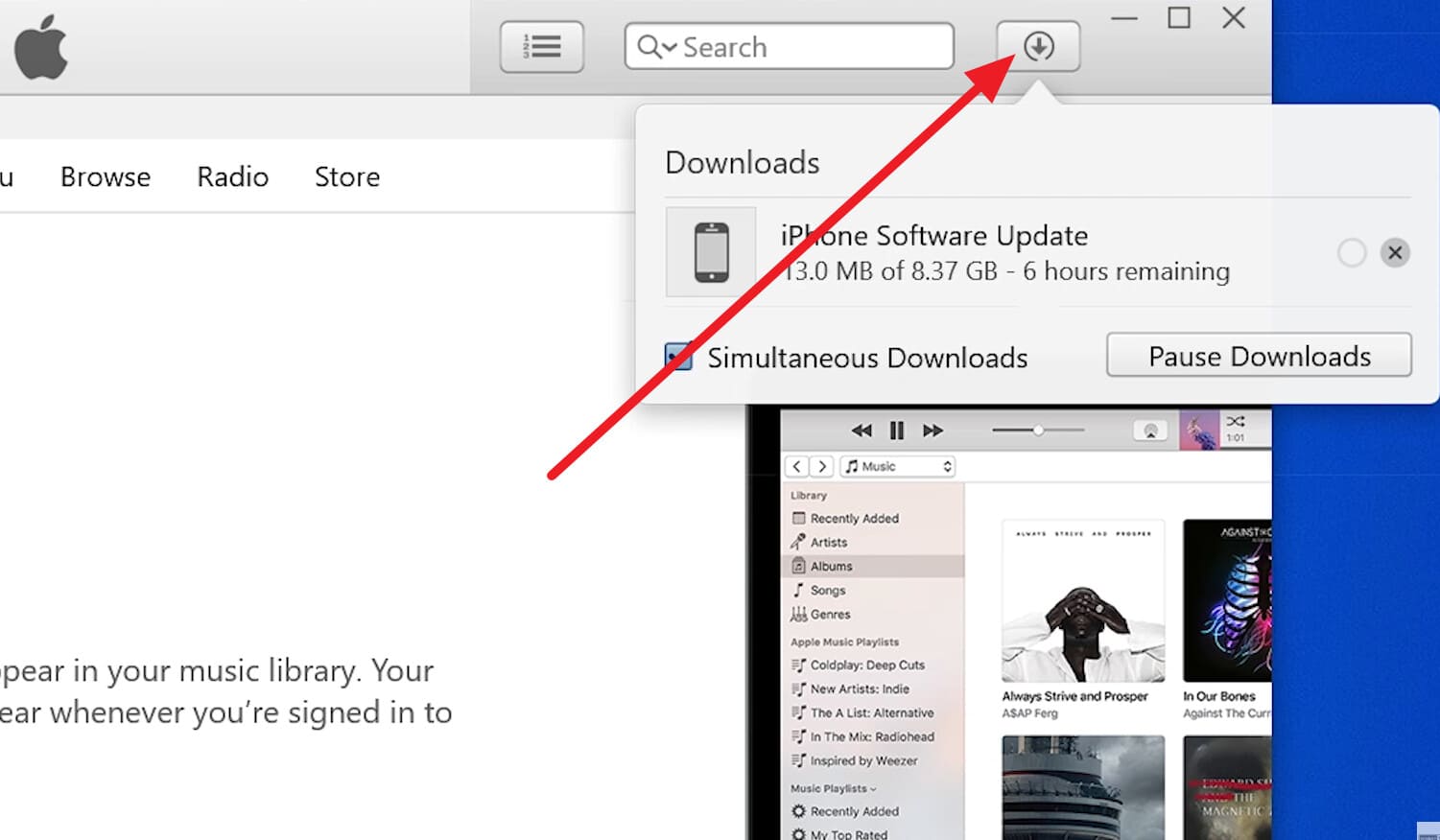
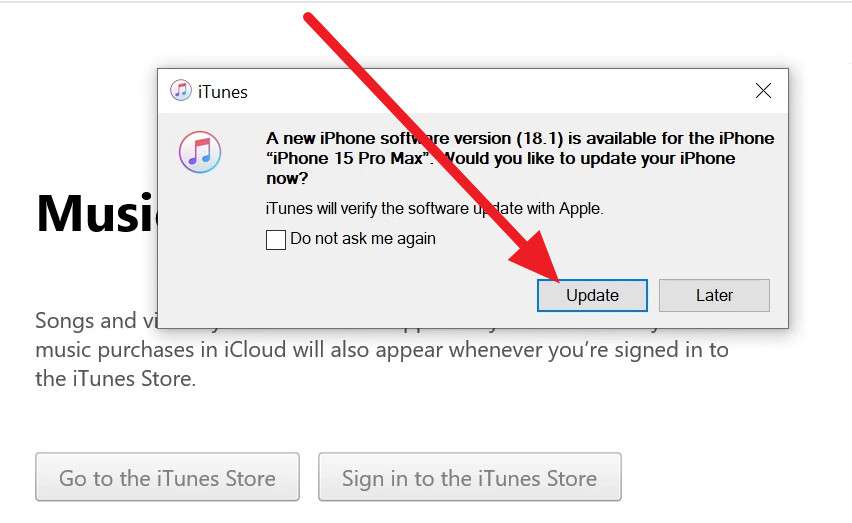
Las capturas de pantalla a continuación muestran el flujo de trabajo estilo iTunes; Finder y Apple Devices usan etiquetas/diseños diferentes, pero siguen la misma idea básica de seleccionar el dispositivo y elegir la acción de actualización de software.
- Paso 1. Conecta el iPhone, selecciónalo en la aplicación de la computadora y elige la opción de actualización disponible.
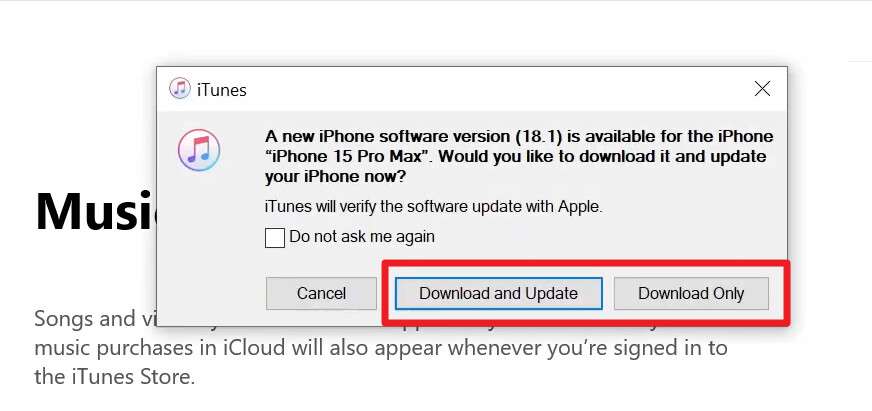
- Paso 2. Revisa la información de la actualización y continúa a través de las indicaciones de confirmación.
- Paso 3. Mantén el iPhone conectado mientras el software se descarga y se prepara.
- Paso 4. Elige Actualizar cuando se te solicite y espera a que la instalación se complete antes de desconectar el dispositivo.
Solución 7. Usar Dr.Fone para una actualización guiada de iOS o Reparación de sistema
Si la actualización estándar sigue fallando porque el dispositivo está atascado en un problema del sistema iOS, Dr.Fone - Reparación del Sistema (iOS) ofrece un flujo de trabajo guiado de actualización/degradación de iOS y opciones de reparación del sistema. Debe considerarse como una escalación después de la solución básica de problemas de Apple mencionada anteriormente, no como una promesa de que cada descarga lenta terminará más rápido.
Dr.Fone - Reparación del Sistema (iOS) es compatible con iOS 26 y la serie iPhone 17, y su función actual de actualización de iOS está diseñada para conservar los datos del usuario durante el proceso de actualización. Haz una copia de seguridad de los datos importantes antes de usar las opciones de reparación o recuperación, especialmente al elegir un método que pueda implicar cambios más profundos en el sistema.
 Soluciona problemas de iOS sin pérdida de datos.
- Reparación con un solo clic para todos los problemas de iOS.
- Resuelve el modo de recuperación, logo de Apple, pantalla negra, etc.
- Actualiza o degrada iOS sin iTunes

Guía: Actualizar iOS con Dr.Fone
- Paso 1. Abre el flujo de trabajo de actualización de iOS.
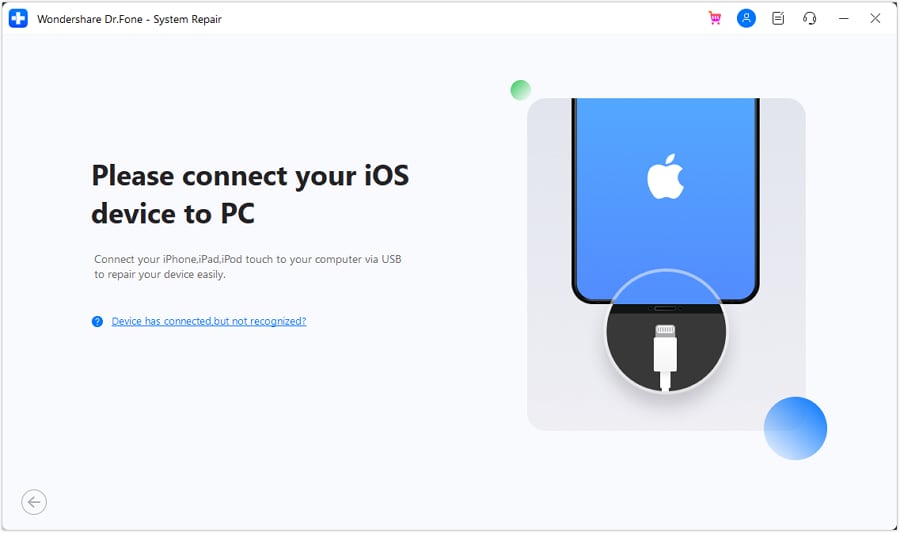
Abre Dr.Fone, ve a Caja de herramientas > Reparación de sistema, selecciona iPhone, luego elige Actualización/Degradación de iOS > Actualizar iOS. Conecta el iPhone con USB cuando se te solicite.
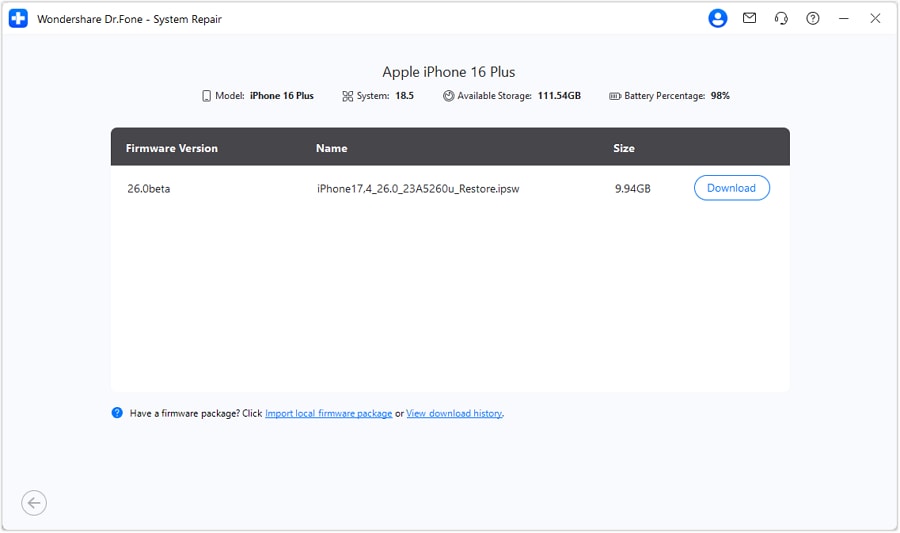
- Paso 2. Selecciona y descarga el firmware.
Después de que Dr.Fone detecte el dispositivo, selecciona una versión de firmware disponible y haz clic en Descargar. Espera mientras el firmware se descarga y se verifica.
- Paso 3. Inicia la actualización.
Cuando el firmware esté listo, haz clic en Reparar Ahora y mantén el dispositivo conectado hasta que el proceso de actualización se complete.




 seguro y protegido
4,624,541 personas lo han descargado
Conclusión
Entonces, ¿cuánto tarda una actualización de iPhone? Un rango de planificación útil es de aproximadamente 20 a 60 minutos, pero la respuesta real depende en gran medida de la velocidad de descarga, el tamaño de la actualización, el almacenamiento disponible y el estado de la instalación. Si la barra de progreso se está moviendo, puede que simplemente necesite más tiempo. Si la actualización falla repetidamente o no avanza, revisa el Wi-Fi, el almacenamiento, elimina la actualización y vuelve a descargarla, reinicia y actualiza con una computadora antes de recurrir a una herramienta de reparación del sistema.
Preguntas frecuentes
-
1. ¿Todos los iPhones reciben la misma actualización de iOS?
No necesariamente. La actualización ofrecida a un iPhone depende de si ese modelo es compatible con la versión del software. A partir de septiembre de 2026, el iPhone 11 y posteriores están en la línea actual de iOS 26.6.1, mientras que algunos modelos compatibles más antiguos permanecen en una línea de actualizaciones de seguridad de iOS 18. -
2. ¿Puedo usar mi iPhone durante una actualización?
Sí, durante la etapa de descarga. Apple dice que puedes seguir usando el dispositivo mientras la actualización se descarga. Una vez que la instalación comienza y el iPhone se reinicia con el logo de Apple/barra de progreso, el dispositivo no se puede usar hasta que la instalación termine. -
3. ¿Actualizar iOS elimina mis datos?
Una actualización normal de iOS está diseñada para conservar tus datos y configuraciones. De todas formas, haz una copia de seguridad primero, especialmente si el Teléfono ya falló en una actualización y podrías necesitar un paso de recuperación o restauración más adelante.
 Añadir Wondershare Dr.Fone como fuente preferida en Google