Recupera fotos, mensajes, WhatsApp y mucho más, sin necesidad de copia de seguridad.

 100% Seguridad Verificada | Sin Suscripción Obligatoria | Libre de malware

 :
: 
 ChatGPT
 Perplexity
 Gemini
 Claude
 Grok
Grok
Eliminar fotos por error en iCloud puede ser preocupante, sobre todo si se trata de recuerdos familiares, capturas importantes o imágenes que no tienes guardadas en otro lugar. La buena noticia es que, en muchos casos, todavía puedes recuperar fotos eliminadas de iCloud si actúas a tiempo y revisas las opciones correctas.
En esta guía aprenderás qué ocurre cuando borras fotos de iCloud, cómo restaurarlas desde Eliminados recientemente, cómo comprobar si siguen disponibles en iCloud.com u otro dispositivo Apple, y qué opciones existen cuando las fotos ya no aparecen en la carpeta de recuperación. También verás cómo recuperar fotos desde una copia de seguridad de iCloud sin restablecer todo el iPhone mediante una herramienta de recuperación selectiva.

En este artículo

Parte 1. Qué ocurre cuando eliminas fotos de iCloud
Cuando eliminas una foto de iCloud, el resultado depende de si tienes Fotos en iCloud activado. Si la sincronización está habilitada, iCloud mantiene una biblioteca común entre tus dispositivos Apple. Por eso, borrar una foto en un lugar puede afectar también al iPhone, iPad, Mac e iCloud.com.
Cuánto tiempo permanecen recuperables las fotos eliminadas
Normalmente, las fotos eliminadas pasan primero a Eliminados recientemente. Durante ese periodo, puedes restaurarlas fácilmente desde la app Fotos o desde iCloud.com. Esta es la primera opción que debes revisar si buscas cómo recuperar fotos borradas de iCloud.
Cuando el periodo de recuperación termina o eliminas las fotos manualmente desde Eliminados recientemente, la recuperación se vuelve mucho más difícil. En ese caso, tendrás que comprobar si existe una copia en otro dispositivo, una descarga local, una copia de seguridad de iCloud o una fuente alternativa donde esas fotos todavía estén disponibles.

Qué pasa en otros dispositivos sincronizados
Si Fotos en iCloud está activado, la eliminación se sincroniza con los dispositivos conectados al mismo Apple ID. Esto puede afectar a:
- iPhone: la foto puede desaparecer de la app Fotos cuando se sincronice el cambio.
- iPad: la biblioteca reflejará la misma eliminación si usa el mismo Apple ID.
- Mac: la app Fotos puede borrar la imagen de la biblioteca sincronizada.
- iCloud.com: la versión web mostrará el mismo estado de la biblioteca de iCloud.
Por eso, antes de eliminar fotos en masa, conviene descargar una copia local o comprobar que tienes un respaldo seguro.
Parte 2. Cómo recuperar fotos eliminadas de iCloud en iPhone, Mac o iCloud.com
Antes de pensar en soluciones avanzadas, empieza por los métodos oficiales. En muchos casos, las fotos borradas todavía están en Eliminados recientemente o disponibles en otro dispositivo que aún no ha sincronizado todos los cambios.
Método 1. Recuperar desde Eliminados recientemente
El álbum Eliminados recientemente es el primer lugar que debes revisar. Si las fotos siguen allí, puedes restaurarlas sin restablecer el iPhone ni usar herramientas externas.
-
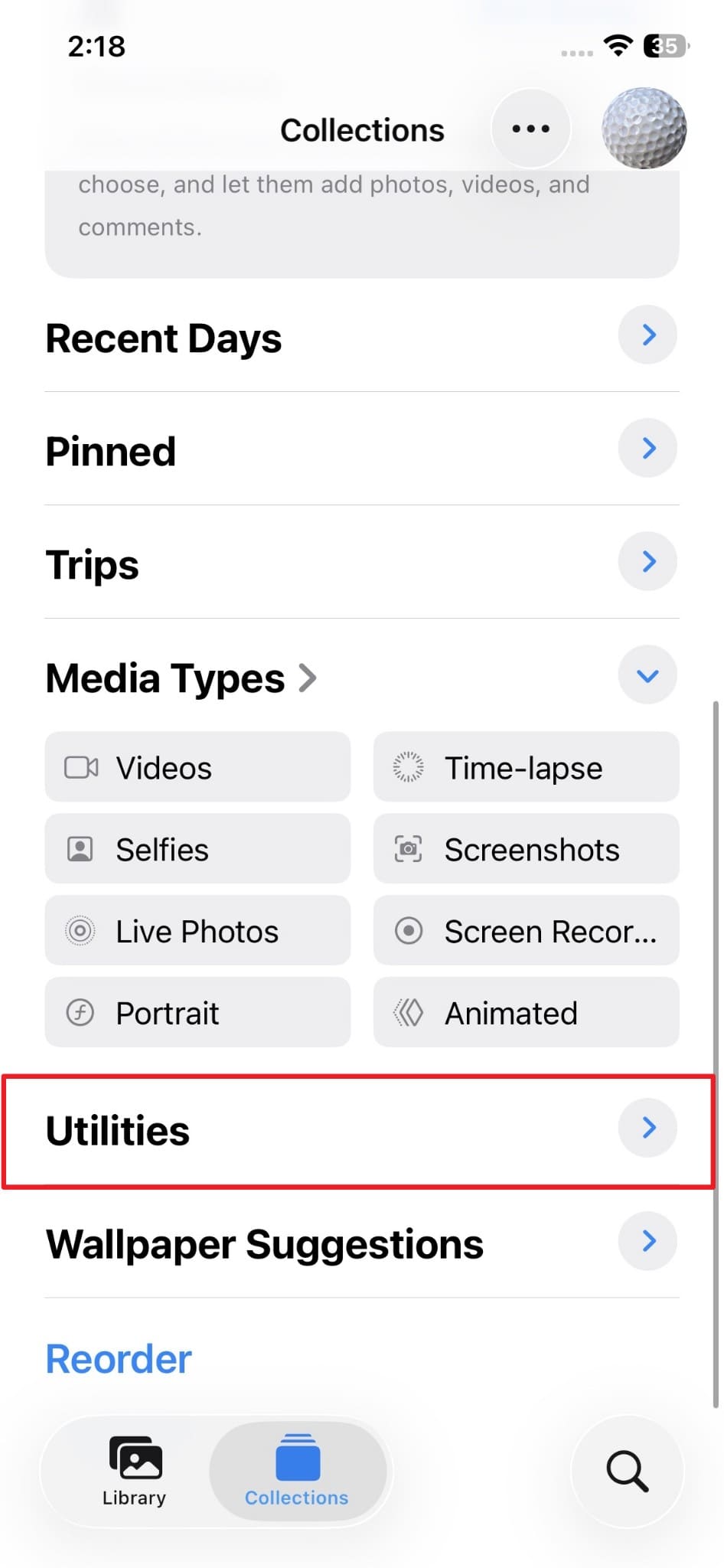
Paso 1 Abre la app Fotos y entra en Utilidades.
Busca la sección donde aparece el álbum Eliminados recientemente.
-
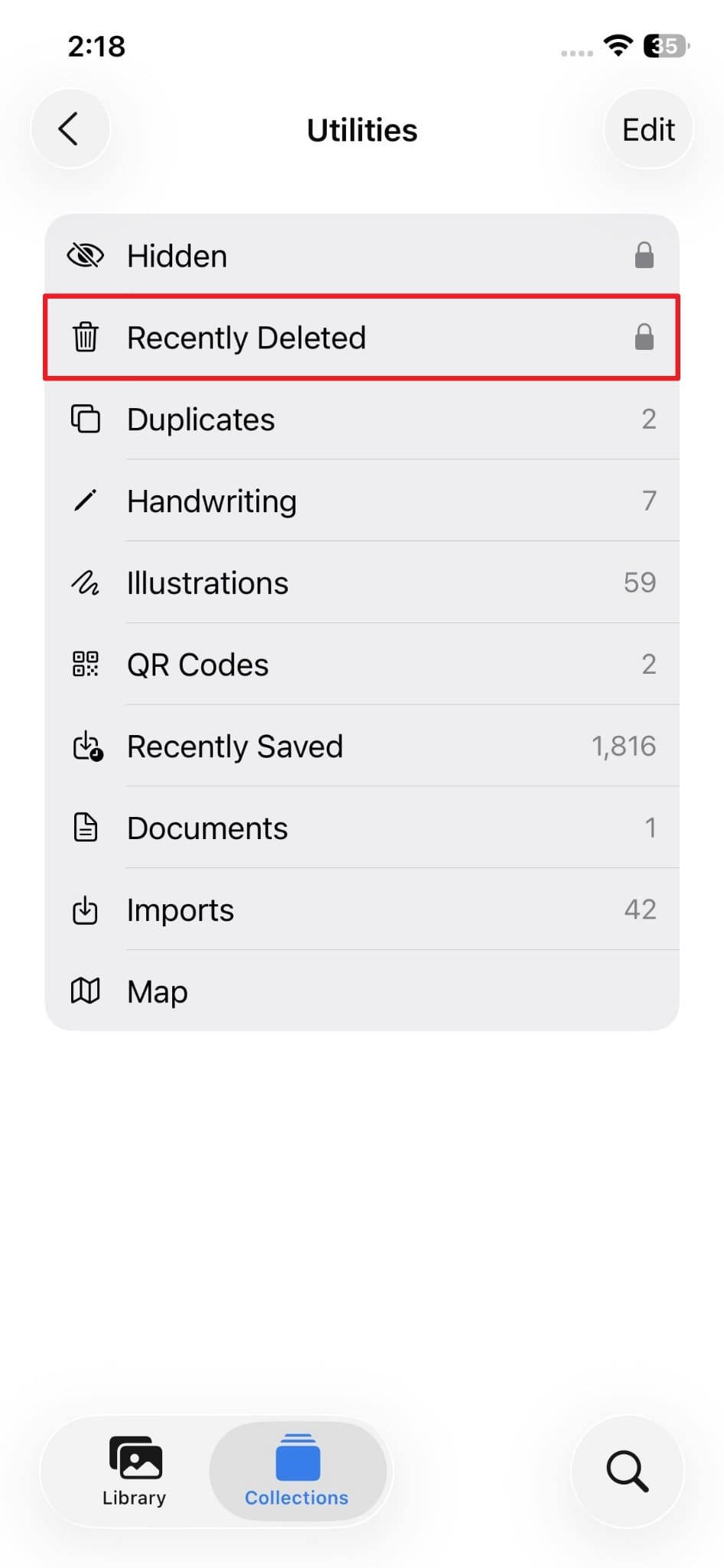
Paso 2 Abre Eliminados recientemente.
Revisa las fotos o videos que todavía pueden recuperarse.
-
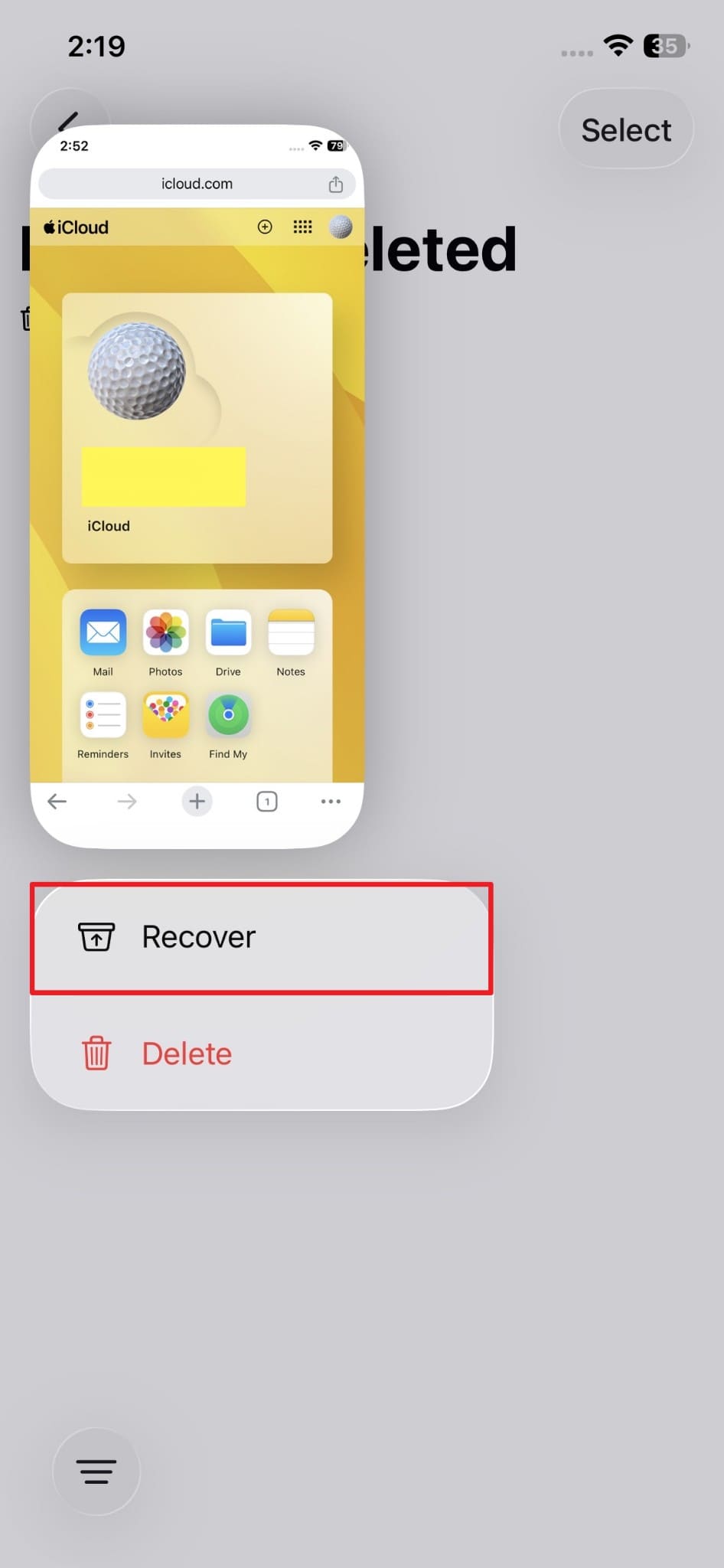
Paso 3 Selecciona la foto y toca Recuperar.
La imagen volverá a la biblioteca de Fotos y se sincronizará con iCloud si la función está activada.
Método 2. Revisar otro dispositivo Apple sincronizado
Si tienes un iPad, Mac u otro iPhone conectado al mismo Apple ID, comprueba si la foto todavía aparece allí. En algunos casos, un dispositivo sin conexión o con sincronización retrasada puede conservar una copia temporal antes de que el cambio se aplique.
-
Paso 1 Desconecta de Internet el dispositivo donde crees que la foto aún puede estar disponible.
Esto puede evitar que se sincronice la eliminación mientras revisas la biblioteca.
-
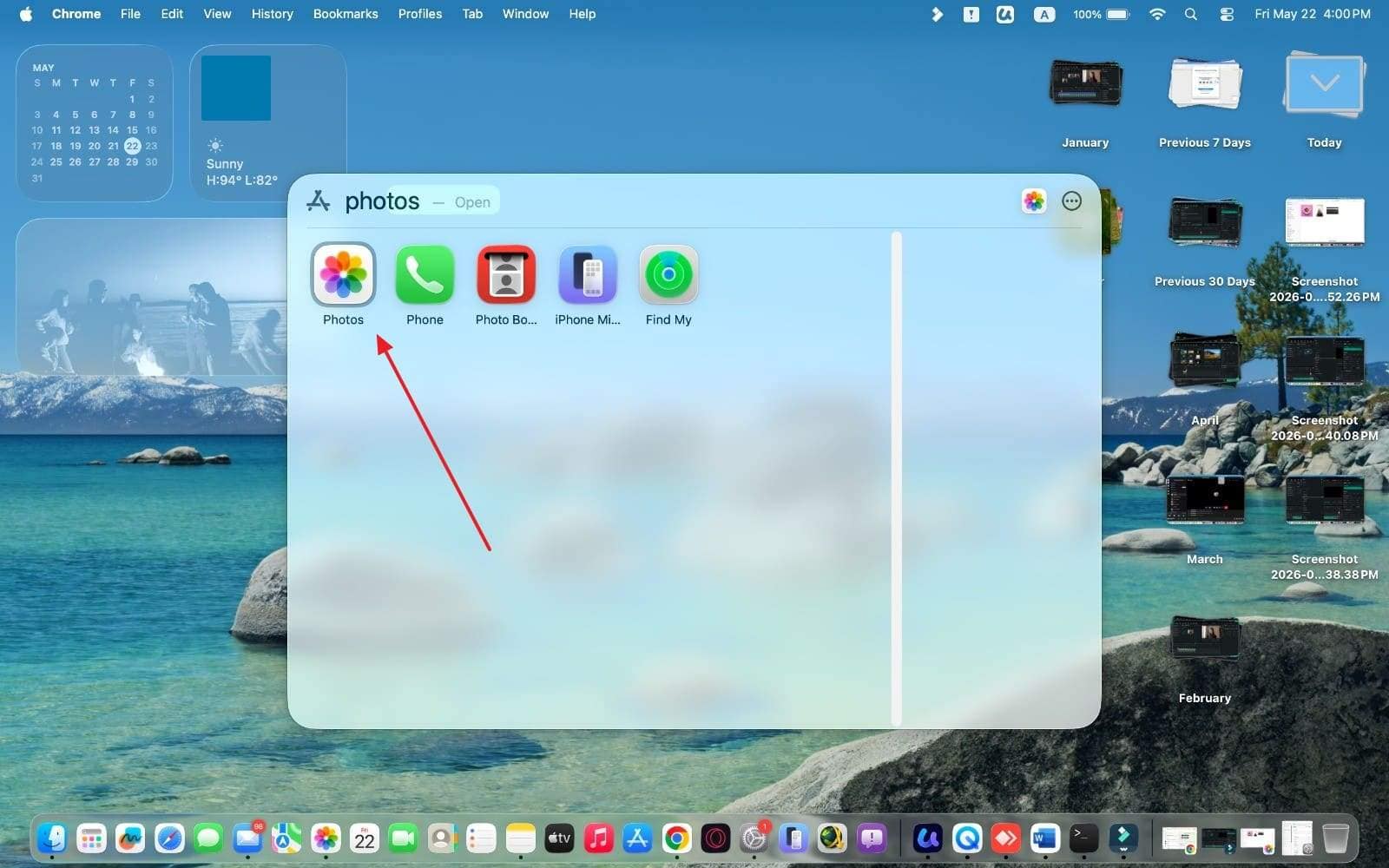
Paso 2 Abre la app Fotos en ese dispositivo.
Busca la imagen en la biblioteca, álbumes o fotos recientes.
-
Paso 3 Guarda una copia local si la encuentras.
Puedes exportarla, compartirla o copiarla a una ubicación segura antes de volver a conectar el dispositivo.

Método 3. Descargar fotos desde iCloud.com
También puedes revisar iCloud.com desde un navegador. Este método es útil si no tienes el iPhone a mano o si quieres comprobar directamente qué fotos siguen disponibles en la nube.
-
Paso 1 Entra en iCloud.com e inicia sesión con tu Apple ID.
Abre la app Fotos desde el panel principal.

-
Paso 2 Busca la foto que quieres recuperar.
Revisa la biblioteca, los álbumes y Eliminados recientemente si está disponible.

-
Paso 3 Descarga la foto o restáurala si aparece en recuperación.
Si la imagen está disponible, guárdala en tu ordenador o vuelve a restaurarla a la biblioteca.

Parte 3. Cómo recuperar fotos eliminadas permanentemente de iCloud
Si las fotos ya no aparecen en Eliminados recientemente, la recuperación no siempre está garantizada. Aun así, todavía puedes revisar si existe una copia de seguridad anterior, una copia local o una fuente alternativa. Las siguientes opciones pueden ayudarte cuando necesitas recuperar fotos eliminadas permanentemente de iCloud.
Método 1. Restaurar desde una copia de seguridad anterior de iCloud
Si tenías una copia de seguridad de iCloud creada antes de eliminar las fotos, podrías restaurar el iPhone a ese estado anterior. Sin embargo, este método implica restablecer el dispositivo y puede reemplazar datos actuales con los datos de la copia antigua.
-
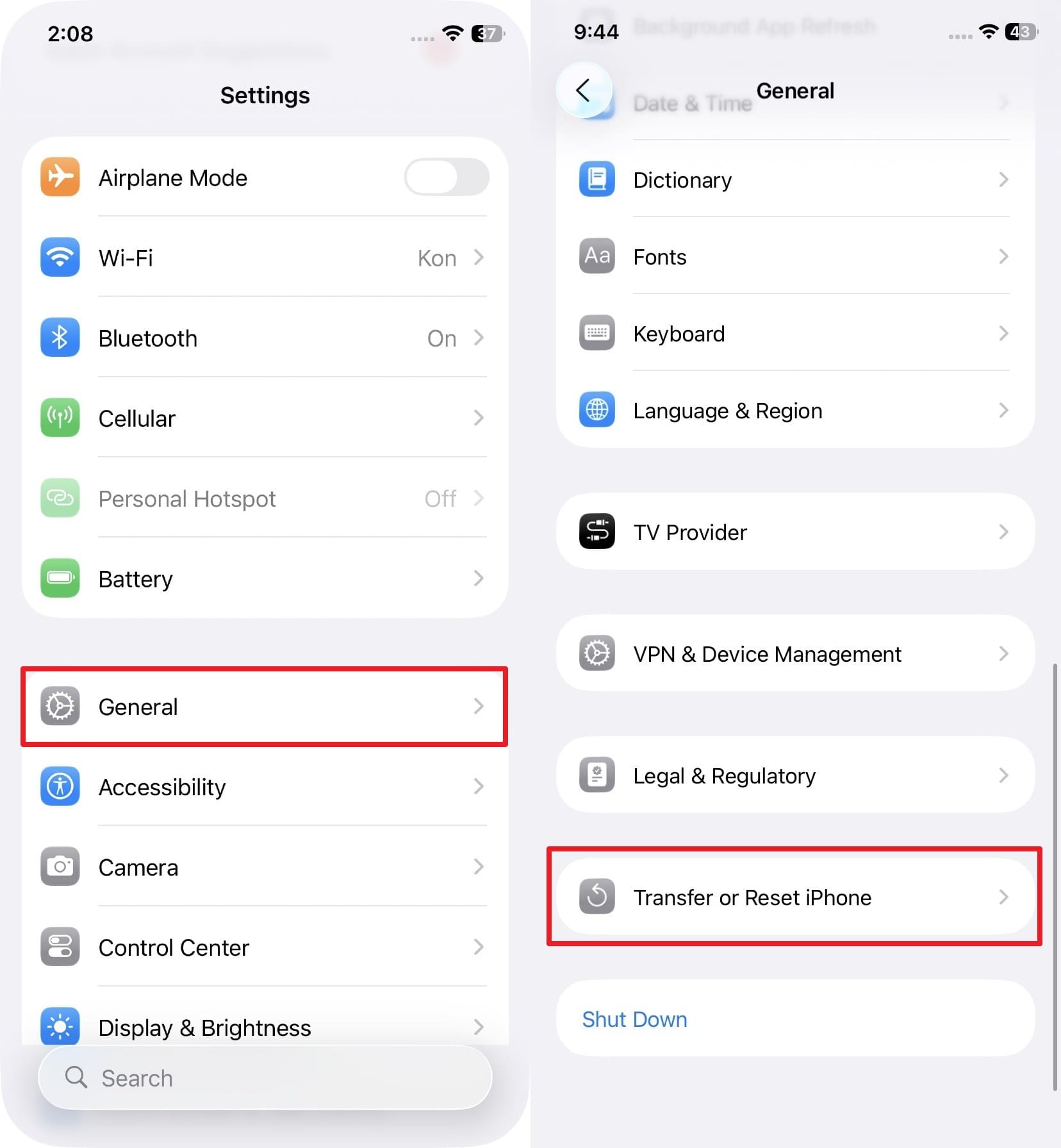
Paso 1 Abre Ajustes y entra en Transferir o restablecer iPhone.
Esta opción se encuentra dentro de la configuración general del iPhone.
-
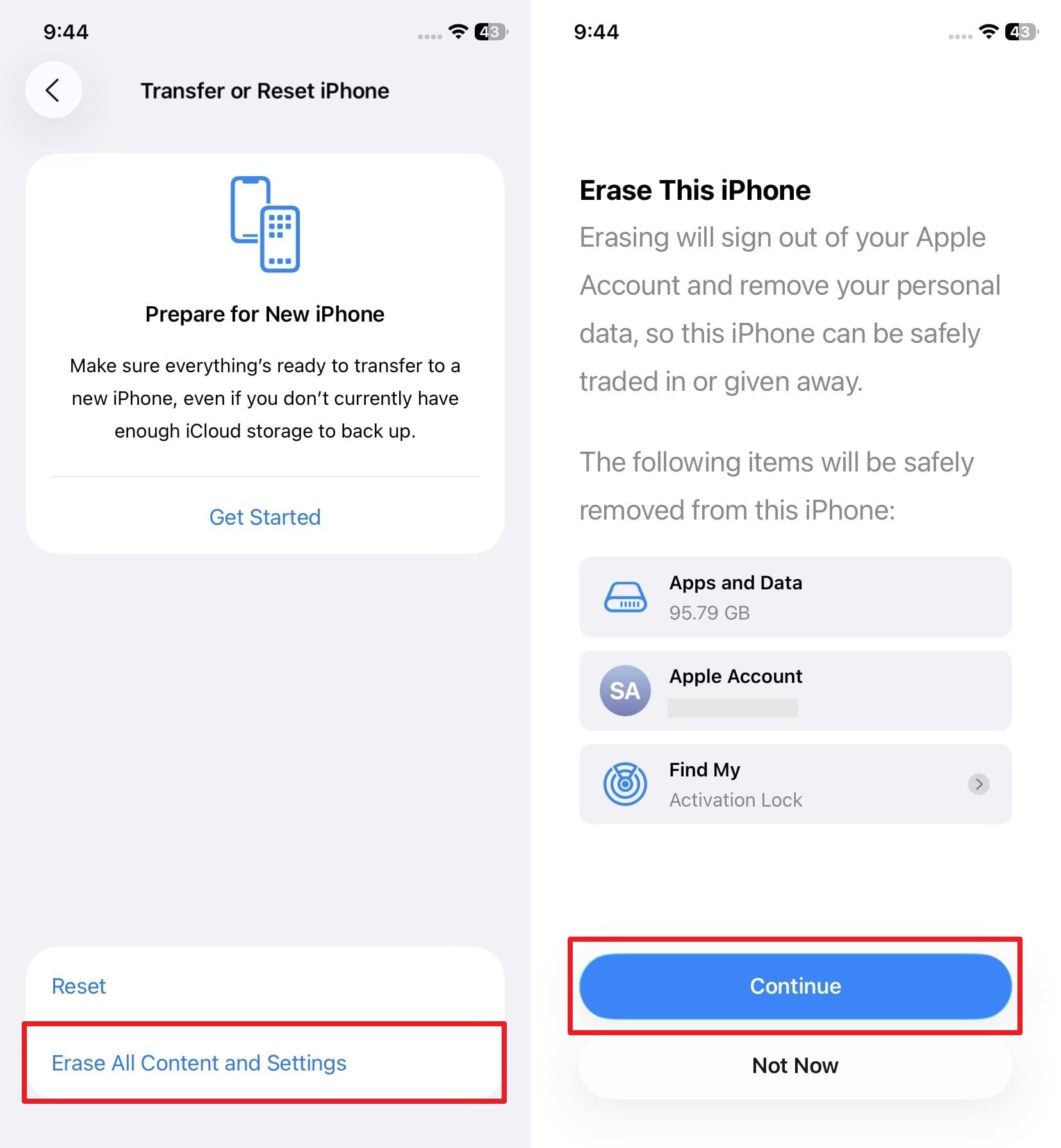
Paso 2 Elige borrar el contenido y la configuración.
Sigue las instrucciones en pantalla solo si ya has respaldado los datos actuales importantes.
-
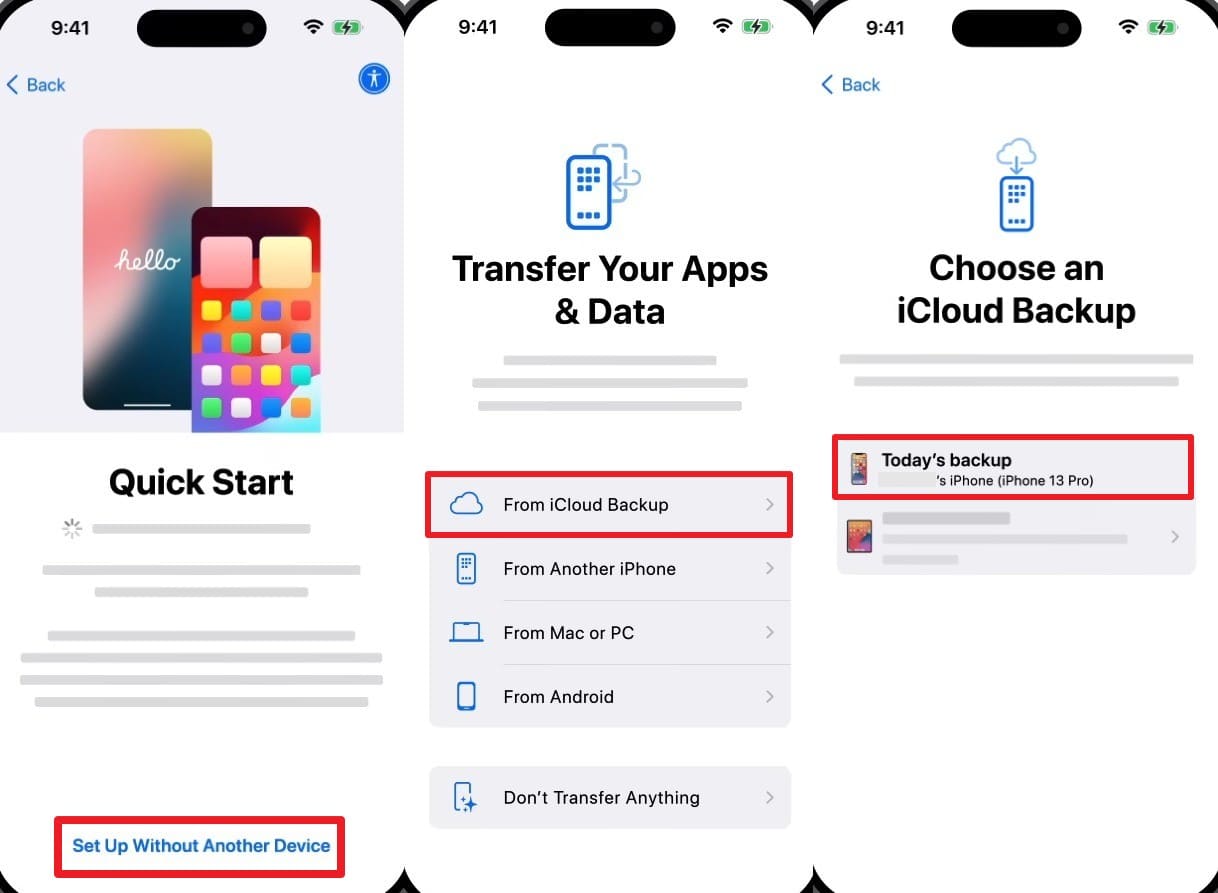
Paso 3 Durante la configuración, restaura desde una copia de seguridad de iCloud.
Inicia sesión con tu Apple ID y selecciona una copia creada antes de eliminar las fotos.
Método 2. Recuperar fotos de iCloud sin restablecer el iPhone
Si no quieres borrar el iPhone para restaurar una copia completa, puedes usar una herramienta de recuperación selectiva. Dr.Fone - Recuperación de Datos permite revisar datos compatibles de iOS e iCloud, previsualizar elementos disponibles y recuperar solo lo que necesitas, según la copia o los datos detectables.
Este método es útil cuando buscas recuperar fotos de una copia de seguridad de iCloud sin restablecer el iPhone. La disponibilidad de las fotos dependerá de si existe una copia válida y de si esos datos todavía pueden extraerse.
 Ayuda a recuperar datos tras eliminaciones, fallos del dispositivo o pérdida accidental.
- Compatible con fotos, mensajes, contactos, WhatsApp y más datos de iOS.
- Permite previsualizar elementos antes de recuperarlos.
- Recupera datos seleccionados sin restaurar todo el dispositivo.

Guía para recuperar fotos desde una copia de seguridad de iCloud
Antes de empezar, asegúrate de tener acceso a tu Apple ID, la verificación de dos factores y una conexión estable. Después, sigue estos pasos:
-
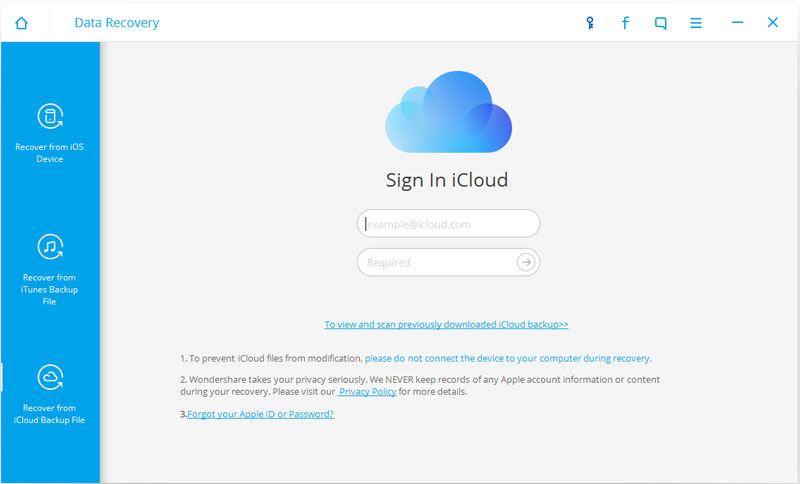
Paso 1 Abre Dr.Fone y entra en Recuperación de datos.
Desde la sección Caja de herramientas, selecciona Recuperación de datos y elige la opción de recuperación para iOS.

-
Paso 2 Inicia sesión y selecciona la copia de seguridad de iCloud.
Introduce las credenciales de iCloud y completa la verificación. Cuando aparezcan las copias disponibles, elige la que quieres revisar y haz clic en Descargar.

-
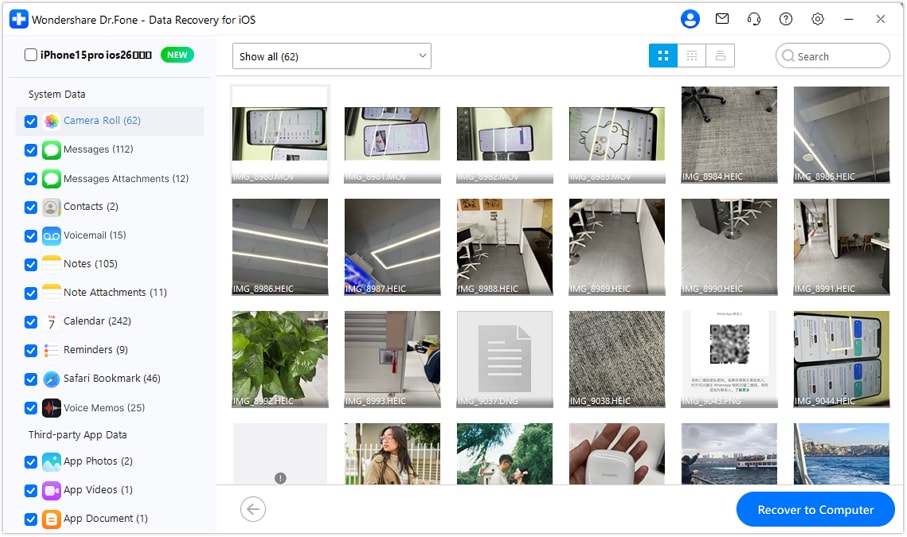
Paso 3 Previsualiza y recupera las fotos necesarias.
Cuando el programa cargue la copia, revisa las categorías disponibles, selecciona las fotos que quieres guardar y haz clic en Recuperar en el ordenador.


 100% limpio y seguro
Parte 4. Cómo evitar la eliminación accidental de fotos en iCloud
La mejor forma de proteger tus fotos es reducir el riesgo de eliminarlas por error. Estas prácticas ayudan a mantener una copia segura antes de borrar, sincronizar o restaurar datos.
| Método de prevención | Qué hacer | Por qué ayuda |
|---|---|---|
| Revisar antes de eliminar | Comprueba las fotos seleccionadas antes de borrarlas. | Reduce el riesgo de eliminar recuerdos importantes por accidente. |
| Usar Eliminados recientemente | No vacíes esta carpeta hasta estar seguro. | Te da un margen para restaurar fotos borradas por error. |
| Exportar fotos importantes | Guarda copias en un Mac, PC o disco externo. | Mantiene una copia fuera de iCloud aunque haya errores de sincronización. |
| Revisar Fotos en iCloud | Comprueba si la sincronización está activada antes de borrar. | Evita sorpresas cuando una eliminación se refleja en varios dispositivos. |
| Mantener suficiente espacio en iCloud | Revisa el almacenamiento disponible con frecuencia. | Evita fallos de sincronización o copias incompletas. |
| Crear copias de seguridad adicionales | Combina iCloud con copias locales u otro servicio en la nube. | Te da más opciones si las fotos desaparecen de iCloud. |
Conclusión
Ahora ya sabes cómo recuperar fotos eliminadas de iCloud según el caso: primero revisa Eliminados recientemente, después comprueba iCloud.com y otros dispositivos Apple, y finalmente considera una copia de seguridad anterior si las fotos ya no aparecen en las opciones oficiales.
Restaurar una copia completa de iCloud puede ayudarte, pero también puede reemplazar datos actuales del iPhone. Si solo necesitas recuperar fotos específicas desde una copia compatible, Dr.Fone - Recuperación de Datos puede ayudarte a previsualizar y recuperar elementos seleccionados sin restablecer todo el dispositivo.
Preguntas frecuentes
-
1. ¿Puedo recuperar fotos eliminadas de iCloud después de 30 días?
Si las fotos ya no están en Eliminados recientemente, la recuperación dependerá de si existe una copia de seguridad, una copia local u otro dispositivo donde todavía estén disponibles. -
2. ¿Eliminar fotos de iCloud las elimina también del iPhone?
Sí, si Fotos en iCloud está activado. La biblioteca se sincroniza entre dispositivos, por lo que la eliminación puede reflejarse en iPhone, iPad, Mac e iCloud.com. -
3. ¿Puedo recuperar fotos desde iCloud.com?
Sí, puedes revisar Fotos en iCloud.com y entrar en Eliminados recientemente. Si las fotos siguen allí, podrás restaurarlas o descargarlas desde el navegador. -
4. ¿Restaurar una copia de seguridad de iCloud borra mis datos actuales?
La restauración oficial suele reemplazar el contenido actual del iPhone con los datos de la copia elegida. Por eso conviene guardar los datos nuevos antes de restaurar una copia antigua. -
5. ¿Puedo recuperar solo algunas fotos de una copia de seguridad de iCloud?
El método oficial de restauración recupera la copia completa. Para revisar y recuperar elementos específicos, puedes usar una herramienta de recuperación selectiva compatible, siempre que la copia contenga esos datos.
 Añadir Wondershare Dr.Fone como fuente preferida en Google