Soluciona problemas comunes y fallos del sistema en dispositivos iPhone y Android.

 100% Seguridad Verificada | Sin Suscripción Obligatoria | Libre de malware

 :
: 
 ChatGPT
 Perplexity
 Gemini
 Claude
 Grok
Grok
Después del lanzamiento de iOS 27, muchos usuarios de iPhone pudieron actualizar de inmediato, mientras que otros descubrieron que la actualización no aparecía en Actualización de Software en absoluto. Si iOS 27 falta en tu dispositivo, varios factores podrían ser responsables.
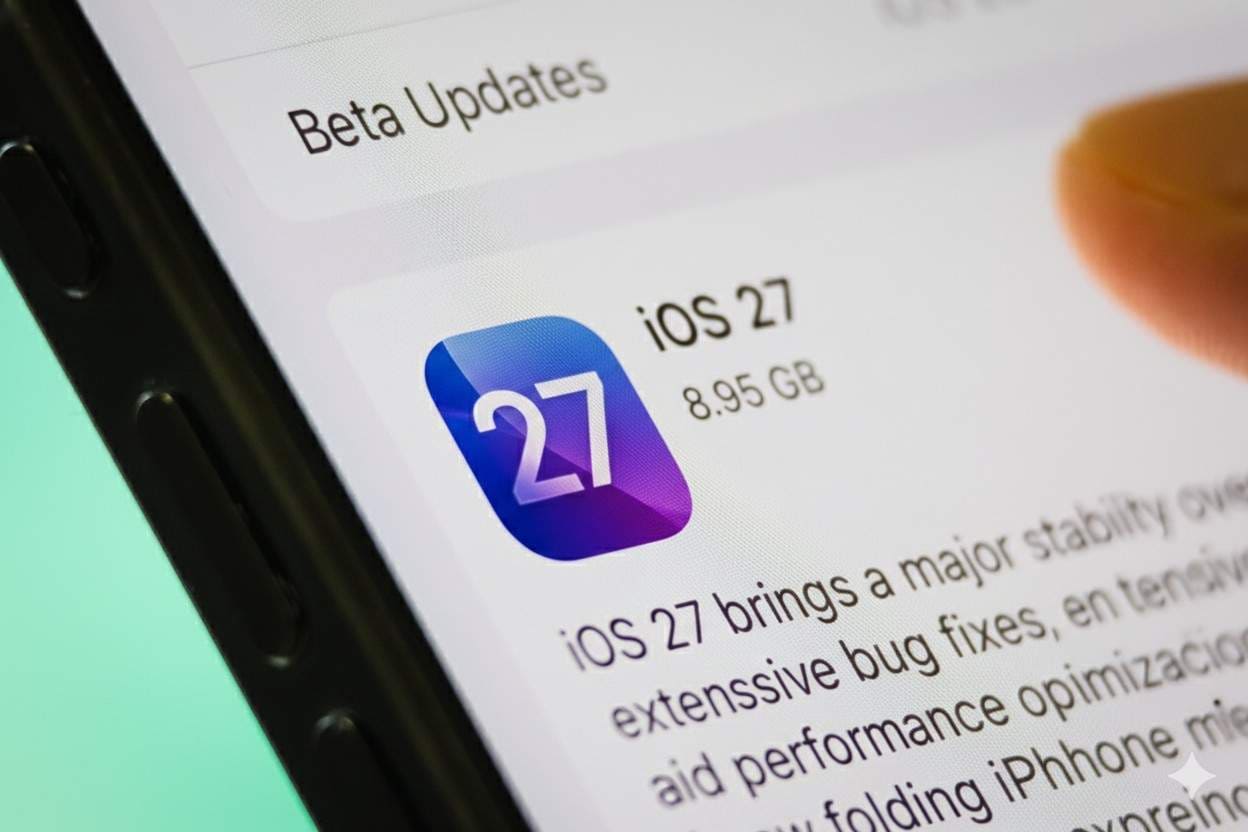
Las causas comunes incluyen restricciones de compatibilidad del dispositivo, problemas de red, espacio de almacenamiento limitado, retrasos en el servidor de Apple y fallas relacionadas con el software. Esta guía cubre las soluciones más efectivas para cada escenario y explica cómo herramientas como Dr.Fone - Reparación del Sistema pueden ayudar cuando los métodos de actualización estándar fallan.
En este artículo

Parte 1. ¿Por qué no aparece mi actualización de iOS 27?
Si estás mirando tu iPhone y preguntándote por qué la actualización de iOS 27 no aparece, definitivamente no estás solo. Este es uno de los problemas más comunes y más frustrantes después de que Apple anuncia un nuevo iOS. Esto es lo que podría estar sucediendo detrás de escena:
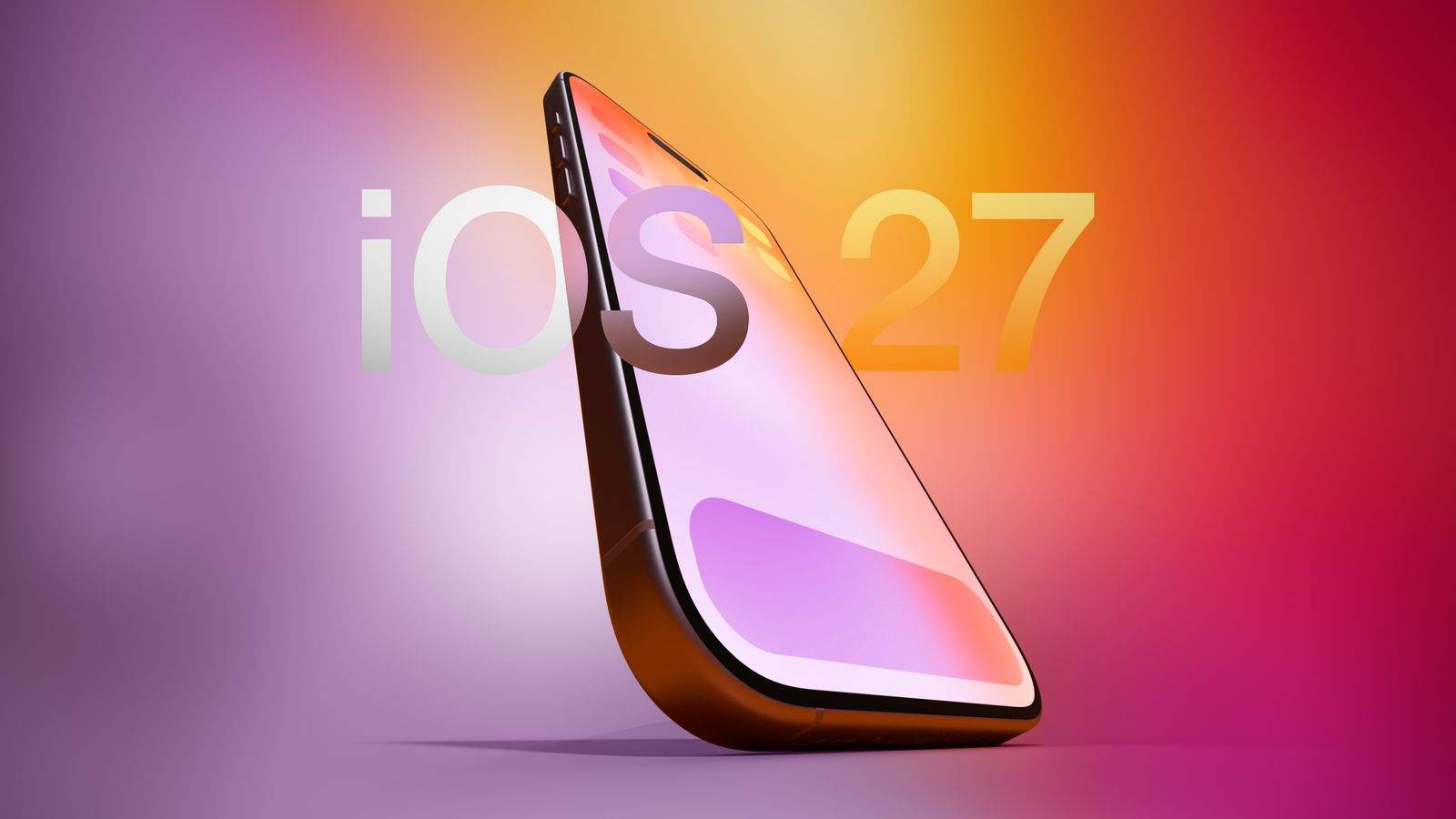
- Compatibilidad del Dispositivo: Apple solo proporciona actualizaciones de iOS 27 para ciertos modelos de iPhone seleccionados. Si tu teléfono es un modelo más antiguo, es posible que no veas la actualización. Consulta la lista oficial de Apple para estar seguro.
Los modelos iPhone SE y Mini a veces están excluidos, así que verifica consistentemente en lugar de asumir compatibilidad.
- Problemas de Red: Si tienes una conexión a Internet lenta, tu iPhone podría no detectar la actualización de iOS. Esto suele suceder en redes Wi-Fi públicas, redes de hoteles o Internet rural.
Los servidores de actualización de Apple necesitan una conexión constante y segura. Si tu teléfono pierde la conexión, podría posponer u omitir la búsqueda de actualizaciones durante algunas horas.
- Retrasos en el Servidor de Apple y Lanzamiento Regional: Apple lanza actualizaciones de iOS por etapas. Dependiendo de dónde vivas, podrías obtener la actualización de inmediato o tener que esperar horas o días. Las regulaciones locales y el proceso de aprobación de Apple también pueden causar retrasos (discusión de Apple Support).
Durante los lanzamientos importantes de iOS, usuarios en Europa y Asia han reportado esperar hasta 48 horas más por la misma actualización en comparación con usuarios en EE. UU.
- Almacenamiento Insuficiente: Las actualizaciones grandes de iOS necesitan mucho espacio libre, a veces 6GB o más. Si tu iPhone está casi lleno, la opción de actualización podría no aparecer.
Elimina aplicaciones no utilizadas, videos grandes o descarga fotos temporalmente para hacer espacio. Apple recomienda al menos 6GB de espacio libre para actualizaciones importantes (Apple Support).
- Sobrecarga del Servidor: Cuando millones de personas intentan descargar iOS 27 al mismo tiempo, los servidores de Apple pueden saturarse demasiado. Esto suele suceder el primer o segundo día después de que se lanza la actualización.
Muchos usuarios en Reddit dicen que simplemente esperar unas horas o actualizar en horarios de menor actividad ayuda a que aparezca la actualización.
- VPNs y Perfiles Beta: Usar una VPN o tener instalado un perfil de versión de prueba puede cambiar cómo tu dispositivo recibe actualizaciones. Estas configuraciones pueden bloquear o retrasar que las actualizaciones públicas aparezcan en tu aplicación de Configuración.
Desconéctate de las VPNs y elimina los perfiles beta en tu dispositivo (Configuración > General > VPN y Administración de Dispositivos), luego reinicia y verifica nuevamente.
- Errores de Software o Problemas de Configuración: Pequeños errores o configuraciones incorrectas pueden detener las actualizaciones. Reiniciar tu iPhone o restablecer la configuración de red puede resolver el problema para muchos usuarios.
Ve a Configuración > General > Restablecer > Restablecer Configuración de Red para corregir posibles problemas de red.
Conocer estas posibles causas puede ayudarte a solucionar el problema más rápido y evitar perder tiempo adivinando. Una vez que entiendas la razón probable, la siguiente sección te ofrece soluciones paso a paso que han ayudado a personas en todo el mundo.
Parte 2. ¿Cómo puedo solucionar que no aparezca la actualización de iOS 27? 6 soluciones
Si tu actualización de iOS 27 falta, no te preocupes, hay una buena posibilidad de que encuentres una solución a continuación. Vamos a repasar las mejores soluciones con consejos fáciles y asesoramiento útil. La mayoría de los usuarios encuentran que una de estas funciona.
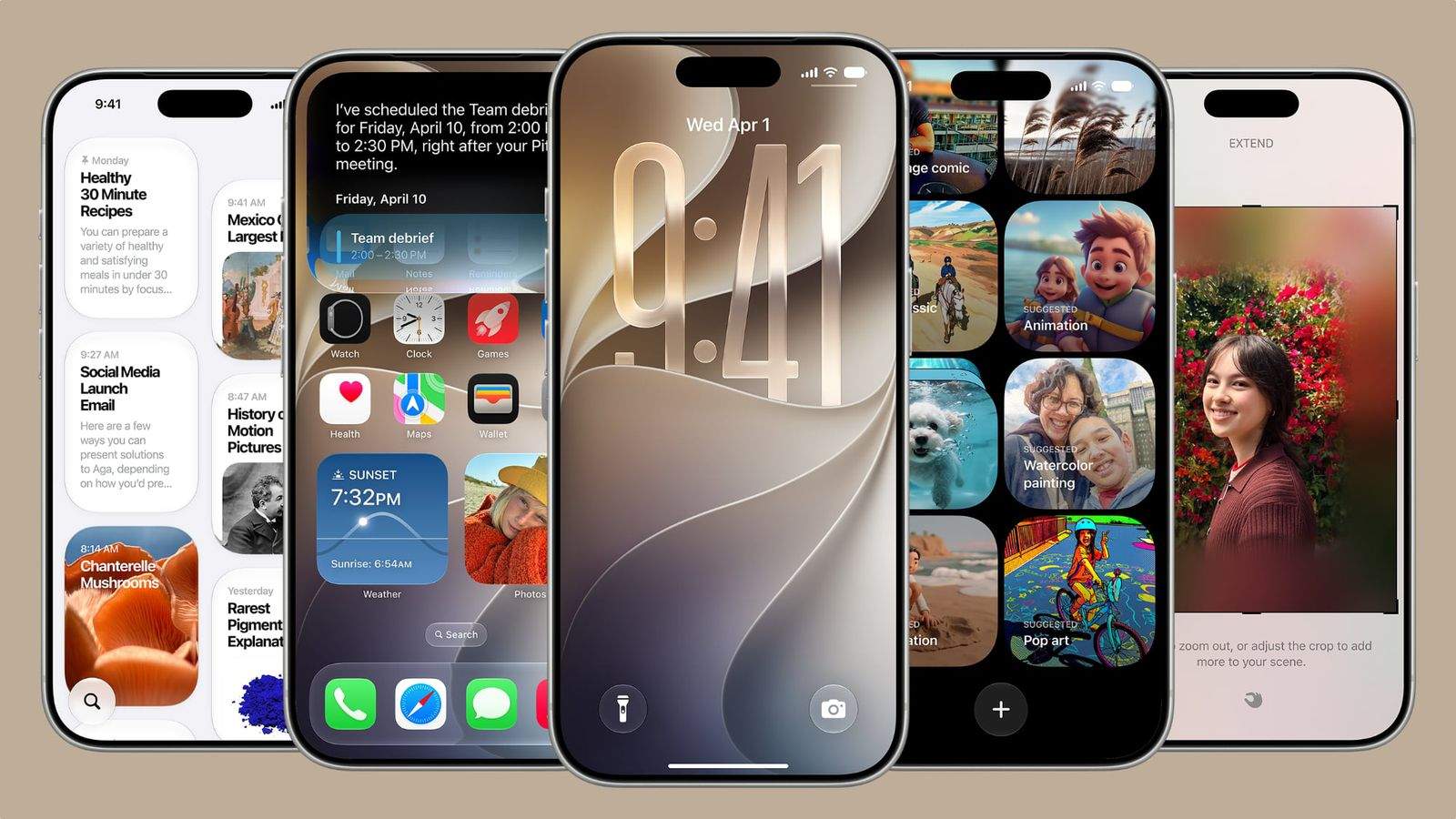
Solución 1: Verificar compatibilidad del dispositivo
El primer paso clásico es verificar la compatibilidad del dispositivo. Este es el paso que es fácil de pasar por alto. Si tu iPhone no es elegible, la actualización simplemente no aparecerá, sin importar cuántas veces lo verifiques.
Asegúrate primero de que tu dispositivo sea compatible con iOS 27. Los modelos compatibles incluyen:
- Serie iPhone 17
- iPhone Air
- Serie iPhone 16
- Serie iPhone 15
- Serie iPhone 14
- Serie iPhone 13
- Serie iPhone 12
- iPhone SE (3.ª generación)

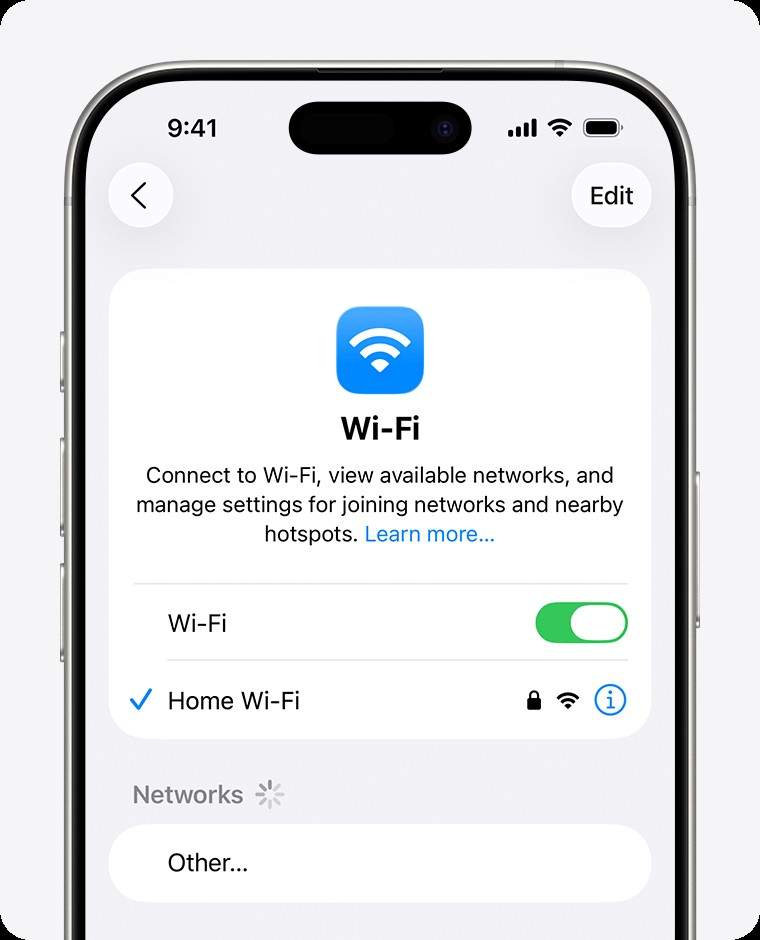
Solución 2: Verificar conexión Wi-Fi
Una conexión a Internet débil puede a veces causar problemas de actualización. Incluso si de alguna manera puedes navegar por Internet, tu iPhone aún podría tener problemas para conectarse a los servidores de Apple para una actualización importante.
Una red Wi-Fi estable es muy importante para recibir actualizaciones.
Pasos:
- Asegúrate de que tu iPhone esté conectado a una red Wi-Fi confiable.
- Si aún enfrentas problemas, intenta reiniciar tu enrutador si es necesario.
- Otra solución es activar el modo Avión, luego desactivarlo.
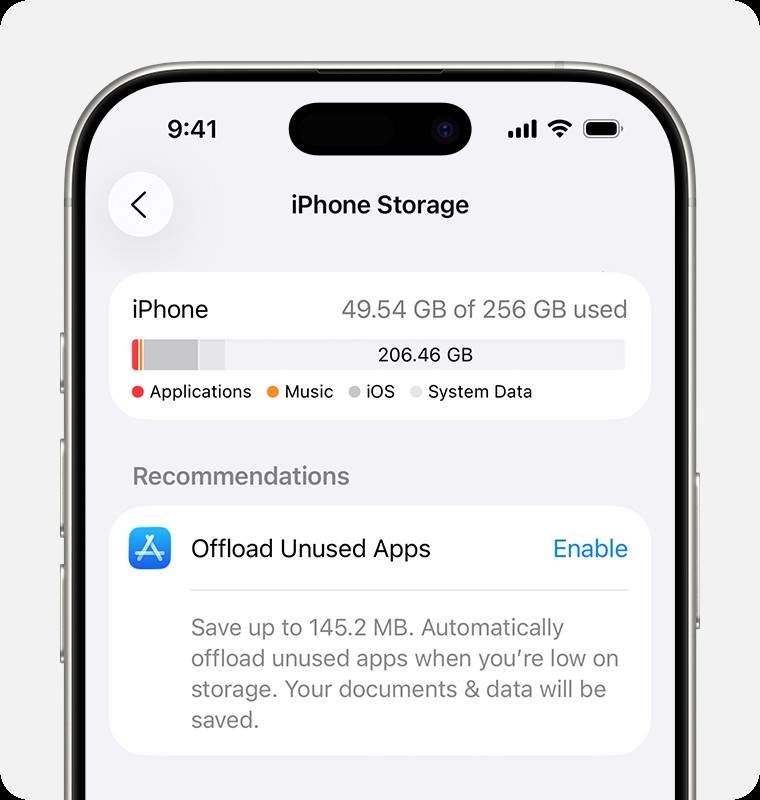
Solución 3: Verificar espacio de almacenamiento del iPhone
Quedarse sin almacenamiento puede ser y podría ser una causa oculta. Las actualizaciones generalmente necesitan más espacio libre de lo que podrías esperar. Si tu teléfono está lleno de fotos o aplicaciones, la actualización podría no aparecer.
Tu iPhone necesita tener el espacio libre requerido para proceder con la descarga e instalación de actualizaciones.
Pasos:
- Ve a Configuración > General > Almacenamiento del iPhone.
- Revisa el espacio disponible.
- Elimina aplicaciones, fotos o archivos innecesarios para liberar espacio.
Solución 4: Reiniciar tu iPhone
Reiniciar tu iPhone puede hacer que aparezca la opción de actualización. Este simple paso puede borrar pequeñas fallas y actualizar tu sistema.
A veces, un simple reinicio puede solucionar problemas de actualización. Mantén presionado el botón de encendido y sigue las instrucciones en la pantalla para reiniciar tu dispositivo.
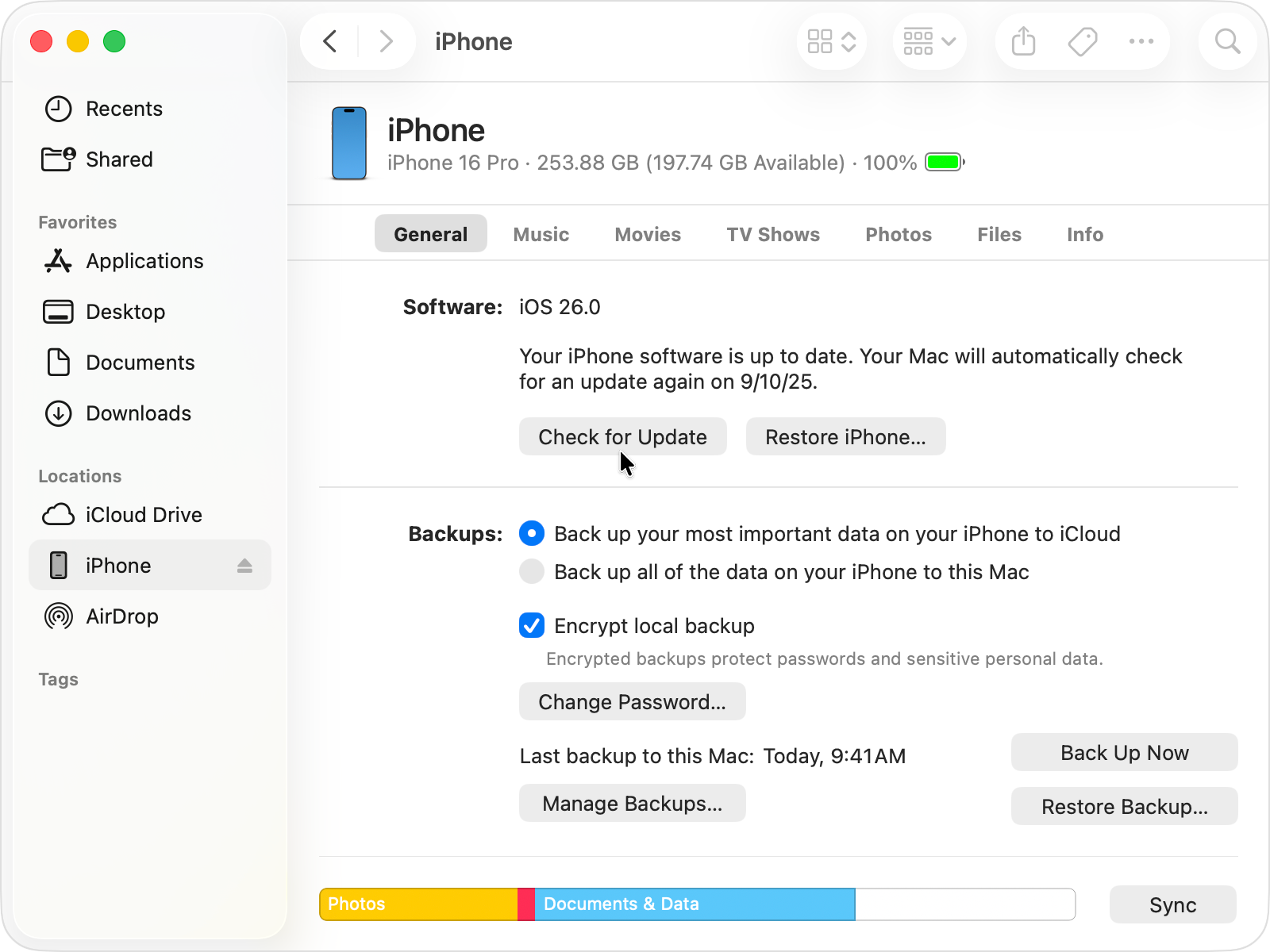
Solución 5: Actualizar iOS 27 con iTunes/Finder.
Si todavía no ves la actualización en tu teléfono, intenta un método diferente. Muchos usuarios reportaron haber tenido éxito actualizando a través de iTunes o Finder en una ordenador, especialmente cuando las actualizaciones inalámbricas fallan.
Si la actualización no aparece, puedes intentar actualizar a través de la ordenador.
Pasos:
- Conecta tu iPhone al ordenador o Mac.
- Abre iTunes (Windows/macOS Mojave) o Finder (macOS Catalina y posteriores).
- Selecciona tu dispositivo y haz clic en Buscar Actualización.
- Sigue las indicaciones para descargar e instalar iOS 27.
Solución 6: Actualizar a iOS 27 sin iTunes usando Dr.Fone
Para aquellos que desean una experiencia de actualización fluida, fácil y sin frustraciones, Dr.Fone - Reparación del Sistema puede ayudar cuando las rutas habituales no funcionan.
 Soluciona problemas de iOS, sin pérdida de datos.
- Reparación con un clic para todos los problemas de iOS.
- Resuelve modo de recuperación, logo de Apple, pantalla negra, etc.
- Actualiza o vuelve a una versión anterior de iOS sin iTunes

Dr.Fone - Reparación del Sistema ofrece una forma guiada de actualizar iOS sin iTunes. Puede ayudar cuando la actualización no aparece, se queda atascada o el sistema presenta errores relacionados con la actualización. Así puedes usarlo:
-
Paso 1 Abre Dr.Fone y selecciona Reparación del Sistema
Descarga e inicia Dr.Fone en tu ordenador. Haz clic en Reparación del Sistema y selecciona iPhone.

-
Paso 2 Conecta el iPhone y elige actualizar iOS
Conecta tu iPhone al ordenador con un cable USB y selecciona la opción para actualizar iOS.

-
Paso 3 Completa el proceso de actualización
Sigue las instrucciones en pantalla para descargar el firmware compatible y finalizar la actualización.






Herramientas de terceros como Dr.Fone pueden evitar problemas de actualización que los métodos estándar de Apple no pueden resolver, lo que las convierte en un recurso valioso para soluciones rutinarias y de emergencia.
Especialista en Tecnología Jane Wu
Parte 3. Problemas comunes al actualizar a iOS 27 (Y cómo solucionarlos)
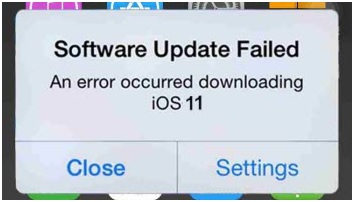
Incluso después de que la actualización de iOS 27 aparezca, las cosas no siempre van bien. Después de que comienza la instalación, los usuarios aún pueden enfrentar problemas como quedarse atascados en el logotipo de Apple, ver mensajes de error durante la instalación, o que el iPhone no termine de reiniciarse.
Por ejemplo, si tu dispositivo está atascado en el logotipo de Apple, a menudo solo necesita un reinicio forzado. Los errores de instalación a veces se pueden solucionar conectándose a una ordenador y actualizando a través de iTunes o Finder. Si tu iPhone sigue reiniciándose una y otra vez, usar el modo de recuperación generalmente ayuda a solucionarlo.
Si enfrentas uno de estos problemas, no te preocupes. Después de eso, la mayoría tienen soluciones fáciles, y encontrarás soluciones paso a paso usando Dr.Fone - Reparación del Sistema, que admite reparación con un clic para problemas de iOS. Ya sea un bloqueo, un bucle de reinicio o un código de error extraño, obtendrás instrucciones explícitas para cada caso.
Conclusión
Si la actualización de iOS 27 no aparece y no puedes actualizar, comienza con verificaciones simples. Asegúrate de que tu dispositivo sea compatible, verifica tu espacio de almacenamiento y prueba tu red. Si estos pasos no ayudan, Dr.Fone - Reparación del Sistema es una solución fácil, segura y efectiva. Los expertos la recomiendan y muchos usuarios han tenido éxito.
Preguntas frecuentes
-
¿Por qué no aparece la actualización de iOS 27 en mi iPhone?
Las razones comunes incluyen incompatibilidad del dispositivo, problemas de red, limitaciones de almacenamiento y los calendarios de lanzamiento regional de Apple. -
¿Qué iPhones son compatibles con iOS 27?
Serie iPhone 12 y posteriores, además de iPhone SE (3.ª generación y más nuevos). Consulta la lista oficial de Apple para actualizaciones. -
¿Cuánto espacio libre necesito para iOS 27?
Apple recomienda al menos 6GB de espacio libre, pero 10GB es más seguro para actualizaciones importantes. -
¿Actualizar a iOS 27 borrará mis datos?
Normalmente, no. Sin embargo, siempre es mejor respaldar tus datos antes de actualizar. -
¿Qué debo hacer si la actualización de iOS 27 todavía no aparece después de intentar todo?
Usa Dr.Fone - Reparación del Sistema para actualizar de forma segura y resolver problemas ocultos del sistema.
 Añadir Wondershare Dr.Fone como fuente preferida en Google