Elimina el bloqueo de activación de iCloud y el FRP de Android sin contraseña.

 100% Seguridad Verificada | Sin Suscripción Obligatoria | Libre de malware

 :
: 
 ChatGPT
 Perplexity
 Gemini
 Claude
 Grok
Grok
Si tu Google Pixel 8, Pixel 9 o Pixel 10 pide una cuenta de Google después de restablecerlo, probablemente está protegido por FRP. FRP es la verificación de cuenta que Android activa tras un restablecimiento cuando el dispositivo todavía está vinculado a una cuenta anterior.
En esta guía verás cómo identificar si realmente tienes un problema de FRP Google Pixel 8, 9 o 10, qué hacer si no recuerdas la cuenta de Google, cuándo conviene usar una herramienta de desbloqueo FRP y cuándo debes ir a otra solución, como desbloqueo de pantalla, reparación del sistema o desbloqueo SIM.

En este artículo
- Parte 1. Qué significa FRP en Google Pixel 8, 9 y 10
- Parte 2. Identifica tu caso: FRP, pantalla, SIM o bootloop
- Parte 3. Qué hacer si no recuerdas la cuenta Google del Pixel
- Parte 4. Cómo actuar si compraste un Pixel usado bloqueado por FRP
- Parte 5. Usar Dr.Fone para desbloqueo FRP en Pixel compatibles
- Parte 6. Diferencias entre Pixel 8, Pixel 9 y Pixel 10 en casos FRP
- Parte 7. Páginas relacionadas según tu modelo o problema
- Preguntas frecuentes
- Conclusión
Parte 1. Qué significa FRP en Google Pixel 8, 9 y 10
FRP en Google Pixel 8, 9 y 10 significa Factory Reset Protection, una protección de Android que puede aparecer después de un restablecimiento de fábrica. Si el Pixel se borró sin eliminar antes la cuenta Google asociada, durante la configuración inicial puede pedir la cuenta sincronizada anteriormente.
Esto no es lo mismo que olvidar el PIN, patrón o contraseña de la pantalla. En un bloqueo de pantalla, el problema aparece antes de entrar al sistema. En FRP, el teléfono ya fue restaurado, pero se queda en la verificación de Google durante la configuración.
| Consulta del usuario | Qué suele significar | Solución adecuada |
|---|---|---|
| frp google pixel 8 / 9 / 10 | El Pixel pide la cuenta Google anterior después de resetearlo | Recuperar la cuenta, contactar al propietario anterior o usar una herramienta FRP compatible |
| no recuerdo cuenta google pixel | El usuario olvidó el correo o la contraseña vinculada al teléfono | Usar la recuperación oficial de cuenta Google antes de intentar otros métodos |
| desbloquear Google Pixel sin contraseña | PIN, patrón o contraseña de pantalla olvidados | Ir a una guía de desbloqueo de pantalla Pixel |
| Pixel se queda en el logo de Google | Problema de arranque, bootloop o fallo del sistema | Ir a una guía de reparación del sistema Pixel |
| liberar Google Pixel | Bloqueo de operador o SIM | Contactar con la operadora o revisar el estado de SIM unlock |
Parte 2. Identifica tu caso: FRP, pantalla, SIM o bootloop
Antes de buscar un Google Pixel FRP bypass, conviene confirmar qué tipo de bloqueo tienes. Muchos usuarios mezclan FRP, bloqueo de pantalla, bloqueo SIM y fallo de arranque, pero cada problema requiere una solución distinta.
| Lo que ves en pantalla | Tipo de problema | Qué hacer ahora |
|---|---|---|
| “Verifica tu cuenta” o “Este dispositivo se restableció” | FRP / verificación de cuenta Google | Sigue esta guía y revisa la opción FRP |
| Pide PIN, patrón, contraseña, huella o rostro | Bloqueo de pantalla | Consulta cómo desbloquear un Google Pixel sin contraseña |
| Se queda en el logo G o se reinicia sin avanzar | Bootloop o fallo del sistema | Consulta la guía para Google Pixel atascado en el logo |
| No acepta una tarjeta SIM de otra operadora | Bloqueo SIM / operador | Contacta con la operadora original |
Parte 3. Qué hacer si no recuerdas la cuenta Google del Pixel
Si no recuerdas la cuenta Google del Pixel, empieza por la recuperación oficial. Google permite recuperar el correo o la contraseña si puedes confirmar datos como número de teléfono, correo de recuperación o información de seguridad asociada a la cuenta.
-
Paso 1 Intenta recordar el correo asociado al Pixel
Revisa otros dispositivos, Gmail, Google Fotos, Google Play, copias de seguridad o recibos de compra. En muchos casos, el Pixel pide la misma cuenta que se usaba antes del restablecimiento.
-
Paso 2 Usa la recuperación oficial de Google
Entra en la página de recuperación de cuenta Google. Si olvidaste la contraseña o el nombre de usuario, responde las preguntas de verificación con la mayor precisión posible.
-
Paso 3 Espera si acabas de cambiar la contraseña
Si cambiaste recientemente la contraseña de la cuenta Google, espera antes de repetir el proceso. Google indica que, si acabas de restablecer la contraseña, puede ser necesario esperar antes de realizar un restablecimiento del teléfono.
-
Paso 4 Conecta el Pixel a internet durante la configuración
Después de un restablecimiento, el Pixel necesita conexión Wi-Fi o red móvil para verificar la cuenta. Si no hay conexión estable, la verificación puede fallar aunque los datos sean correctos.
Parte 4. Cómo actuar si compraste un Pixel usado bloqueado por FRP
Si compraste un Pixel 8, Pixel 9 o Pixel 10 de segunda mano y aparece FRP, lo más importante es confirmar que la compra sea legítima y que el vendedor pueda ayudarte. FRP está diseñado para impedir que un dispositivo restablecido sin autorización se use como si fuera nuevo.
- Contacta al vendedor: pídele que elimine su cuenta Google del dispositivo o que complete la verificación en persona.
- Solicita comprobante de compra: si el Pixel es usado, una factura o recibo ayuda a demostrar propiedad y reduce riesgos.
- No compartas códigos ni contraseñas: evita servicios que pidan tu contraseña de Google o códigos de verificación por canales no oficiales.
- Comprueba el estado antes de pagar: en futuras compras, pide ver el Pixel ya configurado o con la cuenta anterior eliminada.
Si el propietario anterior no puede ayudarte y tú eres el propietario legítimo del dispositivo, puedes valorar una solución FRP compatible. En ese caso, asegúrate de usarla solo en tu propio equipo o en un dispositivo con autorización.
Parte 5. Usar Dr.Fone para desbloqueo FRP en Pixel compatibles
Dr.Fone - Desbloqueo de Pantalla (Android) puede ayudar en casos de bloqueo FRP de Google en dispositivos Android compatibles. Es una opción útil cuando el Pixel está en la pantalla de verificación de cuenta Google y ya intentaste recuperar la cuenta por vías oficiales.
El flujo exacto puede variar según el modelo, la versión de Android y el estado del dispositivo. Por eso, antes de iniciar, confirma que tu Pixel 8, Pixel 9 o Pixel 10 sea compatible con el módulo FRP disponible en la versión actual de Dr.Fone.
 Ayuda con bloqueos FRP de Google en dispositivos Android compatibles.
- Guía paso a paso desde PC o Mac, sin conocimientos técnicos avanzados.
- Útil cuando el Pixel pide la cuenta Google anterior tras un restablecimiento.
- Incluye funciones de desbloqueo de pantalla y FRP dentro del módulo Android.

-
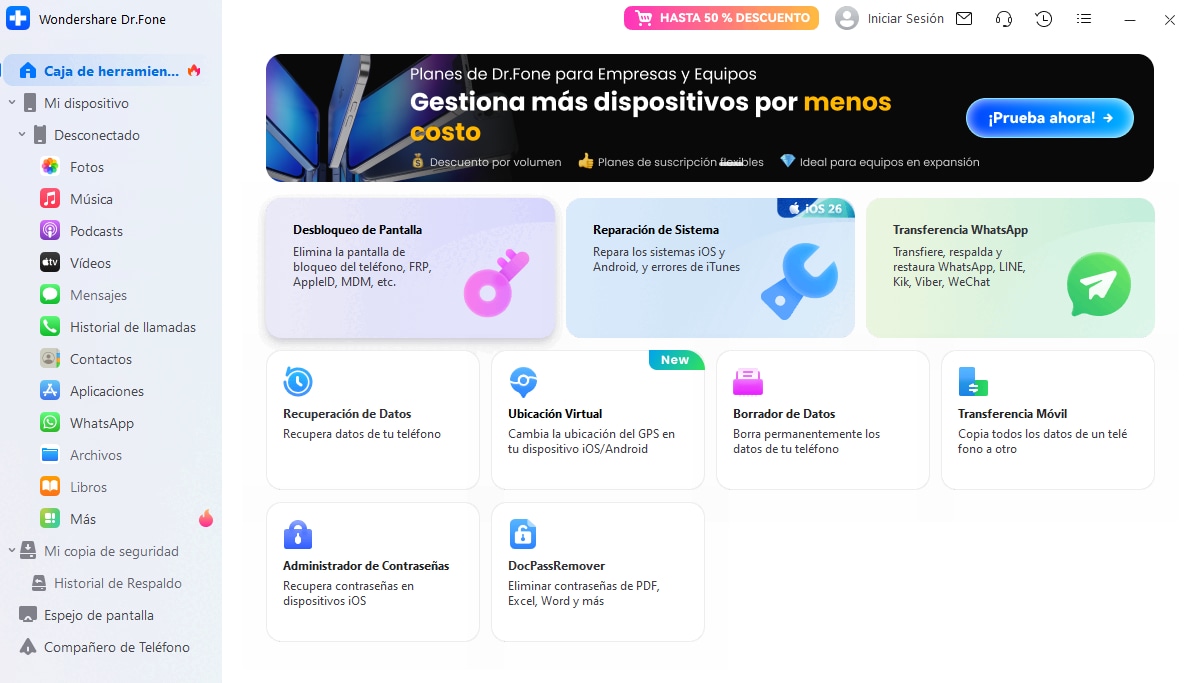
Paso 1 Abre Dr.Fone y entra en Desbloqueo de Pantalla
Instala Dr.Fone en tu ordenador, abre el programa y selecciona el módulo Desbloqueo de Pantalla. Conecta el Pixel mediante un cable USB estable.
-
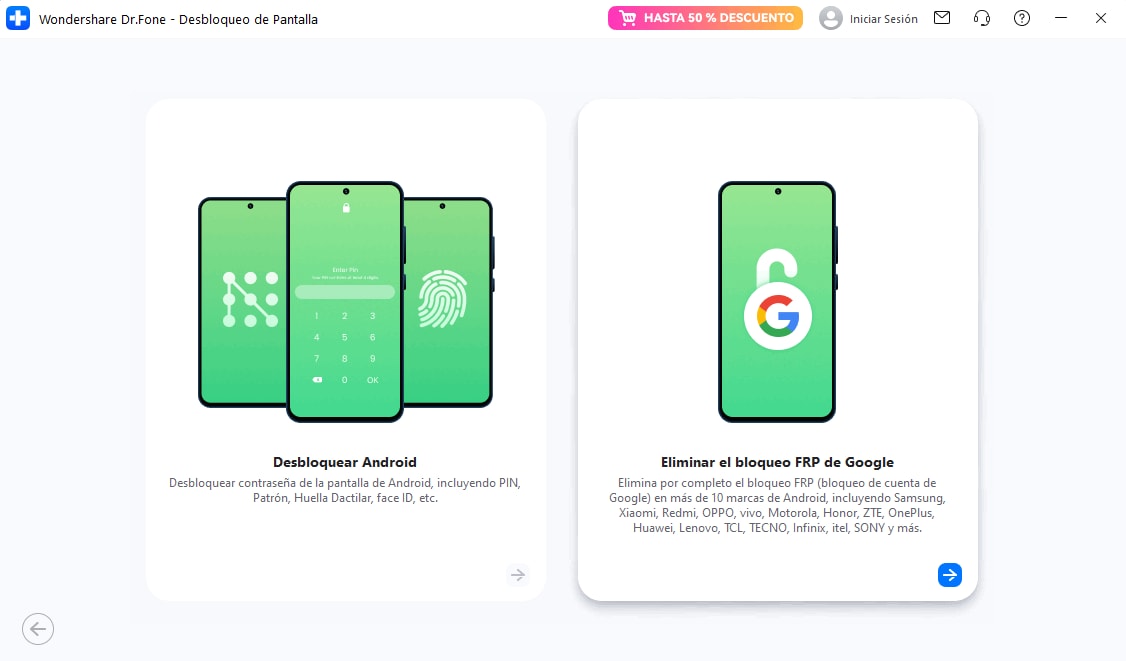
Paso 2 Elige Android y la opción relacionada con FRP
Selecciona Android y revisa las opciones disponibles para desbloqueo de pantalla o eliminación de FRP. Elige la ruta que corresponda a la verificación de cuenta Google.
-
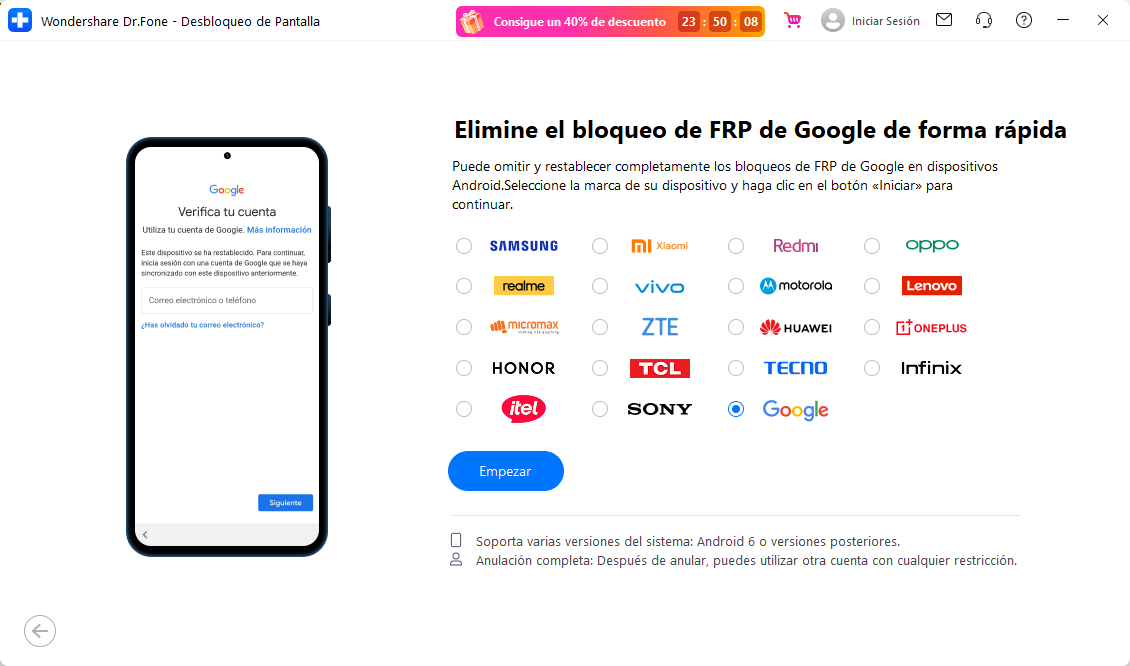
Paso 3 Confirma la marca y sigue las instrucciones en pantalla
Selecciona Google como marca del dispositivo cuando esté disponible. Sigue las indicaciones del programa para preparar el Pixel y completar el proceso compatible con tu modelo.
-
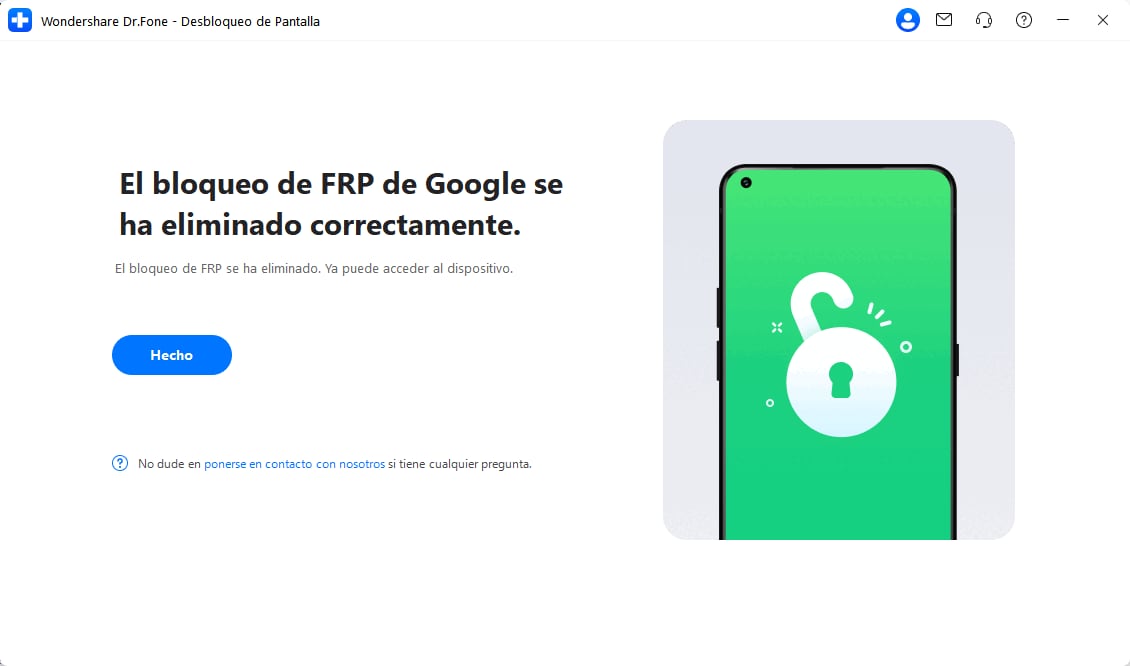
Paso 4 Configura el Pixel de nuevo
Cuando termine el proceso, configura el dispositivo con una cuenta Google propia y activa métodos de recuperación para evitar nuevos bloqueos.
Parte 6. Diferencias entre Pixel 8, Pixel 9 y Pixel 10 en casos FRP
La lógica de FRP es similar en Pixel 8, Pixel 9 y Pixel 10: si el dispositivo se restablece sin retirar antes la cuenta Google, puede pedir la cuenta anterior al iniciar la configuración. La diferencia práctica suele estar en la versión de Android, los parches de seguridad y la compatibilidad concreta de cada herramienta.
| Modelo | Búsqueda habitual | Recomendación |
|---|---|---|
| Pixel 8 / Pixel 8 Pro / Pixel 8a | frp google pixel 8, frp pixel 8 | Comprueba la cuenta Google anterior y la versión de Android antes de usar una herramienta FRP |
| Pixel 9 / Pixel 9 Pro / Pixel 9 Pro XL / Pixel 9a | frp google pixel 9, pixel 9 frp | Revisa si el dispositivo procede de segunda mano y si el vendedor puede eliminar la cuenta |
| Pixel 10 / Pixel 10 Pro / Pixel 10 Pro XL / Pixel 10 Pro Fold | frp google pixel 10, pixel 10 frp | Verifica compatibilidad actual de la herramienta, ya que los modelos y parches más recientes pueden requerir flujos actualizados |
Parte 7. Páginas relacionadas según tu modelo o problema
Si tu caso no corresponde exactamente a Pixel 8, 9 o 10 con FRP, usa estas guías para ir a la solución correcta sin mezclar problemas distintos.
- Para una guía general de FRP en Google Pixel, consulta Google Pixel FRP bypass.
- Si tienes un Pixel 6 o Pixel 6 Pro bloqueado por FRP, revisa la guía específica para FRP en Google Pixel 6.
- Si usas un Pixel 7 y no sabes si es FRP o bloqueo de pantalla, consulta la guía de desbloqueo y FRP en Google Pixel 7.
- Si el Pixel quedó bloqueado después de restablecerlo y no sabes si es FRP, bootloop o activación, revisa Google Pixel bloqueado después de restablecer.
Preguntas frecuentes sobre FRP en Google Pixel 8, 9 y 10
-
1. ¿Qué es FRP en Google Pixel 8, 9 y 10?
FRP es la verificación de cuenta Google que puede aparecer después de restablecer un Pixel. Si el teléfono todavía estaba vinculado a una cuenta anterior, Android puede pedir esa cuenta durante la configuración inicial. -
2. ¿FRP Pixel 8 es lo mismo que olvidar el PIN?
No. Olvidar el PIN, patrón o contraseña es un bloqueo de pantalla. FRP aparece después de un restablecimiento de fábrica y pide la cuenta Google sincronizada previamente. -
3. ¿Qué hago si no recuerdo la cuenta Google del Pixel?
Primero intenta recuperar el correo o la contraseña desde la recuperación oficial de Google. Si compraste el Pixel usado, contacta al vendedor para que elimine su cuenta del dispositivo. -
4. ¿Puedo quitar FRP de un Pixel 9 usado?
Solo deberías hacerlo si el dispositivo es tuyo o tienes autorización del propietario. En un Pixel usado, lo más seguro es pedir al vendedor que complete la verificación o elimine la cuenta anterior. -
5. ¿Dr.Fone funciona para FRP Google Pixel 10?
La compatibilidad puede depender del modelo exacto, la versión de Android y el parche de seguridad. Antes de iniciar, revisa la compatibilidad actual dentro del programa y sigue las instrucciones del módulo FRP. -
6. ¿Restablecer otra vez el Pixel elimina FRP?
Normalmente no. Si FRP está activo, repetir el restablecimiento no elimina la verificación de cuenta Google. Debes usar la cuenta anterior, recuperarla o seguir una solución compatible y autorizada.
Conclusión
Si buscas FRP Google Pixel 8, 9 o 10, lo primero es confirmar que el problema sea realmente la verificación de cuenta Google después de un restablecimiento. Si el Pixel pide la cuenta anterior, empieza por la recuperación oficial de Google o contacta al propietario anterior si es un dispositivo de segunda mano.
Si ya agotaste esas opciones y el Pixel es tuyo, Dr.Fone - Desbloqueo de Pantalla (Android) puede ser una alternativa para casos FRP compatibles. Si el problema es un PIN olvidado, un bloqueo SIM o un Pixel que se queda en el logo de Google, usa la guía relacionada adecuada para no aplicar una solución incorrecta.


 100% limpio y seguro
 Añadir Wondershare Dr.Fone como fuente preferida en Google