
Cómo reparar un Samsung brickeado o bloqueado: 7 soluciones [2026]

Jun 01, 2026 • Categoría: Soluciones de Reparación Móvil • Soluciones probadas
Un Samsung brickeado o bloqueado es un teléfono Galaxy que no arranca con normalidad, se queda en el logo, entra en bucle de reinicio, muestra pantalla negra o no responde al botón de encendido. Antes de darlo por perdido, conviene distinguir entre un bloqueo suave y un bloqueo duro, porque cada caso requiere una solución diferente.
En muchos casos, un teléfono Samsung bloqueado todavía se puede recuperar si responde a la carga, vibra, entra en modo recuperación o permite activar el modo descarga. Esta guía explica cómo diagnosticar el problema, qué métodos probar primero y cuándo conviene detenerse para proteger tus datos o acudir a soporte técnico.
Respuesta rápida: si tu Samsung aún muestra señales de vida, prueba en este orden: cargarlo y revisar la batería, reinicio forzado, modo recuperación, restablecimiento de fábrica, reinstalación del firmware o Reparación del Sistema. Si no carga, no vibra y no lo detecta la computadora, probablemente se trata de un bloqueo duro y lo más seguro es acudir al servicio técnico.
- Parte 1. Qué significa tener un Samsung brickeado: bloqueo suave vs. bloqueo duro
- Parte 2. Causas frecuentes de un Samsung bloqueado o brickeado
- Parte 3. Cómo reparar un teléfono Samsung bloqueado: 7 métodos
- Método 1. Verifica la carga, el cable y la batería
- Método 2. Haz un reinicio forzado del Samsung
- Método 3. Reinicia el teléfono desde el modo de recuperación
- Método 4. Restablece el Samsung de fábrica desde Recovery
- Método 5. Flashea el firmware correcto con Odin
- Método 6. Repara el sistema Samsung con Dr.Fone - Reparación del Sistema (Android)

- Método 7. Contacta con el servicio técnico oficial de Samsung
- Parte 4. Cómo recuperar datos si una actualización bloqueó tu Samsung
- Parte 5. Preguntas frecuentes sobre Samsung brickeado
- Conclusión
Parte 1. Qué significa tener un Samsung brickeado: bloqueo suave vs. bloqueo duro
En esta guía, “bloqueado” y “brickeado” se usan para hablar de un fallo de arranque o de sistema, no de un bloqueo de pantalla, SIM, cuenta Google FRP o red móvil. Un Samsung brickeado puede fallar por software, por firmware incorrecto o por un problema físico, y el diagnóstico inicial ayuda a elegir el método menos arriesgado.
No todos los teléfonos Samsung bloqueados están dañados de la misma manera. La diferencia clave está en si el dispositivo todavía responde a botones, carga o conexión USB. Este cuadro resume los dos escenarios principales:
|
Tipo |
Qué sucede |
Señales comunes |
¿Se puede reparar en casa? |
| Bloqueo suave | El sistema o el firmware está dañado, pero el hardware aún responde. | Atascado en el logo, bucle de reinicio, pantalla negra, entra en Recovery o Download Mode. | Sí, normalmente con reinicio, Recovery, firmware o Reparación del Sistema. |
| Bloqueo duro | El teléfono no responde o hay posible daño de hardware, batería, placa o arranque de bajo nivel. | No carga, no vibra, no enciende y la computadora no lo detecta. | Rara vez; suele requerir diagnóstico técnico profesional. |
Parte 2. Causas frecuentes de un Samsung bloqueado o brickeado
Un Samsung puede quedar brickeado después de una actualización interrumpida, un flasheo incorrecto, un root fallido o una corrupción del sistema. Estas son las causas más frecuentes de un Samsung Galaxy bloqueado:
- Actualización de software fallida: Durante una actualización de One UI o Android, un corte de energía, batería baja o interrupción de la instalación puede dejar archivos del sistema incompletos y provocar bucles de arranque o pantalla negra.
- Instalación de ROM personalizada incorrecta: Una ROM no compatible con el modelo exacto, región o procesador del teléfono puede sobrescribir particiones críticas y evitar que el sistema arranque.
- Errores de rooteo: Rootear Android modifica archivos de sistema. Un paso incorrecto, una herramienta incompatible o la eliminación de archivos esenciales puede causar un bloqueo suave.
- Malware o fallas del sistema: Apps inseguras, malware o fallos acumulados pueden dañar servicios del sistema, provocar reinicios constantes y terminar en un estado inestable.
- Flashear el firmware incorrecto: Instalar firmware de otro modelo, operador, país o número de compilación puede dañar el arranque. Comprueba siempre el modelo exacto antes de flashear.
Parte 3. Cómo reparar un teléfono Samsung bloqueado: 7 métodos
Para reparar un teléfono Samsung bloqueado, empieza por los métodos que no borran datos y avanza solo si el móvil sigue sin responder. Si tienes archivos importantes dentro, evita el restablecimiento de fábrica hasta intentar una copia de seguridad o una recuperación de datos.
Método 1. Verifica la carga, el cable y la batería
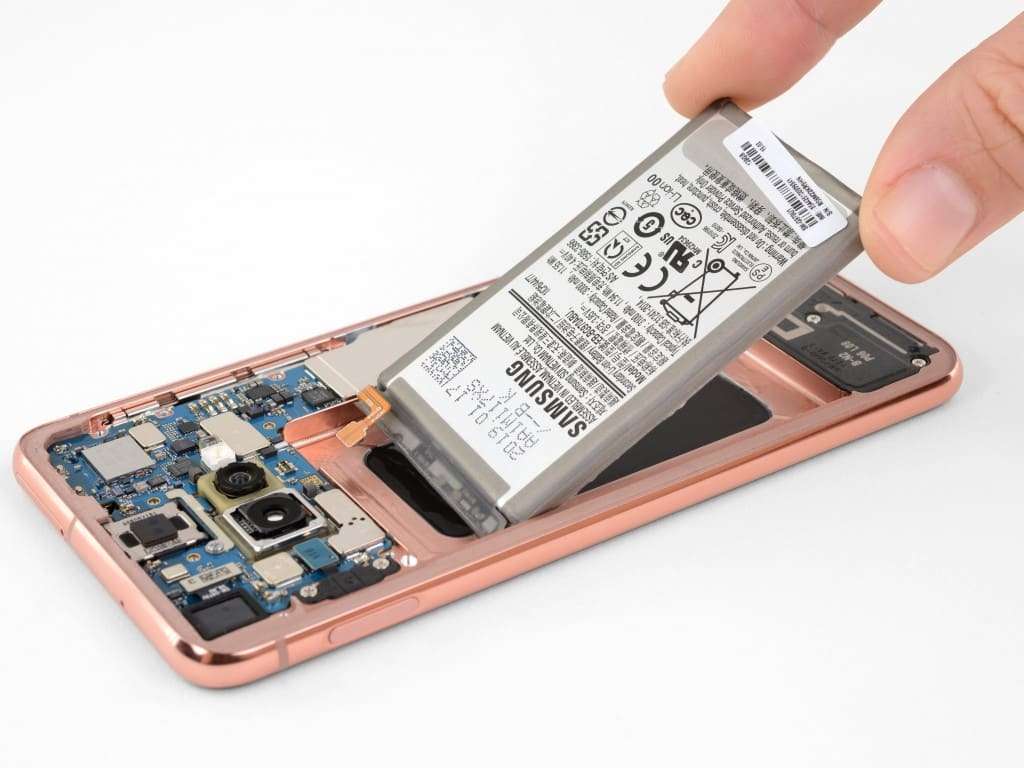
Que un móvil no encienda no siempre significa que esté brickeado. Primero descarta problemas simples: batería agotada, cable dañado, cargador incompatible, puerto USB sucio o batería hinchada. Cárgalo al menos 30 minutos con un cargador confiable y revisa si aparece el icono de carga, vibración o cualquier señal de vida.
Nota: si la batería está hinchada, el teléfono se calienta de forma anormal o huele a quemado, no intentes abrirlo ni seguir cargándolo. En ese caso, la opción segura es soporte técnico.
Método 2. Haz un reinicio forzado del Samsung
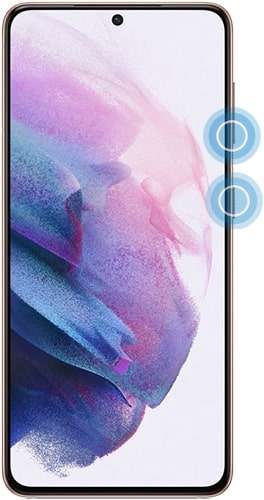
El reinicio forzado es la primera solución cuando el Samsung está congelado, en pantalla negra o atrapado en un bucle de arranque. No borra datos y reinicia el hardware sin pasar por el menú normal de apagado.
Instrucciones. Mantén presionados los botones de “Encendido/Lateral” y “Bajar volumen” durante 10 a 20 segundos, hasta que la pantalla se apague y el teléfono intente reiniciarse. En algunos modelos, el botón “Encendido” aparece como botón lateral.
Método 3. Reinicia el teléfono desde el modo de recuperación
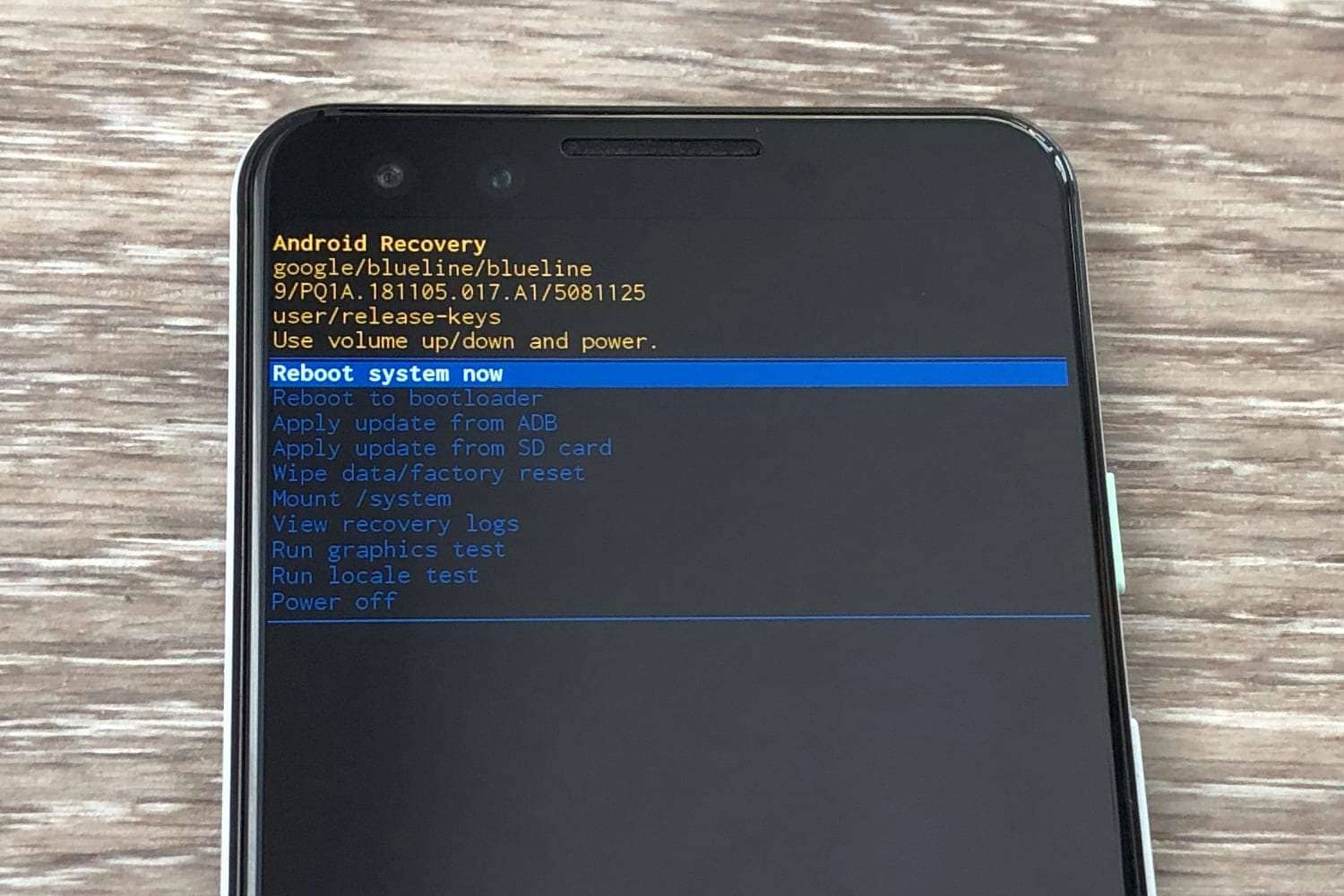
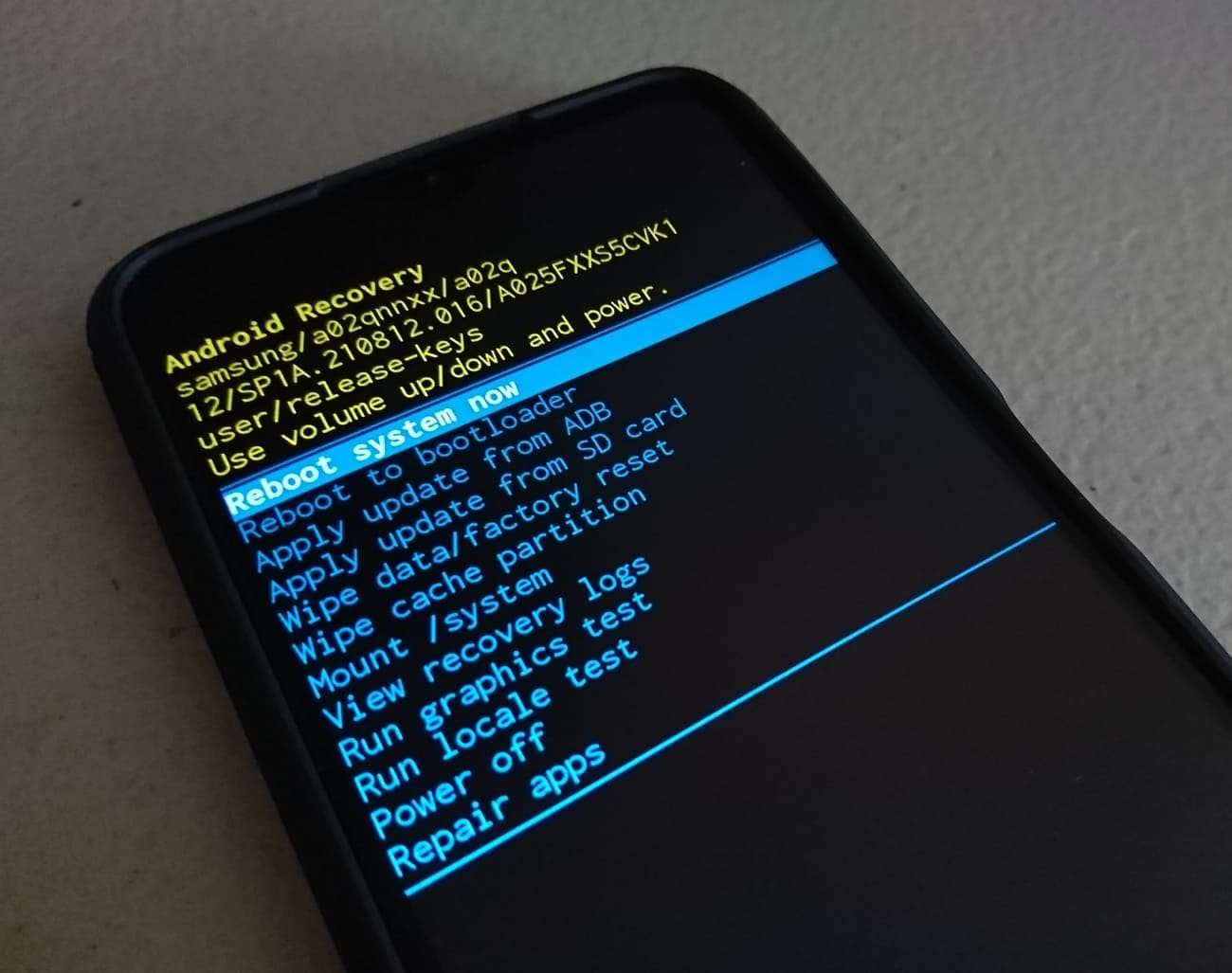
Si el teléfono se queda en el logo de Samsung o reinicia una y otra vez, el modo de recuperación de Android puede ayudarte a reiniciar el sistema sin instalar herramientas externas. Entrar en Recovery no borra datos por sí solo; el borrado ocurre únicamente si eliges la opción de restablecimiento.
Paso 1. Apaga el móvil. En muchos Galaxy recientes, mantén “Encendido/Lateral” y “Subir volumen” hasta que aparezca el modo de recuperación. Si no funciona, conecta el móvil por USB a una computadora o cargador y repite la combinación, ya que algunos modelos lo requieren.
Paso 2. Usa los botones de volumen para seleccionar “Reiniciar sistema ahora” y confirma con “Encendido/Lateral”. Espera a que el teléfono arranque y comprueba si vuelve a la pantalla de inicio.
Método 4. Restablece el Samsung de fábrica desde Recovery
Si el reinicio desde Recovery no funciona, puedes hacer un restablecimiento de fábrica. Este método puede reparar fallos graves de software, pero borra aplicaciones, fotos, archivos y ajustes locales. Úsalo solo si ya tienes copia de seguridad o si recuperar el acceso al teléfono es más importante que conservar los datos.
Como referencia, la Ayuda de Android de Google recomienda probar otras soluciones antes de restablecer de fábrica y advierte que este proceso borra los datos del teléfono.
Paso 1. Entra en modo de recuperación con “Encendido/Lateral” y “Subir volumen”. Después, desplázate hasta “Borrar datos/Restablecimiento de fábrica” usando los botones de volumen.
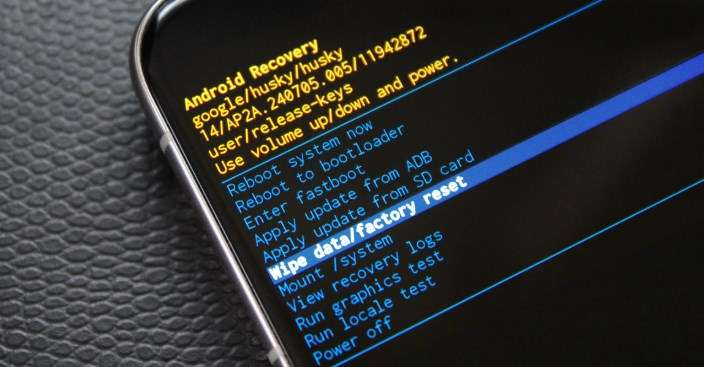
Paso 2. Confirma con “Encendido/Lateral”, selecciona “Restablecimiento de datos de fábrica” y, al terminar, elige “Reiniciar sistema ahora”. Ten a mano la cuenta de Google o Samsung asociada al dispositivo, porque puede pedirse después del restablecimiento.
Método 5. Flashea el firmware correcto con Odin
Cuando el bloqueo viene de firmware corrupto, ROM incorrecta o actualización fallida, reinstalar el firmware oficial puede devolver el sistema a un estado arrancable. Odin es una herramienta avanzada para flashear firmware Samsung; úsala solo si conoces el modelo exacto, región/CSC y versión compatible de tu dispositivo.
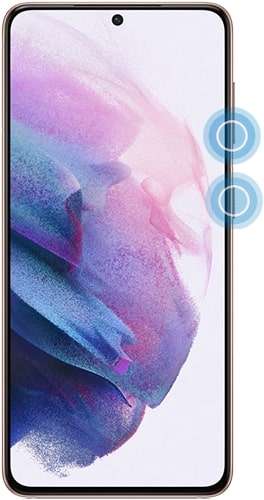
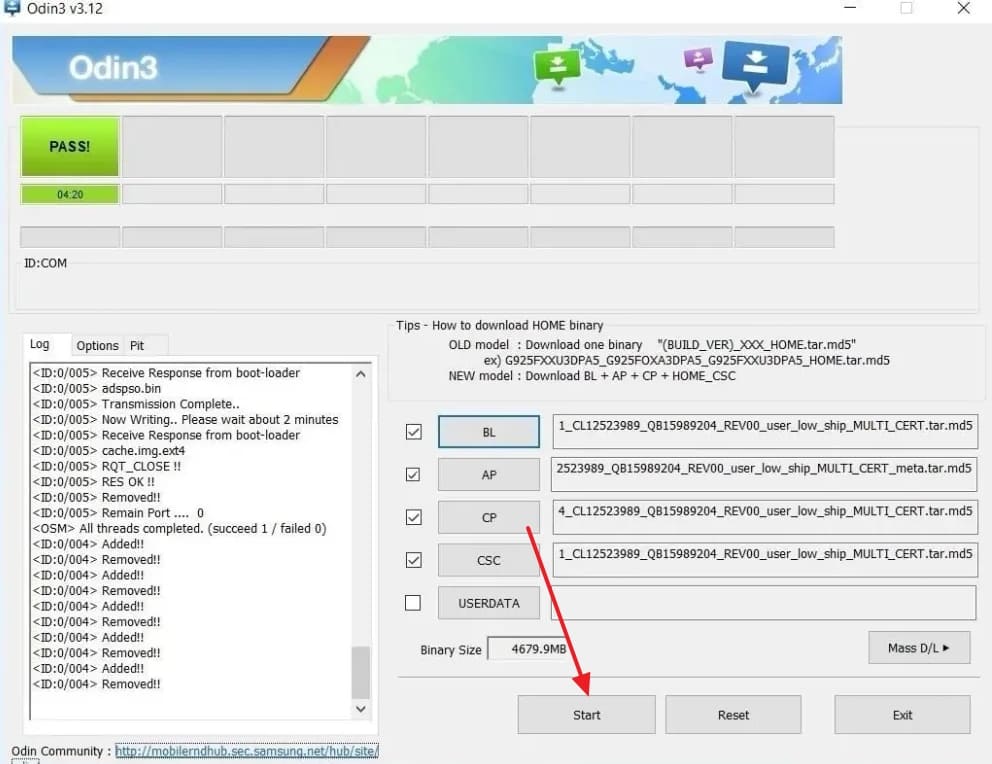
Paso 1. Abre Odin en una computadora Windows y conecta el Samsung con un cable USB estable. Activa el modo descarga siguiendo la combinación compatible con tu modelo; normalmente implica “Bajar volumen” y “Encendido/Lateral”, o una combinación de volumen mientras conectas el USB.
Paso 2. Espera a que Odin detecte el dispositivo. Carga los archivos correctos del paquete de firmware en BL, AP, CP y CSC. Si quieres conservar datos, usa HOME_CSC cuando sea compatible; si necesitas una instalación limpia, usa CSC. No mezcles firmware de otro modelo.
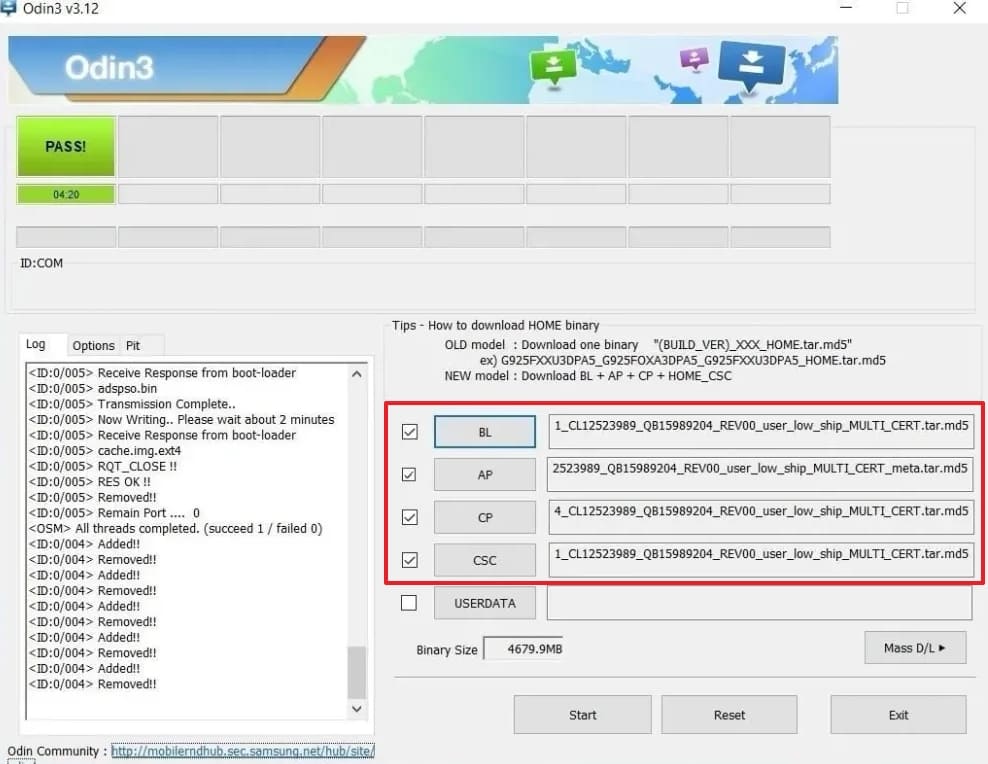
Paso 3. Pulsa “Iniciar” y no desconectes el cable mientras Odin flashea el firmware. Cuando finalice, reinicia el teléfono y comprueba si arranca. Si Odin falla varias veces, evita seguir probando al azar y pasa a una reparación guiada o al servicio técnico.
Método 6. Repara el sistema Samsung con Dr.Fone - Reparación del Sistema (Android)
Flashear firmware con Odin puede ser demasiado técnico para muchos usuarios. Por eso, una alternativa más guiada para reparar un Samsung brickeado es Dr.Fone - Reparación del Sistema (Android), una herramienta pensada para corregir problemas del sistema Android como pantalla negra, bucle de arranque, bloqueos y fallos de arranque.

Dr.Fone - Reparación del Sistema (Android)
Repara problemas del sistema Samsung con un proceso guiado.
- Repara Android con instrucciones paso a paso, sin flasheo manual.
- Soluciona varios problemas del sistema Android, atascado en bucle de arranque, pantalla negra, o no se enciende, bucle al iniciar, etc.
- Ayuda a solucionar fallos comunes del sistema Android.
- Compatible con modelos Samsung y otros dispositivos Android seleccionados.
- Interfaz guiada para descargar y aplicar el firmware correspondiente.


La ventaja principal de Dr.Fone es que guía la selección del dispositivo y la descarga del firmware, lo que reduce errores comunes al reparar un móvil bloqueado. Aun así, cualquier reparación de sistema puede implicar riesgos para los datos; revisa las instrucciones en pantalla y asegúrate de seleccionar el modelo correcto antes de continuar.
Paso 1. Inicia el software y accede a las opciones de recuperación de datos de Android
Abre Dr.Fone en tu computadora, entra en “Caja de herramientas” y selecciona “Reparación del Sistema”. Elige “Android” como plataforma, conecta tu Samsung y pulsa “Iniciar”.

Paso 2. Ingresa los detalles del dispositivo y procede con las instrucciones
Introduce la marca, modelo, nombre del dispositivo, operador y país. Comprueba dos veces la información, acepta la advertencia y haz clic en “Siguiente”.

Paso 3. Cambia el teléfono al modo de descarga para obtener archivos de firmware
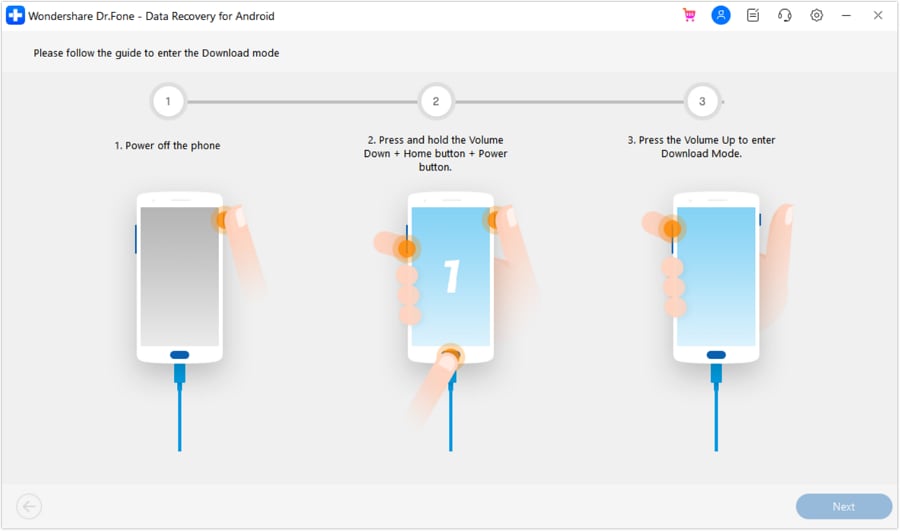
Sigue la guía en pantalla para poner el Samsung en modo descarga. Cuando el modo esté activo, deja que Dr.Fone descargue el firmware correspondiente a tu dispositivo.

Paso 4. Revisa los detalles del teléfono y lanza el proceso de reparación
Cuando el firmware se descargue y verifique, pulsa “Reparar ahora”, escribe el código de confirmación solicitado y haz clic en “Confirmar”. Mantén el teléfono conectado hasta que el proceso termine.

Método 7. Contacta con el servicio técnico oficial de Samsung
Si el Samsung no carga, no vibra, no entra en Recovery ni Download Mode y la computadora no lo detecta, puede tratarse de un bloqueo duro o de un daño físico. En ese caso, insistir con herramientas de software no suele ayudar y puede retrasar una reparación real.
Samsung España indica que sus Servicios Técnicos Oficiales utilizan piezas originales y cuentan con personal formado para reparaciones.
El servicio técnico oficial puede revisar batería, puerto de carga, placa base y otros componentes que no se corrigen con software. También es la opción más segura si el teléfono está en garantía, tuvo contacto con agua, se calentó demasiado o falló después de una reparación no autorizada.
 seguro y protegido
4,624,541 personas lo han descargado
Parte 4. Cómo recuperar datos si una actualización bloqueó tu Samsung
Si una actualización de Samsung bloqueó tu teléfono y necesitas recuperar fotos, mensajes, contactos o documentos, evita hacer un restablecimiento de fábrica antes de intentar extraer los datos. Los métodos como “Borrar datos/Restablecimiento de fábrica” eliminan la información local del dispositivo, por lo que conviene priorizar la recuperación si el contenido es importante.
También puedes comprobar si existe una copia de seguridad de Google antes de recuperar o reparar el dispositivo, ya que Android permite restaurar datos respaldados en la cuenta de Google durante la configuración inicial.
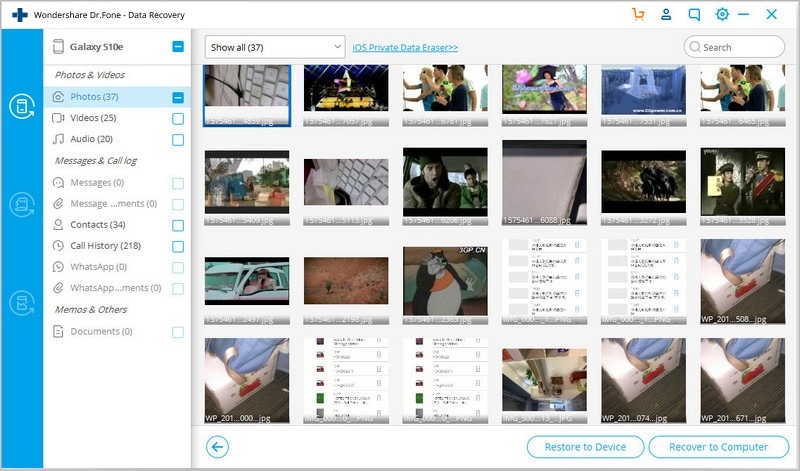
Dr.Fone - Recuperación de Datos (Android) ayuda a escanear, previsualizar y recuperar archivos de Android en escenarios como fallo del sistema, pantalla negra, pantalla rota, root o flasheo de ROM. Puede rescatar contactos, mensajes, fotos, videos, audios, documentos y datos de WhatsApp según el estado del dispositivo.
La recuperación no siempre está garantizada: depende del modelo, del tipo de daño y de si el teléfono todavía puede comunicarse con la computadora. Si el Samsung está totalmente muerto, no carga y no es detectado por USB, lo más prudente es consultar a un técnico antes de seguir intentando métodos caseros.
Dr.Fone - Recuperación de Datos (Android)
Recupera datos de un Samsung bloqueado o dañado.
- Escanea teléfonos y tabletas Android para buscar datos recuperables.
- Permite previsualizar y recuperar selectivamente los archivos encontrados.
- Admite contactos, mensajes, fotos, videos, audio, documentos y datos de WhatsApp.
- Compatible con más de 6000 modelos Android y varias versiones del sistema.
Tutorial sobre cómo recuperar datos de un Samsung con bloqueo temporal de manera eficiente
Sigue estos pasos para intentar recuperar datos de un teléfono Samsung Galaxy bloqueado antes de borrar o reinstalar el sistema:
Paso 1. Dirígete al menú de Recuperación de Datos dentro del software
Abre Dr.Fone, entra en “Caja de herramientas” y selecciona “Recuperación de datos”. Elige “Android” y después “Recuperar de teléfono roto”.
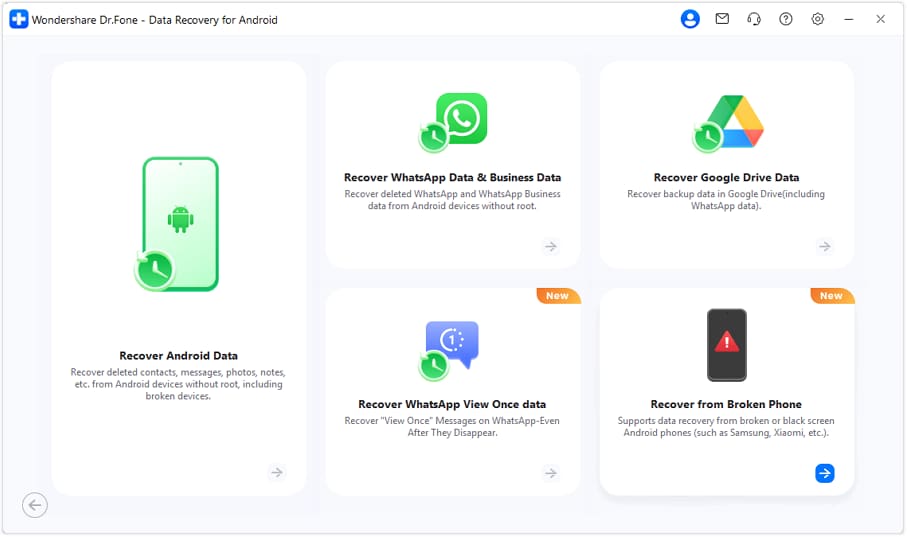
Paso 2. Indica la naturaleza del problema del teléfono e ingresa los detalles del dispositivo
Indica si el teléfono no responde o si tiene la pantalla dañada. Luego introduce el nombre y modelo del dispositivo, y confirma que la información es correcta.
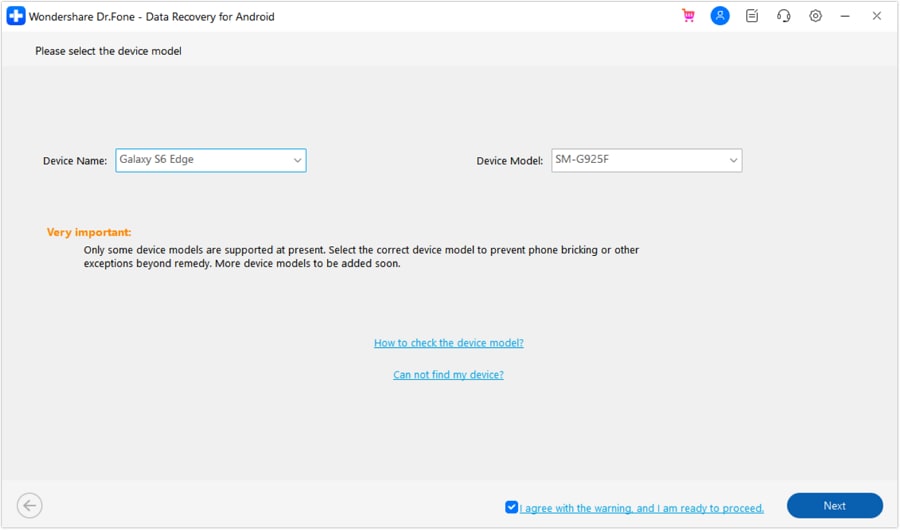
Paso 3. Activa el modo de descarga siguiendo las instrucciones mostradas
Haz clic en “Siguiente”, escribe “Confirmar” cuando se solicite y sigue las instrucciones para activar el modo descarga del Samsung.
Paso 4. Elige cómo proteger el contenido del móvil una vez que se complete la extracción
Cuando el dispositivo sea reconocido, el software comenzará el escaneo. Previsualiza los archivos encontrados y elige “Recuperar en computadora” para guardar una copia local antes de intentar reparaciones que puedan borrar datos.
seguro y protegido4,624,541 personas lo han descargado
Parte 5. Preguntas frecuentes sobre Samsung brickeado
¿Qué significa que un Samsung esté brickeado?
Significa que el teléfono no puede arrancar o funcionar con normalidad por un fallo de sistema, firmware o hardware. Un bloqueo suave suele mostrar logo, Recovery o Download Mode; un bloqueo duro no responde a carga, botones ni conexión USB.
¿Un reinicio forzado borra los datos?
No. El reinicio forzado solo reinicia el dispositivo cuando está congelado o en pantalla negra. Los datos se borran únicamente con opciones como “Borrar datos/Restablecimiento de fábrica”, flasheo limpio con CSC o ciertas reparaciones de sistema.
¿Qué debo hacer si mi Samsung se bloqueó después de una actualización?
Primero carga el teléfono y haz un reinicio forzado. Si sigue en bucle de arranque, prueba Recovery. Si necesitas conservar archivos, intenta recuperar datos antes de restablecer o reinstalar firmware.
¿Es seguro usar Odin para reparar un Samsung bloqueado?
Odin puede ayudar cuando el firmware está dañado, pero es un método avanzado. Usar firmware de otro modelo, región o CSC puede empeorar el bloqueo. Si no tienes claro el modelo exacto, utiliza una reparación guiada o soporte técnico.
¿Cuándo debo llevar el teléfono al servicio técnico?
Llévalo al servicio técnico si no carga, no vibra, no entra en Recovery ni Download Mode, sufrió daño por agua, se calienta demasiado o la computadora no lo detecta. Esos síntomas apuntan a bloqueo duro o daño físico.
Conclusión
Reparar un Samsung brickeado o bloqueado depende de si el problema es un bloqueo suave o duro. Si el móvil aún responde, empieza por reinicio forzado, Recovery y métodos que no borran datos; después considera restablecimiento, firmware o una reparación guiada con Dr.Fone - Reparación del Sistema (Android). Si tus archivos son la prioridad, intenta primero Dr.Fone - Recuperación de Datos (Android). Y si el dispositivo no muestra ninguna señal de vida, lo más seguro es acudir al servicio técnico de Samsung.
seguro y protegido4,624,541 personas lo han descargado


Problemas en Samsung
- Problemas Comunes
- 1. Solucionar bloqueo de Samsung
- 2. Solucionar encendido del Samsung S7
- 3. Solucionar encendido del Samsung S6
- 4. Solucionar teclado detenido en Samsung
- 5. Descargar firmware de Samsung
- 6. Solucionar la muerte súbita del Samsung
- 7. Solucionar congelación en el inicio de Samsung
- 8. Solucionar Galaxy se reinicia constantemente
- 9. Solucionar encendido del Samsung S3
- 10. Solucionar problemas en Samsung J7
- 11. Solucionar apagado del Samsung S10
- 12. Solucionar encendido del Samsung S10
- 13. Solucionar problemas en Samsung Galaxy S7
- Problemas de Pantalla
- 1. Solucionar la pantalla táctil sin respuesta
- 2. Solucionar pantalla negra tras caída
- 3. Resolver pantalla atascada en inicio
- 4. Solucionar pantalla en Samsung Fold
- 5. Solucionar pantalla negra en Samsung
- 6. Solucionar pantalla Samsung sin funcionar
- 7. Solucionar mitad de pantalla no funcional
- 8. Solucionar Samsung en bucle de inicio
- 9. Solucionar pantalla Samsung oscura
- 10. Solucionar pantalla Samsung que se oscurece en llamada
- 11. Solucionar Samsung atascado en pantalla
- 12. Resolver falta de imagen en TV Samsung
- 13. Solucionar pantalla plegable Samsung sin funcionar
- 14. Solucionar la pantalla que no responde
- Problemas con la Tablet Samsung
- 1. Arreglar Samsung atascada en el logo
- 2. Arreglar Tablet Samsung que no se enciende
- 3. Arreglar pantalla táctil Tablet Samsung sin funcionar
- Actualización de Samsung
- 1. Flashear un teléfono Samsung
- 2. Actualizar Samsung Kies para Mac
- 3. Actualizar Samsung a Android Oreo
- 4. Actualizar Samsung Kies en PC
- 5. Actualizar Android 6.0 en Samsung
- Trucos Útiles Samsung
- 1. Eliminar el Bypass de la cuenta de Google
- 2. Restablecer de fábrica Samsung
- 3. Transferir archivos de Samsung a PC
- 4. Top 5 alternativas a Samsung Kies
- 5. Saltar el PIN de bloqueo de pantalla Samsung
- 6. PIN de desbloqueo de red SIM
- 7. Transferir Whatsapp a iPhone
- 8. Backup automático de Samsung
- 9. Recuperar archivos en Samsung

 > Cómo hacer > Soluciones de Reparación Móvil > Cómo reparar un Samsung brickeado o bloqueado: 7 soluciones [2026]
Paula Hernández
staff Editor
Calificado en general con4.5(105participantes)