

Cómo respaldar apps y datos de Android: 5 métodos seguros
Respaldar Android
- Respaldar Android
- 1. Respaldar Android a PC
- 2. Respaldar fotos de Android
- 3. Respaldar móvil con pantalla rota
- 4. Respaldar Rom/Firmware de Android
- 5. Respaldar tarjeta SD en Android
- 6. Respaldar Android con root
- 7. Respaldar Android a Mac
- 8. Respaldar mensajes de Viber
- Restaurar Android
- 1. Respaldar y restaurar teléfono Android
- 2. 2 formas de recuperar contactos en AndrGuía paso a paso
- 3. Recuperar WhatsApp desde iCloud
- Respaldar Apps
- 1. Apps de respaldo de Android para guardar archivos
- 2. 6 Apps para respaldar marcadores
- 3. Top 10 apps para respaldar contactos
- 4. Top 5 programas de respaldo de Android
- 5. Los 6 mejores software de respaldo de Android
- Respaldar Samsung
- 1. Respaldar Samsung en Google Drive
- 2. Respaldar mensajes de texto en Samsung
- 3. Respaldar y restaurar Samsung Galaxy
- 4. Respaldar todo en Samsung
- 5. Respaldar Samsung Galaxy en PC
- 6. 10 servicios de respaldo en la nube para Samsung
- 7. Solución para respaldar mensajes de Samsung
- 8. 5 soluciones para respaldar fotos de Samsung
- 9. Respaldar Samsung S10 en PC
- ● Gestionar/transferir/recuperar datos
- ● Desbloquear/activar/bloquear pantalla FRP
- ● Resolver problemas en iOS y Android
- Transferir Transferir Transferir


Jun 03, 2026 • Categoría: Respaldo & Restauración de Datos • Soluciones Probadas
La forma más segura de respaldar apps y datos de Android depende de lo que quieras conservar: configuración del teléfono, datos de aplicaciones, fotos, mensajes, archivos locales o una copia restaurable en otro dispositivo. Para la mayoría de usuarios, conviene activar la copia de seguridad de Google y añadir una copia local en PC con una herramienta como Dr.Fone cuando se necesita más control.
Respuesta rápida
Para proteger tus datos de Android, activa primero Backup de Google/Google One desde Ajustes > Google > Copia de seguridad. Después, usa Dr.Fone - Copia de Seguridad del Teléfono (Android) si quieres seleccionar tipos de datos, guardar una copia en la computadora y restaurar elementos de forma flexible. Si vas a cambiar de móvil, considera también MobileTrans o la herramienta del fabricante, como Samsung Smart Switch.
- Método 1: Copia de seguridad de Android con Google
- Método 2: Dr.Fone - Copia de Seguridad del Teléfono (Android)
- Método 3: MobileTrans para transferir o respaldar el teléfono
- Método 4: Herramientas del fabricante, como Samsung Smart Switch
- Método 5: Opciones avanzadas para usuarios root o técnicos
- Preguntas frecuentes
- Conclusión
Método 1: Copia de seguridad de Android con Google
El método básico para respaldar un Android es activar la copia de seguridad integrada de Google. Puede guardar apps y datos de apps, historial de llamadas, contactos, ajustes del dispositivo y mensajes SMS/MMS, aunque algunas aplicaciones no permiten restaurar todos sus datos.
Cuándo conviene usarlo
- Cuando quieres restaurar datos durante la configuración inicial de un nuevo Android.
- Cuando prefieres una copia automática en la nube asociada a tu cuenta de Google.
- Cuando no necesitas elegir manualmente cada archivo o cada tipo de dato.
Pasos básicos
- Abre Ajustes en tu dispositivo Android.
- Entra en Google > Todos los servicios > Copia de seguridad.
- Activa la copia de seguridad y selecciona los tipos de datos disponibles.
- Revisa la sección de detalles para confirmar qué datos y apps están incluidos.
Importante: la restauración puede variar según el fabricante y la versión de Android. No siempre puedes restaurar una copia creada en una versión más nueva de Android en un teléfono con una versión más antigua.
Método 2: Dr.Fone - Copia de Seguridad del Teléfono (Android)
Dr.Fone - Copia de Seguridad del Teléfono (Android) es una opción práctica si prefieres guardar la copia en tu computadora y seleccionar tipos de datos antes de respaldar o restaurar. Es especialmente útil cuando quieres tener una copia local adicional antes de restablecer el teléfono, cambiar de dispositivo o probar una actualización.
Dr.Fone - Copia de Seguridad del Teléfono (Android)
Copia de seguridad y restauración flexible para datos de Android
- Permite respaldar datos Android en la computadora.
- Ayuda a previsualizar y restaurar datos desde una copia de seguridad.
- Útil como copia adicional antes de un restablecimiento de fábrica o cambio de teléfono.
- Disponible para Windows y Mac.


Cómo respaldar datos Android con Dr.Fone
- Descarga e instala Dr.Fone en tu computadora. Abre el programa y conecta tu Android con un cable USB. Si prefieres una conexión inalámbrica, descarga Dr.Fone Link en el teléfono y escanea el código QR desde la pantalla de Mi Dispositivo.
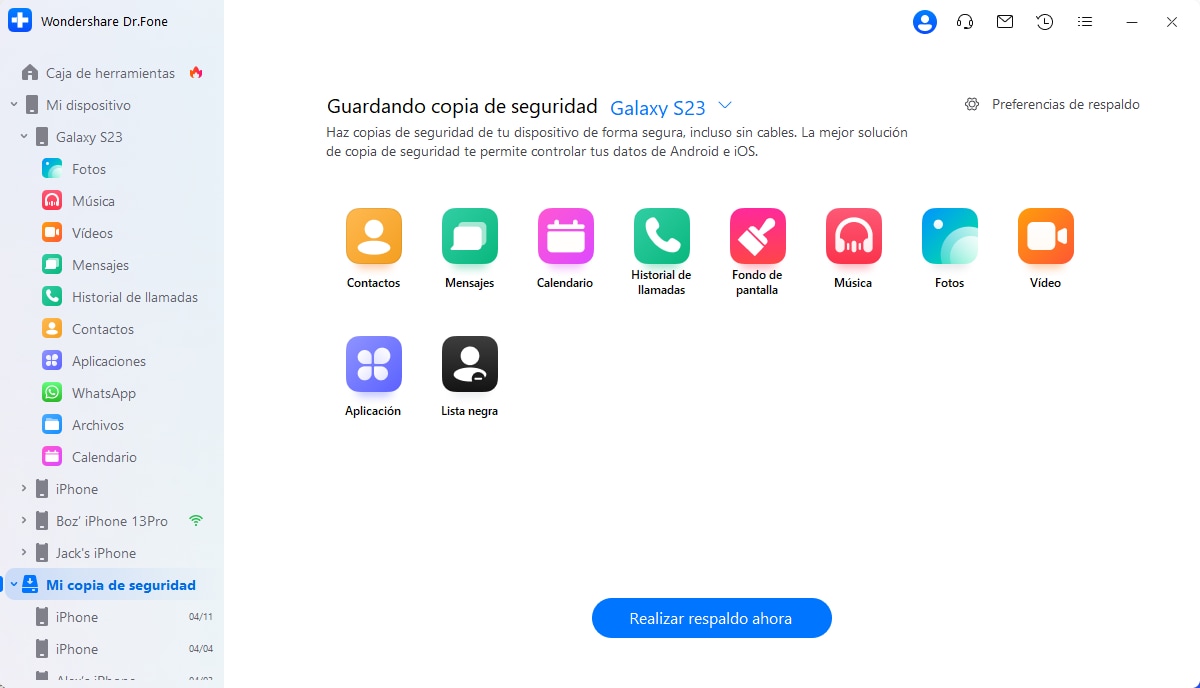
- Inicia la copia de seguridad. Entra en Mi Copia de Seguridad y haz clic en Realizar Respaldo Ahora para empezar el respaldo del dispositivo Android.
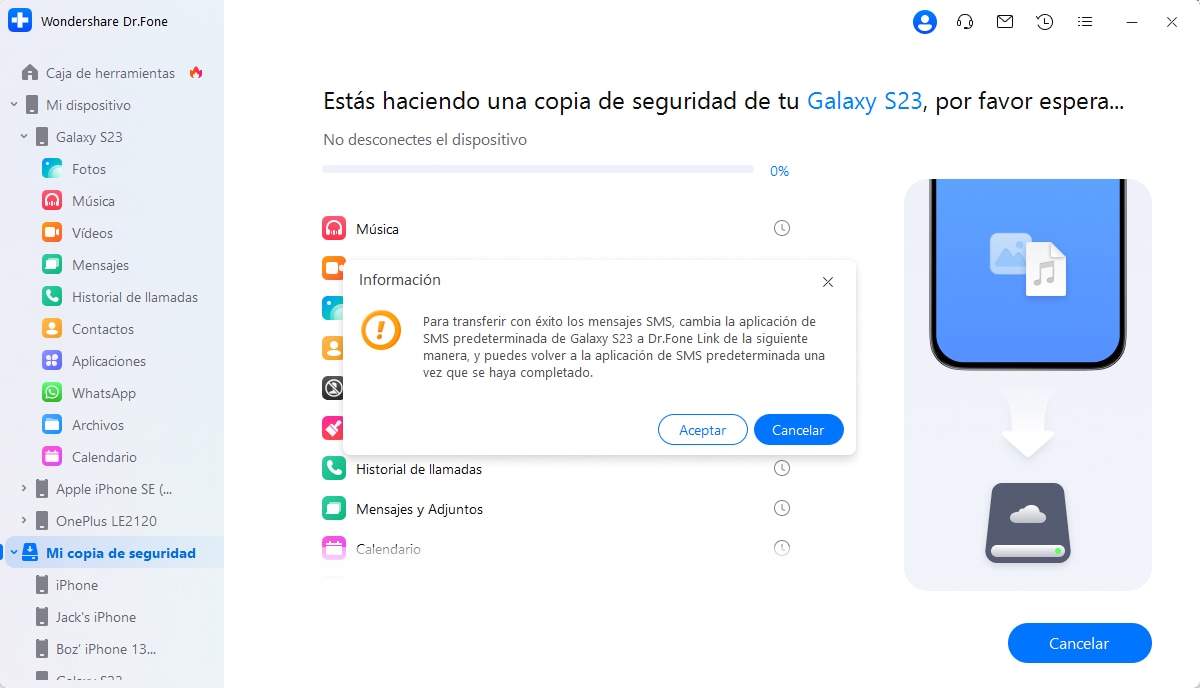
- Autoriza los permisos necesarios. Si vas a respaldar SMS, sigue la indicación de Dr.Fone Link y configúralo temporalmente como la aplicación predeterminada de mensajes. Después, toca Aceptar para continuar.
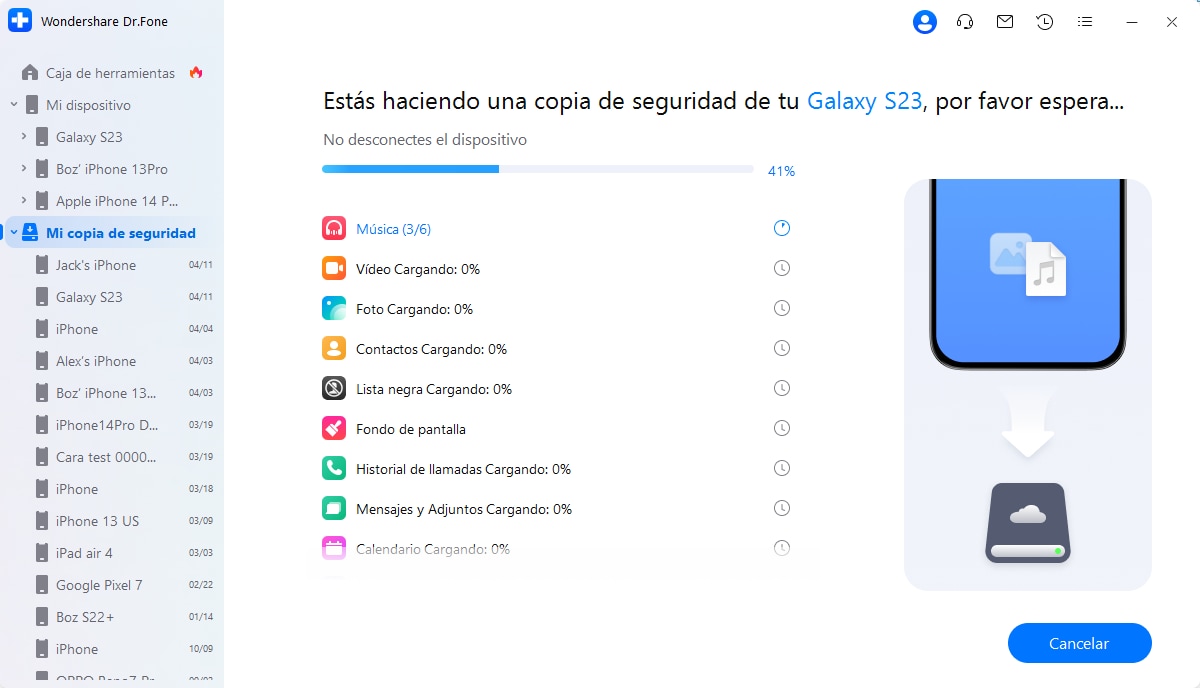
- Espera a que termine el respaldo. Dr.Fone mostrará una barra de progreso mientras guarda los datos compatibles del dispositivo. Mantén el teléfono conectado y evita cerrar el programa durante el proceso.
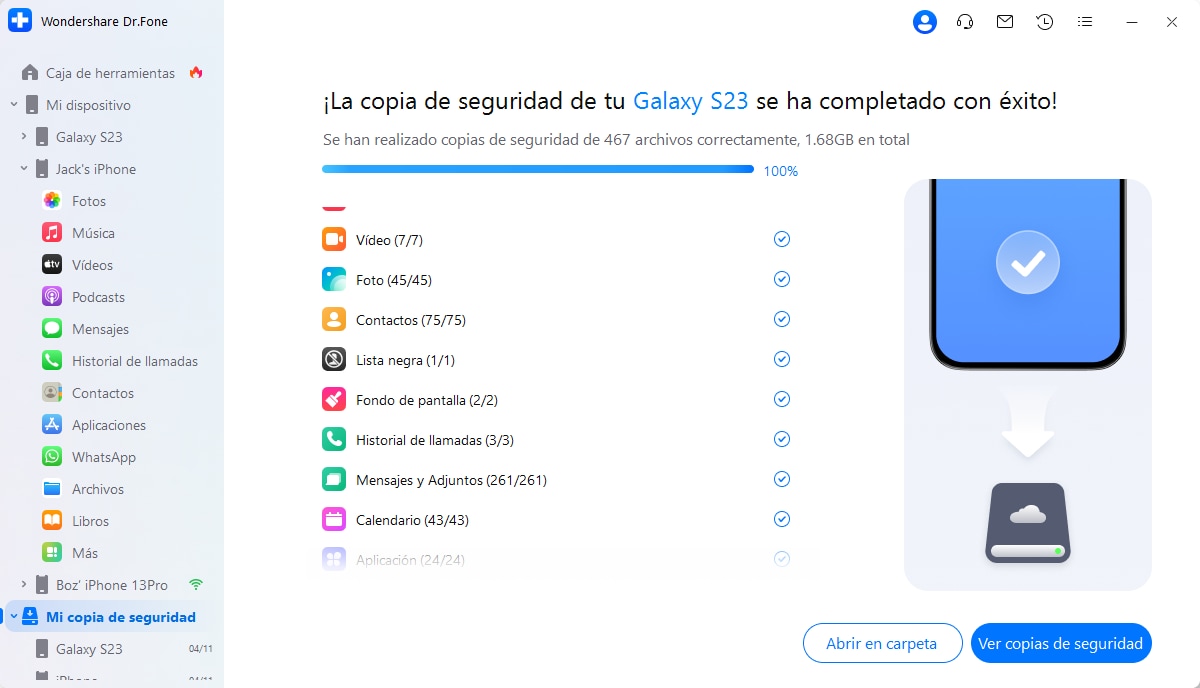
- Completa la copia de seguridad. Cuando el respaldo finalice, puedes hacer clic en Abrir en Carpeta para ver el archivo guardado en la computadora o en Ver Copias de Seguridad para revisar otros respaldos disponibles.
- Restaura una copia cuando lo necesites. Conecta el Android o iPhone de destino, abre Mi Copia de Seguridad, selecciona el archivo que quieres usar y marca los datos que deseas recuperar. Después, elige Restaurar en Dispositivo; si solo quieres guardar los datos en la computadora, usa Exportar a PC.
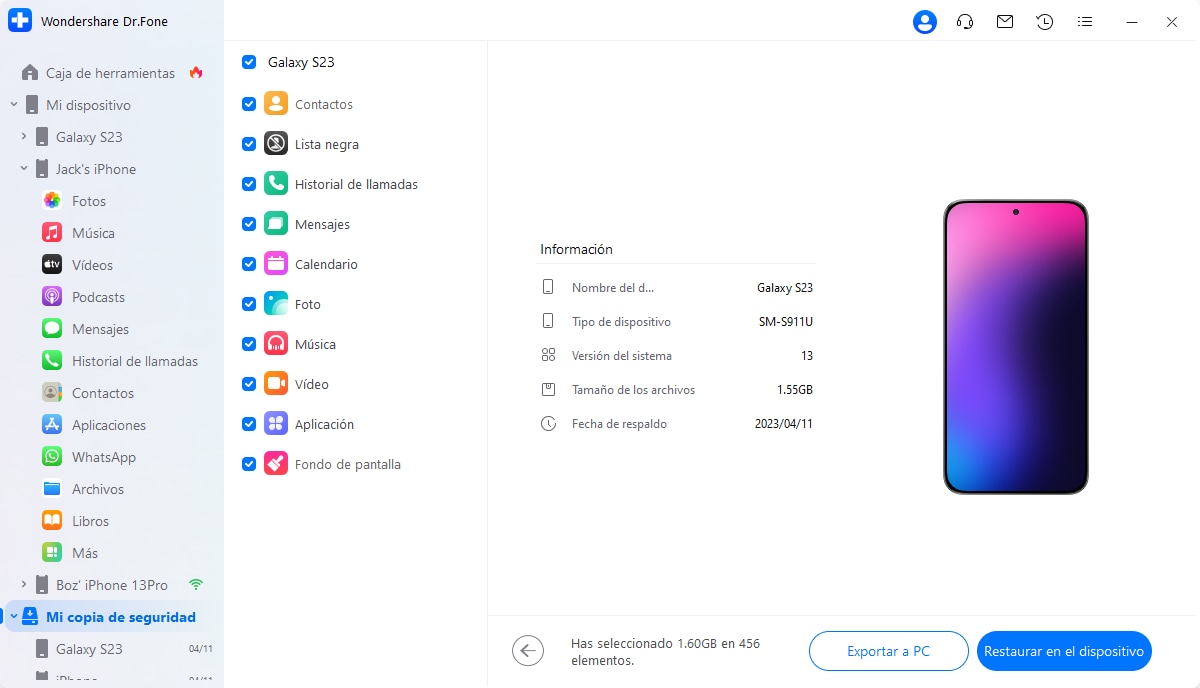
- Confirma y finaliza la restauración. Revisa los tipos de archivo que se pueden restaurar en el dispositivo conectado, haz clic en Continuar y espera a que el progreso llegue al 100%. Cuando aparezca el mensaje de finalización, pulsa Hecho.
Consejo: antes de respaldar o restaurar datos, confirma que el dispositivo tenga batería suficiente y que la conexión USB o inalámbrica sea estable.
Método 3: MobileTrans para transferir o respaldar el teléfono
MobileTrans - Respaldo y Restauración puede ser útil cuando el objetivo principal es cambiar de móvil o transferir datos entre dispositivos. A diferencia de una copia automática en la nube, el flujo se centra en conectar el teléfono, elegir los datos y guardarlos o transferirlos con asistencia guiada.

MobileTrans - Respaldo y Restauración
¡Respalda todo lo que quieras en 1 clic!
- Compatible con copia de seguridad y restauración de más de 18 tipos de datos incluyendo mensajes, contactos, fotos, y más.
- Toma menos de 10 minutos para finalizar.
- Compatible con el último Android 12 (Samsung S22) e iOS 15 (iPhone 13).
- Funciona perfectamente con Apple, Samsung, HTC, LG, Sony, Google, HUAWEI, Motorola, ZTE, Nokia, y más teléfonos inteligentes y tabletas.
- Totalmente compatible con proveedores principales como AT&T, Verizon, Sprint y T-Mobile.

Pasos generales
- Instala y abre MobileTrans en tu computadora. Cuando termine la instalación, inicia el programa para entrar en la pantalla principal.

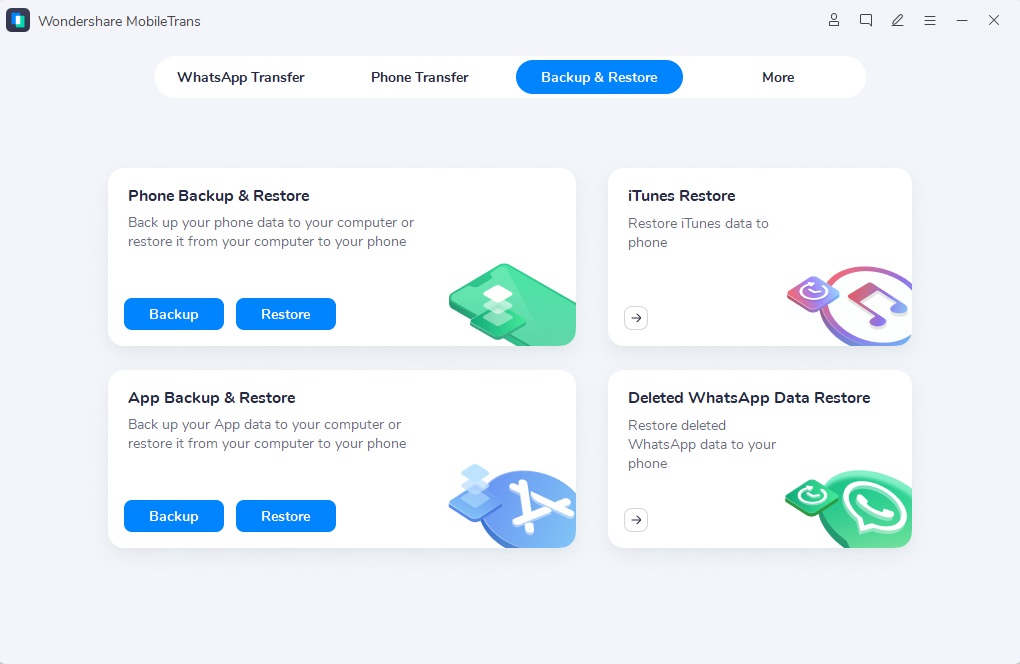
- Abre el módulo de restauración. Entra en Respaldo y restauración y selecciona la sección de respaldo del teléfono para ver los registros de copia disponibles.
- Elige el archivo de copia de seguridad de MobileTrans. Si tienes varios respaldos, selecciona el archivo correcto según el dispositivo, la fecha o el tamaño de la copia.
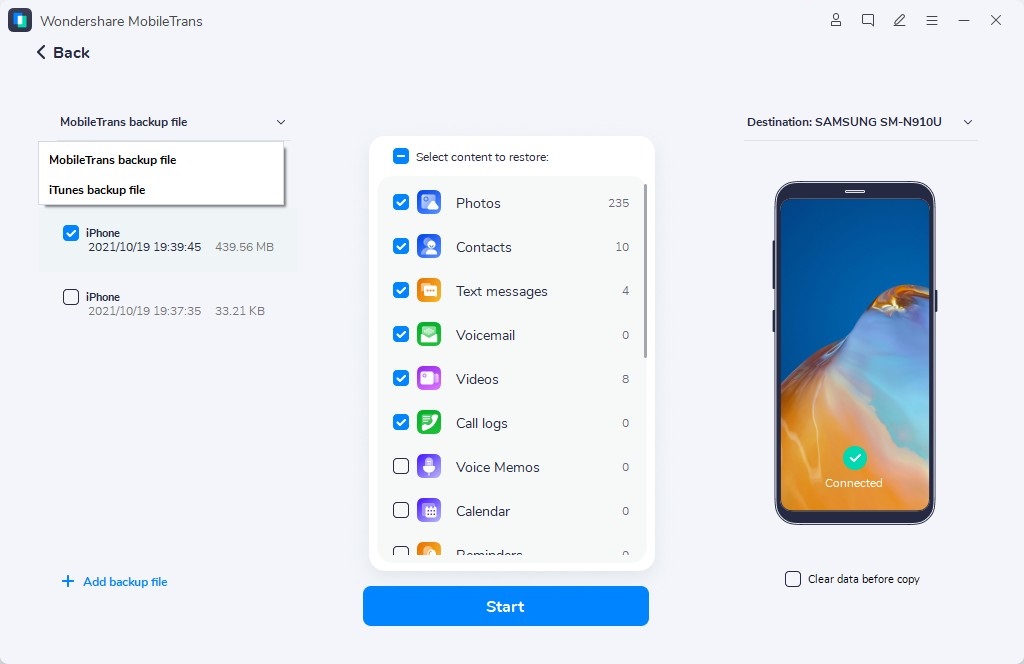
- Selecciona los tipos de datos que quieres restaurar. Marca contactos, fotos, mensajes u otros datos disponibles en la copia. Si quieres borrar datos actuales antes de copiar, revisa la opción Clear data before copy antes de continuar, ya que no está activada de forma predeterminada.
- Haz clic en Iniciar y espera a que termine la restauración. Mantén el teléfono conectado durante todo el proceso y no cierres MobileTrans hasta que el programa confirme que la transferencia se completó.
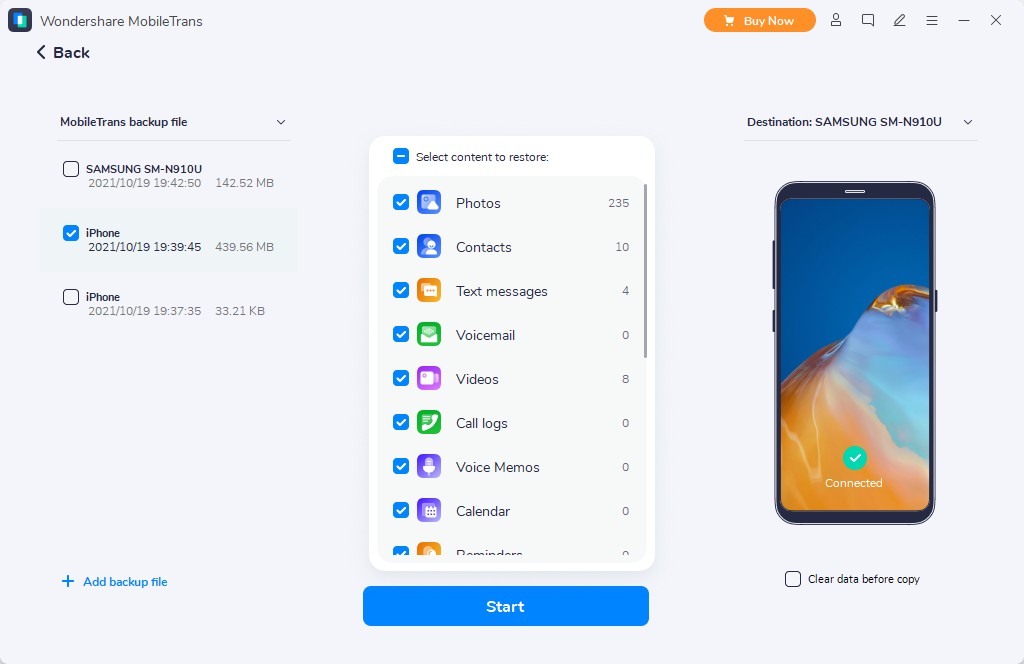
Usa este método si ya tienes una copia creada con MobileTrans y necesitas recuperar datos desde un respaldo anterior en lugar de depender solo de la restauración automática de Google.
Método 4: Herramientas del fabricante, como Samsung Smart Switch
Algunos fabricantes ofrecen sus propias herramientas de transferencia y copia de seguridad. Por ejemplo, Samsung Smart Switch puede ayudar a mover datos desde un dispositivo anterior a un teléfono Samsung nuevo. Este método es especialmente útil cuando necesitas conservar ajustes, fotos, mensajes, apps y archivos personales dentro de un entorno compatible.
Ejemplo típico: cambiar de un Samsung antiguo a un Samsung nuevo para el trabajo
Imagina que usas un Galaxy antiguo para trabajar y necesitas pasar al nuevo teléfono tus contactos de clientes, fotos de documentos, archivos descargados, mensajes y las apps que usas a diario. En ese caso, una herramienta del fabricante evita copiar cada carpeta manualmente y reduce el riesgo de olvidar datos importantes.
- Instala o abre Samsung Smart Switch en ambos teléfonos.
- Carga los dos dispositivos y conéctalos por cable USB-C o mediante transferencia inalámbrica.
- En el teléfono nuevo, elige recibir datos desde el dispositivo anterior.
- Selecciona los tipos de datos que quieres transferir, como contactos, mensajes, fotos, archivos, apps y ajustes.
- Inicia la transferencia y mantén ambos teléfonos desbloqueados hasta que el proceso termine.
- Al finalizar, revisa las apps críticas de trabajo, inicia sesión de nuevo cuando sea necesario y verifica que los archivos importantes se abran correctamente.
Consejo: antes de empezar, conserva una copia adicional de fotos, documentos y archivos importantes en Google Drive, una tarjeta SD o la computadora. Algunas apps bancarias, empresariales o de autenticación pueden requerir configuración manual después de la transferencia.
Método 5: Opciones avanzadas para usuarios root o técnicos
Las opciones avanzadas, como herramientas root, copias manuales por USB o flujos técnicos con ADB, pueden dar más control, pero también implican más riesgo. No son la mejor opción para usuarios generales porque pueden requerir permisos elevados, compatibilidad específica o pasos que, si se aplican mal, provocan pérdida de datos.
Herramientas avanzadas recomendadas
Si necesitas más control, usa ADB para verificar la conexión del dispositivo, listar paquetes, copiar archivos accesibles y preparar un flujo técnico desde la computadora. Si el teléfono ya tiene root, puedes combinar un gestor de permisos root como Magisk con una herramienta de respaldo compatible con root, por ejemplo Neo Backup, para crear copias de apps y datos cuando el dispositivo lo permita. Para archivos personales, fotos, documentos y descargas, la copia manual por USB sigue siendo la opción más simple y verificable.
Ejemplo práctico: cómo usar ADB para preparar una copia técnica
ADB no sustituye una copia completa de Google, Dr.Fone o MobileTrans, pero sí ayuda a un usuario técnico a comprobar la conexión del Android, documentar las apps instaladas y copiar carpetas accesibles antes de borrar o probar el dispositivo.
- Instala Android SDK Platform Tools en tu computadora y abre una ventana de comandos dentro de la carpeta platform-tools.
- En el teléfono, activa Opciones de desarrollador > Depuración USB. Después conecta el Android por USB y acepta la clave RSA que aparece en la pantalla.
- Comprueba la conexión con el comando
adb devices. Si el dispositivo aparece como device, la computadora ya puede comunicarse con el teléfono. - Guarda una lista de apps instaladas con
adb shell pm list packages -3 > apps-instaladas.txt. Esta lista sirve como referencia para reinstalar apps de usuario después del restablecimiento. - Copia fotos, descargas y documentos accesibles con comandos como
adb pull /sdcard/DCIM ./backup-android/DCIM,adb pull /sdcard/Download ./backup-android/Downloadyadb pull /sdcard/Documents ./backup-android/Documents. - Si una app permite exportar datos desde sus propios ajustes, haz esa exportación primero y luego copia el archivo generado con ADB o por USB. ADB no puede extraer todos los datos internos de apps protegidas en un teléfono sin root.
- Antes de borrar el dispositivo, abre la carpeta backup-android en la computadora y verifica que los archivos principales se puedan abrir correctamente.
Nota: evita comandos de borrado, instalación o modificación del sistema si solo necesitas una copia de seguridad. Para datos sensibles, combina ADB con una copia local verificada y con los métodos oficiales de cada aplicación.
| Método | Mejor para | Qué puede respaldar o transferir | Riesgo principal | Úsalo si... |
|---|---|---|---|---|
| Copia de seguridad de Google / Google One | Proteger datos básicos antes de configurar un móvil nuevo o restablecer Android | Aplicaciones compatibles, historial de llamadas, contactos, ajustes del dispositivo, SMS/MMS y algunos datos de apps | No todas las apps guardan todos sus datos; la versión de Android y la cuenta de Google pueden afectar la restauración | Quieres una copia automática en la nube para restaurar apps, ajustes y mensajes durante la configuración de Android |
| Dr.Fone - Copia de Seguridad del Teléfono (Android) | Crear una copia local en PC/Mac y restaurar datos de forma selectiva | Contactos, fotos, vídeos, audios, mensajes, archivos y otros tipos de datos compatibles según el dispositivo | Necesitas una computadora, instalar el software y mantener una conexión USB estable durante el proceso | Quieres una copia local adicional, previsualizar datos o restaurar archivos seleccionados desde la computadora |
| MobileTrans | Migrar datos antes de cambiar de teléfono o guardar una copia previa al cambio de dispositivo | Contactos, fotos, vídeos, mensajes y otros datos compatibles según el modelo, sistema y tipo de transferencia | La compatibilidad puede variar entre marcas, versiones de Android y tipos de datos | Estás preparando una migración de móvil y prefieres un flujo guiado desde la computadora |
| Herramienta del fabricante, como Samsung Smart Switch | Pasar datos a un móvil nuevo dentro del mismo ecosistema, por ejemplo de Samsung a Samsung | Contactos, mensajes, fotos, archivos, apps compatibles, ajustes y datos específicos del fabricante cuando están disponibles | Algunas apps bancarias, empresariales o de autenticación pueden requerir configuración manual después de la migración | Compraste un teléfono del mismo fabricante o el soporte oficial cubre tu modelo y versión de Android |
| Opciones avanzadas para usuarios root o técnicos | Teléfonos de prueba, copias manuales por USB o escenarios donde se necesita más control | Archivos locales, exportaciones manuales de apps y datos avanzados solo si la herramienta, el root o el flujo técnico lo permiten | Mayor riesgo de pérdida de datos, incompatibilidad con apps sensibles y necesidad de conocimientos técnicos | Trabajas con un dispositivo de pruebas o sabes verificar copias, permisos y exportaciones antes de borrar el teléfono |
Preguntas frecuentes sobre copias de seguridad de apps Android
 Q1. ¿Google guarda los datos de todas las aplicaciones Android? Q2. ¿Cuál es la mejor forma de respaldar apps antes de restablecer Android? Q3. ¿Cuándo conviene usar Samsung Smart Switch u otra herramienta del fabricante? Q4. ¿Puedo restaurar una copia de Android en cualquier teléfono? Q5. ¿Necesito root para hacer una copia de seguridad de Android?
Conclusión
La mejor estrategia para respaldar apps y datos de Android no depende de un solo método, sino de combinar varias capas de protección. Para la mayoría de usuarios, la base debe ser la copia de seguridad de Google, porque está integrada en Android y facilita la restauración inicial. Si los datos son importantes, añade una copia local en la computadora con Dr.Fone para tener más control sobre qué se guarda y qué se restaura.
Si vas a cambiar de móvil, MobileTrans o una herramienta del fabricante como Samsung Smart Switch pueden simplificar la migración. En cambio, las opciones root o técnicas deben reservarse para usuarios avanzados, teléfonos de prueba o casos donde se entiende bien el riesgo. Antes de borrar, vender o restablecer tu Android, verifica siempre que la copia exista, que los archivos se puedan abrir y que las apps críticas tengan sus propios datos exportados o sincronizados.
 seguro y protegido

 > Cómo hacer > Respaldo & Restauración de Datos > Cómo respaldar apps y datos de Android: 5 métodos seguros
Paula Hernández
staff Editor