
¿El iPhone no carga tras mojarse? 9 soluciones seguras

Sep 29, 2026 • Categoría: Soluciones de Reparación Móvil • Soluciones probadas
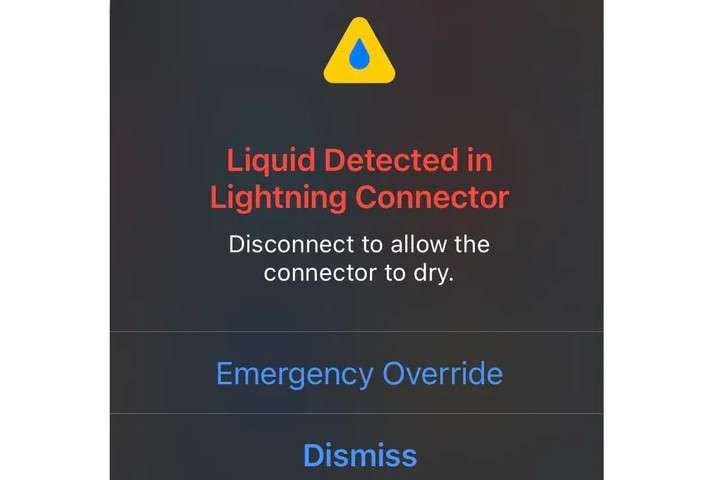
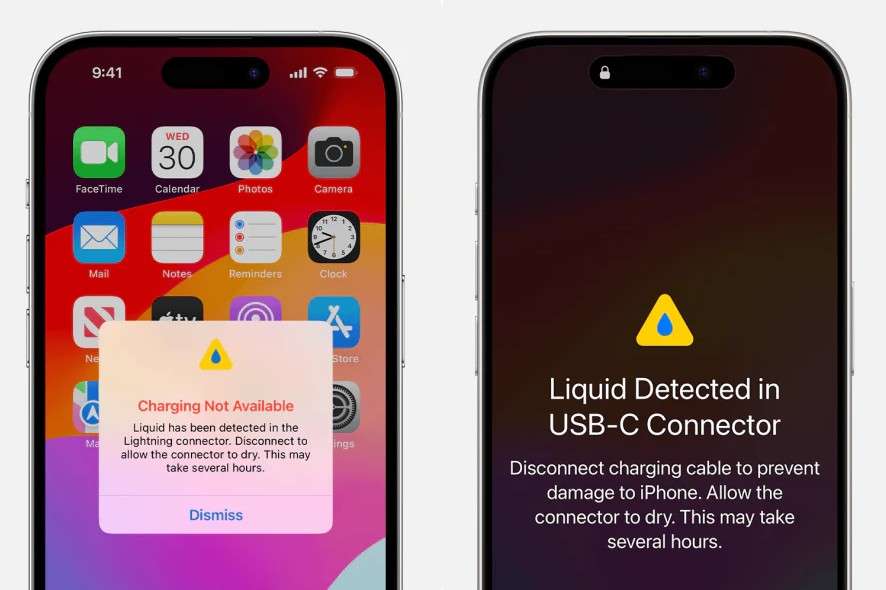
Si tu iPhone no carga después de la exposición al agua, desconecta primero el cargador con cable. En los iPhones compatibles, una alerta de Líquido detectado o Carga no disponible puede bloquear la carga por Lightning o USB-C mientras se detecta humedad. Apple recomienda dejar secar el conector antes de volver a conectar un cable.
Comienza con un secado seguro y verificaciones de carga antes de intentar la solución de problemas de software. Si el puerto está completamente seco pero la carga con cable sigue fallando, el problema puede ser un cable dañado, corrosión, el puerto de carga u otro componente de hardware. La reparación de software solo debe considerarse después de descartar daños físicos por líquido.
- Parte 1. Por qué tu iPhone no carga después de mojarse
- Parte 2. Cómo solucionar que el iPhone no cargue después del agua: 5 etapas y 9 soluciones seguras
- Etapa 1. Acciones de seguridad inmediatas (Evitar más daños)
- Etapa 2. Métodos de secado y espera (Restaurar la seguridad antes de cargar)
- Etapa 3. Pruebas y soluciones alternativas (Identificar el origen del problema)
- Etapa 4. Verificaciones opcionales de software después de que el iPhone esté seco

- Etapa 5. Cuándo buscar ayuda profesional (Reparación de hardware)
- Parte 3. Prevenir futuros problemas de carga relacionados con el agua
Parte 1. Por qué tu iPhone no carga después de mojarse
Un iPhone que no carga después de mojarse puede estar enfrentando uno de varios problemas diferentes: detección temporal de humedad, un cable mojado o dañado, corrosión en el puerto de carga o daños más profundos en el hardware. La primera tarea es distinguir un bloqueo de seguridad temporal de una falla de carga persistente.
¿Qué sucede dentro de tu iPhone cuando se moja?
Cuando el agua entra en tu iPhone, puede llegar a componentes pequeños y causar daños inmediatos o daños posteriores. Cualquier humedad que traspase los sellos o quede atrapada en los puertos puede provocar cortocircuitos, oxidación y problemas de energía. Puede dañar la batería, la placa base, la pantalla o la cámara, causando un mal funcionamiento del Teléfono y daños en los sensores.
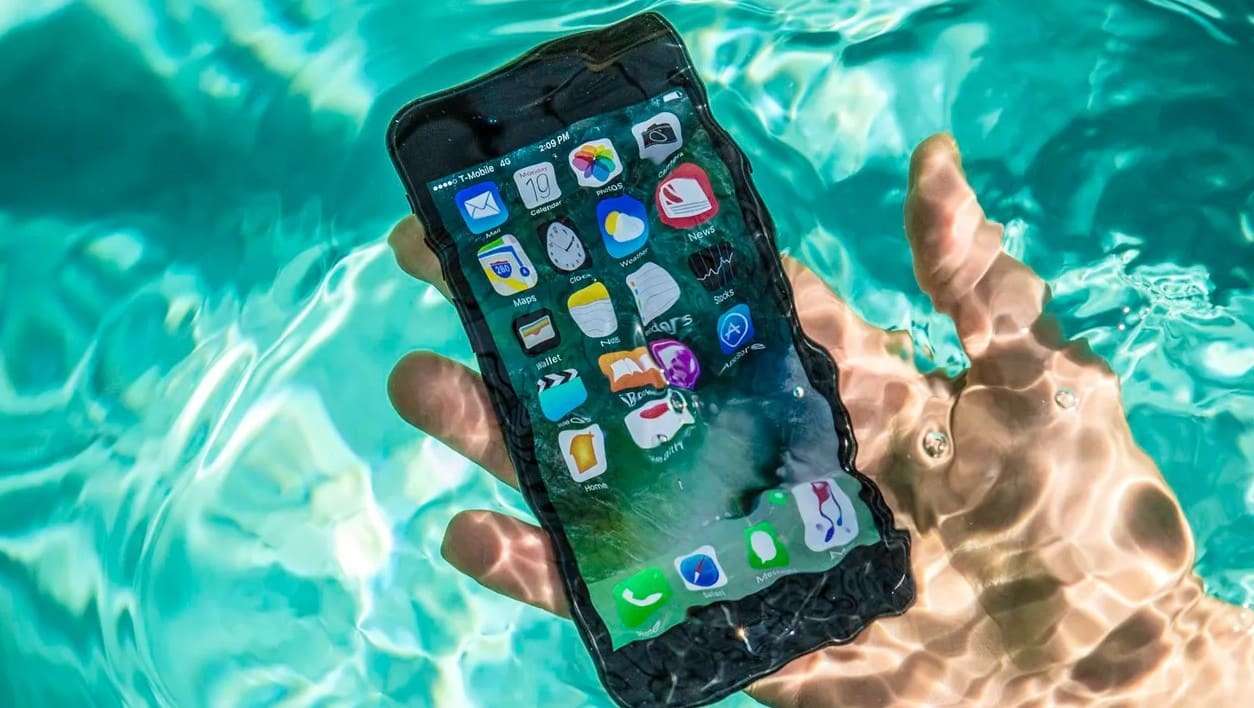
Incluso después de que la humedad visible desaparezca, la corrosión puede seguir afectando el puerto de carga o los componentes internos. Si el iPhone sigue sin poder cargar después de un secado adecuado y verificaciones básicas del cable, puede ser necesaria una inspección de hardware en lugar de intentar repetidamente la solución de problemas de software. Apple recomienda el servicio técnico cuando un dispositivo seco continúa mostrando la alerta con accesorios de Apple.
Por qué aparece "Líquido detectado" o "Carga no disponible"
Si un iPhone detecta líquido en el conector Lightning o USB-C, en el cable o en el accesorio, puede bloquear temporalmente la carga o el uso del accesorio para proteger los pines del conector. Cargar mientras está mojado puede causar corrosión o problemas de conectividad permanentes.
- Hay humedad presente en el conector Lightning o USB-C.
- El cable o accesorio en sí está mojado.
- Un cable dañado o contaminado puede seguir activando la alerta incluso cuando el Teléfono está seco.
- El bloqueo de seguridad impide la carga con cable hasta que el conector, los extremos del cable y el accesorio estén secos.
- Si la advertencia aparece repetidamente con un cable o accesorio de Apple seco, el iPhone puede necesitar servicio técnico.
Causas comunes de daños por agua o problemas de carga
Antes de reparar un iPhone dañado por agua, revisa las principales causas detrás de este problema:
| Causa/Origen | Cómo ocurre | Puntos de entrada comunes | Posibles consecuencias |
|---|---|---|---|
| Sumersión en agua | Dejar caer el Teléfono en el lavabo, la piscina, el inodoro, etc. | Altavoz, micrófono, puerto, juntas | Cortocircuito interno, corrosión, sin encendido |
| Lluvia intensa o salpicaduras | Uso bajo la lluvia, en la cocina, el baño o durante actividades deportivas | Puerto de carga, bandeja SIM | Fallo de carga, daño en la pantalla |
| Bebidas derramadas (jugo, refresco, café) | Líquidos pegajosos/azucarados que entran en el dispositivo | Pantalla, puerto de carga | Corrosión acelerada, residuos, problemas de batería |
| Sudor o alta humedad | Exposición prolongada al sudor o a ambientes húmedos | Bandeja SIM, vidrio trasero, botones | Cámara empañada, problemas con Face ID |
| Daño físico (grietas/aberturas) | Pantalla agrietada, vidrio trasero o sellos del puerto flojos/desgastados | Pantalla, parte trasera, cámaras | Resistencia al agua comprometida, entrada de humedad |
Verificación rápida: ¿Humedad, cable o daño de hardware?
| Lo que observas | Verificación más probable a realizar | Mejor paso a seguir |
|---|---|---|
| La alerta de líquido aparece justo después de la exposición al agua | Bloqueo de seguridad por humedad | Desconecta el cable y seca el conector al aire. |
| Solo un cable o accesorio activa la alerta | Accesorio mojado o dañado | Usa un cable completamente seco y en buen estado después de que el puerto esté seco. |
| La carga inalámbrica funciona pero la carga con cable no | El puerto puede seguir mojado o estar dañado | Continúa secando; si la carga con cable sigue fallando después de que la alerta desaparezca, considera el servicio técnico. |
| No hay alerta de líquido, pero la carga sigue fallando después del secado | Cable, adaptador, puerto, batería, hardware o, con menos frecuencia, software | Descarta primero los accesorios, luego atiende las fallas físicas; usa la reparación de software solo para síntomas de software verificados. |
Parte 2. Cómo solucionar que el iPhone no cargue después del agua: 5 etapas y 9 soluciones seguras
Usa estas soluciones en orden. No saltes a la reparación de software mientras el conector pueda seguir mojado; las primeras etapas se centran en prevenir más daños y confirmar que el puerto, el cable y el accesorio estén secos.
📍 Etapa 1. Acciones de seguridad inmediatas (Evitar más daños)
Solución 1. Desconecta el cargador y apaga el dispositivo si es necesario
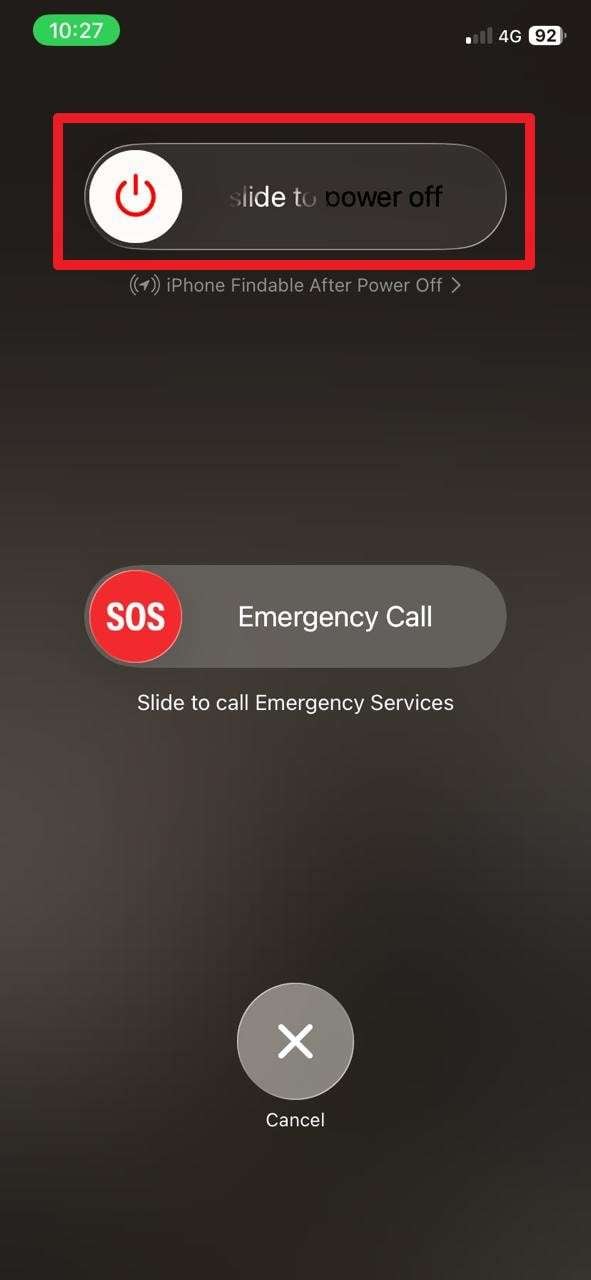
Desconecta el cable de carga inmediatamente si el iPhone o el cable pueden estar mojados. No sigas reconectándolo solo para comprobar si la carga ha vuelto. Si el iPhone tuvo una exposición mayor al agua y no necesitas mantenerlo encendido, apagarlo mientras se seca puede reducir la actividad eléctrica innecesaria.
Para apagar: Mantén presionado el botón lateral y cualquiera de los botones de volumen hasta que aparezca el deslizador de apagado, luego arrastra el deslizador. Sin embargo, el paso de seguridad clave ante una advertencia de detección de líquido es desconectar la alimentación con cable.
Solución 2. Retira la funda y los accesorios conectados
Retira la funda y desconecta los cables o accesorios para que la humedad no quede atrapada alrededor del conector. Mantén el puerto despejado, pero no insertes hisopos de algodón, toallas de papel, alfileres u otros objetos en él. Tampoco abras el Teléfono tú mismo a menos que estés capacitado para reparar dispositivos electrónicos dañados por líquidos.
📍 Etapa 2. Métodos de secado y espera (Restaurar la seguridad antes de cargar)
Solución 3. Seca el iPhone de forma segura: ¡sin calor ni arroz!
Seca el iPhone con flujo de aire, no con calor. Golpea suavemente el iPhone contra tu mano con el conector hacia abajo para ayudar a eliminar el exceso de líquido, luego déjalo en un área seca con algo de ventilación. No uses secador de pelo, calor externo, aire comprimido, arroz, hisopos de algodón ni toallas de papel en el conector.
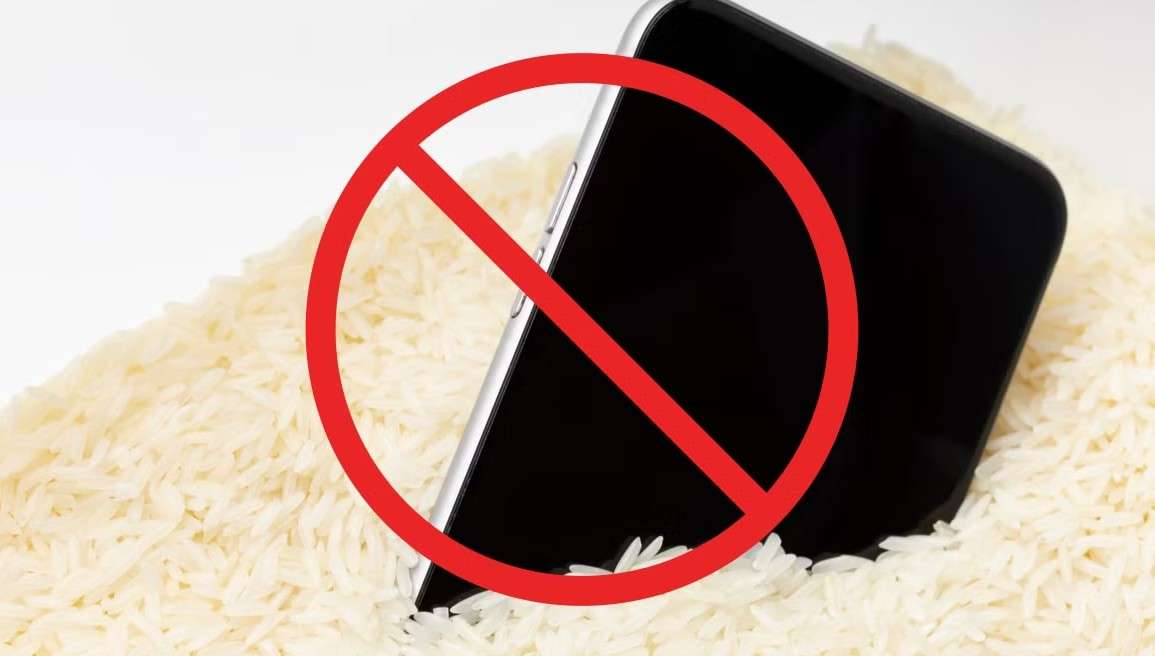
Estas restricciones son importantes porque el calor puede dañar el dispositivo, el aire comprimido puede empujar la humedad más adentro, los objetos extraños pueden dañar los pines del conector y las partículas de arroz pueden entrar en el puerto.
Solución 4. Reintenta después de 30 minutos — y espera hasta 24 horas
Apple indica que puedes intentar reconectar un cable Lightning o USB-C después de al menos 30 minutos de secado. Si la alerta de líquido aparece de nuevo, desconéctalo y continúa secando en un área con ventilación. Un conector puede tardar hasta 24 horas en secarse completamente, por lo que los intentos de carga prematuros repetidos no valen el riesgo de corrosión.
📍 Etapa 3. Pruebas y soluciones alternativas (Identificar el origen del problema)
Solución 5. Prueba con un cable seco, un adaptador y la carga inalámbrica
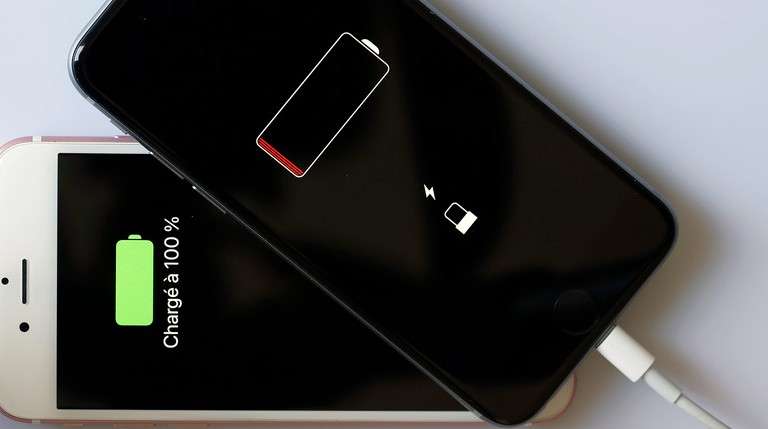
Después de que el iPhone y los accesorios estén secos, prueba con un cable y un adaptador de corriente en buen estado. Si la alerta aparece solo con un cable o accesorio, ese accesorio puede estar mojado o dañado. Si tu iPhone es compatible con la carga inalámbrica, puedes usar un cargador certificado Qi mientras el puerto se seca, pero asegúrate de que la parte trasera del iPhone esté completamente seca primero.
📍 Etapa 4. Verificaciones opcionales de software después de que el iPhone esté seco
Solución 6. Actualiza iOS solo si sospechas un problema de software
Una actualización de iOS no es una solución para la humedad, la corrosión o un puerto de carga dañado. Considera actualizar solo después de que el iPhone esté completamente seco, el dispositivo funcione correctamente en lo demás y tengas motivos para sospechar un problema más amplio de software o compatibilidad. Si el puerto aún muestra signos de exposición a líquidos o daño físico, omite este paso y recurre al servicio de hardware.
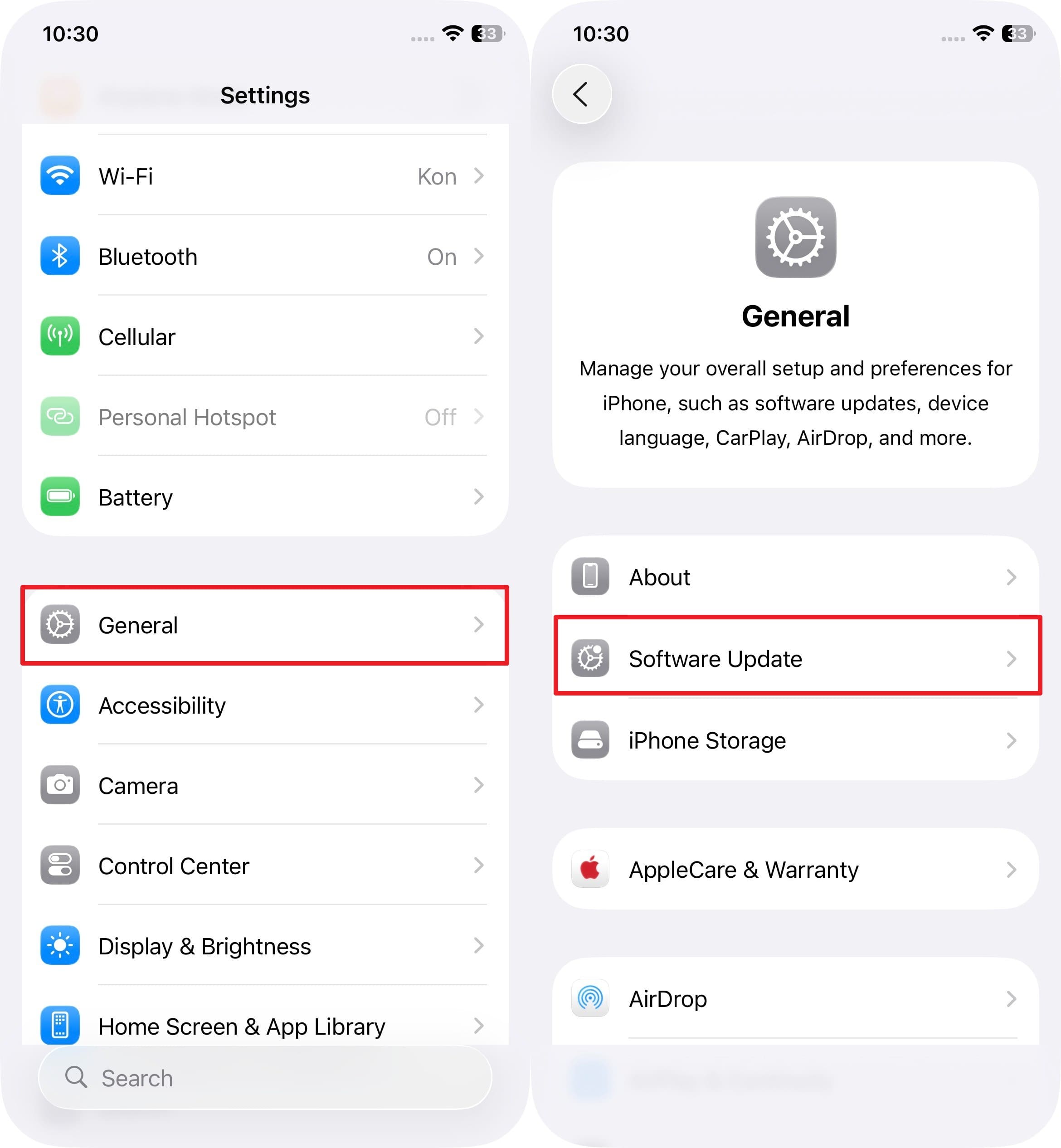
- Paso 1. Selecciona los ajustes de "General" y elige la opción "Actualización de software" de la lista proporcionada.
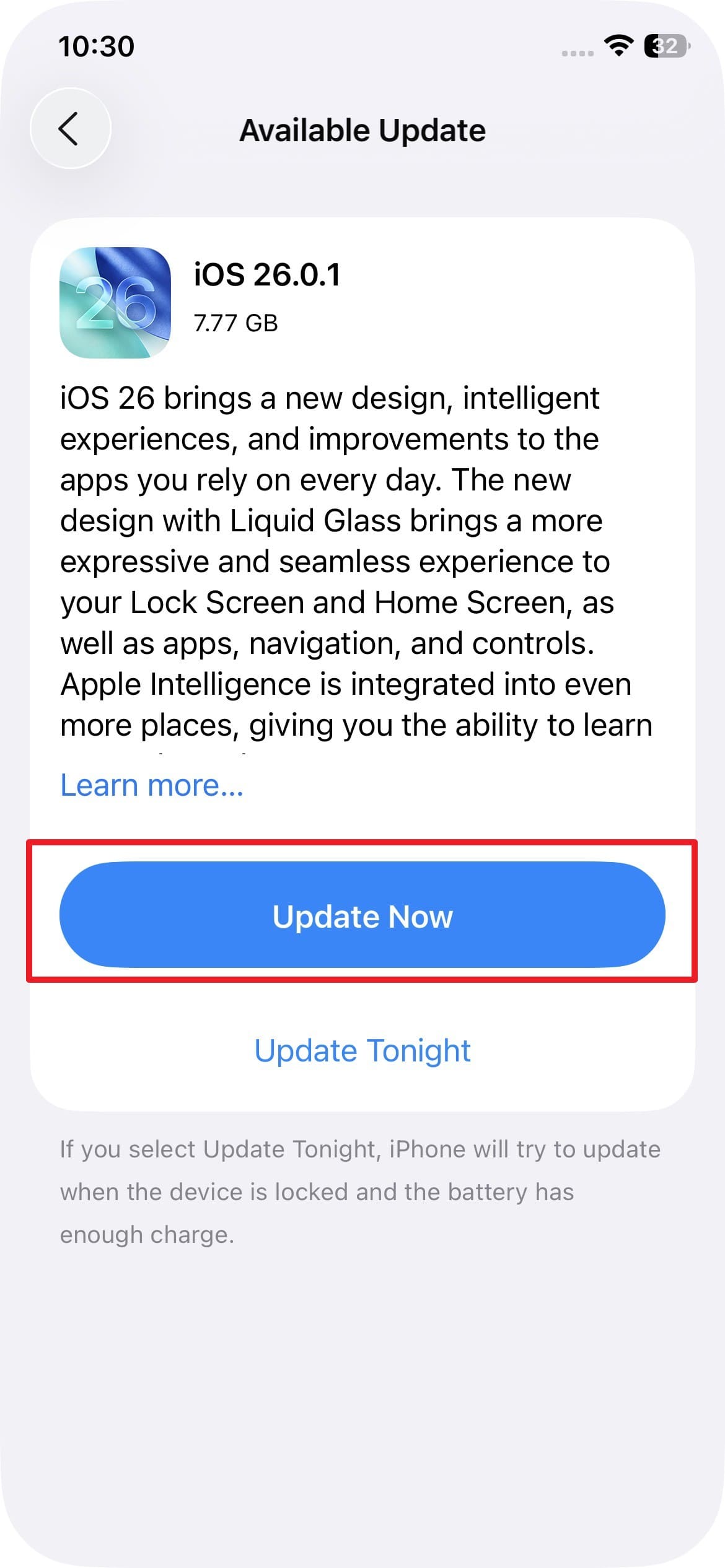
- Paso 2. Si no has actualizado tu Teléfono recientemente y tienes una actualización disponible, presiona el botón "Actualizar ahora".
Solución 7. Restablecer todos los ajustes solo como última verificación de software
Restablecer todos los ajustes no repara los daños por agua. Úsalo solo cuando el iPhone esté completamente seco, se hayan probado accesorios en buen estado y el problema de carga parezca ser parte de un problema más amplio de ajustes o software. Este restablecimiento conserva los datos personales pero restaura los ajustes del sistema, por lo que debe realizarse después de las verificaciones físicas y de accesorios anteriores, no antes.
- Paso 1. Selecciona "Transferir o restablecer iPhone" en los ajustes de General, luego elige "Restablecer" y selecciona la opción "Restablecer todos los ajustes".
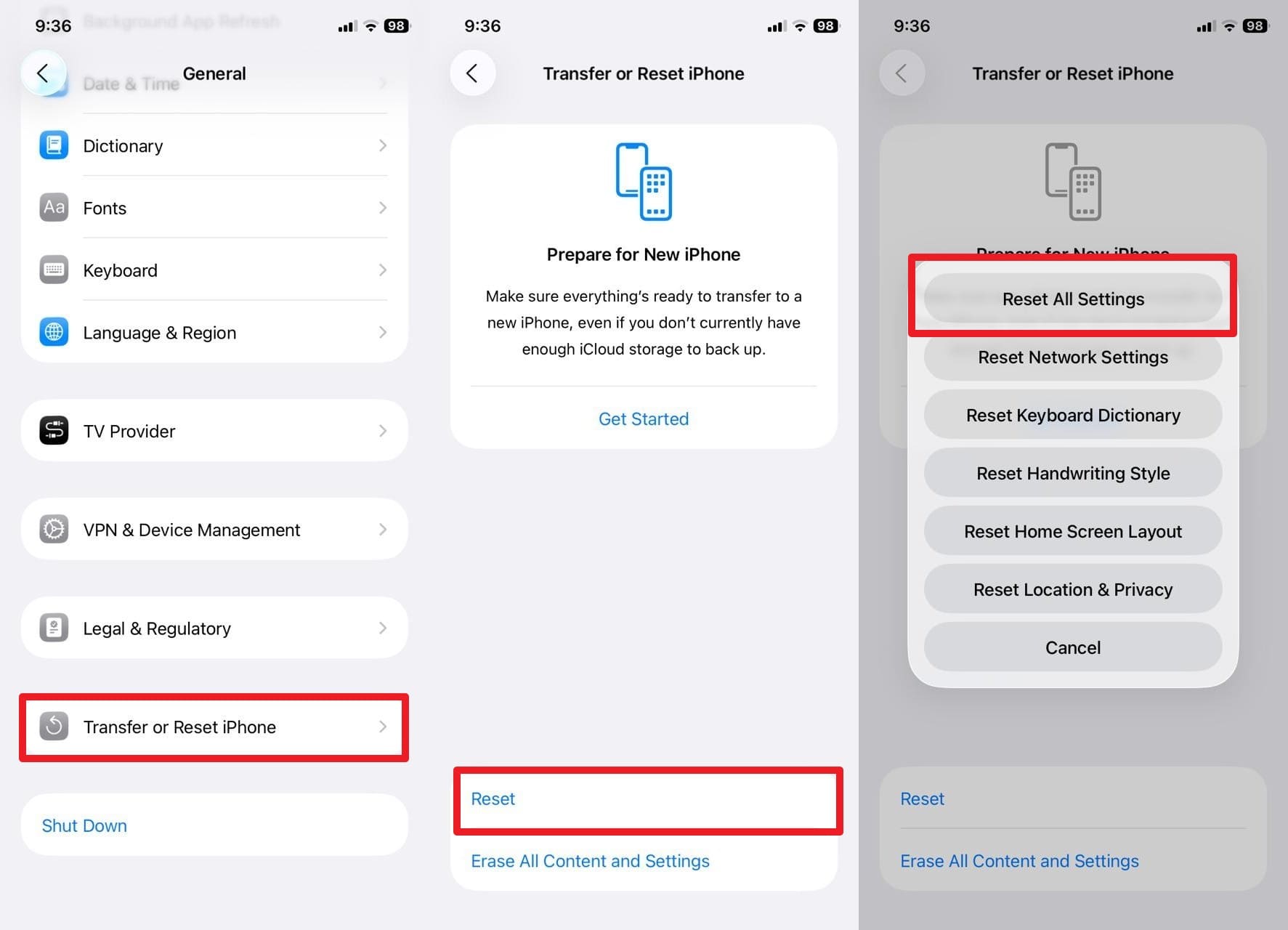
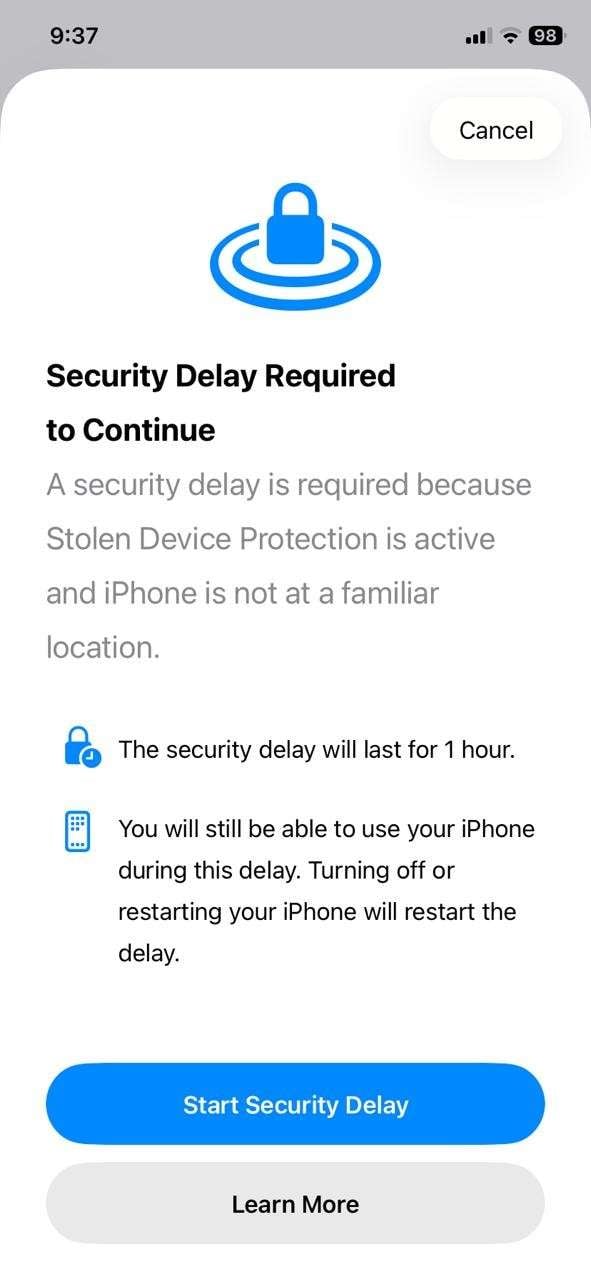
- Paso 2. Ingresa el código de acceso del dispositivo o Face ID y sigue las instrucciones proporcionadas.
Solución 8. Usa Dr.Fone solo para un problema de iOS relacionado con el software
Si el iPhone está completamente seco y se ha descartado un problema del puerto de carga, cable, batería o corrosión, Dr.Fone - Reparación del Sistema (iOS) puede considerarse para un problema del sistema iOS relacionado con el software por separado. Está diseñado para problemas de software como bucles de arranque,
Es compatible con más de 150 problemas del sistema iOS, con la Reparación Estándar diseñada para conservar los datos personales. Los modos de reparación avanzada u otros más profundos pueden implicar pérdida de datos, así que utiliza el modo menos destructivo que se ajuste al problema de software real.

Dr.Fone - Reparación del Sistema (iOS)
Repara errores del sistema iOS relacionados con software mediante una reparación guiada de firmware.
- La Reparación Estándar está diseñada para solucionar problemas compatibles del sistema iOS sin borrar los datos personales.
- Soluciona diversos problemas del sistema iOS: atascado en modo recuperación, logo blanco de Apple, pantalla negra, bucle de arranque, etc.
- Actualiza o degrada el firmware iOS compatible sin depender de iTunes.
- Úsalo solo para problemas relacionados con software; los daños físicos por líquidos requieren servicio de hardware.


- Paso 1. Abre Dr.Fone, ve a Caja de herramientas, elige Reparación de sistema, selecciona la ruta de reparación de iPhone/iOS y continúa a Reparación de iOS.

- Paso 2. Selecciona Reparación Estándar, pon el iPhone en modo recuperación cuando se te indique, luego elige un paquete de firmware compatible y haz clic en Descargar.

- Paso 3. Una vez descargado y verificado el firmware, haz clic en Reparar ahora. Mantén el iPhone conectado hasta que la reparación finalice, luego elige Listo.

 seguro y protegido
4,624,541 personas lo han descargado
📍 Etapa 5. Cuándo buscar ayuda profesional (reparación de hardware)
Solución 9. Acude al servicio de Apple o a un servicio técnico de hardware cualificado
Busca servicio de hardware si el iPhone está completamente seco pero la carga por cable sigue sin funcionar, la alerta de líquido sigue apareciendo con accesorios Apple en buen estado, el puerto muestra corrosión o daños, o el Teléfono presenta otros síntomas de daño por agua. La exposición a líquidos puede afectar el conector, la batería o la placa lógica, y las herramientas de software no pueden reparar esos fallos físicos. Apple ofrece opciones de servicio para alertas persistentes de detección de líquidos.
Parte 3. Prevenir futuros problemas de carga relacionados con el agua
Para reducir futuros problemas de carga relacionados con el agua, concéntrate en mantener el conector y el cable secos y en evitar cargar en condiciones húmedas o mojadas:
- Mantén el iPhone seco: No dejes tu iPhone cerca de lavabos, piscinas o en lugares húmedos, ya que un poco de humedad puede dañar el puerto de carga o los componentes internos. Usa siempre tu dispositivo en áreas secas y con sombra, y mantenlo alejado de líquidos.
- Usa una funda impermeable: Una funda impermeable resistente proporciona una capa adicional de protección contra derrames, lluvia y humedad. Ayuda a prevenir la corrosión y protege los componentes sensibles contra la humedad.
- Seca las manos y los cables: Asegúrate de que tus manos y el cargador estén completamente secos antes de conectarlo. Cualquier humedad puede activar la alerta de detección de líquidos o causar cortocircuitos en el puerto de carga.
- Evita las zonas húmedas: No cargues tu iPhone en el baño, la cocina u otras áreas húmedas. El vapor o la condensación pueden entrar en el puerto y causar corrosión y problemas de carga.
- Haz copias de seguridad de tu iPhone regularmente: Mantén una copia de seguridad actualizada con iCloud, Finder/Apple Devices o una solución de respaldo de confianza como Dr.Fone - Respaldo móvil. Una copia de seguridad reciente protege tus datos si el daño por líquidos requiere posteriormente servicio de hardware o reemplazo del dispositivo.
Conclusión
Si tu iPhone no carga después de la exposición al agua, el orden más seguro es simple: desconecta la alimentación por cable, seca el conector correctamente, espera antes de volver a intentarlo y luego prueba con un cable seco o la carga inalámbrica. Si un iPhone completamente seco aún no carga, trata los síntomas persistentes del puerto o la corrosión como un problema de hardware. Dr.Fone - Reparación del Sistema (iOS) es relevante solo cuando el problema restante está relacionado con el software y se ha descartado el daño físico por líquidos.
seguro y protegido4,624,541 personas lo han descargado
Preguntas frecuentes
 1. ¿Puedo cargar mi iPhone cuando dice que se detectó líquido?2. ¿Cuánto tiempo debo esperar antes de cargar mi iPhone después de que se moje?3. ¿Puedo usar la carga inalámbrica mientras el puerto de carga está mojado?4. ¿Qué pasa si mi iPhone dice que se detectó líquido aunque esté seco?


Problemas del iPhone
- Almacenamiento lleno en iPhone
- 1. Atascado en el logo por falta de espacio
- 2. No funciona “Borrar contenidos y ajustes”
- 3. iPhone se congela
- 4. iPhone va lento
- Errores al actualizar el iPhone
- 1. Atascado en “Actualizando ajustes de iCloud”
- 2. iPhone congelado durante la actualización
- 4. Falló la actualización de red móvil
- 5. Falló la actualización del software
- 6. Atascado en “Se ha solicitado la actualización”
- 7. Error 1110 al actualizar el iPhone
- 8. Atascado en “Verificando actualización”
- 9. El iPhone no se actualiza
- 10. No se puede contactar con el servidor de actualización
- 8. Actualizaciones de seguridad en iPhone y iPad
- 9. Actualizar el iPhone con o sin iTunes
- 10. No se pueden descargar ni actualizar apps
- Fallos de medios en iPhone
- 1. Canción no disponible en Apple Music
- 2. El iPhone no suena al recibir llamadas
- 3. Eco durante llamadas en el iPhone
- 4. Problemas con el timbre del iPhone
- 5. El iPhone reproduce música solo
- 6. El volumen del timbre cambia solo
- 7. La música no se reproduce en el iPhone
- 8. Fotos y videos borrosos en el iPhone
- 9. Problemas de volumen en el iPhone
- iPhone sin sonido
- 1. Problema con el micrófono del iPhone
- 2. Cómo probar el micrófono del iPhone
- 3. Los audífonos no suenan en el iPhone
- 4. Sin sonido en juegos del iPhone
- 5. No funciona el sonido en el iPhone
- 6. Grabación de pantalla sin sonido en iPhone
- Fallos en las llamadas del iPhone
- 1. Sin sonido en llamadas del iPhone
- 2. La pantalla se apaga durante las llamadas
- 3. Las llamadas recientes no aparecen en el iPhone
- 4. El iPhone corta las llamadas solo
- 5. Problemas para hacer o recibir llamadas
- Fallos en la cámara del iPhone
- 1. Cámara del iPhone en negro
- 2. Cámara del iPhone borrosa
- 3. La cámara del iPhone no funciona
- 4. No funciona la cámara frontal del iPhone
- 5. La cámara TrueDepth no responde
- 6. Fotos desenfocadas en el iPhone 15
- iPhone sin red o Wi-Fi
- 1. iPhone desactivado: conectar a iTunes
- 2. Problemas de sincronización del iPhone
- 3. El iPhone no se conecta a Internet
- 4. El iPhone se desconecta del Wi-Fi constantemente
- 5. El PC no reconoce el iPhone
- 6. iPhone atascado en “Conectar a iTunes”
- 7. El iPhone no aparece en iTunes
- 8. iTunes no detecta el iPhone
- 9. El Bluetooth del iPhone se desconecta solo
- 10. Apple CarPlay se desconecta continuamente
- Otros problemas del iPhone

 > Cómo hacer > Soluciones de Reparación Móvil > ¿El iPhone no carga tras mojarse? 9 soluciones seguras
Daisy Raines
staff Editor
Calificado en general con4.5(105participantes)