
Cómo solucionar el problema de Xiaomi atascado en modo Fastboot: guía rápida

Jun 22, 2026 • Categoría: Soluciones de Reparación Móvil • Soluciones probadas
Un Xiaomi atascado en modo Fastboot puede convertir un día normal en una situación realmente estresante. En lugar de un arranque habitual, el teléfono queda bloqueado en una pantalla negra con el logo de Fastboot y sin responder a ningún comando. Este problema suele aparecer tras una actualización de software fallida o por errores del sistema, pero no significa que el dispositivo esté dañado de forma irreversible.
Por eso, en esta guía aprenderás a identificar si se trata de un bucle de Fastboot en Xiaomi temporal o persistente y cómo solucionarlo paso a paso. Desde comprobaciones básicas hasta métodos más avanzados, encontrarás instrucciones claras para recuperar tu móvil sin necesidad de acudir al servicio técnico. Revisa cada opción y aplica la que mejor se ajuste a tu situación.

- Parte 1. ¿Qué significa Fastboot en dispositivos Xiaomi?
- Parte 2. ¿Por qué Xiaomi se queda atascado en el modo Fastboot?
- Parte 3. ¿Cómo sacar mi Xiaomi del modo Fastboot?
- Método 1: Forzar reinicio en Xiaomi
- Método 2: Probar con Power + Volumen Abajo
- Método 3: Agotar la batería (último recurso sencillo)
- Método 4: Usar comandos Fastboot (avanzado)
- Parte 4. Cómo solucionar bootloop o bucle permanente de Fastboot en Xiaomi
- Opción 1. Reiniciar en modo Recovery y borrar datos
- Opción 2. Salir del modo Fastboot con Android Multi Tools
- Opción 3. Flashear firmware oficial con Mi Flash Tool
- Opción 4. Ir al centro técnico (si ninguna funciona)
- Parte 5. Solución de un clic para errores de arranque Xiaomi sin pérdida de datos

Parte 1. ¿Qué significa Fastboot en dispositivos Xiaomi?
Antes de buscar soluciones para el problema de xiaomi atascado en fastboot, ¿sabes qué significa exactamente “Fastboot”? El modo Fastboot en móviles Xiaomi es una función especial para controlar o reparar el dispositivo antes de iniciar Android. Está pensado para usuarios avanzados que quieren instalar archivos de sistema, corregir fallos en actualizaciones, desbloquear el bootloader o restaurar el dispositivo.

Normalmente, se usa para recuperar móviles que no arrancan o quedan en bucle de inicio tras una actualización. Cuando entras en modo Fastboot, la pantalla muestra el Mi Bunny o el texto naranja. El dispositivo se conecta al PC mediante USB y acepta comandos avanzados para reparar o cambiar el firmware. Para entrar, mantén pulsados los botones de encendido y volumen abajo al arrancar el móvil.
Parte 2. ¿Por qué Xiaomi se queda atascado en el modo Fastboot?
Ya que sabes de esta función, revisa la tabla para conocer las razones frecuentes de por qué Xiaomi se queda en Fastboot:
|
Causa |
Descripción |
| Actualización fallida/interrumpida | Actualizaciones incompletas o interrumpidas de MIUI o Android pueden activar Fastboot, dejando el dispositivo atascado en el arranque. |
| Intento de flasheo o instalación de ROM personalizada | Flashear ROMs oficiales o personalizadas, o imágenes de recuperación con errores o versiones incompatibles puede dejar el móvil en modo Fastboot. |
| Operaciones de desbloqueo del bootloader | Tratar de desbloquear, bloquear de nuevo o modificar el bootloader puede forzar el estado Fastboot, a la espera de más comandos. |
| Botón físico atascado/pulsación accidental | Un botón de volumen abajo o de encendido atascado, o mantenerlos presionados por error en el arranque, fuerza físicamente el ingreso en Fastboot. |
| Errores o corrupción en particiones del sistema | Archivos boot.img, system.img corruptos o errores en particiones durante chequeos del sistema impiden el inicio normal de Android y activan Fastboot. |
Parte 3. ¿Cómo sacar mi Xiaomi del modo Fastboot?
Para corregir el problema de xiaomi atascado en fastboot, aquí tienes 4 métodos sencillos junto con una guía práctica. Explora estas soluciones y descubre cuál resuelve el fallo en tu caso:
Método 1: Forzar reinicio en Xiaomi
Un reinicio forzado es la manera más rápida y segura de sacar un Xiaomi del modo Fastboot. Permite limpiar fallos menores que impiden el arranque normal, y no requiere ordenador ni herramientas extra. Es útil en la mayoría de modelos Xiaomi y no daña el hardware, pues simplemente reinicia el ciclo de energía:
Instrucciones: Mantén pulsado el botón de encendido (“Power”) entre 10 y 15 segundos. La pantalla se encenderá y el teléfono vibrará. Suelta el botón cuando aparezca el logo Mi/Redmi/POCO y el dispositivo debería reiniciarse normalmente, saliendo del bucle Fastboot.

Método 2: Power + Volumen Arriba (reinicio forzado / soft reset)
Instrucciones: Pulsa al mismo tiempo los botones de encendido y volumen arriba y mantenlos entre 8 y 10 segundos. Ignora el menú emergente, y cuando la pantalla se apague y vibre, suelta los botones. Espera el logo de inicio.

Al probar la combinación Power y Volumen abajo para solucionar el xiaomi atascado en fastboot, no necesitas ordenador, solo los botones del móvil. Este método reinicia el sistema sin borrar datos y resulta útil si el Fastboot se activa por error o si se queda congelado en el logo. Sirve para la mayoría de modelos Xiaomi, Redmi y POCO y corrige los fallos comunes de Fastboot, tal como te explicamos:
Instrucciones: Si el móvil está en Fastboot, mantén pulsados los botones de encendido y volumen abajo hasta que vibre y veas el logo Mi/Redmi/POCO, incluso aunque la pantalla se apague. Suelta ambos al aparecer el logo. El sistema saldrá del modo Fastboot y arrancará MIUI/Android con normalidad.

Método 3: Agotar la batería (último recurso sencillo)
Agotar la batería es el recurso final si tu xiaomi permanece atascado en modo fastboot. Apaga completamente el móvil y borra los estados temporales de memoria, lo que puede detener el bucle de Fastboot. Además, no necesitas ni herramientas ni ordenador, no borra datos y no restablece el móvil. Especialmente recomendado en modelos con batería sellada no extraíble.
Método 4: Usar comandos Fastboot (avanzado)
Para solucionar el problema de xiaomi atascado en fastboot, los comandos Fastboot desde el ordenador son la opción más eficaz. Se recomienda si los reinicios normales o combinaciones de botones no funcionan. El comando “fastboot reboot” fuerza el reinicio sin borrar datos y repara errores graves o bucles de arranque que impiden responder al móvil. Sirve para la mayoría de Xiaomi, Redmi y POCO:
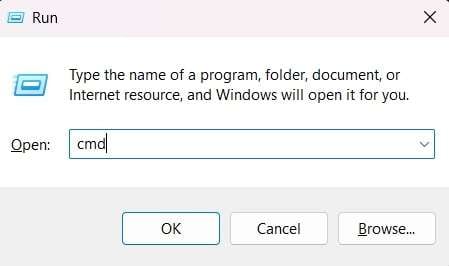
Paso 1. Conecta el móvil al PC, Mac o Linux por USB y descarga las Platform Tools oficiales de Android SDK. En Windows, pulsa “Win + R”, escribe “cmd” y pulsa “Enter”.
Para macOS/Linux: Abre la Terminal y navega a la carpeta donde tienes las herramientas de ADB y Fastboot usando el comando “cd”.
Paso 2. En la consola de comandos, escribe “fastboot devices” para ver si detecta tu dispositivo. Si aparece el número de serie, los drivers están bien instalados y la conexión es correcta. De lo contrario, instala o soluciona los drivers, o prueba otro puerto/cable USB. Después, ejecuta el comando “fastboot reboot” y pulsa “Enter”. El móvil Xiaomi saldrá instantáneamente de Fastboot y arrancará MIUI.

Parte 4. Cómo solucionar bootloop o bucle permanente de Fastboot en Xiaomi
Si tu móvil sigue atrapado en el bucle Fastboot o Bootloop permanente, las opciones anteriores quizá no funcionen. Así que, para solucionar el xiaomi atascado en fastboot, ya sea permanente o en bootloop, revisa y aplica los siguientes 4 métodos sencillos:
Opción 1. Reiniciar en modo Recovery y borrar datos
El modo recovery ayuda a corregir el fallo, ya que elimina archivos corruptos y restablece el sistema desde cero. Borrar datos desde aquí elimina errores de sistema que impiden el arranque y devuelve la función normal. No necesitas ordenador ni conocimientos avanzados, solo sigue los pasos. Eso sí, haz copia de seguridad antes de borrar datos.
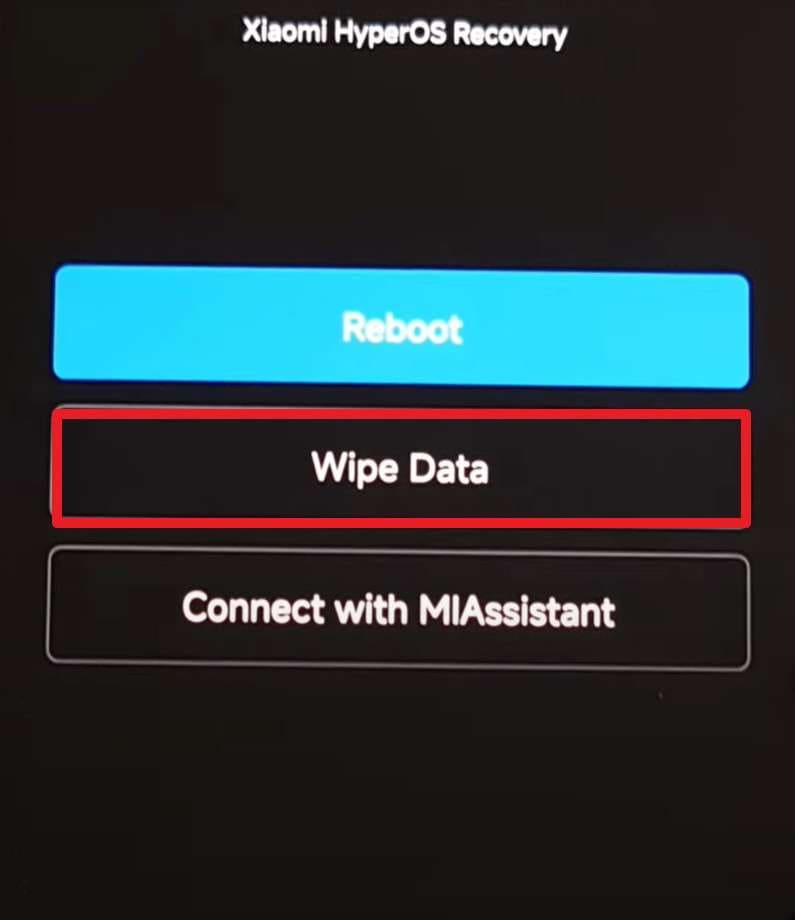
Paso 1. Reinicia el Xiaomi y mantén pulsado el botón de volumen arriba hasta que veas la pantalla del recovery (detrás del logo). Usa el botón volumen abajo para seleccionar “Wipe Data” y confirma con el botón de encendido.
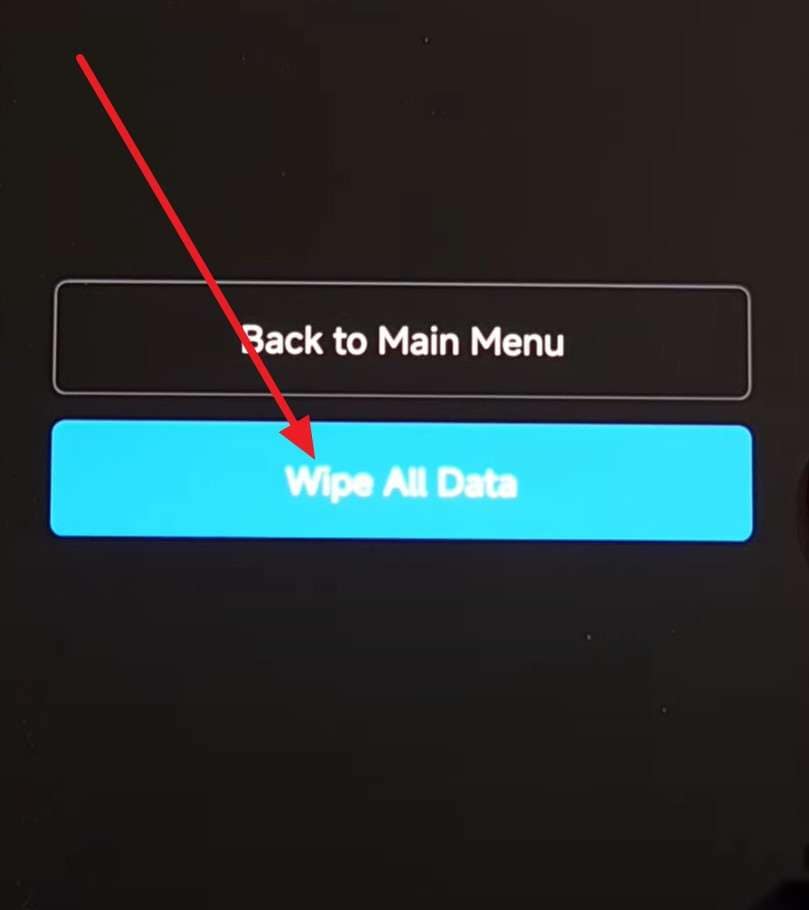
Paso 2. Aquí, selecciona con volumen abajo “Wipe All Data” y confirma con encendido.
Opción 2. Salir del modo Fastboot con Android Multi Tools
Cuando te enfrentas a un Xiaomi atascado en Fastboot de forma permanente, Android Multi Tools es una alternativa práctica y directa. Esta herramienta para ordenador ofrece un menú intuitivo que permite salir del modo Fastboot sin necesidad de usar combinaciones de botones en el teléfono. Además, ayuda a corregir errores graves del sistema sin borrar datos ni aplicaciones, lo que la convierte en una opción segura tanto para usuarios principiantes como avanzados. Si tu dispositivo no responde y el bucle de Fastboot en Xiaomi persiste, sigue estos pasos:
Requisitos previos:
- Un ordenador con Windows.
- Un cable USB.
- Android Multi Tools descargado e instalado en tu PC.
- Drivers USB instalados correctamente (ADB y Fastboot) para tu modelo Xiaomi.
Paso 1. Ejecuta Android Multi Tools como administrador, pon tu Xiaomi en modo Fastboot y conéctalo por USB al ordenador.
Paso 2. Busca en la herramienta la opción de reiniciar o salir de Fastboot (normalmente “Exit Fastboot Mode” u opción similar numerada). El programa enviará los comandos necesarios y el móvil debe salir del modo Fastboot y reiniciarse normalmente (el proceso puede tardar algo más que un arranque común).

Opción 3. Flashear el firmware oficial con Mi Flash Tool
Para un Xiaomi atascado en Fastboot de forma permanente, Mi Flash Tool es una de las soluciones más fiables. Esta herramienta instala el firmware oficial MIUI o Android específico del dispositivo para corregir archivos del sistema dañados o incompatibles. Además, permite desbrickear Xiaomi que no arrancan, incluso cuando otros métodos no funcionan. Al ser una herramienta oficial de Xiaomi, es segura y compatible tanto con teléfonos Qualcomm como MediaTek.
Paso 1. Visita el sitio oficial de Mi Flash Tool y descarga la versión más reciente para Windows. A continuación, accede a la página oficial de firmware de Xiaomi (o a una fuente fiable) y descarga la ROM correspondiente a tu modelo exacto. Asegúrate de elegir la versión Fastboot, normalmente en un archivo con extensión .tgz.

Paso 2. Descomprime el paquete de firmware descargado en una carpeta de tu ordenador. Luego, mantén pulsados los botones Encendido y Bajar volumen al mismo tiempo hasta que aparezca el logo de Fastboot en la pantalla (en muchos casos ya estará visible, ya que este método se usa para resolver el bucle de Fastboot en Xiaomi).

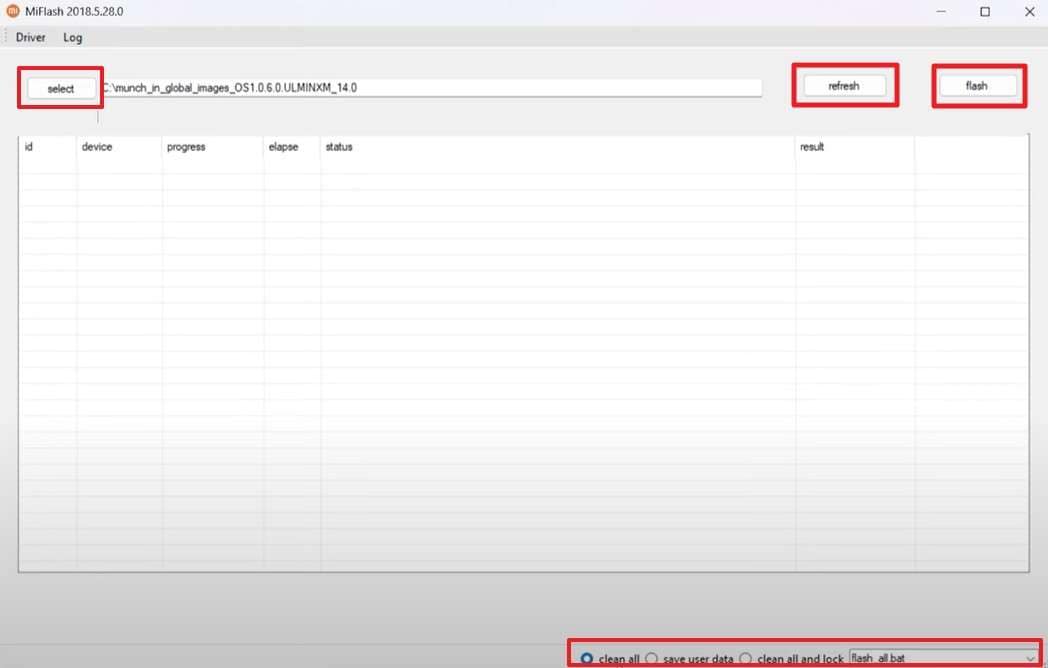
Paso 3. Conecta el dispositivo al PC mediante un cable USB y abre Mi Flash Tool. Haz clic en “Select” para elegir la carpeta donde extrajiste los archivos del firmware. Después, pulsa “Refresh” y verifica que el teléfono aparece en la interfaz. En la parte inferior, selecciona opciones como “Flash All” o “Clean All”, y finalmente haz clic en “Flash”. No desconectes el móvil durante el proceso de flasheo hasta que finalice.
Opción 4. Acudir a un centro de servicio técnico (si nada funciona)
Si un Xiaomi sigue atascado en un bucle de arranque o en Fastboot y ninguno de los métodos anteriores da resultado, acudir a un centro de servicio técnico es la opción más adecuada. Los técnicos especializados cuentan con herramientas profesionales para detectar fallos de hardware, como placas dañadas, chips defectuosos u otros componentes internos.
En estos centros se realizan reparaciones o sustituciones con piezas originales de Xiaomi, lo que garantiza mayor seguridad y compatibilidad. Además, el personal técnico gestiona el dispositivo con cuidado, protege los datos del usuario y, en muchos casos, puede recuperar la información incluso si el teléfono no logra iniciar el sistema.
Parte 5. Conoce Dr.Fone – Reparación del Sistema (Android): solución con un clic para problemas del sistema en Xiaomi sin pérdida de datos
Si prefieres solucionar problemas del sistema Android sin recurrir a métodos largos o complejos, Dr.Fone – Reparación del Sistema (Android) es una alternativa eficaz. Esta herramienta está diseñada para resolver distintos fallos del sistema en pocos clics y ofrece una alta tasa de éxito. Además, evita la búsqueda manual del firmware adecuado, ya que solo necesitas seguir las instrucciones que aparecen en pantalla.
El proceso es sencillo y no requiere conocimientos técnicos. Basta con poner el dispositivo en modo Download, seleccionar el modelo del teléfono e introducir el código de confirmación. A partir de ahí, la herramienta se encarga automáticamente del resto. También permite comprobar si el dispositivo está rooteado y, con unos pocos pasos, restaurar el sistema para que el móvil vuelva a funcionar con normalidad, sin comprometer tus datos.
Dr.Fone - Reparación del Sistema (Android)
Repara errores del sistema en Xiaomi sin pérdida de datos.
- Restaura tu Xiaomi a su funcionamiento normal, sin necesidad de conocimientos técnicos.
- Soluciona múltiples problemas del sistema: bucle de arranque, pantalla negra, no enciende, bloqueo al iniciar, entre otros.
- Alta tasa de éxito en la reparación de fallos del sistema Xiaomi.
- Compatible con una amplia gama de dispositivos Android y versiones del sistema.
- Interfaz intuitiva con pasos claros y fáciles de seguir.


Guía para solucionar problemas de arranque en Android | Dr.Fone - Reparación de sistema
Ahora que ya conoces la herramienta, revisa esta guía paso a paso para ver cómo Dr.Fone – Reparación del Sistema (Android) soluciona el problema de un Xiaomi atascado en Fastboot de forma segura y sin pérdida de datos:
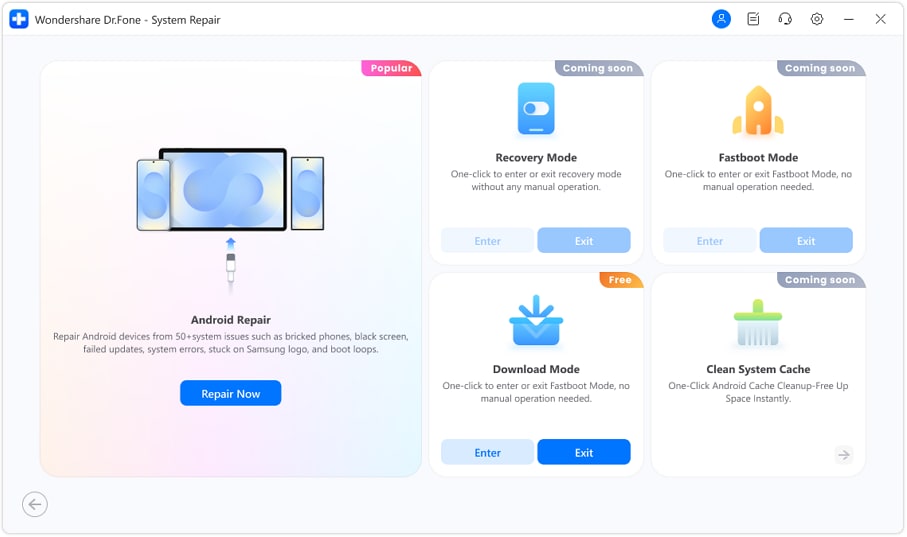
Paso 1. Inicia Reparación de Sistema para corregir el bucle de Fastboot en Xiaomi
Abre Dr.Fone en tu ordenador, conecta tu teléfono Xiaomi mediante USB y selecciona “Reparación de Sistema” → “Android”. A continuación, haz clic en “Reparar ahora” para comenzar el proceso de reparación.
Paso 2. Selecciona Xiaomi
Cuando el programa lo solicite, elige Xiaomi como marca del dispositivo y pulsa “Iniciar”. Esto permite que la herramienta identifique el firmware compatible y aplique opciones de reparación específicas para Xiaomi.
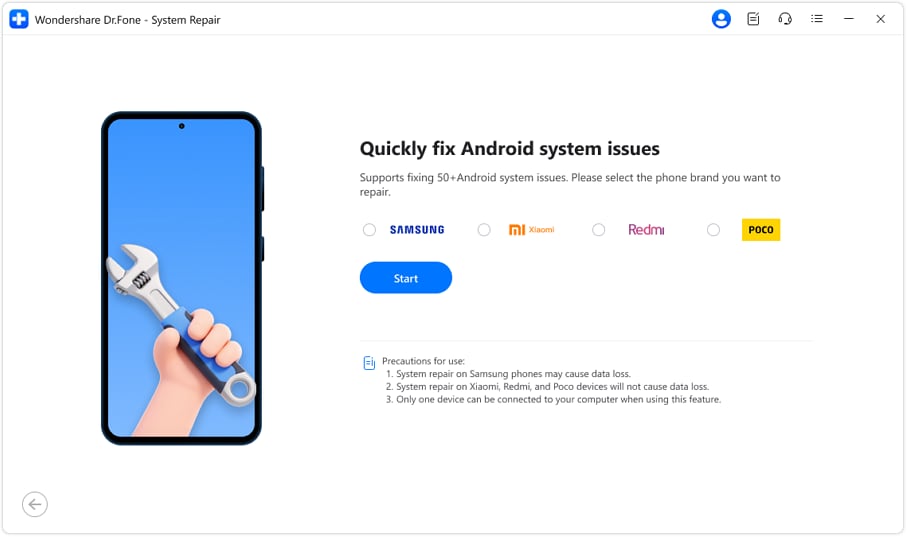
Paso 3. Elige el paquete de firmware
Dr.Fone detectará automáticamente los paquetes de firmware que coinciden con el modelo y el sistema de tu Xiaomi. Revisa las opciones disponibles, selecciona el paquete correcto y haz clic en “Descargar” para continuar.
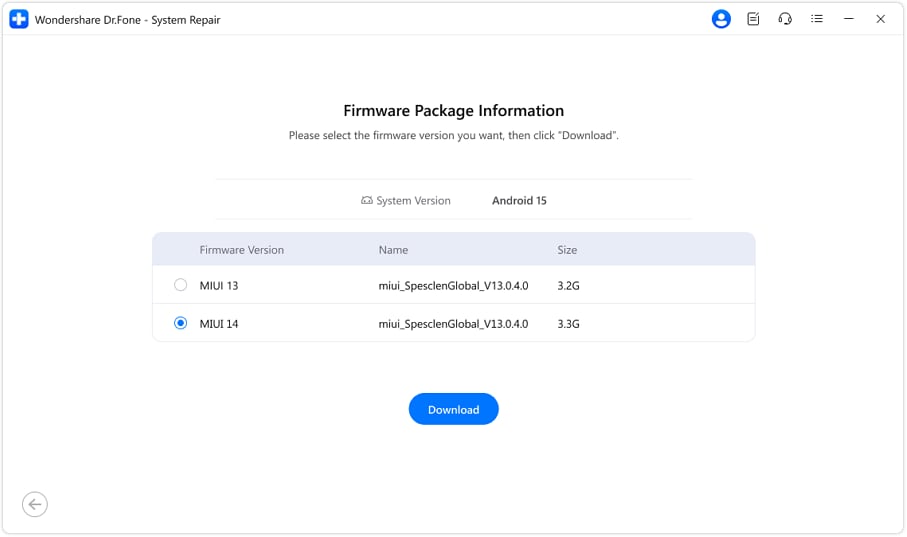
Paso 4. Inicia la reparación tras instalar el firmware
Una vez descargado y preparado el firmware, Dr.Fone mostrará los datos del dispositivo. Confírmalos y pulsa “Reparar ahora” para empezar la reparación del sistema Xiaomi.
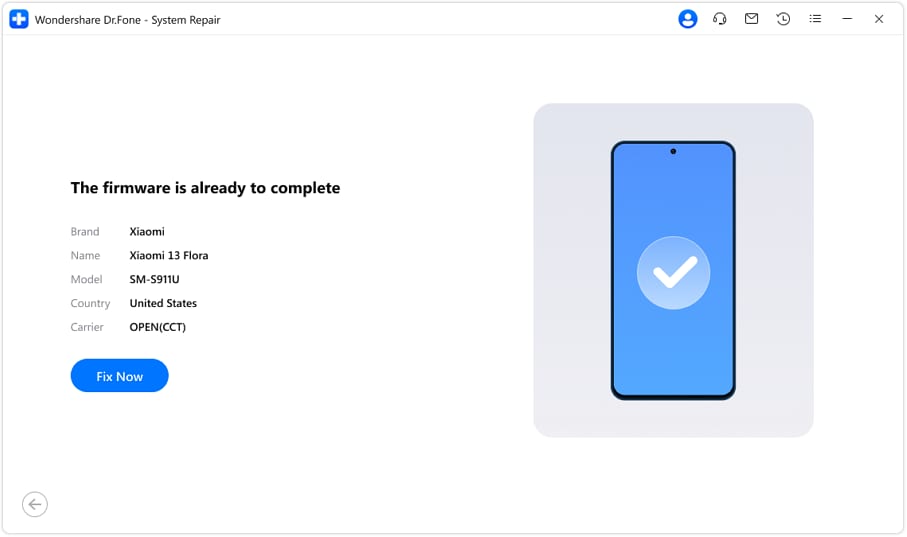
Paso 5. Reparación del sistema Xiaomi completada
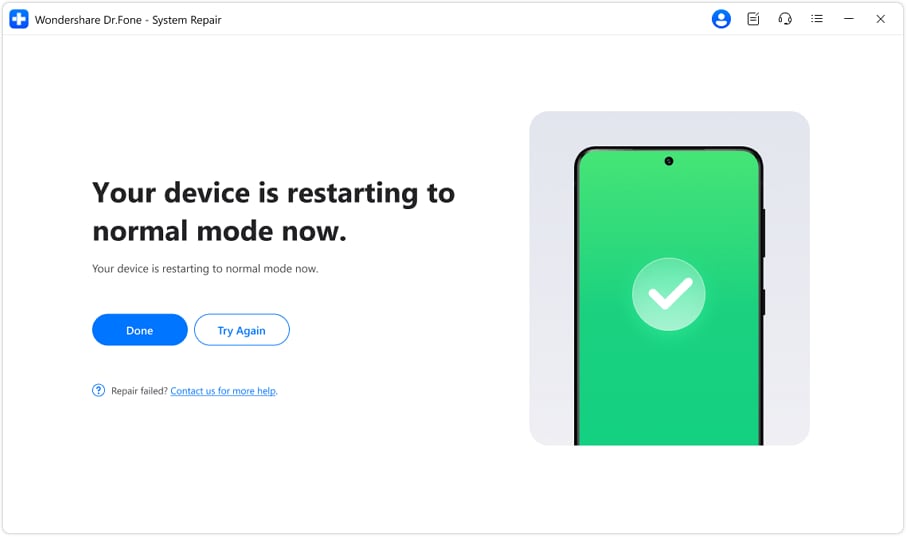
La herramienta ejecutará la reparación y mostrará el progreso en tiempo real. No desconectes tu Xiaomi durante el proceso. Al finalizar, aparecerá un mensaje de éxito y el dispositivo se reiniciará con el sistema restaurado y funcionando con normalidad.
Conclusión
En definitiva, si tu móvil presenta un Xiaomi atascado en Fastboot, ya sea de forma temporal o permanente, o entra en un bucle de arranque (bootloop), esta guía te ha ofrecido distintas soluciones para resolver el problema. Revisa con calma los pasos detallados de cada método y elige el que mejor se adapte a tu situación y nivel de experiencia.
Si prefieres evitar procesos largos o complejos, Dr.Fone – Reparación del Sistema (Android) es una alternativa práctica. Basta con entrar en el modo Descarga y seguir las instrucciones en pantalla para solucionar el fallo del sistema de forma sencilla y sin complicaciones.
 seguro y fiable
4,624,541 personas ya lo han descargado
Preguntas frecuentes
 P1. ¿Que un móvil se quede en modo Fastboot significa que está “brick”?P2. ¿Pierdo mis datos si mi Xiaomi se queda en modo Fastboot?P3. ¿Cuánto tiempo puede permanecer un móvil en modo Fastboot?


Serie de temas sobre Xiaomi
- Desbloqueo de pantalla y FRP en Xiaomi
- 1. Desbloquear el bootloader de Xiaomi
- 2. Herramientas para desbloquear la cuenta Mi
- 3. Eliminar FRP en Xiaomi/Redmi
- Reparación de Xiaomi
- Recuperación de Xiaomi
- Restablecimiento de Xiaomi
- Consejos y noticias sobre Xiaomi
- 1. Xiaomi HyperOS 3.0
- 2. Duplicar la pantalla de Xiaomi en el PC
- 3. Ejecutar pruebas de hardware en Xiaomi
- 4. Realizar pruebas de batería en Xiaomi
- 5. Duplicar la pantalla de Xiaomi en el PC
- Transferencia y copia de seguridad en Xiaomi

 > Cómo hacer > Soluciones de Reparación Móvil > Cómo solucionar el problema de Xiaomi atascado en modo Fastboot: guía rápida
Paula Hernández
staff Editor
Calificado en general con4.5(105participantes)