Elimina el bloqueo de activación de iCloud y el FRP de Android sin contraseña.

 100% Seguridad Verificada | Sin Suscripción Obligatoria | Libre de malware

 :
: 
 ChatGPT
 Perplexity
 Gemini
 Claude
 Grok
Grok
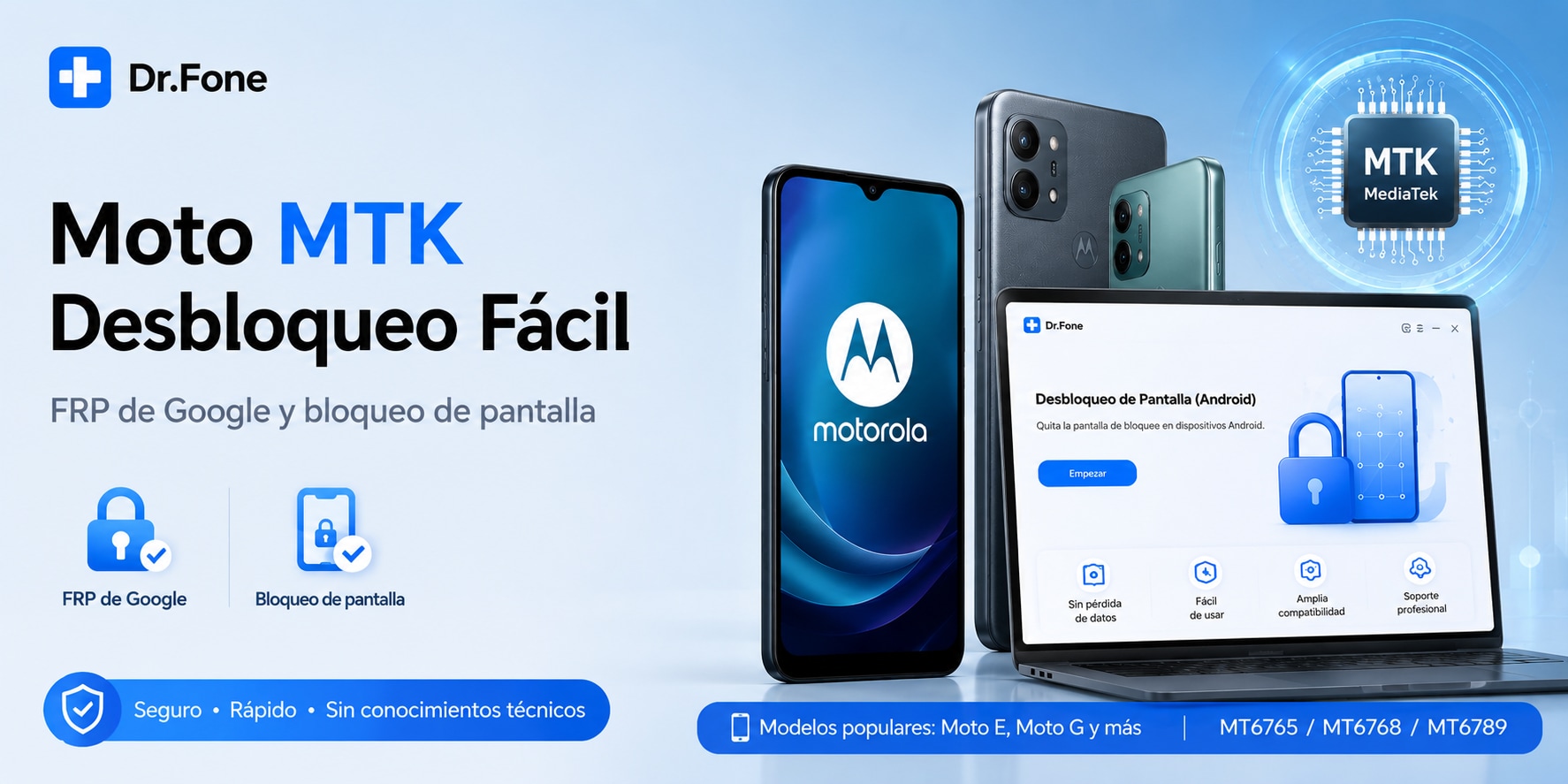
Muchos usuarios buscan desbloquear un Motorola MTK cuando su Moto queda detenido en la verificación FRP, en una contraseña de pantalla olvidada o en un proceso de recuperación después de restablecer el dispositivo. El problema es que “MTK” solo describe el chip MediaTek del teléfono; no indica por sí solo qué método debes usar.
En esta guía aprenderás a diferenciar FRP, bloqueo de pantalla, bloqueo de red y bootloader, revisarás qué modelos Moto suelen asociarse con chips como MT6765, MT6768 o MT6789, y verás cuándo Dr.Fone puede ser una opción guiada para recuperar el acceso a un Motorola compatible de forma responsable.
En este artículo
Parte 1. Qué significa MTK o MediaTek en Motorola
MTK es una forma común de referirse a MediaTek, el fabricante del chip principal de muchos teléfonos Android. En Motorola, este tipo de chip aparece en determinados modelos Moto E y Moto G, a veces asociado a códigos como MT6765, MT6768, MT6769 o MT6789, y a nombres comerciales como Helio P35, Helio G85 o Helio G99.
Conocer el chip es importante porque no todas las rutas de desbloqueo funcionan igual. Una guía creada para Qualcomm, SIM lock o bootloader puede no servir para un Motorola MediaTek. Si buscas Motorola MediaTek desbloquear, debes verificar tres datos antes de empezar: modelo exacto, tipo de bloqueo y compatibilidad actual de la herramienta.
| Dato que debes revisar | Dónde encontrarlo | Por qué importa |
|---|---|---|
| Modelo exacto o código XT | Ajustes, caja, factura o etiqueta del dispositivo | Motorola usa variantes regionales; el nombre comercial no siempre basta. |
| Chip o familia de CPU | Ficha técnica, información del sistema o pantalla de compatibilidad | Permite distinguir rutas MTK/MediaTek de otros chipsets. |
| Mensaje de bloqueo | Pantalla inicial, pantalla posterior al reset o aviso de SIM | Define si necesitas quitar FRP, desbloquear pantalla, liberar red o revisar bootloader. |
Si todavía puedes entrar al sistema, revisa Ajustes > Acerca del teléfono. Si el equipo está bloqueado, usa la caja, el código XT o la documentación de compra. Para una decisión final, confirma el soporte desde Dr.Fone antes de ejecutar cualquier proceso.
Parte 2. Qué tipo de bloqueo tienes
Antes de intentar desbloquear un Motorola MTK, identifica el mensaje exacto. El chip importa para la compatibilidad, pero el tipo de bloqueo define el método. Esta distinción también ayuda a evitar búsquedas confusas como “engineer mode MTK”, “liberar por IMEI” o “desbloquear bootloader” cuando el problema real es FRP o contraseña.
| Situación | Tipo de bloqueo | ¿MTK importa? | Página recomendada |
|---|---|---|---|
| Pide PIN, patrón, contraseña, huella o reconocimiento facial | Bloqueo de pantalla | Sí, para confirmar si la herramienta reconoce el modelo y el chipset | Desbloquear Motorola |
| Pide la cuenta Google anterior después de un restablecimiento | FRP de Google | Sí, especialmente en modelos MediaTek con rutas específicas | Motorola FRP Tool |
| No acepta una tarjeta SIM de otro operador | Bloqueo de red o SIM lock | No es el foco de esta guía | Operador, vendedor o soporte autorizado |
| Quieres instalar ROM, root o firmware personalizado | Bootloader | Solo para usuarios avanzados | Bootloader Motorola |
| Buscas engineer mode MTK o códigos técnicos | Modo técnico del chipset | Puede aparecer en búsquedas MTK, pero no es una solución FRP | No recomendado como ruta principal de desbloqueo |

Parte 3. Modelos Moto MTK y compatibilidad
La compatibilidad para desbloquear Motorola MTK no debe asumirse solo por el nombre comercial. Un mismo modelo Moto puede tener variantes regionales, cambios de chip o diferentes parches de seguridad. Usa la siguiente tabla como referencia editorial para ordenar búsquedas como Moto MTK FRP, MT6765 Motorola, MT6768 Motorola o MT6789 Motorola.
| Modelo Motorola/Moto | Modelo o familia | Chip MediaTek asociado | Qué confirmar antes de usar Dr.Fone |
|---|---|---|---|
| Moto E6 Plus | XT2025 y variantes | Helio P22 / familia MT6762 | Modelo exacto, versión Android y método disponible en Dr.Fone |
| Moto E7 Power | XT2097 y variantes | MT6765 / Helio G25 | Si el problema es FRP o bloqueo de pantalla |
| Moto G8 Power Lite | XT2055 y variantes | MT6765 / Helio P35 | Parche de seguridad y compatibilidad vigente |
| Moto E32s | XT2229 y variantes | MT6765 / Helio G37 | Variante regional y ruta MediaTek dentro del programa |
| Moto G13 | XT2331 y variantes | Helio G85; puede aparecer en búsquedas como MT6768/MT6769 | No asumir compatibilidad sin revisar el modelo detectado |
| Moto G23 | XT2333 y variantes | Helio G85; puede aparecer en búsquedas como MT6768/MT6769 | Tipo de bloqueo y versión del sistema |
| Moto G24 / G24 Power | XT2425 y variantes | Helio G85 o familia MediaTek según mercado | SoC real del dispositivo y pantalla de compatibilidad de Dr.Fone |
| Moto G31 / G41 | XT2173 / XT2167 y variantes | Helio G85 / MediaTek | Ruta correcta: FRP o bloqueo de pantalla, no bootloader |
| Moto G72 | XT2255 y variantes | MT6789 / Helio G99 | Verificar soporte antes de usar el proceso |
| Moto E20 | XT2155 y variantes | Puede aparecer en consultas de compatibilidad, pero no debe tratarse como MTK sin verificar | Confirmar ficha técnica y no forzar un método MediaTek si no coincide |
Esta tabla no sustituye la lista de soporte del producto. Si Dr.Fone muestra una ruta como MediaTek CPU, MTK o una opción específica para Motorola, continúa solo cuando el modelo detectado coincida con tu teléfono. Si no aparece una ruta compatible, no uses métodos de otro chipset.
Parte 4. Cómo usar Dr.Fone en Moto MTK
Dr.Fone está pensado para que usuarios sin base técnica puedan seguir un flujo guiado. En un Moto MTK, el punto clave es elegir el tipo de bloqueo correcto y verificar si la ruta MediaTek CPU está disponible para tu modelo.

Dr.Fone - Desbloqueo de Pantalla (Android)
Recupera el acceso a un Motorola compatible con instrucciones guiadas
Recupera el acceso a un Motorola compatible con instrucciones guiadas
- Ayuda a quitar bloqueos de pantalla como PIN, patrón, contraseña, huella o reconocimiento facial en dispositivos Android compatibles.
- Incluye flujo para eliminar el bloqueo FRP de Google en modelos compatibles.
- Puede contemplar determinados teléfonos Motorola/Moto con chip MTK o MediaTek, según modelo y versión.
- No requiere root ni comandos manuales; el programa guía cada paso dentro de la interfaz.
-
Paso 1 Instala Dr.Fone y abre Desbloqueo de Pantalla.
Usa un ordenador estable, un cable USB fiable y suficiente batería para evitar interrupciones durante el proceso.
-
Paso 2 Elige el escenario correcto: bloqueo de pantalla o Eliminar bloqueo FRP de Google.
Selecciona bloqueo de pantalla si olvidaste PIN, patrón o contraseña. Elige FRP si el equipo pide la cuenta Google anterior después de un reset.

-
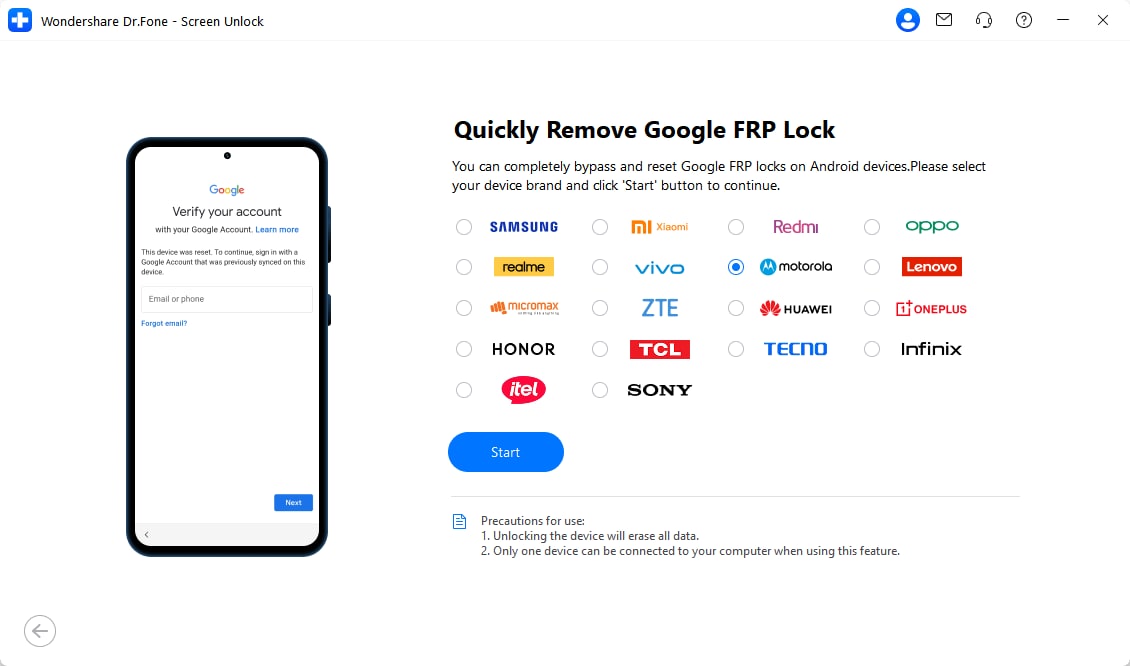
Paso 3 Selecciona Motorola y conecta tu teléfono con un cable USB fiable.
No cambies de marca, chipset ni método si el programa no reconoce tu variante.
-
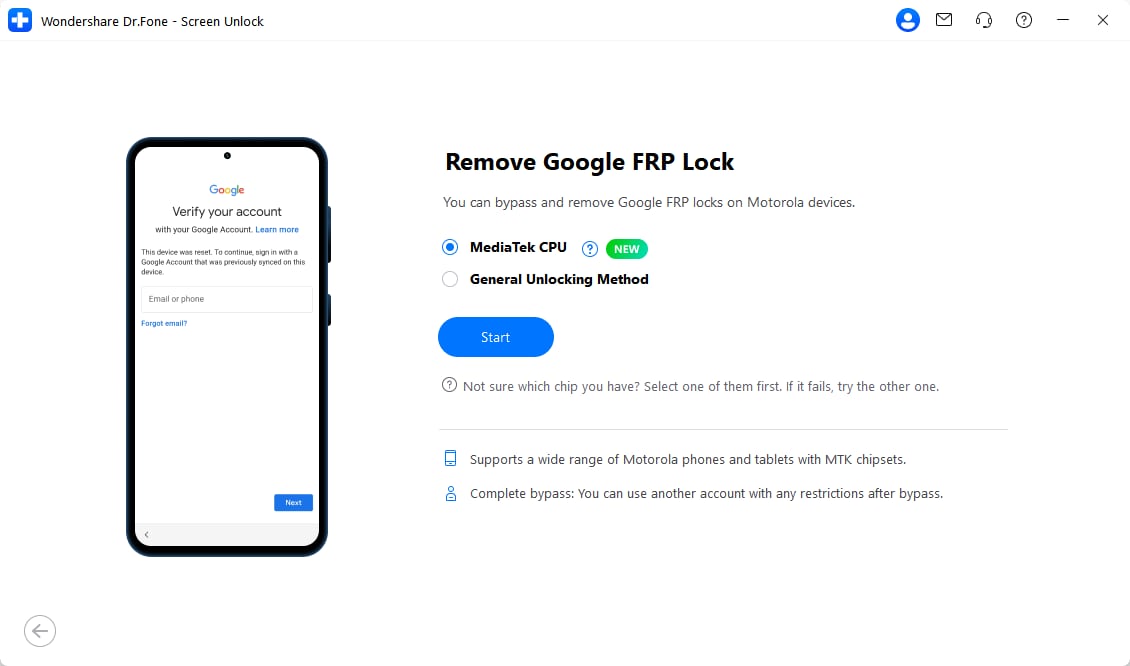
Paso 4 Si aparece MediaTek CPU, confirma que el modelo coincide con la ruta soportada.
Revisa el modelo, la versión de Android y cualquier aviso de compatibilidad antes de continuar.
-
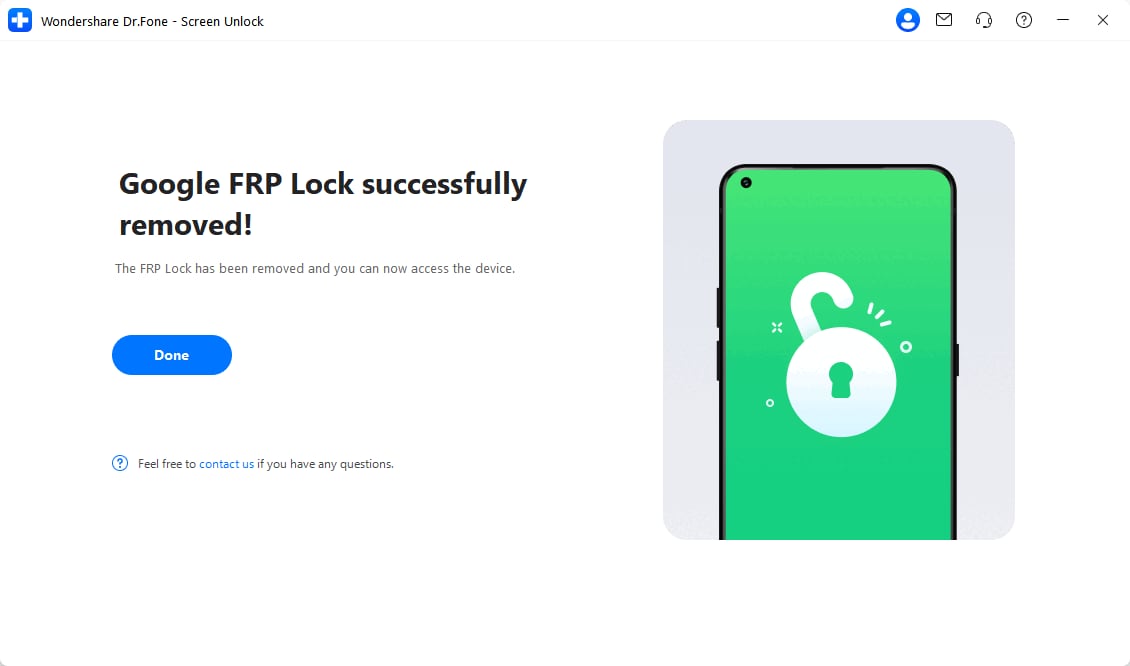
Paso 5 Sigue las instrucciones del programa y configura el teléfono con tu cuenta propia al finalizar.
Al terminar, usa una cuenta Google legítima y guarda tus credenciales para evitar nuevos bloqueos.


 descarga segura y protegida
Parte 5. Errores comunes: engineer mode, bootloader y SIM lock
Muchas búsquedas sobre Motorola MediaTek mezclan desbloqueo de pantalla, FRP, red, bootloader y menús técnicos. Separarlos evita elegir una ruta equivocada.
| Consulta común | Por qué confunde | Qué hacer |
|---|---|---|
| engineer mode mtk | Es un modo técnico del chipset, no una solución FRP universal | No lo uses como ruta principal de desbloqueo |
| desbloquear bootloader Motorola | Sirve para ROMs, root o firmware personalizado, no para cuenta Google | Usa una guía bootloader solo si quieres modificar el sistema |
| liberar Motorola por IMEI | Se refiere a red/operador, no a pantalla o FRP | Contacta con el operador o vendedor autorizado |
| desbloquear sin borrar nada | No siempre es posible por políticas de seguridad de Android | Evalúa copia de seguridad, tipo de bloqueo y riesgo de pérdida de datos |
| usar una guía de otro chipset | Qualcomm, MediaTek y otros chipsets pueden requerir flujos distintos | Confirma modelo XT, CPU y compatibilidad antes de iniciar |
Parte 6. Páginas recomendadas y fuentes de verificación
Si ya sabes qué bloqueo tienes, usa la página específica. Este artículo funciona como guía central para elegir la ruta correcta antes de intentar desbloquear Motorola MTK.
- Motorola FRP Tool: si el equipo pide cuenta Google después de un reset.
- Quitar FRP Motorola con o sin PC: si comparas opciones antes de decidir.
- Desbloquear celular Motorola: si olvidaste PIN, patrón o contraseña.
- Guía FRP Motorola: si necesitas entender opciones seguras con/sin PC.
- Bootloader Motorola: solo para modificación de sistema.
Fuentes de verificación útiles
- Ayuda de Android de Google: explica que un restablecimiento de fábrica borra datos y que se necesita información de seguridad para restaurar el dispositivo.
- Android Developers: referencia técnica sobre Factory Reset Protection Policy.
- Dr.Fone Motorola FRP Tool: información del producto para FRP y desbloqueo de pantalla en Android compatible.
FAQ
-
1. ¿Qué significa MTK en un Motorola?
MTK se refiere a MediaTek, el fabricante del chip principal del teléfono. En Motorola, puede aparecer en determinados modelos Moto E y Moto G. Saber si tu equipo es MTK ayuda a elegir una ruta de desbloqueo compatible. -
2. ¿Dr.Fone desbloquea todos los Motorola con MediaTek?
No. Dr.Fone admite determinados Motorola/Moto con chip MTK o MediaTek, pero no todos. La compatibilidad depende del modelo, Android, parche de seguridad y método disponible dentro del programa. -
3. ¿Motorola MTK sirve para quitar FRP o contraseña?
Puede estar relacionado con ambos escenarios, pero FRP y contraseña de pantalla son problemas distintos. Si aparece cuenta Google después de un reset, es FRP; si aparece PIN, patrón o contraseña, es bloqueo de pantalla. -
4. ¿Cómo saber si mi Moto tiene chip MediaTek?
Puedes revisar el modelo exacto en Ajustes, la caja del dispositivo o una app de información del sistema cuando tengas acceso. También puedes buscar el modelo XT y compararlo con la pantalla de compatibilidad de Dr.Fone. -
5. ¿MT6765, MT6768 y MT6789 son lo mismo?
No. Son códigos de familias o variantes de chips MediaTek. En búsquedas de Motorola pueden aparecer junto a nombres comerciales como Helio P35, Helio G85 o Helio G99. Si el código no coincide con tu modelo exacto, no asumas compatibilidad. -
6. ¿Engineer Mode MTK desbloquea un Motorola?
No debería tratarse como método principal de desbloqueo. El modo ingeniería sirve para pruebas técnicas del chip y la red, no para recuperar legalmente el acceso a un dispositivo bloqueado por FRP o contraseña. -
7. ¿Desbloquear un Motorola MTK borra los datos?
Puede ocurrir, especialmente cuando el proceso implica restablecimiento o recuperación de acceso. Antes de empezar, asume que existe riesgo de pérdida de datos y revisa si tienes copia de seguridad disponible. -
8. ¿Qué hago si Dr.Fone no muestra mi modelo Motorola?
No fuerces métodos de otros modelos o chipsets. Comprueba el código XT, la versión de Android y la lista de compatibilidad vigente. Si el modelo no aparece, usa otra guía oficial o consulta soporte antes de continuar.
Conclusión
Desbloquear Motorola MTK empieza por una verificación correcta. Confirma si tu Moto usa MediaTek, diferencia FRP de bloqueo de pantalla y continúa solo si Dr.Fone reconoce tu modelo y muestra una ruta compatible. Esta es la forma más segura de evitar errores, pérdida de datos o métodos que no corresponden a tu dispositivo.
 Añadir Wondershare Dr.Fone como fuente preferida en Google