



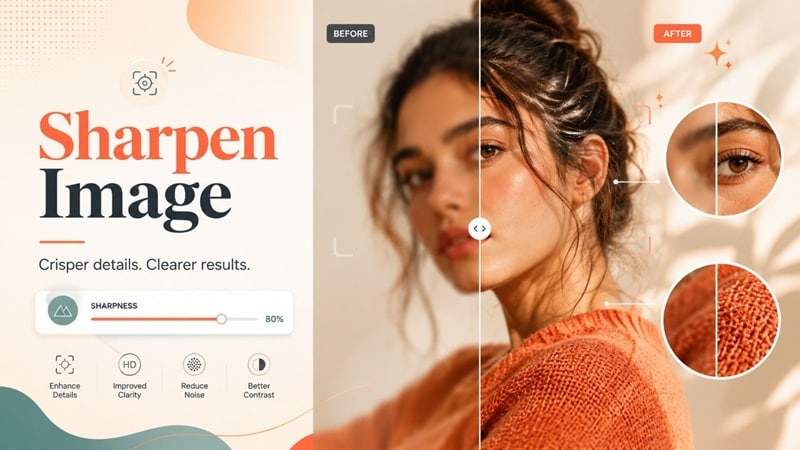

Un retrato puede tener suficientes píxeles y aun así mostrar ojos o cabello poco definidos. El texto en una captura de pantalla puede verse débil alrededor de las letras. Una foto de producto puede ser lo bastante grande para una página de tienda, pero carecer de bordes nítidos. Estos suelen ser problemas de nitidez, no de tamaño.
Enfoque de imagen aumenta la definición de los bordes y hace que el detalle existente se vea más claro. La IA puede automatizar gran parte de este trabajo. Sin embargo, funciona mejor cuando ya existe detalle útil. Una ligera suavidad es mucho más fácil de mejorar que un desenfoque de movimiento severo o un enfoque muy fallido.
En esta guía, veremos la APP Dr.Fone para la mejora de imágenes con IA en el móvil, un par de herramientas en línea para enfocar imágenes y controles manuales para los casos que requieren más precisión.
- Parte 1: ¿Qué hace realmente el enfoque de una imagen?
- Parte 2: Método 1 — Mejorar y aclarar una foto con la APP Dr.Fone
- Parte 3: Las mejores herramientas gratuitas de IA para enfocar una imagen en línea
- Parte 4: Enfoque manual cuando necesitas más control
- Parte 5: ¿Qué método de enfoque deberías elegir?
- Preguntas frecuentes
Parte 1: ¿Qué hace realmente el enfoque de una imagen?
El enfoque mejora la apariencia de los detalles más finos al aumentar el contraste de los bordes. Mejora la percepción de nitidez de la imagen, aunque no aumenta el tamaño de la imagen ni recrea fielmente detalles que no fueron capturados originalmente.
1.1 Enfoque vs. Desenfoque vs. Escalado
| Proceso | Objetivo principal | Mejor uso cuando |
|---|---|---|
| Enfoque | Mejorar la definición de bordes | La foto se ve ligeramente suave |
| Corrección de desenfoque | Reducir el desenfoque por movimiento o foco | El desenfoque es claramente visible |
| Escalado | Aumentar las dimensiones en píxeles | La imagen es demasiado pequeña |
| Mejora con IA | Mejorar varios problemas de calidad a la vez | La suavidad, el ruido y el detalle débil se superponen |
Punto clave: Usa un enfocador de imágenes cuando la imagen tiene suficientes píxeles pero carece de definición nítida.
1.2 ¿Qué puede corregir de forma realista el enfoque?
Funciona bien para:
- suavidad leve;
- bordes débiles;
- retratos ligeramente suaves;
- contornos de productos;
- texto o capturas de pantalla ligeramente borrosos;
- imágenes suavizadas por el redimensionado.
Menos fiable para:
- desenfoque de movimiento severo;
- enfoque muy fallido;
- compresión excesiva;
- texto diminuto ilegible;
- detalle facial o de objetos genuinamente ausente.
Adobe señala que el enfoque puede corregir una suavidad leve, pero no puede devolver completamente el foco a una imagen verdaderamente desenfocada.
No sobreenfoque
Un enfoque excesivo puede crear:
- halos claros u oscuros;
- ruido más pronunciado;
- piel áspera;
- texto dentado;
- detalle duro o "crujiente".
Parte 2: Método 1 — Mejorar y aclarar una foto con la APP Dr.Fone
Si una foto ya tiene suficientes píxeles pero se ve suave o de baja calidad, la APP Dr.Fone ofrece una opción móvil basada en IA. Su Mejora de fotos con IA mejora la calidad y resolución de la imagen con procesamiento automático. Está disponible dentro de las herramientas de IA de Dr.Fone, y la guía oficial confirma el mismo flujo de trabajo básico para iOS y Android.
Dr.Fone es más un mejorador de fotos con IA que un enfocador exclusivo. En este caso, mejora la nitidez percibida, aumenta la claridad y limpia una foto suave sin necesidad de controles manuales de enfoque.
App Dr.Fone - Restaurador y mejorador de fotos con IA (iOS y Android)
Restaura, colorea, mejora y escala fotos con IA
- Restaura fotos antiguas reparando pliegues, rasgaduras y arañazos
- Colorea fotos en blanco y negro con IA
- Mejora automáticamente las fotos y optimiza los detalles de retratos a calidad HD
- Escala imágenes a 2x, 4x u 8x para obtener resultados más nítidos



2.1 ¿Dónde encaja?
La mejora automática de Dr.Fone es útil cuando toda la foto necesita un impulso general de calidad. Puede ser adecuada para fotos del Teléfono, imágenes de redes sociales y fotos de productos que se ven ligeramente suaves.
Para retratos y selfis, la Mejora de fotos con IA también se puede usar cuando necesitas más claridad en los detalles faciales. La documentación oficial existente no menciona específicamente un control dedicado de "Mejora de retratos" o "Enfoque", así que considéralos como casos de uso y no como nombres de funciones.
Más adecuado para:
- fotos suaves del Teléfono;
- selfis y retratos;
- imágenes de redes sociales;
- fotos de productos cotidianas;
- imágenes de baja calidad en general.
2.2 Cómo mejorar la claridad de una foto con la APP Dr.Fone
El flujo de trabajo oficial de Dr.Fone se puede completar en cuatro pasos principales:
-
Paso 1 Abrir AI Toolbox
Abre la APP Dr.Fone y toca el AI Toolbox azul en la parte inferior.
-
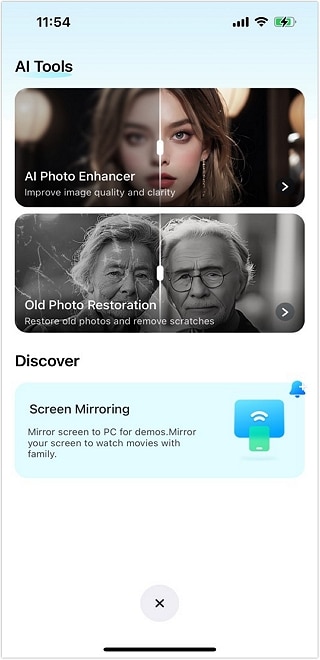
Paso 2 Elegir Mejora de fotos con IA
Selecciona la herramienta Mejora de fotos con IA en la página de herramientas de IA.
-
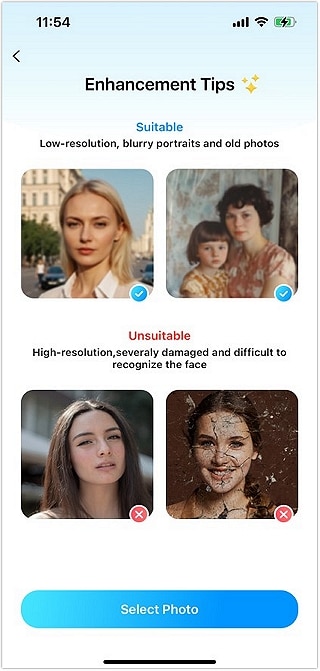
Paso 3 Seleccionar tu foto
Toca Select Photo y elige la imagen suave o de baja calidad que deseas mejorar.
-
Paso 4 Mejorar, comparar y guardar
Toca Enhance. Cuando el procesamiento termine, arrastra el control deslizante para comparar las versiones original y mejorada, luego toca Save.

Amplía e inspecciona las áreas que más importan:
- ojos y cabello;
- textura de la piel;
- bordes de productos;
- logotipos y texto pequeño;
- ruido de fondo.
Un buen resultado debería verse más claro sin dejar de ser natural. El procesamiento adicional no es útil si la piel se ve artificial, las letras pierden su forma o los bordes se ven ásperos.
Si solo necesitas un enfocador de imágenes en línea una o dos veces y no quieres instalar ninguna app en tu dispositivo, un enfocador con IA basado en navegador puede ser la opción más rápida.
Parte 3: Las mejores herramientas gratuitas de IA para enfocar una imagen en línea
Para un trabajo rápido en el navegador, un enfocador de imágenes en línea elimina la mayor parte del trabajo manual. Estas tres herramientas utilizan procesamiento automático con IA, pero cada una se adapta a una necesidad diferente.
3.1 Pixelcut — Mejor para enfoque rápido con IA sin registro
Pixelcut ofrece un enfocador de imágenes con IA gratuito dedicado que funciona directamente en el navegador. Su página actual indica que el enfoque básico no requiere registro y no añade marca de agua. Acepta archivos JPG, PNG y HEIC de hasta 100 MB o 8000 × 8000 píxeles. La IA se encarga del enfoque automáticamente, mientras que el escalado 4x y el procesamiento por lotes están disponibles en Pixelcut Pro.
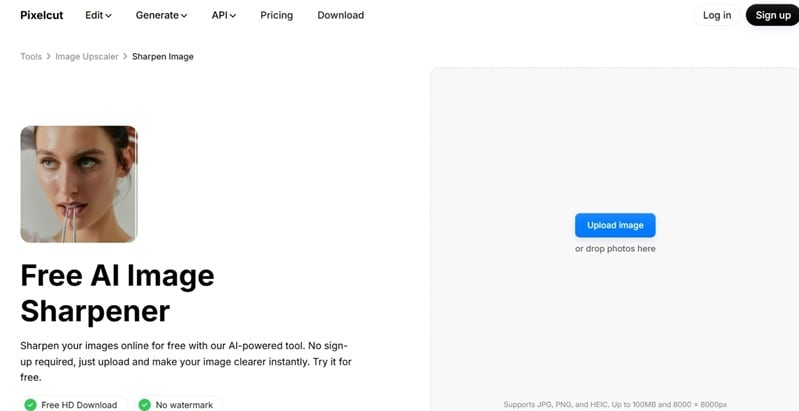
Pasos rápidos:
Subir imagen → La IA enfoca automáticamente → Descargar
Mejor para: fotos de productos, imágenes para redes sociales y fotos cotidianas
3.2 AI Ease — Mejor para enfoque simple con IA en un solo clic
AI Ease se centra en la corrección automática. Su enfocador analiza una imagen subida y mejora la nitidez y claridad sin controles deslizantes manuales. La página también admite imágenes borrosas, pixeladas, comprimidas, de productos, retratos e imágenes de redes sociales. La mejora por lotes puede procesar hasta 50 imágenes.
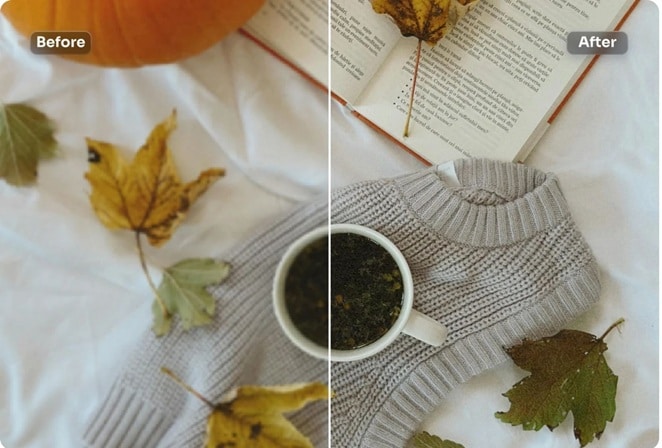
Pasos rápidos:
Subir foto → La IA enfoca automáticamente → Descargar
AI Ease actualmente anuncia enfoque gratuito, mientras que su interfaz de inicio de sesión también menciona créditos diarios gratuitos. Esto hace que sea mejor describirlo como una herramienta de acceso gratuito en lugar de prometer uso gratuito ilimitado.
Mejor para: principiantes y usuarios que desean un flujo de trabajo sencillo de enfoque de imagen con IA gratuito sin ajustar configuraciones técnicas.
3.3 Upscale.media — Mejor cuando la falta de nitidez y la baja resolución se superponen
Upscale.media es útil cuando una imagen no solo es suave, sino que también tiene pocos píxeles. Su flujo de trabajo de enfoque actual combina la mejora con IA con ampliación de 2x, 4x u 8x, seguida de una vista previa y descarga.
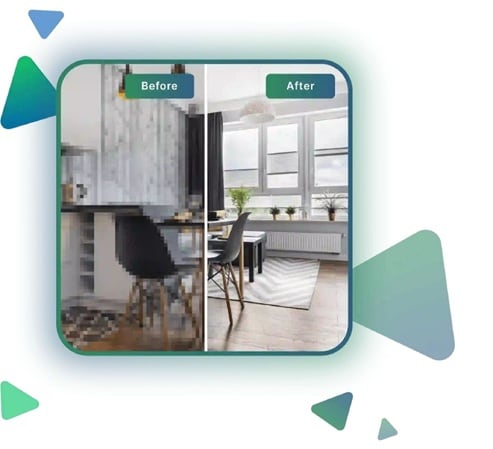
Pasos rápidos:
Subir imagen → Elegir escalado → Vista previa → Descargar
Mejor para: fotos de baja resolución que necesitan tanto mayor claridad como mayores dimensiones en píxeles.
Si la ampliación se convierte en el objetivo principal, usa una guía dedicada de escalado de imágenes en su lugar. El enfoque y el escalado resuelven problemas diferentes.
3.4 Comparación de enfocadores de imágenes en línea
| Herramienta | Mejor para | Flujo de trabajo principal | Extra útil | Ampliación en el flujo de trabajo de enfoque |
|---|---|---|---|---|
| Pixelcut | Enfoque rápido sin registro | Enfoque automático con IA | Sin marca de agua; procesamiento por lotes en Pro | Hasta 4x a través de Pixelcut Pro |
| AI Ease | Nitidez automática simple | Nitidez con IA en un clic | Procesamiento por lotes de hasta 50 imágenes | No forma parte de los pasos principales de enfoque |
| Upscale.media | Imágenes suaves + de baja resolución | Enfoque con IA y escalado | Vista previa antes/después | Sí — 2x, 4x u 8x |

Parte 4: Enfoque manual cuando necesitas más control
Aunque la IA es rápida, cuando se necesita controlar cuánto enfoque se aplica y dónde se aplica, el enfoque manual funciona mejor. Esto es ideal para texto, logotipos, empaques de productos, arquitectura y detalles de retratos.
4.1 Controles de enfoque que importan
Photoshop y otros editores similares ofrecen un conjunto de controles.
- Reforzar los bordes y aumentar el contraste controla la intensidad del enfoque.
- El radio se refiere a qué tan lejos del borde se aplica el enfoque. Los valores más pequeños son para detalles finos y los más grandes para bordes.
- El umbral o enmascaramiento determina cuánto debe diferir un píxel del píxel vecino. Usar herramientas de máscara o selección puede evitar que las áreas de piel o cielo se enfoquen.
- La reducción de ruido ayuda a controlar el grano y los artefactos que pueden ser visibles después del enfoque.
Cuando un enfoque automático con IA modifica demasiado la imagen, es mejor enfocar manualmente. Útil para: capturas de pantalla, letras, logotipos, detalles de productos, edificios, ojos y cabello, etc.
4.2 Saber cuándo detenerse
Reduce el enfoque si notas:
- halos brillantes u oscuros;
- piel de aspecto áspero;
- grano más pronunciado;
- letras dentadas;
- cabello o tela con aspecto crujiente;
- contornos artificiales alrededor de los objetos.
Se recomienda aplicar el enfoque gradualmente y verificar con una vista al 100%. Con este tamaño, un píxel en la imagen corresponde a un píxel en la pantalla, lo que facilita evaluar halos, ruido y artefactos en los bordes.
Regla general: enfoca los bordes importantes, no cada píxel. La imagen final debe verse más clara, no visiblemente procesada.
Parte 5: ¿Qué método de enfoque deberías elegir?
La mejor solución depende del problema de tu imagen y del control que necesites. Las herramientas automáticas ofrecen velocidad, mientras que el enfoque manual es útil solo para detalles específicos.
5.1 Comparación de métodos de enfoque
| Factor | Dr.Fone APP | Enfoque con IA en línea | Enfoque manual |
|---|---|---|---|
| Ideal para | Fotos cotidianas suaves del Teléfono | Trabajos rápidos desde el navegador | Ediciones precisas o selectivas |
| Automatización | Alta | Alta | Baja a moderada |
| Control de nitidez | Mejora automática | Generalmente automático | Alto |
| Buena opción | Fotos, selfies, imágenes cotidianas | Productos, imágenes para redes sociales, fotos generales | Texto, logotipos, retratos, productos detallados |
| Limitación principal | No es una herramienta de enfoque manual dedicada | Los controles varían según la herramienta | Es más fácil enfocar en exceso |
La Mejora de fotos con IA actual de Dr.Fone funciona al instante para mejorar imágenes de baja calidad, con grano o borrosas en iOS y Android. Herramientas en el navegador como Pixelcut se encargan del enfoque por ti, ya que Pixelcut cuida los bordes de tu imagen. Photoshop, por otro lado, te permite restringir el enfoque a áreas o bordes seleccionados.
5.2 Adaptar el enfoque a la imagen
Retratos: Prioriza los ojos, las cejas, el cabello y los bordes faciales. Mantén la piel más suave para que la textura no se vuelva áspera.
Texto y capturas de pantalla: Enfoca los bordes de las letras solo cuando aún exista detalle útil. Si el texto es muy pequeño o le faltan píxeles, no se puede confiar en el enfoque para recrearlo. Adobe explica que el enfoque no puede inventar detalles ni corregir áreas completamente borrosas.
Imágenes de productos: Concéntrate en los contornos del producto, logotipos, etiquetas y texturas útiles. El enfoque selectivo ayuda a evitar que los fondos suaves y el ruido se vuelvan innecesariamente ásperos.
Conclusión
El enfoque funciona mejor cuando existe detalle útil, pero los bordes se ven suaves. Funciona bien para mejorar retratos, texto, fotos de productos e imágenes cotidianas. Sin embargo, no siempre puede recrear detalles en tomas severamente borrosas o desenfocadas. Puedes usar las opciones de enfoque con IA que ofrecen Pixelcut, AI Ease y Upscale.media. Dr.Fone APP también ofrece una opción móvil sencilla con su Mejora de fotos con IA. Un buen resultado de enfocar imagen debe verse más claro y definido, sin halos, texturas ásperas ni detalles artificiales.
Preguntas frecuentes
-
1. ¿Puede la IA enfocar una imagen borrosa?
Definitivamente, especialmente si la imagen es solo un poco suave. No obstante, los casos de desenfoque de movimiento extremo, falta de enfoque o detalle ausente no se pueden rescatar con precisión. Adobe afirma que el enfoque no puede recuperar detalles que nunca existieron. -
2. ¿Es lo mismo enfocar que desenfocar?
No, aunque algunas herramientas de IA combinan ambos. El enfoque aumenta principalmente el contraste de los bordes y el detalle percibido. El desenfoque se dirige al desenfoque causado por problemas como el movimiento o el enfoque. Smart Sharpen de Adobe, por ejemplo, incluye una opción de Desenfoque de movimiento específicamente para la reducción de desenfoque. -
3. ¿El enfoque aumenta la resolución de la imagen?
No por sí solo. El enfoque regular mejora la definición de los bordes sin modificar los píxeles. Cuando las imágenes se amplían, requieren redimensionamiento o remuestreo, que es la adición o eliminación de píxeles. -
4. ¿Debería enfocar o escalar una imagen de baja calidad?
Elige según el problema principal. Una imagen que tiene un tamaño suficiente pero se ve suave debe enfocarse o mejorarse. Si no tiene suficientes píxeles para la salida requerida, escala la imagen. Algunas herramientas de IA combinan ambas funciones, pero resuelven problemas diferentes.





Selena Lee
staff Editor
Calificación media4.5(105participaron)