


Copia de seguridad del iPhone 17: las 3 formas más rápidas y efectivas


Mar 17, 2026 • Categoría: Respaldo & Restauración de Datos • Soluciones Probadas
Hacer una copia de seguridad de tu iPhone 17 es como tener un salvavidas digital: una forma segura de proteger tus datos en caso de pérdida, robo o daño del dispositivo. Aunque muchos usuarios piensan que crear una copia de seguridad del iPhone es un proceso complicado que requiere conocimientos técnicos, la realidad es muy distinta. Con la herramienta adecuada, el procedimiento puede completarse en solo unos clics.
En esta guía te mostraremos cómo realizar la copia de seguridad de tu iPhone 17 utilizando distintas opciones: desde aplicaciones de terceros hasta iCloud, iTunes o Finder. También descubrirás por qué es tan importante respaldar tu información y cuál es la mejor solución según tus necesidades.
- Parte I. ¿Por qué necesitas una copia de seguridad de tu iPhone 17?
- Parte II. La mejor manera de hacer una copia de seguridad de iPhone 17 en segundos con Dr.Fone Basic

- Parte III. Cómo hacer una copia de seguridad de iPhone 17 iOS 26 con iCloud
- Parte IV. Cómo crear una copia de seguridad de iPhone 17 a través de iTunes/Finder
Parte 1. ¿Por qué necesitas una copia de seguridad de tu iPhone 17?
Antes de crear una copia de seguridad de tu iPhone 17 con iOS 26, quizá te preguntes: ¿realmente es necesario si mi dispositivo ya está configurado? La respuesta es sí, y aquí te damos cinco razones clave que demuestran la importancia de respaldar tus datos.
- Protección frente a pérdida, robo o fallos:Incluso los usuarios más precavidos pueden sufrir imprevistos como robos, daños físicos o fallas de hardware. Tener una copia de seguridad te permitirá recuperar fácilmente tu información en cualquiera de estos escenarios.
- Transición sencilla entre dispositivos:Si cambias de iPhone o necesitas reparar el tuyo, la copia de seguridad facilita la transferencia de aplicaciones, archivos y configuraciones, devolviendo tu dispositivo al estado en que lo dejaste.
- Seguridad frente a actualizaciones problemáticas:Instalar versiones principales o betas de iOS puede provocar errores de compatibilidad y pérdida de datos. Con una copia de seguridad reciente podrás restaurar tu iPhone 17 a un estado estable en caso de fallos.
- Resguardo de datos que no se sincronizan:No toda la información se guarda automáticamente en iCloud. Archivos locales o ciertos datos de apps pueden quedar fuera de la sincronización. Una copia de seguridad completa asegura que no pierdas nada importante.
- Flexibilidad y resiliencia:Mantener una copia de seguridad tanto en iCloud como en tu computadora te brinda más opciones para recuperar datos. Si una copia resulta inaccesible, siempre tendrás otra disponible.
Parte II. La mejor manera de hacer una copia de seguridad del iPhone 17 en segundos con Dr.Fone Básico
Tipo de datos: más de 24 tipos de información, como fotos, vídeos, música, podcasts, libros, contactos, listas negras, historial de Safari, datos de aplicaciones y mucho más.
La copia de seguridad del iPhone 17 es posible con Wondershare Dr.Fone, ya que el proceso es automático e inalámbrico. Cada nueva copia solo guarda los cambios respecto a la anterior, lo que reduce el uso de almacenamiento sin perder la posibilidad de recuperar todos los datos. Además, al hacer un respaldo de un dispositivo iOS o Android, el usuario puede obtener una vista previa y restaurar los elementos que necesite.
Esta herramienta garantiza cero pérdida de datos y admite más de 24 tipos de archivos, incluidos fotos, vídeos, música y documentos. Sin sobrescribir la información existente, también permite recuperar datos de manera selectiva, lo que hace que el proceso sea más flexible y eficiente. Para realizar la copia de seguridad, basta con conectar el dispositivo mediante USB-C o Wi-Fi, y el software se encargará automáticamente del resto.
No solo permite copias de seguridad selectivas, sino que también ofrece la opción de elegir la ubicación de guardado y los datos concretos que quieres respaldar. Además, incluye una función de copia automática, que crea respaldos en segundo plano sin interrumpir tu uso. Incluso ofrece la posibilidad de restaurar un respaldo de iPhone en cualquier dispositivo Android, algo que iCloud e iTunes no permiten.

Wondershare Dr.Fone
La mejor manera de hacer una copia de seguridad de iPhone 17 en segundos
- Realiza una copia de seguridad completa de tu dispositivo iOS en la computadora con un solo clic.
- Permite la vista previa y exportación selectiva de contactos, fotos y otros datos desde el iPhone al ordenador.
- Garantiza que no haya pérdida de datos durante el proceso de copia de seguridad o recuperación.
- Compatible con todos los modelos de iPhone y iPad, incluyendo la versión más reciente de iOS.



Cómo utilizar Dr.Fone para hacer una copia de seguridad de tu iPhone 17
Crear una copia de seguridad del iPhone 17 con iOS 26 en tu computadora es cuestión de segundos. Solo tienes que seguir esta sencilla guía con Dr.Fone:
Paso 1. Instala Dr.Fone y accede a la pestaña Mis copias de seguridad
Después de iniciar la herramienta, dirígete a la pestaña "Mis copias de seguridad". Selecciona el tipo de datos que deseas respaldar y pulsa el botón "Copia de seguridad ahora". También podrás elegir la carpeta de destino donde guardar tus archivos.

Paso 2. Deja que la herramienta detecte y respalde automáticamente los datos
Una vez configurada, Dr.Fone detectará de forma automática los archivos de tu iPhone 17 y comenzará a guardarlos en la ubicación seleccionada.

Paso 3. Vista previa y gestión de las copias de seguridad
Cuando finalice el proceso, podrás acceder a tus datos eligiendo entre las opciones "Abrir en carpeta" o "Ver copia de seguridad", lo que te permitirá administrar y restaurar la información de manera sencilla.

¿Por qué elegirlo?
Si te preguntas por qué deberías usar esta herramienta para hacer una copia de seguridad de tu iPhone 17, aquí tienes las razones que la convierten en una opción ideal:
|
Directrices |
Dr.Fone-Copia de seguridad del teléfono móvil |
| Automatización | Copia de seguridad automática e inalámbrica en el mismo Wi-Fi o por cable |
| Restauración multiplataforma | Algunos escenarios admiten la recuperación/exportación a Android a través del flujo de trabajo |
| Tipos de datos cubiertos | 24+ Tipos: Fotos, Videos, Mensajes, Historial de llamadas, Correo de voz, Recordatorios, Datos de Safari, Calendario, Contactos, Notas, Notas de voz, WhatsApp/LINE/Viber, Datos de la aplicación y más |
| Copia de seguridad cifrada | Apoyo; Incluir elementos sensibles al cifrar |
| Copia de seguridad incremental | Sí, incrementar con control de versión/vista previa antes de la restauración |
| Recuperación selectiva | Sí, solo recupera los elementos seleccionados sin sobrescribir los datos existentes |
| Acceso al contenido de copia de seguridad | Navegación/vista previa nativa; Exportar elementos específicos (por ejemplo, fotos, mensajes, WhatsApp) |
| Velocidad de recuperación | La recuperación selectiva más rápida puede ser más rápida para la recuperación parcial |
| Mejores casos de uso | Control fino, recuperación selectiva, vista previa, versiones incrementales y navegación de copias de seguridad múltiples |
 SEGURO Y FIABLE
4,624,541 personas lo han descargado
Parte III. Cómo hacer una copia de seguridad del iPhone 17 con iOS 26 usando iCloud
Tipo de datos: configuración del dispositivo, diseño de la pantalla de inicio, organización de aplicaciones, mensajes, fotos y vídeos, datos de aplicaciones, tonos de llamada comprados, copias de seguridad de Apple Watch y contraseñas del buzón de voz visual.
Cuando utilizas este método de copia de seguridad del iPhone 17, iCloud crea instantáneas periódicas de tus datos, lo que te permite restaurarlos fácilmente en un nuevo dispositivo. De hecho, la copia de seguridad en iCloud está activada de forma predeterminada al configurar tu iPhone e iniciar sesión por primera vez.
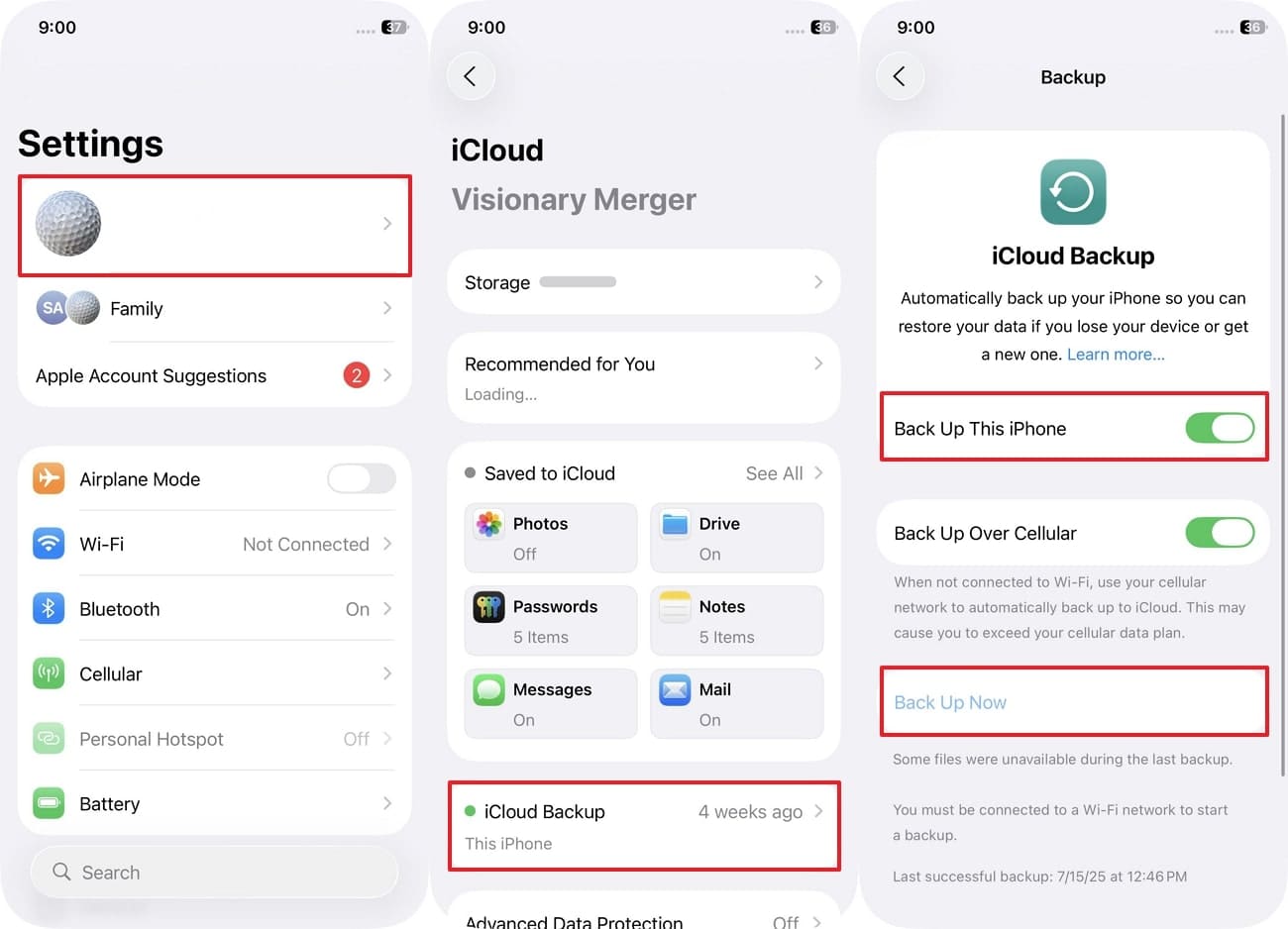
Los usuarios también pueden comprobar el estado de la copia de seguridad en Ajustes, accediendo a su nombre y verificando la sección de iCloud. Para asegurarte de que la copia de seguridad se ejecute correctamente, sigue estos pasos:
Descripción: Abre la aplicación Ajustes y pulsa sobre tu ID de Apple. Selecciona la opción "iCloud" y luego entra en "Copia de seguridad de iCloud". Activa la opción "Copia de seguridad de este iPhone" para habilitar los respaldos automáticos diarios. Si deseas crear un respaldo manual de inmediato, pulsa en "Copia de seguridad ahora" y espera a que finalice el proceso.
Restricciones
- La copia de seguridad del iPhone 17 en iCloud solo ofrece 5 GB gratuitos. Si quieres guardar todo el dispositivo, necesitarás comprar espacio adicional.
- No es posible restaurar un respaldo de iCloud hecho en iOS 26 en un dispositivo que ejecute una versión anterior (por ejemplo, iOS 18), ya que esto puede generar errores o pérdida de datos.
Parte IV. Cómo crear una copia de seguridad del iPhone 17 con iTunes o Finder
Tipo de datos: configuración del dispositivo, diseño de la pantalla de inicio, organización de aplicaciones, mensajes, fotos y vídeos, datos de aplicaciones, historial de llamadas, registros de sitios web, ajustes de sonido y configuración de widgets.
La copia de seguridad del iPhone 17 con iOS 26 también puede realizarse a través de iTunes (en Windows 8/8.1, 10 y 11) o con Finder (en macOS 10.15 Catalina o posterior). Para ello, es necesario conectar el dispositivo mediante cable de forma segura, lo que permite transferir y recuperar los datos almacenados. Antes de iniciar el proceso, asegúrate de que tu equipo tenga suficiente espacio de almacenamiento disponible.
En Finder (macOS)
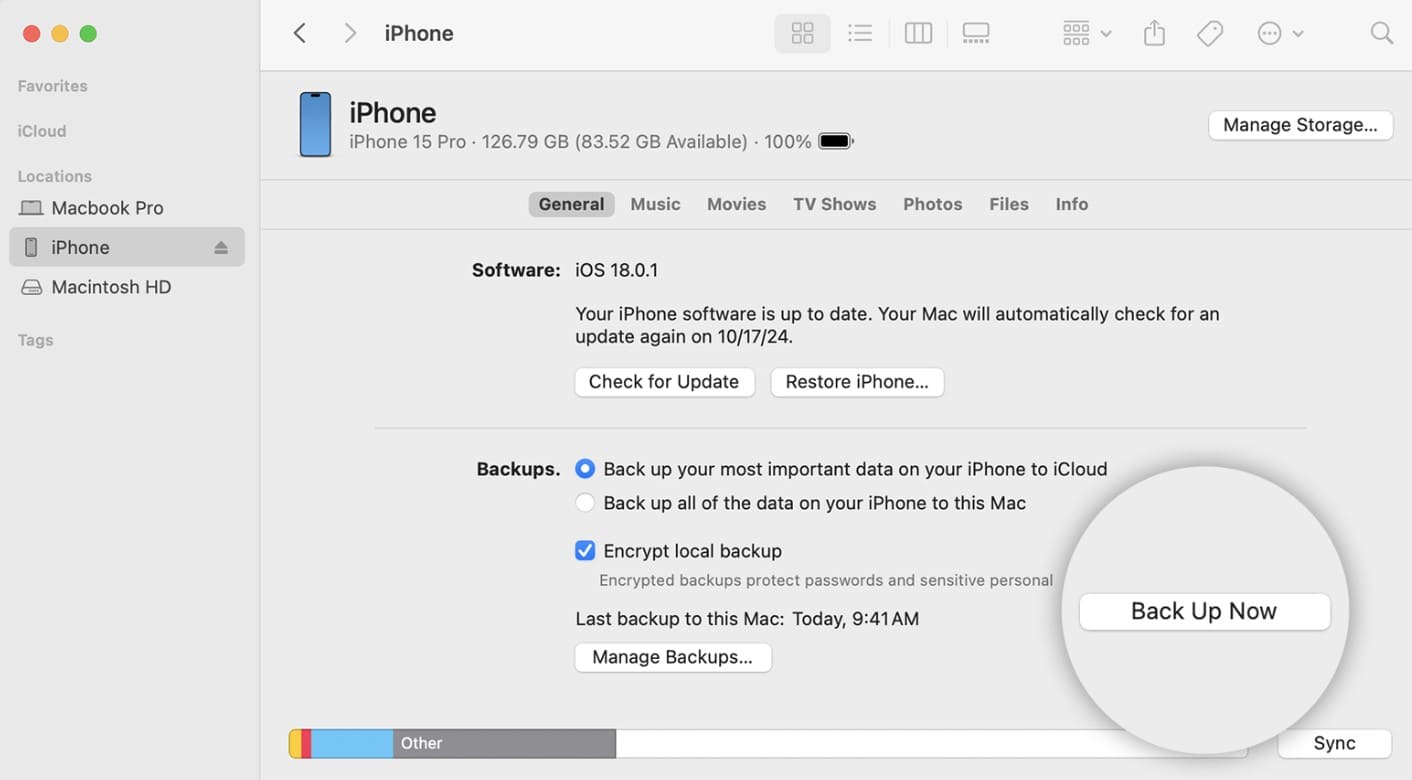
Descripción: Conecta tu iPhone al Mac mediante un cable USB-C. Pulsa "Confiar" tanto en el Mac como en el iPhone. En la barra lateral izquierda, selecciona tu dispositivo en "Ubicaciones". Haz clic en la pestaña "General" y luego en "Copia de seguridad ahora". Una vez completado el proceso, podrás ver la copia de seguridad en la sección "Copia de seguridad más reciente".
En iTunes (Windows)
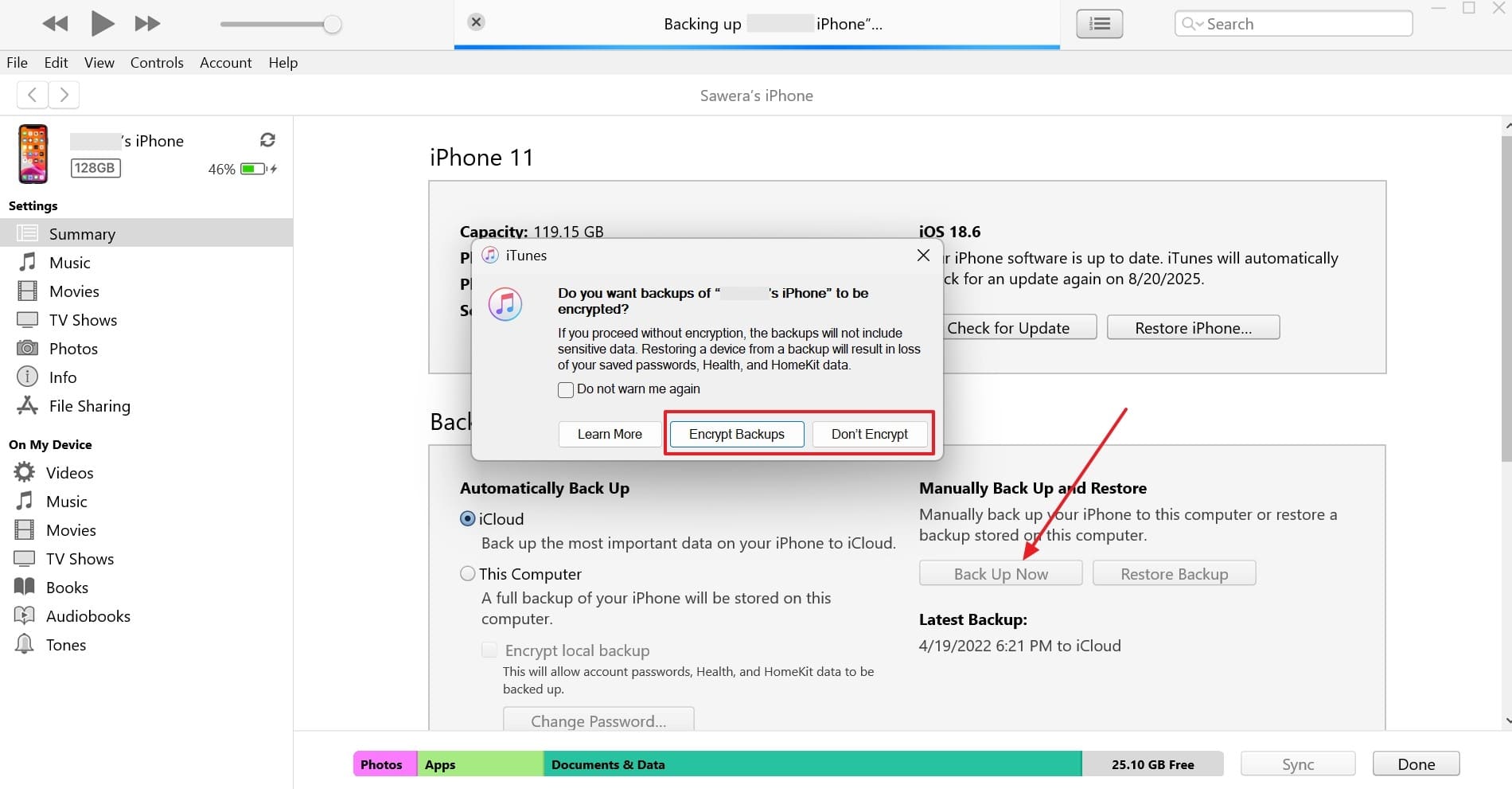
Descripción: Conecta el iPhone a tu PC y selecciona Continuar en el ordenador y Confiar en el iPhone. Introduce la contraseña de tu dispositivo para autorizar la conexión. En iTunes, haz clic en el icono del iPhone que aparece en la parte superior. Accede a la pestaña Resumen y selecciona "Copia de seguridad ahora". Desde el menú emergente puedes elegir si deseas cifrar la copia de seguridad antes de iniciar el proceso.
Restricciones
- iTunes y Finder no incluyen en la copia de seguridad los medios que pueden volver a descargarse, como música, películas o programas de TV.
- Al restaurar los datos, este método sobrescribe la información actual con la copia anterior, lo que puede limitar la flexibilidad en la recuperación.
Conclusión
En resumen, si te preguntas cómo hacer una copia de seguridad del iPhone 17, esta guía te ofrece una solución completa, revisando tanto las opciones integradas de Apple como herramientas de terceros. Una vez identificado el tipo de datos que quieres proteger y el método que prefieras, podrás elegir fácilmente la opción que mejor se adapte a tu experiencia.
No obstante, si buscas un sistema que ofrezca mayor compatibilidad con distintos tipos de datos, copias automáticas y restauración selectiva, nuestra recomendación es utilizar Dr.Fone – Copia de Seguridad del Teléfono, una herramienta práctica y segura que simplifica todo el proceso.
SEGURO Y FIABLE4,624,541 personas lo han descargado
Preguntas frecuentes
 P1. ¿Puedo hacer una copia de seguridad de mi iPhone 17 sin usar iCloud?P2. ¿Con qué frecuencia debo hacer una copia de seguridad de mi iPhone 17?P3. ¿Mi copia de seguridad incluirá todas mis aplicaciones y configuraciones?


 > Cómo hacer > Respaldo & Restauración de Datos > Copia de seguridad del iPhone 17: las 3 formas más rápidas y efectivas
Paula Hernández
staff Editor